01 Febbraio 2026
Home Blog Pagina 114

Microsoft. Così Windows 10 ha imparato dagli errori. Intervista

Dal dopo Windows XP, a Windows 7, passando per la versione 8/8.1 e adesso Windows 10. La Microsoft è stata testimone del passaggio da un mondo fatto di computer e CD, ad un altro, diverso, frammentato, dove a farla da padrone sono i dispositivi mobili e i servizi cloud, i 140 caratteri di Twitter e le applicazioni. A volte ha accusato il colpo, con sistemi non proprio azzeccati, altre volte ci ha visto giusto, come il ben fatto Windows 10, che dà una bella spallata a Google, e che impone l’assistente vocale Cortana sul già conosciuto Siri.

barra-evita-microsoft-150427180257Con Evita Barra, Direttore della Divisione Windows e fresca di nomina, abbiamo cercato di capire le mosse di Microsoft nel corso del tempo, e soprattutto, di scoprire quello che ci aspetta nel futuro.

Partiamo dal dopo Windows XP. Il gruppo di Microsoft ha progettato Windows Vista, che però è stato veramente deludente, no?

Guarda, dobbiamo fare un bel salto indietro nel tempo. Vista era un sistema pensato innanzitutto per la sicurezza, visto che XP ne aveva sofferto moltissimo, ma che voleva dare spazio anche ai Media, che aveva una grafica assolutamente rinnovata e abbiamo anche introdotto un nuovo pulsante Start. Certo, devo ammettere che i feedback non sono stati assolutamente positivi, specie sulla compatibilità e la stabilità del sistema.

Windows-7-logoE invece con Windows 7? Il sistema era migliorato ma non sembrava nulla di particolarmente nuovo

Con Windows 7 abbiamo cercato di mitigare Vista, molto sinceramente. Però vorrei ricordare che in quel periodo abbiamo anche introdotto alcuni elementi come una migliore gestione del WiFi e una versione adatta ai sistemi touch. Non se lo ricorda quasi nessuno, però effettivamente ci avevamo già cominciato a pensare.

Poi è stata la volta di Windows 8. La mia sensazione è che il sistema, specie con il sistema delle Tiles, abbia cercato di funzionare su tutti i device, dai notebook ai tablet agli smartphone, ma senza riuscirci completamente. Tra l’altro Windows RT per i tablet è scomparso quasi subito.

Windows 8 è stato un sistema che ha stravolto completamente l’interfaccia. Ed è stato veramente un punto di rottura con il passato, una vera e propria evoluzione. Diciamo che si basava su due concetti: innanzitutto l’interfaccia moderna e confortevole per l’utente, e in secondo luogo abbiamo ripreso l’idea di un meccanismo touch, utile per tutti i device. Però ci sono stati due elementi contrari a tutto questo: sicuramente il fatto che i dispositivi mobili fossero ancora pochi, per cui tutti utilizzavano la versione Desktop del sistema, ignorando quella a Tiles. La seconda è anche una resistenza a qualcosa di così radicalmente cambiato.

download-windows-8-1

Con Windows 8.1 avete ancora una volta cercato di “aggiustare” il tiro?

Si, l’aggiornamento 8.1 ha di nuovo cercato di mitigare quello che non andava precedentemente.

Arriviamo allo sviluppo di Windows 10. In quel tempo la situazione era: il mondo dei computer superato, il mobile era esploso ma era dominato da iOS di Apple e Android, le ricerche in mano a Google, e i social sotto il controllo di Facebook, Twitter e YouTube (ancora Google). Cosa avete pensato per non farvi schiacciare?

Innanzitutto c’è stato un cambio al vertice molto importante. Da Steve Ballmer siamo arrivati a Satya Nardella, che ha impostato una sua visione completamente nuova: ora la nostra strategia è completamente basata sul concetto di utilità e fruizione da parte degli utenti, specie e soprattutto nel mondo mobile. Per cui anzichè ancorarci sulle nostre posizioni e al mondo “vecchio”, abbiamo liberato i nostri prodotti come Office o OneDrive, facendoli girare su iOS, Android, sul web, e tutte le piattaforme del “nuovo” mondo. E’ così che abbiamo affrontato il cambiamento.

billion devices-970-80

La prima cosa curiosa di Windows 10 è stata la sua distribuzione. Non più a pagamento, ma gratis e in download. Perchè lo avete fatto? E soprattutto senza i ricavi della vendita del sistema operativo da dove recuperate i soldi?

Proprio per motivi strategici, il nostro interesse era quello di distribuire soprattutto ai consumer, il nostro sistema. Volevamo si diffondesse al numero più ampio e nel minor tempo possibile. Però quanto ai ricavi c’è da dire innanzitutto che Windows 10 è gratis ma solo per il primo anno. Chi lo scaricherà dopo questa data dovrà pagarlo, mentre poi tutto il mercato enterprise ha invece dei costi e delle regole diverse. Ma poi i ricavi di Microsoft derivano da tantissimi altri elementi, dalle app sullo store, ai servizi cloud, ai diritti sui nostri prodotti. A livello di business non siamo minimamente preoccupati di dare Windows 10 gratis per il primo anno.

Anche Windows 10 ha avuto però i suoi problemi di compatibilità, stavolta con le schede Nvidia ma anche in altri casi. Ma insomma, si chiedono gli utenti, i produttori di hardware sono quelli, le schede sono quelle, come mai vi sfugge sempre qualcosa?

Sicuramente quello che lamenti è vero, molti utenti lo dicono. Però mi ricordo di una cosa: quando lavoravo all’hardware quello che contava non era solamente l’hardware in sè, ma anche la configurazione, e mi sono trovata un caso in cui vi erano 90mila possibili configurazioni diverse. Anche due pc identici ma con impostazioni leggermente diverse non funzionano. Per cui bisogna avere pazienza e capire che qualche caso di incompatibilità sfugge per forza, ma poi rilasciamo aggiornamenti in breve per risolvere.

windows-10-cortanaInserendo l’assistente vocale Cortana che si appoggia al motore di ricerca Bing avete dato un bella spallata a Google. Vi risulta?

Sinceramente ci vogliono ancora ricerche di mercato approfondite per dirlo, non posso avere dati statistici per capire cosa stia cambiando, però ti dico che già senza passare attraverso Cortana, Bing ha iniziato a dare fastidio a Google, e con il meccanismo di Cortana che ti dà il tempo, le informazioni, la situazione delle strade… certo, secondo me possiamo fare un ottimo balzo nel mercato.

winbeta-edgeNonostante esiste ancora, perchè con il browser avete abbandonato il marchio Internet Explorer e lo avete sostituito con Edge? Avevate paura di utilizzare un prodotto che ormai dà una impressione di vecchio e non competitivo?

No, no, Internet Explorer funziona ancora, funziona bene e rimane in vita. Però Edge è un browser talmente innovativo e diverso, che chiamarlo Internet Explorer 11, 20 o 50 non avrebbe dato il senso di quello che è stato fatto. Però i due prodotti coesistono, Edge è come il compagno di banco di Explorer.

Come aggiornare iPhone e iPad ad iOS 9… se vi conviene

0

Apple iOS 9 è arrivato e  tutti gli utenti si pongono subito due domande: come sapere se il mio device è compatibile con iOS 9? e come aggiornare iPhone e iPad ad iOS 9? In questa guida daremo tutte le informazioni necessarie per verificare se il vostro prodotto Apple funzionerà bene anche con l’ultima versione iOS 9 e indicheremo i passi precisi per procedere all’aggiornamento.

Come aggiornare iPhone e iPad ad iOS 9… il dispositivo è compatibile?

iOS è il sistema operativo che gira su iPad, iPhone e iPod touch. È il software che organizza, lancia e fa girare tutte le applicazioni, oltre a molte altre cose. iOS 9 è la nuova versione dell’iOS ed è stato lanciato il 16 settembre 2015.

Essenzialmente, se il vostro iPhone è un iPhone 4s o successivo o se il vostro iPad è un iPad 2 o successivo (un mini iPad, o un mini iPad successivo) e se il vostro iPod touch è di quinta generazione, state tranquilli: Apple ha confermato che tutti questi devices supportano iOS 9. Inutile dirlo, i nuovi iPhone (l’iPhone 6, il 6 Plus e l’iPad Pro) hanno iOS 9 già preinstallato, quindi non dovete fare alcun aggiornamento.

Come aggiornare a iOS 9
Devices compatibili con iOS 9.

Dobbiamo però specificare che i device che rientrano nella lista ma sono i più antiquati, già in passato hanno avuto problemi a far girare il nuovo software in maniera efficace. L’iPhone 4s, ad esempio, era il più vecchio iPhone che supportava iOS 8, ma molti utenti hanno notato che rallentava non appena veniva installato il nuovo software. Sempre gli utenti di iPhone 4s hanno avuto un’esperienza simile quando hanno cercato di aggiornare all’iOS 7. Il motivo è che questi devices erano sufficientemente potenti da supportare una nuova versione dell’iOS – ma solo “sufficientemente”. Per questo consigliamo di non aggiornare i vostri iPhone o iPad se compaiono in fondo alla lista dei devices compatibili più vecchi.

A onor del vero, nonostante i sistemi operativi diventino ogni anno più pesanti, Apple ha dichiarato che l’iOS 9 non è solo a livello del precedente in quanto a pesantezza, ma è addirittura più leggero. In altre parole, i devices che giravano lentamente con iOS 8 potrebbero velocizzarsi passando a iOS 9. Ma noi continuiamo a sconsigliarvelo, e se proprio volete tentare l’aggiornamento con un dispositivo ai limiti del possibile, perlomeno cercate conferma da altri utenti che hanno già provato e che possano assicurarvi che il dispositivo non diventi quasi inutilizzabile.

Come aggiornare iPhone e iPad ad iOS 9. I contro

Prima di tutto, tenete presente che aggiornare a iOS è un viaggio di sola andata. È sempre estremamente difficile (se non impossibile) tornare alla versione precedente, quindi siate certi di volerlo fare. Rimarrete con la versione nuova – ma c’è qualche motivo per cui non dovreste farlo?

La prima è la velocità. Anche se Apple si impegna a far sì che il suo iOS giri senza intoppi, ripetiamo che gli ultimi due aggiornamenti hanno causato rallentamenti sui vecchi iPhone e iPad. Come abbiamo detto, gli utenti dell’iPhone 4S hanno visto i propri devices rallentare molto dopo essere passati all’iOS 8 – e lo stesso potrebbe valere per l’iOS 9. Apple ha riferito che quest’anno sarà diverso, ma è meglio attendere ulteriori commenti degli utenti.

Alcuni temono stravolgimenti grafici. Ma dobbiamo dire che non ci sono molti cambiamenti dal punto di vista grafico tra iOS 8 e 9, quindi non preoccupatevi troppo di come il nuovo sistema operativo apparirà sul vostro schermo. Quando iOS 7 venne lanciato, due anni fa, molti utenti restarono perplessi dai radicali cambiamenti nel design. In questo caso però non ci sono grandi rivoluzioni visive: iOS 9 è molto simile all’iOS 8 (che a sua volta è simile al 7). Insomma, non ci saranno grandi shock.

Come aggiornare iPhone e iPad ad iOS 9. I Pro

Naturalmente, i vantaggi dell’aggiornamento sono in un sistema operativo con moltissime nuove funzionalità:

Come aggiornare a iOS 9
Aspetto di iOS 9.

Siri, mappe stradali e nuovi servizi: una nuova assistente virtuale Siri, proattiva, sullo stile di Google Now; indicazioni stradali sul trasporto pubblico (e altre nuove caratteristiche) su un’app “Mappa” migliorata; nuove (e migliori) app che lavorano in multitasking , una nuova app “News” e un’accattivante app di Note.

Innovazioni di design: come abbiamo detto, non ci sono cambiamenti sconvolgenti nel design, ma molte cose sono migliorate. La tastiera è stata leggermente ridisegnata e migliorata, alcuni effetti visivi sono stati modificati per essere più facili da visualizzare.

Problemi risolti: principalmente, la durata della batteria, che dura circa 60 minuti in più, e una nuova modalità a bassa potenza che ne estende la durata per un periodo ancora superiore.

Riassumendo, se il vostro iPad o iPhone supporta il nuovo sistema operativo (e se non è tra i devices più vecchi, che potrebbero presentare problemi) dovreste aggiornare. Anche se non vi importa delle nuove funzionalità (come il fix dei bug e la compatibilità con le nuove app) è una buona idea farlo. Ricordate solo che non potrete probabilmente tornare indietro, quindi pensateci bene. Per il resto, aggiornate e non ve ne pentirete.

Come aggiornare a iOS 9: preparare il vostro iPhone o iPad per l’aggiornamento.

Parliamo del processo di aggiornamento. Ci sono dei passaggi da fare prima di cliccare sul bottone di “aggiorna ora”.

iOS-9Fate un backup dei vostri dati.

Fate un backup del vostro iPhone, iPad o iPod touch usando iCloud o iTunes. Se non lo fate, non stupitevi se non trovate più dei messaggi o delle foto dopo l’aggiornamento. Attenzione: il backup include musica acquistata, show TV, app e libri, le foto e i video nel Camera Roll e le impostazioni del device, ma non include niente di ciò che avete sincronizzato dal vostro computer. Per ri-sincronizzare avete bisogno di farlo attraverso iTunes. Per questo consigliamo di fare un backup, anche su iCloud.

Salvate una copia compatibile di iOS 8 in caso cambiaste idea.

Se cambiaste idea e decideste di tornare da iOS 9 a iOS 8, sarà più facile farlo se avete salvato una copia dell’ultima versione di iOS 8 compatibile con il vostro device. Apple “firma” le versioni di iOS: questa firma “dice” al vostro iPhone o iPad che la versione che state usando è compatibile con quel device. Fintanto che è una versione originale, “firmata”, potete installarla sul vostro device, anche se è precedente all’ultima versione uscita.

Se ne avete una copia sul vostro hard drive la troverete seguendo il percorso: vostracartellautente/Libreria/iTunes; selezionate poi gli Aggiornamenti Software (accedete alla cartella Libreria tenendo premuto il tasto Selezione sul Finder e selezionando Vai > Libreria. Se il vostro Mac ha cancellato questo file, lanciate il vostro web browser e cercate i “download ipsw”. Troverete una quantità di siti che offrono link ai file che cercate. Accertatevi di avere quello giusto per il vostro device.

Fate spazio sul vostro device.

Se avete uno spazio limitato sul vostro telefono forse non potrete effettuare l’aggiornamento – è un download piuttosto corposo. Eliminate i contenuti che non vi servono – è una buona idea in ogni caso.

Aggiornate iTunes sul vostro Mac o PC

Aggiornate all’ultima versione disponibile il vostro iTunes per evitare problemi. Un paio di anni fa gli utenti hanno aggiornato i loro iPhone all’iOS 6 solo per scoprire che i loro iPhone o iPad non potevano più dialogare coi loro Mac perché su questi girava una versione vecchia di iTunes. Ma la cosa più problematica stava nel fatto che sui computer non era possibile aggiornare a una versione più recente di iTunes, perché sui Mac girava ancora un sistema OS X Leopard.

Fu un problema abbastanza importante che convinse Apple a rilasciare con maggiore velocità il sistema operativo Snow Leopard: era l’unico modo per aggiornare finalmente iTunes, riavere il Mac App Store e risolvere il problema. Ecco perchè vi consigliamo caldamente di verificare che la versione di iTunes sia l’ultima disponibile.

Collegate il vostro iPhone o iPad alla corrente

Fatelo: se arrivate a metà aggiornamento e vi si spengono le batterie, rischiate di creare errori irreversibili sull’iPad o iPhone.

iso9_featuresAssicuratevi di essere connessi al Wi-Fi

Attenzione a fare il download via Wi-Fi e non via 3G o 4G, o finirete per consumare tutto il traffico disponibile per il mese.

Come aggiornare iPhone e iPad ad iOS 9. La procedura

L’aggiornamento viene attivato sul vostro iPhone o iPad automaticamente: avete solo bisogno di entrare nella sezione “Aggiornamenti” del software, su “Impostazioni“, e accettare l’aggiornamento.

  • Andate su Impostazioni > Generale > Aggiornamento del software. Questo costringerà il vostro iPhone o iPad a controllare gli ultimi aggiornamenti (se avete ricevuto un alert che vi informa dei download disponibili vi basta cliccare sul link).
  • Cliccate su “Download“.

L’iPhone o iPad comincerà a scaricare l’aggiornamento.

  • Lasciate l’aggiornamento in download sullo sfondo.

Una volta terminato, riceverete una notifica che vi confermerà la disponibilità dell’aggiornamento sul vostro device.

  • Cliccare su “Dettagli“.

Questo vi porterà su Impostazioni > Generale > Aggiornamento del software.

  • Cliccare su “Installa ora“.

L’Iphone o iPad comincerà a installare l’aggiornamento di iOS.

Potete anche scegliere di lasciare l’installazione per dopo. Nelle Impostazioni comparirà un segnalino che vi ricorderà dell’aggiornamento finché non lo completerete.

L’aggiornamento ad iOS 9 non comporta particolari problemi o sorprese sgradevoli. La cosa più importante resta lo spazio disponibile sul vostro device: accertatevi di averlo. L’aggiornamento richiede molto spazio perchè scarica un file compresso, lo estrae e lo installa: meglio prepararsi prima per non avere blocchi (magari eliminando qualche immagine o file musicale). Non vi serve tuttavia molto spazio se fate l’aggiornamento attraverso il vostro Mac o pc.

Office 2016, novità e funzioni della nuova suite di Microsoft

0

Microsoft ha finalmente tolto il velo all’ultima versione della sua suite più popolare: con Office 2016, novità e funzioni aggiuntive arrivano ad arricchire il più famoso pacchetto di software dedicati alla produttività, proiettandolo sempre di più verso il Cloud dell’azienda di Redmond e privilegiando il lavoro online.

Office 2016, fin dalla presentazione, è disponibile per PC e Mac sia in versione “stand-alone” che all’interno del pacchetto Office 365 (in abbonamento). La caratteristica fondamentale che si ritrova in tutti i software della suite, è la loro spiccata vocazione al lavoro di squadra: grazie all’onnipresente interconnessione con il Cloud Microsoft, tutti i documenti possono essere editati contemporaneamente dall’intero team di lavoro, dai dispositivi desktop e da quelli mobile, da qualsiasi punto del globo. Una volta redatti, i documenti possono quindi essere condivisi, allegati a messaggi ed e-mail o semplicemente salvati sulla “nuvola” per essere sempre a disposizione da qualsiasi dispositivo Windows, Android o Apple.

Office 2016, novità e funzioni della nuova suite Microsoft votata al lavoro in team e al cloud.

Office 2016, novità e funzioni innovative per computer e smartphone

In fase di lancio Office 2016 potrà contare su 3 differenti versioni: Office Home & Student 2016 (149 euro per le versioni PC e Mac), Office Home & Business 2016 (279 europer le versioni PC e Mac), Office Professional 2016 (539 euro). Per la suite Office 365, i prezzi oscillano invece fra i 69 euro/anno (o 7 euro/mese) di Office 365 Personal (con una licenza per computer desktop, una per tablet e una per smartphone) e i 99 euro/anno (o 10 euro/mese) di Office 365 Home (con la possibilità di avere, in un unico pacchetto, 5 licenze per computer desktop, 5 per tablet e 5 per smartphone).

Office 2016, novità e funzioni introdotte per il lavoro di squadra online

Punti di forza di Office 2016, novità e funzioni riguardanti il cosiddetto “co-authoring” in tempo reale di documenti e contenuti delle diverse app della suite. La funzione, già presente in passato, è stata migliorata ed estesa a tutte le applicazioni Office: condividendo su OneDrive un qualsiasi documento Word, Excel, PowerPoint etc… sarà possibile renderlo disponibile per la modifica da parte del proprio team. Ciascuno, in base ai permessi, potrà visualizzare in tempo reale il documento, apportare modifiche e salvare la propria versione per dar vita a un lavoro “a più mani”. Numerose le funzioni di supporto come Office 365 Planner (una sorta di agenda virtuale per assegnare, a ogni membro del team di lavoro, scadenze, compiti, promemoria e via dicendo, attraverso una dashboard riassuntiva di tutte le fasi del progetto), Gruppi (un tool per organizzare i gruppi di lavoro e le risorse condivise come i calendari, le mail, il cloud storage di OneDrive e i blocchi appunti OneNote) e l’integrazione Skype for Business (in ogni app è presente un tasto di integrazione per Skype, che consente di avviare chat e videoconferenze direttamente al’interno delle app di Office 2016).

Office 2016, novità e funzioni. Condividere un documento con il team di lavoro è facile e veloce.

La novità più corposa potrebbe però riguardare GigJam, il nuovo strumento per la condivisione del lavoro presentato da Microsoft in versione preview in Office 2016. GigJam rappresenta un grande “contenitore di contenuti”: una bacheca virtuale condivisa a tutto il gruppo di lavoro contenente testo, immagini, link dalla Rete, e-mail, conversazioni in chat, calendari, strumenti per le videochiamate e la possibilità di inserirvi tutti i contenuti delle app Office. Un unico, grande spazio che nei progetti dell’azienda di Redmond dovrebbe rivoluzionare il lavoro in team su ogni dispositivo connesso a internet, fisso o mobile.

Office 2016, novità e funzioni dei programmi contenuti nella suite

Tante le novità introdotte, a partire dalla gestione della posta elettronica. Nuovi strumenti consentono di gestire al meglio i flussi elevati di mail, applicando ad esempio filtri per nascondere i messaggi a bassa priorità o avviando ricerche veloci, similmente a quanto accade sui servizi concorrenti come Gmail. Altra analogia con “Big G” è la gestione degli allegati, che in Office 2016 possono essere salvati sulla nuvola di OneDrive per essere facilmente reperibili da ogni dispositivo collegato. Lo stesso OneDrive esce potenziato da questo aggiornamento Office, con una migliore sincronizzazione dei contenuti tra sistemi PC e Mac.

Office 2016, novità e funzioni. Le mail diventano parte integrante della suite, con filtri e sistemi di gestione avanzati.

Novità assoluta di Office 2016 è la funzione Tell Me, uno strumento per semplificare la vita a tutti quegli utenti che vorrebbero eseguire un’operazione ma non ricordano come districarsi tra i sempre più complessi menù delle app Office. Per ricevere assistenza è sufficiente scrivere, in un apposito campo, cosa si vorrebbe fare per ricevere tutte le delucidazioni del caso. Una “guida in linea” intelligente e avanzata che, a qualche utente non proprio giovanissimo, potrebbe richiamare alla memoria l’onnipresente – a tratti invadente – Clippy, l’assistente a forma di graffetta degli Office dello scorso millennio. Tell Me, però, è tutt’altra cosa e rappresenta una scorciatoia davvero funzionale per trovare in brevissimo tempo tutti gli strumenti desiderati.

Office 2016, novità e funzioni. "Tell Me", la nuova guida che permette di trovare tutte le funzioni di Office.
Office 2016, novità e funzioni. “Tell Me”, la nuova guida che permette di trovare tutte le funzioni di Office.

Smart Lookup rappresenta invece una prima assoluta: può capitare, durante la stesura di un documento, di aver bisogno di informazioni aggiuntive circa un determinato argomento. Attivando questa nuova funzione sarà sufficiente evidenziare la parola o la frase desiderata per veder comparire, in una nuova sezione interna alla app, documenti correlati, e-mail contenenti le parole ricercate e una finestra di ricerca di Bing, che si aprirà con le voci di Wikipedia corrispondenti. Il tutto senza dover aprire applicazioni e browser aggiuntivi.

Office 2016, novità e funzioni. Sway, l'erede evoluto di PowerPoint.
Office 2016, novità e funzioni. Sway, l’erede evoluto di PowerPoint.

Innovativa anche l’ultima app lanciata da Microsoft, Sway. Si tratta, in pratica, di una versione avanzata e potenziata di PowerPoint che permette di creare presentazioni multimediali disponibili per la pubblicazione online o per la condivisione su OneDrive. Al pari degli altri programmi della suite Office, Sway permette di reperire immagini, testi, sessioni chat, grafici e altri contenuti direttamente dalla Rete, senza uscire dall’applicazione. I contenuti così reperiti possono essere organizzati automaticamente grazie a un tool di auto-impaginazione, in grado di optare per diversi stili e di disporre in modo intelligente i materiali inseriti. Sway è scaricabile gratuitamente e non richiede una licenza di Office 2016 per funzionare.

Office 2016, novità e funzioni perfettamente integrate in Windows 10

Nelle intenzioni di Microsoft, Windows 10 e Office 2016 funzionano come una cosa sola: una macchina progettata per integrarsi a vicenda, sfruttando caratteristiche comuni e condivise. A cominciare dall’accesso a Office, compatibile con il sistema Windows Hello di riconoscimento facciale biometrico (previo possesso di periferiche di acquisizione immagini compatibili). Entro la fine del 2015 anche l’assistente vocale Cortana troverà integrazione con le app della suite Office 2016, con la capacità di eseguire ricerche e trovare documenti salvati su computer e OneDrive. Office 2016 sfrutterà anche la app Continuum di Windows 10: grazie a questa caratteristica, gli smartphone con sistema operativo Microsoft potranno trasformarsi in un autentico desktop capace di proiettare i documenti su monitor esterni e proiettori, come se si trattasse di un vero e proprio computer. Sempre in ambito mobile, sui principali app store sono già state rilasciate le principali app di Office 2016 per sincronizzare il lavoro di tutti i dispositivi associati al medesimo gruppo di lavoro.

iOS 9, i trucchi e le funzioni segrete del nuovo sistema Apple

0

Apple ha finalmente svelato iOS 9, il nuovo sistema operativo dedicato ad iPhone e iPad: sebbene la nuova versione non abbia mostrato grandi novità sotto l’aspetto della grafica, iOS 9 cela una serie di trucchi e funzioni interessanti che possono migliorare di molto l’utilizzo dei dispositivi della Mela. Con alcune grosse sorprese: scopriamo quali.

iOS 9, i trucchi e i segreti si celano dietro ogni angolo del nuovo sistema operativo

A prima vista l’aggiornamento da iOS 8 a iOS 9 potrebbe lasciare delusi molti utenti Apple, abituati negli ultimi anni a cambiamenti più o meno radicali da una versione all’altra del sistema operativo di Cupertino. Dopo pochi minuti di utilizzo, però, è facile notare tante piccole differenze destinate a renderne ancor più semplice l’utilizzo.
iOS 9, i trucchi: le foto possono essere nascoste per aumentare la privacy.

iOS 9, i trucchi: foto e video

Per la prima volta, iOS 9 permette la funzione “pinch to zoom” all’interno dei video. Una novità assoluta che è possibile sperimentare durante la riproduzione di un qualsiasi filmato, allo stesso identico modo in cui si esegue lo zoom delle foto. Quando si filma il framerate dei video in alta definizione, invece, può essere migliorato per aumentare fluidità e dettaglio delle immagini: basterà andare in Impostazioni -> Foto e Fotocamera -> Registra video e selezionare il formato 1080p HD 60 FPS, al posto di quello standard da 30 FPS.  Per quanto riguarda il comparto fotografico, un’altra novità riguarda la possibilità di “nascondere” alcune foto salvate all’interno del rullino (per evitare, ad esempio, che amici o familiari impiccioni vadano a curiosare fra i nostri scatti). Per nascondere le foto, all’interno del rullino è sufficiente selezionare tutte le foto che si desidera mantenere private e toccare l’angolo inferiore sinistro del display: alla comparsa del menù con le opzioni di condivisione, basterà selezionare la voce “nascondi”.

iOS 9, i trucchi: selezionare foto multiple è molto più veloce e intuitivo.

Per selezionare un gruppo di foto, inoltre, non sarà più necessario toccarle una ad una: dopo aver selezionato la prima foto, basterà trascinare il dito fino a comprendere tutti gli scatti desiderati.  E per concludere le novità riguardanti il comparto fotografico, una piacevole sorpresa: la chiusura rapida delle foto. Gli ultimi modelli di iPhone hanno visto un progressivo incremento delle dimensioni dello schermo, che hanno reso sempre più scomodo raggiungere il tasto “indietro” collocato  nell’angolo superiore sinistro delle fotografie aperte a tutto schermo. Con iOS 9 è invece sufficiente effettuare uno “swipe down” (in pratica, trascinare la foto verso il basso) per chiuderla e tornare al rullino fotografico.

iOS 9, i trucchi: come aprire la nuova funzione per il monitoraggio della batteria.

iOS 9, i trucchi: la batteria

Sentite la mancanza delle statistiche sull’uso della batteria, presenti su tutti i telefonini Android? iOS 9 ha introdotto una funzione dedicata che vi aiuterà a capire quali app “prosciugano” l’energia del vostro iPhone o iPad. Aprendo Impostazioni -> Batteria è ora presente la voce “Utilizzo Batteria”. Esiste anche un utile widget da aggiungere al centro notifiche ma di default risulta nascosto e va quindi abilitato. Nella schermata “Oggi” del centro notifiche, toccare  il tasto “Modifica” per attivare il widget batteria. Altra novità è l’attivazione manuale dell’opzione risparmio energetico, particolarmente utile quando si vuole preservare l’autonomia del dispositivo. Per farlo basta andare in Impostazioni -> Generali –> Batteria -> Modalità risparmio energetico e attivarla.

iOS 9, i trucchi: addio alle tonnellate di notifiche grazie al raggruppamento per app.

iOS 9, i trucchi: chiamate e messaggi

iOS 9 presenta alcuni trucchi per effettuare chiamate e inviare messaggi in modo rapido. Per farlo è sufficiente aprire Spotlight, dove è sono stati aggiunti nuovi tasti di accesso a queste funzioni. Velocizzata anche la procedura di risposta rapida agli sms e ai messaggi delle app: quando appare una notifica, per rispondere è necessario trascinarla verso il basso per aprire direttamente la relativa applicazione.

Le notifiche vi fanno impazzire, riempiendo lo schermo del vostro dispositivo Apple? Da impostazioni -> notifiche è possibile raggruppare le notifiche per app anziché per ordine cronologico, rendendo così meno affollato il display. Altra novità riguarda gli allegati dei messaggi: analogamente a quanto avviene per le foto, per chiuderli non sarà più necessario raggiungere il tasto “indietro” ma basterà trascinarli verso il basso effettuando il cosiddetto “swipe down”.

iOS 9, i trucchi: ecco come attivare la navigazione desktop in Safari.

iOS 9, i trucchi: la navigazione di Safari

Anche per quanto riguarda Safari in iOS 9, i trucchi introdotti dalla nuova versione del sistema operativo permettono di velocizzare la navigazione con piccoli e grandi accorgimenti. Il primo riguarda la funzione “incolla”: quando si copia un indirizzo e si tocca la barra URL di Safari, apparirà automaticamente il pulsante “Incolla e vai”, che permette di raggiungere più rapidamente l’indirizzo desiderato. Allo stesso modo, quando si incolla del testo nelle barre di ricerca appare la voce “Incolla e cerca”. Safari, inoltre, introduce la navigazione in modalità desktop fino a oggi mancante: per attivarla è sufficiente tenere premuta la barra degli indirizzi e scegliere l’apposita opzione.

Safari offre inoltre la possibilità di salvare interi siti in PDF, rendendoli disponibili per la lettura offline. Per farlo, è necessario aprire il menù di condivisione di Safari e selezionare “Salva il PDF in iBooks”. Buone notizie anche sul fronte dei popup e delle pubblicità più aggressive: in iOS 9 premendo a lungo il tasto di aggiornamento della pagina, compare l’opzione di blocco dei contenuti pubblicitari, finalmente integrata in Safari.

iOS 9, i trucchi: nelle note ora è possibile disegnare direttamente sullo schermo.

iOS 9, i trucchi: piccoli (ma importanti) funzioni poco visibili

L’elenco di novità in iOS 9 è veramente sterminato, ma non tutte sono visibili al primo impatto. Gli onnipresenti suggerimenti di Siri ne sono un esempio, almeno per gli utenti che ne  farebbero volentieri a meno. Per disattivarli basta portarsi in Impostazioni -> Generali -> Ricerca Spotlight -> Suggerimenti Siri e togliere la spunta. Altre volte invece Siri potrebbe tornare comodo per ricordarci, nell’arco della giornata, un appuntamento, una ricerca da eseguire sul web, una mail da spedire: per farlo è possibile chiedere a Siri “ricordamelo” per creare automaticamente un promemoria ad hoc.

iOS 9, i trucchi: le attività che accettano Apple Pay appaiono ora nelle mappe.

Anche le mappe di Apple presentano una funzione interessante, non subito visibile: quando si scorre la cartina, le attività commerciali e i ristoranti che accettano il sistema Apple Pay vengono riconosciute tramite un apposito pulsante.  Per i fanatici di iCloud, invece, è possibile creare un collegamento diretto al drive direttamente nella home: da Impostazioni -> iCloud -> iCloud Drive selezionare “mostra nella schermata Home”.

iOS 9, i trucchi: iCloud Drive ha un collegamento diretto dalla schermata principale del dispositivo.

Che dire, invece, dell’applicazione Note: con la nuova versione è ora possibile disegnare direttamente sullo schermo, grazie al tasto posto nel margine inferiore destro di ogni nota. Una serie di strumenti da disegno “virtuali” aiuterà l’utente a creare le proprie note come se si trattasse di un autentico foglio di carta.

Facebook Live, come funziona la novità anti-Periscope

Facebook Live, ecco come funziona l’ultima novità lanciata da Mark Zuckerberg: in questi giorni il Social più diffuso a livello mondiale è stato arricchito da una nuova funzionalità di streaming video, che consentirà a un ristretto numero di utenti (in particolare attori, politici, cantanti, giornalisti e altri personaggi o aziende influenti a livello globale) di pubblicare “live” i propri video, con la possibilità di interagire in tempo reale con i fan.

Facebook Live, come funziona: trasmettere in diretta sulla propria pagina Facebook è possibile, ma solo per gli utenti verificati.

Facebook Live, come funziona lo streaming video.

La prima cosa da segnalare a proposito di Facebook Live, è la sua natura (provvisoriamente) elitaria: la funzione è attualmente disponibile attraverso l’applicazione Mentions, che attori, atleti, politici, giornalisti e altri personaggi pubblici usano per restare in contatto con le persone che li seguono tenendoli aggiornati circa gli argomenti che ritengono importanti. Sebbene l’applicazione risulti scaricabile da parte di tutti, per accedervi occorre che il proprio account Facebook risulti verificato e riporti, di conseguenza, il badge a forma di “bollino blu”. Non tutti, ovviamente, possono ottenere questo riconoscimento da parte di Facebook: solo i profili “famosi” e le aziende diffuse a livello globale vengono insignite di questo riconoscimento, che può essere richiesto manualmente attraverso l’apposito form predisposto da Facebook ma solo in caso di possesso dei requisiti di notorietà richiesti dal Social.

Tornando a Facebook Live, come funziona è presto detto: il nuovo pulsante permette essenzialmente di trasmettere video in diretta. In questo modo è possibile fare annunci, raccontare storie “live” da qualsiasi punto del pianeta e intrattenere rapporti con i fan in tempo reale, grazie al sistema “domande e risposte” digitate in tempo reale tra l’autore del video e gli utenti di Facebook. Questi “botta e risposta” al termine dello streaming vengono salvati e pubblicati insieme al video completo della diretta, che viene automaticamente inserito nella pagina del suo autore.

Per i gestori delle pagine e dei profili verificati da Facebook, avviare uno streaming video è davvero semplice: dall’applicazione Mentions è sufficiente selezionare l’apposita voce “Live” e posizionarsi davanti alla fotocamera. Una volta avviata la registrazione, all’interno della pagina apparirà il flusso video in diretta.

Facebook Live: le dirette video, una volta terminate, vengono pubblicate sul diario o sulla bacheca personale.

Facebook Live, come funziona. Le principali differenze con Meerkat e Periscope

Il 2015 ha visto introdurre nel mondo social un nuovo fronte di comunicazione “in tempo reale”, il cosiddetto Mobile Video Streaming. Ad accaparrarsi i primi utenti sono stati Meerkat e Periscope, due startup che hanno colto la palla al balzo portando i video live nel mondo Android e iOS sincronizzando i propri servizi con Twitter (Periscope, nel marzo del 2015, è stata acquistata proprio da Twitter per una cifra vicina ai 100 milioni di dollari).

Facebook Live, come funziona: Meerkat e Periscope sono i principali concorrenti della nuova funzione, con importanti analogie e differenze.

Le differenze, pur non sostanziali tra questi due servizi, sono legate soprattutto al destino dei video catturati dall’utente: al termine della sessione di streaming, Meerkat non conserva alcuna traccia delle immagini registrate, che vengono quindi perse. Periscope conserva il flusso video all’interno di un’apposita timeline per 24 ore, prima di cancellarlo. In entrambe le applicazioni, però, all’utente viene data la possibilità di salvare il video sul proprio dispositivo prima di perderne ogni traccia, in modo da poterlo condividere su altri social.

Facebook Live, a differenza di Meerkat e Periscope, non costituisce un’app a sè stante ma rientra all’interno dei servizi offerti da Mentions e, per estensione, di Facebook stessa. Tutti i filmati “live” vengono automaticamente pubblicati sul diario del loro autore o sulla bacheca della pagina, tenendo così traccia di tutti i commenti scambiati con i fan. Al momento, però, Facebook Live resta una funzione per poche, pochissime persone a livello globale: un deterrente che continuerà a spingere il grande pubblico verso soluzioni utilizzabili da tutti, come appunto Meerkat e Periscope. In attesa, ovviamente, che Facebook Live venga estesa a tutti gli utenti del social di Zuckerberg.

Facebook Live, come funziona. Il futuro del Mobile Video Streaming

Stiamo parlando di un settore in rapida crescita, dove l’ingresso di un colosso delle dimensioni di Facebook potrebbe scompigliare le carte in tavola e pestare in modo deciso i piedi della concorrenza. Le ragioni per cui Facebook non ha esteso il servizio fin da subito a tutti i suoi utenti (circa un miliardo, secondo le ultime stime) sono facilmente intuibili. Come ogni servizio nuovo, Facebook Live presenta ancora qualche bug e qualche problema legato alla stabilità dello streaming che, in alcuni casi, porta a un’interruzione della registrazione (come sperimentato da diversi utenti in questi giorni). L’improvvisa “esplosione” di video in diretta avrebbe inoltre messo a dura prova i server aziendali sparsi nel mondo, che si sarebbero così visti sovraccaricare di dati da elaborare.

L’idea è che Facebook stia procedendo gradualmente, per consegnare Live al grande pubblico in una versione riveduta, corretta ma soprattutto stabile, capace di competere e sorpassare le applicazioni concorrenti. Non resta, quindi, che aspettare e godersi per il momento le dirette video dei personaggi famosi. In attesa che ognuno, da qualsiasi parte del mondo, possa iniziare a trasmettere immagini in diretta.

iPad Pro. La scheda del tablet Apple potente e accessoriato

12

Apple lo definisce “Sottile. Leggero. Immenso”: è l’iPad Pro, il tablet Apple di ultima generazione. Le performance sono da record: si parla di prestazioni di calcolo 22 volte più veloci rispetto a iPad Air 2 e un’elaborazione grafica 360 volte più rapida. Analizziamo allora da vicino l’iPad Pro. La scheda tecnica, il design e le novità dell’ultimo tablet Apple.

iPad Pro. La scheda: il design

A livello estetico l’iPad pro è molto simile all’iPad Air 2, ma con dimensioni decisamente maggiori, fatta eccezione dello spessore: 6,9 mm per entrambi, una dimensione piuttosto contenuta che contribuisce a dare una sensazione di eleganza e ricercatezza. Lo schermo, invece, è un 12,9 pollici, la lunghezza di 30,57 cm, la larghezza 22,06 cm. Il peso rimane contenuto: 713 grammi per la versione WiFi e dieci in più per quella con connessione LTE che sale così a 723 grammi.

In tipico stile Apple, anche i materiali dell’iPad Pro sono di alta qualità e assemblati in maniera impeccabile. La scocca è in alluminio anodizzato mentre il vetro dello schermo è rafforzato agli ioni, per garantire una maggiore resistenza. Il tasto home racchiude lo scanner delle impronte digitali e, novità rispetto ai precedenti table Apple, l’iPad Pro è ora dotato di quattro altoparlanti per una riproduzione stereo in qualsiasi direzione.

Nel frame superiore troviamo il tasto di accensione, gli altoparlanti e il jack stereo. In quello inferiore il connettore Lightning e altri due altoparlanti. Lateralmente abbiamo, a destra il doppio microfono e i tasti del volume, a sinistra lo smart connector per collegare l’iPad ad altri device.
I colori disponibili sono argento, oro e grigio siderale.

[layerslider id=”9″]

Ipad Pro. La scheda: display

Lo schermo da 12,9 pollici è un display Retina con una risoluzione eccellente: 2732×2048 pixel con un totale di 5,6 milioni di punti lo rendono il miglior display attualmente sul mercato degli iOS. La superficie, più grande rispetto a quella dell’iPad Air 2 del 78%, è ricoperta da un rivestimento oleorepellente e antiriflesso.

Lo schermo è dotato di funzione Refresh Rate variabile. In pratica il dispositivo è in grado di riconoscere il tipo di contenuto visualizzato: se è statico, iPad Pro dimezza la velocità di refresh da 60 a 30 volte al minuto, ottimizzandone così l’efficienza, sia a livello di consumi, sia di qualità visiva. Il multi-touch, widescreen e retroilluminato LED, ha livelli di precisione altissimi anche con l’utilizzo dell’Apple Pencil, la stilo progettata proprio per l’iPad Pro.

iPad Pro. La scheda: hardware e memoria

Pad Pro è disponibile in due modelli: i Wi-Fi nelle versioni da 32 o 64 GB e Wi-Fi + cellular da 128 GB. Tutti sono dotati di 4 GB di RAM. Il processore è il nuovo A9X, il più potente tra quelli attualmente impiegati nei device iOS: chip A9X e co-processore di movimento M9. Le prestazioni sono paragonabili a quelle di un laptop, anche grazie a un’architettura da 64 bit. Infatti se confrontato con l’iPad Air 2, l’iPad Pro promette un’elaborazione grafica due volte più veloce e prestazioni di calcolo superiori di 1,8 volte, mentre al confronto con l’iPad di prima generazione, la CPU è di 22 volte più potente e le prestazioni grafiche sono 360 volte migliori.

Merito della tecnologia Storage Controller, studiata per ridurre i tempi di scrittura e lettura dei file, anche di grandi dimensioni. Non solo: l’iPad Pro eredita da iOS 8 Metal, il sistema progettato per ottenere prestazioni grafiche elevate.

A livello di sensori, troviamo il rilevatore di impronte digitali utile per bloccare/sbloccare il dispositivo o per fare acquisti online su iTunes Store, iBooks e App Sore oppure per proteggere i propri dati personali nelle applicazioni. Ipad Pro è dotato anche di accelerometro, bussola digitale, sensori di luce ambientale, barometro e giroscopio a tre assi.

Ipad Pro. La scheda: il nuovo processore A9X abbinato a tecnologia Storage Controller e Metal garantiscono prestazioni elevate e un'elaborazione grafica impeccabile.
Ipad Pro. La scheda: il nuovo processore A9X abbinato a tecnologia Storage Controller e Metal garantiscono prestazioni elevate e un’elaborazione grafica impeccabile.

iPad Pro. La scheda: software e connettività

Il sistema operativo dell’iPad Pro è iOS 9 dove ritroviamo anche l’assistente vocale Siri. Con iOS 9 è possibile aprire anche due app alla volta e lavorare in multitasking in maniera fluida e veloce. Entrambe le versioni, Wi-Fi e Wi-Fi + Cellular LTE, hanno bluetooth 4,2 e Wi-Fi con standard 802.11 ac, a doppio canale fino a 5 GHz e tecnologia MIMO. Il modello LTE garantisce compatibilità massima con i principali network mondiali e include anche un servizio di geolocalizzazione GPS assistito e GLONASS.

iPad Pro. La scheda: foto e videocamera

Il tablet Apple è dotato di due fotocamere: la principale è una iSight da 8 megapixel e la secondaria da 1,2 megapixel.
Quella posteriore ha un obiettivo a cinque elementi con apertura del diaframma f/2.4, autofocus e retroilluminazione laterale. Il risultato sono scatti perfetti anche in condizione di luce scarsa o in controluce. L’obiettivo della fotocamera frontale è un FaceTime HD con apertura f/2.2 e HDR automatico. A livello video, iPad Pro registra filmati in Full HD da 1080p con la possibilità di filmare in slow motion fino a 120fps al secondo.

Ipad Pro. La scheda: la fotocamera frontale è una iSight da 8 megapixel con obiettivo a cinque lenti in grado di immortalare scatti perfetti anche controluce

iPad Pro. La scheda: alcuni accessori abbinati

iPad Pro offre alcuni accessori abbinati, venduti separatamente. Uno di questi è l’Apple Pencil, una penna stilo dal design minimal con corpo bianco. Il touch screen del nuovo tablet Apple è così sofisticato da distinguere le impronte delle dita da quelle del pennino. Quando rileva l’utilizzo dell’Apple Pencil aumenta le scansioni della superficie touch fino a 240 volte al secondo, garantendo una massima fluidità del tratto.

La penna ha un’autonomia massima di 12 ore e può essere ricaricata tramite il connettore Lightning oppure direttamente con collegamento alla presa elettrica: in questo caso con soli 15 secondi di ricarica, Apple Pencil avrà un’autonomia di 15 minuti.

La Smart Keyboard è invece una cover ad allaccio magnetico, completa di tastiera a isola. Si collega al tablet tramite la porta Smart Connector, a sinistra dell’iPad Pro, ed è un concentrato di tecnologia e materiali h-tech. È infatti rivestita in tre strati di protezione: uno in poliuretano, uno interno di conduzione dei dati e una rifinitura in microfibra e antimacchia.

iPad Pro. La scheda: batteria e prezzi

iPad Pro è alimentato da una batteria da 38,5 wattora che garantisce fino a 10 ore di navigazione consecutiva in WiFi o di riproduzione di contenuti che, nel modello WiFi + Cellular scendono a 9 ore se si naviga tramite rete dati. Il tablet sarà in vendita da novembre in tre fasce di prezzo: 799 dollari per la versione da 32 GB, 949 dollari per quella da 128 GB e 1079 dollari per l’LTE da 128 GB mentre si aspettano i prezzi stabiliti per l’Europa.

Aggiornato in data 22/09/2015 con correzioni sui dati di confronto con le precedenti versioni, a seguito della segnalazione di alcuni lettori.

Iphone 6S: le caratteristiche di un gioiello rinnovato

0

Lo scorso 9 settembre il palco del Bill Graham Civic Auditorium di Cupertino ha visto la presentazione del nuovissimo iPhone 6S, l’ultimo nato di casa Apple. Tante le novità rispetto alle serie precedenti, sebbene l’estetica del prodotto ricalchi da vicino le linee già viste nel precedente iPhone 6, come da tradizione delle serie “S”. Vediamo quindi le principali caratteristiche e le novità dell’iPhone 6S:

iPhone 6S: le caratteristiche dell'ultimo arrivato di casa Apple.
iPhone 6S: le caratteristiche dell’ultimo arrivato di casa Apple.

Iphone 6S: le caratteristiche di un gioiello rinnovato

Sebbene le differenze estetiche rispetto alla precedente serie di iPhone risultino minimali, sopra ma soprattutto sotto la scocca l’iPhone 6S presenta numerose novità: fotocamera migliorata, introduzione del Force Touch, RAM aumentata a 2 Gb, scocca in alluminio serie 7000, sfondi animati e la nuova colorazione “pink gold“a completare la gamma cromatica già esistente.

Differenze, rispetto al “vecchio” iPhone 6, che hanno indotto Apple a presentare il nuovo 6S accompagnandolo dallo slogan “è cambiata solo una cosa. Tutto.“, a dimostrazione di come il nuovo gioiello tecnologico rappresenti, nella storia delle serie “S”, quello con il maggior numero di rinnovamenti. In attesa di conoscere la data di uscita in Italia, Apple ha reso note le caratteristiche di iPhone 6S (da 4,7″) e iPhone 6S Plus (da 5,5″).

[layerslider id=”10″]

iPhone 6S: le caratteristiche estetiche

iPhone 6S: le caratteristiche. Il design riprende quello già visto su iPhone 6, con un leggero aumento in termini di peso e spessore.

A partire dal lancio del 25 settembre, iPhone 6S e iPhone 6S plus arriveranno sui mercati con un prezzo di lancio molto simile a quello applicato per il “vecchio” iPhone 6: 649$ per la versione base per arrivare ai 949$ dell’iPhone 6s Plus da 128Gb. Quattro i colori disponibili: silver, space grey, gold e il nuovo pink gold, una novità introdotta per abbinare il nuovo smartphone Apple con gli smartwatch già disponibili con questa colorazione rosa.

Nonostante le dimensioni siano rimaste pressochè invariate rispetto all’iPhone 6, il 6S paga un leggero aumento dello spessore (dovuto in larga parte all’introduzione del nuovo display 3d Touch) e del peso (143 grammi rispetto ai 129 dell’iPhone 6).

L’aumento di peso risulta comunque contenuto, grazie anche alla scelta di impiegare per la scocca l’alluminio serie 7000 già visto sugli Apple Watch, un materiale in grado di garantire leggerezza e una forte sensazione di robustezza al dispositivo, oltre a prevenire la formazione di graffi e ammaccature.

Rinnovato anche il vetro posto a protezione del display: nonostante la delusione di quanti si aspettavano di trovare i cristalli di zaffiro, iPhone 6S vede l’arrivo di uno speciale vetro rinforzato da un processo produttivo a doppio scambio ionico.

iPhone 6S: le caratteristiche hardware

iPhone 6S: le caratteristiche. Il nuovo processore A9 assicura prestazioni maggiori del 70% rispetto al passato.

Gran parte delle novità sono celate sotto al cofano del nuovo smartphone. Il cuore dell’iPhone 6S batte grazie al nuovo processore A9 a 64 bit, in grado di garantire prestazioni CPU più rapide del 70% e una grafica più reattiva del 90% rispetto a quanto visto sui precedenti modelli. Prestazioni che vanno a braccetto con un deciso risparmio energetico e con un co-processore di movimento completamente rinnovato.

Prendendo in mano il nuovo iPhone 6S, ciò che cattura fin da subito l’attenzione è la presenza della tecnologia 3D Touch. Prendendo spunto dal Force Touch già visto su Apple Watch, il display del nuovo smartphone è in grado di riconoscere la pressione esercitata dalle dita e associare a ogni tocco un feedback di tipo tattile.

In pratica, esercitando una leggera pressione su una mail, una data del calendario, una voce di rubrica o elementi delle diverse App installate è possibile attivare una funzione o una voce di menù. Allo stesso modo, esercitando una pressione maggiore è possibile accedere ad altre funzioni.

Elementi cardine del 3D Touch sono le due gesture principali, chiamate Peek e Pop. Peek consiste in una leggera pressione dello schermo che, per fare un esempio immediato, consente di visualizzare l’anteprima di una e-mail o un’immagine semplicemente toccandola. Premendo con maggiore intensità si attiva la gesture Pop, che permette invece di aprire l’e-mail o l’immagine che veniva visualizzata in anteprima con Peek.

Il 3D Touch non funziona soltanto all’interno delle applicazioni Apple e di quelle native di iPhone 6S: grazie alle SDK di iOS 9 i produttori di applicazioni potranno implementare questa nuova tecnologia nelle loro App, rendendo il 3D Touch ancor più popolare sui dispositivi Apple.

iPhone 6S: le caratteristiche. La fotocamera principale arriva a 12 Megapixel.

iPhone 6S: le caratteristiche della fotocamera

Grandi novità anche nel comparto multimediale che vede l’arrivo di due nuove fotocamere. Quella principale ha visto passare i suoi megapixel da 8 a 12, introducendo nuove funzioni per migliorare la gestione della luce in condizioni critiche, un nuovo sensore ISP e un sistema di messa a fuoco automatico ancora più rapido e preciso.

Invariata, invece, l’apertura della lente, fissa a f/2.2 e comunque in grado di garantire grande luminosità in ambienti bui grazie anche allo stabilizzatore ottico incorporato. Per quanto riguarda il comparto video, la fotocamera di iPhone 6S è in grado di catturare filmati in formato 4K editabili direttamente dal telefono, una funzione resa possibile soprattutto grazie all’aumento della RAM e alla maggior potenza del processore.

A chiudere la carrellata di novità è la funzione Live Photos: quando si realizza una foto, l’obiettivo cattura un breve video pochi istanti prima e pochi istanti dopo il momento dello scatto. In questo modo le fotografie possono essere “animate” per pochi secondi, con tanto di audio, semplicemente applicando la gesture Peek sulle immagini presenti in memoria. L’unico neo di questa caratteristica è dato dal peso delle foto, praticamente doppio rispetto a una fotografia standard catturata con iPhone 6S.

iphone 6S: le caratteristiche. La videocamera è capace di catturare video in 4K, con la possibilità di editarli direttamente sullo smartphone.

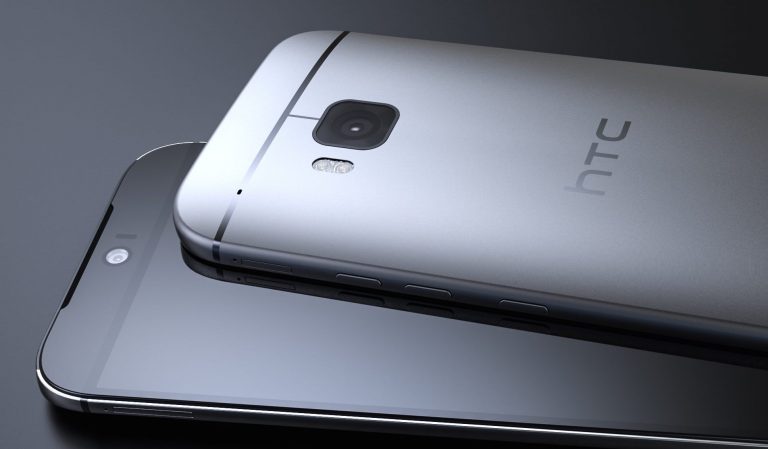
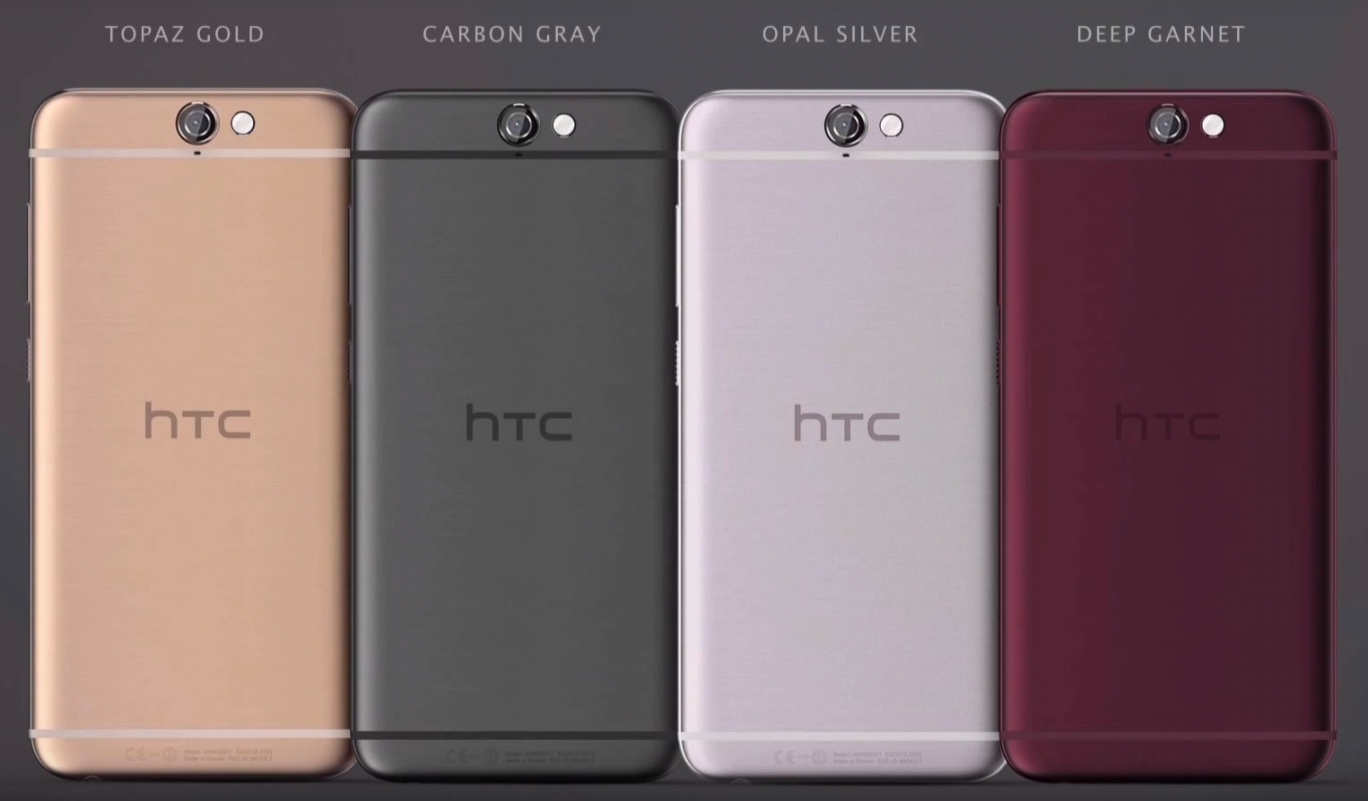
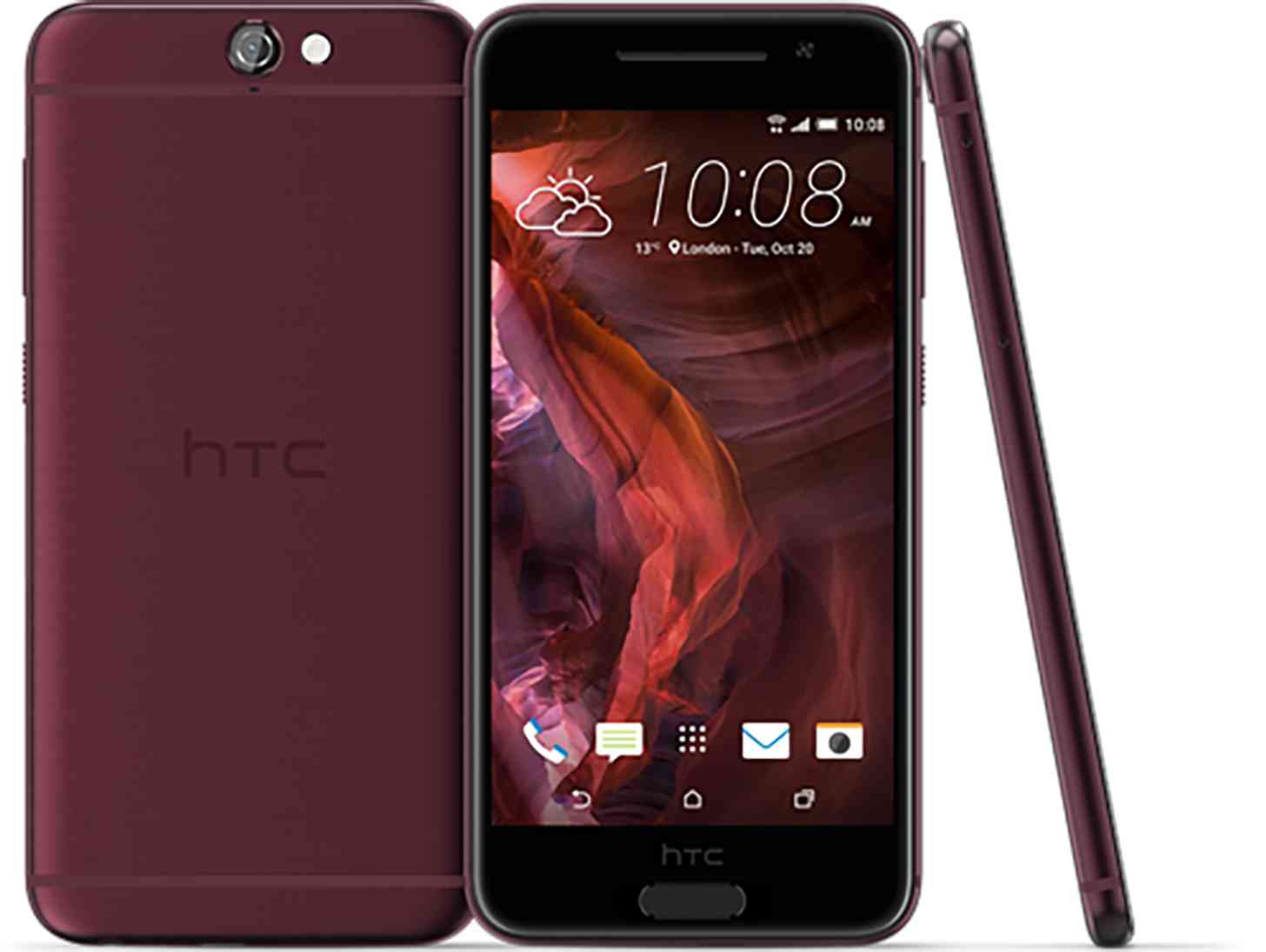
Anche la fotocamera frontale è stata oggetto di un restyling, come ha fatto anche l’HTC One A9: grazie ai suoi 5 Mp e alla funzione Retina Flash, in grado di illuminare il display quando la luce ambientale è scarsa, i selfie possono essere scattati con un’illuminazione adeguata in ogni situazione.

Altre novità minori consistono nell’aggiornamento della funzione LTE, ora compatibile con il protocollo Advanced e capace di connettersi alle reti con una velocità di 300 Mbps. Una velocità che sale fino a 866 Mbps nel caso della connessione Wireless, ora potenziata con l’introduzione di un nuovo chip. Per quanto riguarda il comparto batteria, l’autonomia dell’iPhone 6S risulta pressochè invariata rispetto a quella dei modelli precedenti, nonostante il deciso aumento di prestazioni.

Conclusioni

Rispetto alla tradizione Apple, l’arrivo di iPhone 6S e 6S Plus segna una svolta: le novità apportate su questa serie sono di gran lunga maggiori di quelle viste sugli iPhone 5S e 4S, facendolo quasi sembrare un nuovo iPhone.

L’incremento di potenza sotto alla scocca è andato di pari passo con un aumento di prestazioni che lo rendono senza dubbio uno dei migliori smartphone del 2015. I materiali costruttivi, il design pulito e raffinato, la sensazione di solidità che si avverte impugnandolo rendono iPhone 6S uno smartphone bello oltre che potente. L’attesa, a questo punto, è rivolta all’uscita di iPhone 7 che potrebbe arrivare a stravolgere le linee estetiche della casa di Cupertino.

iPhone 6S Plus. Recensione: viva il prodotto quasi perfetto

3

Le dimensioni sono quelle di un phablet, per il resto l’iPhone 6S Plus è molto simile all’iPhone 6S. Ne eredita quindi la qualità dei materiali e le prestazioni eccellenti a cui ora si aggiunge anche un display al top della gamma. Scopriamo insieme l’iPhone 6S Plus. Recensione dettagliata, pro e contro del primo iPhablet made in Apple.

iPhone 6S Plus. Recensione: design

A prima vista l’iPhone 6S Plus sembra la versione extralarge dell’iPhone 6S. Esteticamente sono quasi identici ma 15,8 cm di lunghezza, 7,7 di larghezza e 7,3 mm di spessore e un peso di 192 grammi collocano l’iPhone 6S Plus a metà strada tra un iPhone e un ipad Mini. Chi cerca quindi uno smartphone maneggevole e tascabile deve orientarsi su un altro acquisto.

Per il resto l’iPhone 6S Plus non delude alcuna aspettativa. Ha un design raffinato, con materiali di qualità assemblati alla perfezione. Rispetto all’iPhone 6S le differenze sono veramente minime: le linee del display sono più arrotondate, i tasti leggermente più allungati e quello di accensione/spegnimento ora è collocato nel frame laterale destro.

Frontalmente domina il display da 5,5 pollici; sul retro, in alto a sinistra, troviamo la fotocamera principale, con un obiettivo leggermente sporgente che, pur non rovinandone l’estetica, rende l’iPhone 6S Plus più vulnerabile in caso di cadute. Altra piccolo neo sono le strisce posteriori delle antenne, piuttosto spesse, soprattutto se paragonate a quelle dell’iPhone 6S. Nel frame inferiore abbiamo il microfono principale, gli speaker e gli ingressi Lightning e jack audio. Le colorazioni disponibili sono oro, argento e grigio siderale e rosa.

[layerslider id=”8″]

iPhone 6S Plus. Recensione: display

Lo schermo è un 5,5 pollici IPS LCD con risoluzione 1920 x 1080 pixel Full HD e 401 PPI di densità, decisamente aumentati rispetto ai 326 PPI dell’iPhone 6S. Il risultato è una definizione eccellente a livello di luminosità, angolo visuale e riproduzione cromatica. Il Display risulta facilmente leggibile in ogni condizione di luce, sia in presenza di forte luminosità, sia negli ambienti più scuri dove il sensore di luce ambientale riduce la luminosità dello schermo per non affaticare la vista.

L’iPhone 6S Plus è dotato anche di 3D Touch, ovvero il riconoscimento della pressione e dei gesti sul display che nell’Apple Watch si chiama Force Touch. In pratica, a seconda della pressione esercitata sullo schermo, si attivano diverse funzioni, aumentando così l’interazione con il dispositivo. Ad esempio, premendo il lato dello schermo e spingendo il dito verso sinistra, si possono scorrere le app aperte di recente. La stessa cosa la si può fare schiacciando due volte il tasto home.

iPhone 6 Plus. Recensione: il 6 Plus ha un diplay da 5,5 pollici ed è disponibile nei tre colori grigio siderale, oro o argento
iPhone 6S Plus. Recensione: il 6 Plus ha un diplay da 5,5 pollici ed è disponibile nei tre colori grigio siderale, oro o argento

iPhone 6S Plus. Recensione: hardware e memoria

Anche per quanto riguarda le specifiche tecniche, il phablet Apple è uguale al cugino smartphone. L’iphone 6S Plus è dotato di processore Apple A9 dual-core a 2 GHz  e la dotazione RAM è di 2 GB. Il 6S Plus è disponibile in tre versioni, da 16, 64 o 128GB di memoria, non espandibile.

Il tasto Home integra il lettore di impronte digitali, utile per bloccare/sbloccare il dispositivo, fare acquisti online grazie al sistema Apple Pay e in generale per ogni processo di autenticazione dell’utente. A livello di sensori, l’iPhone 6S Plus integra inoltre il barometro, il sensore di prossimità, l’accelerometro e un giroscopio a 3 assi.

iPhone 6S Plus. Recensione: software

Il sistema operativo è iOS 9 con qualche nuova funzionalità pensata per il grande display dell’iPhone 6S Plus. Aprendo alcune app, ad esempio, sullo schermo si visualizza una seconda colonna laterale con ulteriori informazioni. Ruotando il dispositivo, l’home screen assume il formato landscape e infine, sempre con lo schermo in posizione orizzontale, la tastiera offre alcuni comandi aggiuntivi, tra cui le icone del copia e incolla. Il software risulta sempre particolarmente fluido e veloce nelle risposte, anche nell’uso intensivo del multitasking o in modalità gaming.

iPhone 6 Plus. Recensione: il sistema operativo è iOs 8 con funzionalità aggiuntive studiate apposta per il display 5,5 pollici del iPhone 6 Plus
iPhone 6S Plus. Recensione: il sistema operativo è iOs 8 con funzionalità aggiuntive studiate apposta per il display 5,5 pollici del iPhone 6S Plus

iPhone 6S Plus. Recensione: connettività

A livello di connettività, l’iPhone 6S Plus è dotato di Bluetooth 4.2, Wi-Fi fino allo standard 802.11ac e GPS compatibile con satelliti GLONASS. La ricezione dei segnali risulta ottima, così come la rapidità di geolocalizzazione attraverso GPS. Supporta una nano SIM con connettività LTE fino a 150 Mbps in download e 3G/2G multi-band per dati in HSPA+ e chiamate.

iPhone 6S Plus. Recensione: foto e videocamera

Le fotocamere sono due, le stesse dell’iPhone 6S: quella principale da 12 megapixel con una risoluzione 4608 x 2592 e quella anteriore da 5 megapixel. È vero, la concorrenza offre alcuni sensori pari o superiori ai 12 megapixel, ma le prestazioni sono eccellenti. A fare della fotocamera dell’iPhone 6S Plus una delle migliori tra la concorrenza, contribuiscono alcune funzioni tra cui la messa a fuoco Focus Pixel, lo stabilizzatore dell’immagine fra i migliori in circolazione, l’autofocus che dà buone prestazioni e un flash che si appoggia a due LED per riparare alle condizioni di poca luce.

La risoluzione dei video è di 2160 pixel con a 30fps e la possibilità di registrare video in 4K Ultra HD con la registrazione delle immagini che si attesta sugli 8 Megapixel: il tutto corredato dal riconoscimento dei volti e dall’HDR per il miglioramento dei colori anche in modalità foto e panorama.

iPhone 6 Plus. Recensione: la fotocamera principale da 8 MegaPixel è dotata di stabilizzatore ottico e consente di girare video in slow motion
iPhone 6S Plus. Recensione: la fotocamera principale da 8 MegaPixel è dotata di stabilizzatore ottico e consente di girare video in slow motion

iPhone 6S Plus. Recensione: batteria e prezzi

L’aumento di spazio a disposizione ha consentito l’impiego di una batteria piuttosto potente, da 2.915 mAh. Il risultato è un’autonomia davvero apprezzabile che, a fronte di un impiego medio, supera anche le 24 ore. Il prezzo di vendita va dai 779 euro per la versione da 16 GB a 889 euro per quella da 64 GB.

Adblock Plus: cos’è, cosa serve e perché fa così discutere

È una delle estensioni più scaricate, serve a bloccare le pubblicità sui siti e ora è disponibile pure su iOS e Android. Anche nell’applicazione mobile il nome è rimasto lo stesso, Adblock Plus: cos’è, cosa serve il software tanto amato dagli utenti e tanto temuto dai siti web? Vediamo nel dettaglio come funziona e perché fa così discutere.

Adblock Plus: cos’è, cosa serve

Adblock Plus nasce come estensione dei browser Mozilla, Google Chrome, Opera e Internet Explorer allo scopo di eliminare le pubblicità online. Una volta installato, blocca qualsiasi tipo di elemento pubblicitario, come ad esempio pop-up, banner, gli annunci prima dei video di YouTube, la pubblicità su Google e molto altro.

Ora Adblock Plus è disponibile anche come app per mobile su iOS e Android. Per entrambi i sistemi operativi l’applicazione è stata sviluppata dalla casa produttrice di software Eyeo ed è gratuita. Al momento l’app di Android è scaricabile in versione definitiva e si basa su Firefox; quella per iOS, invece, è disponibile in versione beta e deriva dal browser Kitt, sviluppato per iOS. Da quando è stata lanciata, a maggio, ha ricevuto circa 300.000 download in un solo mese. Questo conferma il successo che Adblock Plus ha da sempre riscosso tra gli utenti, tanto da essere uno dei plugin più scaricati.

Per capire come funziona Adblock Plus: cos'è, cosa serve, si può scaricare l'app gratuita, ora disponibile su Android
Per capire come funziona Adblock Plus: cos’è, cosa serve, si può scaricare l’app gratuita, ora disponibile su Android

Adblock Plus: cos’è, cosa serve e come funziona

L’applicazione di Adblock Plus ha un funzionamento molto simile a quello dell’estensione per browser. Si basa su una lista di regole di riconoscimento in grado di captare le URL che contengono elementi pubblicitari e di bloccare la visualizzazione di questi ultimi nel momento in cui vengono caricati sul browser tramite javascript. Esistono varie liste di filtraggio. La più comune è EasyList, la lista ufficiale di Adblock Plus, quella cioè che viene proposta al momento dell’installazione. In alternativa gli utenti possono esportare altre liste o crearne di nuove scrivendo proprie regole personali.

In presenza di un sito contenente oggetti pubblicitari, si può scegliere se bloccare la pubblicità oppure visualizzarla comunque. Inoltre gli utenti hanno la possibilità di creare una whitelist, ovvero un elenco di eccezioni: siti considerati sicuri in cui Adblock Plus non bloccherà la visualizzazione della pubblicità.

Adblock Plus: cos’è, cosa serve e quali sono i vantaggi

È innegabile che Adblock Plus sia uno strumento utile per gli utenti. Intanto elimina ogni forma di pubblicità, comprese le più aggressive e fastidiose (pop-up e finestre che si aprono continuamente, solo per fare un esempio). Inoltre, mette anche al riparo da spam, phishing e malware che spesso si celano proprio dietro a questi banner. E, se non vengono caricati gli elementi pubblicitari nelle pagine, i tempi di download saranno più rapidi, il consumo di banda sarà limitato e di conseguenza anche la durata della batteria del dispositivo mobile aumenterà.

Va però considerato anche il punto di vista degli operatori dei siti web. Spesso la loro unica fonte di sostentamento è proprio l’advertising che Adblock Plus elimina. E non esiste distinzione tra i siti in cui viene fatto un uso moderato e consapevole della pubblicità e quelli in cui lo strumento pubblicitario è utilizzato in modo sproporzionato e aggressivo. L’unica salvezza è quella di entrare a far parte delle whitelist.

Adblock Plus cos'è, cosa serve: navigando su un sito possiamo decidere se bloccare la visualizzazioni delle pubblicità con Adblock Plus oppure se inserirlo tra i siti della whitelist
Adblock Plus cos’è, cosa serve: navigando su un sito possiamo bloccare le pubblicità oppure inserirlo tra i siti della whitelist

Adblock Plus: cos’è, cosa serve e quali polemiche ha generato

Anche in passato sono state proprio le whitelist oggetto di controversia. Circa due anni fa si scoprì che Google, dietro pagamento di una somma di denaro, aveva stipulato un accordo con la Eyeo per ottenere l’inserimento di alcuni suoi domini nella whitelist di AdBlock Plus.
Sempre in quel periodo, poi, Eyeo aveva già tentato di rilasciare il plug-in di Adblock Plus su Android ma nel 2013 fu rimosso dal Play Store di Google.

Per questo Eyeo decise di sviluppare un browser dedicato, fino a giungere alla versione attuale. Adblock Plus è quindi uno strumento prezioso ed estremamente efficace, proprio per questo la sua diffusione anche su mobile preoccupa così tanto i gestori dei siti. Di fatto l’unico compromesso realmente percorribile sembra essere la possibilità per gli utenti di sfruttare le opzioni di personalizzazione, aggiungendo i propri siti preferiti alla whitelist o scrivendo delle proprie regole. Rimaniamo comunque in attesa di vedere gli sviluppi futuri.

Proteggere Whatsapp. Più privacy di chat, profilo e notifiche

Le chat di WhatsApp sono qualcosa in più di semplici chat. Lo sappiamo. Condividiamo ogni giorno foto, video, dettagli dei nostro conti in banca, contatti e tanto altro, compresi i nostri dati sensibili. Se pensate di essere al sicuro all’interno di una chat, vi sbagliate di grosso. E’ fondamentale proteggere Whatsapp. Per questo dedichiamo una guida per aumentare la privacy di chat, profilo e notifiche.

Proteggere Whatsapp. Più privacy per chat, profilo e notifiche

Vi consigliamo, quindi, di adottare dei sistemi di protezione per assicurarvi una prosecuzione tranquilla nei chiacchiericci di ogni giorno. WhatsApp ha annunciato da poco che ogni mese ci sono circa 700 milioni di utenti attivi, e questi inviano circa 30 miliardi di messaggi al mese. Un numero enorme di informazioni personali passano attraverso questi messaggi e, anche se WhatsApp cripta tutti i messaggi e informazioni, è meglio mettersi al sicuro. Ecco alcuni consigli.

Proteggere Wahtsapp. Bloccare WhatsApp

Uno dei consigli migliori è quello di bloccare WhatsApp con una password o un PIN. L’applicazione, in sé, non offre tale funzione, ma ci sono terze App che possono farlo. Sembra una misura estrema, ma nel caso in cui perdeste il vostro telefono, è meglio prevenire che qualcuno possa accedere alle vostre chat. Messenger e Chat Lock, Lock for WhatsApp e Secure Chat sono tre applicazioni Android che attivano questa funzionalità.

Proteggere Wahtsapp. Bloccare il salvataggio delle foto sull’album del telefono

È giusto presumere che, a volte, i toni della conversazione possano assumere livelli molto intimi e personali. Se state condividendo foto di questo genere con il vostro partner, l’ultima cosa che volete è che tali foto compaiano nel foto album del telefono, mentre un vostro amico sta scorrendo le foto delle vostre vacanze.

Su iPhone è molto semplice: andate in Impostazioni del telefono, selezionate il menu Privacy, Foto e deselezionate WhatsApp dalla lista di applicazioni le cui foto vengono salvate automaticamente nell’album.

Gli utenti Android devono fare qualche passaggio in più. Utilizzando un’applicazione apposita come ES File Explorer, cercate le cartelle Immagini e Video di WhatsApp. Create un file all’interno chiamato “.nomedia”. Questo impedirà ad Android di cercare in queste cartelle.

Un secondo passaggio: se impedite a WhatsApp di salvare le foto nell’album e bloccate l’applicazione come scritto al punto uno, avrete due livelli di sicurezza se subìte un furto o un attacco hacker. Ma non siamo ancora arrivati al 100%.

Come proteggere Whatsapp: dalle impostazioni si può impedire di salvare le foto scambiate nella propria galleria immagini

Proteggere Wahtsapp. Nascondere il vostro ultimo accesso

Non siete sicuri di volere che i vostri amici sappiano quando siete online o offline? Certo non è un’informazione vitale, ma se qualche truffatore conosce già qualcosa di voi, aggiungere quest’altro dato potrebbe tornargli utile – se siete svegli o no, a casa o all’estero, usciti dal cinema o scesi dall’aereo… Oppure preferite che i vostri contatti, specialmente colleghi e boss, non sappiano che state controllando WhatsApp mentre siete al lavoro.

Potete disabilitare tale informazione o decidere chi può visualizzarla andando nel menu Profilo di WhatsApp su Privacy per Android, iOS, Windows o Blackberry. Ricordate, però, che se disattivate questa informazione, non sarete in grado di vedere l’“ultimo accesso” degli altri.

Come proteggere Whatsapp: : le impostazioni della privacy per mostrare o meno la foto profilo e l'ultimo accesso
Come proteggere Whatsapp: : le impostazioni della privacy per mostrare o meno la foto profilo e l’ultimo accesso

Proteggere Wahtsapp. Nascondere le spunte di visualizzazione

Quando aprite una notifica di Whatsapp, chi vi ha inviato il messaggio visualizza le due spunte in blu, sapendo che oltre ad averlo ricevuto lo avete anche letto. Se non volete che questo accada, potete disabilitare l’opzione. Potete farlo all’interno della stessa applicazione, andando in Impostazioni, Accounts, Privacy e deselezionare l’opzione Lettura notifiche.

Proteggere Wahtsapp. Impedire l’accesso alla foto profilo

State utilizzando la stessa foto del profilo Facebook, LinkedIn o Twitter? La foto è anche sul vostro profilo sul sito aziendale? Se è così, e condividete pubblicamente la foto su WhatsApp, chiunque con cui abbiate aperto una chat, anche se avete risposto a un messaggio errato, può scaricare la foto e utilizzare Google Image Search per avere tutte le informazioni velocemente. Selezionate quindi la condivisione della foto profilo soltanto con i vostri contatti, nel menu Privacy.

Proteggere Wahtsapp. Attenzione alle truffe

WhatsApp non vi contatterà mai attraverso l’applicazione; non invierà mai e-mail, messaggi vocali, pagamenti da effettuare, modifiche, foto o video, a meno che non siate voi a iniziare i rapporti con una e-mail al servizio di supporto. Qualsiasi cosa che vi offra una sottoscrizione gratuita, proposta da WhatsApp, o che vi incoraggi a cliccare su un link per salvaguardare il vostro account è una truffa e non bisogna dare attenzione.

Proteggere Wahtsapp. Disattivare WhatsApp in caso di smarrimento

WhatsApp offre semplici e efficaci strumenti per tenere sotto controllo il vostro account nel momento in cui subìte un furto o smarrite il vostro smartphone. Così come il blocco della vostra SIM, WhatsApp consiglia di attivare immediatamente il vostro profilo con il vostro numero di telefono su un altro smartphone, con un cambio di SIM. L’applicazione, infatti, può essere usata soltanto da un telefono alla volta: così facendo, bloccate immediatamente l’utilizzo sul vostro vecchio smartphone. Se non fosse possibile, WhatsApp può bloccare il vostro account.

Proteggere Wahtsapp. Attenzione sugli argomenti

Usate il vostro senso comune per affrontare le conversazioni così come affrontereste qualsiasi altra. Non inviate informazioni personali, se potete evitare, come numeri di telefono, email, indirizzi; non parlate del vostro conto in banca, di codici di sicurezza e dettagli della carta di credito, di numero di passaporto o carta di identità.

Proteggere Wahtsapp. Ricordatevi di effettuare il log-out da WhatsApp Web

WhatsApp ha fatto grandi annunci per la versione Web, che ha reso la vita più facile per chi lavoro al pc. In ogni caso, molti utenti non sanno che si deve effettuare il log out sul browser Chrome e sui browser in versione mobile. Immaginatevi i vostri colleghi mentre leggono su schermo tutte le vostre conversazioni mentre siete a prendere un caffè.

Proteggere Whatsapp: bisogna ricordarsi di effettuare il log out per la versione web dell'app
Proteggere Whatsapp: bisogna ricordarsi di effettuare il log out per la versione web dell’app

Proteggere Wahtsapp. Back-up delle conversazioni

Se la maggior parte delle vostre comunicazioni passano da WhatsApp, e non volete perderle, potete creare un backup. WhatsApp lo fa già di default: voi potete inviare il backup al vostro PC. Con l’ultima versione potete inviare le conversazioni direttamente a Google Drive.