03 Febbraio 2026
Home Blog Pagina 117

Come usare Microsoft Edge, il browser di Windows 10

L’icona è sempre blu ma non ha nulla a che fare con Explorer: il nuovo browser di Windows 10 è Microsoft Edge ed è tutto nuovo. I suoi punti di forza sono la semplicità di utilizzo e la velocità con cui risponde agli input di ricerca e ai comandi dell’utente. Ma non solo: Edge propone anche delle funzionalità nuove, mai sperimentate dagli altri browser. Esploriamo insieme le sue principali caratteristiche e scopriamo come usare Microsoft Edge al meglio.

Come usare Microsoft Edge: icona e schermata di avvio

L’icona di Edge è una e azzurra, molto simile a quella di Internet Explorer. La troviamo nell’elenco delle applicazioni, nel menu Start oppure nella barra al fondo dello schermo. Lanciando il programma la schermata di avvio propone una pagina iniziale dinamica in cui sono riportate alcune notizie del giorno, il meteo e altri contenuti.

Di default ogni volta che apriamo una nuova pagina, Edge ci mostra, subito sotto il campo in cui inserire le nostre ricerche, delle icone rettangolari che contengono i siti che abbiamo cercato più frequentemente e, sotto, le news e altri aggregatori di notizie. Questi contenuti possono però essere personalizzati attraverso il menu Impostazioni.

[layerslider id=”6″]

Come usare Microsoft Edge: la barra superiore

La barra superiore contiene, nell’ordine, i seguenti elementi: all’estrema sinistra abbiamo le frecce per andare avanti o indietro e la freccia circolare per il refresh della pagina. Nella parte centrale c’è la barra degli indirizzi. A destra troviamo le icone che identificano la Modalità lettura (nuova funzione introdotta da Edge rappresentata da un libro), Preferiti (stella), l’Hub (tre linee), l’Elenco delle lettura (una stella dentro un rettangolo), le Note (altra novità di Edge, il simbolo è un rettangolo con dentro una penna), le Impostazioni (tre puntini).

Come usare Microsoft Edge: le personalizzazioni

Per fare una ricerca in Edge possiamo digitare le parole chiave nel campo apposito oppure direttamente nella barra degli indirizzi. Di default Microsoft Edge usa come motore di ricerca Bing ma lo si può cambiare. Se ad esempio vogliamo sostituirlo con Google dobbiamo aprire Google in una scheda nuova, andare in Impostazioni Avanzate, cliccare su Bing per Cambiare il motore di ricerca, cliccare su Aggiungi Nuovo e scegliere Google.

Le impostazioni predefinite non prevedono l’icona della pagina iniziale ma anche questa opzione può essere modificata. Basta andare in Impostazioni Avanzate, attivare Mostra icona della home page e digitare l’indirizzo di quella che vogliamo come pagina iniziale.

Un’altra personalizzazione, del tutto estetica e sempre tramite il menu Impostazioni, è la scelta del tema. Ci sono due alternative: un tema chiaro, con sfondo bianco, oppure scuro, su sfondo nero.

Come usare Microsoft Edge: nella barra superiore troviamo le icone della Modalità lettura, Preferiti, Elenco di lettura, Note e Impostazioni. L'aspetto può essere personalizzato, ad esempio aggiungendo l'icona della home page.
Come usare Microsoft Edge: nella barra superiore troviamo le icone della Modalità lettura, Preferiti, Elenco di lettura, Note e Impostazioni. L’aspetto può essere personalizzato, ad esempio aggiungendo l’icona della home page

 Come usare Microsoft Edge: importare i Preferiti/Segnalibri

Con Microsoft Edge è possibile importare i Preferiti da altri browser. Per farlo bisogna andare su Impostazioni, Importa preferiti da un altro browser, selezionare il browser e cliccare su Importa.

Però, Edge non supporta l’importazione di Preferiti/Segnalibri da un file HTML. In questo caso una soluzione può essere quella di salvarli prima su Firefox e poi esportarli su Edge. Ovviamente il primo passo da fare è installare Firefox, nel caso non sia già presente sul computer.
Da qui bisogna andare su Segnalibri, cliccare su Visualizza tutti i segnalibri e poi su Importa e salva. Da qui si deve selezionare Importa preferiti da HTML, cliccare sul file HTML contenente i Segnalibri, e poi su Apri, per importare tutti i segnalibri nel browser Firefox. A questo punto si può chiudere Firefox, aprire Edge e seguire la procedura Importa preferiti da un altro browser.

Come usare Microsoft Edge: aggiungere i Preferiti

Per salvare una pagina tra i preferiti basta cliccare sull’icona dei Preferiti la stella posizionata in alto a destra della barra superiore. Si può quindi decidere di salvarli in una cartella già esistente o in una nuova.
In alternativa si può salvare la pagina nell’Elenco di lettura. In questo caso l’icona da schiacciare è il riquadro con la stella all’interno, sempre nella barra in alto, a destra.

Come usare Microsoft Edge: aprire un sito con Explorer

Può capitare che Edge non apra alcuni siti, ad esempio quelli codificati in Silverlight. In quel caso esiste la possibilità di aprirli con Explorer 11. Infatti, in Windows 10 sono installati entrambi i browser, solo che Edge è il predefinito mentre Explorer c’è ma è nascosto. In Opzioni esiste però la funzione Apri con Explorer.

Come usare Microsoft Edge: l’Hub

L’Hub di Microsoft Edge è diviso in quattro categorie: i Preferiti, l’Elenco di lettura, la Cronologia delle pagine visitate e i Download.
Il menu Preferiti è il luogo in cui si possono organizzare i nostri Preferiti: da qui possiamo, ad esempio, spostare le cartelle o trascinare i segnalibri. Non è possibile creare delle sottocartelle.

Come usare Microsoft Edge. L'hub è diviso in quattro sottocategorie: Preferiti, Elenco di lettura, Cronologia e Download
Come usare Microsoft Edge. L’hub è diviso in quattro sottocategorie: Preferiti, Elenco di lettura, Cronologia e Download

Come usare Microsoft Edge: modalità di lettura

Una delle novità introdotte da Microsoft Edge, e mai sperimentata da nessun altro browser, è la funzione Modalità lettura. Attivandola, la pagina web viene riformattata come fosse un testo illustrato: vengono mantenute solo la parte testuale e le immagini. Tutti gli altri elementi, come ad esempio i link, sono eliminati. Per attivare la Modalità Lettura bisogna selezionare l’icona del libro, posizionata a destra della barra di avvio. Va precisato che nelle home page o nelle pagine piene di link, la Modalità Lettura non funziona perché di fronte a troppi collegamenti ipertestuali Edge non è in grado di estrapolare solo il testo.

Come usare Microsoft Edge: l’Elenco di lettura

Microsoft Edge riprende una funzione che sinora era eseguita solo da alcune applicazioni: la possibilità di salvare un articolo che ci interessa in un Elenco di Lettura. Si tratta di una sorta di promemoria che contiene tutte quelle pagine web che riteniamo interessanti ma che non abbiamo ancora avuto modo di leggere.
Per farlo bisogna aprire la pagina che vogliamo salvare e cliccare sull’icona dell’Elenco di Lettura. Quando avremo voglia di riprendere gli articoli salvati, basterà tornare nell’Elenco di lettura e, selezionare, tra le quattro icone che si aprono (una stella, delle linee parallele, un orologio e una freccia), le linee.

Come usare Microsoft Edge: con la funzione Modalità di lettura la pagina web viene riformattata mantenendo solo testi e immagini. L'Elenco Letture contiene le pagine che vogliamo salvare per leggerle in un secondo momento
Come usare Microsoft Edge: con la funzione Modalità di lettura la pagina web viene riformattata mantenendo solo testi e immagini. L’Elenco Letture contiene le pagine che vogliamo salvare per leggerle in un secondo momento

 Come usare Microsoft Edge: Cortana

Microsoft Edge, esattamente come Windows, ha Cortana, l’assistente personale che ci aiuta nelle ricerche e ci fornisce informazioni utili e mirate.
Per interpellarla basta selezionare la parola su cui vogliamo più dati, schiacciare il tasto destro del mouse e selezionare Apri con Cortana. Si aprirà così una piccola finestra verticale contenente notizie e informazioni riguardo quella parola. Ad esempio, se clicchiamo sulla parola Setter, Cortana ci fornirà un elenco di notizie e informazioni varie su quella razza di cani.

Come usare Microsoft Edge: aggiungere note

Anche questa è una novità di Microsoft Edge: la possibilità di sottolineare, disegnare e aggiungere note direttamente sulla pagina che stiamo leggendo, un po’ come potremmo fare se salvassimo lo screenshot della pagina e lo aprissimo su un programma di grafica, anche solo Paint.

L’icona per aggiungere note si trova nella barra in alto, sulla destra, ed è rappresentata dalla penna racchiusa in un rettangolo. Cliccandoci sopra si apre un editor, in alto a sinistra, che permette diverse operazioni, tutte piuttosto intuitive. Si possono inserire dei campi note o usare diversi strumenti: la penna, con cui disegnare sulla pagina, quasi come fosse una lavagna. Oppure la gomma, l’evidenziatore o le forbici per tagliare parti di pagina e copiarle altrove.
Cliccando sulle rispettive icone, le annotazioni possono essere salvate in Preferiti oppure in Elenco di Lettura.

Come usare Microsoft Edge. Edge è il primo browser che permette di inserire note, evidenziare il testo. scrivere e tagliare la pagina web.

 Come usare Microsoft Edge: altre impostazioni

Concludiamo infine segnalando alcune funzioni del menu Impostazioni che non abbiamo ancora visto. A parte Stampa, una delle più utili è Aggiungi a Start, per aggiungere il sito che si sta visualizzando nel menu Start.

Se poi ci soffermiamo su Impostazioni avanzate, qui tra le più interessanti abbiamo la possibilità di disabilitare il Flash Player, gestire le password salvate, bloccare i popup e configurare le impostazioni di privacy.

Come usare Microsoft Edge e conoscerne i limiti

Microsoft Edge, è sicuramente un browser veloce, dalle alte prestazioni e con funzioni nuove e interessanti. Però, non è ancora perfetto: ci sono ancora alcune lacune. Una è la mancanza delle estensioni. Al momento non sono ancora supportate ma verranno introdotte a breve e probabilmente saranno Java-based e quindi molto simili a quelle di Google Chrome.

Anche la condivisione delle pagine web con note ha ancora qualche limite. In Microsoft Edge esiste la possibilità di condividerle su OneNote ma per ora lo strumento non è ancora funzionante. Si tratta di mancanze a cui il team Microsoft sta già lavorando e che verranno colmate con i prossimi aggiornamenti.

Microsoft Windows 10: tutte le novità e le caratteristiche

A quasi un anno di distanza dall’annuncio, Microsoft Windows 10 è stato lanciato sul mercato e milioni di utenti in tutto il mondo hanno iniziato la procedura di aggiornamento dei “vecchi” sistemi Windows 7, 8 e 8.1. Per il lancio del nuovo prodotto Microsoft non si è certo risparmiata, definendo Windows 10 “il sistema operativo più completo di sempre“.

Le innovazioni, rispetto al passato, sono molteplici, dal ritorno dell’amato pulsante “Start” che per quasi trent’anni ha rappresentato il simbolo del sistema operativo di Redmond al nuovo browser Edge, dall’arrivo dell’assistente vocale Cortana ai desktop multipli: Windows 10 rappresenta una nuova era per gli utenti dei PC Microsoft. Scopriamo insieme le caratteristiche e novità principali e le novità di questo sistema operativo.

Windows 10, l'interfaccia grafica riprende gli elementi migliori delle precedenti versioni, aggiungendo nuove funzioni.
Windows 10, l’interfaccia grafica riprende gli elementi migliori delle precedenti versioni, aggiungendo nuove funzioni.

Microsoft Windows 10: tutte le novità e le caratteristiche

Da ormai trent’anni Microsoft ci ha abituati all’uscita di sistemi operativi sempre nuovi: da quelli caratterizzati da “numeri e punti” come lo storico 3.1 a quelli contrassegnati dall’anno di uscita (Win 95 e 98 in primis) arrivando alle sigle (Millennium, Xp, Vista) e ritornando al numero di versione (Windows 7, 8 e 8.1). Questa volta però il passaggio è stato diverso: l’azienda di Redmond ha volutamente saltato “Windows 9” per passare direttamente alla versione 10, sottolineando uno stacco rispetto al passato.

Perché, di fatto, Windows 10 rappresenta finalmente qualcosa di diverso, un condensato delle caratteristiche apprezzate nei precedenti Windows (come il pulsante Start) unito a una serie di nuove features che consentono al sistema operativo di essere competitivo non solo in ambiente desktop, ma anche nell’ambiente mobile a formare un unico ecosistema Windows. Novità e innovazioni destinate non solo a colpire gli utenti ma anche la concorrenza, a testimonianza del fatto che i sistemi Microsoft sono ancora “vivi” e al passo con i tempi.

Vediamo, nel dettaglio, le principali caratteristiche di Windows 10 elencate attraverso i “punti di forza” identificati da Microsoft per il suo nuovo prodotto.

Windows 10, il ritorno del pulsante "Start" affianca l'assistente vocale Cortana.
Windows 10, il ritorno del pulsante “Start” affianca l’assistente vocale Cortana.

Microsoft Windows 10: caratteristiche e novità di grafica e interfaccia

Ciò che colpisce fin dal primo avvio è l’estrema cura prestata dal team di Microsoft per i dettagli. Nulla sembra lasciato al caso: la sensazione di smarrimento ispirata dall’interfaccia Metro di Windows 8 (quella con i “cubotti” colorati) è un lontano ricordo, rimpiazzata da un design estremamente semplice e pulito. Il desktop è caratterizzato dal ritorno del pulsante Start, affiancato da una selezione dei contenuti e delle app più utilizzate dall’utente.

Subito a fianco Cortana, l’assistente vocale, è sempre a disposizione per ricevere ordini e ricordare all’utente notizie, previsioni meteo, appuntamenti e promemoria. Di fianco all’orologio, nella parte destra dello schermo, è ora disponibile un Centro Notifiche che raccoglie la Posta, le note, le opzioni legate alla connettività del computer e tutte le impostazioni del sistema operativo.

Windows 10, il Centro Notifiche raccoglie tutte le informazioni più importanti della nostra vita multimediale.

Microsoft Windows 10: caratteristiche e novità. Finalmente le funzioni sono al loro posto

Tutte le funzioni importanti sono richiamabili in pochi click, attraverso l’interfaccia familiare dei prodotti Windows “classici”, senza il senso di smarrimento provato nel mettere le mani su Windows 8. Ogni click sulle icone è accompagnato da una serie di finestre che rimandano alle impostazioni, mostrando al contempo una serie di informazioni utili.

E quando i programmi e le finestre aperte raggiungono un livello di saturazione, dalla barra delle applicazioni è possibile cliccare la nuova funzione “Visualizza attività” (o Task View) che raccoglie le screenshot tutte le applicazioni e i software aperti, consentendo in pochi click di ordinare o chiudere i programmi inutilizzati, dando modo di accedere alla modalità Desktop multipli (denominata in gergo Aero Snap), per moltiplicare i Desktop a disposizione dell’utente e creare nuovo spazio di lavoro. Una soluzione particolarmente utile per chi è solito lavorare con numerosi programmi e finestre, che potranno essere quindi raccolti per aree tematiche su desktop differenti, semplificando e velocizzando il flusso di lavoro.

Windows 10, "Visualizza Attività" e "Desktop multipli" consentono di organizzare al meglio il lavoro, anche con tante finestre e app aperte.
Windows 10, “Visualizza Attività” e “Desktop multipli” consentono di organizzare al meglio il lavoro, anche con tante finestre e app aperte.

Microsoft Windows 10: caratteristiche e novità di Edge, il nuovo browser

Windows 10 si propone come un sistema operativo adatto a tutti, dallo studente al videogiocatore, dal libero professionista alla grande azienda multinazionale. A partire da alcune funzioni che, di base, sono presenti in tutte le versioni del sistema operativo come il nuovo browser Edge.

Il successore di Internet Explorer, di cui eredita un’icona molto simile che rappresenta la lettera “e”, è stato concepito per competere ad armi pari con i concorrenti Google Chrome, Firefox e Safari, grazie a una velocità di navigazione migliorata rispetto a Explorer e una serie di funzioni extra come quella legata agli appunti e alle annotazioni. Grazie alla tecnologia di One Note, premendo l’apposito tasto è possibile evidenziare, ritagliare, scrivere, prendere appunti direttamente sulla pagina web e condividerla con amici o colleghi.

Le opzioni del browser sono ridotte al minimo e richiamabili dall’apposita icona presente nella parte superiore destra dello schermo. Nonostante tutte queste caratteristiche apprezzabili, non bisogna dimenticare che Edge rappresenta un prodotto nuovo, con pochissima storia alle spalle. Non deve stupire, quindi, la presenza di qualche incertezza durante l’utilizzo di Edge specialmente quando si aprono numerose tab di navigazione contemporaneamente: in questo caso è facile notare un consumo di RAM eccessivo, capace di mettere in difficoltà anche i PC più potenti di nuova generazione e di generare crash improvvisi.

La strada da fare, in questo caso, è ancora molta ed è lecito aspettarsi nei prossimi mesi diverse patch correttive per Edge.

Windows 10, il browser Edge offre una navigazione veloce e la possibilità di prendere appunti direttamente sulle pagine web.

Microsoft Windows 10: caratteristiche e novità. Ora i prodotti sono mixati e scalabili

Windows 10 getta le basi per un nuovo ecosistema Microsoft, capace di riunire sotto il medesimo sistema operativo (e lo stesso marketplace) computer desktop, dispositivi mobili e la piattaforma di videogiochi Xbox. L’interazione fra ambiente desktop e mobile sarà garantita dalla nuova funzione Continuum, che verrà implementata entro la fine del 2015 sui dispositivi Windows Mobile di nuova generazione e che consentirà, in modo pratico e veloce, di passare dall’interfaccia desktop di Windows 10 a quella mobile.

Smartphone e tablet, una volta collegati a un monitor esterno, funzioneranno esattamente come un normale PC Windows 10 (compresa l’interfaccia grafica), con la possibilità di eseguire le medesime operazioni ed eseguire le stesse app. Una “fusione” di tutti i dispositivi della famiglia Microsoft che semplificherà di molto le comunicazioni fra devices diversi, abbattendo per la prima volta le differenze tra ambiente Desktop e mobile.

Windows 10: uno stesso sistema operativo per PC desktop, notebook, smartphone e tablet, tutti interconnessi fra loro.

L’interconnessione riguarda infine anche la piattaforma Xbox One: Windows 10, grazie anche alle nuove DirectX 12, non solo sfrutta al meglio le potenzialità delle schede grafiche di nuova generazione garantendo una migliore esperienza videoludica, ma consente di giocare tutti i videogiochi presenti sui dispositivi Xbox dell’utente. I giochi Xbox possono quindi essere scaricati su tutti i PC Windows 10 connessi all’account personale e ottimizzati per il nuovo sistema operativo.

Windows 10, grazie alla connessione con Xbox One i giochi sono disponibili anche sul PC.

Microsoft Windows 10: caratteristiche e novità. L’interazione con le persone.

Qualcuno ha definito Windows 10 un sistema operativo “intelligente”. Affermazione azzardata, ma in qualche modo comprensibile dopo aver fatto conoscenza con Cortana, il nuovo assistente vocale Microsoft. Una guida capace di adattarsi a qualsiasi necessità, in modo semplice e immediato, che si tratti della ricerca di un file nel computer o di un informazione su internet. Impossibile non notare la presenza di Cortana nella nuova interfaccia di Windows 10: una vistosa barra a fianco del pulsante Start invita l’utente a “chiedere qualcosa”, sulla falsariga di quanto effettuato in questi anni da Apple con Siri.

Windows 10: l'assistente vocale Cortana rappresenta una delle novità più attese e interessanti.
Windows 10: l’assistente vocale Cortana rappresenta una delle novità più attese e interessanti.

Dopo una prima fase di calibrazione del microfono (dove, nonostante gli avvisi di presunta incompatibilità, quasi tutti i microfoni integrati del computer recenti si dimostrano perfettamente funzionanti), Cortana inizierà a interloquire con le nostre richieste. Il riconoscimento vocale è ottimo anche in ambienti rumorosi, ed è raro che l’assistente incorra in errori. Alle domande più ostiche, Cortana risponde aprendo una pagina di Edge con i risultati della nostra richiesta: viceversa, l’assistente è in grado di trovare files, aprire applicazioni, accedere alle impostazioni del “vecchio” pannello di controllo (ora rinominato in “Impostazioni”), cercare un indirizzo o un tragitto sulla mappa e persino cantare una canzone quando glielo si chiede.

Molte risposte Cortana le fornisce direttamente all’interno della pagina dedicata, con la possibilità di interagire a schermo pieno con il risultato e la relativa applicazione (browser, app, cartella, etc…). Contrariamente alle aspettative, Cortana rappresenta già un prodotto maturo, forse non ancora ai livelli di Siri ma sicuramente valido e funzionale.

Windows 10, Cortana offre autonomamente una ricca selezione di notizie, calibrate in funzione dei nostri gusti e preferenze.

Microsoft Windows 10: caratteristiche e novità. La personalizzazione

Windows 10 si prefigge di fornire un’esperienza unica e personalizzata, dove la tecnologia si adatta alle esigenze dell’utente. A partire dal primo accesso: dopo aver impostato il PIN di sicurezza, la nuova funzione “Hello” consente, sui PC dotati di fotocamera Intel RealSense 3D (ancora pochissimi, per la verità) l’accesso può essere fatto attraverso un riconoscimento biometrico che legge le fattezze del viso, come nei migliori film di spionaggio americani.

Una funzione destinata a soppiantare password, PIN e lettori di impronte digitali che rivoluzionerà gli accessi e la gestione delle password sui PC domestici del futuro, dal momento che questa tecnologia, sebbene già presente in Windows 10, manca ancora di hardware pronti a funzionare in maniera adeguata.

Windows 10, la schermata iniziale offre diverse modalità di accesso, fra cui il riconoscimento biometrico del volto dell'utente.
Windows 10, la schermata iniziale offre diverse modalità di accesso, fra cui il riconoscimento biometrico del volto dell’utente.

I “tiles” comparsi in Windows 8 sono ancora presenti e completamente configurabili da parte dell’utente. Per accedervi, è sufficiente cliccare sul tasto “Start” nel margine inferiore sinistro. Subito a destra rispetto alla consueta lista di app più utilizzate, alle opzioni di spegnimento e all’accesso alle impostazioni, è presenta la nuova sezione “La tua vita a colpo d’occhio“, con le tiles suddivise per categoria e completamente configurabili a discrezione dell’utente, per un’area di lavoro completamente su misura.

Nell’angolo inferiore destro un’icona a forma di messaggio apre il nuovo Centro Notifiche, dove è possibil raggruppare note, promemoria, appuntamenti, e-mail e accedere a una serie di comandi rapidi (connettività, impostazioni, risparmio energetico, modalità aereo, posizione, reti wireless, etc…). Da segnalare il tasto per attivare/disattivare la modalità tablet, autentico anello di congiunzione con il “vecchio” Windows 8.1. Attivandola, riapparirà a pieno schermo l’interfaccia “Metro” a quadrati colorati, suddivisi in categorie.

L’ideale per tutti i tablet e i dispositivi ibridi touchscreen di nuova generazione, consentendo anche a questi utenti di svolgere le stesse identiche operazioni dell’ambiente Desktop anche sui dispositivi touch.

Windows 10, la modalità Tablet offre un'interfaccia semplice e schematica grazie al ritorno dei "tiles".
Windows 10, la modalità Tablet offre un’interfaccia semplice e schematica grazie al ritorno dei “tiles”.

Windows 10 affonda le sue radici nel rinnovato Windows Store, un contenitore unico per tutti i dispositivi della famiglia Microsoft capace di fornire contenuti, gratuiti e a pagamento, come applicazioni, giochi, musica, film e programmi TV. Da segnalare la presenza, nello store, di app dedicate all’ambiente Desktop e di app “Modern”, dedicate invece a smartphone e tablet, al pari di quanto avviene comunemente negli store concorrenti.

Dopo una lunga fase di sviluppo, Windows Store si pone come un marketplace giovane, caratterizzato comunque da una buona presenza di applicazioni destinate a soddisfare le esigenze basilari degli utenti e a completa disposizione degli sviluppatori, che troveranno terreno fertile per la realizzazione dei applicazioni dedicate a questo market emergente e a milioni di utenti Microsoft nel mondo.

Windows 10, lo store offre un ampio ventaglio di applicazioni, musica, video, giochi e programmi TV.

Windows 10. Il verdetto finale

Windows 10 è giovane e, come tale, presenta luci e ombre. Pur risultando molto più semplice da usare rispetto alle precedenti versioni, essendo più intuitivo e graficamente accattivante nella sua essenzialità, presenta ancora qualche difettuccio di gioventù. Nonostante questo, un plauso deve essere fatto al team di Microsoft per essere riuscita a rilasciare una versione stabile e perfettamente funzionante sin dal primo giorno del lancio ufficiale.

Le sue caratteristiche lo rendono adatto a qualsiasi dispositivo touchscreen e non, rendendolo un prodotto estremamente versatile e adattabile alle abitudini dell’utente. Anche sotto il profilo della sicurezza, Windows 10 promette faville grazie alle protezioni integrate e al nuovissimo Device Guard, capace di garantire protezione software e hardware contro minacce informatiche e di verificare alla fonte i software attendibili da quelli pericolosi.

Il sistema operativo Microsoft più completo di sempre” è arrivato ed è riuscito a stupire, sin dal primo giorno, per le sue caratteristiche e la sua stabilità: con gli aggiornamenti futuri si potranno limare i difetti e migliorare le caratteristiche e sarà possibile comprendere appieno il potenziale legato all’interconnessione fra i dispositivi (Xbox compresa).

L’impressione è che attraverso Windows 10 Microsoft abbia voluto cambiare pagina, portando aria nuova non solo in azienda ma nei PC di tutti i suoi clienti: la strada è ormai tracciata e solo il tempo potrà decretare il successo di questo cambiamento di rotta.

Come funziona Steam. La guida alla piattaforma di gaming

Stai cercando una guida per Steam che possa spiegarti come funziona la piattaforma videoludica più diffusa del momento? Allora, sei nel posto giusto. Steam è una piattaforma di gioco di livello mondiale, capace di fornire ai propri iscritti videogiochi, forum dedicati, guide, materiali extra, bonus e numerosi altri benefit per rendere unica l’esperienza di gioco. Forte di un archivio con oltre 3.000 videogiochi di tutti i generi, dagli sparatutto agli arcade, Steam offre la possibilità ai propri iscritti di rendere “social” l’esperienza di gioco, stringendo amicizie con altri giocatori di tutto il mondo.

Come funziona Steam. La guida alla piattaforma di gaming

Steam, la guida: la piattaforma è disponibile per PC, Mac e dispositivi mobili.

Il pacchetto di installazione di Steam viene solitamente fornito insieme ai videogiochi acquistati che supportano questa piattaforma. Durante il processo di installazione, Steam viene installato sul computer dell’utente dando modo di iniziare la procedura di registrazione (obbligatoria). In alternativa, Steam è scaricabile dall’apposita pagina per tutte le piattaforme disponibili.

Durante l’installazione viene richiesto all’utente di scegliere uno username e una password, inserendo infine un indirizzo e-mail valido dove ricevere tutte le comunicazioni e le ricevute degli acquisti effettuati. Alcuni passaggi della procedura, come il sondaggio sull’hardware del proprio PC o sulla velocità di connessione, sono puramente facoltativi. Terminata la registrazione, si aprirà la schermata principale di Steam: in caso di nuova installazione con un nuovo username, il proprio account risulterà “non verificato” e sarà soggetto ad alcune restrizioni (impossibilità di inviare richieste di amicizia, di creare gruppi e di votare i videogiochi).

Per trasformare il profilo in “verificato“, sarà sufficiente procedere a un acquisto su Steam, installare nella libreria personale un videogioco a pagamento (anche acquistato in un negozio tradizionale) o effettuare una ricarica nel portafoglio elettronico Steam Wallet.

Come funziona Steam. La guida all’interfaccia grafica

Steam presenta una barra di menù collocata nella parte superiore della schermata, un’area centrale per visualizzare i contenuti e un footer inferiore destinato a ospitare alcune funzioni del programma. Queste due barre rimangono sempre in primo piano, a disposizione dell’utente.

  • Barra superiore del menù: qui appaiono le voci “Steam”, “View”, “Friends”, “Games”, “Help”; subito sotto, sono presenti i tasti di navigazione “Store”, “Library”, “Community” e la propria pagina personale, contraddistinta dallo username dell’utente. Nella parte superiore destra dello schermo appaiono le “notifiche”, il saldo totale dello “Steam Wallet”, le opzioni di ricarica del portafogli elettronico e il tasto per attivare “Big Picture”. Subito sotto la barra di navigazione, si trova la barra degli indirizzi (attivabile da Steam->Settings->Interface), particolarmente utile per salvare i link delle pagine ed eventualmente trasmetterli agli amici.
  • Schermata di navigazione: in quest’area è possibile navigare all’interno delle pagine di Steam, visualizzando i rispettivi contenuti.
  • Footer: da qui è possibile aggiungere nuovi giochi alla libreria, monitorare lo stato dei download (attraverso la barra di progressione centrale) e soprattutto gestire le chat con i propri amici, richiamabili attraverso l’immagine dell’avatar personale presente nell’angolo inferiore destro dello schermo.
Steam, la guida: l'interfaccia grafica, pulita ed essenziale, è ricca di funzioni.
Steam, la guida: l’interfaccia grafica, pulita ed essenziale, è ricca di funzioni e opzioni.

Come funziona Steam. La guida alle funzioni della barra dei menù

  • Chat: cliccando sull’immagine avatar del footer, si apre la finestra di riepilogo delle amicizie strette con altri utenti Steam. Cliccando con il tasto destro sull’avatar è possibile modificare la propria visibilità in chat. Scorrendo nella finestra si può visualizzare l’elenco dei gruppi e degli amici, taggabili mediante le apposite etichette. Per ogni amico, è possibile organizzare partite online, effettuare scambi di oggetti legati ai giochi e ai bonus di Steam, oppure avviare una semplice chat, sia testuale che vocale.
  • Steam (voce di menù principale): attraverso questo tasto, è possibile effettuare il log out dell’utente, passare in modalità online/offline, aggiornare la versione di Steam e i driver della scheda grafica (funzione compatibile solo con i prodotti AMD), effettuare backup dei giochi e accedere alle impostazioni (settings).
  • Settings: da questa finestra è possibile gestire il proprio account (modificare i dati anagrafici e di contatto, la password, etc…) e attivare/disattivare lo Steam Guard, una misura di sicurezza aggiuntiva per mantenere protetto l’account Steam. Ogni volta che si tenterà l’accesso da un nuovo dispositivo, Steam manderà via mail un codice di sicurezza che andrà inserito per completare l’accesso. Dalle altre voci della finestra Settings è possibile gestire le preferenze per gli amici, l’interfaccia, i download, il cloud e la chat vocale.
  • Games: da questa voce del menù principale è possibile aggiungere nuovi giochi, attivare nuovi giochi su Steam attraverso l’inserimento di una key, riscattare codici (promozionali e a pagamento) per lo Steam Wallet o aggiungere giochi “non-Steam” alla libreria. In questo caso, sarà presente un semplice collegamento e le funzionalità d Steam non saranno disponibili.
  • Help: sempre da menù principale, è possibile contattare l’assistenza Steam e accedere alla guida in linea.
  • In-game Overlay: premendo la combinazione di tasti shift+tab durante l’esecuzione dei giochi Steam, è possibile attivare la funzione Overlay. In questo modo sarà possibile visualizzare informazioni relative alla chat, link a guide e consigli di gioco, un mini-browser per la navigazione web (utile per reperire informazioni senza interrompere la partita), accesso a news e altre funzioni utili per migliorare l’esperienza di gioco.
Steam, la guida: nel catalogo sono disponibili oltre 3.000 videogiochi, dai più recenti ai classici della storia videoludica.

Come funziona Steam. La guida alla barra di navigazione di Steam

Dalla barra di navigazione, collocata subito al di sotto della barra dei menù, è possibile accedere a un’ulteriore serie di funzioni.

  • Store: si tratta di un autentico marketplace dove è possibile scaricare giochi, software, demo e accedere a una ricca serie di notizie e contenuti “raccomandati” dallo staff di Steam. Nell’area centrale della pagina, destinata alla visualizzazione dei contenuti, vengono evidenziati periodicamente i titoli scontati e quelli oggetto di mega-promozioni. I giochi sono visualizzabili in base alle categorie di appartenenza, con la possibilità di procedere a ricerche avanzate in base a titolo, produttore, prezzo, lingua, sistema operativo supportato etc… Scorrendo le varie voci è possibile elencare i giochi in base a quelli più giocati: una funzione particolarmente utile per gli amanti delle sessioni online, grazie alla quale è possibile stabilire con certezza se un titolo è attuale o “sorpassato”. Tra le funzioni più interessanti figura Greenlight, una sezione pensata per dare visibilità agli sviluppatori e ai videogiochi emergenti.
  • Library: da qui è possibile monitorare e gestire tutti i videogiochi associati a Steam. I titoli possono essere suddivisi in cartelle e categorie, suddivisi per liste o griglie e accompagnati da informazioni generiche sul gioco. Cliccando con il tasto destro su ogni titolo, sarà possibile avere una finestra dedicata contenente informazioni generiche, gli update disponibili, la possibilità di eseguire il backup dei files di installazione e dei salvataggi, gestire eventuali versioni beta e così via.
  • Community: accedendo a questa sezione è possibile creare gruppi, cercare giocatori e accedere agli elementi di maggiore interesse pubblicati sulla community. È inoltre possibile consultare gli Hub, pagine dedicate a specifici videogiochi con discussioni, recensioni, foto, video e contenuti di vario genere.
  • Pagina Personale: l’ultima voce della barra di navigazione è rappresentata dal nostro nickname Steam. Si tratta di uno spazio riservato che può essere o meno visibile agli altri membri della community Steam, dove caricare informazioni personali e personalizzare contenuti grafici come gli sfondi. Dalla voce “Frineds” è possibile consultare l’elenco degli amici, aggiungerne di nuovi o eliminandone alcuni.
Steam, la guida: nella pagina "Library" vengono archiviati tutti i videogiochi installati dall'utente.
Steam, la guida: nella pagina “Library” vengono archiviati tutti i videogiochi installati dall’utente.

Come funziona Steam. La guida alla sicurezza

  • Non acquistate mai un account Steam: nell’accordo con l’utente finale, quello che si accetta durante la procedura di installazione, viene scritto a chiare lettere che è vietato vendere o acquistare account Steam creati da altri utenti. Acquistare un account Steam, al di là delle regole, non è comunque una buona mossa per un motivo molto semplice: il proprietario che l’ha creato potrà comunque rivendicarlo tramite la procedura di recupero password o denunciandone il furto a Steam. E, in questo caso, il compratore non potrà appellarsi a nessuna regola per essere rifondato della spesa o per riavere l’account acquistato.
  • Diffidate dai siti che regalano giochi Steam: nessuno regala niente per niente. Molti siti promettono di regalare gli ultimissimi titoli presenti sul market di Steam dietro registrazione o fornitura di dati personali (username, password, numeri di carta di credito, etc…). Si tratta al 99% di truffe, con le spiacevoli conseguenze che ne derivano. Discorso diverso per i siti che decidono, di tanto in tanto, di regalare titoli non proprio di ultima generazioni, contestualmente a eventi, fiere o iniziative particolari, ma anche in questo caso è necessario prestare la massima attenzione e non fornire credenziali o dati personali.
  • Attenzione ai siti che vendono o regalano le “key” dei giochi Steam: anche in questo caso, è necessario prestare attenzione ai siti che richiedono user, password o addirittura di disattivare il controllo di sicurezza di Steam (Steam Guard) per la ricezione delle key. Alcuni negozi operano legalmente, altri nella più completa illegalità. La cosa migliore, in questi casi, è eseguire un’attenta ricerca in Rete sulle esperienze di altri utenti e sulla reputazione di questi negozi online di “chiavi”.
  • Cards & Badges: si tratta di contenuti facoltativi, che hanno un mero impatto estetico sull’immagine che il giocatore ha all’interno della community. In base al numero di giochi posseduti, all’anzianità della presenza nella community di Steam o al ruolo dei giocatori nei vari gruppi, si ottengono una serie di medaglie (badges) che conferiscono punti di esperienza al proprio account. Più il punteggio cresce, più aumenta il livello del proprio account, in modo da sbloccare eventi e contenuti extra per il giocatore. Le Cards sono essenzialmente delle figurine legate ai giochi Steam e possono essere oggetto di commercio tra gli utenti per l’ottenimento di badges. Le Cards possono essere ottenute giocando ai videogiochi Steam, scambiate tra utenti o acquistate.

Come trovare le app che consumano batteria su Android

0

Può capitare di dover stare fuori tutto il giorno e non avere la possibilità di ricaricare il nostro smartphone Android. Usarlo il minimo indispensabile può essere una soluzione, ma non sempre è sufficiente. Infatti, una grande percentuale di carica viene consumata dalle applicazioni, anche senza che vengano utilizzate. Per questo è utile sapere cosa fare per trovare app che consumano batteria su Android e mettere in pratica alcuni accorgimenti per prolungarne l’autonomia.

Come trovare le app che consumano batteria su Android: la lista delle app più assetate di carica

Per prima cosa stiliamo una lista delle app che consumano più batteria su Android. Soffermiamoci su quelle più comuni, che spesso si trovano anche già pre-installate sullo smartphone. Così come accade per gli iPhone, ai primi posti troviamo Facebook, una delle applicazioni peggiori in fatto di consumo di batteria, ma anche di dati internet e di spazio di memoria. Questo dipende dal fatto che Facebook dà notifiche in tempo reale che richiedono continui aggiornamenti e un elevato numero di dati da ricaricare. Ed è un po’ la stessa cosa che succede anche per le app degli altri social network, a partire da Instagram o Vine, anche loro nella lista nera delle applicazioni più dispendiose in fatto di batteria.

Seguono poi i giochi, soprattutto quelli ad alta definizione grafica. Qui la lista è lunga: Puzzle & Dragons, Asphalt, Cattivissimo Me, Hay Day o Candy Crush Saga, solo per citarne alcuni. Il fatto che giocando lo schermo dello smartphone sia sempre acceso e che necessiti di un continuo caricamento di dati, ancor più se si tratta di giochi online, mette a dura prova la resistenza della batteria.

L’elenco prosegue con delle applicazioni insospettabili, le app pre-installate dai costruttori. È il caso ad esempio di AllShareCast Dongle S/W Update, ChatON Voice & Video Chat o Samsung WatchON Tablets, tutte di Samsung e tutte che si attivano automaticamente all’avvio del sistema.

Trovare app che consumano batteria su Android: Cattivissimo Me, così come tutti i giochi ad alta definizione grafica, rientra nella lista delle applicazioni "nemiche della batteria"
Trovare app che consumano batteria su Android: Cattivissimo Me, così come tutti i giochi ad alta definizione grafica, rientra nella lista delle applicazioni “nemiche della batteria”

Trovare app che consumano batteria su Android: attenti ai Wakelocks e non solo

Le applicazioni che richiedono molta carica sono anche quelle che si basano sullo streaming di dati audio e/o video. Tra questa rientra ad esempio Spotify Music.
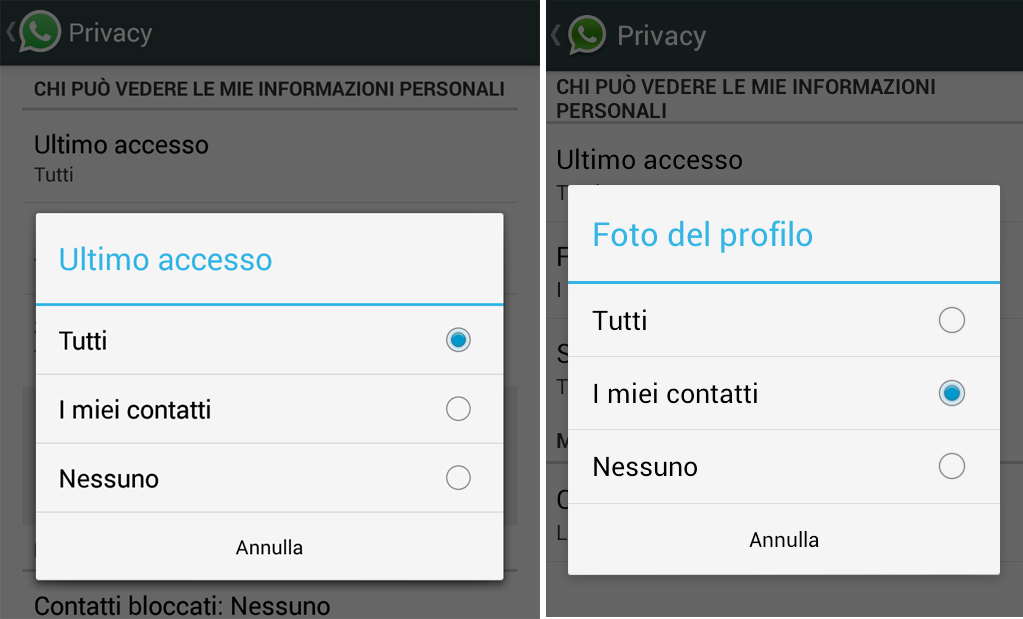
Oppure tutte le app, così come i social network, che forniscono notifiche continue, come ad esempio Whatsapp Messanger o Yahoo. In generale il problema sono gli wakelock, nemici numero uno delle batterie Android. I wakelock sono meccanismi del sistema operativo Android che servono per mantenere attivo lo smartphone anche quando l’utente non lo sta utilizzando. Tutte le applicazioni che lanciano notifiche, lo fanno proprio grazie ai wakelock.
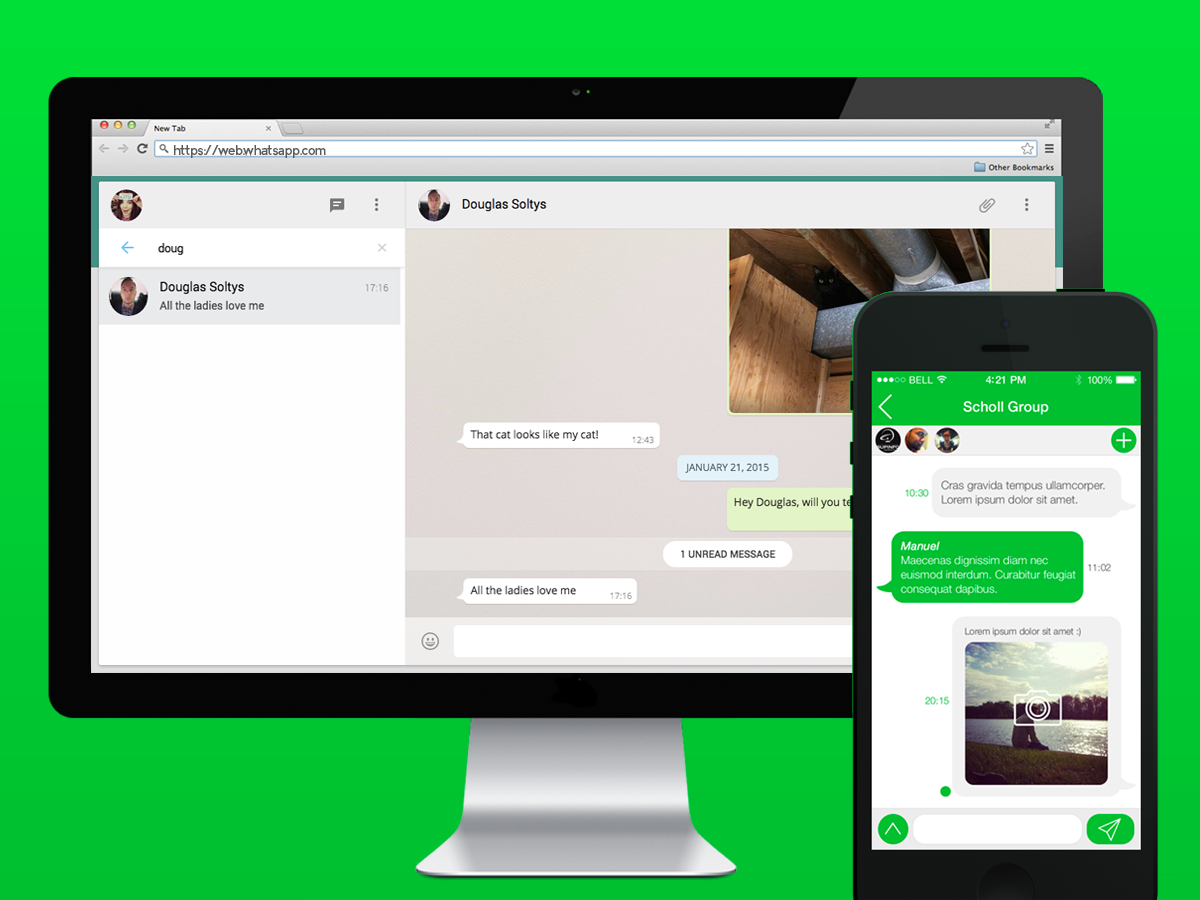
Rientrano nei wakelock sia tutti quei processi di background invisibili dall’esterno, sia quei processi che invece vengono visualizzati anche sullo schermo (notifiche) e che sono ancora più dispendiosi di energia. Quindi più applicazioni abbiamo che richiedono notifiche, più la carica della nostra batteria è compromessa.

Trovare app che consumano batteria su Android: Spotify, così come le applicazioni che usano streaming di dati, è una delle app che consuma più batteria

 Trovare app che consumano batteria su Android con Wakelock Detector

Come fare quindi per trovare le app che consumano batteria su Android? Un aiuto ci viene proprio da un’applicazione: Wakelock Detector. È gratuita, intuitiva da utilizzare e si scarica sul Google Play Store. Una volta installata bisogna caricare lo smartphone e aspettare circa due ore prima di poterla utilizzare. L’attesa serve per dare il tempo a Wakelock Detector di aggiornare le statistiche. Avviando l’applicazione nella schermata principale troveremo la lista delle app ordinate per la quantità di batteria che consumano.

La ricerca può anche essere filtrata sulla base di vari parametri tra cui le applicazioni che utilizzano lo schermo acceso, quelle che usano più CPU o quelle che impiegano più wakelock. Oppure si può impostare che la lista segua un ordine alfabetico o che riporti solo i processi in uso in quel momento. Inoltre, per ogni app in elenco, si può vedere un dettaglio e visualizzare quale dei servizi offerti dall’applicazione stessa consuma più batteria. L’unico limite di Wakelock Detector è che richiede il root su Android Kitkat.

Trovare app che consumano batteria su Android: con Wakelock Detector si può visualizzare la lista delle applicazioni più dispendiose in termini di carica

Altre applicazioni per trovare app che consumano batteria su Android

In alternativa a Wakelock Detector esistono altre applicazioni utili per trovare app che consumano batteria in Android. Una di queste è Battery Doctor, gratuita e utile anche perché dà consigli interessanti su come ottimizzare la durata della batteria. Battery Doctor ci propone la lista delle applicazioni che consumano di più e ci permette di fare alcune operazioni, come ad esempio chiudere le app che non ci servono. Inoltre, sempre nell’ottica di risparmiare batteria, permette di modificare alcune impostazioni dello smartphone, come l’attivazione del Wi-Fi o del GPS, la gestione dellla CPU oppure della luminosità dello schermo.

Anche GSam Battery Monitor è un’app gratuita. Non richiede root tranne per il conteggio dei wakelocks e consente di vedere, anche attraverso grafici, qual è il consumo di batteria delle delle applicazioni attive e delle impostazioni del nostro smartphone. Per quanto riguarda le applicazioni, GSam Battery Monitor riporta diversi elenchi dove le app sono classificate per consumo, quantità di dati 3G scaricati, uso del processore e utilizzo dei wakelock. GSam fornisce anche indicazioni dettagliate sullo stato della batteria, l’autonomia residua e il livello di temperatura.

Trovare app che consumano batteria su Android: cosa fare per risparmiare carica

Individuate le applicazioni più assetate di batteria, cosa possiamo fare concretamente per aumentare l’autonomia del nostro smartphone? Per prima cosa bisogna ricordarsi ogni volta di chiudere le app, senza lasciarle in esecuzione. Altro consiglio ovvio è quello di eliminare le app che non servono o, quando la batteria è in esaurimento, disattivarle almeno momentaneamente. Una soluzione meno invasiva è quella di eliminare le app indesiderate all’avvio, cioè quelle applicazioni che vengono attivate automaticamente all’avvio del sistema. Tra i software che possono aiutarci c’è ad esempio Startup Cleaner.

Un’altra azione per risparmiare batteria è quella di disattivare la sincronizzazione automatica, usata da molte applicazioni. Per farlo bisogna andare su Impostazioni, Account e sincronizzazione e disattivare l’opzione Sincronizzazione automatica.

Anche i servizi di geolocalizzazione penalizzano la resa della batteria. Se non abbiamo possibilità di ricaricare il nostro smartphone Android e se non lo stiamo utilizzando come navigatore, conviene disattivare il GPS. Anche in questo caso si deve entrare in Impostazioni, Sicurezza e Localizzazione e bisogna eliminare le spunta su Attiva Localizzazione GPS.

Infine, a partire da Android 1,6, è stato introdotto un elemento molto utile, il il widget Power Control. Vi si accede dalla Schermata Home e con il seguente percorso: Menu, Aggiungi, Widget e Power control. Si tratta di un widget che può essere inserito in qualsiasi schermata home per gestire in modo rapido il WiFi, il Bluetooth, il GPS, le notifiche Push, e la luminosità dello schermo, tutte funzioni che, se disattivate o adeguatamente regolate, aiutano a risparmiare batteria.

Come trovare le app che consumano batteria su iPhone

0

A volte capita dover ricaricare l’iPhone anche in giorni in cui l’abbiamo usato pochissimo, solo per rispondere a qualche telefonata o messaggio o per visualizzare delle notifiche. Se ci chiediamo come sia possibile, la risposta è semplice: ci sono applicazioni, anche insospettabili, che consumano tantissima carica. Esistono però dei modi per trovare app che consumano batteria sugli iPhone. Vediamo quindi tra le app quali sono le peggiori nemiche della batteria e quali accorgimenti possiamo adottare.

Come trovare le app che consumano batteria su iPhone

Esistono degli strumenti che ci permettono di identificare le applicazione che consumano più batteria sull’iPhone. Un aiuto arriva anche da iOS 8 che integra funzioni di questo tipo. Andando In Impostazioni, Generali, Utilizzo e Utilizzo Batteria si può visualizzare la percentuale di consumo di batteria per ogni app, sia nelle ultime 24 ore, sia nell’ultima settimana. E si può decidere di disattivare quelle meno utilizzate e più dispendiose in termini di energia.

Oltre a iOS 8, esiste un’applicazione, ancora più efficiente, creata proprio, non solo per trovare le app che consumano batteria, ma anche per ottimizzare la carica del nostro iPhone. Si chiama Normal, è un app a pagamento (0,89 euro) e il suo punto di forza è che ci dà suggerimenti su cosa fare per ridurre il consumo di batteria da parte delle app.

iOS 8 è un utile strumento per trovare app che consumano batteria sugli iphone: per ogni app riporta la percentuale di consumo

Quali sono le app che consumano più batteria sugli iPhone?

Ma perché alcune app consumano più batteria? Le risposte sono molteplici. Una potrebbe essere il fatto che quell’applicazione è molto utilizzata, magari perché particolarmente attiva in background. Altre volte, invece, il problema è dovuto al fatto che le app vengono utilizzate in una zona in cui la rete ha un segnale debole. È più raro, ma può anche accadere che l’eccessivo consumo di batteria dipenda dal malfunzionamento dell’applicazione.

Sicuramente, poi, le app che si basano su un funzionamento in streaming di contenuti audio/video richiedono un dispendio significativo di batteria. Una considerazione simile vale anche per le applicazioni che sfruttano la geolocalizzazione: il GPS sempre attivo consuma, infatti, tantissima batteria. E infine ci sono applicazioni che si aggiornano costantemente per dare all’utente notifiche sempre aggiornate. Una comodità che però si paga in termini di durata della batteria.

Trovare app che consumano batteria sugli iphone: le notifiche

In base a queste considerazioni, si può stilare una lista delle applicazioni peggiori, in termini di consumo batteria. Ai primi posti troviamo Facebook e la cosa non ci sorprende. È il caso più eclatante di app che fornisce notifiche quasi in tempo reale richiedendo continui refresh automatici. Il problema di Facebook è ancora più accentuato se si pensa che ogni volta devono essere caricate immagini e testi. Tutto questo non può che incidere negativamente sulla nostra carica.

Come abbiamo visto, tutte le applicazioni che necessitano di aggiornamenti continui hanno bisogno di usare molta batteria. Per questo anche Facebook Messanger rientra nella lista delle applicazioni più assetate di carica. Fanno parte della stessa lista nera i principali social network, i servizi di messaggistica e le app delle mail. Alcuni esempi sono Twitter, Whatsapp, Viber e Skype e la causa principale è sempre la stessa, cioè le notifiche perennemente attive.

Trovare app che consumano batteria sugli iphone: il GPS

In altre applicazioni ciò che consuma batteria è la necessita di utilizzare il GPS. É il caso delle mappe e del navigatore. Usare l’iPhone come navigatore significa dover geolocalizzare continuamente la posizione dell’utente e questo richiede tantissima energia.

Ed è per lo stesso motivo che anche un’app insospettabile e apparentemente innocua come il Meteo si rivela in realtà una delle peggiori nemiche della batteria. Infatti, le previsioni metereologiche vengono sempre aggiornate in base al trascorrere del tempo ma anche alla geolocalizzazione dell’utente. E questo comporta l’utilizzo costante del GPS.

Persino la fotocamera, se impostata su un servizio di localizzazione, consuma molta batteria. Se poi a questo aggiungiamo anche un uso intenso del flash, il nostro iPhone si scaricherà ancora più velocemente.

Trovare app consumano batteria sugli iphone: tutte le app che danno notifiche continue richiedono continui refresh e un grande dispendio di batteria. È il caso delle app dei social network come Twitter.

Trovare app che consumano batteria sugli iphone: le app di gaming

Continuando la nostra lista delle applicazioni killer (di batteria) troviamo anche i giochi. Qui le cause sono diverse. Intanto la necessità di tenere lo schermo sempre acceso, spesso per giochi dalla grafica anche piuttosto definita, e quindi pesante da caricare. Se poi si tratta di giochi online, a questo va aggiunto il fatto che devono essere caricati dati in streaming. Ma non è finita: il consumo di batteria sale ancora di più se parliamo di giochi online gratis. Molte volte sono giochi che si sostengono con le pubblicità e sono proprio questi banner pubblicitari che appaiono in cima alla schermata i responsabili di un consumo eccessivo di batteria.

Come fermare le app che consumano batteria sugli iphone

Quali sono quindi i rimedi? Prima di tutto si può disattivare la geolocalizzazione. È una soluzione drastica perché implica il mancato funzionamento di diverse applicazioni. Potremmo però eliminare la geolocalizzazione almeno nella fotocamera. Per farlo bisogna andare su Impostazioni, Privacy, localizzazione e da qui disattivare la funziona all’interno della fotocamera.

Un altro metodo drastico è disattivare le notifiche (e quindi l’aggiornamento) dei social network. Può essere una soluzione di emergenza, da adottare quando non si ha modo di ricaricare l’iPhone. Anche in questo caso bisogna andare in Impostazioni di iOS, Generali e selezionare OFF in Aggiornamento app in background.

Trovare app consumano batteria sugli iphone e correre ai ripari: disattivare la geolocalizzazione e non usare l'iPhone come navigatore aiuta a risparmiare energia.
Trovare app consumano batteria sugli iphone e correre ai ripari: disattivare la geolocalizzazione e non usare l’iPhone come navigatore aiuta a risparmiare energia.

Infine può essere utile anche disattivare la posta elettronica push in modo tale che le mail siano scaricate non in tempo reale. Bisogna quindi andare in Impostazioni, Posta, contatti, calendari, Scarica nuovi dati, e disattivare la tecnologia Push.

Se poi vogliamo estendere la cosa, è possibile anche disattivare le notifiche push usate in alcune applicazioni dall’App Store per avvisare quando ci sono nuovi dati disponibili. Per disabilitare questa funzione, si va sempre su Impostazioni, Centro Notifiche e da qui si possono disattivare per ogni singole app. In questo modo, riceveremo le notifiche solo all’apertura dell’applicazione.

Huawei G8: caratteristiche e dettagli del nuovo phablet

0

Si chiama Huawei G8: caratteristiche e specifiche tecniche sono state rese note da poco. È un Android Lollipop 5.1 dotato anche di lettore di impronte digitali. Il nuovo phablet di classe media ha già debuttato in Cina e presto sarà acquistabile anche in Europa. Ecco in anteprima immagini e scheda tecnica del nuovo arrivato in casa Huawei.

Huawei G8: caratteristiche e dettagli del nuovo phablet

Le forme sono tondeggianti con un telaio completamente in alluminio. La parte frontale è dominata dallo schermo di 5,5 pollici. In alto, al centro, troviamo lo speaker e lateralmente l’obiettivo della fotocamera centrale; il basso, in posizione centrale, il marchio Huawei. Nella scocca posteriore, in alto abbiamo la fotocamera principale e in basso il logo. L’Huawei G8 sarà disponibile in 3 tinte: bianco, nero e oro. Il display è un IPS con risoluzione Full HD (1920×1080 pixel) da 5.5 pollici con densità di 401ppi.

Huawei G8: caratteristiche del design. Il G8 ha uno schermo da 5,5 pollici ed è disponibile in tre varianti di colore: nero, bianco e oro (come nell'immagine)
Huawei G8: caratteristiche del design. Il G 8 ha uno schermo da 5,5 pollici ed è disponibile in tre varianti di colore: nero, bianco e oro (come nell’immagine)

Huawei G8: caratteristiche del sistema operativo e hardware

Il sistema operativo è un Android 5.1 Lollipop, personalizzato con interfaccia Emotion UI. Il processore è un octa core Snapdragon 615 a 64 bit con scheda grafica GPU Adreno 405. Il telefono è disponile in due versioni: da 2 GB di RAM e 16 GB di memoria interna oppure da 3 GB di RAM e 32 GB di memoria interna. Entrambi i modelli sono espandibili con schede microSD fino a 64 GB.

Huawei G8: caratteristiche, connettività e altri dettagli

Così come in phablet di livello superiore, l’Huawei integra anche di un scanner biometrico per il riconoscimento delle impronte digitali per il blocco/sblocco del dispositivo. A livello di connettività il G8 è dotato di WiFi 802.11b/g/n, Bluetooth 4.1 e GPS. Il Phablet è un dual sim e supporta inoltre gli standard LTE e connessione 4G in entrambi gli slot.

Huawei G8: caratteristiche delle fotocamere

L’Huawei G8 è dotato di due fotocamere. Quella principale ha 13 Megapixel con sensore PureCel e due flash LED. Quella anteriore è da 5 Megapixel. Al momento non si conoscono altri dettagli tecnici e quindi non è ancora possibile fare una recensione più approfondita.

Huawei G8: caratteristiche delle fotocamere. La principale ha 13 Megapixel e due flash LED, quella anteriore ha 5 Megapixel

 Huawei G8: caratteristiche, batteria e prezzi

La batteria è da 3.000 mAh, ragionevole per il tipo di dispositivo. Per quanto riguarda i prezzi, non esistono ancora listini ufficiali. È probabile però che la versione da 2 GB sia commercializzata a circa 320 euro e quella da 3 GB a circa 380 euro. Non si conosce ancora la data del debutto ufficiale nel mercato europeo ma è probabile che l’annuncio verrà dato nel corso dell’IFA 2015 che si terrà a Berlino a settembre.

Gmail, trucchi e consigli… anche i più sconosciuti

Gmail è uno dei servizi di posta elettronica che più si presta a personalizzazioni. Eppure la maggior parte degli utenti continua a usare solo i servizi basilari, ignorando di Gmail trucchi e consigli utili per un uso ottimale. Vediamo, attraverso una rapida guida operativa, come usare al meglio le potenzialità del servizio di posta di Google.

Gmail, trucchi e consigli per usare i tasti scorciatoia

Gmail, trucchi e consigli: in Impostazioni, Generali è possibile abilitare la funzione scorciatoie della tastiera

In Impostazioni, alla sezione Generali, c’è la voce Scorciatoie da Tastiera. Attivandola si abilitano scorciatoie che ci permettono, con un solo tasto o con la combinazione di due tasti, di lanciare comandi che altrimenti richiederebbero molti più click o tempo per trovare quella funzione.

Qualche esempio? Basta schiacciare C per comporre un nuovo messaggio. Oppure # per spostare la conversazione nel cestino. E con Tab seguito da Invio si invia il messaggio.

Gmail, trucchi e consigli per importare messaggi e contatti da altri provider di posta

Gmail dà la possibilità di importare contatti e messaggi salvati in Yahoo!, Hotmail, AOL oppure in altri account POP3. I passi da fare sono i seguenti. Bisogna entrare in Impostazioni, selezionare Account e Importazione, cliccare su Importa Contatti e Messaggi e digitare l’indirizzo mail da cui si vuole fare l’importazione.
Questa funzione è utile soprattutto nel caso in cui Gmail vada a sostituire vecchi account mail che si ha intenzione di non usare più. I nuovi messaggi, infatti, verranno inoltrati all’account Gmail per 30 giorni in modo da avere il tempo di informare del cambio di indirizzo.

Gmail, trucchi e consigli per trasformare un messaggio in un’attività sul calendario

Chi ha un account Gmail in automatico può usare anche Google Calendario e Google Task. Se nel testo della mail c’è un contenuto che vogliamo trasformare in un’attività da inserire sul calendario dobbiamo evidenziare la parte di testo che ci interessa, andare in alto della pagina sul menù Altro e selezionare Aggiungi Attività. L’attività così creata sarà salvata all’interno della lista attività di Google Task, in alto a sinistra. A qualsiasi attività può essere associata una data in modo da trasformarla in un evento sul calendario.

Gmail, trucchi e consigli per gestire più indirizzi e alias

Gmail consente anche di aggiungere altri indirizzi da associare al proprio indirizzo gmail. In pratica, possiamo ricevere su Gmail anche i messaggi inviati ad un altro indirizzo di posta di cui siamo proprietari. Non solo: per ogni indirizzo aggiunto possiamo decidere se fare in modo che si comporti da alias. Significa che quando risponderemo a una mail potremo farlo o dal nostro indirizzo oppure dall’indirizzo alias.

Per semplificare, questa funzione è utile in un contesto lavorativo in cui ad esempio un assistente visualizza le mail del responsabile e ha la necessità di rispondere a nome suo. Per consentire ad altri utenti di leggere e inviare mail per conto nostro è necessario andare in Impostazioni > Account e Importazione > Consenti l’accesso al tuo account. Una volta inserito il nuovo indirizzo mail in Aggiungi un altro indirizzo email di tua proprietà si può decidere se fleggare il campo Considera come un Alias.

Gmail, trucchi e consigli per inviare un allegato Excel

Gmail non permette di allegare file di Excel, quindi con estensione .exe. Se proviamo a farlo compare il messaggio di errore: “FILE is an executable file. For security reasons, Gmail does not allow you to send this type of file”. Esiste però un modo per bypassare il problema e bastano due passaggi: bisogna rinominare il file senza l’estensione .exe e comprimerlo. Ora, se proviamo a fare l’upload dell’allegato, funzionerà tutto perfettamente.

Gmail, trucchi e consigli: con la funziona Annullo Invio si hanno massimo 30 secondi per annullare l'invio di un messaggio
Gmail, trucchi e consigli: con Annullo Invio si hanno 30 secondi per annullare l’invio di un messaggio

Gmail, trucchi e consigli per annullare l’invio di una mail

Con Gmail è possibile bloccare l’invio di una mail. Prima però è necessario aver attivato la funzione Annulla Invio che si trova in Impostazioni nella sezione Generali.

E attenzione: l’annullo può essere dato entro 30 secondi dall’invio della mail. Anzi, è l’utente stesso a decidere il tempo massimo entro cui abilitare la funzione, scegliendo tra quattro opzioni: 5, 10, 20 o 30 secondi.

Gmail, trucchi e consigli per cercare i messaggi

Il motore di ricerca interno di Gmail è piuttosto veloce ed efficiente ma esistono alcuni trucchi per trovare ancora più facilmente i messaggi che stiamo cercando. Possiamo infatti inserire delle parole che filtrano il nostro campo di ricerca.

Ad esempio: se dobbiamo cercare una mail ma non ricordiamo se l’abbiamo ricevuta da Marco o da Maria, possiamo digitare Marco OR Maria e Gmail ci troverà i messaggi inviati da entrambi. Stessa cosa se vogliamo inserire un’indicazione temporale. La stringa da digitare sarà, ad esempio AFTER:12/07/2015 oppure BEFORE:12/07/2015. Possiamo usare questo trucco anche se ricordiamo l’estensione o il nome dell’allegato che stiamo cercando (ad esempio: FILENAME:jpg).

In alternativa c’è sempre la possibilità di fare una ricerca avanzata compilando uno o più campi di quelli proposti da Gmail ovvero: mittente, destinatario, oggetto, parole contenute o non contenute nella mail, presenza di allegato, dimensione della mail e intervallo temporale di ricerca.

Gmail, trucchi e consigli per tutelare la privacy

Tutte le immagini inviate tramite Gmail e provenienti da un sito esterno di default vengono visualizzate e salvate nella cache del computer. Se vogliamo evitare che questo passaggio sia automatico possiamo andare in Impostazioni > Generali: alla voce Immagini dobbiamo fleggare su Chiedi prima di visualizzare immagini esterne.

Gmail consente, inoltre, di non farsi trovare da Google+. Per farlo bisogna andare in Impostazioni > Generali e alla voce Chi può inviarti email dal tuo profilo Google+ è necessario selezionare Nessuno.

Gmail, trucchi e consigli: in Impostazioni, Temi si può personalizzare l'aspetto grafico di Gmail
Gmail, trucchi e consigli: in Impostazioni, Temi si può personalizzare l’aspetto grafico di Gmail scegliendo tra uno dei temi proposti o una propria foto

Gmail, trucchi e consigli per personalizzare l’aspetto

Se la grafica di Gmail ci sembra troppo impersonale, possiamo modificarla a nostro piacimento. Dobbiamo andare in Impostazioni, alla sezione Temi e da qui Imposta Temi. Gmail ci proporrà una serie di temi pre-impostati da usare come sfondo. Se preferiamo, possiamo anche selezionare una nostra foto.

Gmail, trucchi e consigli per modificare gli allegati dall’Inbox

Se abbiamo già inserito alla mail un file come allegato e vogliamo modificarlo, possiamo farlo direttamente da Gmail. Basta cliccare sull’allegato e poi sul simbolo della matita. A questo punto possiamo modificare il file, salvarlo e inviarlo. Tutto senza bisogno di aprire il documento in locale, salvarlo lì e poi allegarlo nuovamente.

Gmail, trucchi e consigli per inviare messaggi a un gruppo

Con Gmail possiamo creare dei gruppi di contatti e inviare mail a tutti gli utenti che ne fanno parte. Per prima cosa occorre quindi creare un gruppo. Bisogna andare in Contatti > Gruppi > Nuovo Gruppo e inserire il nome che si vuole dare al nuovo gruppo che stiamo creando. A questo punto dobbiamo cliccare su Aggiungi Persona e inserire chi vogliamo che ne faccia parte.

Quando vogliamo mandare una mail all’intero gruppo basta digitare nel campo destinatari il nome del gruppo o anche solo le prime lettere che lo compongono. La mail verrà così inviata a tutte le persone inserite in quel gruppo.

Gmail, trucchi e consigli per selezionare tutti i messaggi

È vero che in alto e a sinistra della lista messaggi c’è un quadratino che, se cliccato, seleziona tutti i messaggi. Ma seleziona tutti i messaggi di quella pagina. Se invece vogliamo selezionare tutti i messaggi di tutte le pagine, dobbiamo cliccare sul quadratino e scegliere, nel menù a tendina accanto, la voce Tutti (o le altre categorie, nel caso volessimo filtrare i messaggi da selezionare).

Gmail, trucchi e consigli per usare i Labs

Gmail, trucchi e consigli: in Impostazioni, nella sezione Labs si possono sperimentare strumenti utili ancora in fase di test

All’interno del menù Impostazioni c’è la sezione Labs. Si tratta di strumenti ancora in fase di sperimentazione o test che però possono essere abilitati e che spesso nascondono funzioni molto interessanti.

Tra questi troviamo il Lettore di Google Voice che permette di riprodurre i messaggi vocali sull’account Google Voice direttamente dalla notifica dell’email.

Parlando ancora di Scorciatoie, un altro Lab sono le Scorciatoie da Tastiera personalizzate, con cui è possibile impostare nuove scorciatoie attribuendo un comando rapido al tasto/i che vogliamo.

Gmail, trucchi e consigli per impostare risposte predefinite e vedere l’anteprima dei messaggi

Sempre in Labs è possibile attivare la funzione Risposte Predefinite che consente di salvare dei messaggi e inviarli in risposta. Può essere utile quando più utenti ci chiedono la stessa informazione a cui dobbiamo dare sempre la stessa risposta. Il Riquadro Anteprima dei Labs ci permette, invece, di visualizzare accanto all’elenco delle conversazioni un riquadro con l’anteprima del messaggio. Possiamo così capirne il contenuto senza bisogno di aprire la mail.

Gmail, trucchi e consigli per non sbagliare i nomi dei destinatari

Esistono inoltre estensioni per Gmail che ci permettono di installare altre funzioni funzioni aggiuntive. Una di queste è Rapportive che permette di raccogliere i profili Linkedin all’interno di Gmail. In questo modo se digitiamo il nome di un contatto presente anche in Linkedin, Gmail lo riconoscerà e lo correggerà in automatico.

Gmail, trucchi e consigli per autodistruggere un messaggio

Si chiama Dmail ed è la nuova estensione di Gmail e può essere considerata un’estensione della funzione Annullo Invio, con la differenza che in questo caso non c’è più il limite dei 30 secondi: la mail inviata può essere cancellata in qualsiasi momento. Dmail consente di inviare un messaggio e fare in modo che questo si auto-elimini in un tempo pre-impostato, oppure che nessuno possa inoltrarlo. Chi non ha Dmail installata riceverà una mail con un link che permetterà di procedere con il dowload dell’estensione.

Gmail, trucchi e consigli per non perdere tempo

Un’altra estensione utile è Checker Plus per Gmail. Installandola si riceveranno le notifiche e si potrà rispondere alle mail ricevute direttamente da Chrome, senza bisogno di aprire Gmail. Se invece siamo occupati ma dobbiamo ricordarci di rispondere a una mail, l’estensione che fa per noi è Snooze per Gmail. Snooze ci ricorda dell’arrivo di una mail urgente a cui rispondere avvisandoci con un pop-up nello schermo del desktop.

Gmail, trucchi e consigli per impostare l’ora di invio dei messaggi

Abbiamo scritto una mail ma, per una qualsiasi ragione non vogliamo inviarla subito? Tramite Boomerang for Gmail, un’altra estensione per Gmail e Gmail app, è possibile programmare l’ora e la data di invio di un messaggio. Con Boomerang si può anche ri-inviare al proprio indirizzo una mail che in quel preciso momento non possiamo leggere (e che quindi vorremmo ricevere più tardi) oppure tenere traccia di quando i destinatari aprono una nostra mail. Inoltre Boomerang consente anche di programmare una mail di ritorno (mail boomerang, appunto), nel caso in cui entro una certa data non si sia ricevuta risposta da una mail inviata precedentemente.

Gmail, trucchi e consigli: in Dettagli si possono visualizzare le sessioni di Gmail ancora attive e le attività recenti

Gmail, trucchi e consigli che pochi sanno

Concludiamo con alcune funzioni di Gmail che pochi conoscono.
Intanto Gmail ignora i punti all’interno del nome utente di una mail. Significa che le mail [email protected], [email protected] oppure [email protected] verranno tutte recapitate alla stessa casella di posta.

Invece talvolta capita che si acceda a Gmail da più dispositivi contemporaneamente, col rischio di rimanere loggati anche quando non si vorrebbe (capita ad esempio quando apriamo la posta dal pc di un amico). Per evitarlo bisogna fare logout da remoto. Basta aprire Gmail, andare al fondo della pagina a destra e cliccare su Dettagli. Da qui si vedono le attività recenti e le sessioni attive, che possono essere terminate.

E infine, una piccola nota aggiuntiva. Quando personalizziamo il menù Impostazioni dobbiamo sempre ricordarci di andare al fondo della pagina e selezionare Salva Modifiche altrimenti i cambiamenti che abbiamo introdotto non saranno attivi

Sony Bravia 2015: la Smart TV Android inizia a piacere

0

Dopo un avvio in sordina, le Smart Tv Android hanno iniziato a guadagnare consensi tra il pubblico grazie all’ampia offerta di app, funzioni e connettività con i principali dispositivi mobili, che garantiscono un’interazione senza precedenti e una nuova esperienza di utilizzo degli Smart Tv.

Sony, tra le prime, ha scelto di puntare in questa direzione equipaggiando la sua gamma di Smart Tv 2015 proprio con la piattaforma Android Tv. Il sistema operativo Made in Google è sbarcato su tutte le sei famiglie di Tv 4K (X83C, S85C a schermo curvo, X85C, X90C, X93C, X94C) e sui Tv delle serie W85C, W80C e W75C. Escluse, invece, le serie Entry-level W70C, R5C e R4C.

Sony Bravia 2015: la Smart TV Android inizia a piacere

Android Tv dà il meglio di sé proprio sui modelli di punta Sony del 2015, appartenenti alla famiglia Bravia 4K: in un’epoca dove l’ultra definizione è ormai un “must” per i televisori domestici, l’azienda giapponese ha scelto di giocare le proprie carte sulla qualità delle immagini, grazie all’arrivo del nuovo processore 4K X1 che unisce elevate prestazioni a un design super sottile, insieme a un’interfaccia innovativa che coinvolge, oltre al Tv, anche gli smartphone e i tablet di proprietà del cliente.

Sony Bravia 2015: Design

La gamma Smart Tv Sony Bravia 2015 è caratterizzata da un design essenziale ed elegante e uno spessore ridotto al minimo

La gamma 2015 Sony Bravia è caratterizzata da una diminuzione dello spessore dei pannelli Tv, a favore di un impatto estetico molto piacevole. Il Bravia X90C, per esempio, presenta uno spessore di soli 4,8 mm che rende questo modello uno degli Smart Tv più sottili del mercato.

Lo stile minimale di questi televisori, insieme al supporto di appoggio metallico, rende la gamma Bravia elegante e raffinata, adatta a qualsiasi contesto. Da notare anche il passo avanti fatto dagli ingegneri Sony in materia di gestione del surriscaldamento: grazie a una diversa disposizione delle prese d’aria, è possibile sfruttare il supporto a muro integrato senza preoccuparsi troppo delle temperature raggiunte dal pannello LCD.

Sony Bravia 2015: Qualità grafica

Colori brillanti e ricchi di dettagli per le Smart Tv Sony Bravia 2015

Il cuore della nuova gamma Sony Bravia 4K per il 2015 è rappresentata dal processore grafico X1 4K Ultra HD, capace di garantire immagini di elevata definizione e colori più realistici rispetto alle precedenti generazioni Bravia. In particolar modo, la riproduzione dei neri stupisce per la sua ricchezza e il livello di dettaglio, con la presenza di sfumature difficilmente riscontrabili in molti modelli della concorrenza.

I colori sono brillanti e ricchi di dettagli, forti di un elevato grado di nitidezza e contrasto merito della tecnologia Triluminos che amplia lo spazio colore di questi Tv. Per tutti i contenuti (sia quelli provenienti dai canali Tv, sia quelli presenti su dispositivi di archiviazione esterni) i nuovi Sony Bravia eseguono egregiamente l’upscaling, restituendo contenuti molto vicini allo standard nativo 4K.

Sony Bravia 2015: Android Tv

L'interfaccia delle nuove Smart Tv Sony Bravia 2015 presenta icone efficaci e comprensibili all'istante
L’interfaccia delle nuove Smart Tv Sony Bravia 2015 presenta icone efficaci e comprensibili all’istante

Se il processore rappresenta il “cuore”, il sistema Android Tv rappresenta il “cervello” dei Sony Bravia 2015. La nuova interfaccia della Smart Tv si presenta essenziale nelle linee: i menù si sviluppano orizzontalmente, con icone piatte e colorate, capaci di presentare otticamente con un rapido colpo d’occhio tutte le principali funzioni del televisore.

Dalla schermata principale è possibile accedere a tutti i principali canali e contenuti, alla ricerca vocale di Google, alle App di Play Store (in grado di offrire migliaia di applicazioni differenti) e all’area Games, anch’essa capace di fornire tutti i titoli disponibili sullo store Google. Oltre ai contenuti consigliati, è possibile configurare e personalizzare l’interfaccia grafica e, ovviamente, accedere alle periferiche di input collegate al Tv.

Con Google Cast il tuo Smart Tv Sony Bravia 2015 può accedere ai file memorizzato sulla chiavetta Chrome Cast

Grazie alla funzione Google Cast, gli Smart Tv Sony Bravia 2015 possono accedere a tutti i contenuti memorizzati sulla chiavetta Chrome Cast o direttamente agli smartphone e tablet compatibili (non solo quelli di casa Android, ma anche Apple e Windows) per visualizzare il contenuto sul Tv ed eseguire il mirroring dello schermo.

Da notare, per i dispositivi mobili compatibili, la possibilità di sfruttare la tecnologia NFC per la sincronizzazione con il Tv, semplicemente avvicinando il dispositivo da accoppiare al telecomando del Sony Bravia. In tema di telecomando, al pari della concorrenza, è presente un secondo telecomando “multimediale” dotato di trackpad che consente di sfruttare al meglio l’interfaccia Android Tv, facilitando la navigazione web. La soluzione proposta da Sony, tuttavia, richiede un minimo di pratica prima di poter riuscire a sfruttare il secondo telecomando al pieno delle sue funzionalità.

Sony Bravia 2015: Audio

Il comparto audio dei Sony Bravia 2015 è nel complesso buono, capace di fornire una qualità sonora nella media del mercato. Discorso diverso, invece, per i modelli di punta X93 e X94: su questi Tv Sony ha equipaggiato un vero e proprio sistema audio ad alta definizione a 24 bit e 96 kHz, in grado di riprodurre fedelmente tutti gli effetti sonori e rendere più “viva” la visione di film e video.

Il sistema è composto da due altoparlanti stereo dotati di tre speaker ciascuno, basati sulla tecnologia Magnetic Fluid sviluppata direttamente dalla Nasa per ridurre l’ingombro della cassa mantenendo una qualità sonora pari a quella di impianti professionali molto più ingombranti, riducendo la distorsione e il consumo energetico. Grazie alla tecnologia DSEE HX, infine, le tracce audio standard vengono convertite in un nuovo flusso ad alta definizione, una sorta di “uspcaling” destinato a conferire maggiore ricchezza a ogni contenuto sonoro.

Sony Bravia 2015: Conclusioni

Android Tv, attualmente scelto da Sony, Sharp e Philips per i propri Smart Tv, ha un enorme punto di forza rispetto alla concorrenza: l’accesso a Google Play e alle migliaia di applicazioni presenti. La tecnologia Android, inoltre, potrebbe essere presto equipaggiata sugli elettrodomestici casalinghi e potrebbe vedere, proprio nello Smart Tv, il nuovo “centro di controllo” domestico per gestire impianti domotici, illuminazione, riscaldamento e ogni altro genere di impianto casalingo.

In questo modo, Android Tv potrebbe rappresentare il primo precursore di una tecnologia molto più ampia, destinata a ridefinire il concetto di Smart Tv e a garantire ai Sony Bravia un ruolo primario nelle tecnologie dell’immediato futuro. Grazie alla sincronizzazione con i dispositivi mobili e alla possibilità di condividere applicazioni e contenuti, il televisore potrebbe quindi diventare la naturale estensione di questi devices diventando un “media center” allargato a tutti i dispositivi mobili del nucleo familiare.

Sotto questo aspetto, Android Tv dovrà vedersela con la concorrenza di Tizen, il nuovo ecosistema lanciato da Samsung e con Firefox OS, recentemente lanciato da Panasonic sui suoi Smart Tv 2015. Il tempo, e le scelte dei consumatori, decreteranno la soluzione migliore.

Panasonic Viera AS650. La Smart TV che soddisfa gli occhi

La gamma Panasonic Viera AS650 offre al cliente un’ampia offerta di Tv, caratterizzate da un range di pollici compreso fra i 37 e i 60″. Nonostante la diversità delle dimensioni, tutti i modelli della gamma Panasonic Viera AS650 sono accomunati dalle medesime caratteristiche che fanno, di questa serie lanciata nel 2014, una valida alternativa per il segmento Tv di fascia media in termini di prezzi e prestazioni.

Grazie al pannello LED IPS con risoluzione Full Hd da 1,2 GHz, la gamma Panasonic Viera AS650 offre immagini straordinariamente fluide con colori brillanti, capaci di regalare contenuti 2D e 3D di grande impatto visivo. Il tutto, ovviamente, unito al design sobrio ed elegante della gamma Panasonic Viera. Vediamo nel dettaglio quali sono i pregi e i difetti di questa gamma di Tv, esplorandone le funzionalità e le caratteristiche tecniche.

Panasonic Viera AS650, colori brillanti e definiti per questo Smart Tv di fascia media.

Panasonic Viera AS650, il contenuto della confezione

Panasonic Viera AS650 presenta una buona dotazione di base:
– Pannello LCD;
– Base con viti di fissaggio;
– Telecomando principale;
– Telecomando multimediale con touchpad (utile per la navigazione su internet);
– 4 pile stilo;
– Occhiali per il 3D passivo;
– Cavo di alimentazione;
– Cavo HDMI e composito;
– Manuali di istruzioni e garanzia.

Panasonic Viera AS650, il telecomando secondario offre un trackpad per facilitare la navigazione web e le funzioni multimediali.

La novità, in questo caso, è rappresentata dal secondo telecomando, di dimensioni più contenute rispetto a quello principale e completamente votato alla multimedialità. Appena sotto ai tasti di accensione, controllo volume e selezione dei canali, troviamo un grande trackpad circolare che ci consente di muovere più agevolmente il cursore sullo schermo, in particolar modo durante la navigazione web.

Accanto al tradizionale tasto home e ai comandi tradizionali di menù, compare il tasto “Preferiti“: alla pressione del pulsante, il sistema del Panasonic Viera AS650 memorizza quelli che sono i contenuti multimediali di nostro gradimento. In questo modo, l’interfaccia MyHome sarà in grado di suggerirci video, film, canali e programmi in linea con i nostri gusti. A completare le dotazioni del nuovo telecomando è la presenza di un microfono integrato, che permette all’utente di interagire con il Tv attraverso i comandi vocali.

Va detto, tuttavia, che questo secondo telecomando richiede un po’di pratica prima di poter essere utilizzato al meglio: il trackpad non presenta infatti una grande reattività e a volte è necessario esercitare una certa pressione per poter muovere il cursore. La forma tonda, infine, non agevola certo i movimenti considerando come lo schermo del tv sia quadrato: in questo modo, per raggiungere gli angoli dello schermo è necessario scorrere diverse volte sul trackpad.

Panasonic Viera AS650, design pulito e minimalista.

Design e materiali

La prima cosa che balza all’occhio guardando lo smart Tv Panasonic Viera AS650 è l’estrema, sobria eleganza delle linee: la cornice ridotta che circonda il pannello LCD, insieme alla base metallica dalle linee pulite ed essenziali, donano a questo Tv un aspetto raffinato e di forte impatto visivo. Un resa estetica evidenziata dalla differenza cromatica tra le cornici orizzontali (di colore argento) e quelle verticali (nere), che durante la visione danno l’impressione di aumentare l’effetto widescreen delle immagini.

Al tatto le plastiche trasmettono un buon feedback, conferendo un senso di robustezza al prodotto. Nonostante la base di appoggio risulti sottile, quasi un “filo” metallico che evidenzia lo stile minimalista del prodotto, una volta appoggiato lo smart Tv Panasonic Viera AS650 si rivela sorprendentemente stabile, anche in caso di spostamento del mobile su cui poggia.

Panasonic Viera AS650, menù e interfaccia ridisegnati grazie a Life+.

Funzioni

Rispetto al passato, Panasonic ha ridisegnato lo stile dei propri menù rendendoli più semplici e immediati, introducendo alcune nuove, importanti caratteristiche:

– MyHome Screen

La più importante innovazione è rappresentata dall’arrivo di Life+, la nuova interfaccia delle Smart Tv Panasonic Viera che si mostra all’utente con la MyHome Screen. Richiamata l’interfaccia con l’apposito tasto del telecomando, all’utente viene fornito un unico colpo d’occhio su tutte le funzionalità principali: canali Tv, applicazioni, widget (come, per esempio, il meteo o le ultime news dal web), impostazioni e preferiti. Il tutto, configurabile in modo diverso a seconda degli utenti che utilizzano il Tv, fino a un massimo di 6 persone diverse.

Panasonic Viera AS650, il nuovo stile dell'interfaccia è più immediato e semplice da utilizzare. Il mosaico di MyStream consente rapido accesso ai contenuti preferiti.
Panasonic Viera AS650, il nuovo stile dell’interfaccia è più immediato e semplice da utilizzare. Il mosaico di MyStream consente rapido accesso ai contenuti preferiti.

– MyStream

Eccoci alla grande novità del nuovo sistema Panasonic Viera AS650. Come già accennato, l’interfaccia Life+ è in grado di riconoscere i nostri gusti personali per trasmetterli nel menù, proponendoci di volta in volta contenuti in linea con le nostre aspettative. Grazie al pulsante “Preferiti” dei telecomandi, identificato dal simbolo di una stella, è possibile comunicare al Tv i nostri gusti in materia di programmi: dopo un breve periodo di apprendimento, lo smart Tv inizierà a proporci programmi, video, applicazioni e contenuti simili a quelli indicati come Preferiti, visibili all’interno del riquadro MyStream in un caratteristico mosaico grafico. Cambiando utente dal telecomando, sarà possibile avere riquadri MyStream diversi, in linea con le preferenze di ciascun componente della famiglia.

– MyHome Cloud

Altra grande novità è fornita da MyHome Cloud. Grazie alla “nuvola” Panasonic, è possibile accedere alla MyHome Screen personalizzata e a tutti i contenuti memorizzati nel Tv da qualsiasi televisore Panasonic nel mondo, a patto ovviamente che sia equipaggiato con la medesima tecnologia. Per attivare il servizio è sufficiente registrarsi e scegliere una ID personale: lo spazio cloud memorizzerà tutte le impostazioni e i dati personali (files, video, foto, etc…), mettendoli a disposizione da qualsiasi punto del pianeta.

Panasonic Viera AS650, grande ordine e pulizia per il menù delle App.

– App

La schermata delle App presenta in modo ordinato tutti i contenuti installati nello Smart Tv. Le App sono visualizzabili per categorie, funzione particolarmente utile quando il loro numero è consistente, mentre l’interfaccia presenta una sezione separata per lo Screen Market, da dove è possibile installare temi e grafiche dedicate per l’interfaccia del Panasonic Viera AS650. A completare questa sezione, un’area dedicata allo Shopping e agli acquisti sulla Rete.

– TV Anywhere

Le funzioni Cloud dello smart Tv Panasonic Viera AS650 non sono limitate ai soli televisori: grazie a Tv Anywhere, files e contenuti multimediali sono accessibili anche da smartphone e tablet attraverso l’apposita app Panasonic per Android e iOS. La presenza del Twin Tuner, poi, rende possibile la visione contemporanea di un programma sul Tv di casa e di un altro contenuto attraverso Tv Anywhere, senza problemi o rallentamenti. Attraverso le app dedicate, inoltre, è possibile registrare programmi Tv e video web.

– Media Player

Foto, video, musica sempre a portata di mano attraverso hard disk, chiavette e altri dispositivi di memoria. Il Media Player del Panasonic Viera AS650 assolve bene le sue funzioni, consentendo di visualizzare senza troppi problemi ogni tipologia di video (inclusi divx e mkv) in modo fluido e senza particolari rallentamenti.

Qualche problema, invece, si riscontra nel momento in cui vengono collegati al tv hard disk molto capienti (oltre gli 1,5 Tb): quando si avvia la riproduzione di un video in full HD, si riscontrano rallentamenti e persino crash del Media Player, che riportano l’utente alla MyHome Screen.

Panasonic Viera AS650, grazie alle personalizzazioni è possibile scegliere un'interfaccia personalizzata e una diversa selezione di contenuti multimediali.
Panasonic Viera AS650, grazie alle personalizzazioni è possibile scegliere un’interfaccia personalizzata e una diversa selezione di contenuti multimediali.

– Comandi vocali

Grazie alla presenza del microfono sul telecomando, per attivare l’assistente vocale è sufficiente pronunciare semplici comandi come “alza il volume” o “avvia media player” per far sì che lo Smart Tv Panasonic Viera AS650 esegua le operazioni indicate. L’assistente vocale funziona bene anche in ambienti rumorosi o affollati.

– Browser

La navigazione web risulta fluida e veloce attraverso il browser integrato, merito anche del processore dual core che gestisce bene i tempi di caricamento delle pagine più pesanti. I limiti della navigazione si riscontrano quando si digita un indirizzo web o anche una parola all’interno dei campi di ricerca. Indipendentemente dal fatto che si utilizzi il telecomando standard o il trackpad, le lettere vanno digitate una alla volta “cliccandole” sulla tastiera virtuale dello schermo.

Con il telecomando standard è possibile utilizzare le lettere dei tasti numerici, esattamente come in un cellulare, operazione che snellisce leggermente la scrittura ma che non risolve alla radice il problema. Altra pecca è la mancanza di supporto ai video in Flash: una tecnologia senza dubbio obsoleta, ma ancora largamente sfruttata sulla Rete e che porta all’impossibilità di visualizzare contenuti video o intere aree di siti internet. Pregevole la presenza della modalità del browser a schermo intero, che consente di navigare in modo più sciolto e di cliccare anche i tasti più microscopici senza dover tentare l’operazione decine di volte a causa della dimensione limitata della navigazione in finestra.

– Tv Remote e calibrazione

Grazie alla app Panasonic TV Remote 2 disponibile per dispositivi Android e iOS è possibile controllare lo Smart Tv Panasonic Viera AS650 direttamente dallo schermo di smartphone e tablet, a patto ovviamente che il tv sia connesso alla rete Ethernet o wireless domestica. Grazie a Tv Remote il dispositivo mobile si trasforma in un telecomando con funzionalità avanzate (capace, ad esempio, di raggruppare i 2 telecomandi e di fornire un trackpad ancora più preciso e reattivo).

Oltre a tutte le funzioni tradizionali, lo Swipe & Share invia al Tv i contenuti memorizzati all’interno dei devices mobili, visualizzando così sullo schermo del Tv foto e video catturati dalla fotocamera dello smartphone/tablet. Attraverso la app è possibile risolvere agevolmente il problema legato alla scrittura di indirizzi web e chiavi di ricerca, particolarmente lunga e laboriosa con i telecomandi in dotazione.

Grazie alla funzione Smart Calibration, inoltre, è possibile disporre di uno strumento completo che aiuterà l’utente a calibrare in modo ottimale il televisore, per ottenere risultati migliori e incrementare la qualità visiva.

Panasonic Viera AS650, il menù principale offre numerose opzioni per la regolazione delle immagini.

Display

La qualità generale delle immagini nel Panasonic Viera AS650 è buona, con una resa cromatica sicuramente sopra la media di questo settore di mercato, ma con diverse pecche nella resa dei neri e delle tonalità di grigio.

Il display, come già detto, è un LCD IPS con risoluzione 1920 x 1080 pixel (e aspetto 16:9) dotato di filtro Clear Panel. La finitura del pannello non è nè opaca nè lucida, quanto piuttosto un “opaco con finitura lucida”: questo accorgimento rende il Tv adatto a una visione sia in ambienti illuminati sia in quelli più bui, simili ai cinema. Ed è soprattutto nelle stanze poco illuminate che questo Panasonic Viera AS650 mostra tutti i suoi limiti, con una profondità di neri limitata, che arriva a nascondere a livello visivo le diverse tonalità di grigio dello schermo. Con il risultato, in molte scene notturne, di perdere tutte quelle sfumature che contribuiscono a rendere l’immagine più viva e reale su LCD di fascia alta o sui “vecchi” Tv al plasma, che riuscivano egregiamente a gestire la profondità dei neri.

Eccezion fatta per questi difetti, l’esperienza visiva del Panasonic Viera AS650 è comunque un gradino al di sopra della fascia media del mercato. Grazie alle tecnologie D-LED (una più efficiente illuminazione laterale) e BLS IFC (Back Light Scanning Intelligent Frame Creation Pro, per migliorare la fluidità delle immagini), la fedeltà e la resa grafica dei colori risulta essere molto buona.

A livello di impostazioni, è possibile scegliere fra un gran numero di settaggi a cominciare dai 4 profili video pre-impostati (normale, dinamico, Cinema, True Cinema) e ovviamente dal settaggio personalizzato, dove è possibile agire su luminosità, contrasto, retroilluminazione, nitidezza, temperatura del colore e altre impostazioni utili per una calibrazione ottimale delle immagini.

Panasonic Viera AS650, grazie agli occhiali forniti in dotazione è possibile visualizzare ogni tipo di film e filmato web tridimensionale.

3D

L’esperienza 3D del Panasonic Viera AS650 è appagante per un utilizzo occasionale di questa tecnologia, ma mette in mostra alcuni limiti agli occhi dei veri amanti delle immagini tridimensionali. Il 3D è di tipo passivo, con l’utilizzo di un semplice paio di occhialini polarizzati simili a quelli dei cinema, privi di alimentazione e di sincronizzazione con il televisore. L’immagine, in virtù di questa tecnologia, non viene scurita come nel caso del 3D attivo: il risultato è quello di restituire colori brillanti in ogni situazione.

Le immagini, ad ogni modo, vengono rese con una qualità elevata e il senso di profondità viene reso in modo ottimale. Questo vale ovviamente per i contenuti 3D nativi: discorso diverso per le conversioni dei video e dei canali tv 2D in 3D. In questo caso il risultato è altalenante: in alcuni casi, soprattutto nelle scene più luminose, la simulazione 3D riesce a rendere (pur con qualche errore di visualizzazione) un’idea di tridimensionalità. Un risultato molto diverso rispetto alle scene più scure o a quelle ricche di dettagli, dove la simulazione crea artifici e immagini “doppie” che confondono la vista dell’utente.

Audio

La dotazione del Panasonic Viera AS650 prevede due speaker full range da 20 watt complessivi, capaci di regalare suoni chiari e avvolgenti, per un’esperienza sonora pulita e appagante. Il livello complessivo non sarà certo paragonabile a quello di un home theatre o di una soundbar, ma la qualità audio è nella media e può essere considerata sufficiente per un utilizzo “normale” del tv. Per gli amanti dell’audio ad alta definizione e degli effetti sorround sarà invece indispensabile dotare il tv di un impianto esterno.

Panasonic Viera AS650, numerose le connessioni a disposizione nella parte posteriore del Tv.

Specifiche tecniche

  • Pannello Tv IPS LED con Local Dimming a 6 blocchi;
  • Angolo di visione: 178°;
  • Risoluzione: 1080p (1920 x 1080 pixel);
  • Frequenza di refresh: 200Hz;
  • BLS IFC: 1200Hz;
  • Dimensioni dello schermo: 39, 42, 47, 50, 55, 60″;
  • Processore: Dual-Core Plus;
  • 3D passivo con conversione contenuti 2D/3D;
  • Altoparlanti stereo Full Range 20W;
  • Assistente vocale in 18 lingue;
  • Tuner DVB-T/T2;

Connettività

  • 2x USB 2.0 5V 500mA;
  • 3x HDMI ARC;
  • 1x Slot CAM;
  • 1x ingresso audio digital;
  • 1x Scart;
  • 1x component video in;
  • 1x porta Ethernet;
  • 1x uscita cuffie 3,5 mm;
  • 1x connettore ottico S/PDIF;
  • Bluetooth;
  • Wireless.

Conclusioni

Rispetto ai modelli delle annate precedenti, il Panasonic Viera AS650 introduce notevoli miglioramenti sotto il profilo dell’interfaccia grafica, anche se a volte si avverte ancora qualche lag di troppo nella transizione delle schermate di menù. Il Media Player assolve bene al suo compito ma anche qui, di tanto in tanto, può capitare di assistere all’improvviso blocco della riproduzione dei contenuti multimediali. Difetti tutto sommato marginali se paragonati alla grande esperienza visiva offerta dal pannello LCD, enfatizzata da un design pulito e minimale che esalta le immagini e gli splendidi colori del display.

Questo Panasonic Viera AS650, pur non rappresentando il modello entry level della gamma Viera 2014, rappresenta il giusto compromesso fra prestazioni, funzionalità e prezzo (lo street price della gamma varia dai 450 euro del 37″ ai 1200 del 60″). A parte qualche incertezza nella resa cromatica dei neri e un comparto 3D non paragonabile ai modelli di punta di casa Panasonic, l’esperienza audiovisiva del Viera AS650 risulta più che soddisfacente, indicata per quanti cercano uno tv LCD con tutte le caratteristiche “smart” della gamma Panasonic.

Samsung Galaxy S6 da 32GB. I prezzi e le offerte speciali

0

Il Samsung Galaxy S6 è annoverato fra i prodotti dei sogni, specie nella sua più potente versione da 32GB che gli regala più potenza e memoria. Ma qual’è la migliore scelta fra tutti i modelli? e soprattutto dove possiamo trovare i prezzi e le offerte migliori? Vediamo insieme come individuare un bel Samsung Galaxy S6 da 32GB al miglior prezzo.

Samsung Galaxy S6 da 32GB. I prezzi del modello Italia

Il Samsung Galaxy S6, specie nella sua versione da 32GB, rappresenta la scelta di un consumatore che vuole investire nel dispositivo e assicurarsi il meglio che venga offerto oggi dal mercato, accettando anche un certo investimento in termini di denaro. Se questo è l’approccio, è preferibile orientarsi verso modelli coperti dalla cosiddetta Garanzia Italia.

Questa tipologia di dispositivo offre una serie di vantaggi rispetto agli altri: quello immediatamente visibile sta nella velocità di consegna, e nel fatto che il prodotto ha la lingua italiana preinstallata oltre che un libretto di istruzioni dello stesso tipo. Ma il beneficio maggiore è nella presenza di applicazioni preinstallate, widget e servizi firmati da Samsung subito utilizzabili, cosa che non si verifica con la scelta di altri tipi di garanzia, come quella Europa. Inoltre, nel caso in cui la casa coreana dovesse attivare delle promozioni, sconti o privilegi per i propri clienti, saranno solo i modelli Italia a poterne usufruire. In caso di guasti o malfunzionamenti, i modelli Italia godono di una assistenza gratuita per 24 mesi, con dei tempi di riparazione e riconsegna più rapidi.

I modelli Galaxy S6 da 32 GB, di tipo Italia, sono disponibili in quattro colori: il bianco astrale, molto pulito e preferito da un pubblico femminile, il nero (shappire black), piuttosto elegante e scelto più dagli uomini, ma anche il blu topazio, che rende il prodotto molto colorato e distinguibile, e l’oro, per chi vuole aggiungere un ulteriore elemento di pregio al prodotto.galaxy-s6

Samsung Galaxy S6 da 32GB. I prezzi e le offerte online

I venditori che non siano solamente i più convenienti del mercato, ma che offrano anche il rapporto qualità/prezzo più soddisfacente sono quelli che abbiamo cercato di individuare. Il primo è il re degli e-commerce, Amazon, che ha il vantaggio di riunire diversi venditori e di offrire via via il prezzo più concorrenziale. Attualmente il prodotto è sui 577 euro, spese di spedizioni incluse. La disponibilità è però leggermente limitata: le scorte del colore bianco sono le più fornite, mentre blu e nero scarseggia. Il colore oro ha buone scorte ma impiega 5/6 giorni per la consegna a casa, anche in modalità Amazon Prime. In generale, vista l’elevata richiesta, ci vuole circa una settimana per ottenere il dispositivo.

Presso le grandi catene di distribuzione, troviamo una ottima disponibilità dei prodotti, anche se l’oro e il blu sono i più forniti, consegnati rapidamente o ritirabili presso il più vicino punto vendita: il prezzo però è abbastanza fuori mercato. Unieuro lo posiziona a cifre superiori ai 700 euro, leggermente meglio MediaWorld, che lo vende a 699.

Samsung Galaxy S6 da 32GB. Il prezzo più basso

Altre offerte sono su Google ShoppingQui abbiamo dei prodotti modello Italia a circa 540 Euro, con una consegna che si attesta attorno ai 2/3 giorni ma le disponibilità sono abbastanza buone. Da notare che i prodotti a questo prezzo sono però brandizzati TIM: questo significa che, oltre alle app e al logo di TIM presente sul dispositivo, il prodotto funzionerà sempre e solo con questo operatore, per cui non sarà mai possibile cambiare gestore o sottoscrivere altre tariffe.

Samsung Galaxy S6 da 32GB. Il migliore rapporto offerta/prezzo

Alla ricerca del migliore rapporto qualità/prezzo segnaliamo ExpoItalyShop. Qui il Samsung Galaxy S6 da 32GB viene venduto a 579 euro spese incluse, nei colori bianco e nero, la disponibilità di queste due varianti è piuttosto buona, e da notare la velocità di consegna, che si attesta su 1/2 giorni lavorativi con corriere assicurato e tracciamento del pacco. Oltre alle offerte e applicazioni di Samsung garantite dal modello Italia, questo venditore permette all’utente di installare l’applicazione antivirus Avira, nel suo pacchetto più completo, e di attivarla gratuitamente con un codice personalizzato per un anno.