01 Febbraio 2026
Home Blog Pagina 124

Trend Micro Internet Security 2015. Forte ed economico

Trend Micro Internet Security 2015 risulta essere il 20% più economico rispetto ai software antivirus rivali, offrendo una protezione ai massimi livelli contro le minacce della Rete. Fondata in California 25 anni fa, Trend Micro ha migliorato significativamente i suoi standard di sicurezza nel corso degli ultimi anni, raggiungendo risultati più che soddisfacenti durante i test comparativi condotti sulle suite antivirus presenti sul mercato.

Trend Micro Internet Security 2015: le caratteristiche

Trend Micro Internet Security 2015: prestazioni e caratteristiche di un antivirus completo ed economico

Il cuore del software include antivirus, antispam, protezione dell’identità virtuale, controllo genitori e una pagina di impostazioni. La protezione del browser si rivela all’utente durante le ricerche, con l’indicazione dei siti “buoni” o “cattivi” basata sul livello di reputazione assegnato da Trend Micro sulla scorta dei giudizi della community.


Trend Micro Internet Security 2015 risulta particolarmente veloce nel fornire ai propri utenti gli ultimi aggiornamenti in materia di virus. Un report dei NSS Labs indica in appena 15 minuti i tempi di risposta di Trend Micro tra la segnalazione di un virus e la distribuzione della relativa “cura”: un tempismo davvero impressionante.
Trend Micro Internet Security 2015 è disponibile unicamente per PC e non contiene, al suo interno, strumenti specifici per la gestione delle password o per la realizzazione di backup dei dati. Per usufruire di strumenti aggiuntivi e protezione dei dispositivi mobile, è possibile orientarsi verso Trend Micro Maximum Security 2015.

Trend Micro Internet Security 2015: performance

Trend Micro Internet Security 2015: dai test comparative emergono performance eccellenti

L’interfaccia grafica è caratterizzata dalla presenza di numerose icone animate, pannelli a scorrimento e pop-up che rendono gradevole l’utilizzo di Trend Micro Internet Security 2015. Il rovescio della medaglia è identificabile in una certa imprecisione grafica durante la fase di scansione: la barra di progressione che indica la percentuale di completamento della scansione è mal sincronizzata con il contatore dei file analizzati, rendendo la stima di completamento della scansione poco utile per l’utente.
La velocità di scansione appare abbastanza lenta, quantificabile in circa 12,4 file al secondo, un risultato che non dovrebbe deludere più di tanto considerato il bassissimo carico che il programma esercita sulle risorse di sistema. Nonostante queste pecche, dati alla mano Trend Micro Internet Security 2015 risulta eccellente sotto un profilo qualitativo: nei più recenti test antivirus ha raggiunto l’invidiabile punteggio globale di 17.5/18, con risultati eccellenti sotto la voce “protezione” da minacce conosciute e da virus “zero-day”.
Sulla scorta del report fornito dai NSS Labs, alla voce “usabilità” spicca un eccellente 6.0/6.0 con il rilevamento di soli tre “falsi positivi” (programmi legittimi erroneamente individuati come potenziali minacce) a fronte di una media di nove ottenuta dagli antivirus concorrenti. Nessun falso positivo, invece, durante la navigazione web e l’utilizzo di software attendibili.
Sotto la voce “Performance” i test misurano un altro risultato positivo circa il rallentamento che Trend Micro Internet Security 2015 produce sul normale funzionamento del sistema: un solo secondo a fronte dei quattro rilevati dagli antivirus concorrenti.

Trend Micro Internet Security 2015: il verdetto

Con performance invidiabili e un costo particolarmente contenuto rispetto alla media del mercato, Trend Micro Internet Security 2015 rappresenta una scelta valida e caratterizzata da un ottimo rapporto qualità/prezzo, sebbene manchi di alcune caratteristiche extra (backup dati e gestione password) offerte invece dai diretti concorrenti.

Come gestire la localizzazione Android

0

A volte, potrebbe essere meglio disattivare la localizzazione Android. Quando viene impostato per la prima volta un nuovo dispositivo, all’utente viene chiesto come desidera procedere circa i “servizi di localizzazione Android” e se si desidera consentire al dispositivo di attivarli. Google, per poter consentire appieno lo sfruttamento delle sue app, ha i propri servizi di localizzazione. Allo stesso modo i gestori telefonici potrebbero avere servizi analoghi per la fornitura di app e servizi proprietari, che necessitano della localizzazione per poter funzionare.

Come gestire la localizzazione Android: tutto quello che serve sapere

Abilitare la localizzazione Android presenta un inevitabile rovescio della medaglia, legato alle ripercussioni sulla sicurezza degli utenti. Vediamole nel dettaglio.

Come gestire la localizzazione Android: tag di foto e GPS

Come gestire la localizzazione Android: come gestire il geo tag delle foto

Questa impostazione, fra tutte, deve rappresentare un monito per tutti gli utenti di Facebook, che devono essere consapevoli di tutte le implicazioni legate alla sua attivazione.

Gli smartphone Android offrono la possibilità di “attaccare” una posizione (sotto forma di coordinate GPS o località) a tutte le foto scattate. Questa caratteristica, da un lato, consente di attivare funzioni interessanti come l’organizzazione delle foto in album legati a città, paesi, regioni geografiche, oppure di sfruttare l’organizzazione geografica degli album di Google Plus. Dall’altro lato, può mettere nei guai alcuni utenti nel momento in cui si trovino a trasmettere da luoghi “sensibili” nel mondo. Come ad esempio, la propria abitazione: postare una foto su Facebook di un oggetto particolarmente costoso, con un testo del tipo “guarda questa cosa che ho appena comprato”, potrebbe ingolosire un ladro e portarlo ad una “visita” fuori programma.

La geolocalizzazione delle immagini, in sè, non è una brutta cosa ma bisogna valutare attentamente, caso per caso, tutte le possibili implicazioni, ricordando che i contenuti pubblicati potrebbero essere virtualmente visibili a tutti, malintenzionati compresi. Alcune applicazioni, per rendere più facile la vita all’utente, sono in grado di disattivare la localizzazione per una serie di azioni specifiche. Per disattivare del tutto i servizi di localizzazione Android circa le foto, è possibile procedere in due modi.

  • Dal menù della fotocamera, a seconda del software installato dal produttore dello smartphone, è sempre presente un’impostazione “on/off” che riguarda il servizio di localizzazione.
  • In alternativa, dalle Impostazioni principali del menù Android scegliere “Posizione” e decidere se le coordinate GPS potranno o meno essere salvate insieme alle immagini. Esiste una terza opzione, per quanto poco agevole, che consiste nello scaricare un editor di file EXIF per aprire manualmente tutte le foto, scegliendo su quali andare a rimuovere i dati di localizzazione.

Scegliere la modalità di localizzazione

Come gestire la localizzazione Android: scegliere la modalità e la precisione della localizzazione

Scendendo nei dettagli, la localizzazione Android si basa su tre differenti livelli di “discrezione” (consultabili in Impostazioni > Posizione). Oltre alle ovvie conseguenze legate a un’app capace di sapere, in ogni minuto, dove vi trovate, è necessario ricordare che la localizzazione Android influisce anche sulla durata complessiva della batteria. Più la localizazione risulterà accurata, meno autonomia avrà il vostro smartphone. Da Impostazioni > Posizione selezionare la voce “Modo“:

  • Precisione elevata (GPS e reti): utilizza il GPS del telefono per ottenere l’esatta posizione geografica dai satelliti e, per aumentare la precisione, integra i dati geografici con quelli forniti dalle reti Wi-Fi e dalle reti telefoniche poste nelle vicinanze dell’utente.
  • Risparmio della batteria (solo reti): utilizza esclusivamente le reti telefoniche e Wi-Fi per ottenere la posizione. Il risultato sarà meno accurato della localizzazione GPS ma di contro la batteria durerà più a lungo.
  • Solo i sensori del dispositivo (solo GPS): utilizza esclusivamente il segnale GPS. Senza reti telefoniche o Wi-Fi il tempo di localizzazione potrebbe non essere immediato.

Localizzazione Android: come disattivarla del tutto

Se si vuole scomparire del tutto, da Impostazioni > Posizione è possibile disattivare in modo permanente la localizzazione Android. Ad ogni riattivazione, una finestra di dialogo provvederà ad avvisarvi dei potenziali rischi della geolocalizzazione.

iTunes. Trucchi e segreti degli esperti per usarlo al meglio

0

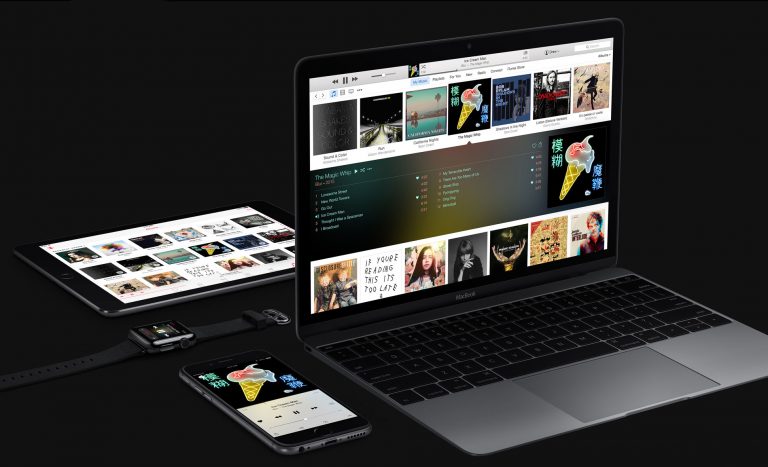
Dietro la sua interfaccia conosciuta in tutto il mondo, iTunes nasconde trucchi e segreti ancora sconosciuti al grande pubblico. Lanciato nel 2001, iTunes è oggi uno dei programmi più diffusi per quanto riguarda musica e video, grazie alla sua versatilità e alla facilità di utilizzo sui dispositivi mobile. Come molti altri programmi, iTunes funziona bene anche nelle sue impostazioni di base, ma con qualche aggiustamento sarà possibile sfruttarlo al meglio, personalizzandolo e trasformandolo in un perfetto sistema di gestione di tutti i file multimediali. Per fare ciò sarà necessario in alcuni casi affiancare altri software al programma, in altri basterà apportare qualche modifica alle impostazioni. Ecco i nostri dieci consigli per scoprire tutti i trucchi di iTunes:

iTunes. Trucchi e segreti per sfruttarlo al meglio

1 – Funzioni remote e tasti di scelta rapida

iTunes, trucchi e segreti: i tasti di scelta rapida

Non c’è niente di più piacevole che lavorare con un po’ di musica in sottofondo. Spesso, però, se si hanno aperti più programmi contemporaneamente – incluso iTunes – può essere complicato mettere in pausa la musica, nel caso in cui si riceva una chiamata o entri in ufficio il proprio capo. Applicazioni come iRemote o Sizzling Keys offrono una rapida soluzione al problema. Entrambe queste applicazioni permettono di selezionare dei tasti di scelta rapida per inviare comandi, ad esempio mettere in pausa la musica o passare alla traccia successiva. Inoltre, queste applicazioni permettono di visualizzare piccole finestre o barre degli strumenti, senza la necessità di aprire l’intera finestra di iTunes.

2 – Gestire le impostazioni EQ (Equalizzatore)

iTunes, trucchi e segreti: come gestire l'equalizzatore
iTunes, trucchi e segreti: come gestire l’equalizzatore

Gli altoparlanti del computer non sono fatti per produrre un suono paragonabile a quello di un concerto, ma è possibile comunque fare qualche aggiustamento per migliorarne la qualità. L’acronimo EQ sta per Equalizzatore, strumento che consente di diminuire o aumentare il livello delle diverse frequenze che compongono il suono – ad esempio i bassi – per migliorarlo nel suo complesso. Uno dei trucchi di iTunes più semplici per migliorare la resa audio consiste nell’aprire la barra dei menù, selezionare “Finestra”, quindi “Equalizzatore”. La finestra che si apre contiene alcuni cursori, ciascuno dei quali controlla una diversa frequenza, dalla più alta alla più bassa. Un menù a tendina permette di variarli automaticamente in funzione di diversi generi musicali. Il suggerimento è quello di suonare alcuni brani musicali utilizzando le impostazioni predefinite e provare quindi a muovere i cursori per vedere come si modifica il suono. Non esiste il settaggio perfetto, poiché ogni brano musicale è diverso, come diversi sono i computer, ma comprendere il funzionamento dell’Equalizzatore può permettere di ottenere un suono migliore.

8 – Occhio agli omaggi

iTunes, trucchi e segreti: trovare musica e contenuti gratuiti

Uno dei vantaggi della musica di oggi è l’accessibilità. Un tempo, gli appassionati dovevano fare una vera e propria caccia al tesoro per trovare dischi rari o edizioni speciali, oggi quasi tutta la musica è a portata di click. Questa facilità di accesso può divenire, però, molto costosa, anche acquistando singole tracce invece che interi album. Molti artisti e complessi mettono a disposizione dei loro fan tracce gratuite a scopo promozionale: monitorare i siti web dei propri artisti preferiti o i forum dedicati ai diversi generi musicali permette di scoprire se vi siano delle promozioni in corso o delle tracce da poter scaricare gratuitamente. Questo vale ancor di più per i video, grazie ai canali televisivi che mettono a disposizione programmi con trailer gratuiti.

7 –Condividere musica con gli amici

iTunes, trucchi e segreti: condividere i contenuti multimediali

Se è vero che è naturale condividere la musica con i propri amici, occorre però prendere qualche precauzione quando si condividono file multimediali su iTunes. Cercare di aggirare le leggi sul copyright non solo danneggia economicamente gli artisti e tutti coloro che fanno della musica la loro professione, ma può anche causare guai con la legge. Detto ciò, esistono molti file che possono essere condivisi, così come esistono numerose applicazioni di iTunes che aiutano a condividere la propria playlist con altri utenti. Molti di questi programmi funzionano in modo simile: dopo aver installato l’applicazione, è sufficiente connettersi con i propri amici attraverso i social network, così da poter condividere le proprie playlist e dare un’occhiata alle loro. È anche possibile selezionare e scaricare le tracce contenute nelle playlist degli amici e aggiungerle alla propria libreria.

6 – Aggiornare l’archivio

iTunes, trucchi e segreti: sincronizzare i contenuti con iTunes Match

Oltre alla possibilità di organizzare e catalogare i file multimediali, e di trasferirli ai propri dispositivi mobili, uno dei punti di forza di iTunes è la possibilità di aggiornare continuamente i propri contenuti. La velocità con cui le tecnologie evolvono può far sì che i nuovi utenti di iTunes abbiano file multimediali vecchi: questi brani musicali, adatti a vecchi computer, possono non dare il meglio di sé quando vengono suonati su un dispositivo di nuova generazione. In questo caso, arriva in aiuto iTunes Match: questo software condivide tutte le tracce multimediali sul Cloud, ottimizzandole e rendendole disponibili per la riproduzione su tutti i dispositivi fissi o mobili dell’utente.

5 – Possibilità di sincronizzazione con quasi tutti i dispositivi

Apple, PC, Blackberry, Android… la lista di sistemi operativi è lunga e in continua crescita. Se, da una parte, questo consente agli utenti di scegliere il sistema più adatto alle proprie esigenze, dall’altra sincronizzare e condividere i dati tra diversi dispositivi – come laptop e smartphone – può essere frustrante. Gli utenti di iTunes conoscono bene questo problema: trasferire la propria musica sul telefono o sull’iPod può essere un’impresa se i dispositivi non sono adeguatamente settati o se i sistemi operativi sono incompatibili. I trucchi per iTunes, in questo caso, suggeriscono di ricorrere a programmi specifici che permettono di sincronizzare praticamente qualunque dispositivo con un computer su cui sia stato installato iTunes. La cosa più importante, però, è assicurarsi di utilizzare un’applicazione che sia compatibile con il sistema operativo del dispositivo mobile. Fatto questo, la sincronizzazione non sarà più un problema.

4 – Utilizzare AppleScript per apportare modifiche a iTunes

iTunes, trucchi e segreti: ottenere il massimo della personalizzazione con AppleScript

Se si utilizza iTunes su Mac e si vuole ottimizzare il programma, è possibile servirsi di AppleScript, un sistema di scripting presente nel sistema operativo Mac OS. Questo sistema consente agli utenti più esperti di personalizzare le funzioni dei programmi e delle applicazioni Apple presenti sui loro computer. AppleScript permette di modificare e personalizzare molte funzioni di iTunes, ad esempio l’intervallo di tempo tra un brano e l’altro, la facilità di scorrimento delle librerie, il suono che indica che il download di un brano è completato. Naturalmente occorre ricordarsi che si tratta di modifiche avanzate: è necessario, quindi, avere delle nozioni preliminari sul linguaggio di scrittura, perché un errore potrebbe danneggiare il programma e tutti i trucchi per iTunes fin qui illustrati, in una serie di operazioni infruttuose.

3 – Eliminare i duplicati

Quando si creano delle playlist, aggiungendo brani musicali, video o altri file multimediali, si possono facilmente creare dei duplicati. Avere identiche playlist, con nomi differenti, può generare una certa confusione nel momento in cui si vuole trovare la giusta canzone da scaricare sul proprio iPod. Certo, non è un gran problema, ma eliminare i duplicati e fare pulizia nelle proprie playlist è molto semplice. Fra i trucchi che iTunes mette a disposizione esiste la funzione “Trova duplicati”, ma può essere un po’ scomoda da utilizzare perché occorre individuare ogni singolo file per stabilire se debba essere mantenuto nella libreria o cancellato. Esistono, però, delle applicazioni – come Dupin (per Mac) – che consentono non solo di identificare i duplicati ma anche di scegliere come gestirli, chiedendo ad esempio all’applicazione di mantenere la versione più recente del file.

2 – Il volto “artistico” di iTunes

iTunes, trucchi e segreti: gestire e organizzare le copertine

iTunes scarica in automatico la copertina degli album, per aiutare l’utente a individuare le canzoni all’interno della playlist. Diverse applicazioni, come DockArt e CD Art Display, consentono di impostare delle funzioni più avanzate e di controllare la copertina visualizzata sullo schermo durante l’esecuzione di un brano. Ad esempio, è possibile sostituire l’icona di iTunes sul dock del Mac con la copertina del brano in esecuzione, o modificare l’interfaccia di iTunes. Si tratta di modifiche avanzate, che richiedono competenze e programmi specifici: tuttavia su Internet è possibile trovare numerosi tutorial e forum dedicati a questi argomenti, che possono guidare l’utente in queste procedure.

1 – Aggiornare iTunes

Apple aggiorna continuamente programmi e applicazioni, e iTunes non fa eccezione. Occorre quindi assicurarsi di avere sul proprio computer la versione più aggiornata del programma. L’aggiornamento è molto semplice – di solito richiede un paio di click – ma il risultato può essere davvero straordinario: sarà più semplice navigare tra le playlist, così come utilizzare l’interfaccia. Per ogni informazione sugli aggiornamenti basta visitare il sito Internet di Apple.

Seguendo questi pochi, semplici consigli sarà possibile migliorare significativamente la propria esperienza multimediale con i sistemi Apple, sfruttando i principali segreti e trucchi di iTunes.

Come resettare l’iPhone allo stato di fabbrica

0

In questa pratica guida vi mostreremo come resettare un iPhone ai dati di fabbrica, molto utile nel caso in cui doveste vendere il vostro device. In alternativa, se il vostro iPhone è in stato di blocco, vi spieghiamo come resettarlo.

Insomma, ecco come resettare, resettare e riavviare il vostro iPhone per la prossima volta che incapperete in qualche problema.

Come resettare l’iPhone allo stato di fabbrica

Se siete fan della serie televisiva “It Crowd”, siete allora abituati a sentire il mantra “Spengete e riaccendete”. Una tecnica utilizzata molto spesso per risolvere qualsiasi problema legato ai PC.

Nella vita reale è un motto valido anche per sistemare i problemi di iPhone, iPad e persino Mac. I nuovi device sono parecchio complicati e posso entrare in confusione di tanto in tanto. Il reset può cancellare alcuni problemi che spesso emergono: il blocco, il loop… Non è una garanzia, ma rimarrete stupiti per quante volte sarà efficace.

Per problemi più tosti, tuttavia, è meglio rivolgersi all’App Store: risolveranno il problema, ma cancelleranno tutti i dati presenti. Quindi effettuate sempre un backup o su iCloud o su iTunes. Una volta messi in salvo i dati importanti, potete facilmente e velocemente resettare l’iPhone.

Resettare un iPhone che non risponde più

Come resettare iPhone
Come resettare iPhone: i due tasti da premere su iPhone6

Se il vostro iPhone non risponde più ai comandi o se l’avete spento e non si riaccende più, non tutto è perduto. C’è una funzionalità in iOS che può essere utilizzata in casi estremi come questi; è molto facile da usare e non serve avere particolare conoscenza. Vi serviranno due dita e circa 20 secondi.

Per resettare il vostro iPhone tenete premuto l’Home Button (l’unico sul fronte) e allo stesso tempo tenete premuto il tasto di accensione fino a quando non vedrete comparire il logo Apple sullo schermo. Ora potete rilasciare i tasti e attendere che l’iPhone esegua l’operazione di ripristino.

Dovrebbe tornare tutto alla normalità. Se non è così, allora è meglio riprendere tutti i vostri file salvati su backup e rimetterli su iPhone. Perché è probabile che su iPhone ci sia una versione di questi file corrotta e non faccia funzionare il dispositivo.

Backup del telefono

Se volete spianare il vostro telefono e riportarlo allo stato di fabbrica ci sono due passaggi da fare.

Prima di tutto effettuate il backup con iCloud o iTunes. Per iCloud andate su Impostazioni>iCloud>Backup e assicuratevi che la funzionalità sia attiva. Per verificare quando è stato fatto l’ultimo backup, guardate sotto l’opzione Backup Now: dovrebbero comparire data e ora. Se non è mai stato fatto, premete l’opzione e potrete iniziare.

Per utilizzare iTunes, invece, dovrete collegare l’iPhone al PC o Mac utilizando il caricatore. Cliccate sull’icona dell’iPhone nell’angolo a sinistra, appena sotto il tasto Play di iTunes, quindi Backup e infine Backup Now.

Come riportare allo stato di fabbrica l’iPhone

Per cancellare completamente tutti i dati dovete ricorrere allo stato di fabbrica. Ricordate che non potrete recuperare nulla, quindi assicuratevi di aver fatto il backup.

Ecco come fare. Andate su Impostazioni>Generali>Reset e selezionate Cancella tutti i contenuti e le impostazioni.

Vi si aprirà una finestra di dialogo con l’opzione Ripristina iPhone in rosso. Premete. Dovrete ora inserire il vostro ID e la password per confermare l’azione, quindi il vostro iPhone ritornerà alle impostazioni iniziali, mostrandovi la prima schermata, come se lo aveste appena comprato.

Come ripristinare un iPhone da backup di iCloud

Se volete continuare a usare il telefono dopo averlo riportato alle impostazioni iniziali, potete recuperare i vostri dati grazie al backup.

Come prima cosa dovrete sistemare le impostazioni iniziali: i vostri dati, la password WiFi e altre cose. Vi sarà chiesto poi di sistemare le impostazioni dell’iPhone. Avete tre opzioni: impostarle come un nuovo iPhone, impostarle da un backup iCloud e impostarle da un backup iTunes. Selezionate quindi iCloud e vi saranno chiesti i dettagli del vostro account. Dovrete accettare i termini e le condizioni, in seguito saranno installate tutte le impostazioni salvate.

Ovviamente questo passaggio potrebbe richiedere tempo se avete tanti dati o una connessione limitata. Prendetevi uno spazio di tempo abbondante; quando il ripristino sarà terminato, l’iPhone si resetterà e, infine, comincerà a scaricare tutte le applicazioni che avevate in precedenza.

Come ripristinare da backup di iTunes

Come per il procedimento per iCloud, così seguite fino al menu di sistemazione delle impostazioni dell’iPhone. Selezionate quindi iTunes e vedrete una schermata con le opzioni iTunes; selezionate continua e l’iPhone si imposterà automaticamente, comprese le applicazioni. Quando il processo sarà terminato, avrete il sistema pulito da qualisasi problema.

Come resettare iPhone
Come resettare Iphone: effettuare il bakup su iTunes

Che cosa fare se non avete fatto il backup

Ci sono possibilità che siano stati effettuati dei backup automatici, senza che voi lo sapeste. Per sapere se state caricando dei dati su iCloud andate su Impostazioni>iCloud e selezionate Storage. Aspettate qualche secondo per far comparire l’opzione Manage Storage e selezionatela. Qui potete vedere tutti i backup effettuati in precedenza di tutti i vostri device iOS (potrebbe essercene uno di un vecchio iPhone che potete eliminare nel caso vi serva spazio).

Uno di questi dovrebbe dire “Questo iPhone”. Selezionatelo e potete vedere che cosa viene salvato e che cosa no. Potete selezionare e deselezionare i file e le applicazioni per liberare i 5 Giga gratuiti a disposizione (potete acquistare nuovo spazio).

Magari ci sono alcune applicazioni che non necessitano essere salvate, dal momento che potranno essere riscaricate più avanti. Però ricordate che possono esserci dati come partite dei giochi salvati, punteggi o impostazioni e preferenze che non volete cancellare.

Per controllare quando è stato fatto l’ultimo backup andate a Impostazioni>iCloud>Backup e controllate la data e l’ora. Potrebbe essere stato quando avete collegato l’iPhone al Mac o quando c’era una WiFi disponibile (il processo è infatti automatico).

Se invece non state salvando nulla, vi consigliamo di andare in Impostazioni>iCloud>Backup e attivare il backup di iCloud: questo è il modo più semplice per salvare i dati del vostro telefono, in qualsiasi momento e ovunque siate. Ovviamente sarà necessario un collegamento alla rete.

come resettare iPhone backup iCloud
Come resettare iphone: attivare backup da iCloud


Eseguire un backup dei dati con Linux Ubuntu

Siete alle prese con l’aggiornamento del sistema operativo e vorreste un backup dei dati di Linux Ubuntu? Esiste un metodo semplice e veloce per reinstallare tutte le applicazioni e trasferire le vecchie impostazioni senza doverle reimpostare manualmente. La soluzione, in questo caso, è rappresentata dal tool Aptik.

Come eseguire un backup dei dati con Linux Ubuntu

Aptik (acronimo di Automated Package Backup and Restore) è un’applicazione disponibile per diverse distribuzioni Linux basate su sistemi Debian e Ubuntu, che permette di creare backup delle PPAs (Personal Package Archives): in pratica, consente di salvare in questi pacchetti software, packages scaricati, applicazioni e temi installati, impostazioni delle applicazioni in modo da salvare il tutto su drive USB, dischi di rete o servizi cloud come Dropbox.

Creare un backup di Linux Ubuntu con Aptik

Per installare Aptik, è necessario aggiungere il relativo PPA. Per farlo, è possibile digitare Ctrl + Alt + T e aprire la finestra del terminale. Digitare il seguente testo e premere Invio:

sudo apt-add-repository –y ppa:teejee2008/ppa

Quando richiesto, digitare la password di sistema e premere Invio.

Eseguire un backup dei dati con Linux Ubuntu: ecco come procedere in sicurezza con Aptik

Al prompt, digitare il seguente testo per accertarsi che la repository sia aggiornata.

sudo apt-get update

Eseguire un backup dei dati con Linux Ubuntu: ecco come procedere in sicurezza con Aptik

Una volta terminato l’aggiornamento, Aptik è pronto per essere installato. Digitare la seguente stringa nel terminale e premere Invio.

sudo apt-get install aptik

NOTA: Potrebbero apparire una serie di errori circa alcuni pacchetti che il programma di update non riconosce. Qualora dovessero essere simili a quelli dell’immagine seguente, è possibile continuare senza problemi la procedura di installazione di Aptik.

Eseguire un backup dei dati con Linux Ubuntu: ecco come procedere in sicurezza con Aptik

Durante la procedura, un messaggio mostrerà quanto spazio Aptik occuperà sul disco. Quando richiesto, digitare “y” e premere Invio per proseguire.

Eseguire un backup dei dati con Linux Ubuntu: ecco come procedere in sicurezza con Aptik

Al termine dell’installazione, chiudere il Terminale digitando “Exit” e premere Invio, oppure cliccare la “X” presente nell’angolo superiore destro della finestra Terminale.

Eseguire un backup dei dati con Linux Ubuntu: ecco come procedere in sicurezza con Aptik

Prima di iniziare a usare Aptik, è necessario creare una directory di backup su un dispositivo USB oppure su un account cloud, come Dropbox o Google Drive. Per esempio, utilizzando Dropbox:

Eseguire un backup dei dati con Linux Ubuntu: ecco come procedere in sicurezza con Aptik

Una volta creata la directory di backup, cliccare su “Cerca” nell’estremità superiore della Launch Bar di Ubuntu:

Eseguire un backup dei dati con Linux Ubuntu: ecco come procedere in sicurezza con Aptik

Digitare “aptik” nel box di ricerca. Cliccare sull’icona di Aptik per aprire l’applicazione.

Eseguire un backup dei dati con Linux Ubuntu: ecco come procedere in sicurezza con Aptik

Una finestra di dialogo chiederà la password di sistema. Digitarla e premere “Ok”.

Eseguire un backup dei dati con Linux Ubuntu: ecco come procedere in sicurezza con Aptik

Apparirà la finestra principale di Aptik. Dalla voce “Backup Directory” selezionare “Other…”. In questo modo sarà possibile selezionare la directory appena creata.

NOTA: il pulsante “Open” aprirà la directory selezionata in una finestra del Files Manager.

Eseguire un backup dei dati con Linux Ubuntu: ecco come procedere in sicurezza con Aptik

Dalla finestra “Backup Directory” selezionare la cartella di backup creata e premere il tasto “Open”.

NOTA: se vi foste dimenticati di creare la directory, o se desideraste creare il backup in una sottocartella, è possibile utilizzare il tasto “Create Folder” in alto a destra.

Eseguire un backup dei dati con Linux Ubuntu: ecco come procedere in sicurezza con Aptik

Per creare il backup dei PPAs installati, cliccare sulla voce “Backup” a destra di “Software Sources (PPAs).”

Eseguire un backup dei dati con Linux Ubuntu: ecco come procedere in sicurezza con Aptik

Apparirà la finestra di dialogo “Backup Software Sources”, con la lista dei packages installati e dei PPA associati. Selezionare i PPAs che si desidera backuppare, oppure selezionare il tasto “Select All” per comprenderli tutti.

Eseguire un backup dei dati con Linux Ubuntu: ecco come procedere in sicurezza con Aptik

Cliccare “Backup” per avviare il processo.

Eseguire un backup dei dati con Linux Ubuntu: ecco come procedere in sicurezza con Aptik

Una finestra di dialogo avviserà appena il processo sarà completato. Cliccare “Ok” per chiudere la finestra di dialogo. Un file chiamato “ppa.list” verrà creato nella directory di backup.

Eseguire un backup dei dati con Linux Ubuntu: ecco come procedere in sicurezza con Aptik

La voce “Downloaded Packages (APT Cache)” risulta utile quando ci si accinge a re-installare la stessa versione di Ubuntu attualmente installata sul sistema. Questa voce effettua il backup dei packages nella cache di sistema (/var/cache/apt/archives). Se si sta aggiornando il sistema operativo a una nuova versione, è possibile saltare questo passaggio poichè la nuova versione che ci si accinge a installare avrà packages più aggiornati di quelli contenuti nella cache..

Backuppare i packages scaricati dalla Rete per reinstallarli sulla nuova versione di Ubuntu, invece, farà risparmiare tempo e traffico di dati nel momento in cui i packages dovranno essere reinstallati. In questo caso, si potrà saltare la procedura di download consentendo di velocizzare le operazioni.

Se si sta reinstallando la stessa versione di Ubuntu nel sistema, basterà quindi cliccare il tasto “Backup” a destra di “Downloaded Packages (APT Cache)” per creare un backup dei packages nella cache di sistema.

Eseguire un backup dei dati con Linux Ubuntu: ecco come procedere in sicurezza con Aptik

Alcuni packages presenti nella lista fanno parte della distribuzione Ubuntu. Questi non vengono segnalati, in quanto saranno installati automaticamente durante la procedura di installazione del sistema (come ad esempio Firefox).

I packages installati successivamente all’installazione del sistema operativo (come ad esempio il browser Chrome o lo stesso Aptik) vengono selezionati automaticamente per il backup, facilitando l’individuazione dei packages da salvare nel backup. Agendo sui checkbox della lista, è possibile scegliere cosa salvare e cosa scartare: una volta effettuata la scrematura, cliccare su “Backup” a destra della voce “Software Selections” per effettuare una copia dei packages selezionati.

Eseguire un backup dei dati con Linux Ubuntu: ecco come procedere in sicurezza con Aptik

Due nuovi file, chiamati “packages.list” e “packages-installed.list”, vengono creati nella directory di backup e una finestra di dialogo segnala che la procedura si è conclusa con successo. Cliccare su OK per chiudere la finestra.

NOTA: “packages-installed.list” indica tutti i packages oggetto di backup, mentre “packages.list” indica, oltre a questi, quali sono stati scartati dall’utente durante la procedura di backup.

Eseguire un backup dei dati con Linux Ubuntu: ecco come procedere in sicurezza con Aptik

Per creare un backup delle impostazioni relative alle applicazioni installate, tornare nella finestra principale di Aptik e cliccare su “Backup” a destra della voce “Application Settings”. Selezionare le impostazioni che si desidera copiare e cliccare sulla voce “Backup”.

NOTA: per eseguire il backup di tutte le impostazioni dei programmi installati, è possibile cliccare sul tasto “Select All”.

Eseguire un backup dei dati con Linux Ubuntu: ecco come procedere in sicurezza con Aptik

I file di impostazioni verranno zippati in un file chiamato “app-settings.tar.gz”.

Al termine della procedura, il file zippato verrà copiato nella directory di backup e una finestra di dialogo confermerà il buon esito dell’operazione. Cliccare su “Ok” per chiudere la finestra.

Eseguire un backup dei dati con Linux Ubuntu: ecco come procedere in sicurezza con Aptik

Anche i temi della directory “/usr/share/themes” e le icone contenute in “/usr/share/icons” possono essere salvati nella cartella di backup. Per farlo, cliccare sulla voce “Backup” a destra di “Themes and Icons”. Una finestra di dialogo mostrerà tutti i temi e le icone presenti nel sistema, selezionandole tutte di default. Una volta operata l’eventuale selezione di ciò che si desidera o meno salvare, cliccare sul tasto “Backup”.

Eseguire un backup dei dati con Linux Ubuntu: ecco come procedere in sicurezza con Aptik

I file vengono zippati e copiati nella sottocartella “themes” e “icons” della directory di backup. Cliccare “Ok” per chiudere la finestra di dialogo che comunica il buon esito dell’operazione.

Eseguire un backup dei dati con Linux Ubuntu: ecco come procedere in sicurezza con Aptik

Una volta eseguiti tutti i backup desiderati, chiudere Aptik cliccando sulla “X” presente nell’angolo superiore destro dell’applicazione.

Eseguire un backup dei dati con Linux Ubuntu: ecco come procedere in sicurezza con Aptik

Tutti i file di backup saranno disponibili all’interno della directory scelta all’inizio della procedura.

Eseguire un backup dei dati con Linux Ubuntu: ecco come procedere in sicurezza con Aptik

Quando si re-installa Ubuntu o si procede all’installazione di una nuova versione, è possibile installare Aptik sul nuovo sistema per recuperare tutto il materiale precedentemente salvato. Per farlo sarà semplice lanciare Aptik e cliccare sul tasto “Restore” a destra delle voci PPAs, Applications, Packages, Settings, Themes e Icons.

Arrivati a questo punto,  sarete riusciti a eseguire un perfetto backup di Linux Ubuntu con Aptik.

Lo skateboard fluttuante diventa realtà

Nel 1989, per promuovere il marketing di Back to the Future II, Robert Zemeckis annunciò (non senza conseguenze) che lo skateboard volante utilizzato nelle riprese era un oggetto reale, ma considerato poco sicuro per gli utenti e quindi bandito dalle vendite.

Lo fece davvero. E la notizia arrivò come un fulmine a ciel sereno per tutti quei ragazzi e bambini che, a quel punto, non desiderarono altro. Purtroppo l’età giovane non aiutò a capire che si trattava di uno scherzo, di un annuncio di marketing.

Ma, tenete il respiro: il giorno della verità è arrivato.

Back to the future II hoverboard
Lo skateboard fluttuante diventa realtà.

Back to the future: ecco lo skateboard fluttuante

Skateboard fluttuante Back to the future II
Il frame del film Back To the Future II dove si vede lo skateboard fluttuante

C’è chi sta tentando di riprodurre la tecnologia dell’hoverboard. L’ispirazione viene da un artista di nome Nils Guadagnin, che ha cercato di riprodurre il design dell’hoverboard per una sua mostra nel 2010. L’autore si chiama Don Dula: ha comprato un kit di elettromagneti in Olanda. Due magneti restano attaccati a terra, mentre, in corrispondenza, ci sono due altri magneti attaccati al fondo dello skateboard.

Un sistema laser di stabilizzazione fa in modo che i 4 magneti siano sempre in asse; lo skateboard è realizzato con una schiuma plastica speciale, adatta ai magneti, e può sostenere fino a poco più di 2kg.

Non aspettatevi quindi di andare in giro per le strade con il vostro hoverboard. Per il momento lo skate di Dula rimane un oggetto statico sui magneti, in grado però di fluttuare. Si può rimuovere uno dei magneti, in modo tale da far ruotare l’hoverboard: questa particolarità è molto intrigante e compensa l’incapacità della macchina di Biff Tannen di fluttuare. lateralmente.

Qui potete vedere l’oggetto spiegato.

Come aggiungere account mail a Gmail. Guida completa

0

Sarebbe bello poter usare un unico indirizzo email per tutta la nostra posta elettronica, ma spesso, per un motivo o per l’altro, non è possibile. Non è insolito avere indirizzi e-mail con Outlook, Yahoo o ISP in aggiunta a quello di Gmail, per non parlare degli account che si usano per lavoro. Fortunatamente, è possibile gestire altri account su Gmail contemporaneamente: è sufficiente seguire la procedura di settaggio, senza il bisogno di scaricare un numero incredibile di App sul telefono o di controllare la posta sui singoli server. Questa breve guida vi spiegherà come fare per gestire più account contemporaneamente su Gmail.

Come aggiungere account mail a Gmail

Inviare e-mail da un altro account usando Gmail

Usare Gmail per spedire e ricevere mail da altri account: configurare gli account aggiuntivi

La prima cosa da fare è configurare Gmail per poter inviare email da altri account. La configurazione deve essere effettuata dall’interfaccia web di Gmail, poiché le funzioni avanzate non sono presenti nell’applicazione mobile.
Una volta aperto Gmail sul computer, cliccare sulla ruota dentata nella parte alta dello schermo, sulla destra, e selezionare “Impostazioni”. Nella nuova schermata, cliccare su “Account e importazione”, e nella sezione “Invia messaggio come” cliccare su “Aggiungi un altro indirizzo email di tua proprietà”.

Usare Gmail per spedire e ricevere mail da altri account: come aggiungere gli indirizzi di proprietà

A questo punto si apre una finestra per poter configurare, attraverso una procedura guidata, un altro indirizzo email. Per prima cosa occorre digitare il nome dell’account (preimpostato con il proprio nome e cognome) e l’indirizzo email completo. Il nuovo account sarà trattato come un alias: sarà, quindi, possibile inviare email che sembrano provenire direttamente dal server di riferimento invece che da un altro server. Cliccare su “Passaggio successivo”.

Scegliere il server SMTP

Usare Gmail per spedire e ricevere mail da altri account: come scegliere il server SMTP

Questa può sembrare un’operazione complessa, ma nella maggior parte dei casi Gmail è in grado di configurare il server SMTP in automatico. Nel caso in cui, al contrario, le email inviate da un altro account su Gmail rechino la dicitura “inviato da [email protected] per conto di [email protected]”, sarà necessario impostare il server SMTP relativo al nuovo account.

Email di verifica
Gmail invierà una email all’account che si sta aggiungendo per verificare che la procedura sia andata a buon fine. Cliccare su “Invia email di verifica” e controllare l’account aprendo un’altra finestra sul computer. Cliccare su “Avanti“.

Usare Gmail per spedire e ricevere mail da altri account: verificare l'indirizzo mail
Usare Gmail per spedire e ricevere mail da altri account: verificare l’indirizzo mail

Aprire l’email ricevuta da [email protected] (se non fosse presente nella casella di Posta in arrivo controllare la Posta indesiderata). Questa email contiene un codice che consente di verificare l’accesso all’account: è sufficiente copiare il codice e incollarlo nella schermata di Gmail oppure cliccare direttamente sul link.

Usare Gmail per spedire e ricevere mail da altri account: la procedura di verifica dell'indirizzo mail
Usare Gmail per spedire e ricevere mail da altri account: la procedura di verifica dell’indirizzo mail

Fine
Se la procedura è andata a buon fine, quando si compone un nuovo messaggio di posta elettronica su Gmail sarà possibile scegliere da quale indirizzo email inviarlo. È possibile ripetere la procedura per aggiungere anche altri account su Gmail, tutte le modifiche saranno applicate in automatico anche sulle applicazioni.

Usare Gmail per spedire e ricevere mail da altri account: ecco come scegliere da quale indirizzo inviare la posta

Ricevere email da un altro account su Gmail con POP3

Così come è possibile inviare email da altri indirizzi, è anche possibile ricevere su Gmail messaggi di posta elettronica indirizzati ad altri account, attraverso il protocollo POP3. Sempre dalle Impostazioni di Gmail, nella finestra “Account e importazione”, nella sezione “Controlla la posta da altri account” cliccare su “Aggiungi un tuo account di posta POP3”. Si apre una finestra.

Usare Gmail per spedire e ricevere mail da altri account: l'aggiunta di un account POP3
Usare Gmail per spedire e ricevere mail da altri account: l’aggiunta di un account POP3

Inserire indirizzo email, password e opzioni di configurazione
La prima cosa da fare è inserire l’indirizzo email da cui si desidera ricevere la posta. Si apre una schermata un po’ più complessa che permette di completare la configurazione. Innanzitutto occorre digitare username e password dell’account e selezionare il server POP e la porta. Anche in questo caso Gmail è generalmente in grado di scegliere in automatico il server e la porta. Sulla schermata vi sono anche altre opzioni: “Usare sempre una connessione sicura (SSL)”, è attivata di default, mentre le altre possono essere attivate o meno. L’opzione “Lasciare una copia…” è molto utile e permette di lasciare una copia delle email sul server dell’account da cui provengono in modo che non vengano cancellate quando vengono spostate in Gmail; anche l’opzione “Etichetta posta in arrivo” è molto utile poiché consente di evidenziare con etichette differenti le email dei diversi account. Successivamente è anche possibile modificare le etichette o far sì che le email dei diversi account vengano archiviate in caselle differenti.

Usare Gmail per spedire e ricevere mail da altri account: ecco come inserire tutti i dati di un nuovo account di posta

Sincronizzare
Dopo aver completato le impostazioni, cliccare su “Aggiungi account” e attendere la sincronizzazione. Il tempo richiesto dall’operazione dipenderà dal numero di email presenti. Se si riscontrano dei problemi o se si vuole cancellare l’account è possibile tornare nella schermata di Impostazioni di Gmail e modificare il settaggio. Se incominciano ad arrivare messaggi di posta elettronica, allora la procedura è andata a buon fine.

Cosa succede se il provider non supporta il protocollo POP3?
In questo caso, la soluzione è impostare il provider dell’account di cui si vogliono controllare le email da Gmail in modo che tutti i messaggi di posta elettronica in entrata vengano automaticamente inoltrati a Gmail.

Ci sono ancora poche cose da sapere.
Innanzitutto occorre ricordarsi che tutte le operazioni effettuate da Gmail sugli altri account non vengono automaticamente sincronizzate anche sugli altri server. Quindi, se si riceve una email da un altro account e si risponde attraverso Gmail, il messaggio di risposta non potrà essere visualizzato sull’altro server. Lo stesso accade per i messaggi cancellati e letti, e per le etichette. In secondo luogo, utilizzando POP3 le email inviate da altri account attraverso Gmail non arriveranno a destinazione così velocemente come quelle spedite direttamente dall’indirizzo di Gmail. Infine, nel caso in cui si vogliano controllare più account attraverso un’unica App o interfaccia, gestendo in maniera separata invio e ricezione, è possibile servirsi di appositi email client, come K9 Mail o Exchange.

Come trasferire i contatti da un iPhone all’altro

0

Avete acquistato un nuovo iPhone? Volete trasferire i contatti dall’iPhone vecchio, ma non sapete come fare? Ecco una guida rapida per esaminare tutte le opzioni a vostra disposizione.

Come trasferire i contatti da un iPhone all’altro

1. Sincronizzare i contatti dell’iPhone su iCloud

Sul vecchio telefono, assicurarsi di essere loggati al proprio iCloud e di essere connessi alla rete WiFi. Per verificare l’accesso a iCloud, entrare in Impostazioni>iCloud: in alto alla pagina devono comparire il proprio nome e il proprio ID Apple.
Una volta verificato l’accesso a iCloud, assicurarsi che l’opzione di sincronizzazione dei contatti sia attivata.
Entrare in Impostazioni>iCloud>Backup e selezionare “Backup iCloud” per iniziare a trasferire i contatti dal vecchio iPhone. Il tempo necessario per questa operazione dipende dalla quantità di dati presenti e dalla velocità della connessione.

Come trasferire i contatti da un iPhone all'altro: sincronizzare i contatti
Come trasferire i contatti da un iPhone all’altro: sincronizzare i contatti


2. Trasferire i contatti da un iPhone vecchio al nuovo

Durante il settaggio iniziale di un nuovo iPhone, viene chiesto in automatico di scegliere tra un backup o il settaggio come nuovo iPhone: in questo caso, selezionare “Ripristina da Backup iCloud”. Selezionare il backup più recente: l’operazione di ripristino viene avviata. Anche in questo caso, il tempo richiesto dall’operazione dipende dalla velocità della connessione Internet. Una volta che il ripristino è terminato, l’iPhone viene riavviato ed è pronto per essere utilizzato.

Come trasferire i contatti da un iPhone all'altro: trasferire i dati
Come trasferire i contatti da un iPhone all’altro: trasferire i dati

3. Ripristinare il backup

Anche se si è già effettuato il settaggio dell’iPhone senza però aver ripristinato dal backup, è comunque possibile recuperare i dati.
Entrare in Impostazioni>Generali>Ripristina e selezionare “Cancella contenuto e impostazioni”.

Importante: fare questa operazione solo dopo aver effettuato il backup del vecchio telefono su iCloud. A questo punto, seguire le indicazioni dei punti precedenti.

Come trasferire i contatti da un iPhone all'altro: ripristinare il backup
Come trasferire i contatti da un iPhone all’altro: ripristinare il backup

4. Effettuare il backup tramite iTunes

Collegare il vecchio iPhone al proprio Mac o PC e aprire la versione più recente di iTunes. Il computer riconoscerà automaticamente il telefono e si aprirà una finestra.
Sulla barra di sinistra aprire “Info” e assicurarsi che l’opzione di sincronizzazione dei contatti sia attivata. A questo punto, ritornate sulla schermata iniziale e cliccare su “Effettua backup adesso” scegliendo l’opzione “Questo computer”. Una volta che il backup è completato, scollegare l’iPhone.

Come trasferire i contatti da un iPhone all'altro: effettuare il backup tramite iTunes
Come trasferire i contatti da un iPhone all’altro: effettuare il backup tramite iTunes

5. Ripristinare il backup sul nuovo iPhone utilizzando iTunes

Durante il settaggio del nuovo iPhone, viene suggerito di scegliere da dove effettuare il backup: in questo caso, scegliere l’opzione “Ripristina da Backup iTunes”. Collegare il nuovo telefono allo stesso computer su cui si è effettuato il backup del vecchio dispositivo. iTunes dà la possibilità di ripristinare da backup o di impostare l’iPhone come nuovo: selezionare il backup e cliccare “Continua”. Una volta che l’operazione di backup è terminata, il telefono è pronto per essere utilizzato.

Attenzione: anche se il nuovo iPhone è già stato impostato, è possibile resettarlo e procedere al ripristino del vecchio backup. Entrare in Impostazioni>Generali>Ripristina e selezionare “Cancella contenuto e impostazioni”. A questo punto è possibile ripristinare il backup del vecchio telefono.

Come trasferire i contatti da un iPhone all'altro: ripristinare il backup da iTunes
Come trasferire i contatti da un iPhone all’altro: ripristinare il backup da iTunes

Le migliori app fitness per Android e iOS

Molte applicazioni provvedono a organizzare la vostra attività fisica e atletica, ma, prima di tutto, bisogna avere una grande forza di volontà per cominciare. Abbiamo selezionato le migliori applicazioni per fare ginnastica o attività fisiche, accompagnandole con musica, scenari e competizioni con gli amici.

Le migliori app Fitness per Android e iOS

RockMyRun

Rock my Run
Applicazioni per il fitness: Rock my Run

La musica è sicuramente un elemento di motivazione molto efficace. In questa applicazione ci sono tantissime tracce sonore di 45 minuti per accompagnare la vostra attività. Con l’aggiornamento alla versione pro potete scaricare nuove tracce più lunghe.


Scarica RockMyRun per Android Scarica RockMyRun  per iOS

Virtual Walk Treadmill

Virtual Walk Treadmill
Applicazioni per il fitness: Virtual Walk Treadmill

Se volete dare un senso alle vostre passeggiate, questa è l’applicazione che fa per voi. Potrete provare il percorso sugli Appalachi, una gita culturale a New York, il National Mall in Washington, la maratona di Boston e tante altre esperienze. La qualità elevata delle immagini vi farà percorrere questi tragitti stando a pochi passi da casa vostra; inoltre imparerete un sacco di cose interessanti.


Scarica Virtual Walk Treadmill per Android Scarica Virtual Walk Treadmill per iOS

Zombies, Run

Zombie Run
Applicazioni per il fitness: Zombie run!

La paura è la forza motrice di questa applicazione: iniziate una delle 40 missioni, evitando gli zombie e raccogliendo medicine, batterie e proiettili per riportare sani e salvi i superstiti alla base. Potete seguire la storia o ascoltare messaggi radio durante la vostra missione. Lo scopo finale è quello di smaltire il pranzo, piuttosto che diventarlo.


Scarica Zombies, Run per Android Scarica Zombies, Run per iOS

Strava

Strava
Applicazioni per il fitness: Strava

Una competizione amichevole può essere un ottimo sprone. Potete pianificare, registrare, seguire o condividere i percorsi preferiti (corsa o bicicletta). L’applicazione vi indicherà le distanze percorse, le calorie bruciate, la velocità e tanto altro: potete poi paragonare i risultati con quelli degli amici. Sottoscrivendo l’abbonamento Premium potrete vedere in diretta quali amici stanno correndo, in modo tale da rendere più eccitante la competizione e fargli mangiare la polvere.


Scarica Strava per Android Scarica Strava  per iOS

Pact

Pact
Applicazioni per il fitness: Pact

Con Pact potete scommettere sui vostri risultati finali. Selezionate gli obiettivi, fate la scommessa, seguite i vostri esercizi, fotografate e condividete i vostri pranzi sani: ogni settimana verrete premiati a seconda del vostro comportamento (e la paga aumenterà quando i vostri amici falliranno nel raggiungere gli obiettivi). Non perdete il ritmo, altrimenti oltre a prendere peso, perderete i soldi.


Scarica Strava per Android Scarica Strava  per iOS

Pump Up

PompUp
Applicazioni per il fitness: PompUp

Avete presente le foto “Prima” e “Dopo” delle campagne pubblicitarie? Ora potrete entrare nel clun dei “Dopo”. Condividete la vostra perdita di peso o il vostro fisico scolpito con PumpUp, un’applicazione legata al mondo social. Condividete le vostre fotografie con i vostri amici e con la community di PompUp per ottenere la gloria.


Scarica PumpUp per Android Scarica PumpUp per iOS

Charity Miles

Charity Miles
Applicazioni per il fitness: Charity Miles

Guadagnate voi e, nel contempo, aiutate i bisognosi. Scegliete quale fondazione aiutare e poi datevi da fare con camminate, corse o biciclettate. L’app traccia le distanze percorse e donerà in beneficenza il corrispettivo in denaro, grazie agli sponsor come Timex Sports, Humana e Lifeway Food.


Scarica Charity Miles per Android Scarica Charity Miles per iOS

Come creare una password sicura… a prova di hacker

123456, password, abc123, rockyou, principessa. Se una delle vostre password è una di queste, complimenti! Avete scelto tra le 10 password più digitate al mondo (e, quindi, più facili da rubare). Come creare una password sicura? Ecco alcuni consigli.

Creare una password sicura. Cosa fare e non fare

sicurezza immissione password
Inserimento di una password sicura

Se possibile, creare una password di almeno 12-15 caratteri

Più è lunga la password, più è sicura. Gli strumenti per trovare le password altrui impiegano poco tempo a rubare le stringhe lunghe fino a 8 caratteri. Molti pensano che gli hackers tirino ad indovinare e, sbagliando l’immissione, restino bloccati. Non è proprio così.

Molti, infatti, rubano la password dai serve e le passano ai propri computer. In seguito, con le strumentazioni adatte, si passa al lavoro offline, dove, con una certa tecnica, sveleranno la vostra password. Dovete qundi pensare ad una password lunga e complessa in modo tale da costringere l’hacker a più tentativi per trovare la combinazione giusta.

Utilizzare almeno due lettere maiuscole, 2 minuscole, 2 numeri e 2 caratteri speciali (a parte quelli di uso comune come %”@#$)

Se utilizzate solo lettere dell’alfabeto minuscole, ogni singolo carattere della vostra password può avere solo 26 combinazioni possibili. Anche se la password è molto lunga, sarà comunque rubata.

Non usate parole di senso compiuto, ma scegliete a caso

Il primo attacco hacker viene definito “dictionary attack”, cioè un test su alcune parole intere. Lo strumento per hackerare la vostra password, per esempio, proverà prima password1 e password 2, poi PASSWORD1 e PASSWORD2 e così via. Per questo motivo cercate di scegliere parole che non abbiano un senso compiuto.

Guida per creare una password sicura

Evitate di utilizzare informazioni personali come parte della vostra password

Non utilizzate iniziali, date di nascita, il nome del vostro animale domestico o altro che si potrebbe ricavare dal profilo Facebook o altre risorse pubbliche.

Non utilizzati i percorsi di tastiera

Una delle password più usate è QWERTY. Per chi è pigro utilizzare il percorso di tastiera sembrerebbe comodo, piuttosto che pensare ad una password complessa.

La strada per una password sicura passa da una combinazione di lunghezza, complessità e casualità. Se seguite questi principi di base, ci vorrà molto tempo prima che qualcuno si impadronisca della vostra password.