Come tutti i social media, anche Google+ ci offre una serie di impostazioni predefinite attive appena apriamo il nostro profilo. Non è detto, però, che queste impostazioni piacciano a tutti, soprattutto se possono avere implicazioni per la privacy. Vediamo alcune di queste opzioni e impariamo come disattivarle.
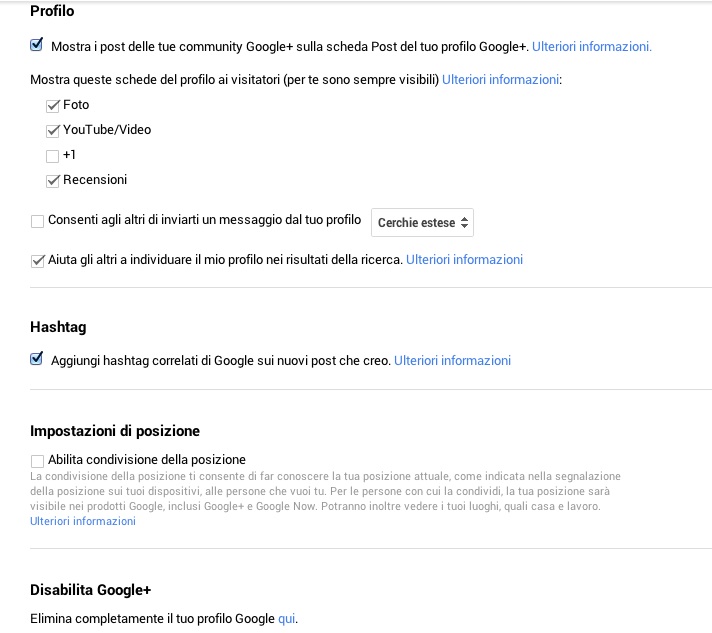
Per opzione predefinita, il nostro profilo Google+ compare tra i risultati di ricerca, ma possiamo modificare questa opzione.
1) NON FAR COMPARIRE IL PROPRIO ACCOUNT TRA I RISULTATI DI GOOGLE
Per impostazione predefinita, il nostro profilo Google+ viene visualizzato nei risultati di ricerca di Google e di altri search engine. Per cambiare le impostazioni ed evitare di essere indicizzati:
Aprire Google+ e scegliere la voce Impostazioni dal menu laterale
Nella sezione Profilo, deselezionare l’opzione “Aiuta gli altri a trovare il mio profilo nei risultati delle ricerche”
2) DECIDERE CHI PUO’ VEDERE LE NOSTRE ATTIVTA’
Quando utilizziamo un’applicazione collegata al nostro profilo Google+, è bene sapere con chi stiamo condividendo tutte le informazioni relative alla nostra attività su quell’applicazione. Possiamo infatti decidere se condividerle con tutte le nostre cerchie o se invece preferiamo limitarne la visualizzazione a cerchie o persone specifiche. Per configurare questa opzione:
Entrare nel nostro Google Account
Entrare nella sezione Info Personali – Accesso a Google+ -Visualizza siti collegati
Comparirà tutto l’elenco della applicazioni in cui abbiamo eseguito l’accesso usando Google
Fare clic su Modifica e scegliere dal menu a discesa l’opzione preferita, che va dalla visualizzazione pubblica, alla personalizzazione delle cerchie alla non condivisione con alcun contatto
3) REVOCARE L’ACCESSO AD APPLICAZIONI ESTERNE
Google offre molteplici servizi e le applicazioni che possono chiedere di accedere al nostro account vanno di pari passo. Le richieste infatti non riguardano solo le nostre attività su Google+, ma si può trattare ad esempio di web app integrabili con Google Drive o di piattaforme che vogliono collegarsi al nostro profilo YouTube. Abbiamo la possibilità di verificare quali applicazioni accedono al nostro account Google e i dettagli delle informazioni richieste. Se qualcosa non ci sta bene, possiamo rimuovere la connessione al nostro account direttamente dalle impostazioni di Google:
Entrare nel nostro Google Account
Entrare nella sezione Sicurezza – Autorizzazioni Account – Stabilisci quali app e siti web hanno accesso ai dati del tuo account
Si visualizzerà l’elenco completo di tutte le app collegate al nostro account, con la specifica delle informazioni e dei servizi a cui ogni app ha accesso
Selezionando ogni applicazione, si potrà revocarne l’accesso al nostro account
4) IMPEDIRE AGLI UTENTI DI GOOGLE PLUS DI INVIARCI MAIL
Una recente innovazione di Google+ permette a chiunque abbia un profilo sul social network di contattarci via mail, pur senza conoscere il nostro indirizzo. Quando andrà a comporre una e-mail, infatti, tra l’elenco dei suoi contatti compariranno adesso tutti gli utenti delle sue cerchie, anche se a loro volta non lo hanno aggiunto. L’indirizzo mail non è in chiaro, ma la possibilità di contatto è prevista di default. Se preferiamo evitare di essere contattati da chiunque, possiamo gestire i setting di questa opzione dal nostro account Gmail:
Entrare in Gmail e, dal menu in alto a destra , selezionare Impostazioni – Generali
Individuare la voce “Invia email mediante Google+” – “Chi può inviarti email dal tuo profilo Google+?” e selezionare l’opzione che interessa nel menu a tendina, scegliendola tra: Chiunque su Google+, Cerchie estese/Cerchie/Nessuno
Quando utilizziamo un social network, troviamo molte opzioni già attive di default e spesso non pensiamo nemmeno che si possano modificare. Alcune di queste opzioni, però, possono avere implicazioni importanti per la nostra privacy ed è utile capire bene come funzionano, come configurarle ed eventualmente come disattivarle. Vediamo come gestire alcune di queste funzioni su Twitter.
1) NON COMPARIRE TRA I RISULTATI DI GOOGLE
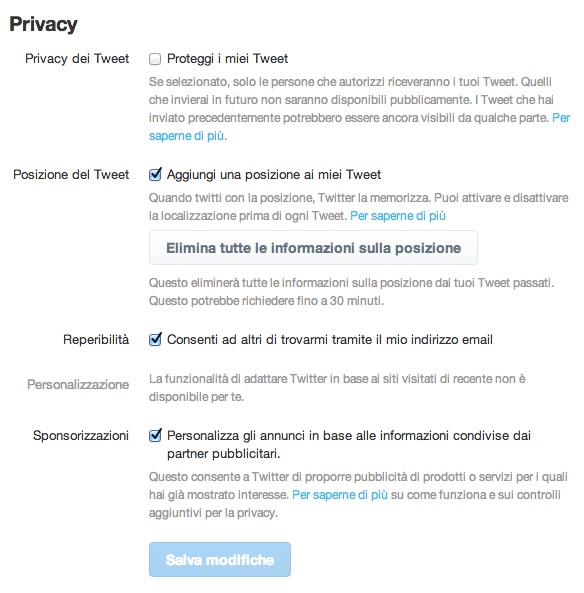
Quando ci iscriviamo a Twitter, di default il nostro profilo e i nostri tweet sono visibili pubblicamente e compaiono tra i risultati di ricerca di Google, rintracciabili anche da chi non è iscritto al social network. Il nostro nome, l’ID utente e ogni termine che utilizziamo possono infatti essere indicizzati dal motore di ricerca e far comparire i nostri aggiornamenti tra i suoi risultati. Per evitarlo e scegliere di proteggere i nostri tweet:
Andare nelle Impostazioni del proprio account e selezionare Sicurezza e Privacy
Selezionare la voce Privacy dei Tweet – Proteggi i miei tweet
I tweet pubblicati prima di cambiare le impostazioni della privacy potrebbero essere visibili su Google ancora per un po’ di tempo, fino a quando i risultati non saranno aggiornati. Dobbiamo tener presente che, oltre a non essere più visibili su Google, i tweet protetti sono visibili soltanto ai followers approvati. Questo implica che non si potrà fare il re-tweet e che eventuali nostre risposte ai tweet di chi non ci segue non saranno a loro visibili.
Possiamo gestire diversi aspetti legati alla sicurezza dei nostri dati personali su Twitter modificando i setting nella sezione Privacy
2) TOGLIAMO LA LOCALIZZAZIONE DEI TWEET
Quando pubblichiamo un tweet, è possibile che venga rilevata e pubblicata la nostra posizione. Questa opzione è disattivata di default, ma può capitare di attivarla con poca consapevolezza attraverso un dispositivo mobile o terze parti che si collegano a Twitter.
Se infatti, usando Twitter sul web, è necessario andare a metter un flag nell’impostazione specifica, e quindi all’utente è ben chiaro quello che sta facendo, le dinamiche per approvare la condivisione sulla propria posizione utilizzando un’app per il mobile possono essere meno chiare all’utente. Quando la geolocalizzazione è attiva:
Se stiamo usando un’applicazione mobile che supporta la funzione, associa ai nostri tweet una localizzazione precisa (latitudine e longitudine)
Se stiamo usando Twitter dal web, segnala una posizione più generica (ad esempio la città. Se vogliamo disattivare questa funzione:
Andiamo su Impostazioni – Privacy
togliamo il flag da “Aggiungi una posizione ai miei tweet”. Si possono inoltre eliminare le posizioni relative a tutti i tweet già pubblicati utilizzando l’opzione “Elimina tutte le informazioni sulla posizione”
3) SCOLLEGARSI DAGLI ALTRI PROFILI SOCIAL
Se, quando postiamo su Twitter, stiamo attenti a verificare i nostri setting per la privacy, la situazione potrebbe sfuggirci di mano nel momento in cui colleghiamo il nostro account Twitter ad applicazioni esterne. Queste, infatti, potrebbero ripubblicare automaticamente i nostri tweet senza darci possibilità di capire bene chi potrà leggere cosa. Inoltre, a qualcuno potrebbe infastidire il fatto che Twitter, integrandosi con altri servizi, ha la possibilità di seguire le nostre tracce fuori dalla sua piattaforma e di sapere cos’altro facciamo sul web.
Per verificare tutte le applicazioni connesse al nostro account Twitter ed eventualmente scollegarsi:
Andare su Impostazioni – App
Revocare l’accesso alle applicazioni da cui si vuole disconnettere il proprio account
4) EVITARE CHE TWITTER TRACCI I NOSTRI COMPORTAMENTI
Con l’introduzione degli annunci pubblicitari personalizzati, Twitter mira a raccogliere informazioni sulle abitudini di navigazione dell’utente anche quando esce dalla piattaforma, in modo da poter offrire ai suoi inserzionisti annunci basati su un target dettagliatamente profilato.
Questa opzione è attivata di default e può essere compresa facilmente con un esempio: se noi accediamo a un negozio di fiori online che usa Twitter per le sue promozioni, quel negozio invierà a Twitter alcuni dati estrapolati dal nostro browser, che potranno essere associati al nostro account e permetteranno al social media di inviarci la pubblicità di quel negozio di fiori il giorno di San Valentino, per suggerirci l’acquisto di un mazzo di rose. Possiamo decidere di non lasciare più che i nostri dati siano associati ad alcuna attività promozionale disattivando l’opzione relativa:
Andare su Impostazioni – Sicurezza e Privacy
Togliere la spunta dalla voce Sponsorizzazioni: “Personalizza gli annunci in base alle informazioni condivise dai partner pubblicitari”
Può capitare di dare per scontati alcuni comportamenti di Facebook perché li vediamo funzionare così da sempre: siamo ormai abituati a cercare il nostro nome su Google e vedere comparire tra i primi posti tutti i nostri profili aperti sui vari social network, a vedere il nostro nome associato a messaggi promozionali o magari a condividere qualsiasi cosa facciamo sul web con un messaggio che qualche app pubblica automaticamente sui nostri profili.
Queste opzioni, infatti, possono essere già attive per impostazione predefinita dal momento stesso in cui ci iscriviamo a una piattaforma. Ma questo non vuol dire che non si possano disattivare. Vediamo come farlo su Facebook.
1) VIA IL PROPRIO PROFILO TRA I RISULTATI DEI MOTORI DI RICERCA
Quando ci iscriviamo a Facebook, il nostro profilo viene indicizzato dai motori di ricerca e chiunque, inserendo ad esempio il nostro nome, può rintracciarlo e visualizzare i dati che abbiamo reso pubblici. Questa funzione è attiva di default, ma possiamo decidere di disattivarla in poche semplici mosse:
– Entriamo nelle Impostazionidel nostro profilo, che possiamo raggiungere dal menu in alto a destra su ogni pagina Facebook
– Selezioniamo Privacy, dal menu nella barra laterale sinistra
– Nella sezione Chi può cercarmi? modifichiamo la voce: “Vuoi che gli altri motori di ricerca rimandino al tuo diario?” togliendo il segno di spunta da “Consenti agli altri motori di ricerca di rimandare al tuo diario”
E’ possibile che dobbiate attendere un po’ perché il cambiamento sia effettivo, in attesa che i motori di ricerca aggiornino correttamente le loro pagine di risultati.
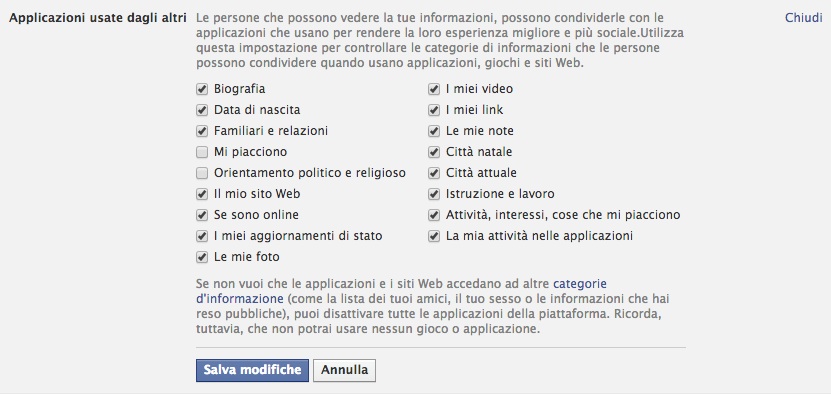
Possiamo selezionare i dati personali che non vogliamo rendere visibili alle applicazioni utilizzate dai nostri contatti Facebook.
2) IMPEDIAMO AGLI AMICI DI CONOSCERE LE NOSTRE ATTIVITA’
Quando utilizziamo un’applicazione su Facebook, ad esempio un gioco o un servizio, tra i permessi richiesti dall’app c’è spesso quello di poter avere accesso alla nostra lista di amici.
Questa richiesta serve a indicarci quali altri amici usano l’app e come, a permetterci di sfidarli in un game o di condividere attività, playlist e informazioni con loro.Tra le informazioni più personali a cui le app hanno accesso, ci sono le voci relative a famiglia e relazioni, la nostra visione politica e religiosa, foto, video, note, oltre a tutti i “Mi piace”. Se vogliamo evitare questa raccolta di informazioni da parte di applicazioni:
andare su Impostazioni – Applicazioni
nella sezione Applicazioni usate dagli altri, fare clic su Modifica
deselezionare le voci che non si vogliono far rilevare dalle applicazioni
Oltre alla voci elencate in questa sezione, le applicazioni possono accedere ad altre nostre informazioni pubbliche, come la lista dei nostri amici, sesso, studi, lavoro ecc. Per impedirlo, possiamo disattivare l’utilizzo di qualsiasi applicazione, sempre dalla stessa pagina:
andare nella sezione Applicazioni che usi
cercare la voce “Vuoi usare applicazioni, plug-in, giochi e siti Web su Facebook e altrove?”, scegliere Modifica e fare clic su Disattiva la piattaforma.
Scegliendo questa strada, non sarà possibile utilizzare nessuna applicazione.
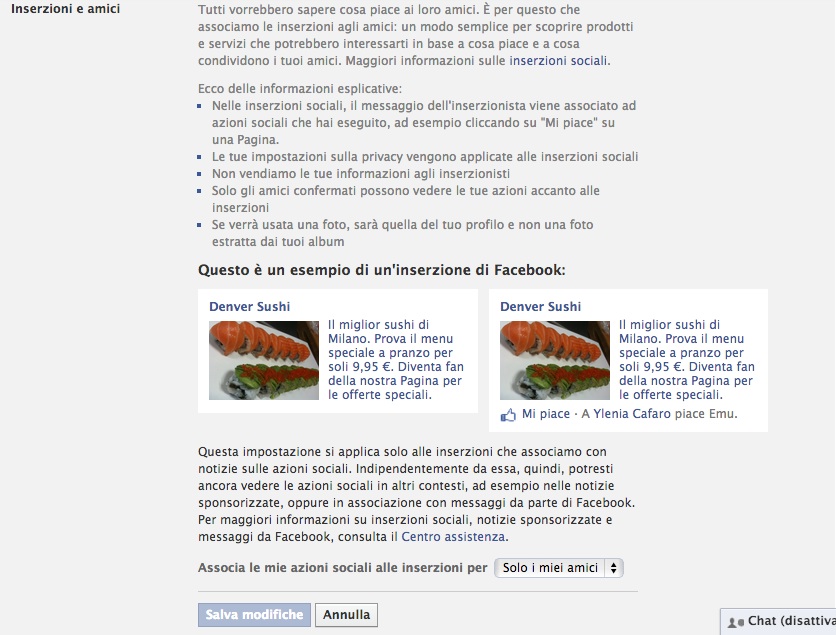
E’ possibile disattivare l’opzione di default che associa le nostre azioni sociali alle inserzioni pubblicitarie visibili ai nostri amici.
3) NON COMPARIRE NEGLI ANNUNCI PUBBLICITARI
Quando compiamo quella che Facebook chiama un’azione sociale, come dare il nostro Mi piace a una fanpage, Facebook può associare quest’azione alla pubblicità degli inserzionisti, mostrando ai nostri amici annunci come: “A Mario Rossi piace il ristorante XYZ”. Quest’impostazione è attiva di default, ma possiamo disattivarla ed evitare di comparire in qualsiasi inserzione promozionale. Per disattivare questa opzione:
andare su Impostazione – Inserzioni
scegliere Modifica nella sezione Inserzioni e Amici
dal menu a tendina “Associa le mie azioni sociali alle inserzioni per” modificare la selezione da Solo i miei amici a Nessuno
4) NON FAR VISUALIZZARE LA NOTIFICA DI LETTURA DI UN MESSAGGIO
Quando qualcuno ci invia un messaggio su Facebook, ha modo di sapere il momento esatto in cui lo leggeremo. Appena apriamo il messaggio, infatti, sotto il testo compare una notifica che ne conferma la lettura, ad esempio: “Visualizzato alle 18.10”. Non esiste una via ufficiale per disattivare questa funzione, ma si può utilizzare un’estensione del browser o un’applicazione mobile, tra cui:
Chat Undetected – estensione web per tutti i principali browser Unread – applicazione per i dispositivi mobile con sistema operativa iOs
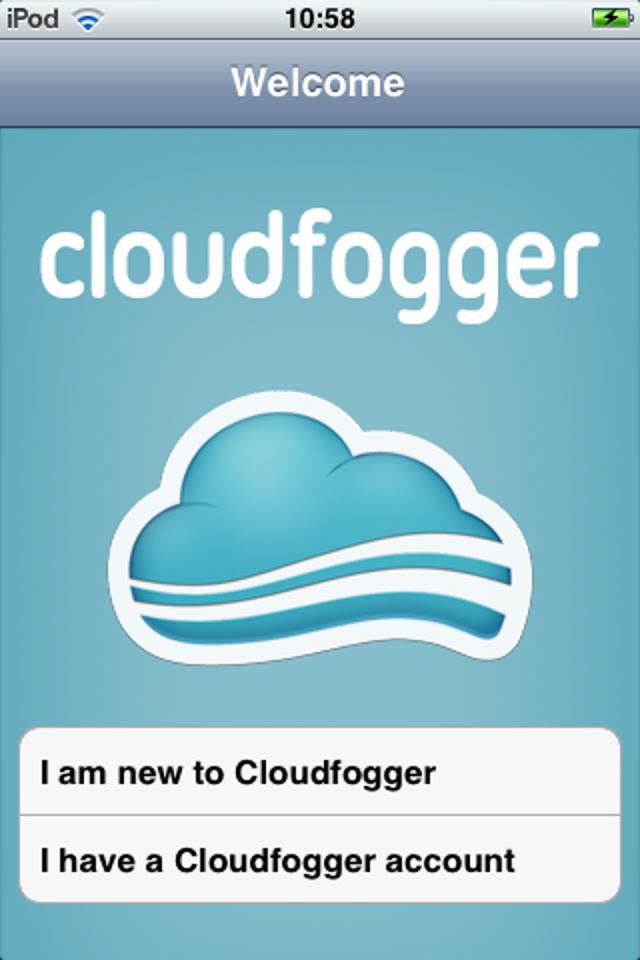
CloudFogger è uno strumento che ci aiuta a proteggere i file condivisi nel cloud attraverso un sistema di cifratura. E’ disponibile gratuitamente per Windows, Mac, Android e iOS e funziona con Dropbox, SkyDrive, Google Drive e altri servizi di cloud storage. Utilizzare un software di cifratura prima di caricare i nostri file sulla nuvola può essere utile principalmente per due motivi:
Evitare che un bug nella sicurezza del servizio cloud utilizzato permetta a malintenzionati di leggere i nostri documenti, magari contenenti dati sensibili
Evitare che la stessa azienda di cloud storage possa avere accesso in chiaro ai nostri file
L’utilizzo di CloudFogger è molto semplice: una volta installato, il software riconosce le cartelle associate a un servizio cloud e chiede di selezionare quelle di cui deve cifrare i dati. Se noi ad esempio selezioniamo la cartella “Dropbox”, i file esistenti al suo interno e quelli che aggiungeremo saranno criptati automaticamente prima dell’upload nella nuvola.
Possiamo utilizzare CloudFogger anche per mettere al sicuro qualsiasi cartella o file in locale. Per criptare manualmente una singola cartella o un singolo file, lo si può semplicemente selezionare, premere il tasto destro del mouse e scegliere dal menu contestuale l’opzione di cifratura, aggiunta durante l’installazione del software.
Per il proprietario dei file criptati, riconosciuto tramite login, il loro utilizzo prosegue indisturbato, senza necessità di inserire nessuna password; ma se qualcun altro prova a scaricare uno dei nostri documenti dal cloud, non avrà modo di leggerli senza la chiave di cifratura.
L’utente può decidere se creare un account o meno sul sito di CloudFogger: aprirlo permette di condividere i file criptati con altri utilizzatori del servizio, mentre non è indispensabile se si vuole semplicemente cifrare i file per proprio uso e consumo.
Le caratteristiche principali di CloudFogger:
Rileva in modo autonomo le cartelle associate a un servizio di cloud storage
Cripta automaticamente tutti i file presenti nella cartella selezionata, prima di procedere all’upload sulla nuvola
Permette di criptare anche cartelle e file in locale
Permette di condividere file con altri utenti di CloudFogger, tramite la creazione di un account
Smartphone e tablet sono ormai diventati fedeli compagni della vita di tutti i giorni per milioni di persone nel mondo. Utilizzati per lavoro e nella vita privata, questi strumenti sono divenuti parte integrante del vivere quotidiano grazie alle innumerevoli possibilità offerte da un mercato, quello delle App, in continua e fiorente evoluzione.
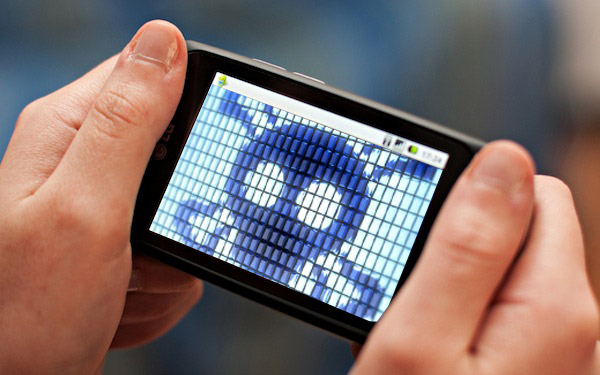
La Rete pullula di canali attraverso i quali è possibile scaricare applicazioni compatibili con i più disparati device e sistemi operativi, ma non sempre è bene fidarsi soprattutto nel caso in cui il download venga eseguito al di fuori degli store autorizzati. Software malevoli come virus, trojan, spyware sono sempre in agguato: per tali ragioni è bene valutare con attenzione l’installazione di ogni nuova applicazione, adottando poche e semplici precauzioni che possono ridurre sensibilmente il rischio di ritrovarsi con un device infettato.
Le applicazioni possono essere veicolo di minacce informatiche
I rischi: cosa possono fare le App malevole
Pirati informatici ed esperti in Cyber-crimine sfornano ogni giorno applicazioni “maligne”, progettate per radicarsi all’interno dei sistemi operativi di smartphone e tablet per gli scopi più disparati.
A seconda dei motivi per cui sono stati creati, questi software possono installare virus, worm e spyware per carpire informazioni sensibili come numeri di conto corrente, password, indirizzi mail, anagrafica personale e contatti della rubrica, libero accesso a documenti, foto, video e quant’altro custodisca la memoria del dispositivo.
In altri casi, invece, l’applicazione maligna tende a prendere il completo controllo del device consentendo al pirata informatico di turno di agire da remoto, modificare le impostazioni di sicurezza, utilizzare la linea telefonica o quella dati per scopi fraudolenti e l’invio di spam. Nei casi più estremi, installare un software malevolo equivale a consegnare il proprio telefono o tablet nelle mani di un perfetto sconosciuto, insieme alle chiavi di accesso alla propria vita virtuale.
App: cosa verificare prima del download
Spesso e volentieri adottare le principali regole di sano e corretto utilizzo della Rete costituisce il principale baluardo contro il rischio di infezioni informatiche. Queste, unite all’utilizzo del buon senso, sono condizioni il più delle volte sufficienti a prevenire una lunga serie di minacce e sgradevoli inconvenienti.
Scaricate App soltanto se ne avete un reale bisogno Data la miriade di programmi in commercio, gran parte dei quali scaricabili gratuitamente, è facile lasciarsi prendere la mano e procedere al download indiscriminato di applicazioni motivandolo con il semplice fatto di poterle utilizzare gratuitamente. Molti utenti sono soliti scaricare anche applicazioni inutili per i loro bisogni, confidando su un loro ipotetico utilizzo futuro.
Ogni nuova App, oltre ai permessi legati alla privacy dell’utente, porta con sé nuove vulnerabilità e bachi che potrebbero essere sfruttati da malintenzionati per infettare il proprio smartphone o tablet.
Proprio per questo è preferibile installare soltanto le applicazioni di cui si ha un reale bisogno ed evitare l’installazione di più programmi “doppione” che svolgano la medesima funzione (in molti casi ne basta uno solo, ma scelto con cura), minimizzando così i rischi legati alle falle di sicurezza che ogni programma porta con sé. Allo stesso modo, quando si smette di utilizzare un’applicazione è sempre bene rimuoverla assicurandosi di cancellare tutte le tracce lasciate al’interno del dispositivo (file di configurazione, contenuti salvati, cartelle dedicate).
Prima di scaricare, cercate informazioni.
In caso di dubbi, è sempre possibile lanciare una ricerca sui motori per trovare notizie, recensioni, commenti circa l’applicazione che si vuole scaricare. Internet abbonda di siti, portali specializzati e community dedicate alla descrizione delle nuove applicazioni, con migliaia di appassionati sempre pronti a recensire i più recenti prodotti del mercato.
Documentarsi preventivamente può mettere in luce eventuali difetti, bug, falle di sicurezza dell’applicazione desiderata, dando la possibilità di scegliere App alternative e più sicure. Ovviamente una serie di recensioni non può costituire una garanzia assoluta, ma se in una community la pressochè totalità degli utenti solleva problemi di sicurezza riguardo un’applicazione, molto probabilmente il sospetto risulterà fondato.
Scaricate solo da fonti sicure e affidabili.
La prima cosa da fare è assicurarsi che l’applicazione che ci si accinge a scaricare provenga da uno store riconosciuto e con un alto grado di affidabilità. Negozi di applicazioni sconosciuti, con poche e scarne recensioni sulla Rete, zeppi di pubblicità e banner dovrebbero già innescare un primo, importante campanello di allarme e scoraggiare qualunque tipo di download.
Scaricare da un market ufficiale (Apple Store, Google Play, etc.) garantisce di per sé un buon livello di sicurezza, ma come sempre i criminali informatici possono trovare il modo di intrufolarsi anche attraverso le difese di questi canali propinando al pubblico applicazioni maligne. Anche in questo caso, un po’di buonsenso e di pratica possono scongiurare il download di programmi dannosi.
Controllate sempre il nome del produttore.
Negli store ufficiali ogni applicazione riporta in chiaro il nome del produttore (developer) e fornisce tutte le coordinate necessarie a raggiungere il sito aziendale, inclusi i contatti diretti per comunicare con lo sviluppatore.
La mancanza di questi dettagli può legittimamente sollevare il sospetto che l’applicazione in oggetto possa essere maligna, specialmente nel caso in cui questa abbia lo stesso identico nome o una grafica simile a un’App popolare e utilizzata da milioni di utenti.
Non è raro infatti che sul mercato compaiano ogni giorno applicazioni “clone” in tutto e per tutto simili a quelle originali, costruite unicamente per svolgere attività fraudolente.
Controllate come verranno gestiti i vostri dati. Anche quando si scarica un’applicazione ritenuta comunemente “sicura”, è bene informarsi sulle modalità con cui gli sviluppatori tendono a gestire i dati personali dei propri utenti, specialmente quelli sensibili come user, password e coordinate bancarie. Il fatto che un’App funzioni a dovere non garantisce che le persone chiamate a custodire i nostri dati personali ne facciano buon uso, proteggendoli a dovere da occhi indiscreti.
A volte le credenziali di accesso vengono trasmesse senza alcun sistema di cifratura verso i server del produttore, le piattaforme cloud o peggio ancora memorizzati in chiaro all’interno di un file log sulla memoria del device, leggibile da qualsiasi cyber-criminale. Anche in questo caso i portali specializzati possono aiutare a valutare, oltre alla “sicurezza intrinseca” dell’applicazione, quella legata al flusso dei dati e alla privacy dell’utente, ugualmente importante se si vuole misurare la validità complessiva di un’App.
Evitate le App nuove, con pochi download e scarsi commenti.
In molti casi le applicazioni disponibili sui market ufficiali godono di abbondanti recensioni da parte degli utenti, mostrando in chiaro il numero dei download effettuati. Due parametri che rappresentano un ottimo “termometro” per valutare la genuinità di un software.
Applicazioni appena rilasciate, con pochi download e scarsi commenti sono molto più rischiose di quelle popolari, essendo impossibile verificarne il corretto funzionamento e il grado di attendibilità. Il solo fatto che un’applicazione maligna possa sembrare curata, graficamente accattivante e funzionale non rappresenta alcuna garanzia per l’utente: molti pirati fanno leva sul lato emozionale dei loro prodotti per spingere le persone a scaricarli.
Molto spesso i permessi richiesti dalle singole App vengono valutati con leggerezza da parte degli utenti
Verificate sempre i permessi di sicurezza.
Vi siete documentati e avete deciso di scaricare la vostra nuova App? Bene, questo vuol dire che siete solo a metà del lavoro. Prima di procedere al download, lo store di riferimento vi chiederà di autorizzare una serie di permessi che l’applicazione normalmente richiede per il suo corretto funzionamento.
Anche in questo caso ogni autorizzazione dovrà essere attentamente valutata, per evitare di fornire al nuovo software accesso completo alla vostra vita digitale. Le applicazioni più invasive potrebbero chiedere, ad esempio, il pieno controllo della rete telefonica o di quella internet, la possibilità di inoltrare sms, accesso alle foto e ai contenuti archiviati nella memoria, la lettura e l’utilizzo dei contatti della rubrica, la geolocalizzazione Gps del vostro dispositivo (con la possibilità di tracciare i vostri spostamenti), il libero accesso ai vostri account social,alla casella e-mail e molto altro ancora.
Richieste che spesso tendono a ledere pesantemente la privacy degli utenti e che espongono una grande mole di dati sensibili alla mercé dei creatori della vostra nuova applicazione. Anche in questo caso, prima di concedere l’autorizzazione, è sempre bene soppesare i pro e i contro di ogni singolo permesso.
Gestire le app dopo il download
Evitate di associare i dati di pagamento alle App e agli store.
Per agevolare gli acquisti ed evitare il continuo inserimento dei dati di pagamento, molte app e piattaforme di acquisto permettono all’utente di memorizzare i dati bancari personali all’interno del sistema, evitando ogni volta di dover ri-digitare le credenziali. Una procedura senza dubbio comoda, ma altamente sconsigliata. Anche nel caso di applicazioni o store “sicuri”, il rischio che un pirata informatico possa carpire user e password di una carta di credito memorizzata è sempre presente.
Sacrificando un pizzico di comodità, l’inserimento manuale delle credenziali ad ogni acquisto tutela da questo genere di rischi e rende impossibili addebiti non autorizzati da parte delle applicazioni, che di volta in volta dovranno notificare all’utente l’inserimento delle coordinate di pagamento e l’autorizzazione all’acquisto di un servizio o di un software.
Meglio ancora, per massimizzare la sicurezza è possibile associare come metodo di pagamento una carta prepagata sulla quale caricare di volta in volta piccoli importi in funzione sugli acquisti da effettuare. In caso di sottrazione dei dati o di acquisti non autorizzati verrà quindi esposto a rischio il solo importo caricato in quel momento sulla carta prepagata.
Scaricate regolarmente gli aggiornamenti delle applicazioni.
Uno degli errori più diffusi tra gli utenti è quello di considerare le App come delle entità a sé stanti, immutabili nel tempo. Le applicazioni per smartphone e tablet rappresentano in realtà software in continua evoluzione e, al pari di un antivirus o di un sistema operativo, richiedono periodici aggiornamenti.
Sotto il profilo della sicurezza, inoltre, gli sviluppatori sfornano frequentemente nuove versioni che vanno a “rattoppare” le eventuali falle che i malintenzionati potrebbero sfruttare per prendere il controllo del proprio device.
Anche in questo caso, però, occorre prestare la massima attenzione al fine di evitare brutte sorprese e scaricare gli aggiornamenti solamente attraverso gli store ufficiali. Diversi programmi malevoli sfruttano la disattenzione degli utenti ed aprono direttamente sullo schermo false finestre di aggiornamento, portando l’utente ad aprire link progettati ad hoc per carpire dati personali e chiavi di accesso al sistema operativo, con conseguenze disastrose per la sicurezza del dispositivo.
Jailbreak: una mossa azzardata
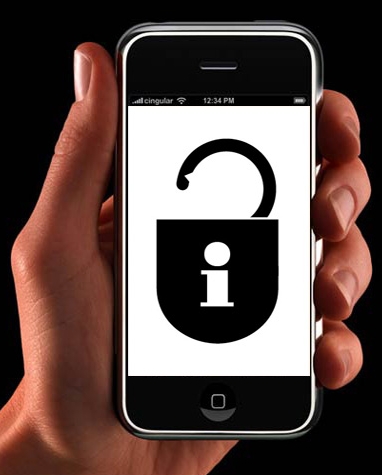
Un tempo riservate a pochi esperti, le procedure di “sblocco” di telefoni e sistemi operativi sono oggi disponibili anche per i meno avvezzi al mondo dell’informatica. Internet brulica di guide, filmati e manuali che mostrano passo passo tutte le procedure da seguire per eseguire il jailbreak dei sistemi operativi “chiusi” più diffusi, come il celebre iOs di casa Apple.
Se da un lato questa operazione può offrire all’utente numerose funzionalità aggiuntive e una libertà di personalizzazione pressoché infinita, dall’altro va a scavalcare le barriere di sicurezza erette dai produttori a tutela dei relativi device lasciando scoperte potenziali falle sfruttabili da malintenzionati. Senza considerare che simili pratiche, oltre ad essere illegali in alcuni Paesi, vanno ad annullare la garanzia del produttore. Tali procedure, altamente sconsigliate, non dovrebbero essere quindi effettuate a cuor leggero da utenti inesperti.
La sicurezzae privacy sono da sempre un cavallo di battaglia per Apple. L’azienda di Cupertino negli anni ha sfornato sistemi operativi praticamente immuni dalle minacce legate a virus e trojan, problemi che invece affliggono quotidianamente gli utenti di piattaforme alternative “open” come Android. Ma la prudenza, si sa, non è mai troppa specie quando si parla degli smartphone, fedeli compagni di vita di milioni di persone nel mondo.
Per aumentare il livello di sicurezza dei telefoni con sistema operativo iOS esistono sull‘App Store di iTunes innumerevoli applicazioni capaci di garantire una copertura a 360° contro qualsiasi tipo di minaccia, dai virus alle intrusioni di utenti malintenzionati, dallo smarrimento del dispositivo alla protezione di file sensibili da occhi indiscreti.
Di seguito un elenco delle applicazioni migliori per aumentare la sicurezza del vostro smartphone Apple, disponibili per il download sull’App Store:
1 – TROVA IL MIO iPHONE – Gratis
Si tratta probabilmente della più diffusa App per la geolocalizzazione dei dispositivi iPhone, disponibile negli ultimi anni anche in versione iPad, iPod e Mac. Il programma, sfruttando il dispositivo Gps integrato nel dispositivo, consente di localizzarlo e tracciarne gli spostamenti in ogni parte del mondo. In caso di furto o smarrimento, è possibile verificarne in ogni momento la posizione ed eventualmente cancellare ogni dato contenuto nel device, bloccarlo o farlo suonare.
2 – GADGETTRAK – 4,49 €
Altra utile App per la geolocalizzazione dei dispositivi smarriti o sottratti, con alcune interessanti funzionalità in più. Nel caso in cui si voglia identificare da remoto il ladro, è sufficiente accedere da qualsiasi computer al proprio account personale per abilitare il tracking gps del telefono. Una volta collegato, l’applicazione è in grado di monitorare in autonomia gli spostamenti del dispositivo su una mappa e scattare attraverso la fotocamera integrata delle istantanee all’eventuale ladro, consentendone l’identificazione.
3 – Pic Lock 3 Ultimate – Gratis
Una delle App per la sicurezza più complete e ricche di funzionalità tra quelle presenti nel market Apple. Pic Lock 3 consente di nascondere con estrema facilità foto, video, note, password, contatti, testi, audio e molti altri tipi di file, proteggendoli con una password o un “pattern” attivabile con un semplice gesto. Ad ogni tentativo di intrusione la fotocamera registra automaticamente l’immagine dell’utente non autorizzato, inviando un report all’account del proprietario del device. Per chi lo desiderasse, Pic Lock 3 implementa anche un sistema di auto-distruzione dei contenuti del telefono: per innescarlo è necessario inserire per 5 volte consecutive una password errata. Utile anche il sistema “anti panico”: in caso di comparsa di messaggi o pop-up indesiderati, è sufficiente scuotere il telefono per attivare i sistemi di difesa.
4 – SPLASH ID – Gratis
Il funzionamento estremamente semplice di questa applicazione permette all’utente di archiviare user e password di tutti i propri dati personali, account, numeri di conto corrente e carte di credito, documenti sensibili, proteggendoli mediante un sistema di crittografia a 256 bit.nDal menù della App è possibile accedere all’elenco delle credenziali salvate e memorizzate in una rubrica, con la possibilità di eseguire il backup all’interno del proprio account Dropbox.
5 – HOTSPOT SHIELD VPN – Gratis
Estremamente utile per chi si trova a navigare spesso in mobilità, Hotspot Shield crea una rete privata virtuale (VPN) che consente all’utente di utilizzare in tutta sicurezza gli hotspot pubblici e le reti WiFi non protette, mediante un sistema di crittografia che nasconde l’indirizzo IP e il traffico dati del proprio iPhone. L’applicazione offre inoltre interessanti servizi di protezione contro trojan, malware, sistemi di phishing e mail indesiderate.
6 – THE VAULT – Gratis
Indicata per quanti desiderano mettere il proprio iPhone in “cassaforte”, The Vault è indicato per quanti necessitano di un servizio completo di crittografia dati mediante chiave AES a 256 bit. Una volta cifrati, documenti, immagini e file di ogni genere possono essere agevolmente scambiati via mail o condivisi in cloud, mantenendoli al riparo da occhi indesiderati. Per renderli nuovamente leggibili, ovviamente, è necessario inserire la chiave di codifica generata dall’applicazione.
7 – WICKR – Gratis
Simile nel funzionamento a The Vault, Wickr aggiunge al sistema AES un servizio di crittografia RSA 4096 per garantire standard di sicurezza ai vertici del mercato. Ottima per chi desidera crittografare e scambiare in privato documenti, foto, video, note, che potranno così essere condivisi con altri utenti illimitatamente o per periodi di tempo prefissati, al termine dei quali il contenuto viene automaticamente cancellato. Per una maggiore sicurezza Wickr elimina ogni metadata dai file criptati, rendendo pressocchè impossibile risalire alle specifiche del file in mancanza delle chiavi di accesso. I file possono essere scambiati con la possibilità di “auto-distruggersi” in un periodo di tempo impostato dall’utente.
8 – mSECURE – 8,99 €
Tra le App più popolari dello store Apple, mSecure implementa un sistema di cifratura Blowfish a 256 bit per proteggere da occhi indiscreti ogni tipo di file, dato sensibile, coordinata bancaria, password e credenziali di accesso. Nel caso in cui un malintenzionato cercasse di accedere inserendo password errate, è possibile impostare un meccanismo di “auto-distruzione” che cancella tutti i dati protetti dopo un certo numero di tentativi. L’app è completamente sincronizzabile con iCloud.
9 – SILENT PHONE – Gratis
Per poter telefonare in tutta libertà con la garanzia di non essere intercettati da terzi, Silent Circle ha lanciato da alcuni anni questa App che permette di criptare tutte le chiamate e videochiamate in entrata e in uscita. Il servizio è gratuito, ma per i clienti più esigenti a fronte di un pagamento mensile di circa 10 $ per un anno di registrazione viene rilasciato un nuovo numero anonimo di 10 cifre con cui effettuare chiamate cifrate su linee 3G, 4G o wifi. I dati delle chiamate vengono crittografati attraverso apposite chiavi che vengono registrate su server proprietari per poi essere immediatamente distrutte non appena termina lo scambio dati fra le parti.
10 – CHATSECURE – Gratis
Per quanti volessero chattare in libertà senza lasciare alcuna traccia delle proprie conversazioni, ChatSecure rappresenta una soluzione semplice ed efficace. L’applicazione utilizza protocolli di crittografia che consentono al sistema di messaggistica istantanea built-in di conversare in tutta sicurezza con altri utenti, nel rispetto della privacy.
11 – KASPERSKY SAFE BROWSER – Gratis
SafeBrowser consente di filtrare ed eventualmente bloccare la navigazione su tutti quei siti che contengono materiali inadeguati per i minori, come portali pornografici o con contenuti non consoni ai più giovani. In aggiunta l’App fornisce interessanti funzioni per il blocco di indirizzi web fraudolenti, previene proattivamente gli episodi di phishing, stronca sul nascere le infezioni dovute a malware e altri software dannosi.
12 – DASHLANE – Gratis
Se il cruccio di molti utenti è legato alla sicurezza delle transazioni on-line, Dashlane potrebbe rappresentare una soluzione efficace. L’applicazione si configura come un portafoglio elettronico in grado di gestire password, numeri di conto e coordinate bancarie, con la possibilità di generare nuove chiavi di accesso a scadenze prefissate e di sovrascriverle a quelle memorizzate per incrementare i livelli di sicurezza. Tutti i dati inseriti vengono crittografati mediante chiave AES-256 e conservati nella memoria del dispositivo (è disponibile anche uno spazio cloud, per la versione a pagamento). Ogniqualvolta è necessario portare a termine un acquisto o transazione, l’App esegue automaticamente l’accesso inviando le opportune credenziali.
13 – eWALLET – 8,99 €
Simile a Dashlane, eWallet utilizza lo stesso sistema di crittografia dati e le stesse caratteristiche aggiungendo la funzione “timer”, con la possibilità di limitare la durata temporale delle transazioni imponendo la chiusura del servizio nel caso in cui l’utente si dimenticasse di provvedere al logout. Attraverso l’account iCloud è inoltre possibile bloccare l’applicazione impedendone utilizzi non autorizzati.
14 – LASTPASS – Gratis
Per tutti coloro che faticano a memorizzare decine di nomi utenti e password, LastPass consente di memorizzare infinite credenziali di accesso e di richiamarle all’occorrenza con un semplice tocco dello schermo. Tutti i dati, opportunamente criptati, possono essere sincronizzati con dispositivi iOS, Mac, Windows e Linux. Per la memorizzazione dei dati bancari è inoltre disponibile LastPass Wallet, portafoglio elettronico capace di custodire in cloud ogni informazione previa crittografia della stessa.
15 – AVIRA MOBILE SECURITY – Gratis
Divenuta celebre sui sistemi operativi Windows, questa suite è da poco sbarcata su iOS allo scopo di fornire anche agli utenti Apple servizi di protezioni contro i rischi della Rete. Oltre alle funzionalità di difesa contro virus e trojan, meno “sentite” rispetto agli utenti di altri sistemi operativi, la suite integra una funzione di “location tracking” simile a quella implementata in “trova il mio iPhone”, un sistema di scansione delle App installate nel dispositivo, la segnalazione di software dannosi e un servizio di backup cloud da 5 Gb.
Applicazioni alternative
Per tutti i possessori di iPhone sui quali sia stato eseguito il jailbreak, iCydia Store– canali non ufficiali dove circolano liberamente le applicazioni, senza le restrizioni imposte dall’Apple Store – offrono ulteriori applicazioni per potenziare la sicurezza del proprio dispositivo.
360MobileSafe è un tweak che consente di bloccare messaggi, effettuare chiamate in tutta sicurezza e memorizzare all’interno del telefono contatti, messaggi e registro delle chiamate, mantenendoli al riparo da sguardi estranei. In caso di furto sarà possibile da remoto ottenere informazioni circa lo spostamento del device e, nel caso, bloccarlo in via definitiva rendendo impossibile l’utilizzo delle applicazioni e della linea telefonica/dati.
Sempre in caso di furto, iLocals permette di tracciare lo smartphone rubato consentendo da remoto la possibilità di effettuare backup, cancellare la memoria del dispositivo, eliminare i dati sensibili memorizzati ed impedire l’inoltro di chiamate non autorizzate.
Per chi ama navigare in mobilità, invece, Firewall IP permette al costo di 1,99 $ di bloccare le connessioni in uscita dal telefonino, gestire i provider e controllare le pubblicità sgradite. Nel caso in cui un’applicazione tenti di stabilire la connessione con un host, Firewall IP informa prontamente l’utente mostrandone il nome e dando la possibilità di consentire o rifiutare lo scambio di dati.
Una delle caratteristiche peculiari di Internet è la possibilità di condividere in modo semplice e veloce tantissimi contenuti: riflessioni, immagini, video, commenti. Se questa possibilità apre mille interessanti opportunità a ciascuno di noi, ha come rovescio della medaglia quello di esporci pubblicamente anche quando non vogliamo. E può essere necessario cancellare contenuti diffamatori su internet.
E’ possibile infatti che qualcuno posti nostre foto senza permesso, che un commento inappropriato che noi stessi abbiamo scritto su un forum o su un blog resti visibile per anni, che qualche sito mal fatto lasci in bella mostra i nostri dati personali o ancora, nel peggiore dei casi, che qualcuno ci diffami. Come agire in questi casi per eliminare i contenuti scomodi che possono ledere la nostra immagine dalla rete?
Innazitutto, dobbiamo essere consapevoli di tutto quello che compare online su di noi. Oltre a tentare di ricordare tutti i siti a cui ci siamo iscritti negli anni, possiamo fare una ricerca su Googleo consultare directory che collezionano dati su chi è presente nella rete, come Pipl.com. Intercettate le nostre tracce, vediamo quello che possiamo fare per provare a eliminarle dal web.
CHIEDERE LA RIMOZIONE
Uno dei rischi più temuti è quello di vedere pubblicati da parte di altri contenuti che ci riguardano e che non vorremmo fossero pubblici. Si può trattare, ad esempio:
Di una nostro foto poco lusinghiera, messa online da un nostro contatto su Facebook o dalla pagina fan di un locale
Di un contenuto di rimbalzo, ossia un messaggio, un video o un’immagine che abbiamo pubblicato noi privatamente, ma che è stata poi condivisa da altri e non è più sotto il nostro controllo
Di vere e proprie diffamazioni, messaggi o altri tipi di contenuti pubblicati con l’intenzione di ledere la nostra immagine
Di nostri dati sensibili (numero di cellulare, indirizzo di casa, ecc.) esposti in chiaro
In base alla circostanza, alla piattaforma e alla gravità dei contenuti sfuggiti al nostro controllo, possiamo seguire diverse vie per eliminare ciò che non riteniamo opportuno. La prima cosa da fare è provare la strada del dialogo. Se a pubblicare il contenuto incriminato è stato un unico autore facile da rintracciare, possiamo contattare la singola persona e chiedere la rimozione del contenuto.
Ma ci sono casi in cui questo semplice metodo può non bastare o non poter essere usato: ad esempio, una nostra immagine o un nostro video potrebbe essere stato ripubblicato da più persone, oppure potremmo essere nominati in commenti diffamatori da persone anonime che intervengono in un blog o ancora, più semplicemente, le nostre richieste potrebbero restare inascoltate. In questo caso, il secondo passo da compiere cambia principalmente in base al tipo di piattaforma che ci interessa.
A) Se la piattaforma ha tra le sue funzioni quella di segnalare contenuti di cui si desidera la rimozione: il primo passo è utilizzare questa funzione per inoltrare la propria segnalazione ai responsabili del sito. La richiesta sarà vagliata e potrà portare alla rimozione del contenuto incriminato e, in alcuni casi, alla sospensione di un account particolarmente molesto. Di seguito, i link alle pagine delle piattaforme online più diffuse per poter segnalare un contenuto inappropriato:
B) Se la piattaforma non prevede alcuna possibilità di segnalare contenuti che si desidera rimuovere: si può trattare di un forum, un blog, una community qualsiasi in cui è possibile postare commenti, immagini o costruire un proprio profilo personale. In questo caso, se la richiesta all’autore del contenuto illecito è impossibile o non è andata a buon fine:
1. La prima cosa da fare è contattare il responsabile dei contenuti del sito, che può essere chi ha registrato il sito, il webmaster o lo staff di gestione del servizio web. Per trovare il responsabile dei contenuti del sito:
Controllare innanzitutto la pagina dei Contatti
Controllare se è presente una Privacy Policy che riporta il nome di un referente
Controllare a chi appartiene il sito facendo una ricerca Whois, ossia cercando in un database che contiene i dati di chi registra un determinato dominio web. Per farlo, si possono utilizzare servizi come il NIC, WHOISoppure WhoIs Domain Tools.
2. Provare a contattare la società di hosting – Se il contatto con il responsabile del sito web non è stato fruttuoso, è possibile provare a contattare la società che offre lo spazio su cui è installato il sito, rintracciabile ad esempio attraverso la ricerca Whois. Spesso queste società dichiarano esplicitamente di non essere responsabili dei contenuti pubblicati da chi le utilizza, ma, in alcuni casi, possono essere considerate parte responsabile. Ad esempio, se promuovono in qualche modo la diffusione dei contenuti o se svolgono qualche forma di regolamentazione sulle pubblicazioni degli utenti.
3 . Usare la legge. Sia nella situazione A che nella situazione B, se il contatto con i responsabili della piattaforma non porta a nulla, si può decidere di procedere per vie legali. In questo caso, possiamo fare denuncia alla polizia postale o arrivare a rivolgerci a un avvocato. L’esito positivo della controversia non è sicuro, ma è una strada che si può decidere di percorrere nel caso in cui contenuti da rimuovere provochino gravi danni alla nostra immagine. Ad esempio, se si verifica reale diffamazione, lesione all’immagine di minori o pubblicazione di dati sensibili protetti da privacy.
La tua reputazione online è in pericolo?
Difendi il tuo buon nome e il tuo lavoro da diffamazioni e giudizi negativi.
RIVOLGITI A NOI
Restauriamo e ricostruiamo la tua reputazione online. Riservatezza e velocità di intervento garantiti.
ELIMINARE I RISULTATI DI RICERCA
Nell’attesa che la nostra richiesta di eliminare contenuti inopportuni sia ascoltata, si può arginare il problema chiedendo a Google la rimozione delle pagine web incriminate dai suoi risultati di ricerca. Questo non significa chiaramente eliminare i contenuti dal web e chiunque potrà vederli accedendo a quelle pagine attraverso un link diretto, ma perlomeno non compariremo più nelle ricerche di Google.
La funzione è utile anche se la rimozione dei contenuti è andata a buon fine. Il motore di ricerca, infatti, impiega del tempo per mostrare la versione aggiornata delle pagine di un sito tra le sue pagine di ricerca. Per chiedere l’immediata rimozione dei contenuti lesivi dai risultati di Google si deve usare questa pagina: Rimozione di una pagina o di un sito dalle pagine di ricerca di Google.
CONTROBATTERE CON UNA PRESENZA POSITIVA
Un altro modo per arginare il problema, nel caso la richiesta di eliminazione dei contenuti inopportuni non avesse esito, è quello di bilanciarli inserendo contenuti positivi. Questa azione può essere utile in particolare per un’azienda o un professionista che vede la sua immagine lesa da commenti diffamanti. Inserire contenuti positivi non significa inventarsi falsi profili con cui andare a parlare bene della propria attività in giro per il web, ma mettere in evidenza i propri punti di forza e curare la propria immagine, ad esempio creando un blog aziendale o aggiornando con costanza i propri profili sui social professionali.
La migliore reazione ad un contenuto diffamatorio, così, è quella di attivare o riconfermare una presenza reale e positiva sul web, creando contenuti di alta qualità che ci riguardino, con una buona ottimizzazione sui motori di ricerca, e con un collegamento ricco e continuativo con i social network. Il tutto deve diventare una pratica costante di gestione della nostra identità o attività su internet.
L’operazione può essere svolta da soli, tramite strumenti piattaforme per il blogging gratuite come WordPress, che ha un ottimo SEO integrato, o con Blogger, lo strumento di Google che garantisce automaticamente un felice posizionamento sul principale motore di ricerca, a cui aggiungere la presenza sui principali social network.
Nei casi più importanti può anche essere affidata ad una azienda specializzata, che deve tuttavia essere controllata, che deve garantire l’utilizzo di pratiche di posizionamento sui motori corrette e non invasive, o peggio illegali, e che abbia un portafoglio di clienti abbastanza ampio e circostanziato, ai quali potrete rivolgervi per verificare quali siano state le linee di intervento della società di gestione della reputazione.
CANCELLARE I PROPRI ACCOUNT
Talvolta, per essere sconsiderati scomodi, dei contenuti non devono essere necessariamente pubblicati senza la nostra volontà oppure essere diffamanti. La semplice iscrizione a siti, forum, social network potrebbe mettere allo scoperto informazioni su di noi che preferiremmo mantenere riservate e non visibili a tutti.
Non per forza devono essere contenuti sensibili, ma a volte anche solo l’idea di avere sparso per il web tante briciole di pane che possono permettere a chiunque di ricostruire parte della nostra vita può darci fastidio. In questi casi, si può desiderare di chiudere uno o più account che negli anni abbiamo aperto su qualsiasi genere di sito web.
Se la piattaforma a cui siamo iscritti permette di eliminare in modo autonomo il proprio account, basta cercare nelle impostazioni la pagina relativa e normalmente ci si può cancellare in modo rapido e semplice. E’ bene sapere che gli account a volte non vengono eliminati, ma solo disattivati, mentre in altri casi vengono congelati per un certo periodo di tempo, entro il quale l’utente può decidere di riattivarli.
Se si vuole velocizzare l’operazione, è possibile utilizzare alcune applicazioni web che facilitano la disiscrizione dalle community e dai servizi online più diffusi. Tra questE applicazioni:
DeleteYourAccount: a differenza del primo, propone un elenco più ricco, che presenta anche siti come PayPal, WordPress, eBay, Tumblr ecc.
Se ci siamo iscritti a siti web da cui sembra impossibile disiscriversi, possiamo risolvere la questione modificando i dati associati all’account e inserendone di falsi, in modo che non sia più possibile associare l’attività di quell’account a noi. Se non basta, si può richiedere al responsabile del sito web la cancellazione del proprio account e, in caso di insolvenza, seguire lo stesso procedimento suggerito nel capitolo precedente per far rimuovere le proprie tracce dal web.
Line Whoscall è un’applicazione gratuita per il filtraggio e l’identificazione delle chiamate telefoniche, capace di dare all’utente la possibilità di respingere i mittenti indesiderati e ricavare informazioni utili sulla base della numerazione telefonica in entrata, inclusi il nome del gestore telefonico del chiamante e – nel caso di numerazioni fisse – la città e la nazione da cui proviene la telefonata.
L’App, sviluppata da Gogolookin collaborazione con Line, dispone di un vasto database che conta al suo interno oltre 600 milioni di numerazioni telefoniche ricavate da elenchi e banche dati pubbliche. Grazie alla partnership stretta tra le due aziende – Linein qualità di piattaforma di messaggistica con oltre 300 milioni di utenti nel mondo, Gogolook come una delle principali società mondiali di servizi per l’identificazione degli utenti con l’App Whoscall– tutti i possessori di smartphone e tablet con sistema operativo Android possono filtrare preventivamente le numerazioni sospette, evitando così di dover rispondere a telefonate “scomode” per scoprire l’identità del mittente.
Di seguito le principali funzionalità dell’applicazione:
Identificazione immediata del chiamante mediante banca dati Gogolook e sulla base delle segnalazioni inviate da altri utenti;
Blocco delle chiamate e degli SMS da parte di utenti indesiderati;
Database globale con oltre 600 milioni di numeri telefonici;
Tag dei numeri di telefono: a ogni numero catalogato come “non-indesiderato” viene assegnato un tag per creare una rete di comunicazioni affidabili per tutti gli utenti;
Servizio di ricerca dei numeri di telefono all’interno del database, con la possibilità di scaricare gratuitamente la versione offline dell’elenco (solo per i mercati USA, Corea, Hong Kong, Giappone e Taiwan);
Guard Database: elenco in continuo aggiornamento dei numeri di telefono catalogati come dannosi, indesiderati, correlati con servizi di telemarketing o frodi;
Database Pagine Gialle: elenco dei numeri telefonici di imprese, aziende, negozi e istituzioni di tutto il mondo;
Associazione automatica degli ID del chiamante con i dati contenuti nei database di Line Whoscall.
Line Whoscall, pur essendo sviluppata in collaborazione con Line, non integra un servizio di autenticazione alla piattaforma Line e non tiene quindi conto delle telefonate e dei messaggi provenienti da questa applicazione, filtrando solamente quelli ricevuti sulla normale linea telefonica dell’utente.
Sappiamo tutti quanta cura Apple dedichi all’affermazione del proprio marchio: l’azienda di Cupertino è forse quella che nel mondo più si preoccupa della gestione del proprio brand, e tra i valori aziendali fondamentali per una multinazionale del genere vi è sicuramente il senso di fiducia che è in grado di ispirare degli utenti.
Errore iMessage
Ma dal punto di vista della sicurezza, quando possiamo fidarci di Apple? e soprattutto delle sue dichiarazioni? perché negli ultimi mesi del 2013 l’azienda è stata ripetutamente smentita su questo fronte: sulla scia dello scandalo del Datagate, Apple aveva infatti rassicurato tutti i propri clienti precisando che il suo sistema di messaggistica iMessage, non poteva essere spiato da nessuno, nemmeno dagli stessi dipendenti, anche se lo avessero voluto.
E dopo pochi giorni dal comunicato ufficiale, alcuni hacker riuniti a Kuala Lumpur, hanno dimostrato l’esatto contrario: non vi è alcuna garanzia che le chiavi necessarie per decifrare i testi scambiati con iMessage appartengano solamente a mittente e destinatario, per cui è assolutamente possibile, in linea teorica, che la Apple possa passare dati ad agenzie governative. La secca smentita ha costretto l’azienda a ripetere la sua posizione, spiegando tuttavia che non avrebbe interesse a farlo, ma senza entrare nel merito tecnico della questione.
Errore iCloud
Un caso simile è accaduto alla piattaforma per la conservazione online dei documenti degli utenti iCloud: anche questa viene proposta come prodotto assolutamente sicuro e anche questo è stato puntualmente smentito dalle ricercatore Vladimir Katalov, che dopo alcune indagini, ha scoperto che le chiavi per la criptazione dei contenuti di iCloud sono conservate assieme ai dati, il che permette ai pirati informatici di rubare il contenuto cifrato con la chiave per leggerlo in chiaro. Allo stesso modo è emersa la curiosità che Apple utilizza computer anche appartenenti ad Amazon e a Microsoft, e anche questa volta gli utenti hanno avuto un motivo in meno per fidarsi dell’azienda.
Errore LinkedIN Intro
Ma i dubbi non ci sono solamente quando Apple dice qualcosa che viene contestato in modo circostanziato: l’immagine dell’azienda viene scalfita anche quando non dice niente, quando invece dovrebbe farlo. E’ il caso di LinkedIn Intro, una funzione dedicata agli utenti di iPhone che promette di aggiungere dati interessanti sulla professione dei nostri interlocutori, ma che per farlo si posiziona a metà tra le comunicazioni degli utenti come avviene in una antica tecnica di attacco conosciuta come Man the Middle: le polemiche sulla sicurezza sono state ampie e dettagliate, ma nel botta e risposta tra LinkedIn ed esperti è mancata la presa di posizione da parte di Apple, che su una questione così importante avrebbe dovuto pronunciarsi.
Il risultato
E’ dunque prevedibile la risposta che possiamo dare alla domanda iniziale, e a confermarlo è uno studio compiuto dalla Forrester, che ha rivelato come il marchio che ispiri più fiducia negli utenti sia quello della Microsoft, nonostante dal punto di vista della sicurezza anche questa azienda ha preso degli abbagli a volte clamorosi. I marchi di Apple e Google, sebbene visti come innovativi, non sono altrettanto rassicuranti.
Come Apple sa bene, creare un valore aziendale nell’immaginario collettivo è molto difficile mentre distruggerlo è decisamente più facile. C’è speranza che qualcosa possa cambiare? dipende: nel momento in cui una mancanza di fiducia per problemi di sicurezza dovesse cominciare ad intaccare la bontà del marchio e quindi i profitti, l’azienda si muoverà di conseguenza.
Nato per le strade e i sobborghi delle periferie, diffusosi a macchia d’olio sino a entrare nelle aule delle scuole, il fenomeno del bullismo è sbarcato negli ultimi anni sulla Rete rivelando il suo lato “cyber“. I fatti di cronaca parlano chiaro: nel solo Regno Unito dal 2011 al 2012 i minorenni rivoltisi al centralino del servizio ChildLine per denunciare situazioni allarmanti riscontrate sulla Rete sono saliti dell’87%, registrando un’impennata simile a quelle riscontrate in altri Paesi europei e negli Usa.
Data la necessità da parte delle istituzioni di porre un freno all’espansione di questo triste fenomeno, un tavolo congiunto di associazioni, enti e istituzioni presieduto dal viceministro per lo Sviluppo economico Antonio Catricalà ha presentato lo scorso 8 gennaio la prima bozza del “Codice di Autoregolamentazione per il contrasto del Cyber-bullismo“.
Un documento importante che sottolinea l’urgenza di porre un freno a un problema sociale di prim’ordine, causa in tempi recenti di episodi drammatici che hanno interessato giovani e giovanissimi perseguitati dai “cyberbulli” e sfociati in tragedia.
Il codice: chi lo ha approvato
Il testo, che dovrà ancora essere vagliato e integrato prima della definitiva approvazione, prevede che gli operatori della comunicazione si impegnino volontariamente a mettere in campo sistemi di segnalazione, ben visibili e utilizzabili da tutti, per comunicare tempestivamente l’esistenza di un qualunque atto di violenza e molestia sulla Rete. Una sorta di allarme pensato per contrastare sul nascere il fenomeno, a cui dovranno far seguito attività si sensibilizzazione, vigilanza ed eventualmente soppressione dei comportamenti giudicati pericolosi.
Un argomento tanto delicato e complesso richiede inevitabilmente uno studio approfondito, da realizzare insieme a tutti gli attori che oggi compongono il panorama della comunicazione. Al tavolo, presieduto dal viceministro Catricalà, hanno partecipato i rappresentati delle istituzioni Mise, Agcom, Autorità per la privacy, Polizia postale e Garante dell’infanzia, diverse associazioni di settore (tra cui Assoprovider e Confindustria digitale) e alcuni “big” della Rete come Microsoft e Google.
La prima bozza elaborata da questo collegio si compone di cinque articoli che prevedono una serie di misure che i soggetti aderenti prevedono di adottare, volontariamente, nell’immediato futuro per scoraggiare il Cyberbullismo e difendere le categorie di utenti più fragili tra le nuove generazioni.
Cinque punti contro i cyberbulli
partendo da alcuni presupposti contenuti nella Convenzione internazionale sui diritti dell’infanzia e su alcuni recenti, tragici fatti di cronaca che hanno riguardato giovani vittime di persecuzioni online, gli estensori hanno creato un codice di autoregolamentazione destinato a tutti gli operatori della comunicazione, con un occhio di riguardo sul mondo del social networking.
Il meccanismo proposto è molto lineare e consiste nella prevenzione del fenomeno, nella possibilità di consentire agli utenti di segnalarlo e in una serie di strumenti atti a contrastarlo con interventi tempestivi da parte di chi eroga i servizi sulla Rete. Il tutto, quindi, parte da un impegno condiviso nel realizzare campagne informative e di sensibilizzazione sul tema (art. 4 del Codice), con l’obiettivo di adoperarsi presso le sedi preposte per far capire ai più giovani quali situazioni devono essere considerate allarmanti e quali rischi si possono correre nel prendere troppo alla leggera un social network o anche un semplice messaggio sms ricevuto da uno sconosciuto.
Gli aderenti si impegneranno inoltre ad attivare nei rispettivi siti o applicazioni appositi tasti di segnalazione (art. 1 e 2), sempre ben visibili e raggiungibili da ogni pagina nella lingua predefinita dell’utente, in modo tale che persino un bambino possa immediatamente indicare situazioni di rischio o pericolo. Un sistema che, secondo gli addetti ai lavori, rappresenterebbe l’unico metodo efficace per arginare il fenomeno ed evitare agli utenti di risultare vittime di persecuzioni protratte nel tempo.
Per garantire una risposta immediata adotteranno opportuni sistemi per la rimozione in tempo reale dei contenuti offensivi (art. 3), a cura di personale qualificato che entro due ore dalla segnalazione avrà il compito di valutare l’esistenza di un fenomeno di Cyberbullismo ed eventualmente stroncarlo sul nascere. A chi si occuperà del controllo delle segnalazioni sarà inoltre data facoltà di oscurare temporaneamente i contenuti segnalati come lesivi, a titolo cautelativo e in attesa di un giudizio definitivo.
Nella bozza del Codice è anche prevista una stretta collaborazione con le Autorità competenti, al fine di risalire alle identità di coloro che utilizzano i servizi web per mettere in pratica forme di violenza, discriminazione o vessazione nei confronti dei propri coetanei (art.4).
Un’attività che dovrà essere condotta nel rispetto delle normative vigenti in tema di privacy e sotto la sorveglianza di un apposito Comitato di Monitoraggio (art. 5), istituito presso il Ministero dello Sviluppo Economico al fine di vigilare sull’operato dei soggetti aderenti al Codice, sui meccanismi di sicurezza messi in atto e sulle eventuali modalità di intervento a seguito delle segnalazioni.
I dubbi: poche linee guida
La necessità di adottare provvedimenti immediati volti ad arginare il Cyberbullismo riapre il dibattito sull’uso – e sul possibile abuso – che gli strumenti di censura possono avere in Rete. Se da un lato appare sacrosanto stroncare sul nascere un atto di violenza verbale, una persecuzione sociale, etnica o religiosa attraverso la rimozione istantanea di contenuti, segnalando l’episodio alle autorità competenti, dall’altro il rischio che uno strumento di censura possa essere impiegato in maniera eccessiva tanto da limitare la libera circolazione di pensiero o idee è sempre presente.
Dubbi sono sorti in merito alle funzioni di controllo che verranno attribuite direttamente ai gestori dei servizi, che si incaricheranno di vigilare ed eventualmente segnalare alle Autorità comportamenti assimilabili al tema del bullismo. Difficile, sulla base delle poche indicazioni contenute nella bozza, stabilire nel dettaglio quali incombenze spetteranno alle aziende e in quale misura. Al di là delle manifestazioni palesi ed eclatanti di cyberbullismo, il rischio è che in mancanza di paletti con regole precise ogni azienda possa elaborare un proprio “codice di censura”, stabilendo arbitrariamente quali comportamenti stigmatizzare e quali contenuti rimuovere.
Per il momento la bozza del Codice parla solo di “personale opportunamente qualificato” senza però specificarne le qualifiche (psicologi, pedagoghi, medici, esperti di comunicazione …). Improbabile, sotto questo punto di vista, che le aziende aderenti in via volontaria al Codice di Autoregolamentazione possano procedere all’assunzione di nuove figure “ad hoc” disponibili 24 ore su 24 a ricevere segnalazioni, valutarle e a proporre soluzioni nell’arco massimo delle 2 ore proposte dal Codice.
In tempi di crisi e di politiche economiche sempre più orientate al contenimento dei costi, dunque alcune aziende potrebbero delegare le incombenze di controllo a personale non adeguatamente qualificato o con scarsa esperienza delle dinamiche della Rete, magari a figure assunte in stage o a progetto, che difficilmente potrebbero svolgere la mansione in maniera adeguata e oculata.
In mancanza di una specifica formazione in materia, una discussione isolata sfociata in violenza verbale potrebbe essere a torto confusa per una manifestazione di cyberbullismo, fenomeno che invece prevede il reiterarsi nel tempo di comportamenti persecutori nei confronti di una singola persona.
O, in alternativa, che il personale deputato al controllo per non correre rischi decida di utilizzare la linea dura eliminando ogni contenuto solo apparentemente lesivo accettando quindi tutte le richieste di censura. In questo modo, anche un semplice post tra giovani amici ricco di sfottò bonari potrebbe assumere per un occhio poco attento i contorni apparenti di un focolaio di bullismo sulla Rete .In mancanza di regole certe il rischio è che rimozioni e segnalazioni siano affidate alla sensibilità delle singole personedeputate al controllo, che potranno decidere autonomamente cosa censurare e cosa no.
Il testo definitivo del Codice dovrà inevitabilmente fornire una serie di criteri sulla base dei quali stabilire se un contenuto può essere considerato o meno offensivo, in quali casi si potrà procedere alla sua rimozione e in quali specifici casi si dovrà segnalare l’accaduto alle Autorità competenti.
In caso di errore: solo un richiamo
Ma il dubbio più grande resta legato al carattere volontario dell’adesione al Codice e alla mancanza di procedure sanzionatorie per quanti, pur aderendo, non rispetteranno in futuro le direttive imposte dal documento.
In caso di mancato rispetto degli impegni assunti è infatti previsto un semplice “richiamo” da parte del Comitato di Controllo, organismo che peraltro dovrà nascere e proseguire la propria attività a “costo zero per lo Stato” (art. 5).
La bozza del Codice rappresenta al momento una prima, decisa risposta collettiva a un problema grave e fortemente sentito a livello sociale, pur necessitando di opportuni ritocchi e chiarificazioni su aspetti ancora poco chiari. Il testo, pubblicato l’8 gennaio, è destinato a restare in pubblica consultazione per 45 giorni sul sito del Ministero per lo Sviluppo economico allo scopo di ottenere suggerimenti, consigli e proposte dal popolo della Rete, prima della sua redazione definitiva.
"Utilizziamo i cookie per personalizzare contenuti ed annunci, per fornire funzionalità dei social media e per analizzare il nostro traffico. Condividiamo inoltre informazioni sul modo in cui utilizza il nostro sito con i nostri partner che si occupano di analisi dei dati web, pubblicità e social media, i quali potrebbero combinarle con altre informazioni che ha fornito loro o che hanno raccolto dal suo utilizzo dei loro servizi.
Cliccando su “Accetta tutti”, acconsenti all'uso di tutti i cookie. Cliccando su “Rifiuta”, continui la navigazione senza i cookie ad eccezione di quelli tecnici. Per maggiori informazioni o per personalizzare le tue preferenze, clicca su “Gestisci preferenze”."
Questo sito web utilizza i cookie.
I siti web utilizzano i cookie per migliorare le funzionalità e personalizzare la tua esperienza. Puoi gestire le tue preferenze, ma tieni presente che bloccare alcuni tipi di cookie potrebbe avere un impatto sulle prestazioni del sito e sui servizi offerti.
Essential cookies enable basic functions and are necessary for the proper function of the website.
Name
Description
Duration
Cookie Preferences
This cookie is used to store the user's cookie consent preferences.
30 days
These cookies are used for managing login functionality on this website.
Name
Description
Duration
wordpress_test_cookie
Used to determine if cookies are enabled.
Session
wordpress_sec
Used to track the user across multiple sessions.
15 days
wordpress_logged_in
Used to store logged-in users.
Persistent
Statistics cookies collect information anonymously. This information helps us understand how visitors use our website.
Google Analytics is a powerful tool that tracks and analyzes website traffic for informed marketing decisions.
Used to monitor number of Google Analytics server requests when using Google Tag Manager
1 minute
_gid
ID used to identify users for 24 hours after last activity
24 hours
_ga_
ID used to identify users
2 years
_gali
Used by Google Analytics to determine which links on a page are being clicked
30 seconds
_ga
ID used to identify users
2 years
__utmx
Used to determine whether a user is included in an A / B or Multivariate test.
18 months
__utmv
Contains custom information set by the web developer via the _setCustomVar method in Google Analytics. This cookie is updated every time new data is sent to the Google Analytics server.
2 years after last activity
__utmz
Contains information about the traffic source or campaign that directed user to the website. The cookie is set when the GA.js javascript is loaded and updated when data is sent to the Google Anaytics server
6 months after last activity
__utmc
Used only with old Urchin versions of Google Analytics and not with GA.js. Was used to distinguish between new sessions and visits at the end of a session.
End of session (browser)
__utmb
Used to distinguish new sessions and visits. This cookie is set when the GA.js javascript library is loaded and there is no existing __utmb cookie. The cookie is updated every time data is sent to the Google Analytics server.
30 minutes after last activity
__utmt
Used to monitor number of Google Analytics server requests
10 minutes
__utma
ID used to identify users and sessions
2 years after last activity
_gac_
Contains information related to marketing campaigns of the user. These are shared with Google AdWords / Google Ads when the Google Ads and Google Analytics accounts are linked together.
90 days
Marketing cookies are used to follow visitors to websites. The intention is to show ads that are relevant and engaging to the individual user.
X Pixel enables businesses to track user interactions and optimize ad performance on the X platform effectively.
Our Website uses X buttons to allow our visitors to follow our promotional X feeds, and sometimes embed feeds on our Website.
2 years
personalization_id
Unique value with which users can be identified by X. Collected information is used to be personalize X services, including X trends, stories, ads and suggestions.
2 years
guest_id
This cookie is set by X to identify and track the website visitor. Registers if a users is signed in the X platform and collects information about ad preferences.
2 years
Per maggiori informazioni, consulta la nostra https://www.alground.com/origin/privacy-e-cookie/







 Ogni nuova App, oltre ai permessi legati alla privacy dell’utente, porta con sé nuove vulnerabilità e bachi che potrebbero essere sfruttati da malintenzionati per infettare il proprio smartphone o tablet.
 Controllate sempre il nome del produttore.

 1 –
1 –  2 – GADGETTRAK – 4,49 €
 3 – Pic Lock 3 Ultimate – Gratis
 4 –
4 –  5 –
5 –  6 –
6 –  7 –
7 –  8 – mSECURE – 8,99 €
 9 –
9 –  10 –
10 –  11 –
11 –  12 –
12 –  13 –
13 –  14 –
14 –  15 –
15 – 


 1. La prima cosa da fare è contattare il responsabile dei contenuti del sito, che può essere chi ha registrato il sito, il webmaster o lo staff di gestione del servizio web. Per trovare il responsabile dei contenuti del sito:
 CONTROBATTERE CON UNA PRESENZA POSITIVA
 Non per forza devono essere contenuti sensibili, ma a volte anche solo l’idea di avere sparso per il web tante briciole di pane che possono permettere a chiunque di ricostruire parte della nostra vita può darci fastidio. In questi casi, si può desiderare di chiudere uno o più account che negli anni abbiamo aperto su qualsiasi genere di sito web.



 Il tutto, quindi, parte da un impegno condiviso nel realizzare campagne informative e di sensibilizzazione sul tema (art. 4 del Codice), con l’obiettivo di adoperarsi presso le sedi preposte per far capire ai più giovani quali situazioni devono essere considerate allarmanti e quali rischi si possono correre nel prendere troppo alla leggera un social network o anche un semplice messaggio sms ricevuto da uno sconosciuto.