


Punti chiave
iPhone 6s: i problemi vengono a galla mano mano che passano i giorni dall’’ultima release. Date un’occhiata a questa lista di problemi e soluzioni prima di portare il vostro iPhone 6s in un Apple Store.
Apple ha lanciato i suoi iPhone 6s e 6s Plus. I due dispositivi vanno a sostituire l’iPhone 6 e il 6 Plus e sono già considerati due tra i migliori smartphone sul mercato. Due tra i più venduti. Abbiamo usato un iPhone 6S e un 6s Plus per un paio di giorni e siamo d’accordo: sono entrambi eccezionali. Ma non sono perfetti.
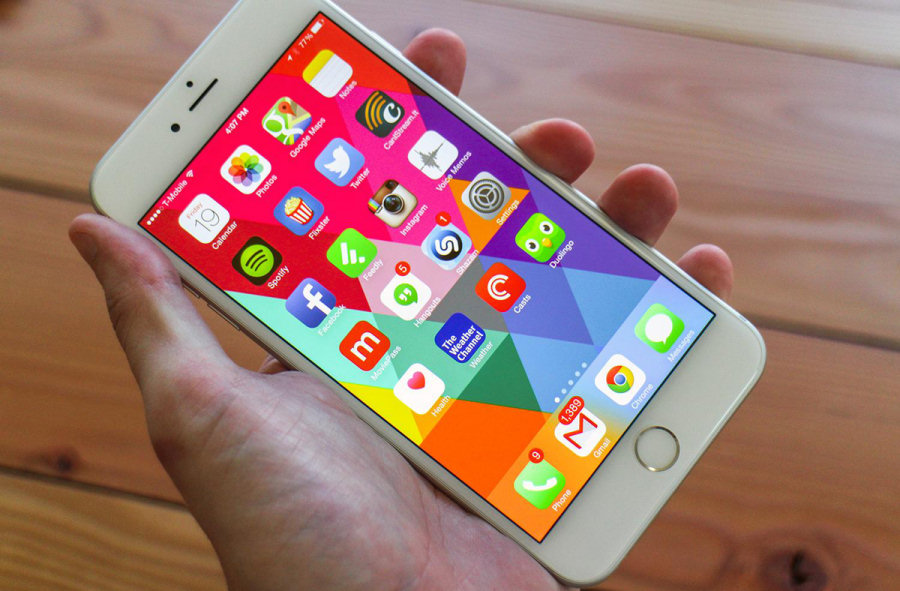
Come abbiamo già notato, sono parecchi i problemi che affliggono gli utenti di iPhone 6s e 6s Plus. Molte segnalazioni arrivano soprattutto in merito al 6S aggiornato a iOS9. iOS 9 ha superato un dettagliato processo di test, ma ci sono sempre due o tre bug che sfuggono ai controlli. Qui sotto elenchiamo i problemi più comuni di iPhone 6s e alcune soluzioni. Si tratta di soluzioni che funzionano sia per iPhone 6S che per il 6s Plus, con qualsiasi versione di iOS, sia che si tratti di iOS 9.0 sia della versione 9.0.1, che Apple ha recentemente implementato per gli iPhone 6S.
(Nota: è ora possibile cercare tra le impostazioni del proprio iPhone. Se non trovate qualcosa, provate a cercarla nella barra di ricerca posta nella parte superiore della schermata Impostazioni.)
iPhone 6s: i problemi legati al blocco della schermata “scorri per aggiornare”
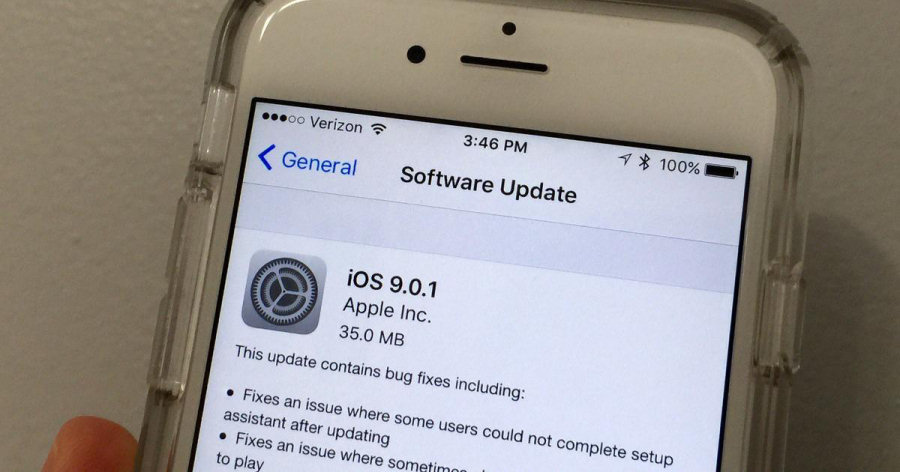
Alcuni utenti di iPhone 6s si sono ritrovati col telefono bloccato sulla schermata “Scorri per aggiornare”. Sarete d’accordo: non è l’ideale. Fortunatamente ci sono alcuni trucchi che potete impiegare se il vostro iPhone 6s si blocca sulla schermata di aggiornamento durante l’installazione di iOS. Siamo rimasti bloccati su questa schermata durante l’installazione di iOS 9.0.1 e siamo riusciti a risolvere il problema scollegando il dispositivo da iTunes e installando l’aggiornamento via Wi-Fi (si chiama installazione OTA o over-the-air).
Se incorrete in questo problema durante l’installazione, provate a scollegare iPhone 6S o 6s Plus da iTunes e riavviate l’aggiornamento. Nel caso in cui disconnettere iPhone non funzioni, Apple consiglia di ripristinare il telefono da backup, se ne avete uno. Quindi:
- Collegate il dispositivo iOS al computer e aprite iTunes.
- Selezionate il vostro dispositivo. Se il vostro iPhone non compare nell’elenco, forzate il riavvio del dispositivo tenendo premuti contemporaneamente il tasto Standby/Riattiva e il tasto Home per almeno 10 secondi, fino a quando non viene visualizzato il logo Apple.
- Se avete fatto un backup del vostro dispositivo prima di aggiornare a iOS 9, ripristinate il vostro iPhone da quel backup. In caso contrario, effettuate un backup del dispositivo con iTunes, quindi ripristinate da questo backup.
iPhone 6s: i problemi legati al blocco dello schermo
Abbiamo riscontrato qualche problema anche con lo schermo di iPhone 6s. A volte il touch screen non risponde ai comandi e non c’è modo di spegnerlo usando il tasto Accensione. È un problema che avevamo incontrato anche con il più vecchio iPhone 6. Se lo schermo si blocca non fatevi prendere dal panico! C’è un trucco veloce per risolvere questo problema che dovrebbe funzionare anche per voi.
Tenete premuti il tasto Home e il tasto di Accensione insieme, fino a quando il telefono non si resetta. L’iPhone 6S dovrebbe riaccendersi in pochi secondi, dopo di che vi verrà chiesto di inserire il codice di accesso, se ne avete uno. A questo punto il touch screen dovrebbe funzionare e sarete di nuovo in grado di accedere alle app e ai vostri file. Se non funziona la prima volta, riprovate. Abbiamo parlato con un utente che ha dovuto riavviare il telefono per tre volte prima che il tocco e lo scorrimento sortissero di nuovo gli effetti desiderati.
iPhone 6s: i problemi legati alla qualità delle immagini scattate con la fotocamera

L’iPhone 6s e il 6s Plus dispongono di ottime fotocamere posteriori da 12 megapixel. Sono sicuramente tra le migliori fotocamere smartphone che abbiamo mai usato. Anche i migliori, però, a volte hanno difetti. E infatti sono in molti gli utenti di iPhone 6S che si lamentano di problemi con la qualità delle immagini scattate in condizioni di luce scarsa.
Le foto migliori vengono sempre in ambienti ben illuminati, ma se notate un calo drammatico della qualità dell’immagine quando scattate in un ambiente scarsamente illuminato, provate a disabilitare la nuova funzione Live Photo, che ha fatto il suo debutto sugli iPhone 6s e 6s Plus. In molti hanno riferito che, spegnendo Live Photo, la qualità delle immagini scattate in condizioni di luce scarsa è migliorata e le foto vengono meno sgranate. Come nota 9to5Mac, il problema nasce perché durante la funzione Live Photo iPhone 6S sta a tutti gli effetti realizzando un filmato a 12 fps.
Per bloccare Live Photo, accedete all’app Fotocamera e assicuratevi che il piccolo simbolo simile ad un sole sia bianco al centro (e non giallo). Con Live Photo spento, potrete osservare un miglioramento della qualità dei vostri scatti in condizioni di luce scarsa. Se volete scattare una Live Photo, riattivate semplicemente la funzione.
iPhone 6s: i problemi col Wi-Fi
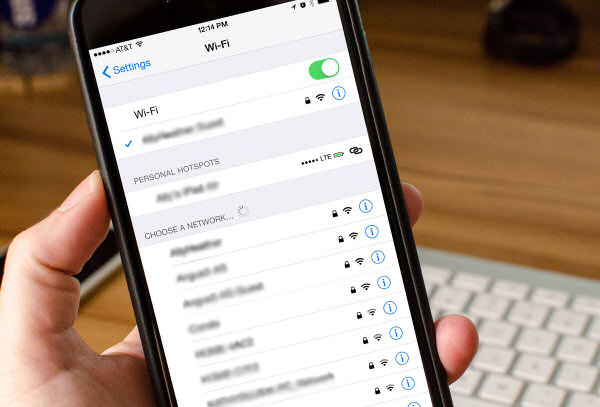
Se il vostro iPhone 6s improvvisamente non si connette più alla rete Wi-Fi o sembra navigare in Wi-Fi più lentamente del normale, ci sono alcuni trucchi che potete provare. Se riscontrate problemi di Wi-Fi con iPhone 6S, la prima cosa da fare è ripristinare le impostazioni di rete. Per farlo, andate in Impostazioni> Generali> Ripristina> Ripristina impostazioni di rete. Il processo può richiedere alcuni minuti, siate pazienti. Una volta fatto, il vostro iPhone 6s avrà dimenticato la vostra password Wi-Fi, quindi assicuratevi di averla a portata di mano.
Se questo non funziona, potete provare a cancellare tutte le reti Wi-Fi memorizzate e a riconnettervi. Per fare questo, andate in Impostazioni> Wi-Fi> Selezionate la connessione> Dissocia questa rete. In molti hanno trovato che questo migliora drasticamente la velocità delle connessioni Wi-Fi. Se non dovesse funzionare, provate a riavviare il router. Staccate la spina per un minuto, poi ricollegatelo. In alternativa, controllate se è disponibile un aggiornamento del firmware per il router. Consultate il manuale del vostro router se non sapete come si fa. Se nessuna di queste soluzioni vi è di aiuto, date un’occhiata a questa lista stilata da Apple di soluzioni a problemi di Wi-Fi.
iPhone 6s: i problemi con il bluetooth
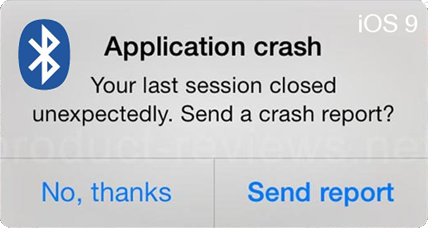
Se il vostro iPhone 6s o 6s Plus non si abbina ad un dispositivo bluetooth, ecco cosa potete fare per ristabilire una connessione:
- Prima di tutto, ripristinate le impostazioni di rete. Andate su Impostazioni> Generali> Ripristina> Ripristina impostazioni di rete. Il vostro dispositivo dimenticherà tutte le connessioni bluetooth che aveva memorizzato e dovrete ricollegarlo ai vari dispositivi.
- Se questo non migliora le cose, vi consigliamo di provare a dissociare la connessione bluetooth che vi sta dando problemi. Andate in Impostazioni> Bluetooth> Selezionate la connessione che volete disassociare toccando il cerchio blu vicino ad essa> Selezionate “Ignora questo dispositivo”. Poi provate a riconnettervi.
- Se nessuno di questi trucchi funziona, provate a ripristinare tutte le impostazioni: Impostazioni> Generali> Ripristina> Ripristina impostazioni. Questo processo richiederà alcuni minuti e non cancellerà i vostri dati o file. Una volta fatto, il telefono avrà recuperato le impostazioni di fabbrica. Dovrete quindi passare del tempo a re-impostarlo come volete.
Se invece avete problemi a usare iPhone 6s col bluetooth in macchina, vi consigliamo di consultare il manuale della vostra auto e di ripristinare la connessione. Quindi, di nuovo: disassociate il collegamento sul vostro iPhone 6s. Resecate il bluetooth della vostra auto se possibile (se non sapete come si fa, potreste dover chiedere al vostro concessionario). Riprovate ad abbinare il vostro iPhone 6s alla vostra auto tramite il bluetooth.
iPhone 6s: i problemi con la connessione dati
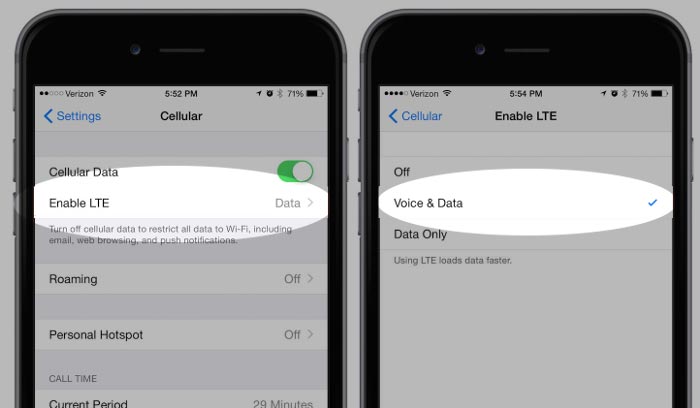
Se state riscontrando problemi con la connessione LTE o un’altra connessione dati, vi consigliamo di leggere questa lista di correzioni perché funzionano da anni. In primo luogo provate a riavviare l’iPhone 6s o 6s Plus. Tenete premuto il pulsante di accensione, fate scorrere il nottolino sullo schermo per lo spegnimento. Riaccendetelo con il tasto di Accensione.
Se riavviare non risolve le cose, provate a spegnere e accendere la funzione dati del vostro dispositivo. Per farlo andare in Impostazioni> Cellulare> Dati cellulare. Dopo aver spento la funzione, provate a riaccenderla per vedere se funziona. Altrimenti, potete provare ad accendere e spegnere la modalità Uso in Aereo per 30 secondi o giù di lì. Potrebbe aiutare a ripristinare i vostri dati.
La modalità Uso in Aereo si trova nella parte superiore della schermata Impostazioni. Potete anche provare a spegnere l’opzione LTE per un paio di minuti. Per spegnerla, andate in Impostazioni> Cellulare> Attiva LTE> Disattiva. Riaccendetela dopo un minuto. Se neanche questo risolve i problemi, controllate sui principali social media se non si tratta di un problema generale dei servizi. Se siete certi che non si tratta di un guasto, contattate con il vostro gestore telefonico o il supporto clienti di Apple.
iPhone 6s: i problemi con le app
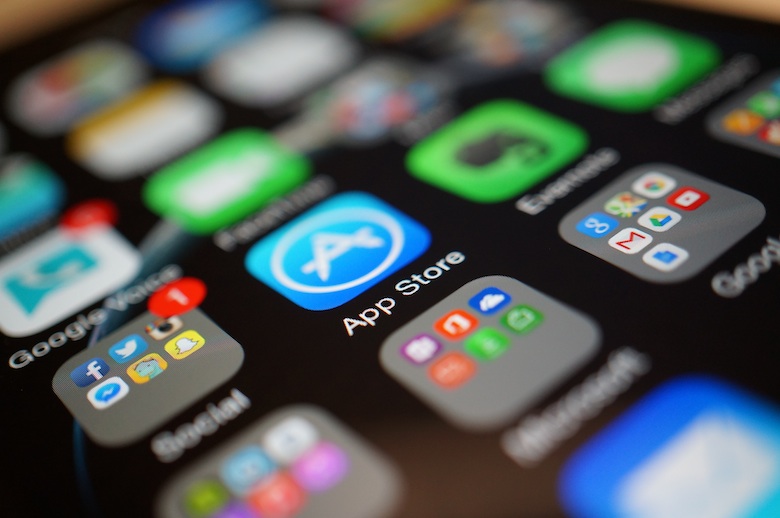
Moltissimi utenti di iPhone 6s hanno incontrato problemi con le app, gli aggiornamenti delle app e con l’App Store. Se riscontrate problemi con le app o l’App Store, ecco cosa potete fare. Se non riuscite a scaricare gli aggiornamenti delle vostre app su iPhone 6S o 6s Plus provate a riavviare il vostro dispositivo con un Hard Reset. Tenete premuto il pulsante di accensione e il tasto home per 10 secondi e attendete che il telefono si riavvii. Provare a scaricare di nuovo.
Se non funziona, in App Store toccate velocemente la voce “Update” di un’app prima che appaia la scritta “Apri”. Se anche questo non funziona, attendete un paio d’ore e riprovate. Ci è stato detto che in questo modo i problemi sono spariti dopo un paio d’ore. Se notate che le prestazioni di un’app non sono ottimali, controllate se non sia disponibile un aggiornamento. Gli sviluppatori stanno ancora lavorando al supporto di iOS 9 e rilasciano sempre nuovi bug fix. Se le recensioni sono buone, installate l’aggiornamento. Se un aggiornamento non funziona, provare a reinstallare l’applicazione. Se non funziona, contattate lo sviluppatore per sapere se ha una soluzione.
iPhone 6S: i problemi del 3D Touch
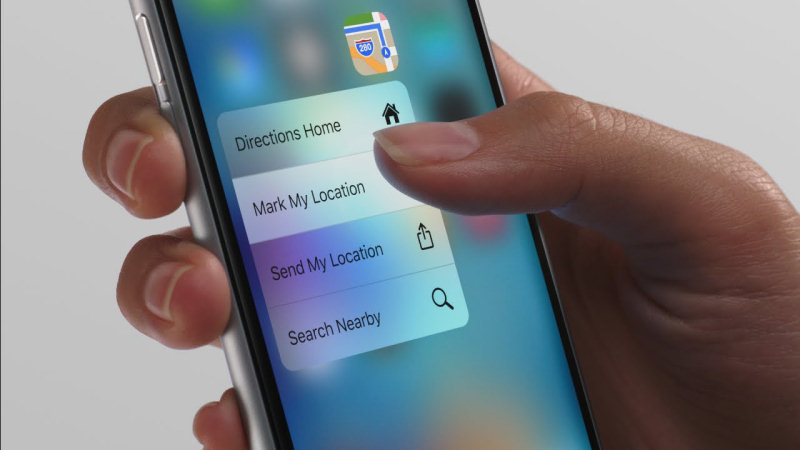
L’iPhone 6s è dotato di una nuova funzionalità denominata 3D Touch che vi permette di aprire nuove funzioni dei menù tramite una pressione di tocco variabile. Alcuni utenti si sono lamentati del fatto che 3D Touch si apre troppo in fretta, mentre altri sostengono di avere difficoltà a farlo comparire.
Se avete problemi di questo tipo, provare a regolare la sensibilità. Per fare questo, andate in Impostazioni> Generali> Accessibilità> 3D Touch. Il valore di default è “intermedio”, potete spostarlo su “leggero” o “deciso”. Potete testare se vi trovate bene con questa impostazione toccando sulla fotografia posizionata nella parte inferiore di questa schermata di impostazione.
Vi segnaliamo che molte applicazioni non sono dotate di supporto per il 3D Touch. Non ancora, almeno. Se la vostra applicazione preferita non risponde alle nuove gestures, quindi, non è perché l’iPhone 6S è rotto, probabilmente manca ancora il supporto.
iPhone 6s: i problemi. Cosa fare se nient’altro funziona
Se avete riscontrato un problema di iPhone 6s che non abbiamo elencato potete anche cercare sui social media per vedere se qualcuno ha inoltrato reclami e suggerito soluzioni. Se non trovate una soluzione, ripristinate il telefono da un backup oppure resettatelo alle condizioni di fabbrica.
Per ripristinare da un backup:
- Collegate il telefono e effettuate un backup su computer o su iCloud.
- Spegnete “Trova il mio iPhone” (Impostazioni -> iCloud -> Trova il mio iPhone -> Disattiva).
- Cliccate “Ripristina” su iTunes.
- Seguite le istruzioni e l’iPhone reintallerà iOS 9 da zero.
Una volta completata questa operazione fare clic su “Ripristina da backup” per riportare le vostre informazioni su iPhone, oppure selezionate o selezionare “configura come nuovo iPhone”. Scegliere di configurare l’iPhone come nuovo telefono cancellerà tutti i vostri file, quindi fate attenzione.
