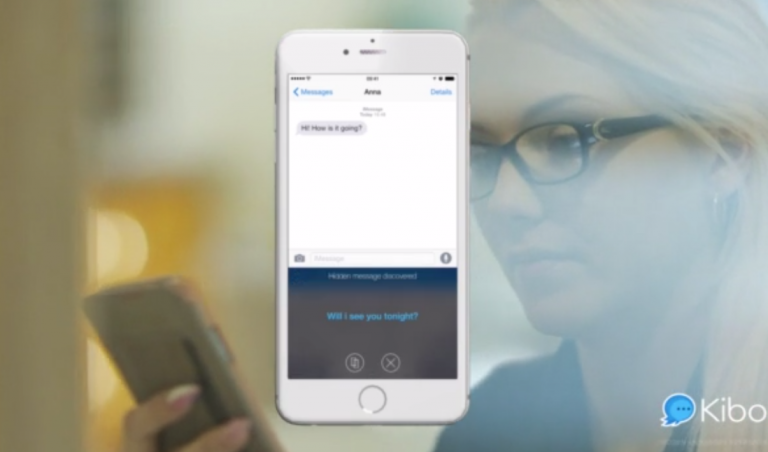
Inviare messaggi criptati con una tastiera dedicata alla privacy. L’app Kibo è una tastiera criptata per scrivere messaggi sicuri ideata al momento solo per il sistema operativo iOS (ma presto in arrivo anche su Android), serve ad inviare messaggi criptati, all’interno di applicazioni di messaggistica istantanea installati sul dispositivo come WhatsApp o iMessage o Facebook e altre.
L’app Kibo. Una tastiera criptata per scrivere messaggi sicuri
Kibo è la dimostrazione che la sfera digitale è ancora in grado di sfornare idee originali e utili. Se, infatti, pensate che mandare o ricevere dei messaggi nascosti sia roba da agenti segreti, provate a pensare a tutte quelle situazioni in cui cercavate un po’ di privacy ma intorno al vostro cellulare circolavano parenti curiosi, fratelli invadenti o colleghi indiscreti.
In fondo, Kibo aggiunge semplicemente un ulteriore livello di privacy alle vostre attività digitali. Sono della stessa opinione i fondatori del servizio che spiegano come «Kibo risolva il problema della tutela della privacy degli utenti durante lo scambio di messaggi contenenti segreti o informazioni private». «La gente crede che nessuno possa intercettare i loro messaggi privati; tuttavia, i messaggi molto personali sono spesso visti dai loro amici, e colleghi. Motivo per cui – fanno sapere gli ideatori della app – miriamo a fornire un mezzo per inviare e ricevere messaggi in modo che nessuno, tranne il mittente e il destinatario, possa vedere e leggere».
Con Kibo i messaggi sono codificati solo al momento dell’invio
Le app precedenti
Ovviamente non si tratta della prima applicazione di messaggistica che si muove in questa direzione. Ci hanno già pensato Confide e Snapchat, con i messaggi che si autodistruggono e che per essere visualizzati dovevano essere tenuti premuti dagli utenti. Ma Kibo è un po’ diverso, dal momento che può essere utilizzato in diverse applicazioni di messaggistica perché “vive” all’interno della tastiera.
L’app Kibo. Come funziona?
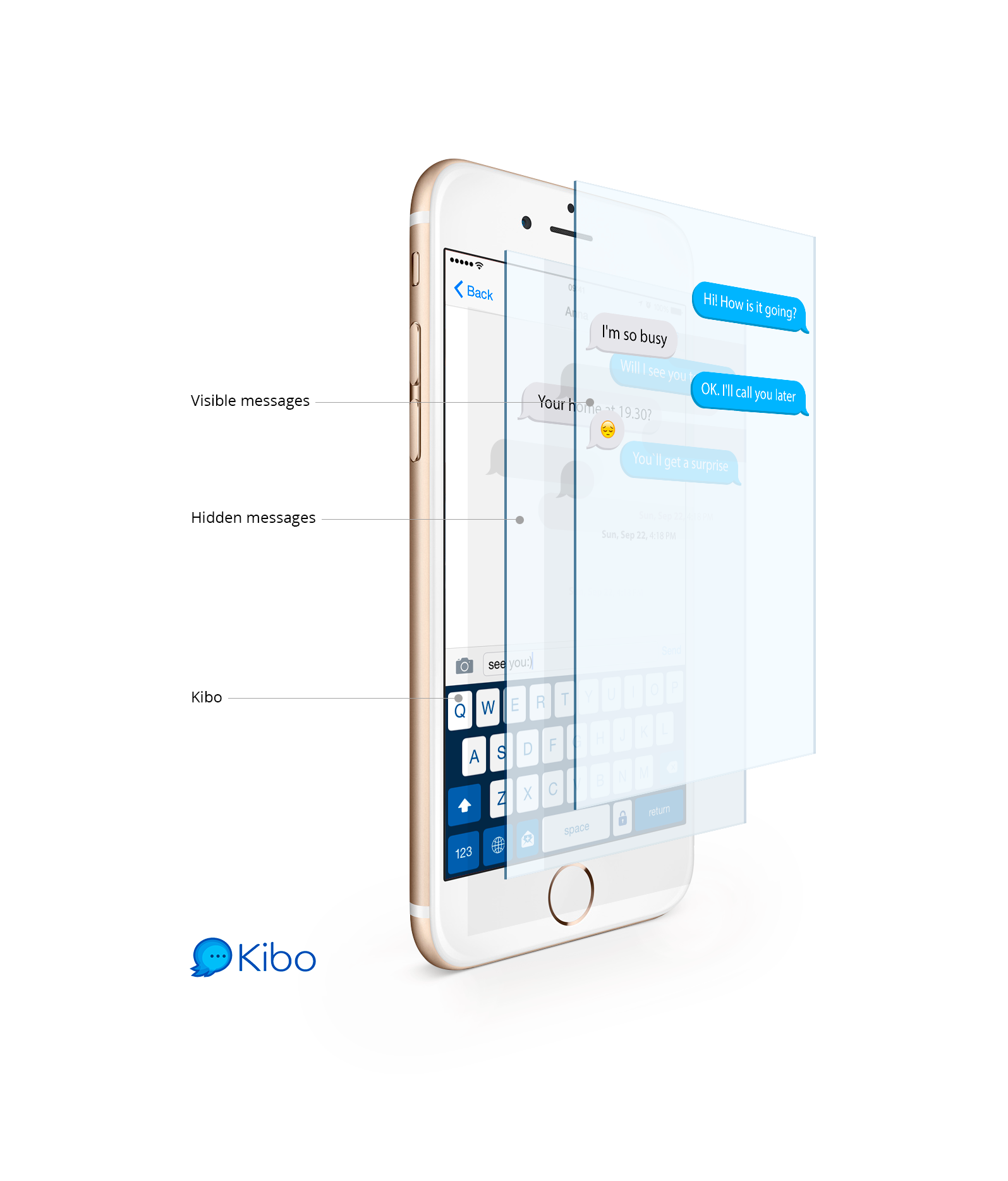
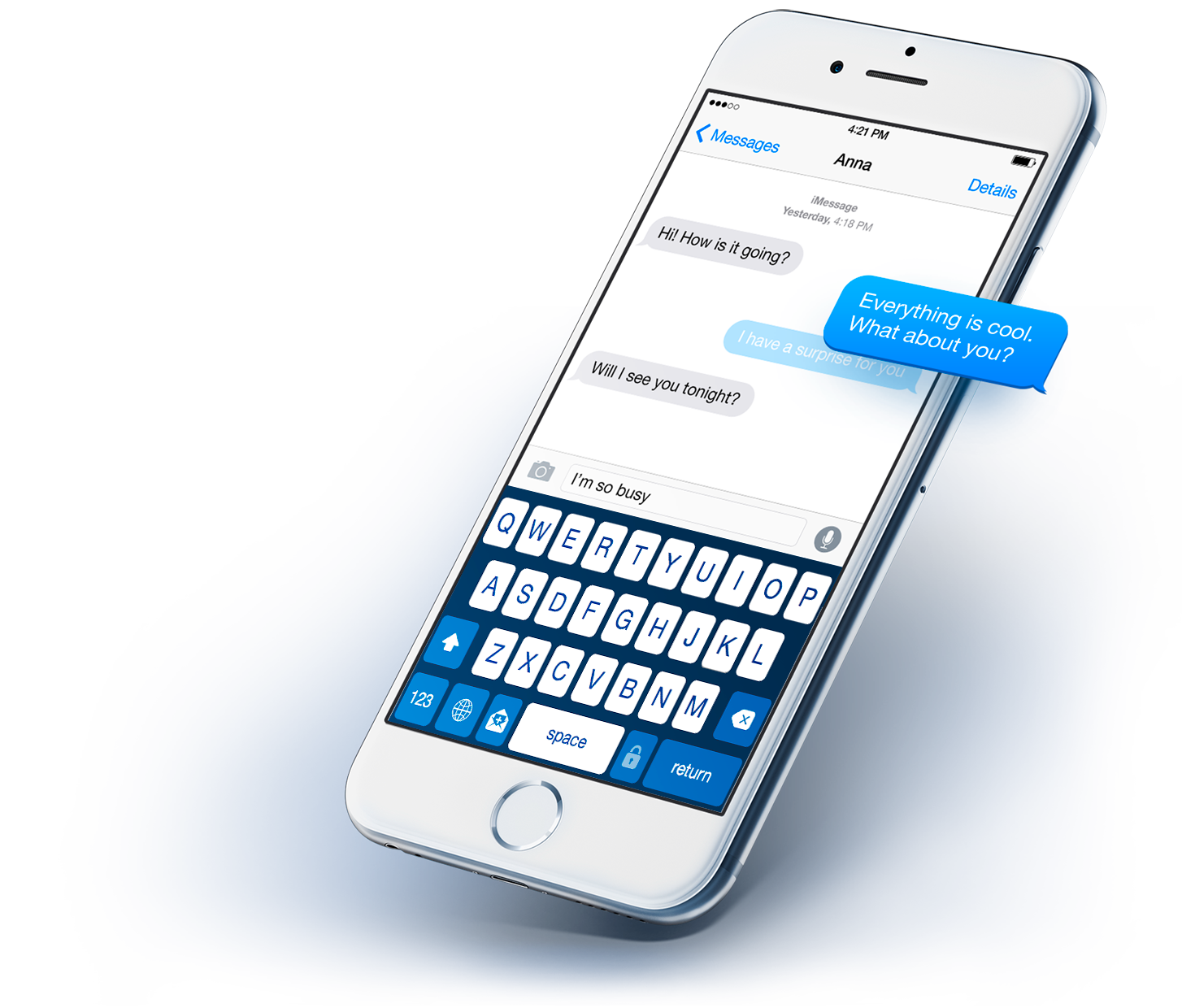
Kibo richiede, naturalmente, che entrambi i destinatari abbiano installato l’applicazione per visualizzare i messaggi segreti. La tastiera si presenta molto simile a quella di iOS, ad eccezione di un piccolo lucchetto situato accanto alla barra spaziatrice. Per inviare un messaggio segreto, l’utente digita il messaggio di testo, quindi tiene premuto sul lucchetto e, infine, schiaccia ‘Invia’ per inviare la “missiva” segreta che è stata codificata e che apparirà sotto forma di testo casuale. “C’è un problema?” o “Sono d’accordo” sono le frasi predefinite che la app utilizza.
Kibo può essere utilizzato all’interno di qualsiasi app di messaggistica istantanea
Dall’altra parte, il destinatario, per ricevere il messaggio segreto, deve tenere premuto il testo fittizio, come se avesse intenzione di copiarlo e, schiacciando il tasto ‘copia’, il messaggio segreto viene visualizzato. Kibo afferma di utilizzare l’algoritmo di crittografia simmetrica DES, così da non poter avere accesso al testo conservato crittografato sui propri server. Solo il mittente e il destinatario, dunque, sono in grado di leggere i messaggi in chiaro.
L’app Kibo. L’idea all’origine
Nonostante alcuni aspetti da perfezionare, il progetto rimane comunque molto valido. Come è venuto in mente di creare un’applicazione simile? Tutto è nato da una festa a sorpresa, rovinata da un iPhone. «Questo ci ha spinto a pensare alla trasparenza forzata nell’era digitale» – raccontano gli ideatori. «Dopo aver esplorato le funzionalità di iOS, abbiamo implementato un prodotto basato su una tastiera esterna». Kibo, tuttavia, non viene presentato in concorrenza con altre applicazioni di messaggistica sicura come WIckr e Telegram, ma piuttosto come complementare a essi.
L’App Kibo. Gli ideatori
Il team non si definisce una start up tradizionale ma piuttosto «una piccola comunità di innovatori che lavorano insieme verso l’obiettivo comune di proteggere la privacy degli utenti». I due co-fondatori sono Vitaly Halenchyk e Krill Davydov. Hanno attualmente sede negli Stati Uniti, ma hanno in programma di trasferirsi in Europa.
Al posto del messaggio criptato sarà visibile una frase predefinita
Per lo sviluppo e il lancio di Kibo, sono stati aiutati da un investitore, di cui non rivelano l’identità. «Al momento tutte le operazioni sono condotte sotto l’egida della società del nostro investitore» – ammettono dal team di ideatori.
Kibo è e rimarrà – a detta dei fondatori – una app a download gratuito, ma il piano è quello di monetizzare con l’introduzione di funzionalità aggiuntive e add-on. «La funzionalità di testo nascosto rimarrà gratuito anche in futuro. Tuttavia, ci accingiamo a introdurre nuove funzionalità a pagamento e componenti aggiuntivi, ma è troppo presto per parlarne» – tengono a precisare.
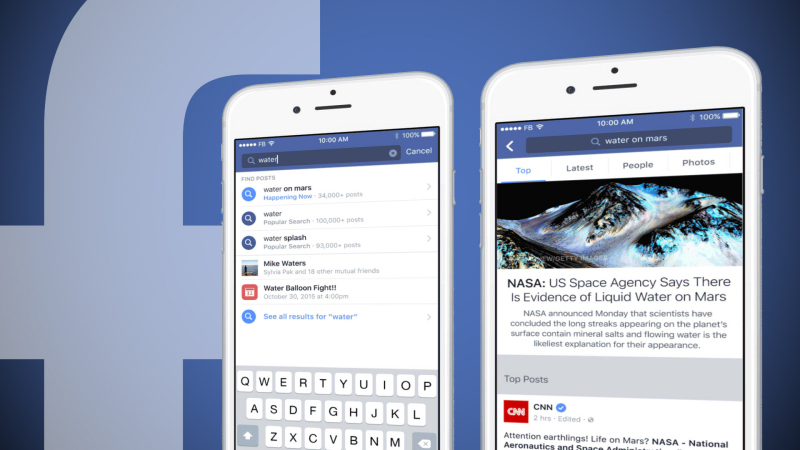
Facebook Search FYI è la nuova “creatura” del social network più diffuso al mondo, un vero e proprio motore di ricerca in grado di competere con l’agguerrita concorrenza di Google e con i recentissimi servizi offerti da Twitter Moments. Ogni giorno, infatti, oltre 1,4 miliardi di utenti effettuano sulla piattaforma social lanciata da Zuckerberg la bellezza di 1,5 miliardi di ricerche, pubblicando oltre 2 miliardi di post. Numeri da capogiro che fanno di Facebook uno dei più grandi contenitori di notizie al mondo: perchè, allora, non sfruttare tutto il materiale presente attraverso un apposito motore di ricerca?
Facebook Search FYI: ecco il nuovo motore di ricerca di Facebook che raggruppa i contenuti del social per argomento.
Facebook Search FYI, il motore di ricerca interno a Facebook
A tutti noi, durante una normale sessione di Facebook, può capitare di addocchiare una notizia e di volerla approfondire. Il gesto più ovvio, consiste nel chiudere la pagina di Facebook per aprirne una di Google, o di un qualsiasi altro motore di ricerca, proseguendo la navigazione lontano dal social network in blu. Questo gesto, per molti automatico, rappresenta senza ombra di dubbio un danno per Facebook: perchè, allora, non implementare un motore di ricerca a tutti gli effetti all’interno del profilo degli utenti?
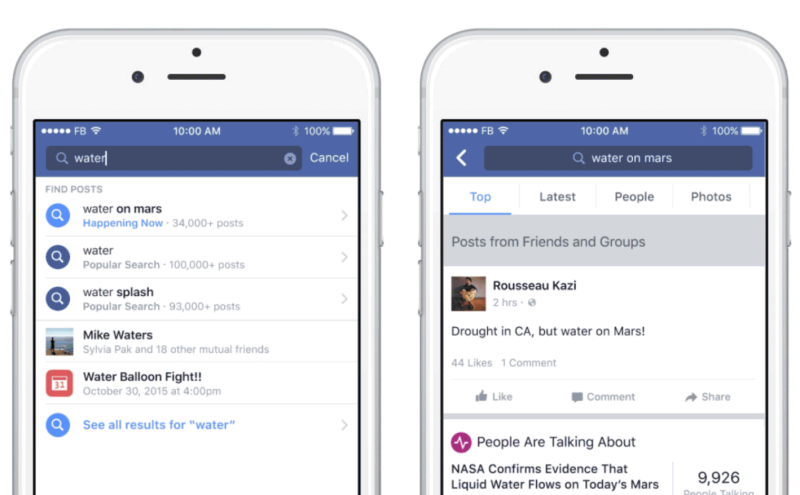
Ecco allora arrivare Facebook Search FYI, acronimo di “For Your Information”. Il funzionamento del nuovo servizio è molto semplice: un’apposita barra di ricerca consente all’utente di ricercare parole e frasi direttamente all’interno del social. La pagina dei risultati mostrerà post, pagine, commenti e contenuti pubblicati non solo dai propri contatti, ma anche di altri utenti e di pagine appartenenti a Facebook. Il punto di forza di questo motore sarà la ricerca per argomenti (attualità, politica, sport, etc…), un po’come da qualche tempo avviene sul servizio concorrente Twitter Moments.
Facebook Search FYI mostra tutti i risultati suddivisi per persone, pagine, foto, ultimi contenuti postati e quelli più rilevanti.
Pensiamo, ad esempio, di ricercare i risultati di un’importante competizione sportiva: da un lato verranno mostrati i contenuti postati dai nostri amici e dalle pagine che attualmente seguiamo. Parallelamente, verranno mostrati i contenuti di pagine ufficiali, fan club, siti di informazione e quant’altro possa riguardare l’argomento ricercato. In questo modo, si avrà accesso a un gran numero di informazioni, a partire da un’unica pagina di risultati, con la possibilità di commentare e partecipare in tempo reale a tutte le discussioni. In questo modo, a più di un utente potrebbe passare la voglia di uscire dal social e di aprire la pagina di ricerca di Google.
Facebook Search FYI: il social in blu lancia il guanto di sfida a Google per il primato di ricerche.
Facebook Search FYI: le differenze con Google e gli altri motori di ricerca
Esistono però importanti differenze tra Facebook Search FYI e i servizi offerti da Google e, più in generale, dai classici motori di ricerca. La prima, e più ovvia, riguarda la fonte dei dati raccolti. Mentre Google reperisce i risultati dall’intera rete internet, esplorando periodicamente tutto il World Wide Web, Facebook Search FYI si occupa di fornire risultati esclusivamente tra i contenuti pubblicati su Facebook. Prendiamo, ad esempio, la ricerca della parola “notizie” su Google. In primo piano troveremo i risultati principali di Google News, seguiti dalle principali testate di informazione nazionali e da quelle locali, dai blog e dai portali meno famosi. I risultati, ovviamente, verranno personalizzati in base alla localizzazione dell’utente, alla sua nazionalità e all’IP di navigazione (un utente italiano visualizzerà il sito del Corriere della Sera, mentre a un utente francese verrà mostrato il link di Le Monde e così via).
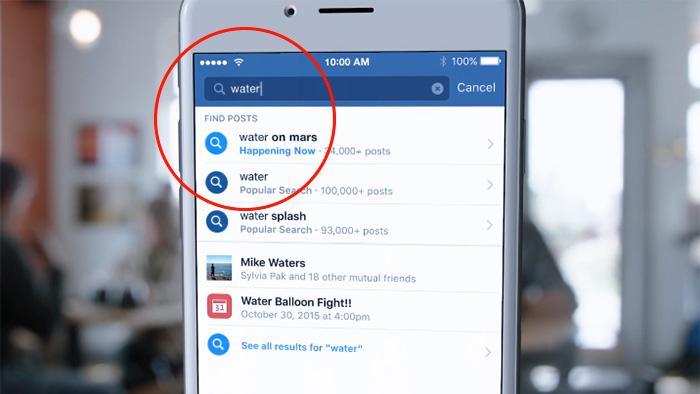
Facebook Search FYI: tra i risultati della ricerca, anche quelli del “motore” interno.
Facebook Search FYI lavora in maniera simile, ma con differenze importanti. Partendo dalle parole inserite dall’utente nel campo di ricerca, l’algoritmo di Facebook si preoccuperà di ricercare una serie di argomenti affini, a cui abbinerà tutti i post di Facebook rispondenti a queste caratteristiche. I risultati saranno poi ordinati e mostrati al cliente in maniera organica: post degli amici, pagine seguite, pagine ufficiali di organizzazioni e siti di informazione, post di personaggi influenti e così via, includendo se necessario anche i post di perfetti sconosciuti. Il risultato sarà un collage di contenuti grazie al quale sarà possibile farsi un’idea, in tempo reale, di tutto quello che riguarda un dato argomento.
Facebook Search FYI è la risposta al servizio concorrente Twitter Moments.
Le ricerche fornite da Facebook Search FYI, inoltre, cambieranno in tempo reale in funzione di tutti i nuovi contenuti postati, garantendo un aggiornamento in diretta di gran lunga superiore a quello fornito da Google e dai motori di ricerca concorrenti. Il paragone con Twitter Moments è inevitabile: a distanza di poche settimane dal lancio del nuovo servizio in grado di catalogare i cinguettii della Rete, Facebook ha risposto con un servizio quasi analogo, con annesso motore di ricerca.
Twitter Moments, infatti, mostra attraverso un’apposita icona tutti i fatti del giorno relativi a un dato argomento, includendo tweet, video, Vine, Periscope e Link. Entrambi i servizi agiscono in pratica come “aggregatori di contenuti” dei rispettivi social, evitando a. La battaglia che si giocherà, in questo caso, è di grande interesse: chi sarà il nuovo social network delle notizie?
Lanciata da poco più di un mese, per ora solo sul mercato statunitense, la nuova Android Pay si presenta come una valida alternativa alle altre app concorrenti – Samsung Pay e Apple Pay – per quanto riguarda il pagamento tramite dispositivi mobile.
Ma se da un lato la nuova funzionalità marchiata Google risulta facile da usare, dall’altro – stando alle prime recensioni – pare che Android Pay soffra degli stessi difetti della rivale Apple Pay, ovvero, pochi rivenditori riconoscono e accettano questo sistema di pagamento.
Android Pay. Come funziona il pagamento mobile di Google
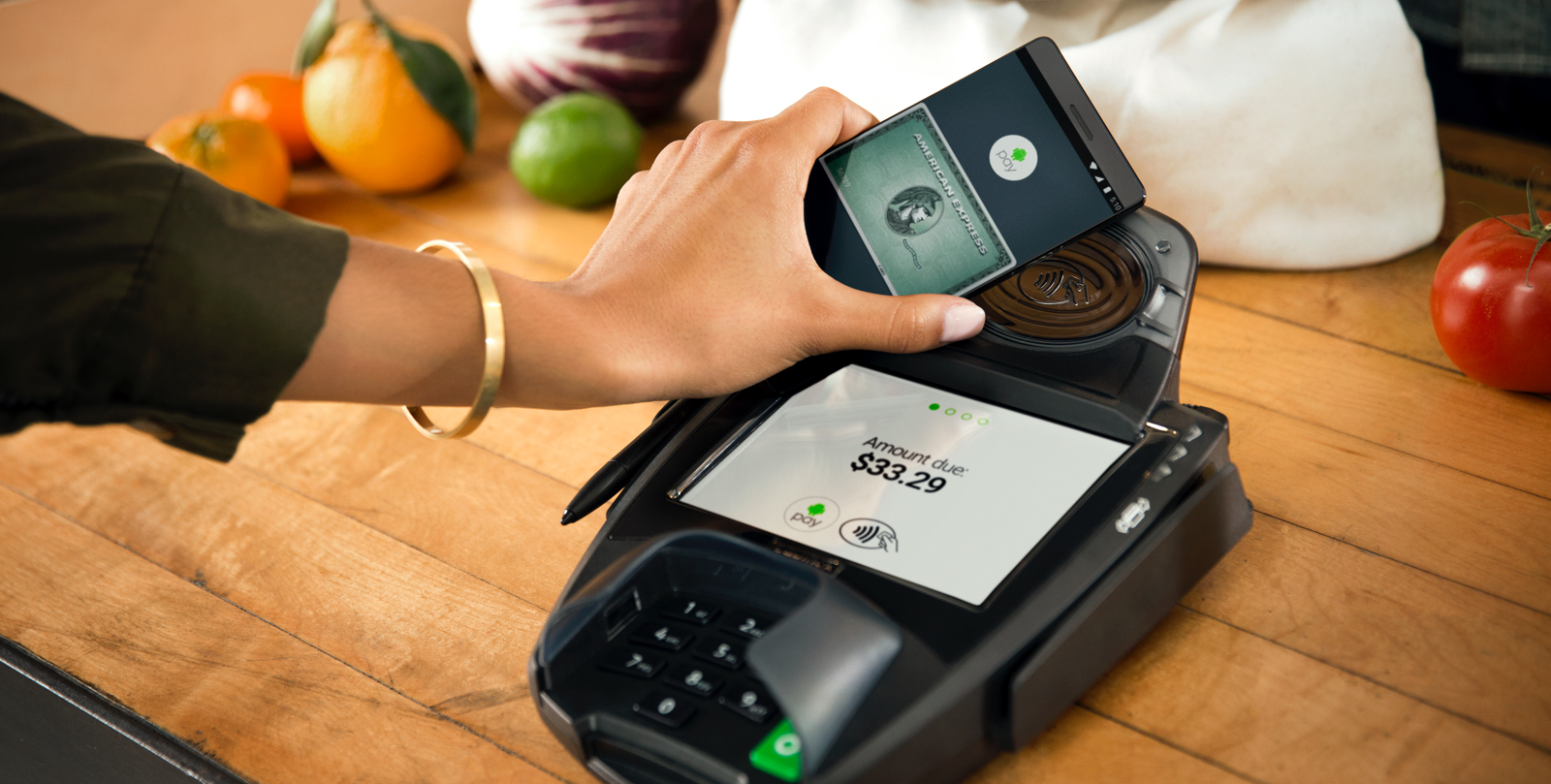
Android Pay sostituisce, in buona sostanza, l’utilizzo fisico delle carte di credito. Con questo sistema di pagamento, infatti, non è più necessario estrarre la carta di credito dal portafoglio e strisciarla per effettuare un acquisto. Basterà, semplicemente, caricare l’articolo acquistato sul proprio account toccando il telefono.
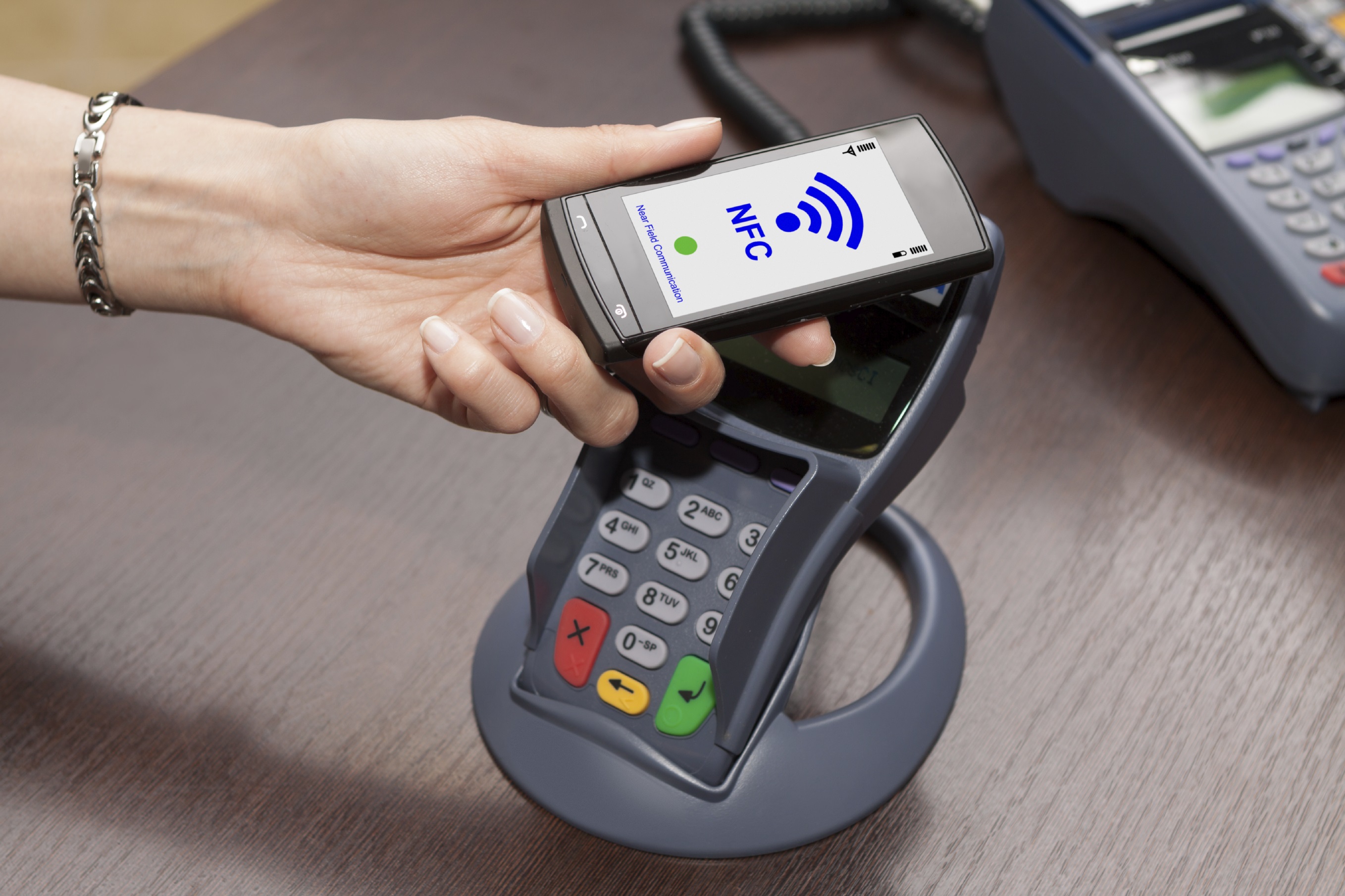
Questi tipi di pagamento si basano su una speciale antenna all’interno dei telefoni progettati per le “comunicazioni di campo vicino”, o NFC (Near Field Communication). Oltre all’antenna NFC, presente in molti dei più recenti smartphone, è necessario, per la riuscita del pagamento, che ci sia un terminale compatibile a trasferire i dati di pagamento quando si autorizza a farlo.
Se hai già i dati della carta di credito o di debito memorizzati in Google Wallet, Android Pay chiede automaticamente di utilizzarli come fonte di fondi. In caso contrario, è possibile immettere i dati manualmente o eseguire la scansione della carta come se si stesse depositando un assegno. Poi si convalida la card con un codice inviato al tuo numero.
Se non si dispone già di un codice di accesso, scanner di impronte digitali, o qualche altro tipo di sistema di sicurezza impostato sul telefono, è necessario crearne uno. Come con Apple Pay, Android Pay genera un numero di conto virtuale per la scheda memorizzata e mantiene irreperibili le informazioni sensibili per la sicurezza. È inoltre possibile bloccare in remoto o cancellare il dispositivo per evitare che la carta virtuale finisca nelle mani sbagliate, se il telefono viene rubato.
Android Pay. I vantaggi
I pagamenti mobili come Android Pay sono più sicuri rispetto all’utilizzo della carta di credito o di debito, perché non trasmettono il vostro numero di carta. Trasmettono numeri unici che sono legati al dispositivo particolare e al conto di pagamento, e un codice utilizzabile una sola volta per che serve per verificare le transazioni.
Android Pay di Google è stato lanciato da poco più di un mese negli Stati Uniti
Oltre ad essere più sicuro, Android Pay può anche essere più comodo perché evita di riempire il portafoglio di carte, che, invece, saranno immagazzinate direttamente sul telefono. Non solo sicurezza e comodità, ma anche velocità. Con Android Pay, infatti, le transazioni avvengono più velocemente rispetto all’uso di contanti o di una carta “fisica”. Immagazzinando i dati delle carte fedeltà, ad esempio, sarà possibile simultaneamente ricaricare la carta ed effettuare il pagamento senza ripetere più volte l’operazione.
Android Pay. I limiti
Nonostante tutti i vantaggi, Android Pay presenta ancora dei limiti. Innanzi tutto, ma questo vale anche per la rivale Apple Pay, i rivenditori che accettano questo tipo di pagamento sono ancora troppo pochi. Su un campione di 47 rivenditori e ristoranti, solo otto accettano pagamenti wireless.
Altro svantaggio è che per effettuare il pagamento, è necessario prima accendere il telefono, sbloccarlo e inserire un codice di accesso o Pin. Google ha garantito che presto la maggior parte dei telefoni Android saranno dotati di un sensore di impronte digitali in modo da poter effettuare il pagamento solo premendo tale pulsante, cosa che avviene già per gli iPhone.
Nonostante questi passaggi aggiuntivi, Android Pay è facile da usare. Si tiene il telefono vicino a un terminale fino a quando è riconosciuto il pagamento e, successivamente, Google invia un avviso sul telefono per la conferma del pagamento.
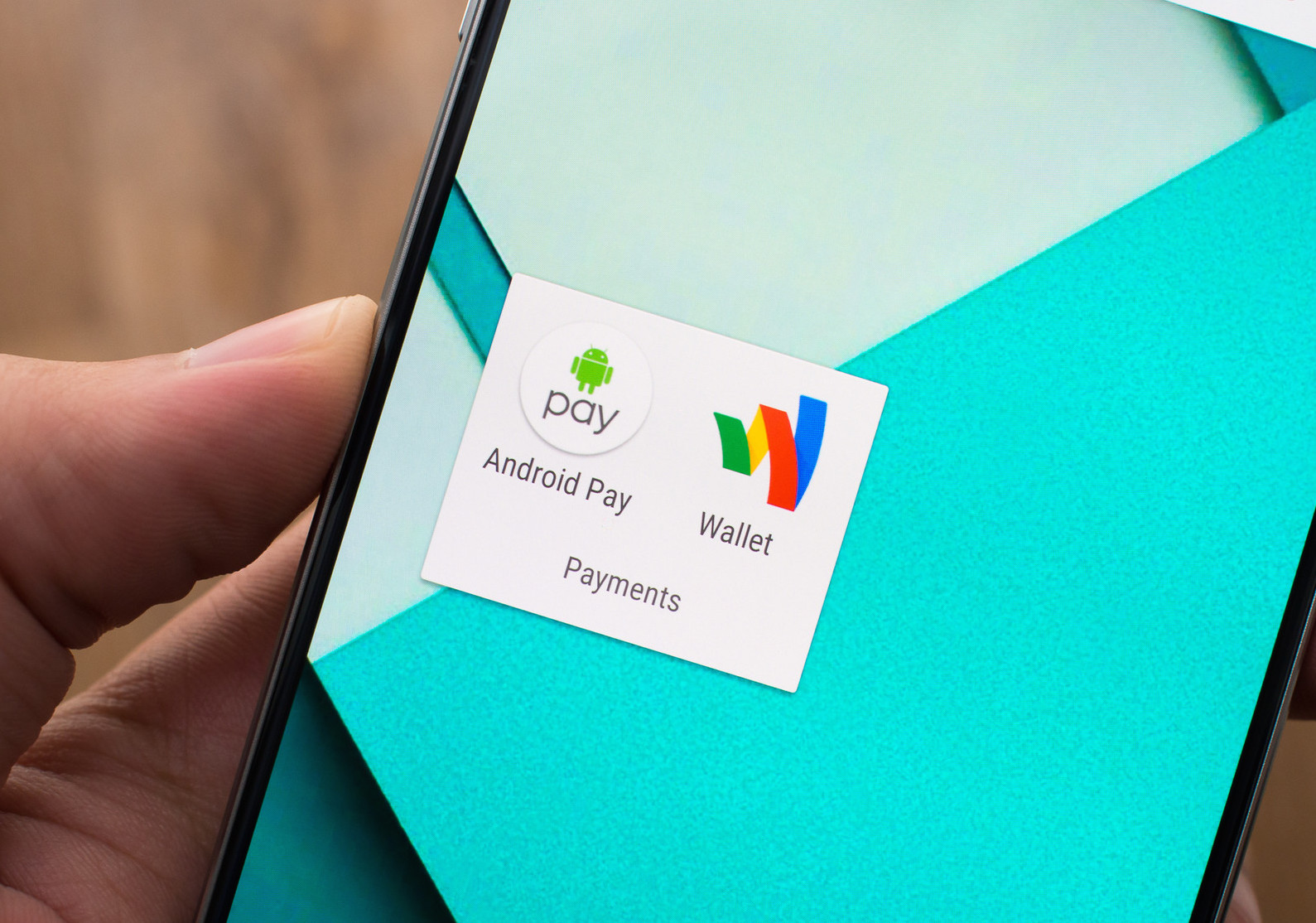
Le due applicazioni create da Google per i servizi di pagamento: Google Wallet (2011) e Android Pay
Android Pay. Com’è nato il nuovo sistema di pagamento
Già in passato, nel 2011, Google aveva dato vita ad un sistema di pagamento mobile attraverso il “Google Wallet”, che permetteva oltre all’acquisto anche il trasferimento di denaro ad amici. Adesso, pur mantenendo attiva la funzione di Google Wallet, il colosso di Montain View ha deciso, con Android Pay, di lanciare una nuova app separata, destinata solo al pagamento tramite dispositivo mobile. Con Android Pay, Google sta lavorando con tutto il settore dei pagamenti: ciò permetterà al sistema di essere compatibile con una più ampia gamma di carte di pagamento, cellulari e operatori.
Google ha creato Android Pay dopo aver acquisito la piattaforma di pagamento mobile SoftCard. Insieme, le due aziende hanno creato un modo semplice e veloce per pagare beni e servizi. Come abbiamo già accennato, il servizio diventerà più conveniente quando più rivenditori saranno in grado di gestirlo. Al momento, i negozi compatibili con Pay Android sono, fra gli altri, McDonalds, GameStop, e Macy.
La tecnologia NFC – Near field communication permette di pagare avvicinando il telefono al terminale
All’interno di Android Pay si può anche visualizzare un elenco degli ultimi acquisti che effettuati tramite l’applicazione. In teoria, questo elenco potrebbe anche dirvi la posizione esatta dei negozi in cui hai fatto ogni acquisto.
Vicini eppure concorrenti. Samsung Pay
Se il pagamento tramite Android Pay risulta ancora poco diffuso, non è così per l’app diretta concorrente, Samsung Pay. Il servizio di pagamento mobile lanciato da Samsung soltanto poche settimane fa è accettato quasi ovunque e funziona anche con i terminali più vecchi.
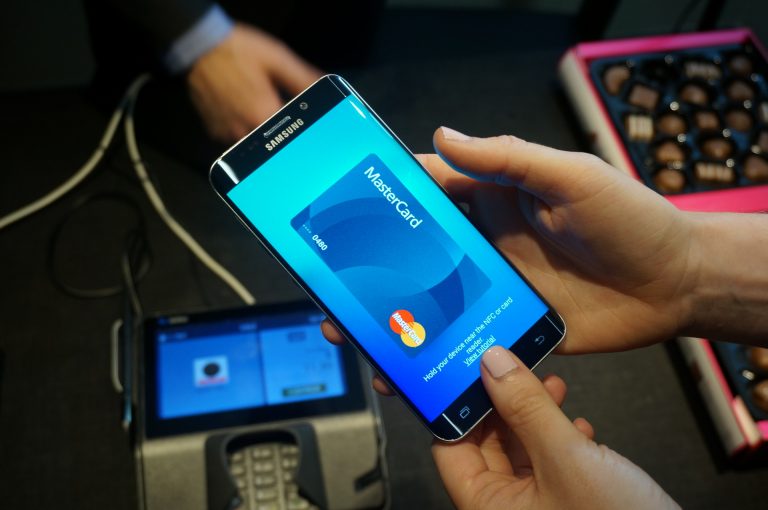
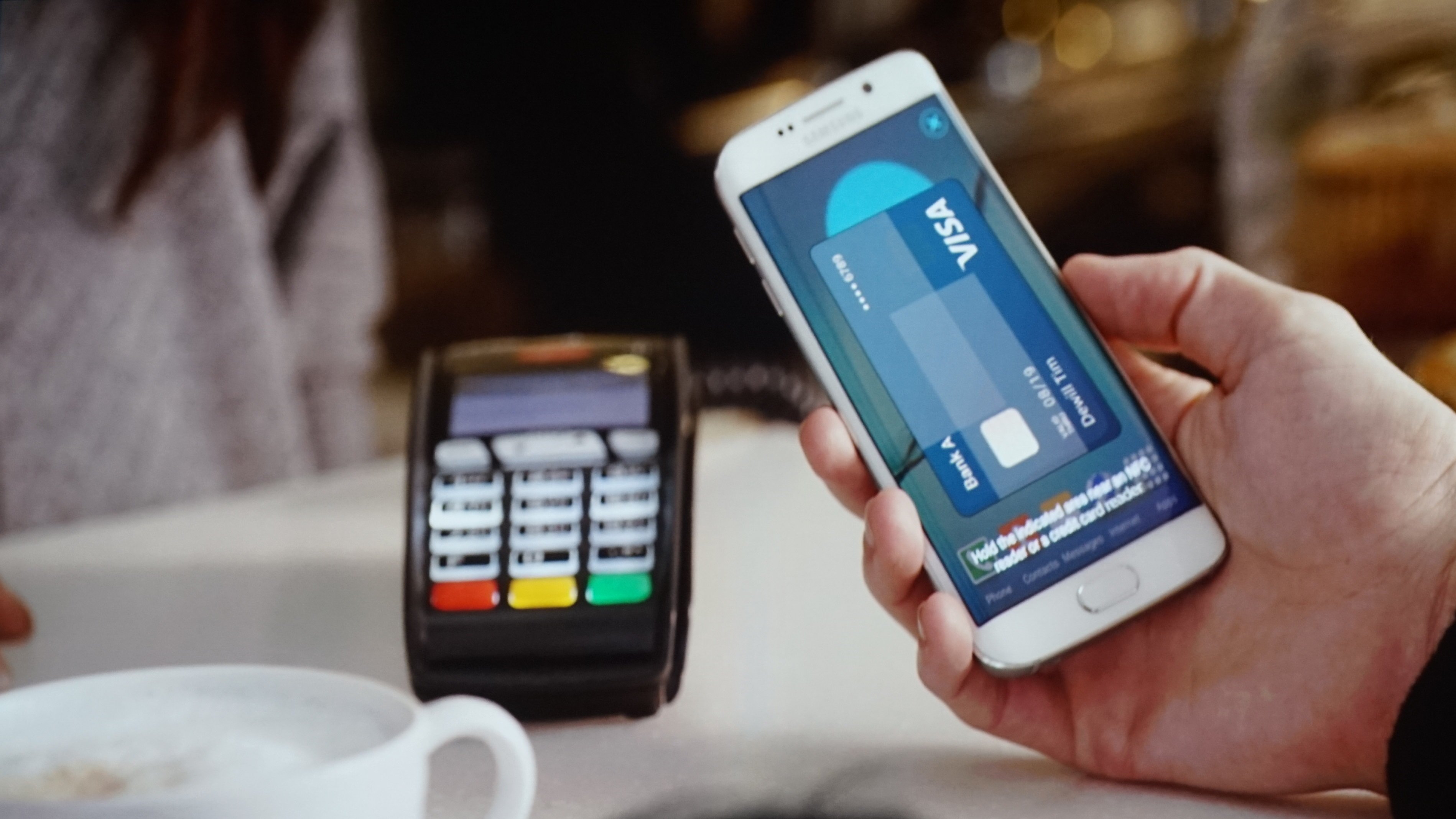
A differenza di Apple Pay e Android Pay, il servizio di Samsung funziona quasi ovunque perché utilizza sia Near Field Communication (NFC) sia la trasmissione sicura magnetica (MST) per la trasmissione di informazioni di pagamento.
L’NFC, tecnologia presente anche su Apple Pay e Android Pay, permette la trasmissione sicura di informazioni di pagamento tra un chip NFC (che si trova nello smartphone) e un lettore NFC del rivenditore. Basarsi unicamente sulla tecnologia NFC è svantaggioso a causa di una minore diffusione tra i rivenditori.
La tecnologia MST, in dotazione in questa versione, funziona inviando un piccolo segnale magnetico dallo smartphone a un lettore di carte di credito, imitando lo stesso segnale che si produce quando si striscia la carta. Quasi tutti i rivenditori hanno una macchina per la lettura delle carte di credito. Questo permette a Samsung Pay di funzionare senza richiedere ulteriori investimenti in infrastrutture ai rivenditori.
La Samsung Pay utilizza sia la tecnologia NFC sia quella MST
La procedura di installazione di Samsung Pay è abbastanza comune agli altri servizi di questo tipo. Gli utenti devono eseguire la scansione della carta sul proprio smartphone con lettore di card, accettare termini e condizioni di servizio e immettere un codice di verifica per confermare la proprietà della carta.
Samsung sostiene che il suo servizio di pagamento mobile funzionerà al 95% dei casi e anche con la maggior parte lettori di schede più vecchie. Ovviamente la maggior parte degli impiegati nei negozi al dettaglio fanno ancora fatica a prendere confidenza con questa nuova modalità di pagamento.
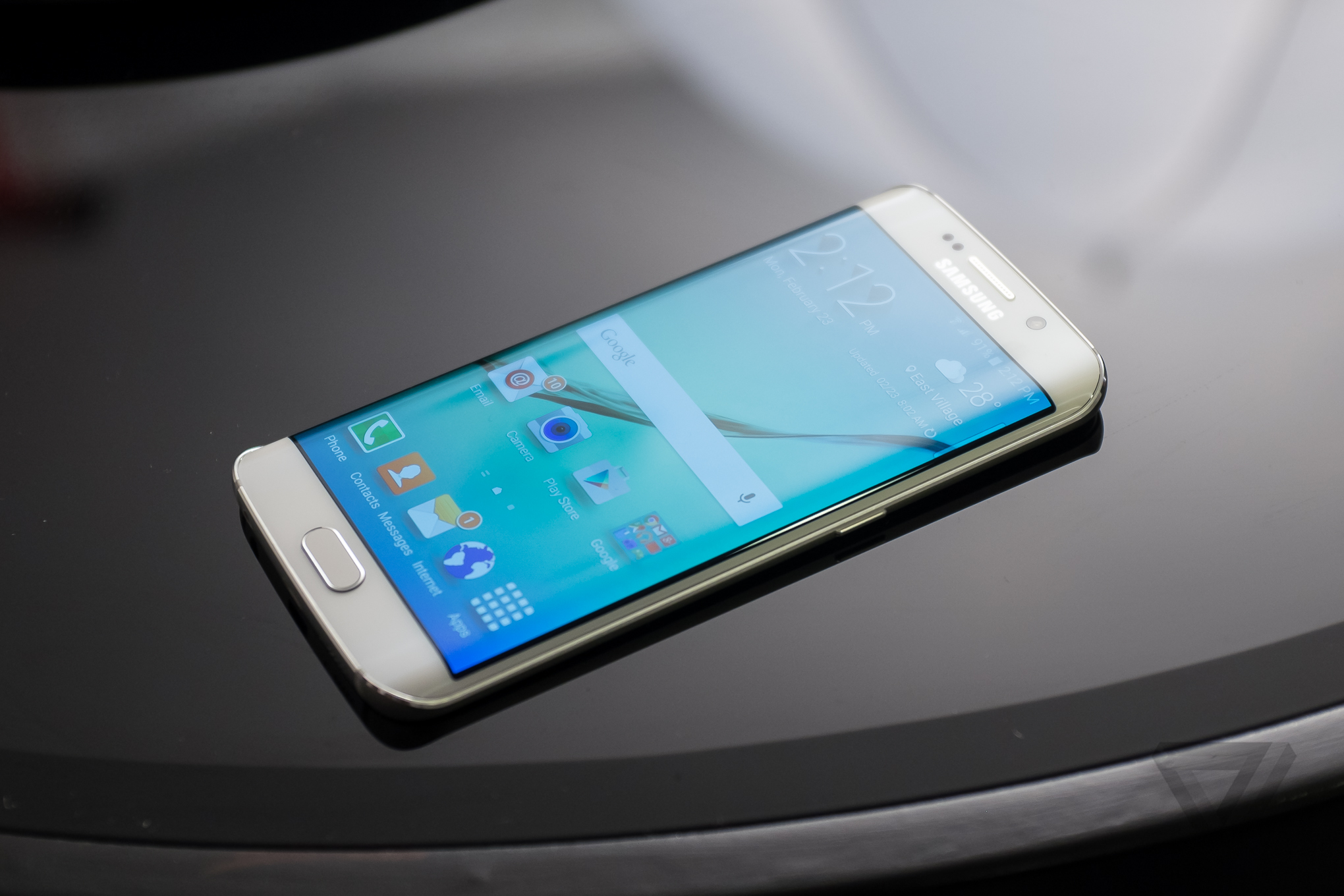
Il servizio è già integrato sul Galaxy S6 di Samsung, S6 Edge, Note 5, e S6 Edge +, tutti dotati dei componenti necessari per Samsung Pay. In futuro, Samsung prevede di aggiungere carte fedeltà e di fornire ai partner un metodo per memorizzare coupon e sconti direttamente sul proprio account Samsung Pay.
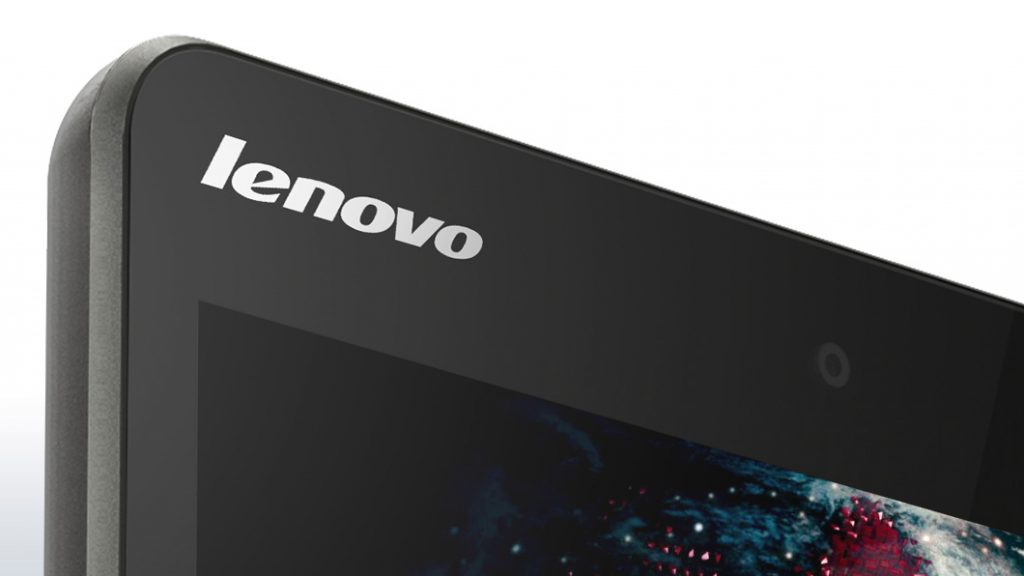
Se volete comprare un tablet da 8 pollici con Windows – anche se è solo la versione a 32 bit, e volete farlo ad un costo accessibile (sotto i 300 euro), Lenovo Miix 3 rappresenta una buona scelta. Windows 8 ha una lunga storia di utilizzo per tablet: da anni è concorrente di Android e iOS, dimostrando che software diversi possono essere usati, oltre che su computer, anche su tablet. Inutile dire che per un prezzo davvero molto vantaggioso, non possiamo aspettarci il top dal punto di vista delle prestazioni o della connettività. Vediamo insieme le caratteristiche e la recensione.
Lenovo Miix 3 recensione. Il tablet ultraeconomico, efficiente
Il processore Atom è progettato per un utilizzo a basso consumo, non per prestazioni eccezionali: il suo scopo è quello di fornire applicazioni che richiedono poca energia e tempi di caricamento ridotti – ecco perché il suo funzionamento richiede soltanto pochi watt. Il predecessore di questo modello, il Lenovo Miix 2, aveva delle caratteristiche per molti versi superiori all’attuale. Di solito, ci si aspetterebbe il contrario: non è questo il caso.
Per esempio, la risoluzione si è ridotta da HD a 1024×786 pixel, la batteria arriva solo a 15 Wh invece di 17 e il pulsante Windows Home è scomparso. I cambiamenti si comprendono meglio dando un’occhiata al prezzo, che è calato rispetto al precedente. I suoi diretti concorrenti sono Asus e Dell, che vendono tablet Windows come l’Asus VivoTab 8 o il Dell Venue 8 Pro.
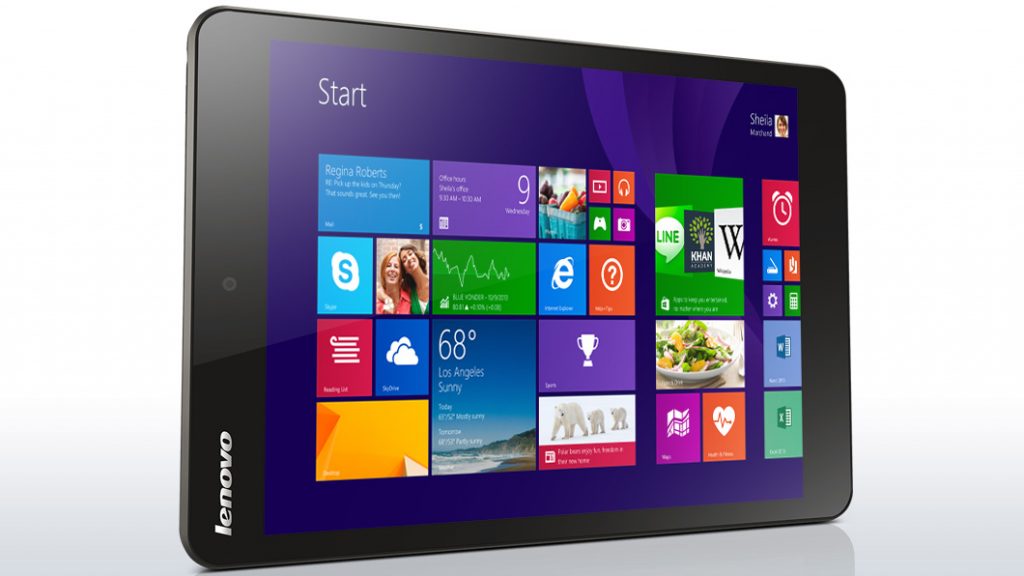
Lenovo Miix 3 recensione: lo schermo non è HD, in controtendenza con alcuni prodotti della concorrenza
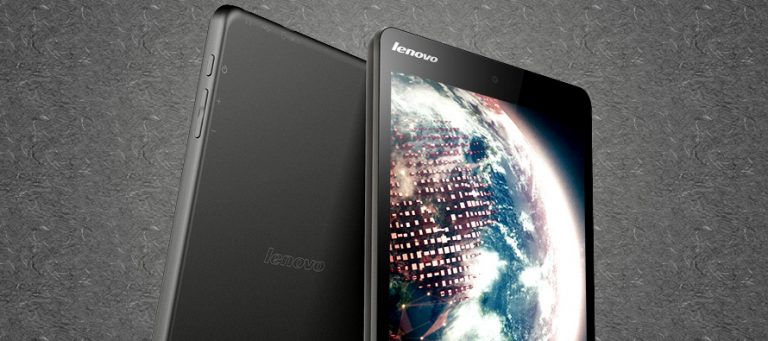
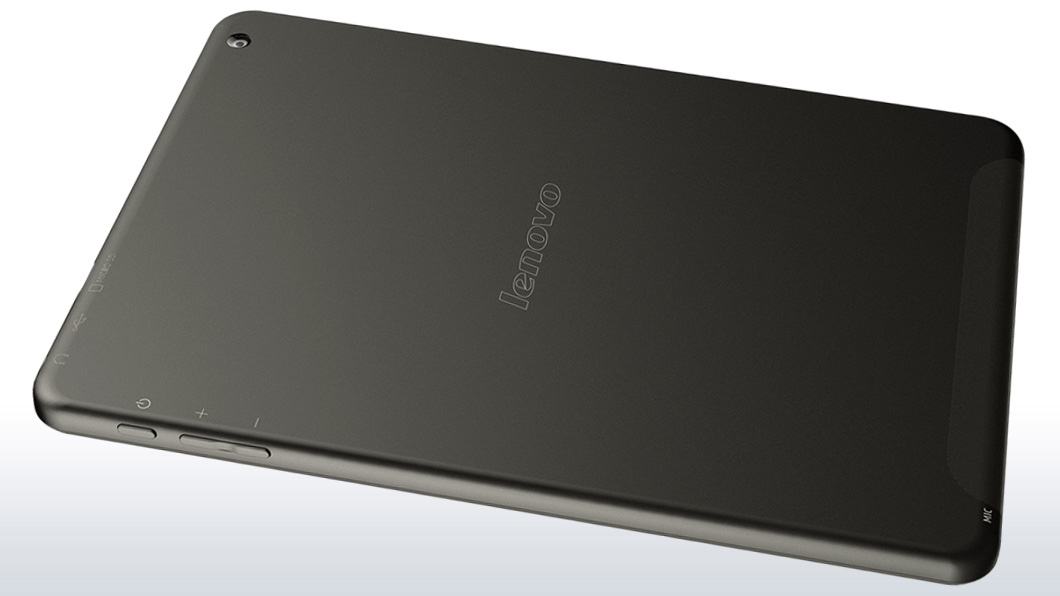
Visto il prezzo, ci saremmo accontentati di una custodia semplice ed economica di plastica. Il Lenovo va invece oltre ogni aspettativa grazie a una custodia di alluminio che gli conferisce un aspetto elegante e piacevole al tocco (oltre a una maggior robustezza).
D’altro canto, la connettività non offre niente di più del minimo possibile per un tablet di questa fascia di prezzo. Oltre a un pulsante di accensione, il regolatore del volume, l’ingresso per le cuffie, una porta USB e l’ingresso per una micro SD, non c’è altro. È scomparso persino il pulsante Windows Home (com’è anche il caso di Asus e Dell).
Riguardo i componenti interni, anche qui non c’è da dire granché: WLAN è disponibile agli standard 802.11 a/b/g/n e il Bluetooth gira nella sua versione attuale 4.0. Le webcam da 2 MP sul fronte e sul retro possono essere usate al massimo per videotelefonare.
Lenovo Miix 3 recensione. Dispositivi di input
Il touchscreen è un multitouch e supporta fino a 10 dita. Anche se raramente vengono usate più di due o tre dita per gli input, è comunque inusuale che modelli di questa fascia di prezzo includano schermi multi-touch di questo tipo. Il miglior modello di Lenovo, lo Yoga Tablet 2, accetta non più di cinque dita contemporaneamente – comunque, non è un grosso problema: controllare Windows 8 sul Miix con le vostre dita è elementare ed intuitivo; gesti comuni per il touchscreen sono eseguiti istantaneamente.
Altri dispositivi come il mouse o la tastiera possono essere collegati senza fili tramite Bluetooth. Il Miix include una penna, anche se la concorrenza (Dell) ha dimostrato che non si può omettere la penna per i tablet da 8 pollici in questa fascia di prezzo (stiamo parlando del Venue 8 Pro, che però costa di più).
Lenovo Miix 3 recensione. Schermo
Una risoluzione di 1024×768 pixel viene di solito associata a vecchi modelli di schermo CRT. Lenovo utilizza il formato 4:3, mentre gli altri tablet da 8 pollici offrono almeno 1280×800 pixel in formato 16:10 – utilizzava questa risoluzione persino il predecessore, il Miix 2.
Lenovo Miix 3 recensione: le prestazioni sono buone, così come anche la durata della batteria.
Stesso discorso per la luminosità dello schermo, leggermente al di sotto dei 300 cd/m², una prestazione inferiore al suo precedessore e alla concorrenza. La luminosità media è appena di 289 cd/m², cosa che rende il dispositivo appena sufficiente per l’utilizzo all’esterno – sarebbe stato meglio uno schermo un po’ più scuro; dopotutto, gli schermi IPS sono noti per la stabilità dell’angolo di visuale.
La misurazione della fedeltà nel riportare i colori attraverso CalMAN rivela deviazioni significative del blu e del magenta, come accade per molti schermi economici (ma si nota solo facendo un paragone con altri schermi meglio calibrati).
Lenovo Miix 3 recensione. Prestazioni
La potenza del tablet è sufficiente solo per semplici applicazioni da desktop: le funzionalità da ufficio o di ricerca sul web sono svolte senza problemi dal processore Atom. La memoria principale da 2 GB, così come la memoria da 32 GB del modulo eMMC sono impressionanti – il massimo che potremmo aspettarci da un tablet da 8 pollici a questo prezzo. Anche la concorrenza più costosa non monta un hardware più potente; al contrario, l’Asus VivoTab 8 offre solo 1 GB di RAM (che è poco persino per un tablet economico).
Lenovo Miix 3 recensione. Processore
Come molti altri tablet economici Windows, il Miix monta un processore Intel Atom, l’Intel Atom Z3735F. Si tratta di un processore quad-core SoC con una velocità base di più di 1,3 GHz che può arrivare fino a 1,8 GHz sotto carico. A basso utilizzo, la velocità è limitata a circa 500 MHz. Perfino i tablet più costosi da 8 pollici, con un CPU Atom leggermente più potente non arrivano ad offrire una potenza migliore (pochi punti percentuale, e non più del 15%).
Lenovo Miix 3 recensione. Prestazioni di sistema e memoria
Come dicevamo, l’hardware soddisfa i bisogni dell’utente – il voto di PCMark, un 7, dimostra che non ci sono differenze sostanziali tra il Miix e la concorrenza. Non ci sorprende, visto che tutti i modelli sono equipaggiati con una memoria flash eMMC da 32 GB e con 2 GB di memoria principale (non avendo un voto PCMark per l’Asus VivoTab 8, l’unico con 1 GB di RAM, non possiamo purtroppo usarlo come metro di paragone).
Un modulo eMMC con una capacità di 32 GB serve come dispositivo di memoria. Il Lenovo Miix 3 usa il modello MBG4GC della Samsung. La velocità di lettura e scrittura della memoria flash, se paragonata a quella della concorrenza, è nella media.
Lenovo Miix 3 recensione. Scheda grafica e gioco
Sapevamo già che l’Intel Atom non offriva grandi performance grafiche. L’unità grafica interna, l’Intel HD Graphics (Bay Trail), riesce a mostrare video su YouTube in HD, ma potete scordarvi una resa 3D accurata o la creazione di video. Del resto, non sono gli ambiti di utilizzo dei tablet – specialmente non in questa fascia di prezzo, come dimostra l’assenza di differenze importanti tra questo modello e la concorrenza dotata di processore e scheda grafica simili.
Anche se i giochi per Windows possono essere installati sul tablet, la potenza dell’hardware e l’assenza di mouse e tastiera diminuiscono notevolmente l’esperienza di gioco. Questo modello, con la scheda grafica di cui è dotato, non è adatto per i giochi – basta vedere i requisiti grafici di fps di buona parte dei giochi in circolazione. Abbiamo testato il vecchio gioco “StarCraft 2”, che ha la stessa risoluzione del tablet e funziona benissimo con un basso livello di dettaglio, attorno ai 40-50 fps.
Lenovo Miix 3 recensione. Emissioni ed energia
Lenovo Miix 3 recensione: un prodotto accettabile per questo prezzo, ma quanto a videogiochi l’esperienza è limitata
Rumore di sistema
La bassa dissipazione di potenza dell’Intel Atom consente un raffreddamento passivo del dispositivo: il tablet non contiene componenti rumorose ed è piacevolmente silenzioso. Sotto massimo carico, il processore Atom inizialmente lavora alla massima velocità, 1,6 GHz circa. Dopo qualche minuto però la temperatura della custodia si alza, cosa che si nota particolarmente sul retro in alluminio, e la velocità non supera il valore base di 1,3 GHz.
In pratica, l’hardware non dovrebbe essere spinto ai suoi limiti, o la custodia si scalda troppo. Sotto massimo carico si registrano temperature che vanno sopra i 37° (non sgradevoli, comunque).
Speaker
Gli speaker del Lenovo Miix 3 producono un suono udibile e chiaro, anche se non si può pretendere troppo da un tablet di questo prezzo e con uno speaker mono. Il suono è sottile e viene da un lato del dispositivo: va bene per video o chiamate, ma per film lunghi è raccomandabile connettere degli speaker esterni o delle cuffie. Grazie al leggero Intel Atom, il consumo di energia del tablet è relativamente basso – a basso utilizzo, necessita di meno di 1 watt. L’Asus VivoTab 8 richiede fino a 2,4 watt, mentre il Lenovo Yoga 2 8 fino a 3,4 watt. Sotto carico, però, il Miix 3 8 consuma fino a 10,9 watt, al pari della concorrenza.
Batterie
La durata di vita delle batterie è stata misurata con il test WLAN e lo strumento Battery Eater. Il Miix 3 dura almeno 6 ore senza corrente. Come abbiamo detto all’inizio dell’articolo, la batteria da 15 Wh è più piccola di quella del predecessore, che aveva una capacità di 17 Wh. Al contrario, l’Asus VivoTab 8 è equipaggiato con una batteria identica e dura un po’ più di 5 ore, mentre la batteria da 18 Wh del Dell Venue 8 Pro dura poco più di 6 ore. Lo stesso per il Lenovo Yoga 2 8 (che ha una batteria più grande).
Lenovo Miix 3 recensione. Conclusioni
Potevamo aspettarci qualcosa di veramente utile ad un prezzo così? Il Lenovo ha dimostrato di sì: la potenza di calcolo non diminuisce proporzionalmente con il prezzo quando paragonato a prodotti della concorrenza più costosi dotati di processore Atom. Anzi: il Lenovo Miix 3 non è inferiore ai tablet da 8 pollici da 300 euro.
Lo schermo in formato 4:3 non è male, ma la bassa risoluzione a 1024×768 pixel lo è – anche perché la maggior parte dei tablet da 8 pollici ha schermi in formato HD (e pure sulla luminosità si poteva fare di meglio).
Comunque, il Miix resta un buon prodotto, con un’eccellente custodia in alluminio che ne aumenta valore e robustezza. Va anche detto che il prodotto non mostra debolezze o errori che ci potremmo aspettare da un prezzo così basso (fatto che è un vantaggio di per sé). In definitiva, con il Miix 3, la Lenovo offre un buon rapporto qualità/prezzo per un tablet da 8 pollici in questa fascia di prezzo.
Il nuovo HP Spectre x360 pur non presentando particolari novità, si colloca nella fascia alta dei laptop ibridi sia per qualità estetica, sia per prestazioni, sia per il prezzo. L’HP Spectre x360, infatti, con il design flessibile, che lo rende adatto ad essere utilizzato sia come portatile sia come tablet e con la batteria ultra resistente offre un rapporto ottimo fra qualità e prezzo, collocandosi al di sotto dei 1000 euro. Ecco il nuovo HP Spectre x360, la recensione.
HP Spectre x360 recensione. Laptop/tablet forte e conveniente
Il nuovo arrivato in casa HP non rompe, di certo, nessuno schema precedente. Tuttavia, ci sono alcune caratteristiche – come la cerniera che permette una facile conversione in modalità “tablet”, il design in metallo di alta qualità, le prestazioni solide e la batteria di lunga durata – che fanno balzare l’HP Spectre x360 in cima alla lista di computer portatili da 13 pollici.
L’idea di un computer portatile che si piega all’indietro per diventare un tablet non è nuova, e da quando Lenovo ha introdotto la linea Yoga nel 2012, abbiamo visto ibridi simili di Dell, Toshiba, HP e altri. Questo design pieghevole è diventato lo stile più popolare per gli ibridi a metà strada tra laptop e tablet.
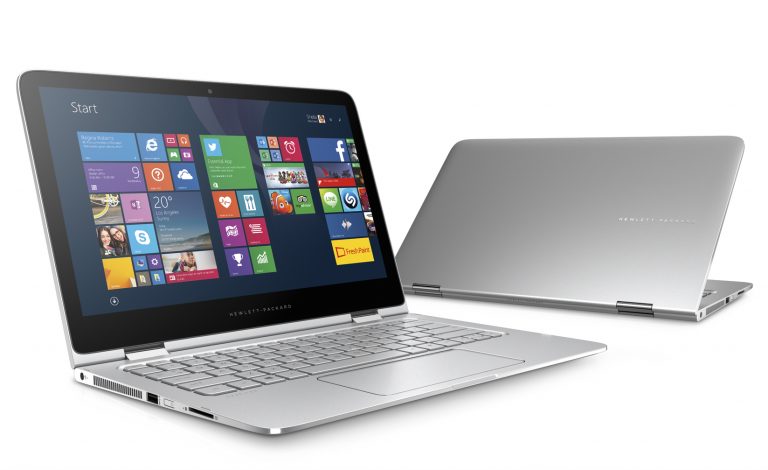
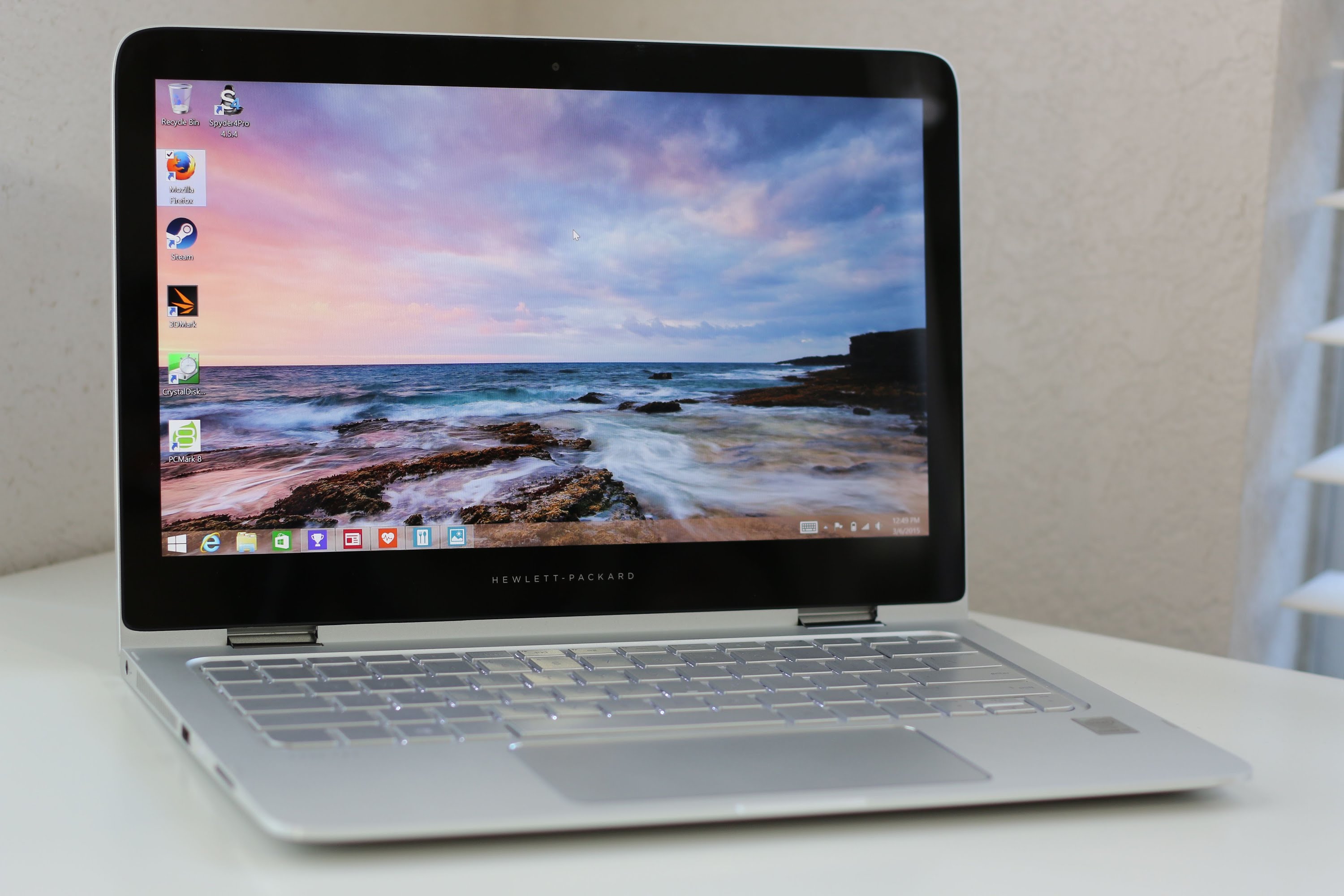
Il nuovo HP Spectre x360 è un laptop ibrido che combina efficienza e costi bassi. Ecco la recensione
In questo caso, HP utilizza il marchio x360 migliorandolo con un nuovo design della cerniera, il materiale in alluminio e la promessa di prestazioni di fascia alta. Per chi non lo sapesse, HP ritiene che la sua linea Spectre sia il fiore all’occhiello dell’azienda.
Il sistema utilizza i processori Intel Core i5 e Core i7. L’HP Spectre x360 mira a massimizzare la durata della batteria, senza rinunciare al design. Pare che l’azienda abbia lavorato a stretto contatto con Microsoft per ottimizzare i driver e le impostazioni per massimizzare il tempo di durata. E allora, via la spia tradizionale dell’attività del disco rigido, che influiva sulla durata della batteria. E, in effetti, la collaborazione ha dato i suoi frutti se si pensa che la batteria ha resistito ben 12 ore durante i test.
Il display di 13,3 pollici ha una risoluzione di 1,920×1,080, il processore è Intel Core i5-5200U, lo spazio di archiviazione è di 256 GB con 8 GB di RAM.
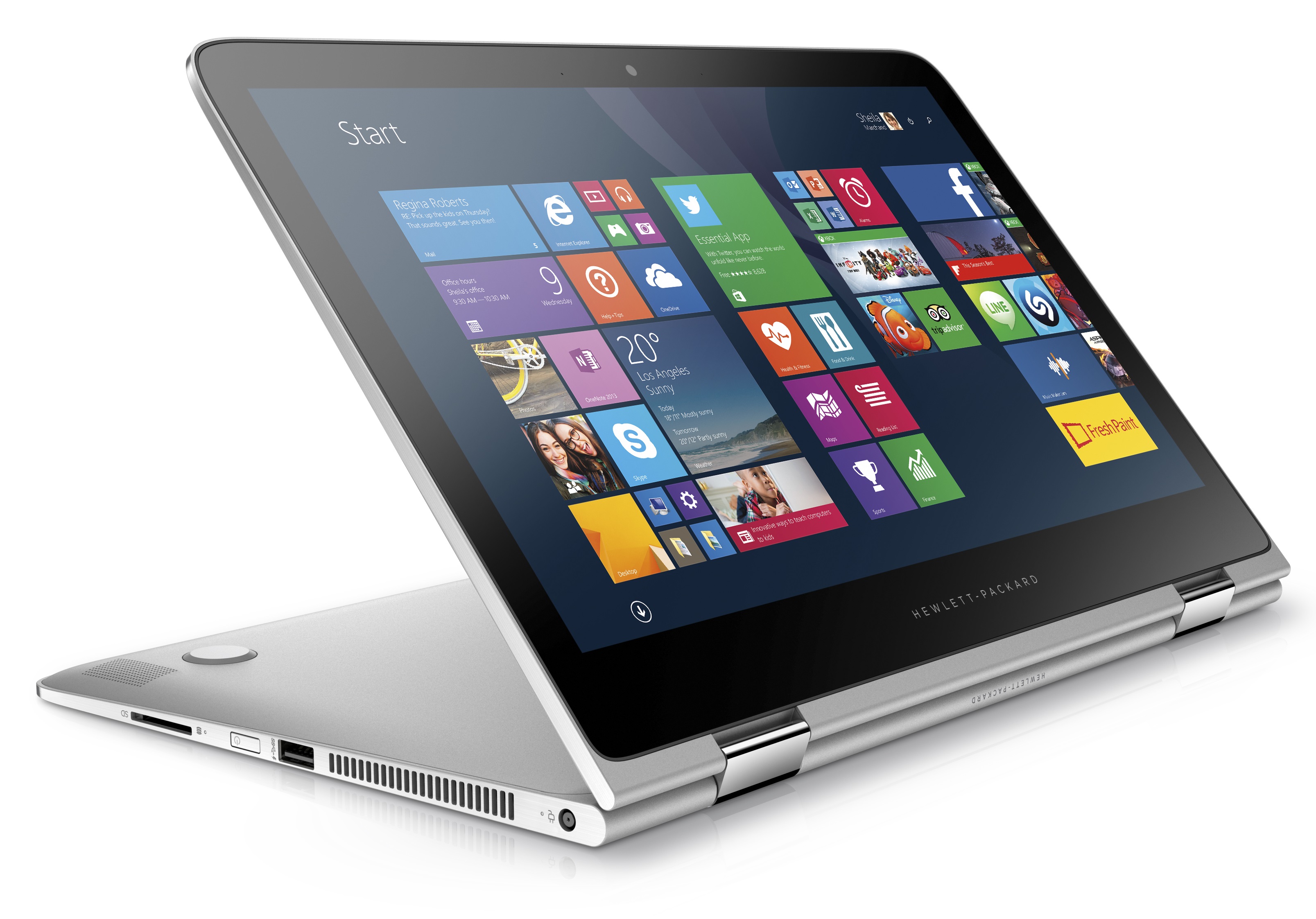
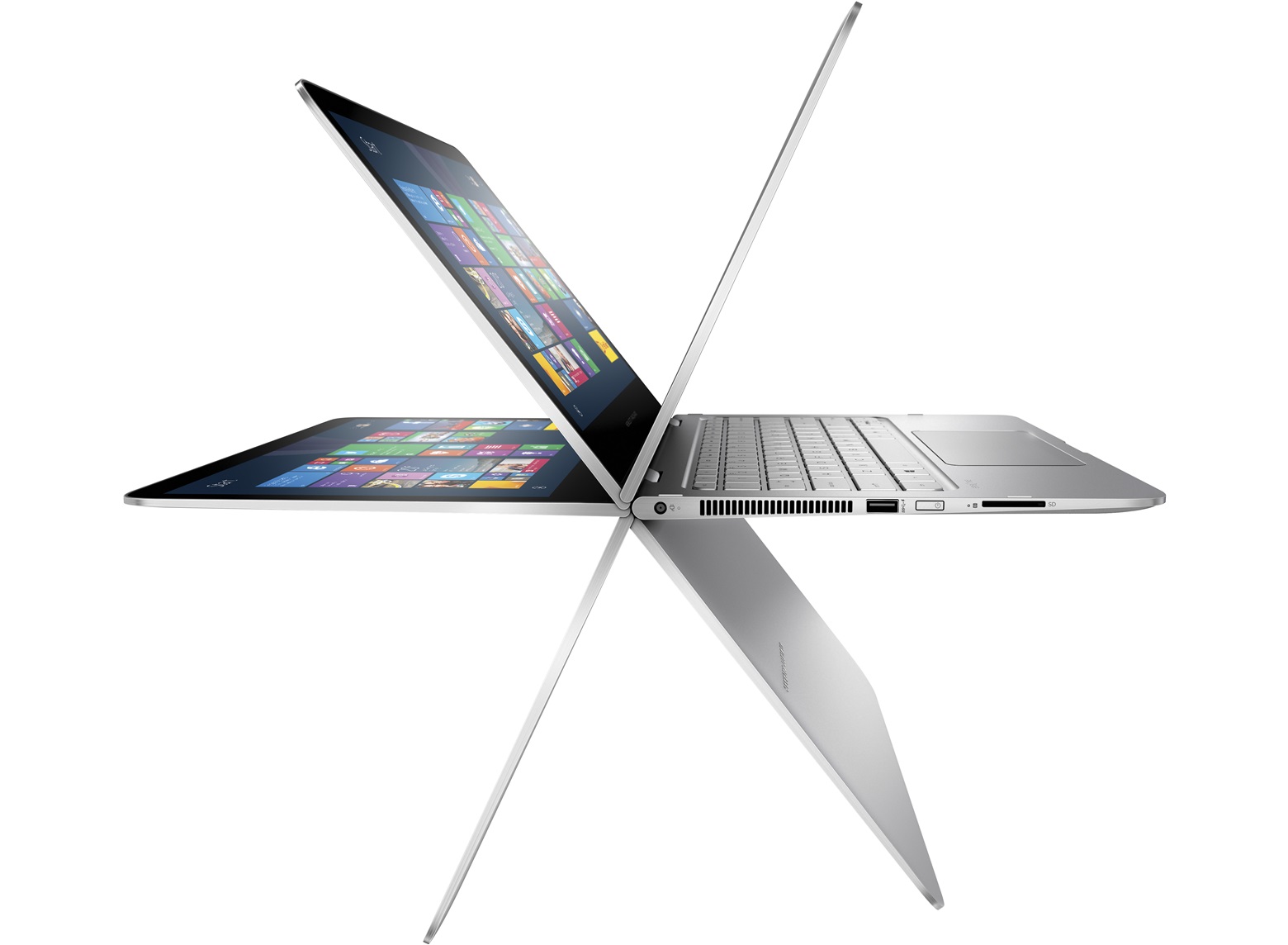
Le cerniere permettono di trasformare l’HP Spectre x360 in un tablet
Entro la primavera HP lancerà una versione con una più alta risoluzione del display (3,200×1,800), uno spazio di archiviazione di 512GB e Core i7. Una versione dell’HP Spectre x360 di cui parliamo qui sarà disponibile nel Regno Unito a metà marzo per £ 899.
Le prestazioni e il design del nuovo prodotto mettono l’ibrido di HP in diretta concorrenza con il Dell XPS 13, l’Apple MacBook Air e il Lenovo Yoga 3.
HP Spectre x360 recensione. Design e funzionalità
L’HP Spectre x360 è realizzato da fogli di alluminio di grandi dimensioni, che danno al telaio un aspetto senza soluzione di continuità, con un bordo esterno lucido a contrasto con il grigio-argento opaco all’ interno. Nonostante il design impeccabile, il peso – di 1,4 chili, risulta essere più pesante di quanto ci si aspetterebbe, considerando che l’XPS 13 e il Lenovo Yoga 3 Pro pesano entrambi circa 1,2 chili e il MacBook Air da 13 pollici pesa 1,3 chili.
La flessibilità dello schermo del nuovo HP Spectre x360
Le cerniere si muovono in maniera fluida. HP ha annunciato una novità del meccanismo interno con tre ingranaggi ad incastro. La tastiera retroilluminata è simile ad altri prodotti HP, con i tasti distanziati tra loro. Il touchpad mantiene uno spazio piuttosto grande.
Il display, 1,920×1,080, è IPS, che offre una visualizzazione ottimale da qualsiasi angolo, cosa particolarmente importante per gli ibridi che adottano la modalità kiosk. L’unica pecca dello schermo è che è particolarmente lucido, e riflette un po’ di luce. Il Dell XPS 13 ha un display lucido sulla sua versione touch ad alta risoluzione e un display opaco nella versione 1080p non-touch.
Una seconda versione dello schermo dell’HP Spectre x360 sarà disponibile solo fra qualche mese con un display di 3,200×1,800. Per un computer portatile da 13 pollici, la risoluzione attuale di 1,920×1,080 pixel è più che adeguata, anzi, riteniamo che risoluzioni superiori abbiano un effetto negativo sulla durata della batteria.
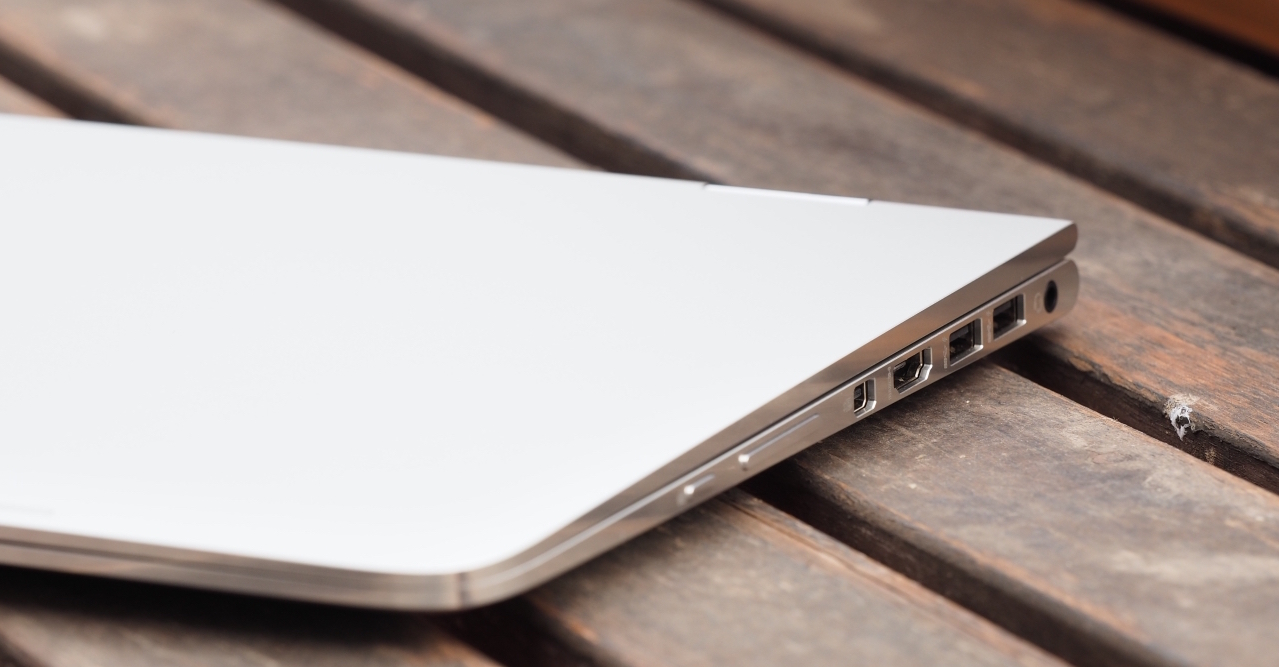
Come si presenta il nuovo laptop HP Spectre x360 chiuso
HP Spectre x360 recensione. Connessioni, prestazioni e batteria
Con doppia uscita video HDMI e mini-DisplayPort, lo Spectre x360 può supportare due monitor esterni alla volta. Il sistema è dotato di porte USB 3.0. Ma è la durata della batteria che fa la differenza, rendendo il dispositivo fra i migliori nella sua categoria. La batteria dell’HP Spectre x360 può tranquillamente durare per 12 ore consecutive.
HP Spectre x360 recensione finale e conclusioni
Abbiamo già detto che il nuovo modello HP non apporta nessuna novità nel settore degli ibridi né per design né per funzionalità. Lo Spectre x 360 è essenzialmente una versione più bella di quello che eravamo abituati a vedere prima, costruito con materiali di prima qualità e dotato di uno schermo eccellente e le più recenti CPU Intel. Il vero punto di forza è che HP è riuscita a fornire tutto questo per meno di 1000 euro. Ciò è sufficiente a far dimenticare il fatto che il portatile sia un po’ più pesante di quanto dovrebbe essere.
I PRO – Il dispositivo ha un corpo solido in alluminio, cerniere che permettono una roteazione di 360 gradi, un ottimo display e la durata della batteria è molto lunga.
I CONTRO – È più pesante di un MacBook Air, e come molti ibridi simili, lascia la tastiera a vista nella modalità tablet.
IL GIUDIZIO COMPLESSIVO – L’HP Spectre x360 offre un design flessibile a un prezzo accessibile con una batteria che dura tutto il giorno.
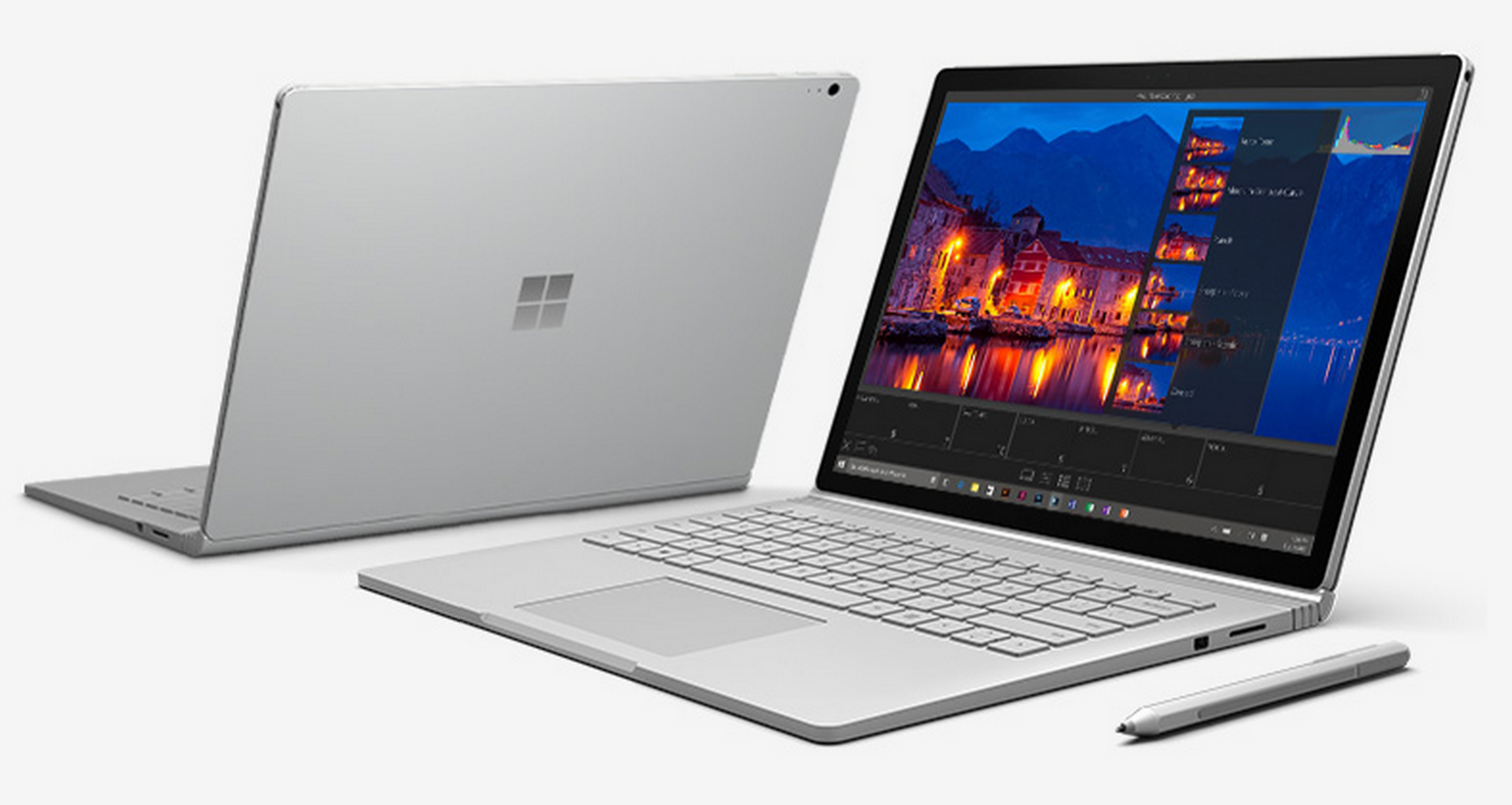
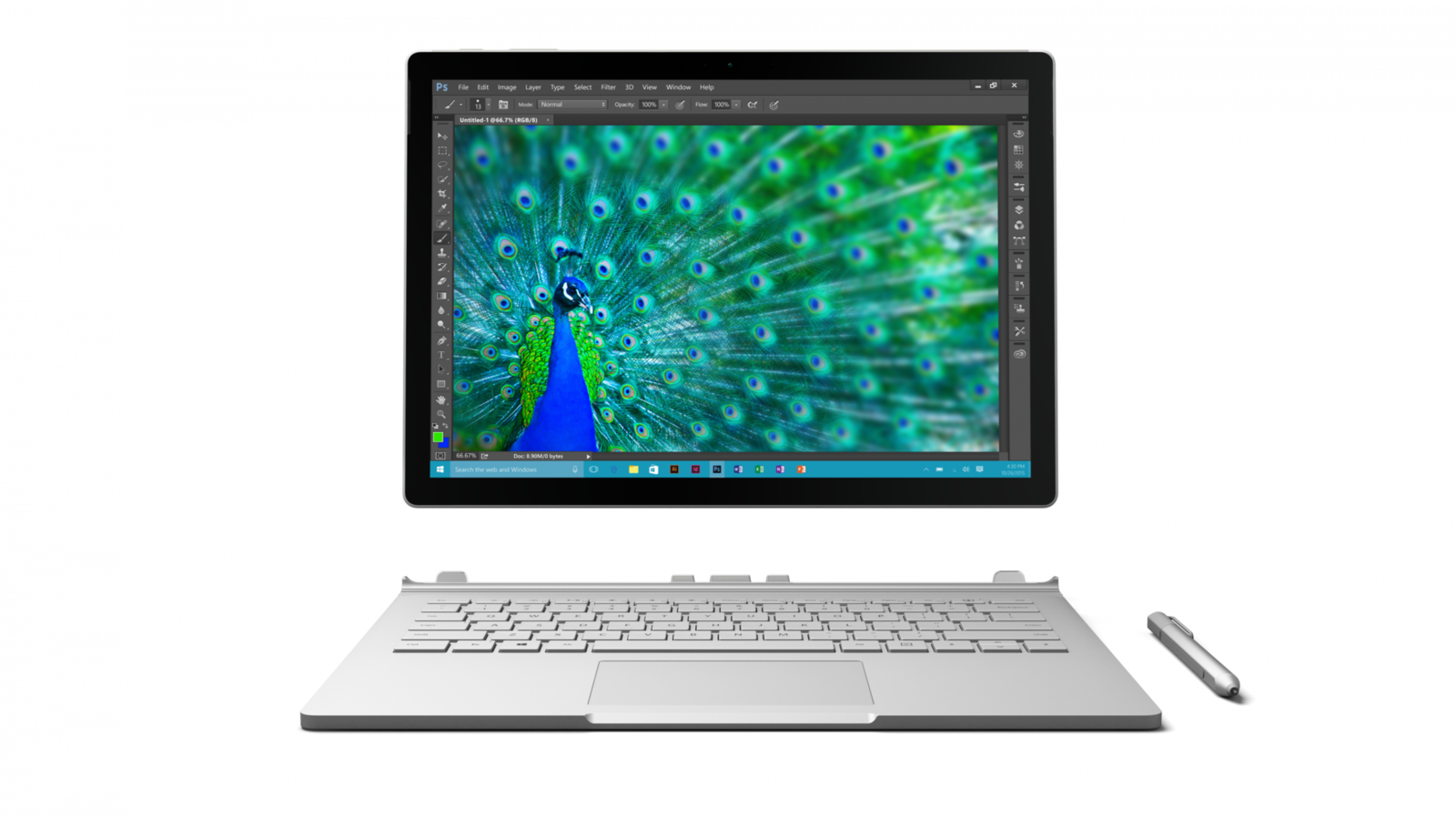
Microsoft Surface Book. La recensione del nuovo dispositivo marchiato Microsoft non può non essere fuori dal coro, visto che si tratta di un prodotto a metà strada fra un PC laptop e un tablet.
Microsoft Surface Book. Recensione di un PC/tablet.. magico
Microsoft Surface Book è un computer portatile di 13,5 pollici con touchscreen, il cui schermo è staccabile e dotato di un pennino di fascia alta come per il Surface Pro 4. Proprio il touchscreen e la penna fanno del nuovo prodotto Microsoft il dispositivo ideale per i grafici e gli illustratori, ma – a differenza del Surface Pro 4 – il Surface Book non dimentica di essere prima di tutto un laptop e si presta alla perfezione per le esigenze delle persone comuni che passano la vita tra riunioni e fogli di elaborazione testi.
Il nuovo Microsoft Surface Book è un buon dispositivo con alcune stranezze. La recensione completa
Il Surface Pro e il Surface Book sono le due facce delle stessa medaglia: entrambi hanno insolite proporzioni (3:2) dello schermo che corrispondono al formato della carta A4. Entrambi i dispositivi hanno il processore Intel Core i5 e 8GB di RAM. Nel Surface Book, il Core i5 è incluso nel prezzo.
La nostra recensione prende in considerazione il modello con uno spazio di archiviazione di 256 GB. È disponibile, inoltre, una versione opzionale con una scheda grafica Nvidia personalizzata inserita alla base della tastiera (in modo che sia disponibile solo quando le due metà del sistema sono insieme), oltre a un processore più veloce Core i7 e 16GB di RAM, per un totale di poco meno di 3mila euro.
Attenzione: la significativa spesa aggiuntiva non trasforma il prodotto nel laptop per videogame per eccellenza. Ciononostante, il Microsoft Surface Book è abbastanza indicato per i giochi tradizionali con impostazioni grafiche medie. Nonostante non venga utilizzato per la progettazione di siti web o per l’illustrazione di graphic novel, non vuol dire che il potenziale del Surface Book sia sprecato.
Il nuovo prodotto Microsoft, infatti, è concepito per essere un tablet per un quarto e un laptop per tre quarti del tempo, come dimostra la disposizione della batteria, alloggiata per il 75% nella base della tastiera e per il rimanente 25% nello schermo, insieme alla CPU.
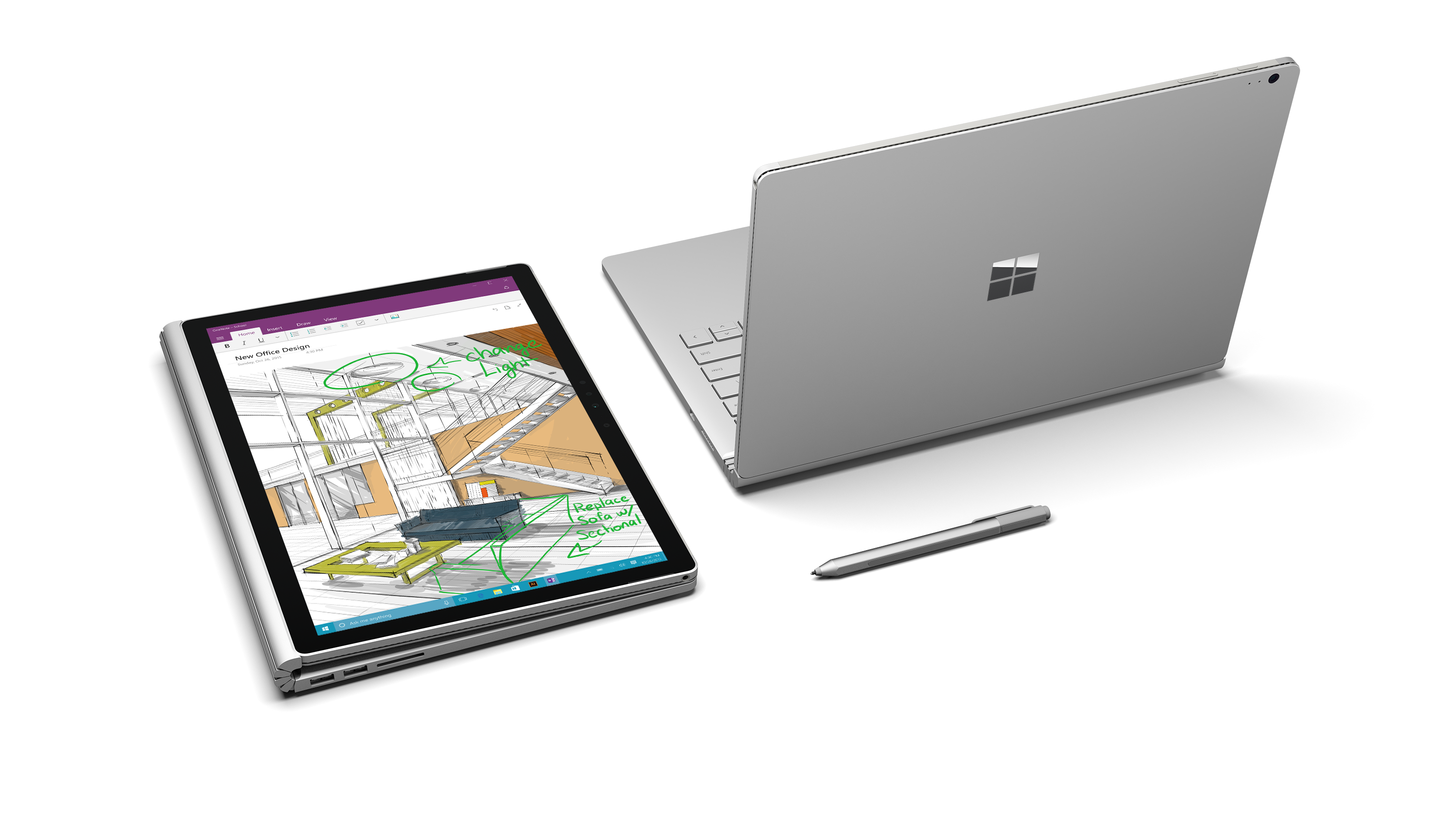
E’ possibile utilizzare il Surface Book anche solo come tablet
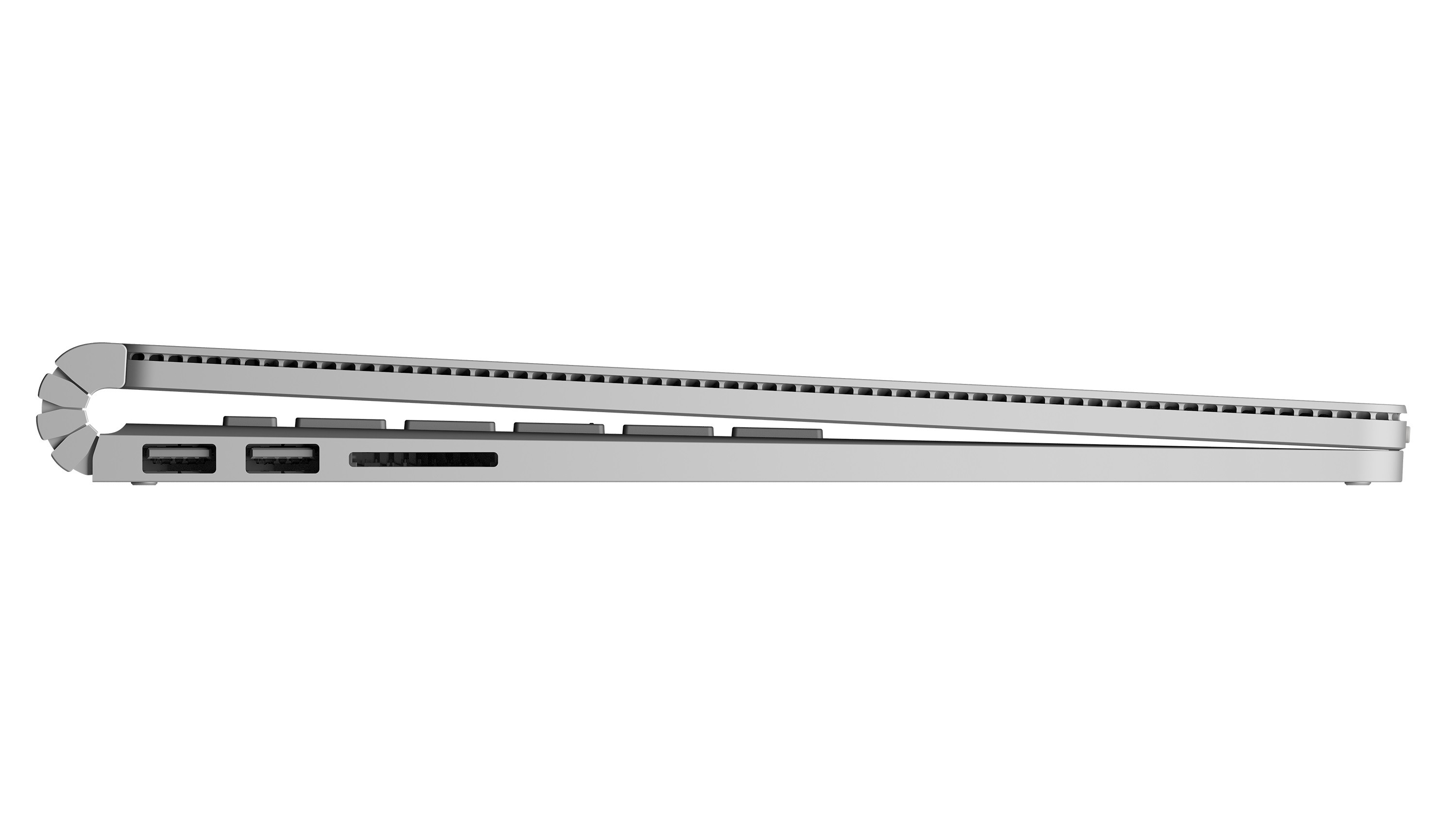
Microsoft ha definito il Surface Book come il «portatile definitivo» – un’affermazione un po’ audace se si pensa ad alcune imperfezioni che ancora si notano nel nuovo dispositivo. Innanzi tutto, c’è da segnalare il vuoto che si crea tra la tastiera e lo schermo quando il laptop è chiuso. Anche il peso non del Surface Book non ne fa un prodotto di ultima generazione con i suoi 1,6 chili.
L’ingombrante cerniera, inoltre, lo rende un po’ scomodo da prendere con una sola mano. Più che di un «portatile definitivo», quindi, sarebbe meglio parlare di una prima bozza di portatile finale. Nonostante le ottime prestazioni, infatti, non bisogna dimenticare alcune stranezze e omissioni, soprattutto nel design.
Microsoft Surface Book. Recensione di design e funzionalità
Microsoft Surface Book è pesante sia da guardare sia da sollevare, soprattutto in confronto ad alcuni dei portatili super sottili lanciati sul mercato quest’anno, come il Dell XPS 13 o il Lenovo LaVie Z. Il Surface Book, quando è chiuso, misura 13 millimetri di spessore nella parte anteriore e 22 mm di spessore nella parte posteriore, e pesa 1,4 kg per la versione non-GPU e 1,6 kg per la versione con la GPU Nvidia. A confronto, un MacBook Pro 13 pollici misura 18 millimetri di spessore e pesa 1,5 chili.
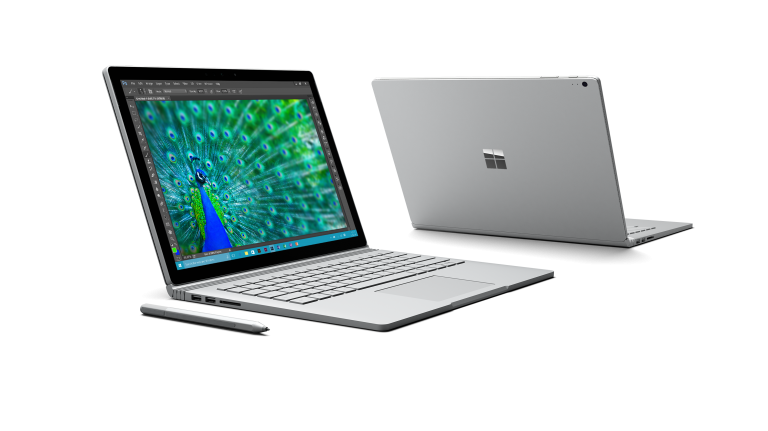
Il Surface Book è dotato di un comodo pennino che si attacca al lato con un magnete
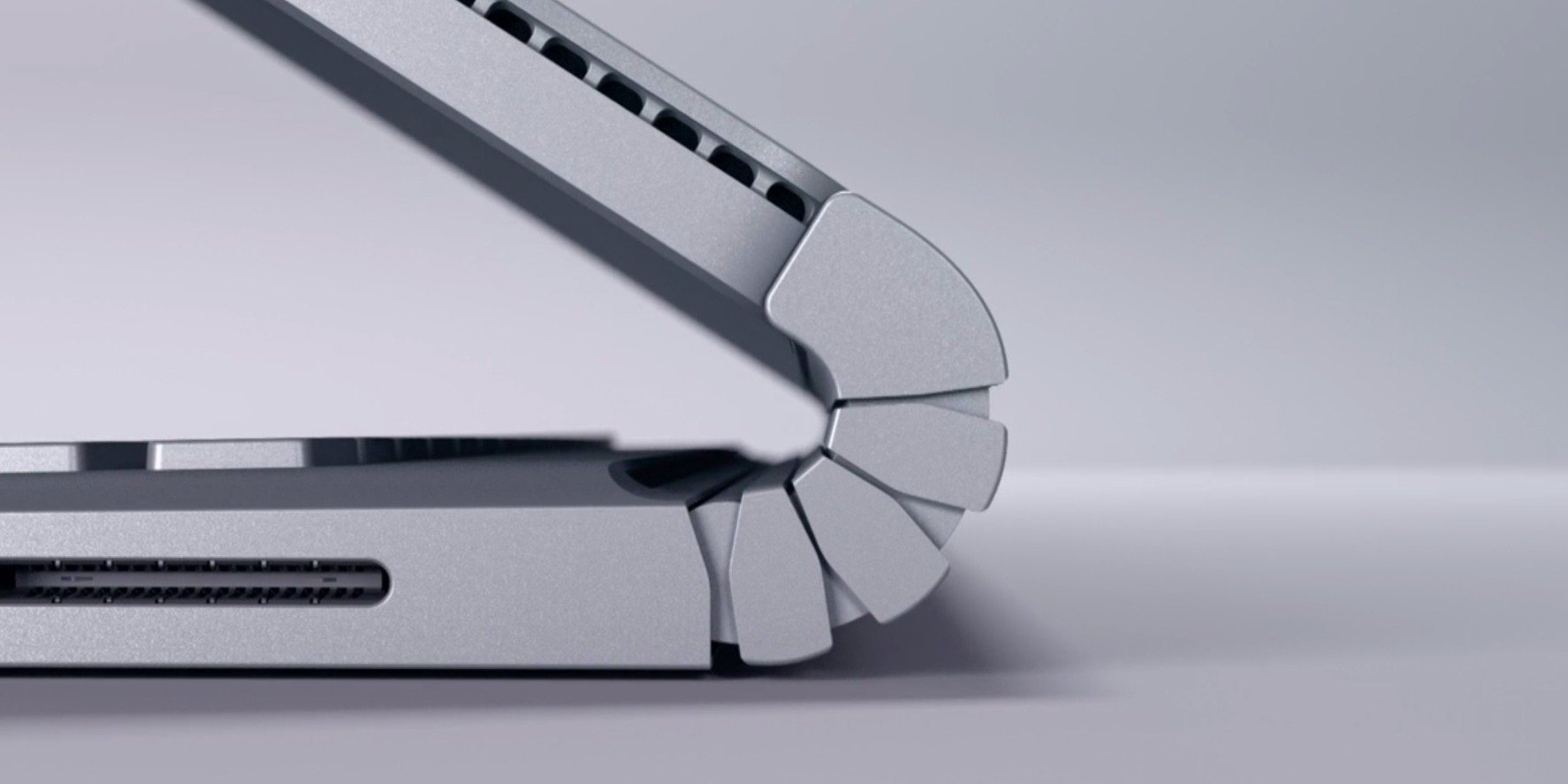
Anche se hanno più o meno le stesse dimensioni e peso, c’è qualcosa nei bordi arrotondati del MacBook e nella sua forma complessiva che lo rende più facile da prendere e portare in giro. Una volta aperto, il Surface Book funziona come un normale laptop che supporta Windows 10. Le diverse proporzioni dello schermo non fanno molta differenza. La cerniera sì, però. Microsoft la chiama cerniera dinamica che ruota quando si apre il dispositivo.
Discreta è la quantità di spazio per i collegamenti. Ci sono due porte USB 3.0, una mini-DisplayPort per i video, uno slot per schede SD e un jack audio. Fatta eccezione per il jack audio, tutte le porte sono sulla base della tastiera, e non sono disponibili quando si stacca la schermata.
Microsoft Surface Book. Una “Superficie”, costruita per rimanere sulle ginocchia
La tastiera ha gli stessi tasti di quasi tutti gli altri computer portatili. A differenza della maggior parte dei portatili da 13 pollici, invece, i pulsanti qui necessitano di una pressione particolarmente profonda. Una stranezza riscontrata è la mancanza di un tasto con funzione di comando per il controllo della luminosità dello schermo.
Fortunatamente, c’è una soluzione. Se il vostro computer portatile di Windows 10 non dispone di controlli della luminosità, la combinazione dei pulsanti Fn + Del e Fn + Backspace di solito funziona. Il touchpad ha una parte superiore in vetro e una superficie opaca anti attrito, ma i gesti multitouch, come lo scorrere con due dita, non sono così sensibili come per altri portatili. Il design tradizionale permette al Surface Book di adattarsi comodamente alle ginocchia.
Microsoft Surface Book. Un tablet part-time
Naturalmente, si può anche scegliere di staccare lo schermo per utilizzare il Surface Book come un tablet. Il meccanismo per farlo fa parte di quelle stranezze che abbiamo evidenziato. La maggior parte degli ibridi utilizzano una forte connessione magnetica fra la tastiera e lo schermo, perciò basta semplicemente tirare per separare le due parti. Gli ibridi meno recenti, invece, richiedevano serrature e bottoni complessi per separare lo schermo dalla tastiera.
La “cerniera” del Surface Book ruota all’apertura del laptop
Microsoft è, in qualche modo, riuscita a combinare i due sistemi dando origine a qualcosa di poco pratico. Bisogna, innanzi tutto, schiacciare il pulsante all’estrema destra sulla tastiera. È necessario tenere premuto il tasto per circa tre quarti di secondo, poi una lucina verde si accende e si sente il rilascio del meccanismo di aggancio. Dopodiché, bisogna tenere ferma la base con una mano, mentre con l’altra si tira bruscamente lo schermo per staccarlo. Con questo sistema non capita quasi mai di staccare il display al primo tentativo.
Microsoft Surface Book. Il pennino
La penna inclusa è la stessa del Surface Pro 4 e si attacca, anche in questo caso, al lato tramite un magnete. Il pennino funziona benissimo con una varietà di applicazioni, tra cui Fresh Paint per disegnare, l’app per i cruciverba del New York Times e la Microsoft OneNote, che si apre automaticamente quando si fa clic sul pulsante sul retro della penna.
Microsoft Surface Book. Lo schermo
La risoluzione dello schermo 13.5 pollici è di 3,000×2,000 pixel. L’alta risoluzione assicura che non si vedano i singoli pixel, anche se si legge un testo nero su sfondo bianco. Apple chiama questo tipo di alta risoluzione “retina”. Microsoft la chiama PixelSense, ma è essenzialmente lo stesso concetto.
Microsoft Surface Book. Recensione di prestazioni e batteria
Microsoft Surface Book è dotato di un Intel Core i5 e Core i7. Il Core i5 è abbastanza veloce per la navigazione web, streaming media, produttività per ufficio e altre attività comuni. Nessun problema anche per l’uso di Photoshop e di altre applicazioni grafiche più impegnative, come programmi per realizzare disegni e schizzi.
Lo spessore del Surface Book va dai 13 mm ai 22 mm
Una delle caratteristiche opzionali più intriganti del Surface Book è la nuova scheda grafica Nvidia personalizzata, posizionata alla base della tastiera.
Nvidia e Microsoft hanno entrambi detto poco su questo hardware grafico, che non ha nemmeno un nome, ma Nvidia ha reso il processore personalizzato per l’hardware come Alienware Alpha. Pare che questa GPU sia più o meno al livello della fascia bassa di GeForce 940 di Nvidia.
Nei parametri di gioco, la GPU non ha funzionato molto velocemente, girando solo a 23.5 fotogrammi al secondo in BioShock Infinite con impostazioni elevate di dettagli e una risoluzione di 1,920×1,080 pixel. Ma, cambiando le impostazioni di gioco verso un dettaglio medio-basso, siamo passati a 37,2 fotogrammi al secondo.
La durata della batteria si misura in due modi, dal momento che la batteria è divisa in due segmenti. La maggior parte di essa si trova nella base della tastiera, e solo un quarto della capacità totale della batteria è situata nella metà dello schermo-tablet.
Le due parti del Microsoft Surface Book separate
Chiaramente questo è un dispositivo destinato ad essere utilizzato più a lungo nella sua funzione di portatile. La durata del Surface Book è di 11:24 ore; il tablet da solo ha funzionato per 02:51 ore, ovvero il 25 per cento del tempo totale di entrambe le batterie.
Il sistema è impostato per far scaricare prima la batteria della base, lasciando quella del tablet carica più a lungo possibile, in modo da poter eventualmente staccare e usare da solo il display. Per ricaricarsi, la batteria segue l’ordine inverso, prima il tablet e poi la base. Quando la batteria del tablet si scarica, il dispositivo non permette di separare il display dalla base.
Microsoft Surface Book. Recensione finale e conclusioni
Il giudizio complessivo del nuovo Microsoft Surface Book è decisamente positivo. Anche se non è ancora il portatile definitivo, il Surface Book offre caratteristiche, come il touch screen, il pennino, e la GPU opzionale che il MacBook Pro non presenta. Ha qualche stranezza a cui, però, ci si abitua, soprattutto considerando che si tratta di un prodotto di prima generazione.
I PRO – Microsoft Surface Book racchiude componenti di alta gamma, compresi i nuovi processori Intel e grafica Nvidia opzionali, in un corpo sottile. Alcuni componenti e gran parte della batteria sono posizionati nella base, in modo che la metà “tablet” risulti più leggera. La risoluzione dello schermo è alta, e la penna stilo inclusa ha prestazioni eccellenti.
I CONTRO – Le versioni opzionali con la Nvidia GPU e con un maggiore spazio di archiviazione sono molto costose. Ci sono alcune stranezze, ad esempio lo spazio vuoto tra lo schermo e la base quando il laptop è chiuso.
IL GIUDIZIO COMPLESSIVO – Anche se non è così raffinato come la linea Surface Pro, Microsoft Surface Book è un ibrido potente, pieno di funzionalità che non dimentica la sua primaria funzione di computer portatile.
Molti possessori di iPhone 6S e 6S Plus sono alla ricerca di un metodo valido per effettuare il jailbreak di iOS 9. La guida per portare a termine questa procedura è elencata nel dettaglio in questo articolo, grazie alla release 1.1.0 del tool Pangu, utilizzabile per il momento solo in ambiente Windows.
Come fare il Jailbreak di iOS 9. La guida completa per sbloccare il sistema di iPhone 6S
Pangu, il software in grado di realizzare il jailbreak “Untethered” di iOS 9 (vale a dire, grazie a un software installato direttamente nel dispositivo, in grado di bypassare la procedura di boot senza ausilio di dispositivi esterni), ha conosciuto sin dal suo primo rilascio alcuni problemi legati alla stabilità della procedura di jailbreak. Blocchi improvvisi e riavvii in fase di installazione sono stati risolti con l’arrivo della versione di Pangu 1.1.0: in questo modo, non solo è migliorata la percentuale di successo dell’operazione (soprattutto quando si utilizzano PC a 64 bit per l’installazione), ma sono stati risolti alcuni bug che portavano a esaurire lo spazio a disposizione su iPhone durante il jailbreak di iOS 9. La guida che segue spiega, passo passo, come eseguire correttamente la procedura. Per iniziare, è fondamentale avere a disposizione un PC Windows sul quale avviare Pangu.
Il jailbreak di iOS 9. La guida per bypassare il sistema operativo Apple in pochi semplici passaggi.
NOTA: se all’interno del dispositivo iPhone o iPad è già stata installata una precedente versione di Pangu (e il dispositivo risulta quindi jailbroken), è sufficiente aggiornare da Cydia Pangu 9.0.x Untether.
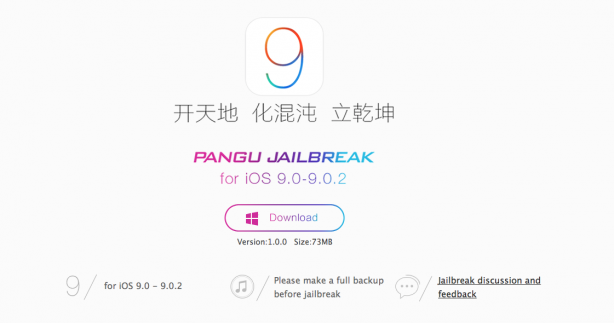
Per effettuare un nuovo jailbreak bisogna innanzitutto procurarsi Pangu 1.1.0 per Windows: attraverso il sito ufficiale, è possibile scaricare il file eseguibile .exe del tool per il jailbreak (dal peso di circa 73 Mb). La procedura funziona con tutti gli iPhone successivi al 4S, iPad 2 e successivi (incluse le versioni Mini) e iPod Touch 5-6G, con sistemi operativi iOS 9.0, 9.0.1 e 9.0.2 (non funziona, quindi, con iOS 8 e precedenti).
Una volta collegato il dispositivo iPhone o iPad al computer e a una rete internet attiva, è consigliabile eseguire un backup completo di tutti i dati attraverso iCloud o iTunes per evitare spiacevoli sorprese in caso di blocco della procedura di jailbreak. In caso di dispositivo inutilizzabile, sarà sempre possibile ripristinarlo all’ultimo backup disponibile.
Prima di entrare nel vivo della procedura di jailbreak, sull’iPhone o iPad è necessario disabilitare l’opzione relativa ai backup codificati, il servizio “Trova il mio iPhone”, il Touch ID e la schermata di blocco.
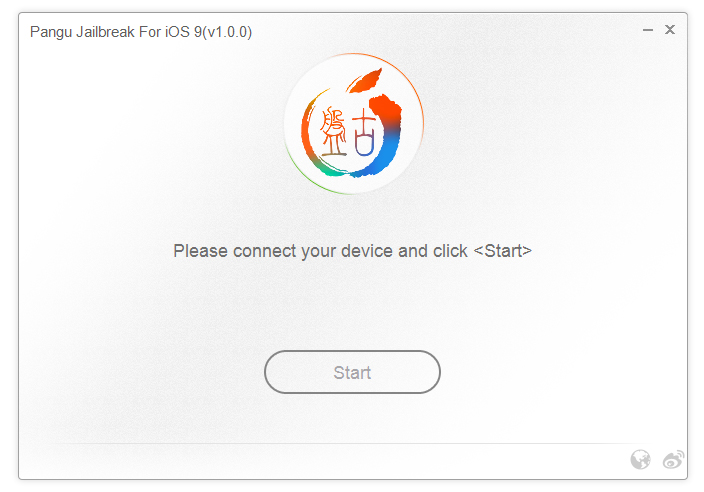
Sul PC, una volta scaricato Pangu, aprire il file eseguibile avendo cura, cliccando con il tasto destro del mouse, di selezionare la voce “esegui come amministratore”. Si aprirà la schermata di benvenuto di Pangu, che inviterà a controllare di aver effettivamente collegato l’iPhone o iPad al PC. Verificato questo passaggio, cliccare sul tasto “Start”.
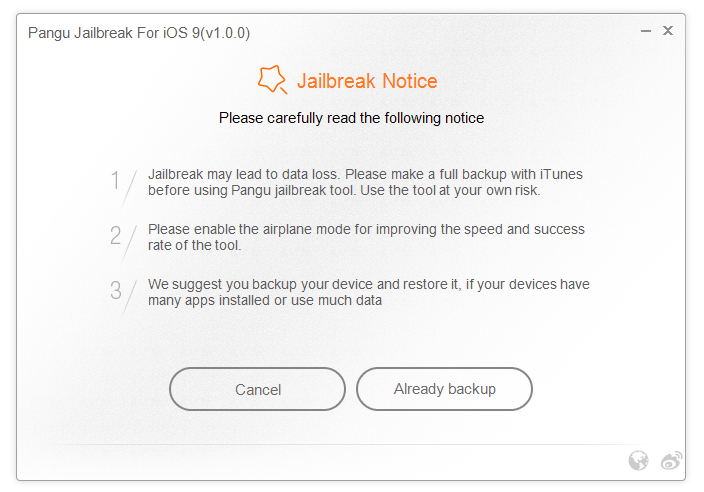
Il jailbreak di iOS 9. La guida completa. Una schermata di raccomandazioni ci mette in guardia dal pericolo di perdita dati.
A questo punto, Pangu ci chiederà un minuto del nostro tempo per tutte le raccomandazioni del caso. Il jailbreak, ovviamente, non è una procedura ufficiale approvata da Apple ma rappresenta a tutti i fatti una forzatura del sistema. Per questo, prima di procedere, è bene sapere che il jailbreak potrebbe comportare la perdita dei dati presenti sul dispositivo (motivo per cui, per prima cosa, abbiamo consigliato di eseguire un backup). Per diminuire la durata delle operazioni, Pangu ci chiederà inoltre di attivare la modalità aereo. Una volta terminate queste operazioni, per proseguire cliccare sul pulsante “Already backup“.
Come fare il jailbreak di iOS 9. La guida per un jailbreak “a regola d’arte”
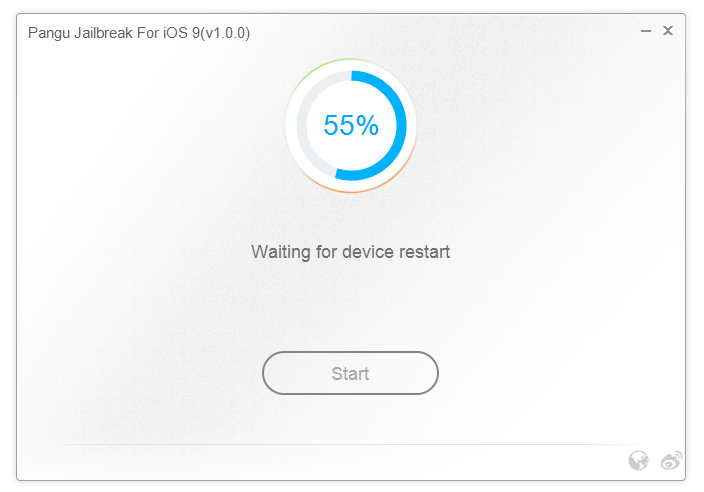
A questo punto, sarà avviata la procedura di jailbreaking (injection). Un contatore ci informerà in tempo reale sulla percentuale di completamento. Di tanto in tanto, il contatore si fermerà per diversi minuti: si tratta di un rallentamento normale, che serve al software per eseguire dei backup intermedi. Una volta arrivato attorno al 55%, Pangu riavvierà il dispositivo Apple.
Il jailbreak di iOS 9. La guida completa. Riavvii e rallentamenti sono normali durante la procedura di jailbreaking.
Un messaggio inviterà l’utente a riattivare la modalità aereo e a sbloccare, eventualmente, il dispositivo Apple. A questo punto partirà la procedura di copia dei nuovi file nel sistema iOS. Attorno al 75%, dopo un nuovo riavvio dell’iPhone, il programma di jailbreak ci inviterà a guardare il display dell’iPhone (o iPad) dove sarà apparsa la nuova icona Pangu. Toccandola, verrà richiesto l’accesso alla libreria fotografica (cliccare su Accept). Un nuovo riavvio consegnerà nelle nostre mani iOS 9 in versione jailbreak.
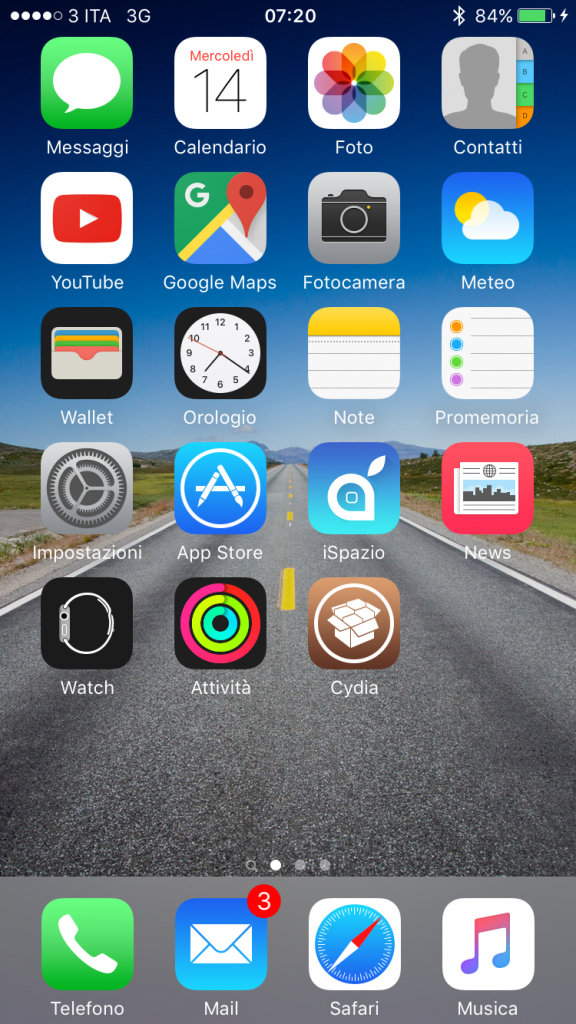
Per completare la procedura, a telefono riavviato sarà sufficiente cliccare sulla nuova icona di Cydia. Il dispositivo si riavvierà per l’ultima volta. A questo punto, attraverso l’app store di Cydia, sarà possibile arricchire l’iPhone o l’iPad di nuovi contenuti e widget per rinnovare l’esperienza d’uso di iOS 9.
Il jailbreak di iOS 9. La guida completa. Alla fine della procedura, l’icona di Cydia ci consentirà di accedere al relativo app store.
Come fare il jailbreak di iOS 9. La guida per risolvere eventuali problemi
In caso di blocco di Pangu durante la procedura di jailbreaking (cosa che, nella maggior parte dei casi, avviene attorno al 45% della procedura), è necessario ripristinare un backup precedente attraverso iTunes. A backup terminato, sarà possibile ritentare la procedura. La procedura, ovviamente, è applicabile anche in caso di comparsa di errori, scritte e quant’altro potrebbe causare l’interruzione del jailbreak.
In caso di blocco durante la schermata di autorizzazione per l’accesso alla galleria fotografica, sarà necessario riavviare il jailbreak avendo però cura, prima di consentire l’accesso alla galleria, di aprire l’app Foto. Qualora, invece, sia lo store di Cydia a causare il crash del sistema, sarà necessario riavviare il dispositivo o, alla peggio, ripetere la procedura di jailbreak.
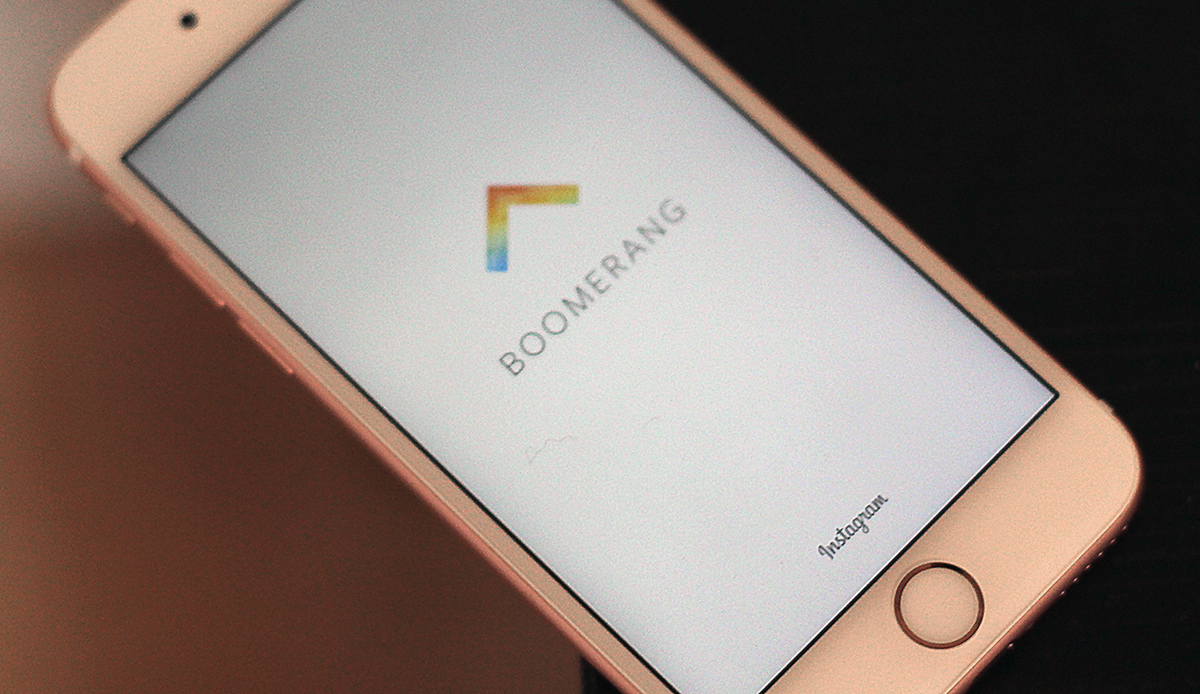
Mettere insieme sequenze di immagini che vanno avanti e indietro a ripetizione. E’ possibile grazie a Boomerang, la app di Instagram che permette di girare video della durata di un secondo che riproducono una sequenza all’infinito e si possono condividere sulla piattaforma di Instagram o sugli altri social network.
Instagram Boomerang. Come usare l’app di video brevi
Instagram ha deciso di stimolare la creatività dei suoi utenti attraverso la creazione di una app divertente e facile da usare. Si tratta di una applicazione autonoma, indipendente dal social network di foto, che non necessita di login per essere utilizzata.
Boomerang si pone, così, a metà strada fra i video e le foto e permette di creare un insieme di fotogrammi buffi e originali. In sostanza si tratta di girare un video di pochissimi secondi – ne basta anche solo uno – e l’azione ripresa verrà ripetuta all’infinito.
L’app, però, non riproduce semplicemente un’immagine GIF ed è anche leggermente diversa da Vines. La vera novità, infatti, consiste nella possibilità di ripetere la sequenza in avanti e all’indietro, creando un effetto esilarante.
Il nuovo arrivato in casa Instagram
Dopo la rivoluzione con i video e l’inserimento recente delle pubblicità, Instagram lancia un nuovo servizio. Si tratta della terza app autonoma targata Instagram, dopo Hyperlapse e Layout, rispettivamente utilizzate per il time lapse dei video e per il collage di immagini.
Boomerang sarà disponibile su entrambi i sistemi operativi iOS e Android
Boomerang sarà disponibile sia per iOS, il sistema operativo che gira su iPhone e iPad, sia su Android, il sistema operativo di Google. La nuova applicazione mira, inevitabilmente, a conquistare il target di utenti che, di solito, utilizzano Snapchat: la app, molto in voga fra gli adolescenti, permette, tra le altre cose, di giocare con obiettivi che creano effetti animati.
Instagram Boomerang. Com’è nata l’idea
Anche se Boomerang sembra puntare ad un pubblico di giovanissimi, il servizio è nato da un’idea di adulti. Il progetto, infatti, è stato concepito «da un ristretto gruppo di ingegneri di Instagram in un hackathon di luglio» – spiega John Barnett, product manager della piattaforma di foto&video sharing.
«All’inizio era qualcosa inventata per divertimento fra i membri del team, ma dopo averla mostrata in giro, gli altri dipendenti se ne sono innamorati» – racconta Barnett. «Da qui ci siamo resi conto che l’applicazione poteva funzionare per il mondo intero. Ma siamo partiti dall’idea di cinque persone» – conclude il product manager di Instagram.
Instagram Boomerang. Come funziona l’app
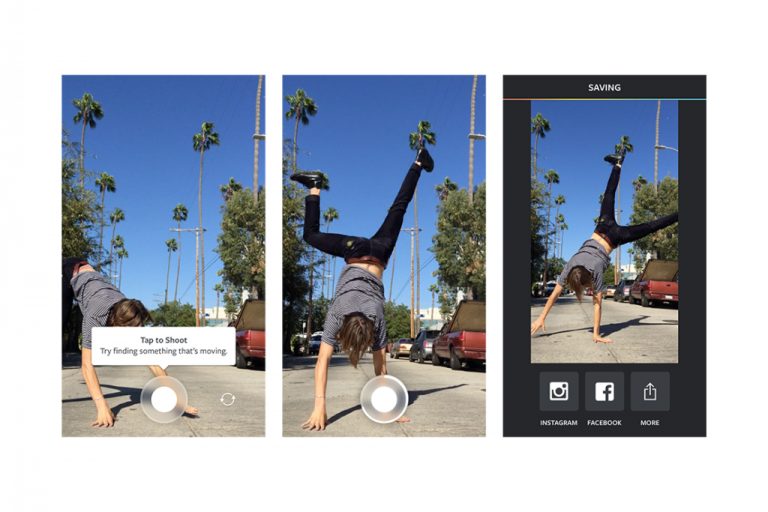
Boomerang è davvero facile e intuitiva da usare. Ci sono solo due pulsanti e dal momento che non è necessario eseguire una registrazione e creare un account, sono presenti soltanto due schermi e appena lanciata l’app si avvia la fotocamera.
Basta, quindi, premere sul pulsante di scatto, in modalità normale o selfie, e Boomerang cattura cinque sequenze di quello che state inquadrando nell’arco di un secondo. Dopodiché l’applicazione mostra ciò che è stato girato a ripetizione. Instagram, poi, accelera la clip raddoppiandone la velocità così da far vedere tutta la sequenza, in avanti e all’indietro, in un solo secondo. In questo modo, qualsiasi ripresa e qualsiasi azione avranno un effetto buffo e divertente.
Boomerang è la app autonoma di Instagram e non ha bisogno di login per essere utilizzata
È possibile anche editare il contenuto creato, aggiungendo modifiche e dando un titolo. La creazione sarà poi facilmente condivisibile su Instagram e su Facebook, ma anche sulle altre piattaforme di social network, grazie al pulsante “Altro”.
Boomerang, inoltre, è impostato per salvare automaticamente le animazioni create, in modo da poter continuare a registrare nuovi video, senza perdere troppo tempo.
E allora pronti a scatenare la creatività anche degli utenti più pigri e meno esperti. Si potrà così immortalare il tuffo di un amico, oppure trasformare un selfie con gli amici in un video divertente, o, ancora, catturare il momento esatto del soffio delle candeline a un compleanno. La vera innovazione sta nel guardare, all’infinito, questi attimi che prendono vita.
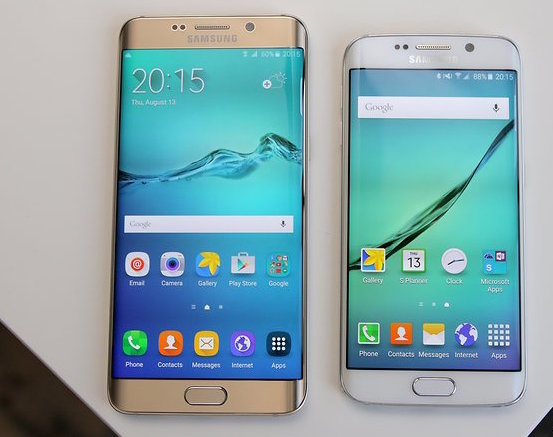
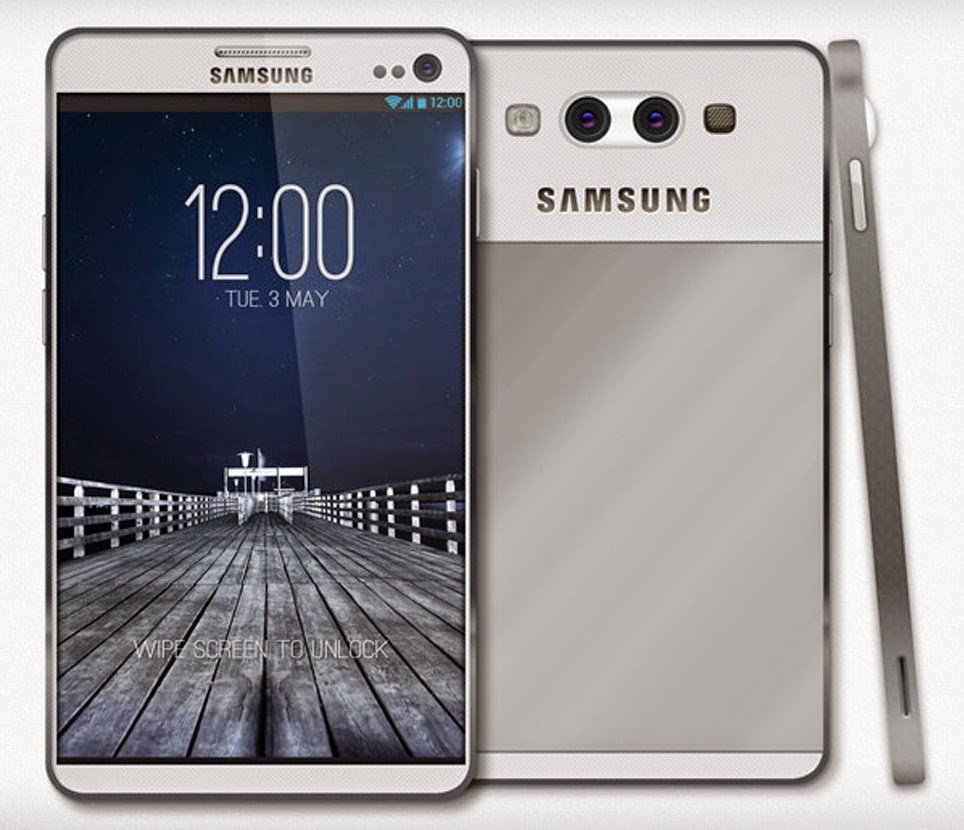
Mancano ancora molti mesi al lancio del nuovo Samsung Galaxy S7 e già sono state annunciate ipotesi e supposizioni sulle novità e le caratteristiche che potrebbero essere presenti sul nuovo dispositivo.
Partendo da alcune indiscrezioni trapelate sul web e studiando le mosse che in passato l’azienda koreana ha adottato per il lancio dei suoi prodotti, si può ipotizzare che il Samsung Galaxy S7 approderà sul mercato intorno alla metà di aprile 2016. L’annuncio, da parte della società, potrebbe già arrivare intorno a febbraio del prossimo anno.
Samsung Galaxy S7. Novità e caratteristiche del prossimo prodotto Samsung
Fra le novità che potrebbero fare del Galaxy S7 il dispositivo del futuro ci sono il processore quad-core Snapdragon 820, la tecnologia ClearForce per il display, la porta USB-C e, ovviamente, l’ultima versione di Android 6.0. Il costo, osservando le ultime tendenze dei prodotti a marchio Samsung, potrebbe aggirarsi intorno ai 600 dollari.
Samsung Galaxy S7. Novità e caratteristiche di design e Display
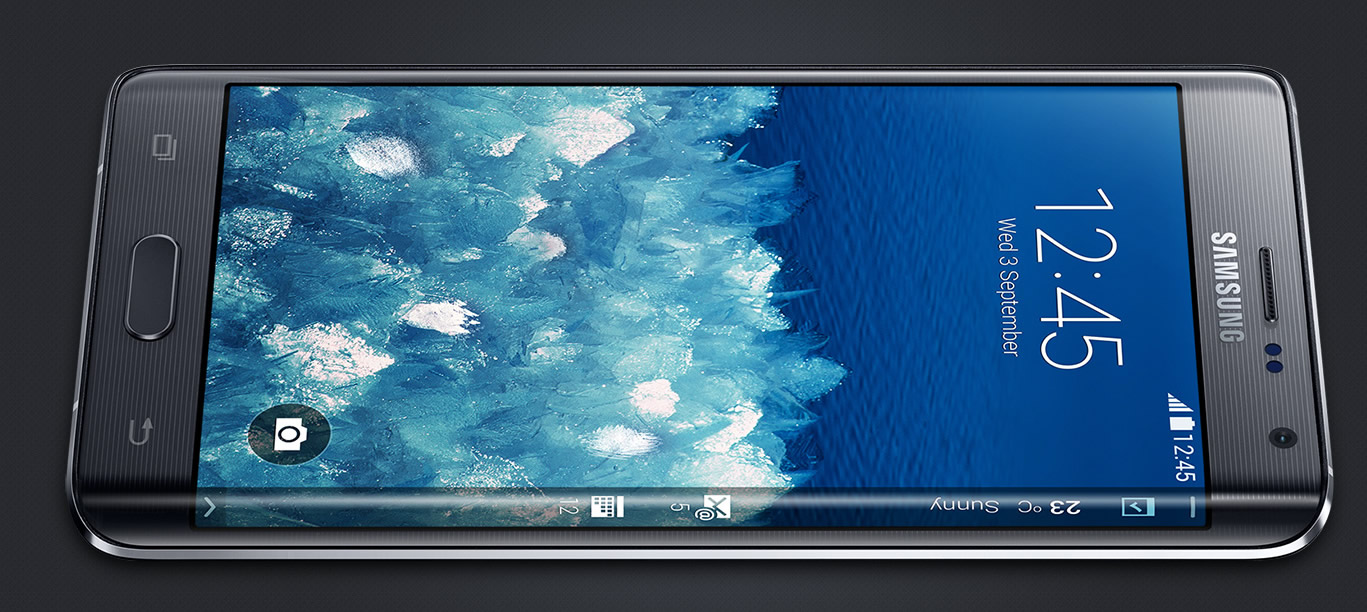
Il display, ovviamente curvo, del nuovo Galaxy S7 potrebbe avere una grandezza che va dai 5.1’’ ai 5.7 pollici con una risoluzione di 1440 x 2560p. In realtà, Samsung avrebbe a disposizione la tecnologia per realizzare un display con una risoluzione 4K (3,840×2,160), ma è difficile sapere se l’azienda sceglierà di utilizzarla, visti i reali benefici. Per uno schermo di questa dimensione, i vantaggi di una risoluzione così alta non sarebbero così evidenti, al contrario la risoluzione 4K influirebbe pesantemente sulla durata della batteria.
Il nuovo Samsung Galaxy S7 arriverà, con ogni probabilità, nei primi mesi del 2016
Altra importante novità sarà l’introduzione della tecnologia ClearForce. che permette di eseguire alcune funzionalità esclusive, come lo scrolling a velocità variabile, lo sblocco dello smartphone e il “side touch” (tapping sui lati del display).
Samsung avrebbe, poi, annunciato un’alternativa al Gorilla Glass, nota come Turtle Glass. Se questa voce è vera, sarà probabilmente presente sul nuovo Galaxy S7.
Samsung Galaxy S7. Novità e caratteristiche della Fotocamera
Per quanto riguarda la fotocamera, il nuovo Galaxy S7 non dovrebbe differire molto dai suoi predecessori. La fotocamera avrà 16 megapixel, il sistema di stabilizzazione ottica dell’immagine, l’autofocus e un flash LED. Livelli già alti per quanto riguarda la qualità delle foto sono già stati raggiunti con le precedenti versioni del Galaxy. Anche se, non è escluso che il nuovo smartphone potrebbe avere una fotocamera da 20 MP che utilizza 1,0 micron pixel, in grado di adattarsi ad uno device più sottile.
Samsung Galaxy S7. Novità e caratteristiche del Processore
La scelta più ovvia che potrebbe fare Samsung ricadrebbe sullo Snapdragon 820, l’ultimo circuito integrato di Qualcomm. Secondo alcune indiscrezioni trapelate la scorsa settimana, la casa produttrice coreana avrebbe deciso di integrare tre sistemi su circuiti integrati differenti, in base ai paesi di destinazione: Snapdragon 820 in Cina e Stati Uniti, Exynos 8890 in Europa, Giappone e Corea, Exynos 742 in India.
Fra le possibili novità del Galaxy S7 anche il display con tecnologia ClearForce
Per la Ram potrebbero essere possibili due varianti del Galaxy S7: una con 3 GB di RAM e un’altra versione LTE con 4 GB di RAM. Bisogna tenere conto, però, che a settembre Samsung ha lanciato il primo chip DRAM del settore che permetterebbe gli smartphone di eseguire 6 GB di RAM.
L’azienda ha annunciato che il chip apparirà nei prossimi modelli di punta della Samsung. Il nuovo chip è più veloce del 30 per cento e consuma il 20 per cento di energia in meno. Se davvero facesse la sua apparizione sul nuovo modello, renderebbe il Galaxy S7 lo smartphone più veloce del mondo.
Il Galaxy S7 supporterà l’ultima versione di Android
Samsung Galaxy S7. Novità e caratteristiche di Batteria
Pochissimo si sa sulle caratteristiche della batteria del nuovo Galaxy S7. Sulla base dei modelli precedenti si potrebbe affermare che il nuovo dispositivo avrà una batteria di 2,500-3,000mAh.
Samsung Galaxy S7. Novità e caratteristiche sul Software
Il Galaxy S7 supporterà senza dubbio l’ultima versione di Android Marshmellow, il che darà la possibilità di godere di numerosi vantaggi e novità, tra cui Android Pay, ulteriori miglioramenti delle app, lettura delle impronti digitali e maggiori prestazioni per la durata della batteria.
Il nuovo modello di casa Samsung sarà finalmente dotato della porta USB-C, il nuovo standard USB che caratterizzerà le principali uscite di smartphone del prossimo anno. Impossibile, dunque, pensare che il nuovo Galaxy S7 non sia dotato di quest’ultima novità tecnologica.
La porta USB-C sarà tra le novità più attese del Galaxy S7
La porta USB-C è l’alternativa alla Miscro USB e, rispetto a questa, offre maggiore velocità nel trasferimento dei dati. USB-C è, inoltre, un connettore universale sia per il trasferiemento dati sia per l’alimentazione dei device.
Fra le novità che potremmo vedere nel Galaxy S7, secondo alcune fonti, c’è anche la funzione di Scanner del grasso corporeo. Pare, infatti, che Samsung abbia brevettato un nuovo metodo di rilevamento biometrico che funziona inserendo quattro sensori dentro, o “vicino” un telefono per misurare il grasso corporeo di un utente.
I sensori lavorano all’unisono per misurare i livelli di impedenza che derivano dal contatto con il nostro corpo. Questo è uno dei modi più precisi per determinare la percentuale di grasso corporeo. Naturalmente, non si sa ancora con certezza se Samsung doterà il dispositivo di questa nuova funzionalità, ma se lo facesse sarebbe, di sicuro, un salto di qualità rispetto agli smartphone concorrenti.
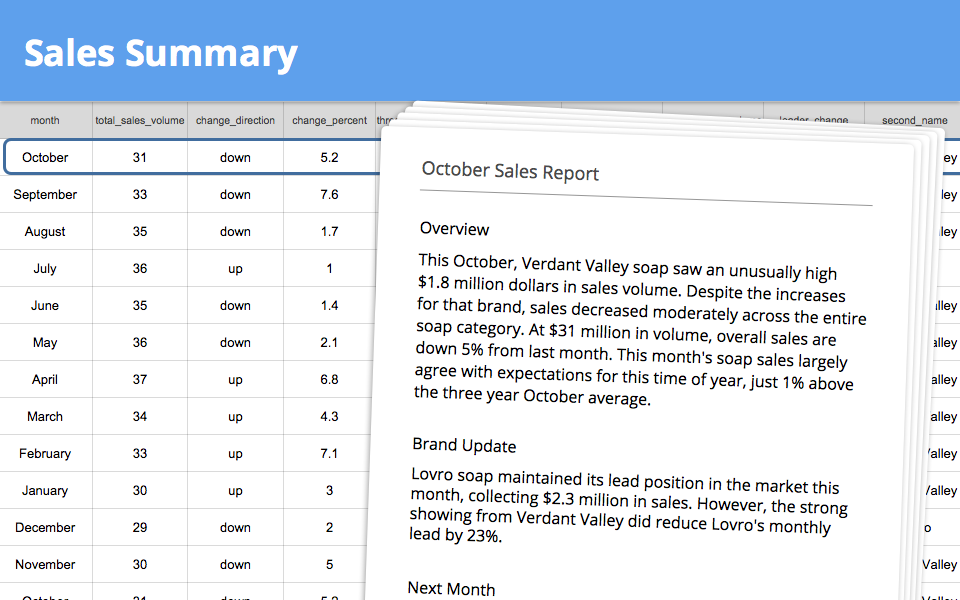
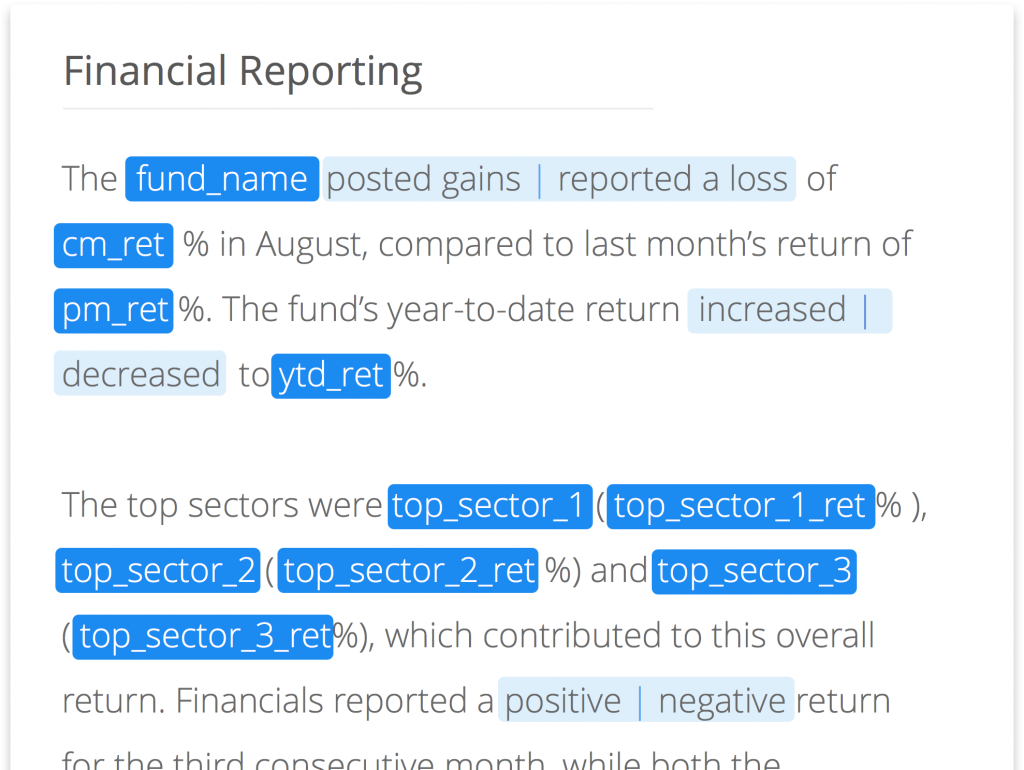
Nei primi mesi del 2015 l’azienda americana Automated Insight ha lanciato Wordsmith. Cos’è, è presto detto: si tratta di una nuova tecnologia capace di generare, in modo del tutto automatico, diversi tipi di contenuti testuali a partire da una tabella di dati (in formato csv, excel, etc…).
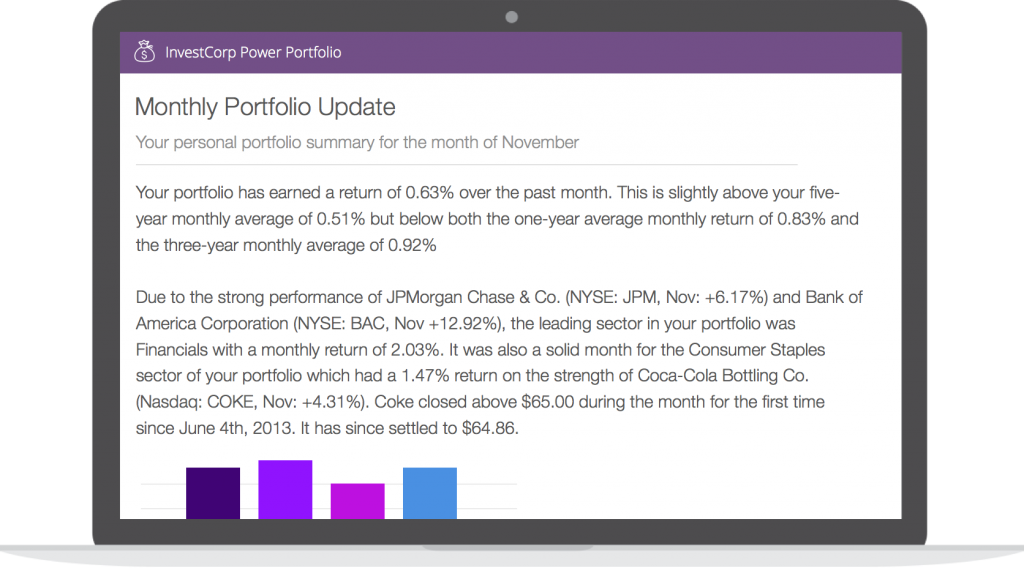
In pratica compilando una semplice tabella riguardante, per esempio, i dati di vendita di un prodotto, è possibile ricevere un testo ricco e dettagliato equivalente a un “report” scritto da una persona in carne e ossa. Le potenzialità di Wordsmith, però, sono pressoché infinite: descrizioni di prodotti per e-commerce, news per siti di informazione, descrizioni di case e appartamenti per agenzie immobiliari, report finanziari e marketing, bilanci annuali di aziende. A partire da una serie di dati o da un grafico, Wordsmith elabora un testo completo e personalizzabile. Senza – o quasi – alcun intervento da parte dell’utente.
Wordsmith. Cos’è e come funziona il compositore automatico di testi, a partire da una semplice tabella di dati CSV.
Arriva Wordsmith. Cos’è, come funziona e cosa lo differenzia da uno scrittore “umano”.
I giornalisti e gli scrittori di contenuti di tutto il mondo sono in fermento. A partire dalla sua presentazione, Wordsmith ha impressionato per la facilità di utilizzo e l’estrema precisione dei contenuti testuali elaborati (per il momento, solo in lingua inglese). Il software elaborato dalla Automated Insights dispone di un grande ventaglio di frasi fatte, locuzioni, terminologie specifiche in grado di integrare i dati inseriti dall’utente e di sviluppare testi di senso compiuto, in grado di essere scambiati per articoli “veri” scritti da persone.
Recentemente l’azienda ha lanciato Wordsmith Beta, una versione disponibile al pubblico (previa registrazione) per toccare con mano le potenzialità del software in attesa del suo lancio sul mercato, previsto per il primo trimestre del 2016.
Wordsmith. Cos’è e come funziona. Il software è in grado di elaborare testi di qualsiasi lunghezza, anche elaborati.
Poniamo, ad esempio, di dover scrivere un report sull’andamento delle vendite del settore immobiliare nel centro di Milano, nel mese di settembre 2015. Accedendo al pannello di controllo di Wordsmith sarà possibile scegliere la categoria della notizie e iniziare a compilare la nostra tabella i dati:
Città: “Milano”
Vendite mensili: “763”
Vendite mese precedente: “712”
Prezzo medio immobili: “179.023 €”
A questo punto, Wordsmith elaborerà un testo di questo genere: “è stato un mese in crescita per il mercato immobiliare di Milano. Le vendite sono aumentate del 7% nel mese di settembre. Complessivamente, sono stati chiusi 763 contratti di vendita rispetto ai 712 del mese precedente, con un incremento del 7%. Contemporaneamente, il valore medio di una casa a Milano è sceso leggermente assestandosi a 179.023 €. Questi dati evidenziano come il periodo attuale sia particolarmente indicato per acquistare proprietà immobiliari, considerato l’abbassamento del valore degli immobili registrato negli ultimi 3 mesi“.
Wordsmith. Cos’è e come funziona. Partendo da una tabella di dati, scrive in autonomia una notizia.
Inserendo tabelle differenti in funzione delle città e aggiornandole mensilmente, sarà possibile ottenere report automatici e ricchi di dettagli in pochi minuti, rispetto alle ore necessarie per scrivere manualmente i contenuti testuali.
In aggiunta alle funzionalità automatiche, Wordsmith dispone di un editor in grado di personalizzare i testi in base a diverse funzioni, rendendoli quindi unici e diversi da quelli sviluppati dalla concorrenza con lo stesso programma. Va da sè che i testi redatti da Wordsmith si basano pur sempre su schemi predefiniti che non lasciano alcuno spazio alla fantasia e alla creatività: per quelle, la mano di uno scrittore umano resta ancora fondamentale.
Arriva Wordsmith. Cos’è che lo rende una soluzione ideale per molte aziende, ma non per tutte.
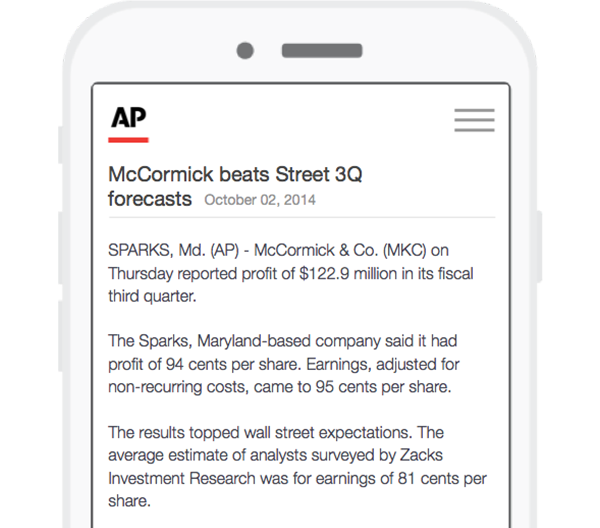
A partire dal 2014 numerose aziende americane del calibro di Yahoo! e Associated Press hanno iniziato a impiegare Wordsmith per la redazione di articoli sportivi, economici, finanziari o per le cosiddette breaking news. Con l’arrivo di Wordsmith Beta, il “compositore automatico” di testi ha conosciuto nuove applicazioni che spaziano dall’e-commerce alla redazione di report aziendali, incontrando il gradimento di una vasta fetta di pubblico. Ma non di tutti.
Wordsmith. Cos’è e come funziona. Attraverso il pannello di controllo utente, è possibile modificare numerosi parametri per personalizzare le notizie.
Dopo averlo provato nella sua versione Beta, possiamo affermare che Wordsmith è uno strumento sorprendente, capace di sfoderare testi accurati e convincenti, ma ancora troppo acerbo per potersi sostituire alla “penna” (o alla tastiera) di un essere umano. Le frasi elaborate, per quanto ben mascherate, appaiono comunque “artificiali” e nel complesso sempre uguali fra loro.
Wordsmith. Cos’è e come funziona. Per la scrittura delle notizie “flash”, Wordsmith è l’alleato ideale di ogni giornalista.
Poniamo, ad esempio, di dover realizzare una serie di articoli “flash” sui risultati elettorali suddivisi per regione. Nella tabella andremo a inserire il nome del vincitore, del partito di appartenenza, della corrente politica precedentemente al potere, il numero di seggi conquistati, etc.. Al di là di qualche piccolo gioco linguistico (del tipo “è stata una nottata tumultuosa nella regione del…”, oppure “la regione del… ha riconfermato al potere la coalizione…”), tutti i risultati vengono presentati in maniera piuttosto schematica, praticando confronti tra la situazione pre-elezione e quella post-spoglio elettorale.
Senza inserire dati a volte fondamentali, riferiti alla campagna elettorale, alle conseguenze che le votazioni avranno sull’assetto politico locale/nazionale, su eventuali “ribaltoni” rispetto agli exit poll e così via.
Wordsmith. Cos’è e come funziona. In alcuni casi, i testi elaborati mostrano tutti i limiti di una “macchina”.
Una scrittura, in sostanza, rigorosa e precisa ma senza “anima”, che solo uno scrittore vero può trasmettere a un articolo. Ecco perché Wordsmith rappresenta una soluzione ideale per le aziende che desiderano produrre grandi quantità di articoli “flash”, dove si desidera dare evidenza al contenuto più che alla forma.
Al contrario, Wordsmith non è la soluzione ideale per chi desidera scrivere approfondimenti, editoriali o pezzi “di colore”, dove riflessioni e ragionamenti rappresentano il cuore della notizia.
"Utilizziamo i cookie per personalizzare contenuti ed annunci, per fornire funzionalità dei social media e per analizzare il nostro traffico. Condividiamo inoltre informazioni sul modo in cui utilizza il nostro sito con i nostri partner che si occupano di analisi dei dati web, pubblicità e social media, i quali potrebbero combinarle con altre informazioni che ha fornito loro o che hanno raccolto dal suo utilizzo dei loro servizi.
Cliccando su “Accetta tutti”, acconsenti all'uso di tutti i cookie. Cliccando su “Rifiuta”, continui la navigazione senza i cookie ad eccezione di quelli tecnici. Per maggiori informazioni o per personalizzare le tue preferenze, clicca su “Gestisci preferenze”."
Questo sito web utilizza i cookie.
I siti web utilizzano i cookie per migliorare le funzionalità e personalizzare la tua esperienza. Puoi gestire le tue preferenze, ma tieni presente che bloccare alcuni tipi di cookie potrebbe avere un impatto sulle prestazioni del sito e sui servizi offerti.
Essential cookies enable basic functions and are necessary for the proper function of the website.
Name
Description
Duration
Cookie Preferences
This cookie is used to store the user's cookie consent preferences.
30 days
These cookies are used for managing login functionality on this website.
Name
Description
Duration
wordpress_test_cookie
Used to determine if cookies are enabled.
Session
wordpress_sec
Used to track the user across multiple sessions.
15 days
wordpress_logged_in
Used to store logged-in users.
Persistent
Statistics cookies collect information anonymously. This information helps us understand how visitors use our website.
Google Analytics is a powerful tool that tracks and analyzes website traffic for informed marketing decisions.
Used to monitor number of Google Analytics server requests when using Google Tag Manager
1 minute
_gid
ID used to identify users for 24 hours after last activity
24 hours
_ga_
ID used to identify users
2 years
_gali
Used by Google Analytics to determine which links on a page are being clicked
30 seconds
_ga
ID used to identify users
2 years
__utmx
Used to determine whether a user is included in an A / B or Multivariate test.
18 months
__utmv
Contains custom information set by the web developer via the _setCustomVar method in Google Analytics. This cookie is updated every time new data is sent to the Google Analytics server.
2 years after last activity
__utmz
Contains information about the traffic source or campaign that directed user to the website. The cookie is set when the GA.js javascript is loaded and updated when data is sent to the Google Anaytics server
6 months after last activity
__utmc
Used only with old Urchin versions of Google Analytics and not with GA.js. Was used to distinguish between new sessions and visits at the end of a session.
End of session (browser)
__utmb
Used to distinguish new sessions and visits. This cookie is set when the GA.js javascript library is loaded and there is no existing __utmb cookie. The cookie is updated every time data is sent to the Google Analytics server.
30 minutes after last activity
__utmt
Used to monitor number of Google Analytics server requests
10 minutes
__utma
ID used to identify users and sessions
2 years after last activity
_gac_
Contains information related to marketing campaigns of the user. These are shared with Google AdWords / Google Ads when the Google Ads and Google Analytics accounts are linked together.
90 days
Marketing cookies are used to follow visitors to websites. The intention is to show ads that are relevant and engaging to the individual user.
X Pixel enables businesses to track user interactions and optimize ad performance on the X platform effectively.
Our Website uses X buttons to allow our visitors to follow our promotional X feeds, and sometimes embed feeds on our Website.
2 years
personalization_id
Unique value with which users can be identified by X. Collected information is used to be personalize X services, including X trends, stories, ads and suggestions.
2 years
guest_id
This cookie is set by X to identify and track the website visitor. Registers if a users is signed in the X platform and collects information about ad preferences.
2 years
Per maggiori informazioni, consulta la nostra https://www.alground.com/origin/privacy-e-cookie/