Con Microsoft Skydrive si può accedere in qualsiasi momento ai propri file su Windows 8. In poche parole su questa applicazione personale potrete caricare in ogni momento i vostri file e ritrovarli, quando siete connessi alla rete.
Usare Skydrive su Windows 8
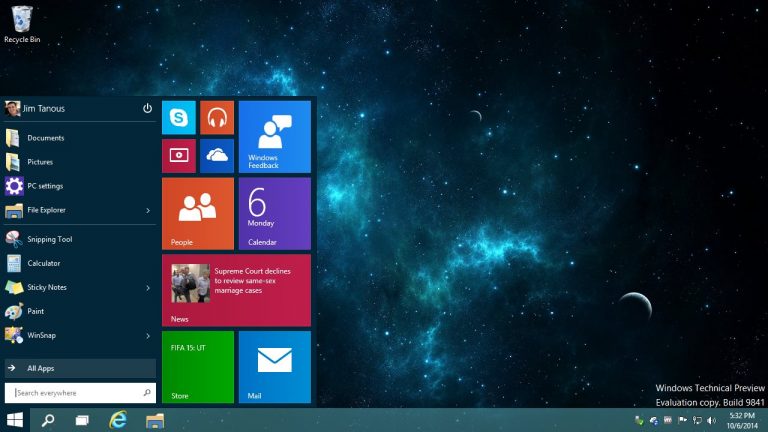
Dal menu Start aprite l’applicazione Skydrive. Una volta aperto vi apparirà una schermata: sulla sinistra trovate l’elenco delle vostre cartelle, mentre sulla destra una anteprima dei file all’interno di ciascuna cartella.
SkyDrive per windows 8: la schermata iniziale
Per copiare i file dal computer a Skydrive cliccate su Carica e cercate i file che desiderate salvare sull’applicazione. Una volta cliccato su Carica apparirà il menu per selezionare i file. Scegliete la cartella entro cui ci sono i file; per fare un passo indietro cliccate sulla freccia. Ritornate indietro fino al limite, quando vi compariranno le cartelle Librerie, Homegroups, le cartelle Utente e Computer. Da qui potrete muovervi a cercare le cartelle. Una volta trovata, cliccate e troverete tutti i file.
Skydrive per Windows8: la schermata di upload file
Selezionare i file. Scegliete i file per l’upload. Se cambiate idea su un file, basterà cliccarci ancora per toglierlo dalla lista di upload. Infatti ogni volta che cliccate su un file, Skydrive lo inserirà nella lista upload, mostrandolo in basso. Potete continuare la ricerca e la selezione in altre cartelle; Skydrive aggiornerà automaticamente la lista.
Cliccare su Aggiungi. Una volta cliccato, Skydrive inizierà l’upload. La velocità di upload è alta per i documenti, ma contenuti digitali come musica o foto possono impiegare più tempo.
La famiglia di TV Panasonic Smart Viera, uscita per la prima volta sul mercato nel 2014, costituisce un netto passo in avanti rispetto alle precedenti generazioni di Smart TV prodotte dalla casa giapponese. Un balzo qualitativo reso possibile anche da alcune caratteristiche di nuova introduzione come Tv Anywhere, che permette di accedere ai contenuti del TV da ogni parte del mondo.
Panasonic Smart Viera: Design e caratteristiche
Ad una prima, distratta occhiata poco o nulla sembrerebbe essere stato cambiato a livello di interfaccia grafica, basata sulla rivoluzionaria My Home Screen. Prendendo in mano il telecomando e premendo il tasto Home, ci si trova davanti alle familiari schermate personalizzabili Panasonic con la possibilità di impostare una serie di profili per ogni singolo componente della famiglia, con relative schermate personali.
Alcuni Panasonic Smart Viera presentano una fotocamera incorporata nella cornice, con un sistema di riconoscimento facciale che consente al televisore di impostare automaticamente il profilo associato all’utente. In alternativa, il microfono incorporato è in grado di riconoscere le voci dei singoli utenti e di visualizzare a schermo le relative schermate personalizzate.
Panasonic Smart Viera, ecco l’interfaccia grafica.
Dando una rapida occhiata ai titoli della schermata iniziale, è facile accorgersi di come tante nuove funzioni e caratteristiche siano state aggiunte in questa versione del Panasonic Smart Viera. Tra le principali spicca MyStream, un aggregatore grafico di contenuti on-demand provenienti da fonti diverse come Youtube e file multimediali presenti su dispositivi mobili.
Sebbene in un primo momento MyStream non brilli per ricchezza di contenuti, consentendogli di monitorare i gusti e le abitudini personali dell’utente si riempirà ben presto di nuove, interessanti proposte multimediali. Una tecnologia che, sebbene già sfruttata dalla concorrenza, fa di questo TV Panasonic uno dei migliori compagni per l’intrattenimento e il tempo libero.
Altra novità è rappresentata da Freetime, un’autentica guida multimediale che mostra all’utente la programmazione dei diversi canali e informazioni dettagliate su tutte le trasmissioni, oltre a garantire l’accesso a una serie di contenuti on demand forniti dalle emittenti stesse.
Con MyStream l’intrattenimento dello Smart TV Viera raggiunge livelli al Top.
Migliorato rispetto al passato il comparto delle App, dove tuttavia si registrano ancora diverse pecche e mancanze (come l’assenza di Amazon Instant), sebbene l’ampia offerta di Freetime aiuti a supplire e a non far sentire particolarmente la mancanza di servizi aggiuntivi.
Una caratteristica innovativa è invece rappresentata dalla funzione TV Anywhere, capace di trasformare il proprio Panasonic Smart Viera in un autentico server video internazionale. In questo modo, attraverso un qualsiasi computer, tablet o smartphone connesso alla Rete, è possibile accedere in diretta allo streaming delle trasmissioni televisive (o a quelle registrate dal TV su chiavette e Hard disk) da qualunque parte del pianeta, scavalcando quei “paletti” dovuti ai diritti televisivi che a volte non consentono lo streaming di un canale da un Paese all’altro.
Il tutto senza violare alcuna legge, dal momento che il servizio si configura come un normale accesso ad uno streaming privato della propria TV (ammesso che si disponga di una connessione sufficientemente veloce per visualizzarlo)
Le app del Panasonic Smart Viera, sebbene non numerose, funzionano a dovere.
Altra grande novità è la funzione Info Bar, capace di rivelare attraverso la fotocamera la presenza di una persona e di “risvegliare” il TV dallo stato di standby per visualizzare a schermo determinate informazioni come previsioni meteo, orologio e feed provenienti da MyStream.
Una funzione che potrebbe apparire indigesta ad alcuni utenti, dal momento che attivandola la Smart Viera resta sempre vigile monitorando con il suo “occhio” tutto ciò che accade nella stanza. Nessuna paura però: la funzione Info Bar può essere disattivata, garantendo maggiore privacy e consumi energetici minori. Il lavoro svolto dai tecnici Panasonic risulta nel complesso notevole e permette all’utente un’ampia personalizzazione dei contenuti e delle schermate.
Le numerose funzionalità offerte dalla Info Bar del Panasonic Smart Viera.
Panasonic Smart Viera: guida alle impostazioni migliori
Come sempre Panasonic rappresenta un esempio di semplicità quando si tratta di guidare i propri utenti alla scoperta di un prodotto nuovo e complesso. Durante l’installazione iniziale l’utente è guidato da un tutorial passo-passo con spiegazioni e consigli per ottenere una corretta impostazione di tutte le caratteristiche del nuovo Smart Viera. Al punto da mettere a disposizione un vero e proprio tutorial parlato per illustrate le potenzialità dell’interfaccia My Home, talmente ben realizzato da meritare qualche minuto per la completa visione.
Ecco la schermata Home personalizzabile del Panasonic Smart Viera
Apprezzata anche l’introduzione, nella barra superiore del My Home Screen, di alcuni collegamenti alla guida, per evitare di “perdersi” nelle impostazioni e ottenere subito risposta a tutte le possibili domande. Ulteriore punto di forza è l’impressionante connettività del Panasonic Smart Viera con smartphone e tablet.
Usati insieme, i dispositivi mobili potenziano l’esperienza multimediale abilitando funzionalità extra: grazie a Viera TV Remote app, per esempio, è possibile visualizzare le trasmissioni su un device all’interno di un’altra stanza della casa, oppure condividere contenuti e flussi video da dispositivo mobile a TV, o viceversa.
Panasonic Smart Viera: le prestazioni
Considerati i passi in avanti compiuti rispetto al passato, le performance attuali dei Panasonic Smart Viera appaiono sorprendentemente elevate. Il caricamento dei menù è praticamente istantaneo (con l’accezione dei contenuti Freetime, dove a volte si registrano leggeri lag e ritardi nello scroll, ma non tali da risultare frustranti). Dopo alcuni giorni di test è facile accorgersi di come tutte le caratteristiche, da quelle nuove a quelle già presenti nei passati modelli Panasonic, risultino utilizzaili al 100%, senza crash o ritardi. Un risultato sorprendente, data la complessità dei menù e delle funzionalità introdotte.
Prestazioni eccellenti e grande fluidità per i modelli Panasonic Smart Viera.
Caratteristiche aggiuntive
Analogamente a quanto fatto da altre case produttrici, Panasonic ha dotato gli Smart TV Viera di fascia alta di un doppio telecomando: accanto al primo, “standard”, capace di soddisfare le più comuni necessità dell’utente, se ne trova un secondo di “nuova generazione” adatto per gestire le funzionalità avanzate degli Smart TV moderni e delle relative interfacce grafiche.
Cuore di questo telecomando “smart” è un touchpad circolare che domina la parte mediana, consentendo all’utente di guidare il cursore sul TV come avviene sullo schermo di un normale computer. Da registrare, purtroppo, la scarsa sensibilità della parte touch e la pressione eccessiva che bisogna esercitare sulla sua superficie per ottenere un click. Opinabile, infine, la scelta di adottare un touchpad circolare per comandare un cursore all’interno di una superficie rettangolare.
Per chi fosse alla ricerca di un sistema di controllo più intuitivo e affidabile, è sempre possibile ricorrere a Viera TV Remote App per controllare attraverso smartphone o tablet lo smart TV Viera.
Il nuovo telecomando del Panasonic Smart Viera.
Conclusioni
Panasonic Smart Viera offre una ricca serie di funzionalità e caratteristiche che possono facilmente influenzare la decisione di acquisto di un nuovo televisore. L’introduzione di Freetime e dei suoi contenuti on-demand contribuisce a rafforzare la simpatia dei nuovi clienti durante questa delicata e cruciale fase di scelta.
L’efficacia e l’immediatezza della navigazione, insieme alle nuove e funzionali caratteristiche, collocano la gamma Viera nella fascia alta del mercato con un prodotto ricco di pregi e dai pochi difetti.
Spesso e volentieri, una volta acquistato un nuovo televisore, ci si chiede quale siano le impostazioni migliori per far risaltare le immagini, in pratica: come regolare lo schermo TV? La gestione della luminosità, del contrasto e di tutte le impostazioni presenti nei menù consentono una grande personalizzazione, ma quali sono i trucchi per regolare al meglio lo schermo di un tv?
Come regolare lo schermo TV. La guida completa
La calibrazione perfetta richiede un equipaggiamento specifico, esperienza e conoscenza tecnica. Un buon risultato può comunque essere ottenuto anche da un principiante, grazie a questa guida su come regolare al meglio lo schermo della tv.
Come regolare lo schermo della TV? Orientarsi fra le impostazioni
Lo scopo della calibrazione
“Calibrare” significa in poche parole ottimizzare la qualità delle immagini che scorrono sullo schermo. Si tratta ormai una necessità, dal momento che tutte le case produttrici tendono a “pompare” la resa cromatica dei loro televisori, aumentando la temperatura del colore, agendo sulla gamma e sulla luminosità al fine di farli sembrare più vivaci all’interno dei negozi, facendoli spiccare tra i tv concorrenti. Per queste ragioni, la prima operazione da fare sarà quella di resettare le impostazioni ai settaggi standard.
Come regolare al meglio lo schermo della tv
Selezionare la modalità “film”
Questa modalità è solitamente raggiungibile dal menù “immagine” del televisore, anche se alcuni modelli potrebbero avere un tasto dedicato sul telecomando per passare velocemente da una modalità all’altra. La modalità “film” risulta essere in molti casi la migliore, grazie a colori più reali e una corretta impostazione della gamma.
Inoltre, questa modalità riduce notevolmente gli artifici creati da molti tv con la cosiddetta “nitidezza artificiale”, con valori di luminosità adatti a stanze buie o poco illuminate. In questo caso, all’occorrenza, sarà sufficiente agire sui controlli manuali della luminosità per compensare questo aspetto in caso di visione del tv in pieno giorno o in stanze con molta luce.
Ridurre il contrasto
Molte tv escono dalla fabbrica con livelli di luminosità molto elevati, un fattore che non contribuisce ad aumentare la qualità delle immagini aumentando invece il consumo energetico del televisore. Ridurre la luminosità a livelli più naturali evita quel fastidioso effetto di immagini che “bucano” lo schermo, rendendole più reali e regalando in ultima analisi un deciso risparmio sulla bolletta energetica.
Su alcuni modelli di tv è possibile attivare un sensore in grado di regolare autonomamente la luminosità dello schermo in funzione di quella ambientale: un’impostazione utile se si vuole evitare di dover continuamente agire sui tasti del telecomando o direttamente sul menù immagine.
Per regolare lo schermo TV la modalità Film rappresenta la soluzione ideale.
Disattivare il contrasto dinamico
Funzioni come “contrasto dinamico, riduzione del rumore, nitidezza avanzata” e simili vanno disattivate se si desidera puntare alla qualità delle immagini.
La ragione è presto detta: si tratta di funzioni introdotte per compensare la bassa qualità dei segnali tv tradizionali, del tutto inutili quando si visualizza un video in alta risoluzione o un canale in full HD. Sui televisori più moderni e su quelli con 100/120 Hz questi settaggi possono creare immagini dall’aspetto artificiale.
Cambiare la temperatura del colore
Con questo parametro è possibile calibrare la tonalità delle immagini, che risulteranno più calde (rosse) a valori di temperatura inferiori e più fredde (blu) a valori superiori. Un aspetto che si può facilmente verificare guardando fuori dalla finestra: in una giornata soleggiata i colori appaiono caldi, in una nevosa tutto è virato sulle note fredde del blu.
Attualmente il 99% dei televisori viene venduto con temperature del colore troppo elevate, con il risultato di immagini troppo fredde. Uno stratagemma visivo che serve più che altro a vendere i prodotti in negozio ma che male si adatta a una visione da salotto del tv, dove solitamente viene individuata come “ideale” una temperatura colore di 6500 Kelvin. Per questa ragione è consigliabile cambiare questo valore dalle impostazioni del televisore, impostando una tonalità calda per l’immagine.
Sebbene a volte potrebbe essere utile impostare la tonalità dei colori sul valore “normale” o “default”, quasi sempre è sconsigliabile impostare la temperatura colore su valori freddi, che risultano troppo lontani dallo standard di 6500 Kelvin (da notare, a questo proposito, che quasi sempre le modalità “film” presentano automaticamente tonalità calde per i colori).
Spyder TV HD, un valido alleato per regolare lo schermo TV
Ricorrere a strumenti professionali
I consigli sin qui forniti si possono comodamente attuare senza alcuna conoscenza tecnica particolare e senza alcuno strumento specifico. Tuttavia, per chi fosse alla ricerca della calibrazione perfetta è possibile ricorrere a diversi strumenti, come un disco di calibrazione (come DVE HD Basics Essential) capace di fornire tutti i suggerimenti e i consigli per ottenere una resa cromatica perfetta.
In alternativa, è possibile ricorrere a un calibratore di immagine come Spyder TV. Questo dispositivo risulta utile in particolar modo per ottimizzare i tv ad alta definizione, rendendo più gradevole la visione dei filmati e dei canali trasmessi in HD.
Al giorno d’oggi con una spesa di circa 200€ si possono acquistare ottime stampanti con tutte le funzionalità necessarie. La stampante Canon Pixma MP560 è sicuramente tra queste e può diventare un’alleata per la stampa grazie alle tante funzionalità, come per esempio quella di separare le pagine di un documento per poterle scansionare una ad una.
Recensione CANON PIXMA MP560: Design e funzionalità
Il vassoio anteriore estraibile della Canon Pixma MP560
La Canon Pixma MP560 è, nelle dimensioni e nella forma, del tutto simile ai modelli più vecchi. Il colore nero e argento salta subito agli occhi e la stampante non occupa tanto spazio: 45x35x15cm. Bisogna però tenere conto del cassetto della fuoriuscita delle stampe, estraibile: in questo caso bisogna aggiungere circa 10cm. A tale prezzo, inoltre, non ci si aspetta un design di questo tipo, ma Canon ha dimostrato di essere attenta anche allo stile.
Il display superiore è la prova di un’attenzione particolare al design. Un bellissimo schermo LCD a colori da cui è possibile controllare tutte le funzionalità e le impostazioni; per navigare all’interno dei menu con facilità è installata la Canon’s Easy Scroll Wheel.
Il display LCD a colori con tutte le funzionalità per la stampa
Vicino al display si trova un piccolo sportello per accedere al lettore di memory card, tra cui Memory Stick, xD, SD, MMC e microSD. C’è anche un PictBridge, compatibile con USB per stampare direttamente dal supporto.
La stampante ha due vassoi da cui escono le stampe: il primo, frontale, il secondo posteriore, per le stampe più piccole. Inoltre è possibile la stampa fronte-retro per risparmiare e, allo stesso tempo, fare bene all’ambiente.
La stampante si puà collegare ad un PC tramite la USB 2.0 o tramite la wireless, installata già dentro il dispositivo. Non è disponibile, invece, un collegamento Ethernet (per questa funzionalità è meglio selezionare il modello Lexmark Impact S305).
Impostare il collegamento wireless è molto semplice, grazie al sofware su CD da inserire nel PC. Basterà inserire le opzioni del router e la stampante si occuperà del resto. Ci vorrà meno di un minuto.
Lo scanner miusra 21x27cm e si trova appena sopra le cartucce di inchiostro. Le cartucce sono 5: ciano, magenta, giallo, nero e un nero speciale per le foto.
Facendo un breve calcolo e utilizzando i prezzi esposti sul sito Canon, il costo di una stampa è di circa 3 centesimi (4 centesimi per il pigmento di nero adatto alle foto). Un prezzo giusto per il budget speso per la stampante.
Le funzionalità di copiatura sono quelle che ci si aspetta di trovare: si possono allargare le dimensioni fino al 400% dell’originale, o, semplicemente, adattare le dimensioni del documento al foglio di stampa. Si può copiare fronte-retro, eliminare i margini, duplicare esattamente, ritagliare parte di documenti e fare collage di foto.
Lo scanner è funzionale, con opzioni di salvataggio che inviano il file direttamente al PC, lo trasformano in allegato ad una mail, in PDF o semplicemente lo aprono con un’applicazione. Si possono scegliere formati come TIFF, JPEG o PDF, e lo scanner riesce a leggere anche film o negativi. Le dimensioni supportate sono 21x27cm.
L’interno della stampante Canon Pixma MP560
Abbiamo paragonato la Canon con altre quattro stampanti sullo stesso prezzo. Il risultato non è stato deludente, ma nemmeno sorprendente. Abbiamo sottoposto la stampante a 4 test: una presentazione, una foto, pagine di testo e una grafica a colori.
I documenti stampati dalla MP560 non sono usciti tutti alla perfezione: la pagina di testo non ha riscontrato particolari problemi, ma la foto, la presentazione e la grafica hanno riscontrato piccole imperfezioni di stampa. Siamo rimasti un po’ sorpresi da questo risultato, dal momento che Canon ci ha abituati ad avere sempre prodotti perfetti.
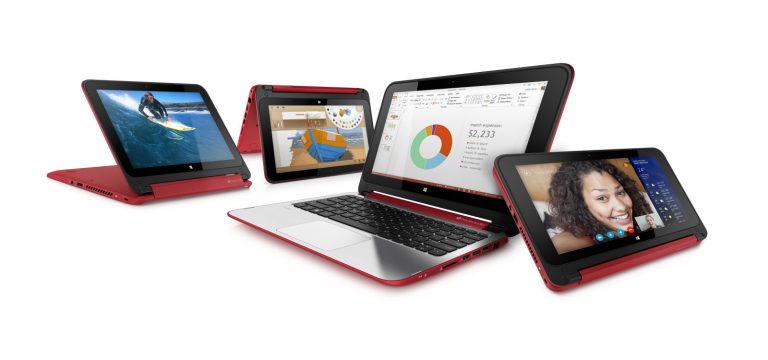
Una recensione sull’Acer Aspire Switch 11 non può non riassumere le caratteristiche di questo compagno digitale come un ibrido al confine tra tablet e laptop. Lo schermo, infatti, si aggancia con un magnete alla tastiera e può assumere quattro diverse posizioni. Al costo di circa 440€, l’Aspire 11 si candida ad essere un perfetto strumento per studenti con budget mirato oppure per consumatori che cercano qualcosa di versatile per navigare quotidianamente.
Il design invece non è il massimo dell’eleganza, quindi non fa al caso vostro se avete pretese di questo tipo. Andiamo a scoprire insieme tutte le caratteristiche di questa gradevole proposta Acer.
Recensione Acer Aspire Switch 11 – Design
Recensione Acer Aspire Switch 11, il design e le porte disponibili
L’Aspire 11 non è bello come un laptop o come un tablet; risiede in un limbo tra un aspetto normale e la bruttezza. In poche parole, si tratta di una piccola scatola grigia con un profilo sottile e curve poco eleganti. Il colore grigio con effetto graffiato sul retro risparmia l’ansia dei primi graffi su una superficie liscia e nuova, ma difficilmente lo rende un bell’oggetto.
L’intero pezzo pesa 1,46kg, ma sembra molto più pesante quando sollevate lo schermo, dal momento che è sbilanciato. Vi renderete conto di questo quando spingerete lo schermo all’indietro per tutta la possibilità di movimento: esso sbilancerà il vostro Acer e lo farà cadere all’indietro. Questo è un problema che affligge tutti questi ibridi tra laptop e portatili, ma è giusto farne menzione ogni volta.
Con la tastiera applicata misura 298×205,4x25mm, mentre il solo tablet è spesso 10.6mm e pesa 760 grammi. Per farvi un’idea, l’iPad Air 2 è spesso 6,1mm e pesa 437 grammi.
Costruito per essere tenuto in mano, lo Switch 11 è comodo da usare, ma diventa difficoltoso nel trasporto per lunghi tempi. Qui entra in gioco una novità di design: Acer Snap Hinge. Permette di trasformare il laptop in 4 modelli diversi a seconda di come lo posizionate: notebook (portatile tradizionale), Pad (tastiera ribaltata dietro il display; utilizzo come tablet), Display (lo schermo è posizionato lontano dalla tastiera; Tenda (forma a V rovesciata con tastiera e display).
Le prime due non hanno bisogno di spiegazioni. La modalità Display è utile quando volete usare l’Acer come tablet ma non volete tenerlo in mano; la modalità Tenda risponde alle stesse esigenze, ma può essere utilizzata anche in spazi angusti, quando non potete spostare in giro lo schermo.
Cambiare modalità di fruizione è molto semplice e l’attacco magnetico produce un suono netto, stabilendo la riuscita del cambiamento.
Il numero di porte disponibili non è un’offerta generosa. Il tablet dispone di uno slot microSD, una porta micro USB 2.0, una porta mini HDMI e i principali collegamenti sul lato destro, mentre il lato sinistro ospita il collegamento al caricatore, il jack per le cuffie, il tasto Windows e controllo volume. Sul lato inferiore c’è una porta per il collegmamento al dock. La parte base, invece, ha una sola porta USB 2.0 e basta; un altro spazio per una SD sarebbe stato utile.
Acer Aspire Switch 11 – Schermo e suoni
Recensione Acer Aspire Switch 11, casse e schermo
Lo schermo di 11,6 pollici misura 1366×768 ed è protetto da Gorilla Glass 3, tipico prodotto degli ibridi. Non sarà certamente il più nitido degli schermi, ma ha una buona fruibilità e, considerando il prezzo, è uno schermo buono.
La qualità delle immagini è buona, il contrasto è decente, con il livello di neri particolarmente buono, anche se la differenza si vede nei colori più accesi e luminosi. La visione laterale non è delle migliori, ma fino a 3 persone possono guardare allo schermo senza che l’immagine perda qualità. I colori non sono trattati alla perfezione, ma sono molto vividi, il che è un bene per guardare film o la televisione.
Il tono della recensione sull’Acer Aspire Switch 11 deve farsi nuovamente serio: la debolezza principale è la luminosità. Dovrebbero esserci due tacche superiori nelle impostazioni della luminosità: l’utilizzo in esterna, infatti, darà notevoli problemi. Acer dichiara di aver utilizzato la tecnologia Zero Air Gap per eliminare i riflessi, ma a prove effettuate non è molto credibile.
Sotto lo schermo si trovano due casse, ma non sono un segno distintivo del prodotto. Il suono riprodotto manca di potenza e viene facilmente sovrapposto dai rumori intorno.
Acer Aspire Switch 11 – Tastiera e Trackpad
Recensione Acer Aspire Switch 11, tastiera
La tastiera offre una scrittura veloce, ma i tasti sono troppo piccoli. Un esempio è il tasto Invio, ridotto a tal punto che è facilissimo premere # al posto di creare un nuovo paragrafo.
Anche il trackpad non offre un’esperienza comoda. Il tocco più soffice riproduce un suono fastidioso e, mentre non ci sono problemi per cliccare, scorrere le pagine è un’impresa. Meglio utilizzare il touch screen.
La gestione del trackpad è confusionaria: premendo al centro si ottiene il menu a tendina del tasto destro del mouse; a questo punto, però, per avere un clic normale, dovrete premere sull’estrema sinistra del trackpad. Anche la parte superiore del trackpad implica un clic “sinistro” del mouse: questo rende il tutto ancora più confusionario.
Acer Aspire Switch 11 – Performance
A dar potenza è un processore quad-core Intel Atom Z3745 (1.33 GHz), associato a una RAM di 2GB. Con questo prezzo non si possono ottenere certamente prestazioni più elevate per sfidare il mercato. Sono prestazioni, infatti, per un uso quotidiano senza pretese.
L’avviamento è velocissimo: ci vuole poco meno di un minuto per arrivare alla schermata desktop dopo averlo acceso. Anche dopo ore di utilizzo con massiccio uso di programmi e potenzialità, la velocità rimane uguale. Switch non ha però una ventola, quindi vi accompagnerà quel suono familiare: un ronzio continuo.
Ci sarà un po’ di lag solo nel caso in cui decidete di lasciarlo acceso per tempi lunghissimi: le lettere digitate tarderanno a comparire a schermo.
Acer Aspire Switch 11 – Batteria
In un test in cui viene simulato l’utilizzo di web browser, riproduzioni video in background e tutti i processi, l’Acer ha resistito per 7 ore e 27 minuti: un risultato eccellente considerando che monta una singola pila a tre celle al Litio. Anche con l’utilizzo delle massime impostazioni dello schermo non ha subito crolli di batteria.
Con 10 tab aperte su Chrome (una delle quali riproduceva al massimo volume un video di Youtube), lo schermo a luminosità massima e Skype aperto l’Acer è sceso al 5% di batteria dopo 7 ore. Non solo ha retto bene, ma il tempo di resistenza è ottimo.
Il lato negativo si ha con la carica: troppo lenta. Mettere in carica per 30 minuti serve a raggiungere circa il 14%, cioè un utilizzo di circa un’ora.
Considerazioni finali
Si può prendere in considerazione questo prodotto se non avete molto budget da spendere. Inoltre ha molti aspetti positivi: la capacità di operare su più funzioni (tv, browsing, video…), la durata di batteria, la possibilità di 4 posizioni differenti. Ci sono però anche molti contro: la potenza del processore, lo schermo e le casse. Il design, inoltre, non è per nulla accattivante.Quello che però convince è il prezzo: vale la pena provarlo.

Al giorno d’oggi è possibile lavorare sui contenuti video su qualsiasi device, dai Pc per il video editing fino agli smartphone. È indubbio, però, che a livello professionale ci si debba dotare di strumenti adeguati. Oggi la tecnologia video ha raggiunto i 4k (ultra HD) ed è necessario avere un computer che possa gestire i processi e i dati così pesanti. Un computer non adatto rischierebbe di bloccarsi spesso, cancellando magari ore di lavoro.
Nel caso in cui si dovesse lavorare su un video di un minuto, allora basterà, per esempio, utilizzare l’iPad. Ma se il lavoro si dovesse trasformare in un video di 60-90 bisognerà procurarsi uno strumento idoneo.
Il primo passo è quello di scegliere il software di editing video. Con Final Cut Pro X, la scelta ricade sui Mac; conSony Vegas Pro, allora PC. Gli elementi da tenere a mente quando si sta per comprare un computer per questo tipo di lavoro sono: potenza, capacità di memoria, dimensioni schermo. Ecco alcune scelte possibili per iniziare a cercare il vostro prodotto definitivo.
I migliori PC Desktop per il video editing
MAC PRO
Mac Pro. Indubbiamente il migliore PC per il video editing, anche se è molto costoso
I computer Mac sono lo standard per la produzione video. Il nuovo Mac Pro è il giusto prodotto in questo caso. Il piccolo cilindro nero ha dentro di sé un processore quad-Core (o 6-Core) Intel Xeon E5, una scheda grafica AMD Fire Pro e la memoria flash integrata. Il costo parte da 3.000€ circa (escuso il monitor): certo non è economico, ma per fare un ottimo lavoro è sicuramente la scelta giusta.
Purtroppo non ha tanto spazio di memoria interno, per cui servirà spendere altri soldi per hard drive esterni. Ma grazie alla connessione Thunderbolt non ci sarà alcuna differenza tra memoria interna ed esterna.
Sono incluse 4 porte USB, 6 porte Thunderbolts, 2 porte ethernet e una HDMI.
iMAC
iMac: uno dei migliori PC per il video editing ma ad un costo non troppo elevato
L’iMac è una buona scelta per risparmiare sul budget. L’ultimo modello ha un processore 3.2GHz Intecl Core i5, 8GB di RAM, 1 TB di hard drive e scheda grafica NVIDIA GeForce.
Si consiglia di portare la RAM da 8 a 16 Giga, per migliorare le prestazioni dell’editor video.
La differenza tra iMac e Mac Pro è che il secondo ha tempi di rendering più veloci, quindi se siete pagati per ore di lavoro o avete tempi di consegna molto ristretti, è meglio puntare al MacPro. Per quanto riguarda l’iMac, bisogna considerare che il monitor è già incluso.
Per Mac esistono diversi software di video editing: Final Cut Pro X, Avi Media Composer o Adobe Premiere Pro sono solo alcuni di questi.
HEWLETT-PACKARD Z1 G2
Hewlett Packard Z1 G2. Uno dei migliori PC per il video editing, basato su sistema Windows
Se preferite lavorare su Windows, allora questa è la scelta migliore. Stabilità e velocità sono le caratteristiche principali; inoltre, grazie al “service mode” potrete girare lo schermo facilmente per accedere alle parti interne del computer. In questo modo sarà più facile aggiungere dischi di memoria, RAM o schede grafiche.
Il computer ha un processore Intel Xeon E3-1280 v3 Dual Core. Leggendo alcune recensioni in giro per il web, molto utenti dicono di trovarsi molto bene sul video editing (in HD) anche facendo girare più programmi alla volta.
Per una migliore performance, scegliete il modello con il processore Intel Xeon e 16 GB di RAM.
I Laptop per il video editing
In genere i laptop non sono la soluzione migliore a lungo termine. Solitamente infatti si paga di più per avere meno e le dimensioni dello schermo sono inferiori. Può essere una soluzione però per chi viaggia.
MAC BOOK PRO
Mac Book Pro: Tra i migliori PC per il video editing questo è sicuramente il migliore nel settore portatile
Con un Mac non si sbaglia mai, perché pensati per gestire contenuti multimediali. Avendo a disposizione un buon budget, scegliete lo schermo da 15 pollici con Retina Display. Questo modello gira con scheda grafica NVIDIA GeForce GT che aumenta la velocità del rendering.
DELL PRECISION M2800
Dell Precision M2800: un altro ottimo PC per il video editing portatile, basato su Windows
Da parte Windows provate questo modello. Con un costo abbordabile, il laptop DELL (15,6 pollici) è una scelta valida per le modifiche ai vostri video. Potete scegliere tra processore Intel Core i5 o i7, fino a 16 Giga di RAM e 1 TB di memoria interna. Collegandolo a più schermi potrete avere anche una postazione desktop per portare avanti il vostro lavoro.
Quando il PC è fuori uso, per colpa di una installazione andata male, errori nel sistema operativo, un virus o qualcosa di non meglio identificato, creare un disco di ripristino può essere la soluzione migliore per riprendere il controllo del nostro terminale. In questa guida vedremo i passi necessari per creare un disco di ripristino efficiente e usarlo al meglio su Windows 8 e 8.1. Il vantaggio di questi CD è che non necessitano di Windows per funzionare. Essi hanno il proprio sistema operativo, solitamente basato su Linux.
Creare un disco di ripristino su Windows 8. La guida
I CD di recupero vengono di norma utilizzati quando è impossibile rimuovere i virus o i malwares da Windows, utilizzando antivirus o sistemi di scansione o quando il sistema è gravemente compromesso per conflitti di software o di impostazioni. Alcuni CD permettono di accedere anche ai file manager e di recupero: in questo modo si ha l’accesso ai contenuti dell’hard drive su un PC che non riparte.
Come creare un CD di recupero
Non bisogna aspettare di avere un problema per creare un disco di recupero: è meglio masterizzarne subito uno. Solitamente vengono forniti i file immagini (.iso) per essere appunto masterizzati su CD. In Windows 8 basterà seguire questa semplice operazione.
Appoggiamoci al software ImgBurn, scarichiamolo ed installiamolo.
Avviamo ImgBurn e clicchiamo su “Create image from files/folders”
A sinistra, in Source scriviamo
C:\ESD\WINDOWS
A destra scegliamo la linguetta “Options” e scegliamo le specifiche:
Data Type: Mode1/2048
File System UDF
UDF Revision: 1.02
E mettiamo la spunta su Recurse Subdirectories, Include Hidden Files e Include System Files.
Scegliamo ora la destinazione dell’ISO come D:\Windows.iso o anche sul desktop e clicchiamo su “Salva”
Clicchiamo adesso sulla linguetta “Advanced” e subito dopo su “Bootable Disc”. Spuntiamo l’opzione “Make Image Bootable” (Emulation Type: “None)
Selezioniamo per “Boot Image” (la piccola icona con la lente di ingrandimento) il file “etfsboot“. Clicchiamo su Apri.
Sotto la linguetta Advanced>Restrictions inseriamo le opzioni.Folder/File Name Lenght = Level X – 219 Characters
Character Set = Standarde spuntiamo le opzioni Allow More Than 8 Directory Levels, Allow More than 255 Characters in Path, Allow Files Without Extensions e Don’t add “;1′ Version Number to Files
Ora avviate la creazione dell’ISO. Nella destinazione scelta apparirà il file che cerchiamo, che possiamo poi copia/incollare su un DVD Vergine Riscrivibile.
Una volta masterizzato, per far ripartire il PC da CD, sarà necessario modificare nel Bios del PC la modalità di avviamento.
Nel caso il PC ignorasse il vostro CD, riavviate tenendo premuti i tasti che avviano il vostro Bios al momento dell’accensione (F1, F2, F12…). Cercate l’opzione di Start fra i settaggi e selezionate CD/DVD come prima scelta e, in seconda scelta, l’hard drive.
Entrerà in funzione allora il CD di recupero che vi permetterà di ripristinare il sistema e andare alla ricerca di eventuali virus. Per questo è necessaria una connessione internet. Si può utilizzare anche la connessione WiFi, ma non è installata su tutti i portatili. La cosa migliore da fare è collegare il vostro pc via cavo al router, anche se questo comporta spostare il device.
Vediamo ora come creare particolari CD di recupero.
COMODO RESCUE DISK
Comodo’s disc occupa 50MB e utilizza Linux. Comodo Cleaning Essentials si avvia da solo e cerca gli aggiornamenti sui virus, se trova la connessione internet. Nel caso non ci fosse connessione, potete caricare i dati da una chiavetta USB, scaricandoli da altri PC.
Per chi non è abituato a Linux, il sistema potrebbe essere difficoltoso. Ecco una piccola guida per creare e utilizzare questo CD di recupero.
Scaricate l’immagine .iso e, con il tasto destro, masterizzate il file su cd.
Masterizzare immagine .iso del Comodo’s Disc
Cliccate quindi su Strumenti> Aggiornamenti e automaticamente saranno scaricati.
Ricerca aggiornamenti e download
Cliccate su Opzioni e potete decidere quali file scannerizzare.
Opzioni per lo scan
Scegliete la tipologia di scan, quidi cliccate per avviarla.
Tipologie di scan
AVG RESCUE DISK
L’antivirus AVG è molto diffuso e popolare. Il file è di 85MB e farà avviare un menu text-based senza il supporto mouse. Sarà comunque facile navigare con l’utilizzo delle frecce e dei tasti Tab, Enter. Il programma si aggiorna se viene rilevata una connessione internet, altrimenti utilizzate la chiavetta USB per passare i file.
Verranno visualizzati gli hard disk legati al PC; l’opzione per la scansione avvierà il processo e riparerà gli errori o i danni causati dai malware, rimuovendoli. Potrete anche navigare all’interno del PC grazie alla varie funzionalità come il File Manager o il Registry Editor, il Fix MBR per riparare l’avvio, il PhotoRec e TestDisk per recuperare file cancellati o persi.
Il menu text based di AVG
KASPERSKY RESCUE DISK 10
Versione Linux, ma semplificata. Il download occupa 263MB; non fa molto di più degli altri già citati, ma è molto facile da usare e ha un’interfaccia simile a quella di Windows.
Si aprirà una task bar con tutte le applicazione attive al momento; si possono aprire più finestre insieme e il software del CD di recupero è già integrato. Per gestire le funzioni e le opzioni si può entrare nel menù dei settaggi in alto a destra, dove si trova la classica icona delle impostazioni. Tra le opzioni, il tipo di scan e la sua profondità all’interno dell’hard disk. Con l’interfaccia Windows sarà tutto molto più facile.
L’interfaccia di Kaspersy, simile a quella Windows
Scegliere una fotocamera digitale può essere molto difficile. Sia per l’inesperienza sia per la quantità di offerte e di caratteristiche tecniche, che possono portare ad un sovraccarico di informazioni, specie se non si conosce ciò che veramente è utile per ottenere i risultati migliori. Ecco 10 punti da seguire per scegliere una fotocamera digitale, certi di non sbagliare
Per scegliere una fotocamera digitale, attenti a quello che vi serve davvero
L’errore comune nell’acquisto di una fotocamera digitale è quello di prendere un modello al di sopra degli standard necessari. Ecco alcune domande utili per procedere.
A che cosa mi serve la macchina fotografica?
Che tipo di fotografie scatteremo? (ritratti, panorami, macro, sport…)
In quali condizioni faremo le fotografie? (interni, esterni, luce bassa…)
Utilizzeremo principalmente la modalità automatica o vogliamo imparare a utilizzare tutte le opzioni offerte?
Che esperienza abbiamo con le macchine fotografiche?
Che tipo di funzionalità cerchiamo? (zoom, stabilizzatore d’immagine, schermo LCD largo…)
Quanta importanza diamo alla portabilità e alle dimensioni della macchina fotografica?
Qual è il nostro budget?
Bisogna porsi queste domande prima di andare ad acquistare la fotocamera; con le dovute risposte si otterrà un visione migliore del prodotto finale. Una volta al negozio si può fare affidamento a un esperto, ponendogli le nostre richieste.
Leggete le recensioni
Prima dell’acquisto è utile anche leggere numerose recensioni dei prodotti. Non fate affidamento soltanto ai rivenditori, che possono avere le loro motivazioni a spingere un prodotto piuttosto che un altro, oppure possono anche simulare una certa conoscenza che in realtà non hanno.
Ci sono numerose riviste specializzate su cui leggere le recensioni e queste potranno aiutarvi a trovare la strada giusta. Anche Internet è uno strumento prezioso, sia per leggere i pareri degli esperti, sia per frequentare forum e discussioni di appassionati o da chi ha già avuto qualche esperienza con quel prodotto.
I Megapixel non sono tutto
Una volta al negozio, sarete investiti da ogni genere di dato e di promessa sulla qualità della macchina. Da sempre si va a guardare il numero di megapixel che una camera digitale possiede. Fino a qualche anno fa questo dato era molto importante, anche il cambiamento di 1 megapixel poteva determinare la maggiore qualità di una fotocamera rispetto ad un’altra. In questi giorni in cui qualsiasi camera parte da almeno 5 megapixel, il dato non è così importante. Inoltre, più si aumenta questo dato, più le fotografie scattate saranno pesanti e occuperanno spazio nei vari dispositivi.
Una delle domande da porsi allora è: “Stamperemo le fotografie scattate? Se sì, in che dimensioni?”. Se si utilizza la dimensione standard di stampa andrà bene una fotocamera con 4 o più megapixels.
DSLR o punta e scatta?
Camera Dslr e camera compatta
Anche se i modelli che impiegano un sensore al posto della pellicola convenzionale (DSLR) sono sempre più diffusi, non è detto siano la scelta migliore rispetto alle macchine fotografiche che utilizzano il metodo punta e scatta (compatte).
Le prime infatti sono più grandi, pesanti e difficili da pulire e il loro utilizzo è sicuramente più arduo rispetto a quelle compatte.
A proposito di zoom
Non tutti gli zoom sono identici. Quando si sente parlare di questa funzione, spesso si utilizzano due termini: zoom ottici e zoom digitali.
Questa scelta è determinante per l’acquisto. Gli zoom digitali semplicemente allargano i pixel nella fotografia e fanno sì che l’oggetto sia più grande, ma rendono l’immagine finale più sgranata e disturbata (come avvicinarsi al televisore).
Scegliete quindi uno zoom ottico: le fotocamere moderne partono da un 3x in lunghezza, rendendo l’oggetto 3 volte più grande senza le difficoltà riscontrate negli zoom digitali. Possono arrivare fino a 12x.
Esperienza diretta
Una volta individuata la macchina fotografica, è consigliato andare in negozio e chiedere ai rivenditori di poter provare per qualche minuto il prodotto. Non c’è niente di meglio che tenere in mano la fotocamera per capire se sarà adatta a voi e alle vostre esigenze.
Cambiare negozio è una tattica utile: avrete diverse persone a presentarvi lo stesso prodotto e, quindi, più recensioni e testimonianze.
Ragazza con macchina fotografica
E ora attenzione al prezzo
Trovato finalmente il prodotto, è tempo di affrontare il prezzo finale. Uno sguardo online può darvi l’idea dei prezzi più competitivi. In questo modo si avranno gli strumenti per negoziare con i rivenditori, mentre rimanendo online è più difficile avere contatti diretti.
Non dimenticate di chiedere sconti o bonus per prodotti extra. Alcuni negozi offrono anche lezioni e corsi di fotografia al momento dell’acquisto, oppure uno sconto in caso di resa del vecchio prodotto.
Tenete conto degli extra
Guardando le macchine fotografiche bisogna tenere presente che il prezzo esposto non sarà quello finale, data la varietà degli extra che si potranno includere:
Borsa porta macchina fotografica
Schede di memoria
Batterie e caricatore
Lenti
Filtri
Tripodi
Flash esterni
Riflettori
Alcuni rivenditori propongono pacchetti con questi extra compresi, oppure fanno uno sconto nel caso di acquisti multipli. Bisogna però prestare attenzione ai pacchetti offerti: probabilmente non tutto quello che vi si trova sarà utile. Un esempio? Spesso vengono inserite schede di memoria da 16 o 32 MB, quando in realtà bisogna avere come minimo una scheda da 500MB.
Si possono recuperare degli accessori da macchine fotografiche precedenti?
Un modo per risparmiare è controllare la compatibilità di certi accessori da precedenti macchine fotografiche. Alcuni esempi sono le schede di memoria, le batterie, le lenti, i flash e i filtri.
Questi sono solo alcuni consigli per acquistare una macchina digitale, ma molti di voi avranno tanti altri suggerimenti, che invitiamo a lasciare qui sotto, tra i commenti.
Sky Go è un servizio che permette di guardare programmi live e on-demand su un numero limitato di device anche sul PC.
Questo servizio offre circa 40 canali, tra cui Sky Uno, i canali Sky Cinema e Sky Sports. L’accesso è limitato a seconda dell’abbonamento sottoscritto con Sky. Non è previsto un costo aggiuntivo per accedere a questo servizio, per chi è abbonato da almeno un anno.
Sky Go si può attivare da smartphone, tablet, Xbox360, Pc e Mac. Ecco una guida semplice per iniziare a guardare i programmi sul proprio portatile o PC, che sia base Windows o Macintosh.
1. Sito internet
Su ogni portatile o desktop è possibile collegarsi al sito di Sky Go, visitando l’indirizzo www.skygo.sky.it; quasi tutti i browser sono compatibili, compresi Chrome, Firefox, Safari e Internet Explorer.
Home page di SkyGo
2. Sky ID
Una volta collegati al sito bisogna fare il loginutilizzando il proprio ID. Nel caso non lo aveste, potete crearlo sul momento. Sky limita gli accessi ad un massimo di due device alla volta: per esempio un tablet e un portatile.
Login per SkyGo
3. Microsoft Silverlight
Nel caso non fosse installato, si dovrà scaricare Microsoft Silverlight per utilizzare Sky Go.
Installazione Silverlight
4. Sky Go
Una volta effettuato l’accesso con il vostro ID, si potrà iniziare a guardare tutti i canali secondo l’abbonamento sottoscritto. Per avere una visione totale dei canali, si può scorrere la guida tv, così come si fa sul televisore di casa.
La Spadascia Caricata, che potrebbe essere considerata una “spada con scudo” o una “grande ascia costruita con una spada e uno scudo incorporato nella parte terminale”, fa compagnia nell’arsenale delle nuove armi di Monster Hunter 4 al Bastone Insetto, un’asta che consente al personaggio di spiccare un salto in direzione del nemico e di trafiggerlo succhiandogli linfa vitale. Armi molto diverse tra loro che richiedono addestramento e molta, molta pratica prima di poterne padroneggiare tutti i poteri e le caratteristiche.
Monster Hunter 4. Una meccanica di gioco complessa e articolata
Logo del videogioco
Monster Hunter 4: Ultimate risulta a sua volta un titolo complicato. Il sistema di gioco, come nei capitoli precedenti, si rifiuta ostinatamente di fornire informazioni all’utente durante l’azione. Le meccaniche di gioco risultano molte volte un grande pasticcio, con decine di statistiche che influenzano il gameplay, inventari multipli, calcoli invisibili che vengono elaborati ogni volta che si estrae la spada dal fodero. Alcuni miglioramenti, a onor del vero, sono stati apportati sotto forma di mini-tutorial per ogni tipologia di arma, oltre a una nuova serie di customizzazioni per gli oggetti che velocizzano la gestione dell’inventario. Monster Hunter 4, in ogni caso, rimane complesso per tutti i nuovi giocatori che dovranno inesorabilmente dare riferimento ai tutorial (o ai video esplicativi di You Tube) per apprendere appieno le meccaniche di gioco.
Ciò che differenzia Monster Hunter 4 – una riedizione aggiornata del gioco che ha conquistato il Giappone due anni fa – è che il freddo, ripetitivo processo della caccia viene trasformato in qualcosa che viene percepito con uno scopo più ampio . Come nel passato, può accadere di ritrovarsi alla ricerca del seme raro di una pianta per preparare, ad esempio, un’arma capace di infliggere un grave danno a un mostruoso drago di granito. Ma a differenza di un tempo, oggi quel drago è posto a guardia di una nuova area di gioco, che svelerà un nuovo pezzo della storia e nuovi personaggi.
Ed è questa l’arma segreta del gioco. L’azione si dipana attraverso un mondo dove l’uccisione di animali fantastici occupa buona parte del tempo, scandito dai trionfali ritorni a casa. In tutto questo, i dialoghi conferiscono un grande carattere al gioco: personaggi, battute, amicizie e alleanze strette durante il corso della storia prolungano la trama principale portandola a una decina di ore complessive, che superano quota 100 se si desidera completare Monster Hunter 4 al 100%. Il gioco ruota attorno a una carovana di viaggio che ci condurrà a raggiungere diversi luoghi (ciascuno con peculiarità proprie e una serie di attività e minigiochi diversi), insieme a un cast che risulterà familiare agli affezionati della serie.
Tutto ruota attorno al combattimento
La copertina del videogioco
Il gioco si può dividere all’interno di due grandi filoni: le missioni principali che si svolgono all’interno di alcune aree e località ricorrenti (ciascuna popolata da una flora e una fauna diversa) e le spedizioni, che vengono generate automaticamente durante i nostri spostamenti nella mappa. Le quest secondarie sono generalmente rappresentate da mostri da uccidere, che porteranno alla raccolta di tesori ed equipaggiamenti extra.
Le meccaniche di combattimento restano familiari, con i mostri che rappresentano le vere star del gioco grazie alla grafica e alle animazioni mozzafiato e le consuete barre di energia ben visibili a tutto schermo. L’andamento dei combattimenti è ora più realistico: quando i nemici stanno per esalare l’ultimo respiro iniziano a zoppicare e a mostrare segnali di cedimento, al pari del nostro personaggio .
Monster Hunter 4 aggiunge al nostro personaggio l’abilità di scalare i muri e saltare in groppa ai grandi mostri. Una possibilità aggiuntiva per sorprendere e colpire i nemici che si rivela molto utile soprattutto durante il gioco in multiplayer. A questo proposito, particolarmente apprezzata è l’introduzione della Gathering’s Hall, un’area dedicata dove amici e altri giocatori possono ritrovarsi e organizzarsi prima di iniziare una partita. In cooperativa Monster Hunter 4 dà il meglio di sè, mettendo in mostra tutta la complessità delle meccaniche che regolano i combattimenti, i comportamenti dei mostri e le interazioni fra le armi, dando modo ai giocatori di sviluppare tattiche sempre nuove. Ad esempio, mentre un gruppo di giocatori è intento ad attaccare un mostro, altri possono rimanere nelle retrovie per fornire supporto e cure, mentre altri gruppi possono completare le quest secondarie per accumulare ricchezze e nuovi equipaggiamenti.
In Monster Hunter 4 anche la più piccola delle ricompense viene percepita come una grande conquista, molto più di quanto avviene in altri giochi, perché la cooperazione consente di creare meccaniche di gioco complesse e appaganti. Un capolavoro di design, una sorpresa inaspettata nella sua complessità e un titolo perfettamente riuscito sotto ogni punto di vista.
"Utilizziamo i cookie per personalizzare contenuti ed annunci, per fornire funzionalità dei social media e per analizzare il nostro traffico. Condividiamo inoltre informazioni sul modo in cui utilizza il nostro sito con i nostri partner che si occupano di analisi dei dati web, pubblicità e social media, i quali potrebbero combinarle con altre informazioni che ha fornito loro o che hanno raccolto dal suo utilizzo dei loro servizi.
Cliccando su “Accetta tutti”, acconsenti all'uso di tutti i cookie. Cliccando su “Rifiuta”, continui la navigazione senza i cookie ad eccezione di quelli tecnici. Per maggiori informazioni o per personalizzare le tue preferenze, clicca su “Gestisci preferenze”."
Questo sito web utilizza i cookie.
I siti web utilizzano i cookie per migliorare le funzionalità e personalizzare la tua esperienza. Puoi gestire le tue preferenze, ma tieni presente che bloccare alcuni tipi di cookie potrebbe avere un impatto sulle prestazioni del sito e sui servizi offerti.
Essential cookies enable basic functions and are necessary for the proper function of the website.
Name
Description
Duration
Cookie Preferences
This cookie is used to store the user's cookie consent preferences.
30 days
These cookies are used for managing login functionality on this website.
Name
Description
Duration
wordpress_test_cookie
Used to determine if cookies are enabled.
Session
wordpress_sec
Used to track the user across multiple sessions.
15 days
wordpress_logged_in
Used to store logged-in users.
Persistent
Statistics cookies collect information anonymously. This information helps us understand how visitors use our website.
Google Analytics is a powerful tool that tracks and analyzes website traffic for informed marketing decisions.
Used to monitor number of Google Analytics server requests when using Google Tag Manager
1 minute
_ga_
ID used to identify users
2 years
_gid
ID used to identify users for 24 hours after last activity
24 hours
_gali
Used by Google Analytics to determine which links on a page are being clicked
30 seconds
_ga
ID used to identify users
2 years
__utmx
Used to determine whether a user is included in an A / B or Multivariate test.
18 months
__utmv
Contains custom information set by the web developer via the _setCustomVar method in Google Analytics. This cookie is updated every time new data is sent to the Google Analytics server.
2 years after last activity
__utmz
Contains information about the traffic source or campaign that directed user to the website. The cookie is set when the GA.js javascript is loaded and updated when data is sent to the Google Anaytics server
6 months after last activity
__utmc
Used only with old Urchin versions of Google Analytics and not with GA.js. Was used to distinguish between new sessions and visits at the end of a session.
End of session (browser)
__utmb
Used to distinguish new sessions and visits. This cookie is set when the GA.js javascript library is loaded and there is no existing __utmb cookie. The cookie is updated every time data is sent to the Google Analytics server.
30 minutes after last activity
__utmt
Used to monitor number of Google Analytics server requests
10 minutes
__utma
ID used to identify users and sessions
2 years after last activity
_gac_
Contains information related to marketing campaigns of the user. These are shared with Google AdWords / Google Ads when the Google Ads and Google Analytics accounts are linked together.
90 days
Marketing cookies are used to follow visitors to websites. The intention is to show ads that are relevant and engaging to the individual user.
X Pixel enables businesses to track user interactions and optimize ad performance on the X platform effectively.
Our Website uses X buttons to allow our visitors to follow our promotional X feeds, and sometimes embed feeds on our Website.
2 years
personalization_id
Unique value with which users can be identified by X. Collected information is used to be personalize X services, including X trends, stories, ads and suggestions.
2 years
guest_id
This cookie is set by X to identify and track the website visitor. Registers if a users is signed in the X platform and collects information about ad preferences.
2 years
Per maggiori informazioni, consulta la nostra https://www.alground.com/origin/privacy-e-cookie/