01 Febbraio 2026
Home Blog Pagina 131

Come riconoscere la versione e la distribuzione di un sistema Linux

Se stai usando Linux come sistema operativo desktop, con ogni probabilità sarai perfettamente a conoscenza della versione e della distribuzione in esecuzione; se ciò non fosse, ecco una breve guida per riconoscere la versione e la distribuzione di un sistema linux.

Le procedure per accedere a questi dati sono abbastanza facili e, come per ogni cosa in ambiente Linux, esistono varie strade e alcuni trucchi per attivare alle informazioni desiderate.

Come visualizzare la versione Linux

Il modo più facile e più semplice per vedere il nome della distribuzione (e il relativo numero di versione) è abbastanza comune per tutti i tipi di Linux. In genere è sufficiente aprire un terminale e digitare la stringa seguente:

cat / etc / issue

Ti verrà presentato con un risultato simile a quello dello screenshot all’inizio di questo articolo, del tutto simile a questo:

Ubuntu 14.04.1 LTS

Nel caso dovessi necessitare di ulteriori informazioni, è possibile utilizzare un comando diverso abbastanza comune per la maggior parte delle distribuzioni:

cat / etc / *release

Il risultato sarà molto simile a quello della schermata seguente e consentirà di visualizzare non solo le informazioni relative alla distribuzione in uso, ma anche i dati del terminale e l’indirizzo URL associato. Su Ubuntu, ad esempio, questi dati sono contenti nel percorso /etc/os-release, ma in altre versioni potrebbero essere localizzati in altri percorsi (come /etc/redhat-release). Usando il carattere * nella linea di comando, si andrà quindi a bypassare la prima parte del percorso di release, rendendo il comando utilizzabile sulla console quasi tutte le distro Linux.
linux1

Come vedere la versione del kernel

La versione della distribuzione è un dato completamente diverso rispetto alla versione del kernel di Linux. Si può facilmente visualizzare il numero di versione aprendo il terminale e digitando il seguente comando:

uname -r

Il risultato sarà simile a quello seguente, in cui possiamo vedere che stiamo utilizzando la versione 3.15.4 del kernel.

linux2

Come scoprire se si sta utilizzando un kernel a 64-bit

Già dagli ultimi screenshot si potrebbe già capire che stiamo usando il kernel a 64 bit (dalla dicitura x86_64). La cosa più semplice da fare, tuttavia, è inserire nella console lo stesso comando di prima ma con la dicitura “-a” (all) al posto di “-r” (release del kernel):

uname -a

Dallo screenshot qui di seguito si può dire che stiamo eseguendo la versione x86_64 di Linux, il che significa che stiamo lavorando su un sistema a 64 bit. Nel caso di versioni a 32 bit, avremmo invece visualizzato le diciture “i386” o “i686”.

linux3

Come guardare un film DVD su Mac OS X Yosemite

L’applicazione Lettore DVD in OS X Yosemite include un piccolo pannello di controllo visualizzabile sullo schermo. Questo ci consente di guardare i film sul nostro Mac nello stesso modo in cui possiamo guardarli sul Tv di casa o su un comune lettore DVD.

dvd2Per godervi un DVD sul vostro Mac, è sufficiente seguire questa breve mini-guida:

  1. Inserire un DVD all’interno del lettore.
  2. L’applicazione DVD Player dovrebbe avviarsi automaticamente. In caso contrario, è possibile fare doppio clic sull’icona del lettore DVD nella cartella Applicazioni.
  3. Utilizzare i controlli per riprodurre, interrompere, sospendere o interagire con le caratteristiche avanzate del DVD.
  4. I controlli dovrebbero risultare familiari a chiunque abbia un minimo di dimestichezza con i normali lettori DVD domestici. Se così non fosse, è comunque possibile passare il cursore su un tasto qualsiasi per fare apparire una piccola finestra esplicativa.
  5. Per aprire o chiudere il lettore, è possibile fare clic su Controlli → Apri/chiudi il lettore.
  6. Se siete in modalità a schermo intero, la barra dei menu non apparirà meno che non spostiate il cursore nella parte superiore dello schermo. In questo modo, appena sotto la barra del menù appariranno ulteriori pulsanti che vi aiuteranno a navigare tra i capitoli, impostare dei “segnalibri” e altro ancora.
    Per tornare a visualizzare il video a schermo intero, sarà sufficiente riportare il cursore verso la parte bassa dello schermo: in pochi secondi, tutti i comandi svaniranno lasciandovi alla visione del film.

A questo punto, non vi resta che mettervi comodi e gustarvi un buon DVD sullo schermo del vostro Mac.

Usare i comandi vocali su Mac OS X Yosemite

Punti chiave

Il riconoscimento vocale è un potente strumento integrato in OS X Yosemite, che risulta particolarmente comodo quando si ha la necessità di scrivere un testo pur avendo le mani occupate. Yosemite offre due tipi di riconoscimento vocale: “Dettatura”, che converte le parole pronunciate in testo all’interno di molte applicazioni, e “Comandi Dettatura” che permette invece di utilizzare la voce per controllare il vostro Mac.

dettaturaDettatura

Per iniziare a utilizzare “dettatura” è sufficiente seguire questi semplici passaggi:

  1. Aprire il pannello Preferenze di Sistema, quindi “Dettatura e Voce”.
  2. Fare clic sulla scheda “Dettatura”.
  3. Fare clic sul pulsante di avvio per la dettatura.
  4. (Facoltativo) Fare clic sulla casella di controllo “usa dettatura avanzata”. Se questa non si attiva, è possibile utilizzare Dettatura solo se il Mac dispone di una connessione a Internet. Abilitare questa opzione per utilizzare Dettatura senza una connessione Internet.
  5. (Facoltativo) Scegliere il microfono che si desidera utilizzare dall’apposito menù a scomparsa. Il menu del microfono è localizzato sotto l’icona del microfono, a sinistra. Se il Mac dispone di un microfono incorporato, fare clic sulla voce “Microfono interno.”
  6. Per ottenere il massimo delle prestazioni dal riconoscimento vocale, si consiglia l’uso di microfoni dedicati forniti da produttori terzi, qualitativamente migliori di quelli incorporati e capaci di fornire un ingresso audio di gran lunga più pulito e accurato.
  7. (Facoltativo) Per attivare e disattivare la dettatura è possibile premere per due volte il tasto Fn (function). Si tratta di una combinazione prevista di default su Yosemite: per modificarla e impostare una nuova combinazione, premere Fn per due volte consecutive e cliccare sul menù di scelta rapida, quindi selezionare una scorciatoia di tasti differente.

Queste, in sintesi, le principali caratteristiche del sistema di dettatura in Yosemite.

Comandi Dettatura

Quando invece vorrete “parlare” con il vostro Mac, basterà richiamare la scorciatoia (due pressioni di Fn) e iniziare a parlare. Se è in esecuzione un programma che consente l’immissione di testo, le parole pronunciate appariranno sullo schermo in tempo reale.

Per conoscere la lista di comandi vocali che verranno riconosciuti dal vostro Mac, sarà sufficiente richiamare la consueta scorciatoia (due pressioni del tasto Fn) e pronunciare “Mostra comandi”. Apparirà una finestra contenente tutte le istruzioni vocali riconosciute da Yosemite.

Tutte le applicazioni gratuite in Windows 8

La schermata di avvio di Windows 8 è veramente molto ricca di applicazioni, in questa guida vedremo le principali app gratuite e le loro funzioni.

La schermata di avvio di Windows 8 mostra solo alcune delle applicazioni disponibili. Per vederle tutte, bisogna fare clic su una parte vuota della schermata Start e scegliere tutte le App dal basso dello schermo. Così facendo si possono visualizzare alcune o tutte le applicazioni elencate di seguito, già installate e pronte ad essere avviate con un clic del mouse o con il tocco di un dito.
APP gratuite disponibili con Windows 8

App Calendario Windows


1. Calendario: questa App consente di aggiungere appuntamenti o visualizzare automaticamente le informazioni già caricate su calendari creati attraverso Google, Hotmail o Microsoft Outlook.

2. Camera: questa applicazione consente di scattare foto tramite fotocamera o tramite la webcam del vostro computer.

3. Desktop: questa App mette a disposizione tutti i classici desktop di Windows degli ultimi dieci anni. Selezionandone uno fra i tanti potrete riproporlo per il vostro pc.

4. Finanza: una piattaforma dal vivo che mostra in anteprima le ultime novità in fatto di finanza del Dow, Nasdaq e S & P. Scegliendo l’App Finanza potrete vedere tabelle e grafici sulle quotazioni in ribasso o in rialzo.

App Giochi Windows
App Giochi Windows


5. Giochi: progettata soprattutto per i possessori di Xbox 360, questa applicazione consente di vedere i tuoi amici e risultati di gioco. È possibile esplorare nuovi giochi, guardare i trailer delle ultime novità in fatto di giochi e acquistarne di nuovi per la console.

6. Internet Explorer: si tratta di una miniversione di Internet Explorer che permette una navigazione web a schermo intero, senza nessun menu e nessuna scheda; solo voi e la pagina corrente. Una volta messa in funzione questa App, basta premere il tasto Windows sulla tastiera per tornare alla schermata Start iniziale.

7. Mail: questa utilissima applicazione consente di tenere la propria casella di posta elettronia sempre a portata di mano, potendo così inviare e ricevere e-mail in modo semplice e veloce. Se si inserisce un account Hotmail, Outlook.com o Google, l’applicazione Mail si imposterà automaticamente.

8. Mappe: necessaria quando si decide di pianificare un viaggio, questa App include anche una versione di Microsoft Bing Maps.

App Messaggi Windows


9. Messaggistica: questa applicazione consente di inviare messaggi di testo ad amici tramite Facebook, Instant Messenger di Microsoft e tramite tanti altri sistemi.

10. Musica: App per la riproduzione di tutta la musica memorizzata sul PC ma anche per acquistare nuove canzone grazie al negozio che Microsoft vi mette a disposizione.

11. News: visitate questa App se vorrete leggere le notizie del giorno e le news più recenti.

12. Persone: Conoscenza e condivisione sono le parole chiavi per questa App. Dopo aver inserito i vostri account come Facebook, Twitter e Google potrete avere a disposizione tutte le informazioni di vostro interesse.

App Foto Windows
App Foto Windows


13. Foto: tutte le foto memorizzate nel vostro computer verranno automaticamente importate i questa App.

14. Reader: questa applicazione molto pratica e utile, legge i documenti memorizzati nel Adobe Portable Document Format (PDF). Si attiverà quando si tenterà di aprire qualsiasi file memorizzato in fomato PDF. La maggior parte dei manuali disponibili sui siti web sono infatti disponibili in formato PDF ed è possibile trovare file di questo tipo anche allegati a messaggi di posta elettronica.

App SkyDrive
App SkyDrive

15. SkyDrive: Questo termine descrive la funzione creata da Microsoft e messa a disposizione su Internet tramite la quale è possibile memorizzare i file e condividerli con altri utenti. Memorizzando i file su SkyDrive sarà poi possibile accedervi da qualsiasi altro computer, oltre al vostro, purchè dotato di connessione Internet.

16. Sport: è possibile trovare notizie sportive da tutto il mondo ed è anche un modo per aggiungere annunci per le squadre sportive preferite.

17. Store: il Windows Store è l’unico modo per aggiungere più applicazioni alla schermata di avvio. I programmi installati attraverso il vostro desktop di Windows potranno poi essere aggiunti, grazie a dei collegamenti, alla schermata Start.

18. Viaggi: simile ad un’agenzia di viaggio, questa  App elenca tutte le informazioni utili per i vostri viaggi: mappe, foto panoramiche, recensioni e link per voli e hotel di prenotazione viaggi.

19. Video: questa  App funziona come un negozio di noleggio video, con un piccolo pulsante potrete guardare comodmente i video memorizzati sul vostro computer.

App Meteo
App Meteo

20. Meteo: questa stazione meteo mette a vostra disposizione le previsioni del tempo dell’intera settimana della località ove vi trovate al momento. L’App sarà in grado di determinare la vostra posizione, ma solo dopo aver concesso il permesso per accedere alle informazioni di posizione. A meno che il computer noon sia dotato di un GPS – Global Positioning System – l’applicazione restringerà la vostra posizione per città più vicina, piuttosto che l’indirizzo esatto.

Secondo gli standard di Windows 8, le applicazioni funzionano bene entro i limiti dello schermo Start. Purtroppo, Microsoft ha configurato il desktop di Windows 8 per usare alcune di queste applicazioni nella schermata iniziale, piuttosto che programmi desktop standard.

Sul desktop, fare clic destro su un file e scegliere “Apri con”  Apparirà un menù, che vi permette di scegliere quale programma dovrebbe gestire il lavoro.

Regolare la risoluzione dello schermo in Windows 8

Capita con tutti i sistemi e anche con Windows 8 di voler cambiare la risoluzione dello schermo per avere un desktop meno affollato, per visualizzare meglio i siti o per rilassare la vista. In questa guida vedremo come regolare le impostazioni di risoluzioni per lo schermo su Windows 8.

Adattare la risoluzione allo schermo

Mentre alcuni possono permettersi grandi schermi che riescono a contenere una miriade di informazioni sul display, altri hanno invece a disposizione schermi più piccoli che non riescono a mostrare tutto. Come fanno allora i siti web ad adattarsi allo schermo di ogni visitatore? In effetti non possono.

Alcuni siti web sono in grado di adattarsi bene su schermi di piccole dimensioni, ma di contro tendono a lasciare uno spazio bianco lungo i bordi degli schermi più grandi. Altri siti cercano invece di indovinare le dimensioni dello schermo ospitante per poi ridimensionarsi automaticamente cercando di adattarsi nel modo migliore possibile. Altri siti ancora vengono visualizzati solo sul bordo destro dello schermo.

Menu risoluzione schermo

Ecco i passaggi rapidi e veloci per regolare la risoluzione dello schermo:

1. Fare clic con il tasto destro del mouse su una parte vuota del desktop e selezionare l’opzione “Risoluzione dello schermo”.
2. Fare clic nella casella Risoluzione: in questo modo potrete visualizzare i gradi di risoluzione dal minimo al massimo con relativa barra scorrevole.
3. Fare scorrere la barra di risoluzione per regolare la risoluzione dello schermo.

Facendo scorrere la barra verso l’alto si migliorerà la visualizzazione delle informazioni sullo schermo, ma renderà tutto più piccolo. Al contrario facendo scorrere la barra verso il basso, si renderà tutto più grande, ma potrebbe lasciare a volte parti dello schermo fuori dal bordo.

Browser zoom
Browser zoom

Anche se l’impostazione della risoluzione di 800 x 600 pixel funziona bene per schermi di medie e piccole dimensioni, oggi molti siti si sincronizzano con una risoluzione di 1024 x 768 pixel.

E’ bene scegliere, dunque, la risoluzione che permette di visualizzare quante più informazioni possibili sullo schermo, ma sempre consentendo una chiara e comoda lettura.

Se una pagina web sembra ancora troppo piccola da leggere, basta ingrandire il testo e le immagini tenendo premuto il tasto “Ctrl” e “+“. Per ridurre nuovamente la pagina utilizzare invece i tasti “Ctrl” e premere “” . Con la combinazione tasti “Ctrl” e “0” [Zero] si potrà tornare alla visualizzazione originaria. Questo trucco funziona su entrambe le versioni di Internet Explorer: ovvero la versione del desktop e la versione della schermata di avvio.

Passare alla modalità a schermo intero in Internet Explorer

La versione desktop di Internet Explorer normalmente viene visualizzata in modo corretto all’interno della finestra di navigazione. Ma di tanto in tanto si allarga fino a riempire l’intero schermo, nascondendo sia i menu che la barra delle applicazioni del desktop.

La modalità a schermo intero è soprattutto utile quando, per esempio, si decide di guardare un film anche se la mancanza di menù non dà la possibilità di passare da un programma ad un altro. Per passare dalla modalità a schermo intero alla modalità normale, basta premere il tasto F11, che in genere si trova nella tastiera in alto. Premendo nuovamente F11 tornerete tranquillamente a guardare il film.

Come installare una tastiera e un mouse wireless

0

Come installare una tastiera e un mouse wireless? In questa guida vedremo come eseguire rapidamente le operazioni necessarie per installare queste periferiche senza fili.

Tutto inizia con il cosiddetto “unboxing”, vale a dire l’apertura e l’estrazione di tutte le attrezzature, i componenti e i manuali contenuti nella scatola. Generalmente, la confezione conterrà i seguenti elementi:
• Tastiera wireless
• Mouse senza fili
• Ricevitore wireless
• Le batterie (a seconda delle case produttrici potrebbero essere presenti o meno)
• Software (di solito su un CD)
• Istruzioni del produttore

wireless3Il contenuto della confezione è sempre specificato sulla scatola esterna o sui manuali forniti con l’hardware. Nel caso in cui dovesse mancare qualcosa, sarà necessario contattare il rivenditore presso cui è stato acquistato l’apparecchio o direttamente il produttore per avviare le procedure di sostituzione o invio dei materiali mancanti.

Installare le batterie

Dal momento che la tastiera e il mouse che si stanno installando sono wireless, questi non potranno ricevere alimentazione dal computer come avviene per le tastiere e i mouse cablati, ragion per cui avranno bisogno di batterie. Per installarle, sarà sufficiente girare la tastiera e il mouse, rimuovere i coperchi del vano batteria e inserire le nuove batterie rispettando la polarità indicata.

Allestire la postazione di lavoro

A questo punto, sarà possibile sistemare la tastiera e il mouse in un punto confortevole sulla scrivania. Grande attenzione dovrà essere posta all’ergonomia della postazione di lavoro: posizionare in modo corretto mouse e tastiera, aiuterà a prevenire fastidi come tendiniti o sindrome da tunnel carpale, specie in caso di utilizzo intensivo di questi dispositivi.

Nota: in alcuni casi potranno esistere due ricevitori wireless – uno per la tastiera e l’altro per il mouse. Le istruzioni da seguire saranno comunque le medesime.

Sebbene i requisiti specifici siano diversi da marca a marca, ci sono due considerazioni da tenere sempre a mente quando si sceglie dove posizionare il ricevitore:
Distanza da interferenze: mantenere il ricevitore ad almeno 20 cm di distanza da sorgenti di interferenza, come ad esempio il monitor del computer, le casse acustiche e altri oggetti che potrebbero causare interferenze come ventilatori, luci fluorescenti, schedari in metallo, etc.
Distanza del ricevitore da Tastiera e Mouse: il ricevitore deve essere posizionato a una distanza compresa fra i 20 cm e gli 1,8 m dalla tastiera e il mouse.

Installazione dell’hardwarewireless2

Importante: non collegare immediatamente il ricevitore al computer. Ogni nuovo dispositivo hardware è dotato di manuali e procedure di istruzioni che devono essere seguite alla lettera per un’installazione corretta. In alcuni casi, il collegamento del ricevitore potrebbe richiedere alcune particolari procedure propedeutiche, come l’installazione di un driver specifico.

Per questo, è bene sempre fare riferimento alle istruzioni presenti nella confezione. I software in dotazione per tastiere e mouse wireless sono molto diversi a seconda del produttore. In generale, però, la procedura standard è abbastanza semplice e comune:

1. Inserire il disco (presente all’interno della confezione) nell’unità CD del computer. Il software di installazione si avvia automaticamente.
2. Leggere e seguire le istruzioni sullo schermo. Se non siete sicuri di come rispondere ad alcune domande durante il processo di installazione, fate riferimento alla guida o al manuale del produttore.
Nota: Se non si dispone di un mouse o una tastiera esistente oppure questi non funzionano, potreste trovarvi obbligati a reperire uno di questi dispositivi in formato cablato. Senza mouse e tastiera, molti software risultano difficili da installare.
3. Con il computer acceso, inserire il connettore USB del ricevitore in una porta USB libera sul retro (o sul fronte) del telaio del computer.
Nota: Se non si dispone di porte USB libere, potrebbe essere necessario acquistare un hub USB che fornirà al computer alle porte USB aggiuntive.
4. Dopo aver collegato il ricevitore, il computer inizierà a configurare l’hardware appena acquistato. Al termine della procedura, probabilmente verrà visualizzato un messaggio sullo schermo del tipo “Il nuovo hardware è pronto per l’uso“.

La prova sul campo: cosa fare in caso di problemi

A questo punto non resta che provare la tastiera e il mouse muovendo il cursore, premendo i tasti e digitando del testo con la tastiera. Si consiglia di provare ogni singolo tasto per assicurarsi che i dispositivi siano esenti da difetti di fabbrica.

Se la tastiera o il mouse non funzionano, sarà indispensabile verificare che non ci siano interferenze e che l’apparecchiatura sia a distanza adeguata dal ricevitore. Inoltre, è buona norma controllare le informazioni sulla risoluzione dei problemi, generalmente incluse nelle istruzioni del produttore.

Rimozione e smaltimento di vecchi mouse e tastiere

Se si ha intenzione di smaltire le vecchie apparecchiature, è possibile rivolgersi a un negozio di elettronica per conoscere le normative sul riciclo delle componenti informatiche. Nel caso di hardware Dell, l’azienda offre un servizio di ritiro e riciclo completamente gratuito e per posta.

Come potenziare e aumentare il segnale WiFi

0

Le normali connessioni Wireless di casa, possono essere notevolmente potenziate con pochi accorgimenti abbastanza facili e che non richiedono particolare conoscenze. In questa guida vedremo come amplificare il segnale del nostro WiFi efficacemente.

Scegliere la giusta banda: 2,4 GHz o 5 GHz?

Linksys_WRT1900AC_Router_Front_Final1-640x353Il Wi-Fi è in grado di lavorare su due bande di frequenza: 2,4 GHz o 5 GHz. Le differenze principali tra 2,4 GHz e 5 GHz hanno a che fare con le possibili interferenze, con la gamma e con la velocità. I produttori sostengono che i router  a 2,4 GHz  possono raggiungere fino a 300 Mbps di velocità, mentre i dispositivi 5GHz hanno un massimo teorico di 450 Mbps.

I dispositivi Dual-band (cioè provvisti sia di banda 2,4 GHz che di banda 2,5 GHz) raggiungono invece i 750 Mbps. Dovete sapere che queste velocità sono i massimi teorici raggiungibili per cui non sempre verranno raggiunti nella realtà.

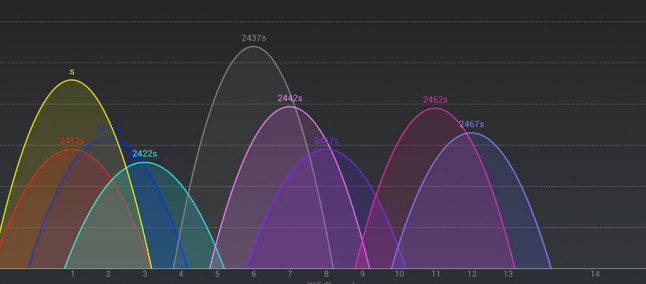
I dispositivi da 2,4 GHz hanno un grande vantaggio rispetto a 5 GHz: la gamma, ovvero la possibilità di penetrare gli oggetti con più facilità e sono i migliori se avete molti mobili che dovranno essere “scavalcati” dal segnale. L’altro lato della medaglia è che questi router possono entrare in conflitto tra loro creando delle interferenze in quanto la banda 2,4 GHz è divisa in canali sovrapposti e la sovrapposizione di più canali creerà una maggiore interferenza tra le reti situate nelle più strette vicinanze. Per cui il rischio di interferenze sarà più elevato.

du4logna3idkr48pwhu3Il passaggio a 5GHz allevia il problema delle interferenze, perché sono disponibili molti più canali e senza sovrapposizioni, ma al contrario dovrà essere lasciato libero di poter espandere il suo segnale senza troppi ostacoli. Un dispositivo Dual band che utilizza sia 2,4 GHz che 5 GHz, come il TP-Link AC750, dovrebbe offrire la migliore combinazione fra le due bande.

Le versioni del Router

Oltre alla banda è importante sapere che esistono diverse versioni di router: 802.11b, 802.11g, 802.11n, e 802.11ac. Se si dispone di un vecchio “b” o  “g” si dovrebbe considerare la possibilità di sostituire direttamente tutto il router Wi-Fi con un nuovo modello della serie “n” o “ac”, che offre possibilità di connessione al router centrale a lunghe e più ampie distanze e migliore velocità di connessione.

Se poi ci si appoggia ad un determinato operatore telefonico per il servizio internet da molto tempo, chiedete la sostituzione del router wireless con uno più recente, avendo comunque cura di informarvi bene sulle condizioni di fornitura che spesso possono vincolare il cliente allo stesso fornitore di servizi per periodi più o meno lunghi, inserendo tra le varie clausole anche quella di pagamento oneri in caso di cambio o recesso dal contratto.

Nonostante i nuovi router non possano aumentare in modo significativo la portata della rete wireless, si potrà comunque beneficiare di una maggiore velocità a distanze più ampie.

Nel caso in cui il router sia nuovo ma il PC sia vecchio, bisogna verificare se router e dispositivo utilizzano lo stesso standard Wi-Fi o se invece le versioni presenti siano molto lontane tra loro. Ad esempio per un vecchio computer sarà molto improbabile che la versione Wi-Fi presente sia un “ac” o una “n” rispetto ad un router appena acquistato.

Se è questo il caso, piuttosto che acquistare un nuovo PC vi sarà molto utile sapere che esistono degli adattatori wireless che si inseriscono direttamente nella porta USB del vostro Computer. Il loro costo è molto contenuto e troverete differenti versioni a seconda del tipo di collegamento che dovrete utilizzare per inserirlo nel PC, tramite USB appunto o tramite slot card.

187174766Che dire del wireless dello smartphone? iPhone 6 di Apple e Samsung Galaxy S4 e S5, per esempio, sono dotati di standard fino a 802.11 ac (e sono compatibili con tutti gli standard più vecchi), mentre iPhone 4 e 5, Galaxy S, S2 e S3 sono compatibili fino a 802.11 n.

Il posizionamento del Router WiFi

Una volta che abbiamo scelto e acquistato il Router migliore, sappiate che trovare la giusta posizione al router è importante per aumentarne l’efficienza nell’invio e nella ricezione del segnale Wi-Fi. Bisogna valutare, ad esempio, l’ipotesi di posizionare il router al centro della casa, oppure in alto su un piano. Le onde radio migliori vengono infatti propagate verso il basso e lateralmente. Per questo motivo avere dei mobili di grandi dimensioni lungo le pareti della vostra casa sarà un ostacolo per la diffusione del segnale all’interno dell’area domestica.

La ricezione dei segnali sarà sicuramente migliore se in mezzo non ci saranno ostacoli troppo grandi e ingombranti come mobili o librerie. Anche gli specchi dovranno essere ridotti al minimo indispensabile. Altra possibilità è quella di posizionare il router lontano dal pavimento su un supporto da parete o su uno scaffale.

Importante è anche posizionare il router lontano il più possibile da quello del vicino di casa, per evitare che il segnale venga disturbato da bande di frequenza simili. Questo tipo di apparecchi utilizzano una banda di frequenza di 2,4 Ghz, la stessa utilizzata da cordless e forni a microonde. Bisogna fare attenzione anche ai cavi di alimentazione, agli interfoni per neonati e alle lampade alogene.

Potenza del segnale Wi-Fi

Il trucco del foglio di alluminio

Tutte le superfici metalliche riflettono il segnale Wi-Fi, tra cui il sottile strato metallico presente nella maggior parte degli specchi. Per ovviare a questo inconveniente potete seguire alcune accortezze: dal vostro PC aprite la scheda Centro connessioni di rete e condivisione. Cliccate sul nome del Wi-Fi e una volta aperta la relativa finestra prendete nota della velocità in mbps visualizzata.

A questo punto servitevi di due fogli: un foglio di carta per copie e un foglio di alluminio. Se si vuole rendere più facile e veloce la curvatura, basta avvolgere il foglio intorno a una bottiglia da 2 litri e tenerlo lì per qualche secondo.

Una volta scartato dovrebbe aver assunto la giusta curvatura. Posizionate il foglio in verticale sul lato orizzontale dietro il router. Ritornate ora al centro di rete e condivisione del vostro PC e controllate nuovamente la velocità in mbps. Il segnale adesso dovrebbe essere più forte rispetto a quello iniziale. Se è così, avrete eseguito tutto il procedimento correttamente.

Cambiare la chiave di cifratura e controllare i Mac

Navigazione sicura con WPA /WPA2

Parlando di navigazione Internert bisogna porre molta attenzione agli attacchi degli hacker in rete, che possono influire ovviamente sulla velocità di connessione e rubare banda. A questo proposito vi sarà molto utile sapere cosa sono e a cosa servono questi algoritmi di sicurezza: WEP e WPA /WPA2.  Il WEP (“Wired Equivalent Privacy”) è molto meno sicuro rispetto al WPA / WPA2 (“Protected Access Wireless”).

Quindi, se utilizzate ancora una connessione WEP invece di WPA / WPA2, sarebbe meglio cambiarla il prima possibile, in modo da contrastare attacchi indesiderati mentre si naviga.

Altro trucco consiste nel limitare il numero di dispositivi che il vostro Wi-Fi potrà supportare attraverso l’inserimento manuale di indirizzi MAC, che identificano il singolo dispositivo collegato a quel router. In questo modo avrete la sicurezza di ottimizzare ulteriormente la potenza del vostro WiFi evitando che si appoggino alla rete ulteriori dispositivi, magari a vostra insaputa.

Si può limitare il numero di dispositivi in grado di accedere alla rete con la creazione di un elenco di indirizzi MAC di accesso al dispositivo. Per creare un elenco di accesso al dispositivo di indirizzi MAC, bisogna prima trovare i vostri indirizzi MAC , e poi andare alla schermata di configurazione del punto di accesso e settare le impostazioni per ottenere la luce verde.

Metti il turbo al Wireless con una Powerline

Aumento di potenza Wi-Fi con Adattatori Powerline

Il Powerline è un dispositivo che sfruttando la rete elettrica di casa permette di diffondere il segnale Internet anche in zone della casa dove il segnale del router risulta essere più debole. Lo consigliamo dunque nei casi in cui il segnale Internet è ostacolato da pareti e oggetti vari. Creare una rete Powerline è semplicissimo, basta seguire alcuni semplicissimi passaggi.

Gli adattatori Powerline agiscono come se fossero direttamente collegati al router, anche se sono dall’altra parte della casa. Troverete tutto il materiale occorrente per la loro installazione direttamente in appositi kit in vendita, che sono già dotati di due dispositivi Powerline più relativi cavetti. Per prima cosa bisogna collegare l’adattatore ad una presa di corrente vicino al vostro router e collegare entrambi tramite un cavo Ethernet (di solito fornito direttamente con l’adattatore).

Il secondo adattatore dovrà invece essere posizionato nella presa di corrente della stanza lontana dove si necessita avere il segnale con una qualità migliore. Il Powerline potrà essere collegato al televisore,alla console giochi, al laptop o al PC con un altro cavo Ethernet.

Con questa operazione ci si potrà collegare al router attraverso questo ponte amplificatore,  soprattutto quando si vuole attivare uno streaming HD o si usufruisce di servizi quali BBC iPlayer, 4oD e Sky che necessitano appunto di un segnale forte e veloce.

Gli adattatori Powerline esistenti in commercio sono molteplici. I più forti sono in grado di creare non solo segnali potenziati, così come quello che si può ottenere con un Wi-Fi extender, ma ricreano in punti differenti e distanziati tra loro all’interno dell’ambiente domestico, nuovi punti Wi-Fi. Costano di più, ma sono molto più versatili e veloci. L’importante è utilizzare la stessa rete elettrica per gli adattatori all’interno della casa, poiché su reti diverse non funzionerebbe.

Una soluzione minore: l’estensore di Wi-Fi

Wi-Fi Extender
Wi-Fi Extender

La funzioni dei Wi-Fi Extender, una soluzione più economica ma allo stesso tempo di minore potenza rispetto alla PowerLine, è quella di captare il segnale wireless e poi replicarlo, contribuendo a rafforzare il segnale del router verso il dispositivo ricevente posto ad un piano diverso della casa o sul lato opposto di un edificio.

Va notato che i Wi-Fi Extender utilizzano un’unico sistema per catturare il segnale wifi del router e per trasmetterlo a loro volta al dispositivo ricevente. Per tale motivo la velocità di trasmissione dei dati risulterà in molti casi dimezzata rispetto alla più efficiente PowerLine. Tale diminuzione di velocità sarà evidente non tanto nella normale navigazione internet quanto invece negli streaming video.

Il Wi-Fi Extender deve essere collocato in una posizione centrale, non troppo lontano dal router principale. Se si mette il ripetitore al limite estremo della rete principale nella speranza di rafforzare il segnale si riduce la velocità del vostro collegamento con il resto della rete e ad Internet.

Ricordate che l’estensione è solo un’amplificazione del segnale. Se l’extender sarà collocato in un punto di ricezione Wi-Fi debole, questo non farà altro che amplificare il segnale debole. Posizionandolo invece in una zona con una migliore connessione Wi-Fi, il segnale che trasmetterà sarà più forte.

Il luogo ideale per l’Extender è a metà strada tra il router principale e i dispositivi wireless destinatari: in un corridoio aperto o in una spaziosa camera piuttosto che uno spazio affollato. Dovrebbe essere inoltre lontano da dispositivi interferenti, quali telefoni cordless, dispositivi Bluetooth e forni a microonde.

Come scegliere un notebook per giocare ai videogame

0

Senza ombra di dubbio, i PC desktop tradizionali offrono maggiori opzioni di espansione e modalità di aggiornamento più facili, oltre ad essere molto più economici se paragonati alle prestazioni finali della macchina. Tuttavia, non si può negare il fascino di una macchina da gioco compatta e portatile, facilmente trasportabile dal soggiorno alla sala da pranzo, dalla veranda alla camera da letto.

L’acquisto di un computer portatile da gioco deve però essere effettuato con saggezza, seguendo alcuni accorgimenti: nelle vostre decisioni saranno fondamentali una serie di scelte relative ai componenti, che andranno valutate con la massima attenzione possibile, una ad una.

game4GPU: il tuo motore grafico 3D

Tutti i giochi moderni sono dotati di grafica 3D: questo significa che la componente più importante in un computer portatile di gioco sarà la scheda grafica (o GPU, abbreviazione di Graphic Processor Unit). Ad oggi, sono soltanto due le aziende capaci di produrre GPU di alto livello per computer portatili: AMD e Nvidia.

La maggior parte dei computer portatili destinati ad attività tradizionali vengono realizzati con grafica integrata Intel, ma non sono abbastanza potenti per eseguire giochi “seri” in 3D. L’unità grafica Intel è integrata direttamente nella CPU, mentre le GPU di AMD e Nvidia sono localizzate su un chip separato – e risultano quindi molto più potenti. In realtà, i chip grafici integrati possono rivelarsi adatti per alcuni giochi molto semplici o destinati ai bambini, ma non certo per i titoli più famosi e importanti.

Molto spesso i produttori cercheranno di ingolosirvi con macchine dotate di hard disk capienti o abbondanti quantitativi di Ram, ma non dovete farvi ingannare dalle apparenze: sarà in larga parte la GPU a decretare la qualità e la fluidità della vostra esperienza di gioco. Pertanto, se l’attività video ludica è di fondamentale importanza per voi, dovrete comprare la GPU più potente e “cattiva” possibile per il vostro portatile ricordando che questa, essendo vincolata alla macchina, non potrà essere sostituita o migliorata.

Quando vi troverete a valutare due computer portatili simili, sarà generalmente preferibile optare per quello con la GPU più recente (riconoscibile in base al numero di modello più elevato): una GTX 990M sarà una scelta migliore rispetto alla GTX 880M, e così via.

In linea teorica dovreste dare priorità non solo alla GPU, ma anche a quanto essa influisce sulle dimensioni del notebook. Le GPU di fascia alta sono veloci, ma il calore che generano e la potenza che consumano influiranno molto sulle dimensioni e sul peso finale del portatile (che dovrà pertanto ospitare sistemi di raffreddamento elaborati e batterie di grandi dimensioni). E per rispondere alla più classica delle domande, sì: avere due GPU in un computer portatile è meglio che avere una soltanto, se si desiderano migliori prestazioni di gioco.

game1CPU: Importante ma non fondamentale

Intel ha influenzato i consumatori diffondendo il concetto del “lusso” di una CPU potente, ma per il gioco la CPU di un notebook non sarà mai così fondamentale come la sua GPU. Un particolare fondamentale da tenere a mente quando deciderete di spendere più o meno soldi per una CPU più avanzata a parità di scheda grafica.

Una CPU con una velocità di clock più alta (o con più core) aiuterà nella codifica video o nel fotoritocco, ma raramente farà la differenza nei giochi 3D.

Eseguendo uno stesso gioco in contemporanea su diverse macchine con CPU diverse quanto a potenza, la differenza è scarsamente percepibile. Anche se un numero sempre maggiore di videogiochi è in grado di sfruttare core multipli, all’atto pratico anche un “semplice” dual-core Core i5 potrebbe andare bene per la maggior parte dei titoli presenti sul mercato – soprattutto perché in grado di supportare l’Hyper-Threading.

Tornando alla scelta relativa alla marca della CPU, è presto detto: Intel fa la parte del leone, in quanto è piuttosto raro ad oggi trovare un gaming notebook equipaggiato con CPU AMD.

game5RAM: mai esagerare

Prestare molta attenzione a quanta RAM state comprando è utile per limitare dove possibile spese superflue. Molte persone si impuntano nel comprare quantitativi di RAM eccessivi per i giochi, dal momento che 8 Gb rappresentano il quantitativo ideale per la stragrande maggioranza dei giochi sul mercato.

16 Gb non sono certo un male, ma è difficile trovare un concreto beneficio nei giochi di oggi. Peggio ancora, alcuni produttori di sistemi offrono configurazioni estreme – come 32 Gb di RAM – nei loro computer portatili di gioco, destinati a restare in larga parte inutilizzati anche dai titoli più recenti. Il consiglio è sempre lo stesso: risparmiate i vostri soldi e investiteli in una GPU più veloce o in un hard disk SSD.

SSD: tempi di caricamento più veloci

Un SSD (solid-state disk) non è essenziale, ma è sicuramente preferibile rispetto ai dischi tradizionali. Utilizzando un chip di memoria al posto dei piatti meccanici per l’archiviazione, un SSD velocizza il tempo di avvio di Windows, la reattività generale del sistema e anche la velocità di caricamento dei giochi. Avere un SSD non migliorerà il frame rate dei giochi 3D, quindi in caso di scelta tra frame rate più fluido e caricamenti più rapidi, starà a voi scegliere quale direzione preferire.

Gli SSD sono sicuramente un bel lusso, ma non potrete accontentarvi di quelli con capacità limitate. Se il portatile presenta un unico slot per i dispositivi di archiviazione, dovrete obbligatoriamente ripiegare su hard disk SSD di grandi dimensioni (dal costo molto elevato) o sui moderni dischi ibridi che “appaiano” SSD di piccola capacità a dischi tradizionali di grandi dimensioni. Lo spazio di archiviazione è infatti fondamentale per ospitare i giochi più moderni, particolarmente esosi in termini di Gigabyte di memoria.

Titanfall di EA, per esempio, richiede un download di 48Gb. Se l’unità principale è un 128Gb o 250Gb SSD, questa si ritroverà a corto di memoria in pochissimo tempo.

game3Display: scegliete ragionevolmente

Gli schermi dei notebook da gioco offrono un ampio ventaglio qualitativo, che spazia dall’ottima resa grafica a una mediocre. La stragrande maggioranza dei notebook monta pannelli LCD (con tecnologia LED) che offrono generalmente tempi di risposta rapidi, ma in molti casi un angolo di visuale limitato: visti di lato la resa cromatica potrebbe risultare distorta o annebbiata.

I monitor con pannelli IPS sono in molti casi preferiti per la loro migliore precisione del colore, ma così facendo aumentano sensibilmente anche i prezzi del computer portatile, scoraggiando alcuni fornitori dal distribuirli su larga scala. Altro aspetto fondamentale da considerare è la risoluzione. Per questo consigliamo una macchina con una risoluzione nativa ragionevole, che in genere significa almeno 1920×1080.

La tecnologia 4K da un lato è spettacolare per la densità di pixel, rendendo superfluo attivare l’anti-aliasing, dall’altro è destinata a “uccidere” il frame rate quando si eseguono giochi alla risoluzione nativa del display.
Un giusto compromesso potrebbe quindi essere la risoluzione di 1920×1080, oppure 1366×768 da considerare solo nei notebook da gioco di fascia bassa.

Tastiera

Quasi tutti i produttori offrono tastiere equivalenti fra loro. Alcuni modelli Alienware integrano una piastra di acciaio sotto i tasti WASD, vale a dire quelli maggiormente utilizzati nel controllo direzionale dei videogiochi per PC. Questo accorgimento garantisce alla tastiera una maggiore sensazione di solidità, impedendovi di danneggiare il computer portatile nei momenti concitati in cui sarete in lotta per sopravvivere ai vostri nemici.

Oltre a questo piccolo accorgimento, i computer portatili da gioco utilizzano in genere tastiere simili fra loro. Eccezion fatta per GT80 Titan di MSI che, per quanto folle possa sembrare, impiega sullo chassis del notebook una tastiera meccanica, di quelle con i tasti alti caratterizzati da una lunga escursione. Una cosa in voga fino alla fine degli anni 90, prima che queste tastiere venissero completamente soppiantate da quelle moderne dal design piatto.

Dimensioni e peso: trovate il giusto compromesso

È possibile acquistare un computer portatile da gioco con due schede grafiche, più alloggiamenti per unità di archiviazione, un drive ottico e uno schermo extra-large. Ma in questo caso preparatevi a dover spostare un notebook pesante quanto un transatlantico. Se contate di non dover trasportare in continuazione la vostra stazione di gioco, questo “dettaglio” potrebbe essere di scarso interesse, viceversa rappresenta un limite di cui tener conto.

Naturalmente, non tutti i computer portatili di gioco devono essere dei mostri da 12 chili. Esistono notebook più sottili con doppia scheda grafica di livello discreto, ma in questo caso sarà inevitabile dover rinunciare a qualcosa sotto il profilo delle prestazioni.

Questo, in definitiva, è il vero punto debole: più “portatile” è il portatile , più si dovrà rinunciare a prestazioni e frame-rate superveloci. Un limite che difficilmente potrà cambiare, a meno di nuove scoperte nel campo della fisica e di tecnologie avveniristiche. Per il momento, occorre solo rassegnarsi davanti a questa scelta.

game2Calore e acustica

I notebook da gioco possono essere fisicamente enormi, ma è pur vero che uno chassis di grandi dimensioni garantisce una più efficiente dissipazione del calore. Spazi più grandi consentono di ospitare grandi dispositivi per la dissipazione del calore e ventole maggiorate, in grado di girare più lentamente (e meno rumorosamente) a parità di potere di raffreddamento.

Chassis più grandi, in ultima analisi, si traducono in macchine meno rumorose e più efficacemente raffreddate. Ogni ragionamento vale però in linea teorica: non potrete realmente conoscere i livelli di efficienza acustica e termica di una macchina fino a quando non ci giocherete un videogioco bello “tosto” per almeno 10 minuti. Per questa ragione vi consigliamo sempre di testare i notebook da gioco prima dell’acquisto, in condizioni possibilmente estreme e stressando il più possibile tutte le componenti interne. Potreste riscontrare prestazioni eccellenti in un computer rovente, oppure uno chassis gelido raffreddato da ventole rumorosissime.

Aggiornamento dei componenti interni

Questo ultimo capitolo è sicuramente il più spinoso. Nei computer portatili, solitamente, le possibilità di aggiornamento hardware sono limitate. Potreste essere in grado di aumentare (più o meno facilmente) il quantitativo di RAM o sostituire l’hard disk con un modello più capiente, sostituire la scheda wireless o installare un modulo Bluetooth, ma non aspettatevi in alcun modo di poter aggiornare la CPU o la GPU. A meno, ovviamente, di non dissaldare e riassemblare artigianalmente il vostro notebook, perdendo ogni garanzia o, nel peggiore dei casi, la macchina stessa.

Per queste ragioni, prima di procedere all’acquisto del vostro prossimo notebook da gioco, valutate attentamente ogni singolo punto elencato e la spesa complessiva, tenendo ben presente che dovrete vivere con lui (e le sue componenti interne) per i prossimi anni.

Come verificare se un sito è sicuro

Di questi tempi può essere molto difficile stabilire se un sito è sicuro o meno. Molti siti sono stati progettati proprio per sembrare sicuri e invece si rivelano pericolosi. In questa guida vedremo gli strumenti necessari per poter verificare su un dominio è pericoloso, prima ancora di visitarlo.

In generale si consiglia di diffidare di un sito se ti chiede informazioni personali quando non è necessario, come un numero di carta di credito o un numero di conto corrente bancario perchè potrebbe essere la prova di un tentativo di phishing delle informazioni sensibili. Si dovrebbe anche stare attenti a siti con offerte che sembrano troppo belle per essere vere, che hanno annunci troppo invadenti, che hanno popup continui, che avvisano che è necessario installare un plugin per visualizzare contenuti, ecc. Per siti come questi si dovrebbe verificare, prima di procedere ulteriormente, se il sito è in realtà sicuro seguendo alcune fra le modalità descritte di seguito.

Vuoi un hosting sicuro?
Alground Hosting e ti lasci i pericoli alle spalle

Primo passo: otteniamo il link reale

Copying-a-URLSe la sorgente di un collegamento sembra fraudolenta, come ad esempio un collegamento ricevuto in una e-mail non riconosciuta o se si tratta di un collegamento sospetto pubblicato online, è raccomandabile non aprirlo fino a che non sia stato verificato che il sito non è pericoloso.

Per copiare il link da analizzare, senza visitare mai il sito, è possibile fare clic con il tasto destro su di esso e selezionare l’opzione “Copia indirizzo del collegamento” (per Chrome), “Copia indirizzo” per Firefox. Se il link appare come un URL accorciato come ad esempio “bit.ly/76dbed”, è necessario ripristinare l’URL originario prima di esaminarlo. Se non facciamo questo, la vostra analisi sarà eseguita in realtà solo sull’URL accorciato. Per ripristinare il link completo si può andare su questo sito e incollare l’URL accorciato nella casella. Il sito vi fornirà poi l’URL reale, che è possibile copiare per effettuare l’analisi di seguito.

HAI BISOGNO DI ASSISTENZA WORDPRESS?
CONTATTACI

Verificare il link

Controlliamo ora il sito con Zulu URL Risk Analyzer e Comodo Web Inspector.
comodoLa prima cosa da fare è copiare l’URL del sito Web e incollarlo in Comodo Web Inspector. Tuttavia, questo tipo di analisi potrebbe richiedere un po’ di tempo dato che è in esecuzione l’analisi del sito di approfondimento in tempo reale per verificare eventuali contenuti potenzialmente dannosi. Una volta finito, Comodo Web Inspector presenterà i risultati dell’analisi. Se il sito è classificato come ad alto rischio è molto probabile che sia pericoloso. Se è classificato come sospetto, il sito è probabilmente pericoloso.

zuluEseguiamo un controlla anche con Zulu URL Risk Analyzer : questo sistema utilizza anche diversi altri metodi di analisi. Dopo che l’analisi sul sito è stata eseguita, sarà presentato un punteggio complessivo di rischio sulla probabilità che il sito sia pericoloso da 0 a 100: con punteggio 100 il sito è molto pericoloso.

Questa tipologia di analisi fornirà anche una valutazione classificando il sito come buono, sospetto o dannoso. In questo modo avremo una prima idea del sito che ci troviamo davanti, ma possiamo utilizzare altri strumenti che serviranno ad approfondire il nostro controllo.

Altri controlli, più approfonditi

virus totalPer controllare che il dominio non sia inserito in liste nere di siti pericolosi, la prossima cosa da fare è copiare l’URL del sito Web e incollarlo in VirusTotal. Se il sito è stato precedentemente valutato è necessario selezionare l’opzione per ripetere la scansione. Se, invece, il sito è già noto per essere pericoloso probabilmente sarà contrassegnato da almeno un paio di punti. Tuttavia, anche se tutti i collegamenti escono puliti dalla scansione non significa necessariamente che il sito sia affidabile.

urlvoidPer questo anche copiare l’URL del sito web in URLVoid può risultare utile. Questo servizio è simile a VirusTotal, in quanto controlla anche la presenza del sito in liste nere di domini pericolosi. Se presente, è bene scegliere l’opzione di “Report Update” in quanto vi fornirà risultati più aggiornati. Inoltre, nella parte superiore fornisce la data di registrazione del dominio.

Per usufruire appieno della potenza di internet e della sua comunità possiamo controllare la reputazione del sito anche con Web of Trust, un servizio che raccoglie i commenti degli utenti circa l’attendibilità di un dominio web.

wot-web-of-trustNella parte inferiore della URLVoid appaionoinfatti  i risultati per il sito che si presenta con dei feedback WOT. Questo punteggio fiducia, di per sé, dovrebbe essere utile nel valutare se il sito è affidabile. Tuttavia, facendo clic sul pulsante nella terza colonna si apre la scorecard WOT relativa al sito dovo sono disponibili più informazioni che includono anche i commenti della gente che ha visitato il sito e ha deciso di lasciare un feedback.

In termini di osservazioni, si precisa che i commenti delle persone possono essere prevenuti per molte ragioni, ma attraverso la lettura di questi si dovrebbe essere in grado di avere un’idea riguardo all’affidabilità del sito stesso ed ai problemi principali che le persone hanno avuto con il sito, supponendo comunque che ci siano anche un sacco di commenti negativi. Tutte queste informazioni possono anche essere utilizzate per decidere se il sito è effettivamente pericoloso.

Si noti che un altro aspetto molto utile nell’utilizzo di WOT è che quasi tutti i siti popolari dovrebbero già essere valutati. Quindi, se vi trovate in un sito conosciuto e affermato, come Paypal, Gmail, ecc. ma WOT dice che il sito è senza punteggio, allora può essere che sia una pagina di phishing.

HAI BISOGNO DI ASSISTENZA WORDPRESS?
CONTATTACI

Verificare il certificato SSL

Nel caso in cui il sito che dobbiate raggiungere include operazioni delicate come un acquisto online, prima di trasmettere le vostre informazioni sensibili è bene sapere che ci sono altri problemi di cui bisogna essere a conoscenza.

Uno di questi è quello di assicurarsi che la pagina in cui si inseriscono i propri dati sensibili, che possono includere numeri di carta di credito o informazioni bancarie, sia in possesso del certificato di sicurezza SSL. Per capirlo basta verificare che l’URL della pagina visualizzata inizi con https e che compaia un lucchetto verde: questo significa che viene utilizzata una connessione crittografata e le vostre informazioni sono probabilmente al sicuro, almeno nell’ipotesi in cui il sito è affidabile. Fino a quando il sito è sicuro, nessuno diverso da voi e neanche le stesse persone che operano nel sito possono visualizzare le informazioni che state trasmettendo. Consigliamo vivamente di non trasmettere informazioni sensibili attraverso qualsiasi sito che non sia contrassegnato con il certificato SSL.

Aromajoin: la TV che emette gli odori

0

Vi siete mai chiesti perché il progetto “Smell-O-Vision“, il televisore capace di accompagnare le immagini alla diffusione dei relativi odori, non sia realmente mai veramente decollato? Non tanto per le difficoltà tecniche – che, considerato lo stato delle tecnologie presenti sul mercato, rappresenterebbe un progetto più che fattibile – quanto per un insormontabile ostacolo di fondo: la gente.

aroma2Le persone vogliono divertirsi vedendo e ascoltando, talvolta provando delle sensazioni tattili (come nel caso dei controller con vibrazione per videogiochi), ma di certo senza odorare l’acqua di colonia di un noto attore cinematografico.

Nonostante questo, una startup sudcoreana sta attualmente cercando di ottenere finanziamenti per un sistema chiamato Aromajoin, un diffusore avanzato di fragranze ispirato alla madre del suo inventore, l’imprenditore Dong-Wook Kim. In questo caso, il diffusore sarebbe nato da un ricordo legato all’infanzia del manager sudcoreano, dove al profumo della madre associava la comparsa di una serie di colori sul televisore del salotto.

Aromajoin è rimasto in fase di studio per diversi anni, fino alla comparsa della prima macchina capace di rilasciare odori a partire da cartucce di profumo solido: il diffusore collegato al meccanismo si occupa quindi di intaccare le cartucce e sprigionare piccole quantità di aromi, in concomitanza di determinate immagini sullo schermo o di precisi suoni prodotti dalle casse acustiche.

aroma4Ogni cartuccia di aroma è in grado di sprigionare sbuffi di profumo circa 45.000 volte prima di esaurirsi. Gli odori sprigionati hanno inoltre la caratteristica di svanire rapidamente, in modo tale da non impregnare gli ambienti nei quali vengono rilasciati e “contaminare” le successive diffusioni di fragranze.

Il meccanismo di erogazione, inoltre, è in grado di rilasciare fino a sei profumi contemporaneamente che si possono quindi miscelare fra loro per creare combinazioni personalizzate.

Il software Aroma Player utilizzato per controllare il rilascio del profumo è per certi versi simile a un software di editing audio: il primo passaggio consiste nell’individuare il momento del video in cui si desidera rilasciare il profumo, il successivo nel “trascinare” all’interno della timeline l’aroma più appropriato. Il software invia quindi i piccoli sbuffi di profumo in corrispondenza delle immagini, diffondendo gli odori nell’ambiente al momento giusto.

aroma3Attualmente, Aromajoin viene proposto sul mercato per circa 2.500 dollari ed è in grado di offrire circa 500 profumi. Inoltre, Kim è al momento l’unica persona al mondo a conoscere con esattezza il preciso funzionamento di tutte le componenti del macchinario. Hardware e circuiti stampati sono prodotti da aziende terze, ma l’assemblaggio finale avviene manualmente a cura dell’inventore all’interno del suo laboratorio. L’obiettivo finale di questa tecnologia è quello di rendere il profumo onnipresente tanto quanto il suono nell’ambito della pubblicità e dell’intrattenimento.

I mercati iniziali potrebbero cinema, negozi, pubblicità digitale ma anche l’home entertainment, coinvolgendo normali famiglie sedute sul divano di casa a guardare la tv.