

Punti chiave
Capita con tutti i sistemi e anche con Windows 8 di voler cambiare la risoluzione dello schermo per avere un desktop meno affollato, per visualizzare meglio i siti o per rilassare la vista. In questa guida vedremo come regolare le impostazioni di risoluzioni per lo schermo su Windows 8.
Adattare la risoluzione allo schermo
Mentre alcuni possono permettersi grandi schermi che riescono a contenere una miriade di informazioni sul display, altri hanno invece a disposizione schermi più piccoli che non riescono a mostrare tutto. Come fanno allora i siti web ad adattarsi allo schermo di ogni visitatore? In effetti non possono.
Alcuni siti web sono in grado di adattarsi bene su schermi di piccole dimensioni, ma di contro tendono a lasciare uno spazio bianco lungo i bordi degli schermi più grandi. Altri siti cercano invece di indovinare le dimensioni dello schermo ospitante per poi ridimensionarsi automaticamente cercando di adattarsi nel modo migliore possibile. Altri siti ancora vengono visualizzati solo sul bordo destro dello schermo.
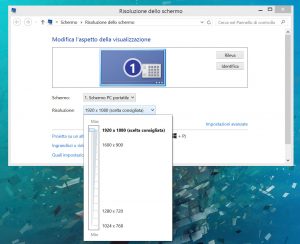
Ecco i passaggi rapidi e veloci per regolare la risoluzione dello schermo:
1. Fare clic con il tasto destro del mouse su una parte vuota del desktop e selezionare l’opzione “Risoluzione dello schermo”.
2. Fare clic nella casella Risoluzione: in questo modo potrete visualizzare i gradi di risoluzione dal minimo al massimo con relativa barra scorrevole.
3. Fare scorrere la barra di risoluzione per regolare la risoluzione dello schermo.
Facendo scorrere la barra verso l’alto si migliorerà la visualizzazione delle informazioni sullo schermo, ma renderà tutto più piccolo. Al contrario facendo scorrere la barra verso il basso, si renderà tutto più grande, ma potrebbe lasciare a volte parti dello schermo fuori dal bordo.
Anche se l’impostazione della risoluzione di 800 x 600 pixel funziona bene per schermi di medie e piccole dimensioni, oggi molti siti si sincronizzano con una risoluzione di 1024 x 768 pixel.
E’ bene scegliere, dunque, la risoluzione che permette di visualizzare quante più informazioni possibili sullo schermo, ma sempre consentendo una chiara e comoda lettura.
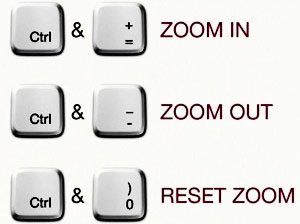
Se una pagina web sembra ancora troppo piccola da leggere, basta ingrandire il testo e le immagini tenendo premuto il tasto “Ctrl” e “+“. Per ridurre nuovamente la pagina utilizzare invece i tasti “Ctrl” e premere “–” . Con la combinazione tasti “Ctrl” e “0” [Zero] si potrà tornare alla visualizzazione originaria. Questo trucco funziona su entrambe le versioni di Internet Explorer: ovvero la versione del desktop e la versione della schermata di avvio.
Passare alla modalità a schermo intero in Internet Explorer
La versione desktop di Internet Explorer normalmente viene visualizzata in modo corretto all’interno della finestra di navigazione. Ma di tanto in tanto si allarga fino a riempire l’intero schermo, nascondendo sia i menu che la barra delle applicazioni del desktop.
La modalità a schermo intero è soprattutto utile quando, per esempio, si decide di guardare un film anche se la mancanza di menù non dà la possibilità di passare da un programma ad un altro. Per passare dalla modalità a schermo intero alla modalità normale, basta premere il tasto F11, che in genere si trova nella tastiera in alto. Premendo nuovamente F11 tornerete tranquillamente a guardare il film.
