01 Febbraio 2026
Home Blog Pagina 133

Installare un Home Theatre e posizionare le casse

0

Avete appena acquistato un impianto per l’Home Theatre: siamo molto contenti per voi! I questa guida di base vi illustreremo come scegliere in modo oculato il vostro nuovo impianto, vi daremo qualche dritta per la configurazione e infine vi spiegheremo dove posizionare le casse acustiche per un risultato ottimale.

La struttura di un impianto Home Theater

hometheatre3Innanzitutto impariamo a conoscere i componenti fondamentali di un impianto home theatre. Tutto parte dal cavo che trasmette il segnale, che può essere quello del digitale terrestre o quello del satellite.

Da qui, il segnale andrà a finire in un apparecchio chiamato sorgente, che potrà essere un lettore VCR, DVD, Blu Ray, un qualsiasi box che riceva il segnale satellitare e, infine, la TV.

La configurazione più semplice consiste nell’attaccare il cavo del segnale (solitamente quello coassiale bianco con il filo di rame all’interno) nella sorgente e da qui far uscire i cavi HDMI, per l’audio e per il video, collegandoli direttamente al vostro televisore tramite le apposite entrate. In poche parole, Cavo -> Segnale -> Sorgente -> TV.

Nella gran parte dei casi, si preferisce tuttavia una struttura composta dal solo cavo del segnale, che finisce in una sorgente dal quale escono i cavi per l’audio e per il video. Questi vanno a confluire in un apparecchio intermedio chiamato ricevitore, dal quale escono le casse acustiche, e in ultima analisi il segnale passa dal ricevitore verso il televisore.

Questo sistema è preferito in quanto ogni eventuale periferica potrà essere collegata al ricevitore semplificando la gestione e ottenendo prestazioni migliori. Quindi, Cavo -> Segnale -> Sorgente -> Ricevitore con casse -> TV.

Una terza opzione si verifica quando abbiamo acquistato una barra acustica: in questo caso possiamo collegare la sorgente alla barra, quindi alla televisione: Cavo -> Segnale -> Sorgente -> Barra -> TV
mentre se la barra ha solo delle entrate ottiche (o analogiche) dovremo fare invece il percorso: Cavo -> Segnale -> Sorgente -> Televisione -> Barra.

hometheatre4Altri due elementi fondamentali sono i cavetti per l’alta definizione HDMI: in questo caso, nonostante sul mercato vi siano importanti differenze di prezzo, considerate che in realtà un cavetto da 50 euro ha esattamente le stesse prestazioni di uno da 5 euro.

Stesso discorso anche per i cavi per degli speaker: non presentano particolari differenze se non appena percettibili, per cui quanto a cavetti uno vale l’altro.

Come impostare i diversi componenti

A prescindere dalla combinazione che avete scelto, a livello di impostazioni ci sono due o tre consigli che possono semplificare la vita. Per quanto riguarda il lettore o qualsiasi altra sorgente di segnale, vediamo nel dettaglio le impostazioni migliori:

Box satellite : Attivate l’opzione “Dolby Digital”. Alcuni decoder non hanno questa opzione, in questo caso dovrebbe essere attivato automaticamente. Inoltre, scegliete il formato video “1080p” e “16:9”.

Blu-ray: sorprendentemente, molti lettori Blu-ray non inviano un segnale audio surround. Se si utilizza un ricevitore che supporta Dolby TrueHD e Dolby Master Audio, è possibile accedere alle impostazioni del Blu-ray e impostare l’uscita audio per “bitstream compresso” o “pass-through”.

Ogni lettore Blu-ray è diverso, quindi si consiglia di consultare il manuale per vedere quale impostazione lavorerà con Dolby TrueHD e Dolby Master Audio, e successivamente scegliere quella impostazione. Inoltre, è consigliabile disattivare eventuali opzioni di controllo della gamma dinamica. Per quanto riguarda il video, impostare la risoluzione su “1080p” (ammesso che abbiate una flat-panel compatibile 1080p).

Xbox 360: L’Xbox è abbastanza facile da installare. Attivare Dolby Digital nel menu “Impostazioni” e impostare la risoluzione a 1080p.

PS3: la PS3 ha impostazioni automatiche circa risoluzione e audio. L’unico consiglio è quello di accedere alle impostazioni verifica e accertarsi di aver attivato l’opzione 1080p. Per l’audio su PS3 slim, verificare che risultino attivati Dolby TrueHD e Dolby Master Audio. Se non lo fossero, accertarsi che il ricevitore li supporti e accenderli manualmente.

Wii: Se si utilizzano cavi video , impostare la risoluzione a 480p. Inoltre, accedere alle impostazioni audio e attivare il suono surround.

Per quanto riguarda il ricevitore o la barra acustica, evitate l’impostazione del suono “Stadio” oppure “Hall”, a meno che non siate in una stanza molto grande, pena sentire un forte riverbero: scegliete l’opzione “Naturale”.

Per la TV esistono veramente molte configurazioni: cercate di evitare i colori troppo forti come la modalità “Bright room” o la modalità “Dinamica”. Meglio l’opzione Cinema, Film o la migliore, la THX.

Il posizionamento delle casse

hometheatre2E’ Giunto il momento di posizionare al meglio le nostre casse acustiche: il primo speaker deve essere posizionato al centro, davanti allo spettatore, immediatamente sopra o sotto lo schermo.

Il suono dovrà uscire forte e chiaro perchè si tratta della cassa più importante.
Gli altri due speaker frontali possono essere posizionati alla destra e alla sinistra dello schermo. In questo caso bisogna trovare la giusta distanza: se saranno troppo vicini allo speaker centrale il suono tenderà a diventare un rimbombo mentre se saranno posizionati troppo lontani si creerà un fastidioso effetto eco.

Provate quindi a trovare la distanza corretta e regolate l’audio affinché il suono che esce da queste due casse sia appena udibile, per non entrare in conflitto con lo speaker centrale. Gli altri due speaker di tipo surround vanno invece posizionati a fianco del posto a sedere: l’errore più comune e posizionarli dietro l’ascoltatore. bisogna invece sistemarli immediatamente a destra  e a sinistra, in corrispondenza delle nostre due orecchie, sempre con un volume appena percepibile dal nostro udito.

Gli impianti avanzati di tipo 7.1 sono dotati di altri due speaker, stavolta adatti ad essere posizionati dietro di noi. In questo caso bisogna fare una valutazione: non sempre si tratta di speaker adatti. Nel caso in cui la stanza sia molto grande, o se le persone si siedono su più file diverse, diventa utile aggiungere altri due altoparlanti. In caso contrario, oltre ad una spesa eccessiva si rischierebbe di avere un eccesso di audio.

Infine, i subwoofer: si tratta di strumenti molto importanti che servono ad aumentare la percezione dei suoni bassi.
Un subwoofer economico e mal posizionato può rovinare un impianto altrimenti perfetto. Non esiste a priori un posto migliore di un altro dove collocarli, dipende molto dalla sensibilità personale ma possiamo suggerirvi di evitare gli angoli delle pareti, perché il rimbombo diventerebbe veramente forte.

Testate personalmente il luogo migliore, anche se solitamente si ottengono buoni risultati inserendo il subwoofer tra lo speaker centrale (posizionato sul televisore) e uno dei due speaker situati ai lati dello schermo.

Come resettare qualsiasi Nokia Lumia

0

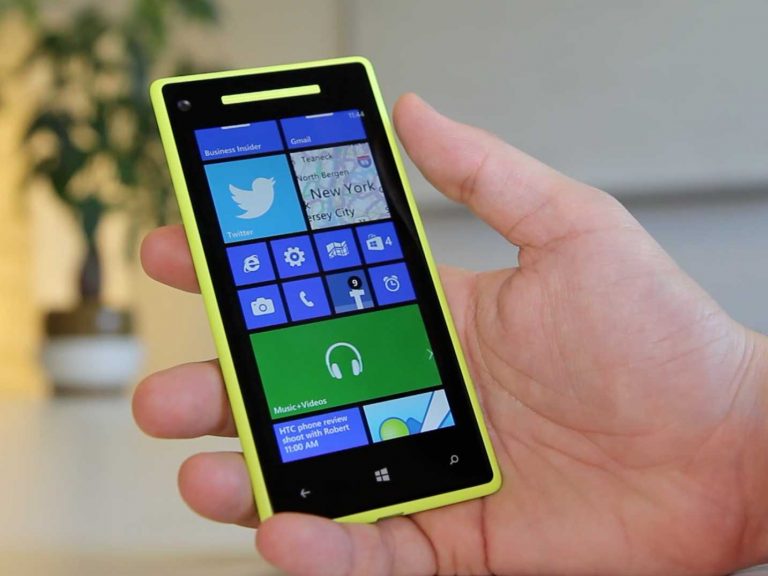
Se volete ripristinare il vostro Nokia Lumia ai dati di fabbrica potreste trovarvi in difficoltà. Il sistema operativo Windows Mobile, infatti, sotto questo aspetto non è così intuitivo come Android. In questa semplice e rapida guida vi spiegheremo come eseguire una formattazione completa di un Nokia Lumia. Nonostante sul mercato esistano diversi modelli di Lumia, è possibile distinguere due procedure di base a seconda del sistema operativo installato:

Procedimento per Windows Phone 7

1- Assicuratevi che il telefono sia spento e che non sia in carica;

2- Tenete premuti i tasti “Volume giù” e “Fotocamera”;

3- Premete, senza rilasciarlo, il tasto di Accensione;

4- Quando il telefono vibra, rilasciate il tasto di Accensione;

5- Aspettate che il telefono si riavvii, senza però rilasciare gli altri tasti.

A questo punto, il vostro Nokia Lumia verrà ripristinato ai parametri di fabbrica.

lumia2

Procedimento per Windows Phone 8

1- Spegnete il telefono tramite l’apposito tasto che posizionato in basso a destra;

2- Premete il tasto di Accensione;

3- Appena il telefono vibra per la prima volta, premete il bottone “Volume giù” fino a quando non vedrete un punto esclamativo apparire sullo schermo;

4- A questo punto dovrete eseguire una combinazione di tasti: in sequenza, schiacciate il tasto per aumentare il volume, quello per abbassarlo, il tasto di accensione e infine di nuovo il tasto per abbassare il volume.

Questa serie di tasti farà in modo che lo smartphone si riavvii mostrando il marchio Nokia. Sullo schermo appariranno una serie di ingranaggi in movimento: il vostro telefono sta ritornando alle impostazioni di fabbrica e potrete notare l’avanzamento del lavoro tramite l’apposita barra bianca di caricamento. Al termine della procedura, il vostro telefono verrà ripristinato ai parametri di fabbrica.

Orbit: la lavatrice lava senza acqua nè detersivo

0

Un giorno potremo pulire i nostri panni con una lavatrice che non utilizza né acqua né detersivo ma solo onde elettromagnetiche e anidride carbonica.
orbit3
Si chiama Orbit Washing Machine ed è un prototipo sperimentale realizzato dai progettisti della Electrolux. Il suo funzionamento è davvero fantasioso: l’elettrodomestico è composto da un anello e da una sfera di plastica, nella quale possiamo inserire i nostri vestiti sporchi.

La sfera si chiude perfettamente, si posiziona al centro dell’ anello e si avvia la macchina, alimentata da potenti batterie pensate per ricaricarsi durante l’operazione di lavaggio e ridurre al minimo il dispendio energetico. Mentre la Orbit Washing Machine è in funzione, vengono attivati degli elementi nitrogeni che accendono un campo elettromagnetico abbastanza potente da far lievitare in aria la sfera e avviare il processo di pulitura.

Questo meccanismo non richiede acqua nè detersivo, in quanto a entrare in gioco sarà il diossido di carbonio, molecola normalmente presente nell’atmosfera e prodotta anche nel nostro corpo.

Se portato a una pressione di 60 bar, il diossido di carbonio si trasforma in liquido ed è in grado di bruciare macchie, sporco, polvere, olio e altri grassi presenti sui vestiti, lasciando assolutamente intatte le fibre dei capi: una vera operazione di bruciatura dello sporco fatta però nel rispetto dei materiali più delicati come seta, cotone e lino.

orbit4Al termine di tutta l’operazione il diossido si raffredda e ritorna allo stato solido mentre i vestiti vengono investiti da una carica di ioni negativi in grado di donare una sensazione di freschezza e pulizia ai capi.

A questo punto, il gioco è fatto: basta aprire la capsula e recuperare i propri vestiti perfettamente puliti. Secondo gli ingegneri della Electrolux queste lavatrici sarebbero riuscite laddove molti altri tentativi passati erano putroppo andati a vuoto. La tecnologia, in ogni caso, dovrebbe essere pronta nell’arco dei prossimi anni e il suo utilizzo non è quindi previsto nell’imminente.

World of Warcraft Warlords of Draenor. Recensione e novità

0

Con Warlords of Draenor si va ad aggiungere un nuovo, avvincente tassello alla celeberrima saga di World of Warcraft creata dalla Blizzard. In questa recensione spiegheremo brevemente la struttura del videogioco e andremo a vedere le principali novità apportate nella trama e nelle opzioni.

I mondi, l’Alleanza e l’Orda

wow4In una ambientazione completamente fantasy sul pianeta di Azeroth vi sono quattro regioni principali: Regni Orientali, Kalimdor, Nordania e Pandaria, separate le une dalle altre dal grande mare con diverse isole più o meno estese.

I territori sono veramente molto vasti e sono abitati da un grande numero di popolazioni suddivise in due categorie: la cosiddetta Alleanza è composta dagli esseri umani, che occupano una posizione fondamentale, dai nani, divisi in tre clan costantemente in conflitto fra loro e dalla politica instabile, dagli gnomi, cugini dei nani ed esperti di meccanica e tecnologia, dagli elfi della notte, particolarmente legati con la natura e capaci di diventare invisibili schivando gli attacchi avversari.

Ma anche dai Draenei, un gruppo di esiliati approdati su un pianeta ribattezzato Draenor sul quale scoppierà una violenta guerra e infine dai Worgen, esseri feroci e brutali somiglianti a licantropi e frutto di una maledizione.

Contrapposta a questo gruppo di personaggi, vi è la cosiddetta Orda dominata dagli orchi originari del pianeta Draenor, inizialmente pacifici e poi trasformati con una pozione in esseri violenti. Nell’orda troviamo anche i troll, divisi in tribù generalmente battagliere e crudeli fra loro, i Tauren, cacciatori simili a bovini anch’essi legati alla madre terra e specializzati nell’uso delle erbe, i non-morti, reietti riuniti nella loro capitale Sepulcra e perseguitati degli umani, gli elfi del sangue, capaci di resistere alla magia e specializzati nella realizzazione di potenti pozioni, i Goblin, un tempo schiavi dei troll e infine popoli neutrali come i Pandaren, guerrieri saggi dallo stile di vita monacale.

Il proprio personaggio e le classi

wow3Questi popoli danno luogo a una lunga e macchinosa trama generale nella quale si inserisce il personaggio del giocatore.

Scopo del gioco è quello innanzitutto di scegliere un personaggio appartenente a una classe: si può scegliere tra il cacciatore, capace di evolversi molto in fretta, il druido che si basa sulle forze della natura e degli astri, il Guerriero, preferito dai molti giocatori perché in grado di avere una grande resistenza fisica, il ladro capace di non farsi notare e di condurre operazioni segrete.

Ma anche il mago, esperto nelle potenti energie occulte ma poco incline al combattimento, il sacerdote e guaritore, specializzato nel manipolare la magia della luce, il paladino, guerriero votato al bene con un pesante equipaggiamento militare, lo sciamano, legato alla natura ed esperto di magie, lo stregone, dedito a pratiche demoniache, il cavaliere della morte, specializzato in attacchi brutali e il monaco, esperto nel combattimento a mani nude.

Una volta selezionata la categoria del proprio personaggio è di fondamentale importanza renderlo sempre più forte, resistente e abile nel combattimento, facendolo specializzare secondo la sua inclinazione naturale. Gli eventi principali sono rappresentati dagli scontri fisici e armati nei confronti di altri personaggi del gioco, interpretati dal computer o da altri giocatori reali in collegamento.

La trama di Warlords of Draenor

Il nuovo capitolo Warlords of Draenor mira sostanzialmente a dare un’importante rinfrescata ad un gioco di vecchia data (la prima edizione risale al lontano 2007) e di grande successo, ma che aveva bisogno di rimanere al passo con i tempi.

A livello di trama, la storia si riallaccia a quella del re Garrosh Hellscream, cacciato dal suo trono da una gruppo di forze miste appartenenti all’Alleanza e all’Orda, i quali lo hanno portato in custodia dai Pandaren affinché possa essere avviato il processo a suo carico per le atrocità commesse nei confronti di Pandaria.

Grazie all’aiuto di alcuni fedelissimi e del Dragone di Bronzo, Hellscream riesce a scappare raggiungendo la terra di Draenor. Da qui, fondando la cosiddetta Orda di acciaio e avvalendosi di una tecnologia piuttosto sofisticata, inizia una guerra di conquista che lo porterà a scontrarsi con i suoi vecchi nemici. La sua capacità di viaggiare nel tempo aumenterà la sua pericolosità.

Le novità

wow2A livello di gioco, le espansioni e i potenziamenti del personaggio sono stati portati ad un limite massimo di 100 rispetto ai precedenti 90.

Sono state introdotte nuove difficoltà, i giocatori hanno la possibilità di costruire e rinforzare una propria torre di guardia personale, dove possono reclutare personaggi gestiti dal computer al fine di eseguire nuove missioni e guadagnare oggetti.

Inoltre è stata enormemente potenziata la possibilità di scontro con altri giocatori realimigliorata la gestione del combattimento e dell’aumento nelle abilità. Infine, è stata addirittura aggiunta un’isola dedicata solo alle sfide tra giocatori reali chiamata Ashran.

Conclusioni

Nel complesso, Warlords of Draenor rappresenta una felice evoluzione e aggiornamento del gioco che possiamo sicuramente consigliare agli appassionati.

Il nuovo capitolo rappresenta già un successo in termini di critica e di pubblico. Un plauso va dedicato alla grafica, notevolmente migliorata e resa veramente eccezionale dal dettaglio di contorni e colori al realismo delle scene. Volendo trovare un difetto, lo possiamo identificare in alcuni passaggi di gioco particolarmente difficili nei quali il giocatore rischia di spazientirsi, riscontrabile in particolar modo nel completamento di alcune missioni davvero complesse.

Come funziona e usare Twitter. Guida rapida

Il social network Twitter è una delle grandi star del web, ma se non siete nati “immersi” in questo tipo di strumenti questa guida di base vi permetterà di imparare ad utilizzare le funzioni fondamentali.

L’iscrizione a Twitter

twitter3Tutto comincia ovviamente dall’iscrizione. Raggiungendo la home page del social possiamo inserire il nostro nome, l’indirizzo mail e la password del nuovo account: cliccando sul pulsante “Iscriviti a Twitter” ci verrà chiesto di inserire il nostro Nome utente.

Eseguita questa prima operazione inizia una serie di passaggi guidati. Innanzitutto vengono proposti alcuni argomenti di potenziale interesse come sport, spettacolo, musica o celebrità e a seconda di questi ci verranno suggeriti dei profili di persone da seguire. Questo passaggio serve per dare vita al nostro profilo e per iniziare a scoprire il mondo di Twitter.

Il passo successivo permette di scattare tramite la webcam del computer o di caricare dal nostro desktop una foto che ci rappresenti. Possiamo eseguire alcune modifiche grafiche grazie agli strumenti integrati e nella fase successiva collegare il nostro profilo ai nostri contatti mail. Possiamo inoltre scegliere di aggiungere persone da Gmail, AOL, Outlook.com oppure Yahoo. In alternativa, è possibile cliccare sul tasto in basso a destra per saltare questo passaggio.

Impostare il profilo

Al termine di queste elementari fasi ci ritroveremo di fronte al nostro profilo. Twitter è un social network piuttosto complesso e a prima vista può disorientare l’utente, ma procediamo per gradi.

La prima cosa che dobbiamo fare è impostare graficamente il nostro profilo, per questo clicchiamo in alto a destra e successivamente su “Visualizza profilo”. Qui con il tasto “Modica Profilo”, possiamo aggiungere o modificare la foto che ci rappresenta ma anche scrivere una breve biografia su di noi, fino a un massimo di 140 caratteri, segnalare la nostra posizione geografica e indicare un sito web che ci piace.

Inoltre possiamo selezionare un colore di sfondo per il nostro profilo, non ultimo possiamo selezionare una foto piuttosto grande che andrà a comporre l’intestazione del nostro account personale. Di seguito, un esempio graficamente completo:

twitter_profilo


Il primo tweet

Ora che il nostro profilo è pronto possiamo scrivere il nostro primo tweet. Si tratta di un messaggio della lunghezza massima di 140 caratteri: durante la digitazione un piccolo contatore avvisa quanti caratteri ci rimangono, diventando rosso quando questi stanno per terminare. All’interno possiamo scrivere quello che vogliamo, inserire dei link esterni (che vengono abbreviati automaticamente e che non vengono conteggiati) e anche caricare una foto. Volendo, possiamo anche abilitare la localizzazione geografica, che indicherà da quale luogo del mondo stiamo scrivendo il nostro tweet. Clicchiamo sul tasto “Tweet” e… complimenti! Abbiamo scritto il nostro primo messaggio su questo Social network!

twitter4Followers e Following

Ma chi può leggere il nostro tweet? Sicuramente coloro che ci seguono. Twitter è infatti basato sul meccanismo dei follower, vale a dire coloro che seguono il nostro profilo e rimangono aggiornati su quanto noi scriviamo. Following è invece il termine che rappresenta al contrario coloro che siamo noi a seguire.

Navigando fra i tantissimi utenti suggeriti, raggiungiamo il profilo di una persona che ci interessa e clicchiamo sul tasto “Segui“: da quel momento tutto ciò che verrà scritto su quel profilo apparirà nella nostra homepage, facendoci rimanere aggiornati circa le attività di quella persona.

Nel momento in cui questa dovesse ricambiare il nostro gesto, e quindi saremo noi a essere seguiti, ecco che tutto ciò che scriveremo verrà visualizzato nella home page del nostro nuovo amico.

Twitter: menzioni e messaggi diretti

twitter5Seguendo questo meccanismo la nostra homepage inizierà a popolarsi e saremo sempre aggiornati su quanto è di nostro interesse. Nel momento in cui vorremo però entrare in contatto diretto con uno specifico utente, avviando una conversazione solamente con lui, dovremo inserire la cosiddetta “menzione“: mentre digitiamo il tweet aggiungiamo il simbolo della chiocciola e tutto attaccato il nome del profilo della persona a cui ci vogliamo rivolgere (@nomeprofilo).

A quel punto il nostro messaggio verrà notificato al nostro amico direttamente in un pannello apposito, per evitare che il testo si perda fra gli altri. Il nostro destinatario potrà rispondere citandoci a sua volta, facendoci trovare sotto la dicitura “Notifiche” la nostra risposta.

Tenete conto che in questo modo la conversazione sarà visibile pubblicamente, sia a quanti leggono i nostri profili sia ai follower, nostri e del nostro amico. Nel caso in cui volessimo inviare un messaggio privato, utilizziamo l’apposita funzione “Messaggi diretti“: selezioniamo colui che ci segue e scriviamo un breve testo, che questi leggerà privatamente. Questa funzione lavora solo con coloro che sono nostri follower.

Retweet e #FF

Abbiamo imparato a creare un tweet, a seguire le persone e a parlare, ma ci sono due gesti molto graditi su Twitter che possiamo fare ai nostri amici. Il primo è il cosiddetto Retweet: si tratta di una funzione che è in grado di diffondere il messaggio di qualcuno ai nostri follower, aumentando la sua visibilità. Un po’come prendere una battuta di qualcuno e ripubblicarla, facendo passaparola presso il proprio gruppo di amici per farla conoscere anche a loro. Si può fare tramite il tasto Retweet che è sotto ogni Tweet.

Il secondo strumento è quello del cosiddetto Follow Friday: si tratta del simbolo #FF inserito all’interno di un tweet e ha il valore di una raccomandazione a seguire qualcuno. Se per esempio scriviamo il messaggio:

@giorgio @michele #FF @gianluca è proprio simpatico!

significa che stiamo suggerendo ai nostri due amici Giorgio e Michele di seguire Gianluca, una persona che riteniamo meritevole di attenzione.

Funzioni avanzate: liste e hashtag

twitter6Iniziamo a parlare delle funzioni avanzate partendo dalle liste: si tratta di gruppi ordinati di utenti i cui messaggi decidiamo di leggere in un elenco personalizzato. Possiamo creare una nuova lista pubblica o privata e aggiungere a nostro piacimento i partecipanti a quella determinata lista.

Per esempio creando le liste “sport”, “spettacolo”, “amici del liceo” o “colleghi di lavoro” avremo il risultato di leggere i tweet appartenenti a quel gruppo selezionato, allo scopo di dividere i messaggi inerenti gli argomenti di nostro interesse in modo più efficace e logico. Ricordate che è possibile aggiungere una persona ad una lista senza però essere suo follower.

La seconda funzione avanzata è quella delle tendenze. Guardando a sinistra noterete un elenco di parole e argomenti: si tratta degli oggetti di discussione più popolari sul Social network.

Un tempo erano legati agli argomenti più discussi dell’ultima settimana, ma recentemente algoritmi più potenti permettono un calcolo quasi in tempo reale: cliccando su una di quelle parole potrete vedere tutte le persone, i tweet, le foto, i video e altri tipi di contenuti relativi a quel dato argomento. Si tratta di un modo eccellente per navigare fra i contenuti legati a un oggetto di nostro interesse.

Anche noi possiamo partecipare a queste tendenze tramite l’utilizzo del cosiddetto hashtag: si tratta di un cancelletto (#) che dobbiamo inserire all’interno di un tweet, al quale dovremo far seguire una parola. Per esempio: con #vivailnatale tutte le altre persone che cliccheranno su quell’hashtag riceveranno una lista di tweet e contenuti relativi a quello specifico argomento, fra cui il nostro tweet, dal momento che abbiamo applicato questa etichetta.

Sicurezza e raccomandazioni

twitter-privacyBene, siete pronti ad usare le funzioni base di Twitter: avete un profilo, sapete scrivere un tweet, seguire le persone e dialogare con loro pubblicamente e privatamente, e conoscete il meccanismo delle liste e delle tendenze.

Ancora due cose importanti: nella sezione “Impostazioni” del profilo troverete alcune opzioni di sicurezza. Vi invitiamo a tal proposito a leggere la nostra guida per la sicurezza di un account Twitter: state attenti a non rilevare troppi dettagli personali su ciò che fate e dove siete, pena subire situazioni spiacevoli come quella raccontata in questo articolo.

Inoltre, sempre attraverso le impostazioni del profilo, sarà possibile collegare l’account al vostro smartphone tramite l’apposita applicazione.

Ricordate che il mondo di Twitter è molto dinamico e può portare ad una partecipazione compulsiva, per cui cercate di mantenere il numero dei vostri following, le persone che voi seguite, sotto le 150, in modo da riuscire a gestire il flusso di dati senza confondersi.

Inoltre, stabilite degli orari ai quali deciderete di partecipare e ignorate le notifiche che vi compariranno nei momenti inadatti.

Viber. Come chiamare gratis su iOS e Android

0

Viber è una popolare applicazione per l’invio di testi e messaggi via internet, a titolo completamente gratuito. Si tratta di un servizio con poca pubblicità, senza costi aggiuntivi, che permette di eseguire anche chiamate vocali di alta qualità attraverso la rete 3G o 4G.

Viber inoltre si sincronizza automaticamente con i contatti della rubrica e permette di rimanere facilmente in collegamento con gli amici. Un’applicazione incredibilmente facile da usare, ormai conosciuta da oltre 200 milioni di utenti nel mondo e disponibile per quasi tutte le piattaforme mobili. Vediamo insieme le principali caratteristiche di questa applicazione:
viber2

Installazione:

Per installare Viber occorre meno di un minuto. L’applicazione chiede innanzitutto il permesso di inviare notifiche ai propri contatti e di accedere alla rubrica degli indirizzi. É necessario inserire il proprio numero di telefono, aggiungere il nome utente, inserire una foto del profilo e connettersi eventualmente con Facebook, per una sincronizzazione completa che comprenda anche la lista degli amici, eventuali feed di notizie e indirizzo e-mail. Viber è compatibile con Android, Blackberry, iOs, Symbian e Windows Phone 7.

Interfaccia

Per quanto riguarda l’interfaccia utente, Viber si presenta come la principale alternativa a WhatsApp. Ha una struttura estremamente pulita e semplice da capire: una barra di navigazione sul lato inferiore dello schermo visualizza i messaggi recenti, i contatti, la tastiera e altre funzioni utili.

In particolare, la voce “messaggi” mostra le ultime conversazioni effettuate, la tabella “recenti” elenca le ultime chiamate (incluse quelle alle quali non abbiamo risposto), il bottone dei contatti mostra invece tutti i nostri collegamenti, dando la possibilità di indicarne alcuni come “preferiti“. Il tasto aggiuntivo “more” permette infine di invitare altri amici all’utilizzo dell’applicazione, oltre a regolare alcune impostazioni come per esempio il salvataggio automatico di foto e video direttamente dalla fotocamera.

viber 3

Prestazioni:

Le prestazioni di Viber sono assolutamente soddisfacenti. Con Viber è possibile inviare messaggi e chiamare chiunque gratuitamente, a patto che i destinatari utilizzino la stessa applicazione. Nel caso in cui si volesse effettuare una chiamata attraverso Viber a un destinatario sprovvisto dello stesso software, sarà necessario considerare il costo previsto dal proprio gestore telefonico.

Molto belle le emoticon, estremamente animate e definite fin nei minimi particolari, che permettono di dar vita a una conversazione veramente piacevole. Gli utenti possono anche scattare foto, registrare video e spedirli istantaneamente aggiungendo alcuni dati come la loro posizione corrente.

Viber supporta le chat di gruppo fino a 40 partecipanti, superando il limite di WhatsApp che si ferma 30. La velocità di Viber è più che soddisfacente: i messaggi vengono inviati e ricevuti all’istante e la qualità delle chiamate è piuttosto cristallina.

I contatti possono essere aggiunti con facilità e risulta gradevole la possibilità di selezionare rapidamente gli ultimi contatti con i quali abbiamo avuto un rapporto, anziché dover scorrere tutta la lista della nostra rubrica per visualizzare i dettagli delle conversazioni.

Conclusioni:

Viber rappresenta un’applicazione incredibilmente facile da utilizzare anche per i non esperti, che permette un’elevata personalizzazione e un’esperienza tutto sommato soddisfacente. Questo a differenza di altri concorrenti più blasonati come WhatsApp (ora di proprietà di Facebook), che ha rivelato alcuni problemi di privacy e di riservatezza dei dati: Viber ad oggi non ha evidenziato particolari problematiche legate alla sua sicurezza, se non qualche vulnerabilità rapidamente risolta.

Apple iPhone 6: recensione e prova smartphone

0

È impossibile rimanere indifferenti di fronte all’uscita di un nuovo modello di iPhone, arrivato alla sua versione numero 6. Se l’iPhone 4S ha rappresentato un successo a suo tempo, così è stato per l’intramontabile iPhone 5. La versione 5C dedicata ai colori e la 5S che ha visto l’introduzione del riconoscimento delle impronte digitali, hanno permesso ad Apple di continuare a influenzare il mercato.
L’ iPhone 6 mira a innovare ulteriormente il prodotto di punta di casa Apple, anche se dobbiamo ammettere che questa volta la casa di Cupertino deve adeguarsi alle nuove prospettive del mercato. Un esempio è dato dall’ingrandimento dello schermo, un punto su cui Apple aveva sempre tenuto duro ma sul quale ha dovuto cedere con l’arrivo di giganteschi smartphone come il Galaxy S5, il Galaxy Note e altre aziende come la Huawei e la Motorola che si sono fatte sotto. Vediamo insieme le caratteristiche di questo nuovo ritrovato tecnologico.

iphone2Design

Per quanto riguarda il design notiamo immediatamente che l’iPhone 6 è più grande delle versioni precedenti, arrivando a toccare i 4.7 pollici mentre le linee sono leggermente più marcate e più metalliche. A livello di spessore si presenta leggermente più sottile e allo stesso tempo appare più solido, in parte per le dimensioni aumentate, in parte per il design che è leggermente più curvo rispetto ai predecessori.

Insomma, il design del iPhone 5S è decisamente superato. L’iPhone 6 è solido nella propria mano, piacevole e confortevole al tatto anche se a volte si ha una leggera impressione di fragilità forse per il look super sottile.

Allo stesso modo la lente della Camera che sporge di qualche millimetro fa sorgere qualche preoccupazione sulla possibilità di una rigatura sulle lenti, per questo suggeriamo di abbinare all’iPhone 6 una solida cover. I bottoni del volume sono leggermente rialzati mentre il tasto di accensione si è spostato sulla destra come alcuni telefoni Android.

Tutto sommato l’iPhone 6, più grande e parzialmente ridisegnato, continua ad essere comodo e utilizzabile sebbene la Apple, che ha sempre fatto della usabilità con una sola mano il suo punto di forza, ha un po’ ceduto su questo punto, cercando di compensare aggiungendo alcune funzioni chiamate “Reachability” che permettono ad esempio di spostare la parte alta del display verso il centro in modo da raggiungere tutto ciò che vogliamo con il pollice

Schermo

Per quanto riguarda lo schermo dobbiamo ricordare che la Apple viene da una tradizione di display fenomenali sia in termini di lucentezza che di qualità del colore. L’ iPhone 6 conferma le aspettative dimostrandosi anche migliore rispetto ai predecessori: le scale di grigio e i contrasti sono migliorati mentre rimane sostanzialmente invariata la gamma di colori. A onor del vero, troviamo che gli schermi OLED del Samsung Galaxy S5 offrano una qualità leggermente superiore quanto ad accuratezza dei dettagli, ma per il resto nulla da obiettare.

La pagina principale è composta da una griglia di 4 applicazioni per linea per un totale di 6 linee e questo rende l’ iPhone piuttosto ricco di applicativi, cosa che abbiamo decisamente gradito. Dobbiamo dire che le applicazioni ottimizzate per questa nuova versione di iPhone compaiono e si visualizzano molto bene, mentre le app più vecchie potrebbero invece mostrare dei piccoli errori grafici, ma tutto sommato rappresentano sbavature abbastanza trascurabili

iphone6Prestazioni

Un telefono così bello, così grande e brillante, non poteva certo scivolare sulle prestazioni. La Apple aveva proclamato il processore A7 come uno dei migliori del mercato, mentre il nuovo processore A8, secondo le promesse degli sviluppatori, doveva garantire con il suo dual core a 64 bit un aumento del 25 per cento di velocità e del 50 per cento di prestazioni grafiche rispetto alla iPhone 5S.

Alla prova dei fatti possiamo dire che il processore A8 rappresenti oggettivamente un buon passo in avanti, ma non un salto da gigante, sebbiene parliamo di uno dei telefoni più veloci del mercato, in grado di soddisfare quasi tutte le nostre aspettative. Inoltre un nuovo strumento per l’elaborazione dei codici dei videogiochi unito al sistema operativo iOs 8 permette di avere una esperienza di divertimento davvero piacevole, anche se non possiamo considerarlo tanto adatto per i videogiochi da poter sostituire altri dispositivi dedicati.

Un’introduzione molto gradita è sicuramente una versione più potente del Wi-Fi e un antenna LTE migliorata, che permette di scegliere tra diverse velocità di collegamento. Alla prova pratica dobbiamo ricordare che l’ iPhone è pensato per delle connessioni e infrastrutture americane, mentre qui in Italia non abbiamo ancora connessioni tanto rapide, per cui possiamo definire la velocità di collegamento abbastanza migliorata rispetto alla iPhone 5S, ma non in modo strabiliante.

iphone5Qualità delle chiamate

L’iPhone 6 ha portato alcuni miglioramenti sul fronte dell’ audio. La voce risulta più alta su connessioni LTE e generalmente più stabile quando eseguiamo delle video chiamate via Internet appoggiandoci al Wi-Fi. La funzione videochiamata FaceTime, grazie ad alcuni miglioramenti alla fotocamera frontale, è decisamente migliorata sia nella potenza del suono che nella fluidità dei movimenti.

Fotocamera

La fotocamera rappresenta un elemento di fondamentale importanza per l’acquirente dell’iPhone 6. Apple ha fatto grandi passi avanti anche sotto il profilo della video camera: in realtà troviamo sempre una fornitura da 8 megapixel, ma la vera novità è data dall’autofocus che evita all’utente di dover toccare lo schermo per rendere nitida immagine.

La nuova funzione esegue effettivamente un ottimo lavoro, è piuttosto difficile adesso realizzare un immagine sgranata attivando questa funzione. Il tempo di ripresa risulta diminuito ma la quantità più importante dei miglioramenti sotto questo profilo è relativa più che altro alla registrazione dei video, che risultano nettamente migliori e che possono salire fino ai 60 fotogrammi per secondo, cosa che rende molto più soddisfacente la registrazione di azioni ad alta velocità.

Al contrario lo slow motion può essere impostato a 120 o 240 scatti al secondo. Alcuni ulteriori modifiche come un sensore HDR migliorato e alcune modalità per l’aggiustamento della foto sono state pensate esclusivamente per situazioni di luce bassa e, c’è da scommetterlo, pensate apposta per i selfie.

Ulteriori miglioramenti si registrano anche durante la ripresa di immagini larghe come i panorami, ma questa volta il tempo di ripresa e di registrazione dell immagine è aumentato considerevolmente rispetto alla iPhone 5S o addirittura all’iphone 5. Introdotta anche la stabilizzazione ottica dell’immagine per fare foto migliori in situazioni di bassa luminosità, anche se vi consigliamo di utilizzare la stabilizzazione digitale che risulta essere molto più affidabile.

La recensione continua alla pagina successiva

[layerslider id=”2″]

Versioni Windows 8. Differenze e caratteristiche

0

Quali sono le caratteristiche e le differenze delle versioni di Windows 8?  In questa guida scopriremo le novità del sistema operativo di casa Microsoft e le sue varie funzionalità, aiutando l’utente a scegliere tra le versioni quella più adatta alle proprie esigenze.

Windows RT

win2Partiamo da Windows RT: si tratta di una versione del sistema operativo destinata ai tablet di bassa gamma, quelli economici, usati prevalentemente per la navigazione su internet.

È costituita da una interfaccia a caselle colorate rotanti e che si anima attraverso alcune funzioni integrate di base (fra cui contatti, messaggi e SkyDrive per la registrazione su internet dei propri documenti), il pacchetto Office è incluso nel prezzo e già funzionante (proposto da Microsoft per spingere la diffusione di questo sistema) con tutto il mondo di Word, Excel, PowerPoint e OneNote.

A questo si aggiunge l’acquisto di applicazioni dal Windows Store per completare la gamma di possibilità a disposizione dall’utente: si tratta comunque della versione minore del sistema operativo, non particolarmente gradita anche perché su Windows RT non è possibile utilizzare le applicazioni e i programmi del Windows classico installato sul computer. Limitazione che ha pesantemente rallentato la diffusione di questa versione presso il mercato.

In più la Microsoft ha recentemente optato per la sospensione del supporto di Windows RT, cosa che ci porta a sconsigliare la sua scelta o installazione.

Windows 8

win3La versione classica, Windows 8, è invece quella destinata ai computer desktop o portatile e quindi alla stragrande maggioranza del mercato. È strutturata nelle sue versioni a 32 o 64 bit per l’utilizzo da parte dell’utente medio ed è sostanzialmente divisa in due parti.

Un lato desktop, dove troviamo i software tradizionali, con il loro classico funzionamento e interfaccia grafica, in una linea di continuità con le precedenti edizioni del sistema operativo, a cui si aggiunge l’interfaccia “Metro” (un nome che è stato poi eliminato dalla stessa Microsoft per via di un problema di brevetti con una azienda tedesca) composta da file di caselle colorate, ognuna delle quali permette l’accesso ad una funzionalità, adatte per l’utilizzo rapido nel tentativo di avvicinarsi al mondo mobile, a tal punto che il sistema Windows Phone per cellulari ha la stessa struttura.

Qui i software vengono piuttosto chiamati “applicazioni”, e l’utente può scegliere in quale dei due ambienti lavorare. Stavolta non abbiamo la versione di Microsoft Office che deve essere acquistata separatamente.

Windows 8.1

win4Windows 8.1, nato come un aggiornamento di sicurezza per Windows 8, è talmente ricco di innovazioni da essere considerato in realtà una successiva versione del sistema. In Windows 8. 1 ritroviamo il tasto Start, la cui eliminazione aveva provocato parecchio disappunto negli utenti, l’ottimizzazione per gli schermi da 7 e 8 pollici, maggiore compatibilità con le stampanti tridimensionali, la versione Internet Explorer 11,

Non ultimo, una ricerca di file nel computer e su internet migliorata tramite il motore proprietario Bing e una migliore integrazione con One Drive per la gestione dei propri documenti. Si tratta della versione più avanzata relativamente alla versione 8 di Windows per l’utente casalingo.

Windows 8 Pro

Windows 8 Pro è invece dedicato alle piccole aziende. Si tratta della versione classica con l’aggiunta di alcuni servizi per l’impresa tra cui BitLocker e BitLocker To Go per la cifratura dei dati, un sistema per la gestione dei documenti avanzato, la possibilità di creare dei dischi fissi virtuali su cui registrare ulteriori dati o anche versioni precedenti del sistema operativo Windows o Linux, la possibilità di gestire siti internet e impostare criteri per l’accesso ai dati, la connessione da remoto al computer e altre funzioni per l’azienda.

Windows 8 Enterprise

win6Windows 8 Enterprise è invece destinato esclusivamente alle imprese e di una certa dimensione: offre il massimo delle funzionalità possibili da parte del sistema di casa Microsoft tra cui anche Windows To Go che consente di effettuare l’ avvio del sistema operativo direttamente da una chiavetta USB o altro dispositivo flash per un utilizzo da parte dei dipendenti.

Ma anche Direct Access, per permettere la condivisione dei file da più computer diversi, BranchCache per ottimizzare l’uso della connessione internet in azienda e prevenire i rallentamenti e AppLocker, un sistema che permette di avvallare l’utilizzo di applicazioni solo a dipendenti e utenti selezionati.

Come scegliere la webcam più adatta a voi

0
Webcam con fissaggio a clip

Se avete intenzione di acquistare una nuova webcam, questa guida vi spiegherà le principali caratteristiche di questa periferica per una scelta consapevole, oltre a illustrare alcuni consigli riguardo al tipo di prodotto da preferire a seconda delle vostre esigenze.

La risoluzione

Il primo elemento da tenere in considerazione e di fondamentale importanza è sicuramente la risoluzione ovvero il numero di pixel (di punti) con i quali viene costruita l’immagine che è ovviamente determinante per la qualità della ripresa.

Si parte da un minimo di 480 pixel, che è la misura standard per le webcam di medio livello, ai 720 pixel dove possiamo iniziare a parlare di alta definizione fino ai 1080 pixel.

Tenete conto che questa caratteristica verrà notata non tanto da voi stessi (vale a dire nella piccola immagine della vostra faccia che viene proiettata sul vostro computer), quanto su ciò che vedrà il destinatario della video chiamata.

Il Frame Rate

Il frame rate è invece un’altro elemento importante: si tratta della rapidità alla quale la webcam è in grado di catturare immagini fisse. Più questo rapporto è elevato, tanto più durante la trasmissione dell’immagine i movimenti saranno rapidi e fluidi. Il frame rate medio si attesta attorno ai 30 frame per secondo: al di sotto di questa soglia qualsiasi video verrà riprodotto a scatti o con un fastidioso ritardo dei movimenti.

L’Autofocus

L’autofocus è il terzo elemento da tenere in considerazione: si tratta della capacità della webcam di riconoscere quando un oggetto si avvicina o allontana dall’obiettivo aggiustando la messa a fuoco, funzione particolarmente utile durante le video chat o nel caso in cui si debbano trasmettere immagini legate a qualcosa in movimento.

Le lenti

Elemento importante ma assolutamente sottovalutato sono invece le lenti della webcam: pur con tutta la risoluzione e l’autofocus possibile, la qualità dell’immagine si basa sulla qualità delle lenti. Queste hanno l’importante compito di catturare la luce attraverso un sensore della webcam e trasformarlo nell’immagine che deve essere trasmessa via internet: in questo caso le migliori lenti sono sicuramente le Carl Zeiss, in grado di trasmettere immagini chiare, brillanti e ricche di colori.

Il Microfono

Alcune webcam hanno incorporato un piccolo microfono, anche se solitamente si tende ad acquistare un microfono separato nel caso in cui sia necessario registrare il suono a livello professionale. Per utilizzi minori è possibile avere questo strumento integrato in modo da risparmiare sia a livello economico che di design e usabilità.

Molte webcam hanno anche la funzione di registrazione di immagini e video. Alcune di queste sono in grado di eseguire tale operazione registrando le foto in alta definizione: una buona funzione nel caso in cui si abbia bisogno di un rapido upload di video e foto sui social network.

webcam1
Webcam con supporto da tavolo

Il Design

Per quanto riguarda il design, questo si divide sostanzialmente in prodotti autonomi che si collegano al computer via cavo (e che possono ovviamente essere ruotati a mano) e le webcam a clip che si pinzano direttamente sulla parte alta dello schermo, per esempio di un portatile al fine di risparmiare spazio.

Di norma le webcam autonome necessitano di maggiore spazio ma danno una maggiore libertà e sono dunque adatte per i computer desktop, mentre i portatili beneficeranno sicuramente di un meccanismo clip-on.

Tipi di connessione

Il tipo di connessione standard per una webcam e è sicuramente quello USB 2. 0 che permette di usufruire di una delle tante porte dedicate all’interno di un computer. In alcuni casi, quando la webcam deve essere utilizzata a distanza per motivi di sicurezza o videosorveglianza, è possibile optare per un modello dotato di una connessione senza fili.

Le marche migliori… e consigli per l’acquisto

Le principali marche produttrici di webcam sono perlopiù americane e asiatiche, ognuna ha le sua caratteristiche in termini di funzionalità, potenza e design. Tra le migliori marche in ordine di qualità troviamo Logitech, Microsoft, HP, Creative, Gear Head, Sony, Apple e Toshiba.

Consapevoli di tutte le caratteristiche principali che deve presentare una webcam, il vostro acquisto potrà essere certamente più ragionato, ma ancora qualche consiglio: valutate attentamente l’utilizzo che farete della vostra webcam.

Il primo elemento da tenere in considerazione è dato dall’oggetto della vostra trasmissione: nel caso in cui dobbiate trasmettere delle immagini di cose, prodotti, inquadrare una stanza o un gruppo di persone, insomma quando volete avere una maggiore libertà la vostra scelta deve necessariamente cadere su una webcam con filo e dalla struttura indipendente. Webcam a pinza sono invece adatte alla conversazione fra due o più persone, dove saremo sostanzialmente noi l’oggetto della trasmissione, posizionati perlopiù davanti allo schermo.

Per quanto riguarda la qualità potete utilizzare una discriminante fondamentale: se sarà soltanto il destinatario a visualizzare ciò che gli state trasmettendo, e ad avere maggior importanza sarà la comunicazione piuttosto che la presentazione, potrete scegliere una webcam economica, a patto che non si scenda mai sotto i 480 pixel di risoluzione e i 30 frame al secondo.

Se invece anche altre persone dovranno visualizzare la vostra trasmissione come nel caso di videochiamate, videoconferenze o video da inserire in blog e mettere a disposizione del pubblico, la scelta migliore è sicuramente quella di una webcam ad alta risoluzione con un frame rate possibilmente superiore ai 30 e con un autofocus, mentre per l’audio vi suggeriamo un microfono separato.

Il portatile non si accende? Cosa controllare

1

Se il computer portatile non si accende più e non vuole più saperne di partire, in questa guida vi illustreremo le tecniche base per individuare e risolvere i problemi di un laptop che non si avvia più.

Innanzitutto vogliamo rassicurarvi: sebbene il computer non parta i dati registrati sono conservati e recuperabili nella stragrande maggioranza dei casi, per cui in un modo o nell’altro riuscirete a ritrovare tutte le vostre informazioni. Detto questo armiamoci di pazienza e iniziamo a verificare il nostro portatile.

portatile5Il primo problema: la batteria

Provate ad attaccare il pc alla presa di corrente e a verificare se stavolta si accende. In questo caso il problema può risiedere in una batteria scarica o incompatibile: molto spesso le batterie sono simili fra di loro nella dimensione ma il voltaggio potrebbe essere troppo basso impedendo al pc di caricarsi. In questo caso acquistate una batteria che sia realizzata dallo stesso produttore del portatile, verificate che sia originale e installatela. Allo stesso tempo verificate il cavo di alimentazione: molto spesso ci sono dei piccoli tagli che impediscono il normale caricamento. Controllate tutte le parti del cavo specie nella zona finale (quella che si attacca al portatile) e se riuscite a vedere i piccoli fili colorati allora il problema risiede probabilmente in un banale cavetto scoperto.


Verificate anche l’adattatore, in particolare controllate che le due estremità del cavo (quella che parte dalla presa e si attacca all’adattatore e quella che, uscendo dall’adattatore, arriva al computer) siano ben attaccate e saldate: molto spesso basta una piccola spinta per risolvere la situazione. Il problema potrebbe risiedere anche in un adattatore fuso, in questo caso chiedete di verificarlo oppure attaccatelo ad un cavetto che siete sicuri funzioni.

portatile3Seconda possibilità: lo schermo

Se la batteria e il cavo di alimentazione sono in ordine, il secondo problema più comune è dato dallo schermo. In questo caso non è il portatile a non funzionare ma il display a non accendersi.

Provate ad attivare il computer e a verificare se si illumina la spia di accensione, ad attivare il tasto delle maiuscole (si dovrebbe accendere una piccola luce) e ad avvicinare l’orecchio alla macchina: se sentite il disco rigido girare vorticosamente, la ventola espellere aria o un qualsiasi minimo segnale di vita da parte del computer, potete fare una cosa elementare, forse banale, ma che facilmente può dare adito a problemi: aumentate la luminosità dello schermo. Questa molte volte, ridotta al minimo, lo fa sembrare spento.

In alternativa portate il computer in una stanza buia e cercate di vedere se compaiono dei piccoli aloni di immagine, potrebbe trattarsi della schermata di avvio o la richiesta di password  e in questo caso potrete essere certi che è il display ad avere problemi. Altra prova che potete fare è quella di collegare un secondo display con l’apposito cavetto e verificare se questo si accende: qualora vediate comparire l’immagine sul secondo display, è evidente che sarà lo schermo integrato a costituire il problema.

I problemi hardware

Nel caso in cui sia la batteria che lo schermo siano a posto, dobbiamo presupporre che il problema sia di tipo hardware. Possiamo fare a questo punto una vera e propria pulizia di tutte le periferiche aggiuntive che possono interferire con il normale avvio della macchina: eliminate mouse e tastiere esterne con cavo o senza cavo, dispositivi e dischi collegati esternamente, USB, flash drive, PCI, memory card, card SD, connessioni eSATA e tutti gli altri tipi di dispositivi compresi videocamera, scanner, stampante e ogni tipo di disco ottico.

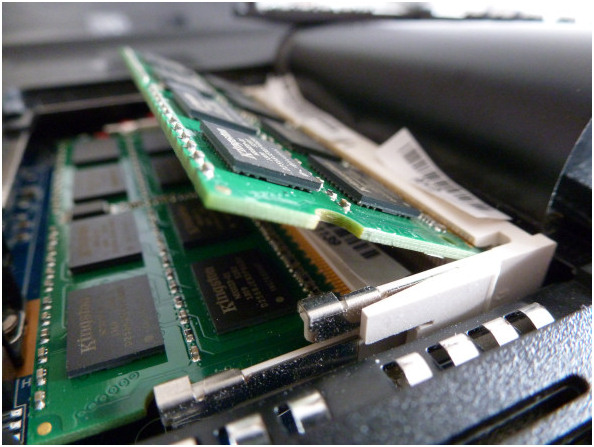
Se avete aggiunto degli elementi hardware come una memoria, eliminate il vostro intervento e riportate la situazione a come era precedentemente. Fatto questo eseguite quello che si definisce tecnicamente un “hard reset“: togliete la batteria, staccate il cavo di alimentazione e premete il tasto di avvio per 15 secondi, dopodiché riattaccate solo il cavo di alimentazione senza la batteria e provate ad accendere il computer.

Se nemmeno queste misure hanno funzionato l’operazione inizia a farsi lunga e a questo punto è consigliabile portarlo in un centro per la riparazione. In ultima analisi, potete provare a scuotere violentemente il computer e cercare di percepire se all’interno qualcosa si muove : se così fosse potrete anticipare al negozio che qualche saldatura potrebbe essere saltata.

portatile1

Se il sistema operativo non parte

Se l’hardware del computer funziona ma è il sistema operativo a non caricarsi, il problema potrebbe essere dovuto a molteplici di motivi.

Le operazioni che potete condurre anche senza una particolare consocenza riguardano l’ avvio in modalità provvisoria, che vi permetterà di controllare la bontà del sistema ed eseguire alcune operazioni di sistemazione.

Per avviare questo tipo di modalità, dovrete schiacciare il pulsante di accensione e premere ripetutamente il tasto F8. Ricordate che la funzione è attiva su tutti i sistemi Windows fino alla versione 7, mentre Windows 8 e 8.1 non godono più di questo stratagemma.

In alternativa potete procedere con un disco di ripristino, un’operazione che permette di accedere al computer prima del caricamento del sistema operativo: in questo caso dovrete utilizzare un secondo computer e raggiungere uno dei siti di produttori di antivirus (come Kaspersky Rescue Disk, Comodo Rescue Disk, Avira Rescue System e AVG Rescue CD) i quali vi permetteranno di scaricare su un CD, DVD o USB un disco di ripristino da inserire nella portatile non funzionante. Sarà necessario solamente inserire il CD e avviare il computer: il disco farà tutto da solo.

Una volta ottenuto un minimo controllo sul sistema, capire da dove deriva il problema potrebbe essere veramente un’impresa: tuttavia possiamo suggerirvi di provare a concentrarvi sui due errori più comuni. Il primo riguarda i driver, programmi che permettono alle periferiche e al sistema di “parlarsi” e di funzionare: verificate che siano aggiornati o al contrario, se li avete recentemente aggiornati, provate a tornare al driver precedente (i driver grafici in particolar modo sono quelli che più spesso danno problemi).

Infine provate a eseguire un test contro i virus che colpiscono proprio l’avvio del computer, tramite le opzioni che avrete a disposizione. L’ultima spiaggia è rappresentata dal reset della macchina. Solitamente vi sono due soluzioni, la prima ripristina il sistema conservando i vostri dati (un Rescue Disk fatto delle case antivirus molto spesso risolve il problema) mentre la seconda, da adottare solo in casi estremi, prevede l’esecuzione di un reset totale che comprenda anche l’eliminazione dei dati.

Si tratta, lo ribadiamo, di un’operazione da eseguire solo se le informazioni contenute nel computer non sono importanti: se così non fosse vi consigliamo di portare il computer presso un centro specializzato per recuperare la sua funzionalità senza perdere le informazioni custodite.