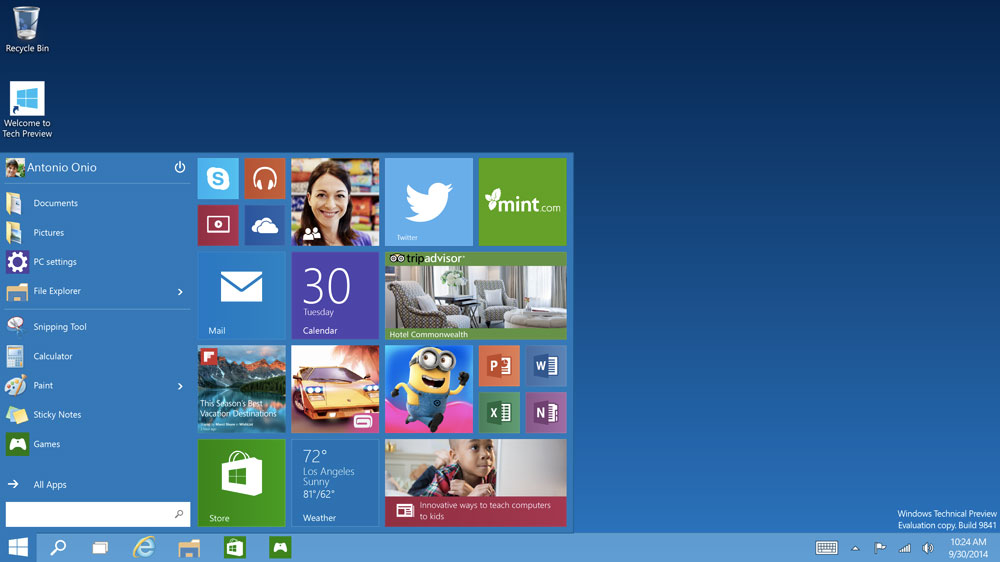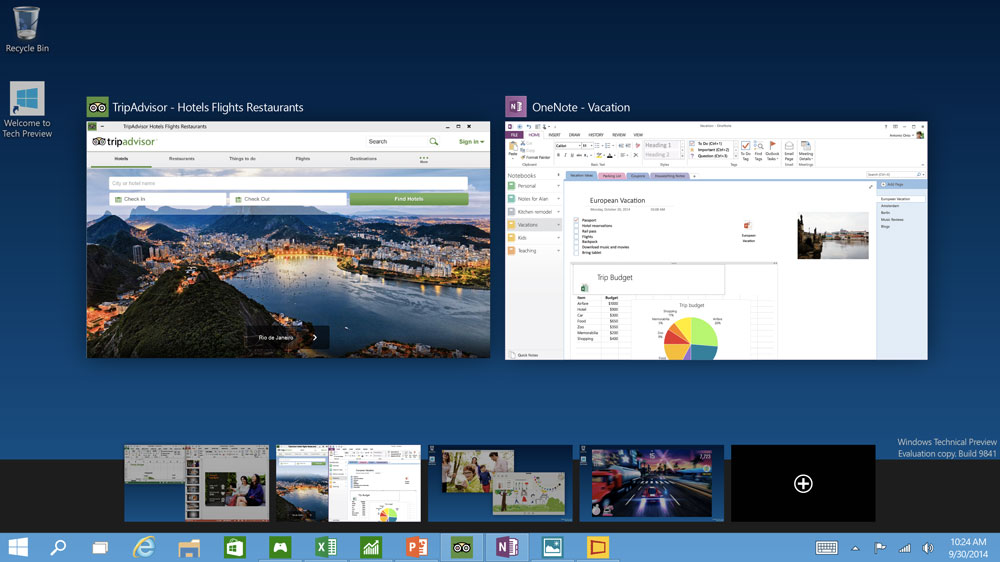
Lo scopo principale di Linux Mint è quello di produrre un sistema operativo moderno, elegante e confortevole, che sia allo stesso tempo potente e facile da usare. Linux Mint costituisce senza dubbio una delle più popolari distribuzioni Linux, rappresentando a livello globale il terzo sistema operativo più utilizzato alle spalle di Microsoft Windows e Apple Mac OS.
Linux Mint: cosa c’è di bello
Le ragioni del successo di Linux Mint sono molteplici:
Funziona appena “fuori dalla scatola”, con un pieno supporto multimediale e un’estrema facilità di utilizzo.
È libero, gratuito e open source.
È gestito dalla community. Gli utenti sono incoraggiati a inviare commenti e spunti sul progetto, in modo che le loro idee possono essere utilizzate per migliorare Linux Mint.
Sviluppato sulla base di Debian e Ubuntu, fornisce circa 30.000 pacchetti e uno dei migliori gestori di software disponibili in ambiente Linux.
È sicuro e affidabile. Grazie a un approccio conservativo per gli aggiornamenti software, un Update Manager unico e la grande robustezza della sua architettura Linux, Linux Mint richiede pochissima manutenzione (non necessita, per esempio, di nessun antivirus o anti-spyware).
Attraverso il sito ufficiale, è possibile accedere alla pagina dedicata per il download di Linux Mint, con la possibilità di scegliere tra le diverse versioni per sistemi a 32 e 64 bit.
Linux Mint ha una interfaccia molto pulita e intuibile, ma al contempo molto personalizzabile.
Un sistema operativo adatto a tutti, dai privati alle aziende
Linux Mint è adatto a tutti. È ideale per l’utilizzo individuale, essendo stato progettato per essere il più possibile immediato, confortevole e facile da usare e al contempo potente e configurabile a seconda delle più diverse esigenze. Allo stesso tempo è adatto anche per le aziende, grazie al supporto a lungo termine (LTS) fornito da Linux Mint che garantisce supporto costante per almeno 5 anni dall’uscita delle release.
Dettagli e accorgimenti che contribuiscono a rendere migliore l’esperienza di utilizzo degli utenti: grazie al profondo rapporto tra gli sviluppatori e la community, tutti i feedback raccolti vengono utilizzati per aggiornare il sistema operativo ed aumentare la qualità complessiva di Linux Mint.
Una linea di condotta che si riflette nelle posizioni politiche e ideologiche degli sviluppatori, favorevoli a lasciare ogni porta aperta nei confronti di programmi o sviluppatori terzi. Stesso discorso anche per i driver: sotto questo aspetto, Linux Mint non include driver proprietari ma si appoggia a quelli prodotti dalle aziende stesse (come nel caso delle schede ATI o Nvidia), pur non includendoli direttamente nella distribuzione e lasciando all’utente il compito di scaricarli e installarli.
Un sistema operativo votato all’Open Source
Gran parte del software installato in Linux Mint è invece Open Source, una scelta voluta e perseguita sin dall’inizio dagli sviluppatori. La volontà di condividere il codice ha permesso nel tempo una stretta collaborazione fra programmatori e utenti, stimolando quel processo di crescita che ha portato all’affermazione di questa particolare distribuzione Linux su scala globale.
Durante l’installazione su Windows molti programmi si aggiungono alla barra di avvio, permettendo così di avviarsi ogni qual volta si avvia il computer. Esiste anche la possibilità di aggiungere programmi alla barra di avvio del sistema successivamente all’installazione, in base alle proprie esigenze, come il caso dei file e delle cartelle.
Aggiungere programmi alla barra di Avvio di Win 8: ecco come fare
Di seguito vi mostreremo come aggiungere programmi alla barra di avvio di Windows in modo che file e cartelle si avviino ad ogni avvio del sistema con l’impostazione della cartella “Esecuzione automatica“.
Per aggiungere un programma nella cartella “Esecuzione automatica”, useremo un collegamento dal desktop. Come esempio, aggiungeremo il programma Sizer, dal momento che lo usiamo spesso per ridimensionare le finestre per gli screenshots.
NOTA: Se non c’è collegamento sul desktop per il programma che si desidera aggiungere, vi mostreremo più avanti, sempre in questo articolo, come creare un collegamento nella cartella “Esecuzione automatica”.
Per copiare un collegamento sul desktop, basta fare clic con tasto destro sul collegamento e selezionare “Copia” dal menu a comparsa.
Per copiare un collegamento sul desktop fare click col tasto destro del mouse e cliccare su “Copia”
Aprite la finestra di dialogo “Esegui” premendo il tasto Windows + R. Scrivete “shell: startup” (senza le virgolette) nell’apposita barra accanto alla voce “Apri” e fate clic su “OK“.
Usare lo strumento “Esegui” per aprire la directory di Avvio (Startup)
Nel riquadro a destra della finestra di Esplora risorse, fate clic con tasto destro su uno spazio vuoto e selezionare “Incolla” dal menu a comparsa.
Incollare il collegamento nella directory Avvio (Startup)
Il collegamento verrà inserito direttamente nella directory “Startup”.
Se avete eseguito correttamente i passaggi vedrete il collegamento all’interno della directory Startup
Se il collegamento che si desidera aggiungere alla directory “Startup” non è disponibile sul desktop, è possibile creare un collegamento del programma nella directory. Per creare un nuovo collegamento, fate clic destro su un’area vuota nel riquadro destro della directory “Avvio” in Windows Explorer. Selezionate “Nuovo” dal menu a comparsa e poi selezionate “collegamento” dal sottomenu.
Un altro modo per aggiungere un programma alla barra di avvio è fare click su “aggiungi collegamento” tramite il sottomenu all’interno della directory StartUp
Nella prima schermata della finestra di dialogo “Crea collegamento“, cliccare su “Sfoglia“.
Tramite il comando “Sfoglia” è possibile ricercare il programma o il file da inserire come collegamento all’interno della barra di avvio
A questo punto dalla finestra di dialogo “Sfoglia per file o cartelle“, individuate la directory per il programma che si desidera aggiungere all’avvio del sistema e selezionate il file “.exe”,cliccando infine su “OK“.
Una volta trovato il programma (o file), selezionarlo e cliccare su OK.
Il percorso del file del programma si aggiungerà così alla casella che si presenta sotto la descrizione “Digitare il percorso della macchina:”. Fare clic su “Avanti“.
Il percorso del programma viene aggiunto in automatico nella barra apposita. A questo punto si può cliccare su “Avanti”
Inserite un nome per il collegamento nella casella di modifica: “Digitare un nome per questo collegamento:” e poi ancora “Fine” per creare il collegamento.
A questo punto è possibile nominare il collegamento e fare click su “Fine”
La prossima volta che si avvierà Windows, il programma aggiunto in precedenza alla directory “Startup”, si avvierà automaticamente. Con questi semplici passi è facile aggiungere programmi alla barra di avvio ed evitare di attivarli di volta in volta manualmente.
È inoltre possibile aggiungere collegamenti a file e cartelle (utilizzando la stessa procedura descritta sopra) nella directory “Avvio“, e anche questi si apriranno automaticamente all’avvio di Windows.
Nell’ultimo anno, LG è diventato un produttore di tutto rispetto nel settore degli smartphone. I dispositivi LG G2 non sono ancora così diffusi come i Samsung, ma questo non perché siano peggiori. Se siete stati abbastanza fortunati da possedere un Optimus G, un Google Nexus 4 o un Optimus G Pro, sarete probabilmente d’accordo. Il Nexus 4 è attualmente un buon dispositivo acquistabile ad un prezzo economico, mentre l’Optimus G risulta costare la metà rispetto ad un Galaxy S3.
Recensione LG G2: uno dei telefoni più comodi
La prima volta che si mettono gli occhi su un LG G2, si rimane indubbiamente colpiti dal suo fascino estetico. Sembra che in questi ultimi anni si sia lavorato solo su questo smartphone per ottenere questi risultati. Lo schermo arriva quasi ai bordi e tutto il dispositivo è costruito su una base molto sottile di soli 8,9 millimetri ed è proprio per questo che non è stato possibile inserire i classici pulsanti laterali, che si trovano invece sul retro.
I pulsanti di navigazione sono posizionati direttamente sullo schermo e da qui è possibile controllare anche l’accensione e il volume. In realtà, usandolo, noterete come si possa fare facilmente a meno dei pulsanti. Basterà un doppio tap veloce sullo schermo affinché l’LG G2 entri in attività.
Sony Xperia Z3
La vera sorpresa di questa recensione LG G2 si scopre quando capovolgendo lo smartphone si potranno finalmente notare alcuni pulsanti. Si tratta in particolare dei tasti per la regolazione del volume che sono posizionati direttamente al centro del telefono, proprio sotto l’obiettivo della fotocamera. La reazione quasi universale a questa nuova collocazione dei pulsanti è strana e poco comune, ma dopo aver provato manualmente la loro utilità, i benefici diventano chiari.
Anche per questa novità, possiamo dire che l’LG G2 rappresenta uno dei primi smartphone che è possibile gestire direttamente dall’interno della vostra tasca. Dimenticate dunque quella fastidiosa sensazione di non sapere mai quale tasto state premendo, se è quello posto a destra o a sinistra. Speriamo che questa funzionalità sia inserita anche in altri smartphone in futuro.
Non tutte le versioni dell’LG G2 sono uguali. La scocca è completamente lucida, fatta di policarbonato che cancella automaticamente le impronte digitali. I pulsanti del volume sono invece la metà rispetto alle dimensioni della versione normale. Sono stati rimpiccioliti così tanto che a volte possono risultare scomodi da usare ed è più difficile sapere quale pulsante premere.
LG G2 Nero
Nel complesso, l’LG G2 dispone di un ampio schermo da 5 pollici e un profilo molto sottile, grazie proprio al diverso posizionamento dei pulsanti. Diverse recensioni su LG G2 sono d’accordo nel constatare che se avete già utilizzato un Samsung Galaxy S4 o se ne avete visto uno, questo telefono ha quasi le stesse dimensioni.
Ma possedere un G2 è un’esperienza molto più piacevole di quanto possa essere quella di possedere un Galaxy S4. LG ha pensato prima di tutto alla comodità dell’utilizzo con le dita: potrete soddisfare tutti i vostri desideri con il solo tocco sullo schermo, senza contorcere e allungare le dita per raggiungere i pulsanti laterali. Per sbloccarlo basterà toccare qualsiasi parte dello schermo.
Bella e veloce l’interfaccia Android
L’interfaccia di LG continua ad essere migliore delle precedenti. Non ci sono particolari dettagli che potrebbero essere visti come dei fattori negativi. Lo sblocco dello schermo ha una animazione molto fresca e alcune applicazioni del G2 come schermate iniziali e menu sono veloci e fluide.
Come Samsung, anche LG ha deciso di mantenere il pulsante Menu come uno dei tre pulsanti principali, ma se si vuole accedere alle App più usate, si potrà tranquillamente raggiungerle tenendo premuto il tasto Home.
Ci sono alcune sorprese con riferimento all’interfaccia di LG. Se volete avere sempre a portata di dita alcune applicazioni, basterà far scorrere tre dita dal lato destro dello schermo e salvare fino a 3 applicazioni in questo modo. Per accedervi, scorrere tre dita da sinistra. Non mancano un paio di altre pepite nascoste.
LG G2 offre prestazioni eccellenti anche come piattaforma di gaming
Per esempio, se stai ricevendo una chiamata, per rispondere basterà solamente sollevare il telefono e il dispositivo risponderà automaticamente. Il menu Notifiche, sempre con modalità a discesa, ha un sacco di funzioni integrate tra cui quella che LG chiama app “Qslide”, ovvero piccole applicazioni che siedono sopra lo schermo normale e che consentono di fare cose come usare una calcolatrice mentre si naviga sul Web o si è dentro un App.
Interfaccia molto disordinata
Il problema con LG (come per Samsung, Sony, e altri produttori di smartphone) è che i suoi telefoni sono sempre così pieni di piccole funzioni e applicazioni tanto da sembrare disordinati. Il G2 è dotato di 62 applicazioni pre-installate e nessuna di loro può essere eliminata. Se si andate a curiosare nelle impostazioni sarà però possibile disabilitare alcune applicazioni, ma ovviamente il risultato non sarà la vera e propria eliminazione. Allora, cosa sarete costretti ad affrontare? Beh, dipende dal dispositivo che avrete scelto.
Non è tutta colpa di LG. La maggior parte delle applicazioni sembrano essere in qualche modo utili o servire ad uno scopo ben preciso. Ma anche acquistando il telefono sbloccato, avrete ugualmente 53 applicazioni pre-installate .
Le App non sono comunque il problema più grande. Grazie al numero sempre crescente di funzioni già incluse, la barra di notifica dell’LG G2 sarà sempre iper affollata di info varie. La barra comprende anche il controllo del volume, la luminosità del display, un elenco di applicazioni Qslide e pulsanti ON/OFF per servizi come il GPS e il Wi-Fi.
Interfaccia LG G2
Per ovviare a questo inconveniente, LG potrebbe prendere in considerazione la separazione di queste funzioni dal menu di notifica, così come Apple ha fatto con il suo nuovo Centro di controllo iPhone. Oppure potrebbe fare quello che Google suggerisce e cioè utilizzare secondo menu di notifica al quale è possibile accedere tirando verso il basso con due dita invece di uno.
Ancora una volta, questo è un problema comune alla maggior parte degli smartphone di fascia alta degli ultimi tempi, che non è una garanzia di insuccesso, ma è una frustrazione crescente. Il Galaxy S4 o altri smartphone della stessa fascia non sono molto più avanti. Ma provandolo di persona abbiamo constatato come è servita una mezz’ora solo per aiutare un amico a ripulire l’interfaccia di un telefono LG Optimus G per permettere al padre di utilizzarlo. Quando un telefono è dotato di 3 applicazioni e tutte dicono “Messaggi“, sapete che c’è un problema.
Il più potente telefono Android
Uno dei dettagli che viene fuori dalla recensione LG G2 è la potenza, tanto da portarlo ad essere il più veloce telefono Android esistente in questo momento sul mercato. Nei nostri test di benchmark, supera tranquillamente il Galaxy S4 e l’HTC One. In Quadrant, per esempio, il G2 Verizon ha ottenuto un punteggio di 17.700, che è di gran lunga superiore alla base di partenza di 12.000 di altri dispositivi simili. Non abbiamo ancora i risultati sul Galaxy Note 3, ma è possibile che il G2 superi anche questo. Se cercate uno smartphone veloce e potente allora LG G2 è il migliore.
Specifiche tecniche di LG G2
Il G2 possiede un sistema Android 4.2, uno schermo LCD 1920 x 1080 pixel e 5,2 pollici IPS, un processore quad-core 800 Qualcomm Snapdragon MSM8974 da 2,26 GHz, 32GB di memoria interna (24GB estendibili), 2GB di RAM, una fotocamera da 13 megapixel e una webcam da 2,4 megapixel, Wi-Fi e 4G LTE, e tutte le altre piccole cose divertenti che ci si aspetta da uno smartphone top di gamma.
Fotocamera di LG G2 davvero grandiosa
Il principale svantaggio nella strategia di LG è stato il rilascio del G2 subito dopo che Nokia/Microsoft ha annunciato il Lumia Nokia 1020 con la sua fotocamera da 41 megapixel, molto più avanti di qualunque altra funzionalità all’interno degli smartphone. Il G2 offre un’ottima fotocamera da 13 megapixel al pari di Samsung e Apple.
Fotocamera e tasti volume posizionati sul retro di LG G2
Provando lo smartphone per questa recensione LG G2, abbiamo notato un lieve rallentamento mentre si è all’interno dell’applicazione fotocamera, ma questo è probabilmente dovuto alla caratteristica LG, l’autofocus con selezione di 9 punti focali. La fotocamera del G2 tenta di individuare i punti di interesse all’interno di una griglia 3 x 3 e concentrarsi su tutti loro. Questo non ha avuto finora un effetto positivo realmente visibile sugli scatti di prova.
Le impostazioni di default permettono di ottenere grandi risultati esterni e interni. Riprese macro sembrano abbastanza nitide e i colori accurati nella maggior parte delle situazioni. Luoghi luminosi o bui potrebbero essere un problema per il G2, ma comunque il risultato sembra essere migliore rispetto ai dispositivi Samsung.
Oggi le persone usano ancora gli smartphone per telefonare?
Se una buona parte di voi utilizza ancora uno smartphone per chiamate personali o di lavoro, non avrete problemi ad usare LG G2. Anche se la voce suona si percepisce modificata su quasi tutti i telefoni, non si riscontrano problemi al sistema audio né al microfono. Le velocità di trasmissione dati di AT&T e le reti LTE di Verizon sono molto competitive sul mercato attuale.
Durata della batteria su LG G2
Il G2 racchiude un performante batteria 3,000mAh. I concorrenti, come il Galaxy S4 hanno solo 2,600mAh, dando ad LG un piccolo vantaggio in fatto di durata. La società sostiene che la durata può arrivare anche a 2 giorni in media. Ciò significa che se si usa molto lo smartphone durante il gi avranno meno probabilità che il dispositivo si spenga di notte, magari proprio mentre si cercano indicazioni stradali.
Conclusioni
La recensione LG G2 ha evidenziato le caratteristiche di uno dei migliori smartphone che abbiamo mai usato fino ad ora e non ha praticamente alcun lato negativo. E’ comodo da tenere in mano, possiede l’hardware più veloce sul mercato, ha una batteria abbastanza potente per durare più di un giorno, ha il doppio di memoria rispetto ai concorrenti (anche se non possiede una MicroSD), e la sua fotocamera è altrettanto buona come quella della concorrenza.
Non ha un lettore di impronte digitali, ma è un telefono Android quasi perfetto a parte qualche fastidio dovuto all’enorme quantità di software installati sul telefono.
Vantaggi:
Telefono più potente
Comodo da tenere
Migliore durata della batteria
Grande macchina fotografica da 13MP
32GB di memoria
Svantaggi:
Troppe applicazioni pre-installate
Nessun supporto MicroSD
App Camera
La Versione Verizon è un magnete di impronte digitali
I Pulsanti della versione Verizon sono troppo piccoli
Se vi state chiedendo quali sono i migliori mouse per videogiochi, allora leggete questa guida utile alla ricerca dei migliori modelli compatibili per PC e Mac.
Mouse per videogiochi: la classifica dei migliori
Il Razer Deathadder Chroma è risultato il miglior mouse per videogiochi in circolazione, grazie ai suoi fantastici tempi di risposta
E’ uno dei mouse per videogiochi che piace molto per il modo in cui si adatta alla mano, grazie alla nuova forma ergonomica che non ha niente da invidiare alla concorrenza.
Il sensore di 10.000 DPI raggiunge velocità fino a 200 pollici al secondo ed è possibile visualizzare tutti i vostri movimenti grazie all’applicazione sul PC. Chroma vanta 16,8 milioni di opzioni colore personalizzabili, in modo da poter scegliere sempre quelle che piacciono di più.
Sensei Pro Grade Laser non sarà il più elegante fra i mouse per videogiochi, ma le prestazioni durano a lungo.
Esteticamente non è niente di speciale ma in quanto a prestazioni mantiene ancora la sua forza. Il processore ARM permette di raggiungere un DPI di 11.400 che assicura la massima precisione anche durante lunghe sessioni di gioco.
Un mouse per videogiochi dalla finiture eleganti e che permette di personalizzare le combinazioni di colore e regolare la distanza di lift-off.
MadCatz Office R.A.T: 10 tasti a rapida risposta e precisione enorme, seppure wireless. Un mouse fra i migliori per il gaming
3. MadCatz Office R.A.T
A guardarlo non sembra granché, ma le sue potenzialità non restano nascoste a lungo. Si tratta di un mouse per videogiochi a tecnologia wireless con tempi di risposta davvero impressionanti.
Con un’ergonomia originale ma che si adatta bene alla mano, MadCatz Office R.A.T dispone di 10 tasti di scelta rapida facilmente programmabili per avere un controllo totale sui movimenti.
E’ particolarmente adatto ai videogiochi di ruolo, questo mouse Corsair Vengeance M95
4. Corsair Vengeance M95
Appositamente progettato per giochi di strategia e MMO, è un mouse che vanta un sensore di 8.200 DPI completo di 15 tasti con funzioni di archiviazione che permettono il salvataggio di tutte le impostazioni.
La monoscocca è in alluminio e la base liscia lo rende utilizzabile sulla maggior parte delle superfici. La rifinitura in plastica opaca aiuta molto la presa durante il suo utilizzo.
Non è un mouse, ma un tappetino ultrasensibile. Logitech G440 Gaming Pad
5. Logitech G440 Gaming Pad
Questo tappetino non è soltanto un accessorio per mouse. La superficie con un basso attrito conferisce al mouse una velocità di movimento che riduce al minimo gli errori. La base in gomma è abbastanza robusta e la struttura in multi strato lo rende ben fermo e rigido.
Le prestazioni di qualsiasi mouse per videogiochi non possono che essere amplificate da questo eccellente supporto.
Logitech G302 Daedalus Prime ha una serie di molle all’interno per aumentare drasticamente i tempi di risposta.
6. Logitech G302 Daedalus Prime
Un mouse realizzato per i giochi MOBA e progettato in collaborazione con giocatori reali, mette a disposizione un sistema che grazie alle molle metalliche mantiene i clic in tensione aumentando la velocità di risposta. E’ un mouse per videogiochi dotato di 6 pulsanti programmabili e 4 impostazioni DPI.
Logitech che da sempre punta ad aumentare la vita dei suoi prodotti, sostiene che questo mouse riesce a sopportare ben 20 milioni di scatti.
Non solo un ottimo mouse ma anche un bel design per il Steel Series Sensei Wireless
7. Steel Series Sensei Wireless
Grandi prestazioni senza fili. Uno dei migliori mouse del suo genere con un tempo di risposta di 1 millisecondo e una durata della batteria che consente ben 20 ore di gioco. La base funge da indicatore della batteria e da ricevitore wireless. Oltre a disporre di una presa in gomma questo mouse offre ben 16,8 milioni di opzioni colore.
I produttori hanno anche pensato al design: la bellissima base permette di trasformare questo bellissimo mouse anche in un piccolo oggetto di arredamento.
Zowie Gear EC2 eVo CL è il mouse preferito dai campioni dei videogiochi.
8. Zowie Gear EC2 eVo CL Series
Nato dalla collaborazione tra Zowie ed esperti come Anton Cooller Singov, è il mouse ideale per i giocatori esperti: scorrimento veloce, rotazione 24 step rispetto ai 16 standard e design ergonomico.
Si tratta di un mouse che è anche un tratto distintivo: sembra che i migliori campioni USA prediligano questo strumento, per la grande capacità di adattamento del prodotto.
Thermaltake Level 10 M Hybrid è un mouse veramente strano nel design, ma perfetto per i videgiochi. Con una miriade di tasti laterali
9. Thermaltake Level 10 M Hybrid
Esteticamente sembra essere uscito dall’arena di Robot Wars ma in quanto a funzionalità rispecchia esattamente le richieste dei giocatori più esperti. Può essere collegato con cavo USB 1.8m o utilizzato in modalità wireless con tecnologia 5.8G. La batteria è integrata e assicura circa 15 ore di gioco.
All’interno del mouse si trova anche un condizionatore d’aria che con una ventola silenziosa evita il surriscaldamento del mouse. E’ dotato di 9 tasti e di illuminazione ad impulso. Il design è ergonomico e regolabile per personalizzarlo in base necessità di chi lo usa ed è ideale per i giocatori che mettono tanta energia nel gioco grazie alla resistenza della base in alluminio.
Rival Serie Acciaio fa parte di una gloriosa linea di mouse per il gaming, con una sensibilità particolare.
10. Rival Serie Acciaio
Cosa si ottiene quando colore, consistenza e design ergonomico vengono messi insieme?Il risultato è il Rival Serie Acciaio. Un mouse che offre ben 16,8 milioni di opzioni colore e una struttura in gomma ideale per non perdere la presa. Il rivestimento però non è anti-sudore, quindi è meglio evitare di toccarlo con le mani bagnate.
Ben 6 i pulsanti programmabili e posizionati in modo che le dita possano restare sempre rilassate senza fare doppio clic per inviare i comandi. Il produttore sostiene che questa Serie Acciaio riuscirà a durare 30 milioni di clic.
Razer Imperator è ottimo per i videogiochi: il software integrato scarica da solo gli aggiornamenti software
11. Razer Imperator
Se le immagini sul pc devono essere seguite come negli sparatutto, allora questo mouse è un buon alleato grazie al sensore ottico e laser che riesce a catturarle con precisione. E’ un mouse per videogiochi dotato di Software Razer Synapse 2.0 che garantisce il download automatico degli aggiornamenti relativi al modello utilizzato e salva le impostazioni per la volta successiva. Su di esso sono disposti 7 pulsanti programmabili in modo individuale, e la sua base liscia vi farà dimenticare della sua esistenza mentre lo usate.
Razer Naga non è solo un mouse, ma una vera consolle per videogiochi nel palmo della mano. Ben 12 pulsanti solo nella parte laterale
12. Razer Naga
Questo mouse è una chiara sfida agli esperti di gioco tanto da essere soprannominato il “lupo cattivo” tra i mouse per videogiochi. Lateralmente, all’altezza del pollice, è disposta una griglia di 12 pulsanti tra loro separati e facili da ritrovare.
La rotella di scorrimento può spostarsi nelle 4 direzioni (su, giù, destra, sinistra) e se lo utilizzate su Windows è possibile sfruttare la funzione di personalizzazione del mouse durante il gioco, assegnando azioni diverse ai pulsanti. Anche qui l’utilizzo del Software Razer Synapse 2.0 permette di tenere al sicuro i progressi del gioco.
PureTrak Valor 3500DPI è un mouse che ha una gestione del peso perfetta, per tutti i videogiochi di movimento
13. PureTrak Valor 3500DPI
Se rientrate nella categoria di giocatori che si muovono e camminano durante la sessione di gioco, questo mouse è adatto a voi. Il sensore di 3.500 DPI assicura il miglior controllo sulla sensibilità e sul movimento, dandovi anche la possibilità di scegliere il peso ottimale del mouse con 7 roller.
Come altri mouse ha un rivestimento anti-sudore e l’impugnatura laterale in gomma assicura una presa salda. Ancora più interessante la possibilità di regolare con un pulsante i DPI scegliendo tra 800, 1.600, 2.400 e 3.500.
Cyborg Mad Catz MMO 7: un design pazzesco per un mouse pieno di tasti e con una opzione per il 5D sotto il pollice
14. Cyborg Mad Catz MMO 7
Definito come un mouse “brutto ma bello” questo modello associa le migliori caratteristiche del suo predecessore alle nuove tecnologie. La sua struttura si articola in tre prese e un poggia palmo, e anche se un po’ rigida permette di utilizzarlo al meglio, programmando singolarmente i 15 pulsanti e il tasto 5D posto sotto il pollice.
Per gli appassionati è disponibile un plug-in con il quale è possibile gestire le varie azioni muovendo solo un dito. I pulsanti Dual Lock, con uscita a destra e uscita a sinistra danno sollievo alle dita non appena vengono attivati. Inoltre, sono disponibili diversi pesi per evitare dolori improvvisi al polso.
Corsair Raptor M40: il mouse morbido e con 7 tasti di programmazione per memorizzare le impostazioni dei videogiochi preferiti.
15. Corsair Raptor M40
Un mouse per videogiochi semplice alla vista ma con un sacco di potenzialità nascoste tra cui un sensore da 4.000 DPI, un’ampia base di scorrimento, e ben tre pesi che lo fanno rientrare tra i mouse di alta qualità. 7 i tasti programmabili e di archiviazione, Corsair Raptor M40 è compatibile con le versioni Windows e la sua imbottitura in soft-touch permette di giocare per ore senza difficoltà.
Scegliere gli altoparlanti o le cuffie da acquistare per il vostro computer può diventare complicato se non vi intendete molto di tecnologia e soprattutto se non si comprende bene il significato dei comuni termini tecnologici. Proprio per questo motivo abbiamo creato un’utile guida che vi aiuterà ad ottenere il massimo della funzionalità audio del vostro computer.
Scegliere gli altoparlanti per il pc: uno sguardo a computer e audio
Dall’introduzione nel 1989 delle schede audio Sound Blaster 1.0, i computer riescono oggi a diffondere suoni di alta qualità rispetto al passato. Il risultato ha portato all’uso combinato di computer e altri hardware di intrattenimento come console di gioco, sistemi stereo e home theater.
Scegliere gli altoparlanti giusti per il proprio PC è fondamentale per avere un suono chiaro e potente
Le nuove tecnologie messe a punto negli ultimi anni hanno fatto enormi progressi nel campo dei sistemi audio, sia riguardo ai computer sia riguardo ai vari dispositivi: un suono chiaro e potente è la caratteristica principale più ricercata. Per ottenere le massime prestazioni audio dal vostro computer, è necessario acquistare un set di altoparlanti o cuffie di ottima qualità , che siano in grado di fornire un’ampia gamma di suoni soprattutto grazie alle potenzialità della scheda audio integrata nel computer.
Scegliere gli altoparlanti o le cuffie da acquistare per il pc è un’operazione molto importante e da non sottovalutare. Bisogna, infatti, tenere conto sia delle caratteristiche del dispositivo su cui le andrete ad installare sia delle vostre esigenze, valutando se utilizzate il pc prevalentemente per passatempo o per una seria attività lavorativa che richiede nel contempo una buona strumentazione. Inutile, dunque, acquistare degli altoparlanti potenti o delle buone cuffie se il vostro computer non è poi in grado di supportarle. Questa guida all’acquisto può aiutarvi a capire cosa è necessario sapere per scegliere gli altoparlanti o le cuffie e quanto spendere per ottenere la qualità audio che desiderate.
Le diverse combinazioni di altoparlanti e cuffie per PC
Per scegliere gli altoparlanti ideali, o qualsiasi altro prodotto, per il vostro pc, è necessario prima familiarizzare con alcuni termini tecnologici usati comunemente. Gli altoparlanti per computer sono disponibili in una vasta gamma e i più diffusi sono quelli standard formati da due altoparlanti, uno per il canale destro e uno per il canale sinistro, che offrono però abbastanza poco in termini di chiarezza del suono e una riproduzione poco pulita e poco realistica.
Nello scegliere gli altoparlanti per il Pc un’ottima opzione sono i subwoofer
Esistono altre configurazioni che aggiungono al prodotto dei layout specifici: 2.1, 5.1, e 7.1. Il primo numero in ciascuna di queste versioni si riferisce al numero di diffusori direzionali presenti nel sistema. Il numero 1 che segue subito dopo il punto in ciascun layout si riferisce al subwoofer o diffusore di basse frequenze, meglio conosciuto come il sistema di casse acustiche utilizzate per la riproduzione dei suoni bassi.
Ad esempio, gli altoparlanti 2.1 sono costituiti da un sistema a 3 altoparlanti: 2 altoparlanti stereo e uno basso. Seguendo questa logica, gli altoparlanti 5.1 sono costituiti da un sistema a 6 altoparlanti (5 altoparlanti e un subwoofer) e un layout 7.1 è un sistema a 8 altoparlanti (7 altoparlanti e un subwoofer). I subwoofer possono essere collocati anche sotto una scrivania, dietro il sistema audio principale o in punti più bassi rispetto alla posizione di chi ascolta per ottenere quegli effetti come rombi, tuoni ed esplosioni molto apprezzati dagli amanti dei videogiochi.
Le cuffie, anche se di qualità, non offrono gli stessi vantaggi degli altoparlanti
Diverso il discorso delle cuffie, strumenti che sono solo in grado di riprodurre il suono stereo, sebbene alcune cuffie possano riprodurre un suono di qualità simile a quello surround attraverso software che migliorano la qualità audio. Le cuffie, posizionate direttamente sulle orecchie, non offrono gli stessi vantaggi degli altoparlanti collocati fisicamente intorno a voi e con i quali si possono ascoltare i suoni in una qualità migliore. Inoltre, le cuffie non sono in grado di fornire gli effetti tipici delle casse acustiche utilizzate per la riproduzione dei suoni bassi, e rendono così il suono meno reale.
Naturalmente, il motivo principale e il vantaggio che si ottiene a scegliere le cuffie, è l’ascolto in privato senza arrecare alcun disturbo alle persone intorno a voi. Proprio per questo rappresentano un’ottima alternativa per l’ascolto di musica e quant’altro isolandovi quasi completamente dal mondo esterno.
La potenza di altoparlanti e cuffie per il PC
Nello scegliere gli altoparlanti o le cuffie bisogna ricordarsi che maggiori sono i Watt maggiore sarà la qualità del suono riprodotto
Senza entrare troppo nella parte tecnica di questi dispositivi, possiamo dirvi che maggiori sono i watt di un set di altoparlanti, più forte e chiaro sarà il suono. Ricordate, però, che la potenza indicata dal produttore, corrisponde alla potenza di uscita totale di tutti i diffusori combinati, mentre dovete calcolare la potenza dei singoli diffusori per valutare al meglio l’acquisto.
Per questo facciamo un esempio concreto:
supponiamo di avere due set di altoparlanti tra cui scegliere quello da acquistare, un sistema da 5.1 e un sistema da 7.1. Supponiamo poi che la potenza totale di entrambi i sistemi è di 400 watt ed entrambi hanno un subwoofer con 50 watt di potenza. Ciò significa che entrambi i sistemi hanno diffusori direzionali con una potenza di 350 watt.
Tuttavia, poiché il sistema 5.1 ha 5 altoparlanti direzionali e il sistema 7,1 ha 7 altoparlanti direzionali, i singoli diffusori di ciascun sistema avranno una diffusione media diversa gli uni dagli altri. Il sistema 5.1 ha una diffusione media di 70 watt per altoparlante mentre il sistema 7.1 ha in media solo 50 watt di potenza per altoparlante. Questa non è una caratteristica importante per i sistemi high-watt, come l’esempio precedente, ma nei sistemi di potenza inferiore può fare la differenza tra un suono chiaro e uno metallico. Ricordatevi di guardare con attenzione la singola potenza di ogni altoparlante qualunque sia il sistema che prendiate in considerazione per l’acquisto.
Le cuffie operano più o meno allo stesso livello degli altoparlanti. Per ottenere il miglior suono da un set di cuffie, prestate molta attenzione alla potenza. Nella gamma che va dai 1.000MW ai 3.000MW il suono è di buona qualità ed è in grado di offrire una diffusione molto vicina alla realtà. Scegliere le cuffie migliori vuol dire anche valutare diverse fasce di prezzo a seconda della tipologia di prodotto. Se non siete dei professionisti o dei DJ, mantenetevi su delle caratteristiche di base e sicuramente meno costose.
Compatibilità fra altoparlanti e cuffie con la scheda audio del PC
Verificate la compatibilità con la scheda audio del vostro Pc prima di effettuare qualsiasi acquisto
Prima di lanciarvi in qualsiasi acquisto, ricordatevi di verificare quale tipo di tecnologia è in grado di supportare il vostro computer. Ad esempio, non tutte le schede audio sono in grado di supportare la tecnologia 7.1, perchè la maggior parte hanno standard di base che supportano solo l’audio 2.1. Per cui, una soluzione potrebbe essere quella di aggiornare la scheda audio con una più compatibile con i diffusori che desiderate acquistare.
Alcuni pc utilizzano dei processori dedicati al suono montati direttamente nella scheda madre che elaborano il suono all’interno della scheda stessa. Questo tipo di processore è compatibile solo con la specifica scheda audio associata, installata poi nel singolo computer. In questi casi, è necessario acquistare una nuova scheda audio separata dalla scheda madre.
Ancora, può capitare che anche se la scheda audio supporta altoparlanti 2.1, è possibile che gli altoparlanti non riescono a sfruttare al meglio la gamma sonora dei diffusori. Anche in questo caso, può essere necessario ricorrere all’acquisto di una nuova scheda audio può potente. In ogni caso prima di qualsiasi azione avventata è bene verificare la documentazione del computer per determinare se il funzionamento degli altoparlanti e della scheda audio è corretto.
Riassumendo…
Scegliere gli altoparlanti o acquistare delle cuffie migliori per il PC richiede due considerazioni principali:
1. Come verranno utilizzati gli altoparlanti o le cuffie e la loro potenza specifica (non solo quella complessiva)
2. Quali strumenti di diffusione audio può supportare il computer.
Non ha senso spendere cifre elevate in un sistema audio potente così come non è possibile utilizzare regolarmente gli altoparlanti ad alto volume senza rischiare di disturbare gli altri. Inoltre non è vantaggioso comprare un set di altoparlanti o cuffie particolari se il computer non è poi compatibile con tali sistemi o se non è in grado di sfruttare al massimo le potenzialità dei diffusori.
Tenete a mente questi consigli per scegliere gli altoparlanti migliori ed evitare di sprecare tempo e denaro in acquisti che potrebbero rivelarsi completamente sbagliati.
Per tutti coloro che adorano le app ma hanno uno spazio limitato a disposizione sul proprio Windows Phone, ricavare nuovo spazio libero rappresenta una necessità irrinunciabile. Prima dell’aggiornamento a Windows Phone 8.1, le app potevano essere installate solamente nella memoria principale del telefono: quando questa veniva riempita, cancellare app su Windows Phone rappresentava l’ultima spiaggia per poter installarne di nuove, liberando spazio prezioso. Un’operazione particolarmente noiosa per chi era solito collezionare decine e decine di app diverse, costretto a eliminarle una per una con conseguente perdita di tempo.
Nell’era di Windows Phone 8.1 è possibile conservare dati e app direttamente sulla scheda micro SD dello smartphone, sempre ovviamente che il dispositivo ne sia provvisto. Grazie a Storage Sense, risulta molto più facile spostare le app installate sulla scheda di memoria, singolarmente o addirittura in gruppo. Allo stesso modo è possibile cancellare app su Windows Phone 8.1 in modo semplice e rapido.
Come cancellare app su Windows Phone:
Aprire Storage Sense tramite l’apposita app;
La prima cosa da fare per spostare o cancellare app su Windows Phone è aprire Storage Sense
Toccare la dicitura “telefono”. Storage Sense potrebbe impiegare qualche istante per elaborare le statistiche di utilizzo della memoria e, al termine della procedura, verrà visualizzata una schermata di riepilogo;
Cliccando su “Telefono” Storage Sense elaborerà le statistiche di utilizzo della memoria del telefono
Selezionare la voce App+Giochi e selezionare la relativa icona nella parte bassa dello schermo;
Dalla nuova schermata sarà possibile selezionare quali applicazioni cancellare o spostare sulla scheda SD.
Quando si sceglie di cancellare un’app, basterà confermare la scelta attraverso l’apposita finestra di avviso. Per spostarla sarà invece necessario scegliere la destinazione (scheda SD) e confermare la scelta.
Può capitare che il vostro portatile si riscaldi troppo e mantenga alta la temperatura per tutto il tempo in cui lo usate. E’ una cosa che vi preoccupa e non potete far a meno di pensare a una soluzione per il raffreddamento del pc. Purtroppo non siete gli unici a cui è capitato, anzi per i possessori di un notebook questa non è affatto una novità.
Raffreddamento del pc? ecco i trucchi per evitare il surriscaldamento
Assemblare e tenere insieme tutte le parti di un computer in un piccolo spazio comporta spesso la riduzione dello spazio del sistema che regola il flusso di aria, e così il pc tende a riscaldarsi troppo, e il calore si percepisce più del normale soprattutto in quelli con scocca in alluminio. Il fatto che un computer si surriscaldi non vuol dire necessariamente che stia avendo dei problemi e sia pronto alla rottamazione.
Determinare se il computer è surriscaldato o esce solo aria calda
I Mac hanno un meccanismo di spegnimento d’emergenza che si attiva quando i sistemi di raffreddamento del pc non riescono a tenere a bada l’alta temperatura
Tutti i laptop si riscaldano ma bisogna capire se la temperatura è nella normalità. Se il vostro computer portatile si sta spegnendo, la schermata si oscura o dà gravi rallentamenti, allora avete un problema molto più grande. In questo caso pensare a qualche tecnica per il raffreddamento del pc non basta, occorre portarlo in un centro di riparazione e capire se il danno è riparabile o meno.
I Mac hanno un sistema di protezione che fa spegnere il notebook prima che raggiunga temperature pericolose per il sistema. In questo caso è semplice capire che si tratta di surriscaldamento perché il computer si arresta in modo imprevisto.
Questa funzione di protezione non è nativa nei sistemi Windows, ma si può comunque usufruire di un programma come Core Temp Monitor CPU per avere lo stesso risultato. In ogni manuale d’uso del computer sono indicati i limiti di sicurezza della temperatura, prendete nota di questi valori e inseriteli in Core Temp sotto Opzioni> Protezione da surriscaldamento. E’ possibile impostare un messaggio di popup che si aprirà ogni volta che la temperatura supererà il limite. Se il messaggio non comparirà allora non c’è il rischio di surriscaldamento.
Come mantenere basse le temperature nel vostro notebook
Anche se il computer non raggiunge il livello di surriscaldamento, il fatto che mantenga una temperatura calda al tatto non è sempre l’ideale. Per ovviare questo fastidioso problema è possibile usare degli accorgimenti che possono aiutare il raffreddamento del pc.
È importante fare manutenzione alla ventola di raffreddamento del pc
1. Controllare e mantenere pulita la ventola
Quando la temperatura del pc rimane calda per troppo tempo, provate a mettere la mano davanti alle aperture della ventola. Se riuscire a sentire il soffio d’aria allora il sistema di ventilazione è perfettamente funzionante, se invece sentite un soffio molto leggero è possibile che vi sia polvere in eccesso o addirittura danni fisici alla ventola. Se siete capaci e sicuri di quello che fate, potete smontare l’alloggio della ventola e pulirla se è sporca oppure sostituirla se è rotta.
2. Se fa caldo tenetelo al riparo da calore esterno
Con l’avvicinarsi dell’estate, le alte temperature contribuiscono a mantenere alta la temperatura del pc, e anche se questo non si surriscalda regolarmente potrebbe comunque avere dei danni a causa delle temperature estive superiori ai 35°C. Tenete il pc all’ombra lontano dai raggi del sole altrimenti il disco rigido e la batteria potrebbero subire danni irreparabili.
Per aumentare il flusso d’aria che partecipa al raffreddamento del pc è consigliabile utilizzare una base di supporto
3. Procuratevi un appoggio da scrivania
Il pc portatile ha una struttura piatta progettata per appoggiare bene su una superficie piana. Per migliorare il raffreddamento del pc è utile mantenerlo sollevato usando per esempio dei piedini in gomma che permettono al pc di avere un maggiore flusso d’aria. Se siete seduti e tenete il pc sulle gambe, è da preferire di gran lunga la posizione a gambe incrociate che lascia più libero il pc.
4. Controllate la velocità della ventola
Il corretto funzionamento del sistema di raffreddamento del pc è importante ai fini del funzionamento generale del computer. Un ottimo strumento per tenere sotto controllo il funzionamento della ventola è installare un programma come SpeedFan (per Windows) o smcFanControl (per OS X).
5. Tenete d’occhio i processi che richiedono maggiore potenza
Per evitare il surriscaldamento del vostro pc è utile tenere sotto controllo l’esecuzione di processi che richiedono troppa potenza e che spremono al massimo la CPU che già ad alte temperature tende a stressarsi maggiormente. Anche il caricamento di un sito web con Flash rientra tra i processi da tenere sotto controllo, e il rimedio in questo caso è utilizzare un FlashBlock nel browser in modo da caricare i video Flash solo quando effettivamente si desidera. I giochi per computer e i programmi di codifica video come Handbrake richiedono l’utilizzo eccessivo della CPU e quindi è meglio usarli solo su un pc desktop.
Se sentite la ventola girare in modo eccessivo e troppo rumoroso aprite il task manager per vedere se qualcosa sta impegnando la CPU più del solito. In Windows, potete farlo premendo Ctrl + Shift + Esc, su un Mac invece, aprite Activity Monitor / Applicazioni / Utility. Il consiglio più importante che vi permetterà di mantenere un buon raffreddamento del pc è di tenerlo lontano dal corpo, non utilizzatelo sulle gambe e soprattutto non usatelo mai appoggiato su coperte o cuscini.
Gli ultrabook come il Lenovo IdeaPad U430 Touch sono la soluzione ideale per gli utenti che vogliono spendere poco ma avere delle buone prestazioni, e per coloro che stanno sempre fuori casa. Con uno schermo touch screen da 14 pollici adalta risoluzione, un processore Intel Core i5-4200U, 4 GB di RAM e una memoria di 500GB + 16GB HDD + SSD, il Lenovo U430 Touch è un computer portatile in grado di soddisfare facilmente una buona fetta di mercato. Insomma, il Lenovo IdeaPad U430 Touch è stato definito dagli esperti del settore “una ottima scelta”.
Design e caratteristiche del Lenovo IdeaPad U430
[layerslider id=”3″]
L’U430 è un ultrabook abbastanza elegante, con una finitura metallica opaca, dal coperchio grigio grafite ed una tastiera argento brillante. La cornice nera intorno allo schermo da 14 pollici e i tasti neri retroilluminati donano il giusto contrasto di colore. Le misure del telaio di Lenovo IdeaPad sono di 337 x 234 x 5 e 20,8 mm (HWD) e pesa 1,89 kg. Proprio il peso è il uno dei fattori più importanti per l’utente che vuole un ultrabook, ed è davvero basso per la sua categoria: circa mezzo chilo più leggero degli ultrabooks top di gamma, come l’Asus VivoBook S400CA-UH51 e l’Acer Aspire M5-481PT-6644.
Schermo da 14 pollici con risoluzione di 1600×900 pixel
Uno dei grandi vantaggi del Lenovo IdeaPad U430 Touch rispetto a dispositivi come l’Acer Aspire M5-583P-6428, l’Asus S400CA-UH51 e l’ Acer M5-481PT-6644 è che lo schermo da 14 pollici ha una risoluzione di 1600×900 pixel, molto più chiara rispetto alla 1366×768 pixel posseduta dagli altri ultrabook.
Questo significa che la qualità sarà estesa anche ai video in risoluzione 1080p HD, oltre ad avere una miglior visualizzazione quando si lavora su documenti word o fogli di calcolo. Come gli altri della categoria, l’U430 Touch ha uno schermo multi-touch a 10 punti, che sta diventando fondamentale per tutti i PC che possiedono Windows 8, oltre che su diverse piattaforme di business e di giochi speciali.
Tastiera retroilluminata
La tastiera retroilluminata è davvero comoda da usare e i tasti funzione sono impostati in modalità intelligente a basso consumo. Al posto dei tasti F1-F12 (accessibili al tasto Fn) si trovano le funzioni principali del volume, della modalità aereo e della luminosità dello schermo.
Le porte USB sono posizionate solo su un lato e risultano essere più comode rispetto alle porte posteriori presenti invece negli Acer M5-583P-6428. L’U430 Touch ha una sola porta USB 3.0, due porte USB 2.0, una HDMI, un lettore di schede SD, un jack da 3.5mm e una porta Ethernet.
Porte ed ingressi su un solo lato
È da notare che la porta Ethernet è presente anche se il telaio è spesso solo 0,81 pollici e sarà sicuramente utile negli ambienti dove ancora non è presente la rete Wi-Fi, come scuole o uffici. Per quanto riguarda gli altoparlanti e la diffusione sonora, Lenovo IdeaPad U430 possiede una buona qualità del suono che darà i migliori risultati in un ambiente tranquillo, piuttosto che in una sala rumorosa o in una caffetteria.
Il Lenovo IdeaPad U430 Touch è dotato di un sistema integrato con programmi di casa Lenovo installati direttamente dal produttore: si tratta in particolare delle applicazioni come base-Dragon Lenovo Voice Control e Lenovo Motion Control che permettono agli utenti di interagire con il PC in modi tradizionali e non. Le stesse prestazioni possono variare in base alle vostre esigenze di utilizzo del PC. Controllo vocale e controllo del movimento ad oggi funzionano un pò meglio sui tablet e smartphone Lenovo.
Alcune applicazioni come Evernote, Rara e Kindle sono già installate dal produttore. L’applicazione Nitro Pro 8 PDF, il cui funzionamento è simile ad Acrobat Reader, è installata in una versione di prova che richiede la registrazione dopo la scadenza per continuare ad utilizzarla. Come sempre, sta a voi decidere se vale la pena tenere le applicazioni già installate o installarne di nuove. L’importante è sapere che il sistema viene fornito con una garanzia standard di un anno.
Prestazioni
Lenovo IdeaPad U430 touch offre prestazioni di qualità elevata come il suo schermo retroilluminato a LED.
L’U430 Touch è dotato di un processore Intel Core i5-4200U, un comune CPU ultrabook di quarta generazione. Lenovo IdeaPad U430 Touch offre 4 GB di memoria RAM e una unità ibrida (SSHD) che combina 16GB di cache di memoria flash con un disco rigido da 500 GB 5.400 rpm SATA per una maggiore velocità ed efficienza. Come la maggior parte degli ultrabook, il sistema si avvia rapidamente e programmi come Photoshop CS6 e Handbrake girano velocemente su IdeaPad U430, con tempi di risposta poco sopra la media.
Il prodotto è risultato quai il leader della categoria per durata della batteria: 7 ore e 42 minuti. L’unico dispositivo che supera questo risultato è l’Acer M5-583P-6428, che vince di soli otto minuti il Lenovo U430, e in un batter d’occhio ci si rende conto che i due sistemi, in base all’utilizzo, possono durare molto se non un’intera giornata lavorativa. La maggior parte degli altri ultrabook entry-level con processori Core di terza generazione sono in grado di resistere solo 4 o 5 ore nelle stesse condizioni di utilizzo.
Grazie alla combinazione tra usabilità e risparmio energetico, lo schermo ad alta risoluzione assicura una qualità di immagini eccellente e il potente processore offre grandi prestazioni anche dopo intensi utilizzi del pc. Con uno spazio di archiviazione abbastanza capiente, il Touch Lenovo IdeaPad U430 possiede le migliori prestazioni rispetto agli ultrabook come l’Asus VivoBook S400CA-UH51 e l’Acer Aspire M5-481PT-6644. Per chi desidera un computer portatile a un prezzo medio il Lenovo IdeaPad U430 Touch è la nostra scelta consigliata, in quanto risulta essere tra i migliori ultrabook entry-level.
Virtual Network Computing (disponibile per diverse piattaforme) è un’applicazione che permette il controllo a distanzadi computer da qualsiasi dispositivo e qualsiasi luogo del pianeta, a patto ovviamente che disponga di una connessione internet. VNC è semplice da installare, configurare ed è multipiattaforma: è disponibile per Windows 8 e OS X Yosemite, su computer Desktop e dispositivi mobile come iPhone, iPad e tablet Windows. Per esempio, potreste trovarvi a casa di un amico e allacciarvi alla sua rete wireless con il vostro iPhone per controllare da remoto il vostro Mac, attraverso internet.
Controllo a distanza di OS X? Possibile con l’app VNC
VNC sfrutta l’interfaccia grafica per ricevere le istruzioni impartite dall’utente e permettere il controllo a distanza
In poche parole VNC sfrutta l’interfaccia grafica per ricevere le istruzioni impartite dall’utente, le trasforma in dati e le spedisce al dispositivo che si desidera controllare. Il dispositivo remoto, in questo modo, invia i movimenti del mouse e le pressioni dei tasti esattamente come se ci foste seduti davanti. Alcune reti sono dotate di proxy e firewall che potrebbero interferire con le operazioni di VNC.
In ogni caso, controllare da remoto un computer protetto da firewall è comunque possibile ma è necessario assicurarsi che il firewall stesso (inclusi quelli integrati dei router) sia configurato correttamente in modo da consentire l’accesso attraverso VNC. Dal momento che le procedure variano da un produttore all’altro, per questa operazione si consiglia di fare sempre riferimento ai manuali forniti dai produttori dei router per consentire la creazione di una connessione VNC sicura.
Come creare una connessione con VNC e attivare il controllo a distanza
Per creare attivare il controllo a distanza è possibile utilizzare la funzione di condivisione dello schermo.
Per creare una connessione remota da un Mac a un altro e attivare il controllo a distanza, è possibile utilizzare la funzione di condivisione dello schermo. In alternativa, sarà possibile controllare un Mac anche da un PC Windows o da una versione di OsX precedente a Yosemite. Dopo aver attivato la condivisione dello schermo nel pannello Condivisione Preferenze di Sistema, è possibile seguire questa procedura per avviare una connessione VNC:
Fare clic sull’icona Preferenze di Sistema nel Dock.
Fare clic sull’icona Condivisione per aprire il pannello Preferenze di condivisione.
Fare clic sulla voce Condivisione dello schermo.
Fare clic sul pulsante Impostazioni del computer.
Selezionare la voce “gli utenti VNC possono controllare lo schermo tramite password”.
Fare clic nella casella di testo “password” e inserire una password per VNC.
Fare clic su OK per uscire dalla scheda Impostazioni computer, quindi chiudere la finestra Preferenze di Sistema per salvare le modifiche.
Assicuratevi sempre di creare connessioni VNC protette o, in alternativa, evitate accuratamente di farlo. Una connessione non protetta offrirebbe terreno fertile per qualsiasi hacker o criminale informatico, che potrebbe facilmente assumere il controllo del vostro sistema OS X Yosemite.
Se il vostro Pc o il vostro computer portatile è molto più lento rispetto alle vostre aspettative, vi consigliamo cinque semplici modi per accelerarlo. La prima cosa da fare è pulire il Pc eliminando le applicazioni non utilizzate e rimuovendo i file temporanei che occupano spazio sul disco rigido. Queste sono in genere delle operazioni a cui non si pensa durante le normali attività davanti al PC, ma che possono fare una grande differenza su qualsiasi PC o laptop con riferimento alle prestazioni complessive che si otterranno.
Le soluzioni per pulire il Pc in ambiente Windows possono applicarsi a qualsiasi computer, quindi se volete riordinare il vostro Apple MacBook Pro o il vostro Pc gaming o Windows, continuate a leggere.
Pulire il PC in 5 mosse
Per qualsiasi Pc o laptop non di ultima generazione, tutti i file come documenti, immagini e video memorizzati, non fanno altro che riempire lo spazio sul disco rigido. Questo può rallentare molto le prestazioni del dispositivo in quanto il vostro Pc dovrà lavorare di più per trovare i file e i programmi necessari all’avvio.
Rimuovere i file inutili contribuirà, oltre che a pulire il Pc, a ripristinare le prestazioni iniziali del vostro computer.
Easy Duplicate Finder permette di trovare i file duplicati e pulire il pc
Iniziamo con i file duplicati. Si tratta essenzialmente dei file musicali e dei file immagine: eliminandoli vi accorgerete da subito della notevole differenza di spazio. Il programma Easy Duplicate Finder vi aiuterà in questa operazione utile a pulire il Pc. Installarlo è molto semplice, basta seguire le indicazioni durante il processo di installazione.
Le nuove versioni Windows disponibili oggi, includono anche alcune funzioni per pulire il Pc: svuotamento del cestino, rimozione dei file temporanei e di tutti gli altri file non più necessari. Se disponete di Windows 8 digitate nell’apposito spazio di ricerca “Disk Clean-up“. Fate clic sul risultato e una volta aperto il relativo riquadro, selezionate i file superflui che volete eliminare e procedete. Se possedete invece Windows 7, andate su Start, Tutti i programmi, Accessori e scegliete Utilità di sistema, Pulitura disco.
La procedura guidata vi aiuterà nell’individuare i file possibili da eliminare, permettendovi anche di valutare l’eventuale eliminazione di questi in base allo spazio che essi occupano sul disco rigido. Fate clic su “Visualizza file” prima di eliminarli in modo da essere sicuri sul loro contenuto. Per conservare un file sarà sufficiente rimuovere la spunta di selezione nella casella accanto ad esso. Per procedere con l’eliminazione cliccate su “Clean up”.
Pulire il Pc eliminando i programmi inutilizzati o non più necessari
Un altra operazione utile per pulire il Pc e ottenere un Pc più leggero è quella di rimuovere tutti i programmi che non utilizzate più. Anche in questo caso Windows mette a disposizione un proprio strumento. In Windows 8 lo troverete sotto la voce “Uninstall“, ovvero un programma che vi permetterà di disintallare i programmi già presenti e inutili.
Un altro modo di pulire il Pc è disinstallare i programmi che non si usano
In Windows 7 il percorso da seguire per disinstallare un programma è invece il seguente: Start, Pannello di controllo, Programmi e Disinstalla un programma. In entrambi i sistemi operativi, avrete modo di visualizzare un elenco completo di tutti i programmi attualmente installati sul Pc e lo spazio che essi occupano. Per eliminarli definitivamente dalla memoria, basterà selezionarli e cliccare sul tasto Disinstalla presente nella parte superiore della finestra. Ricordate di utilizzare questa funzione solo per eliminare i programmi non utilizzati e non direttamente collegati con altri programmi indispensabili per il corretto funzionamento del dispositivo.
Gli strumenti di Windows nonostante rimuovano i programmi in modo semplice e piuttosto veloce, non riescono ad eliminare completamente tutte le tracce. Per completare il processo di eliminazione è necessario dunque un ulteriore strumento: il Revo Uninstaller.
Una volta aperto questo programma, nella prima interfaccia, visualizzerete tutti i programmi e basterà un doppio clic sull’icona del programma da eliminare per rimuoverlo completamente. Oltre a questo sarà possibile eseguire la scansione e rimuovere i collegamenti rimanenti o le voci di registro.
Deframmentare il disco rigido
Dopo aver rimosso file e programmi inutilizzati dal vostro Pc, una buona norma sarà quella di comprimere i dati rimanenti in modo che il Pc possa accedere ai dati in maniera più efficiente possibile.
La deframmentazione permette di pulire il pc rimuovendo i vuoti tra i pacchetti dati e accelerando quindi i processi.
Deframmentare il disco rigido è un modo per accelerare il vostro Pc o laptop con sistema operativo Windows. Il risultato di questa operazione che rientra tra quelle per pulire il Pc, sarà il nuovo salvataggio dei dati nel vostro hard disk come se fossero dei piccoli pacchetti di informazioni depositati in luoghi casuali di tutto il disco. Questo però richiede più tempo per trovare e leggere i dati quando Windows analizza il disco rigido.
Grazie alla deframmentazione o compressione, i dati del sistema operativo rimuovono i vuoti tra i pacchetti di dati, spostando tutto più vicino al centro del disco, rendendo così ogni accesso del disco rigido più veloce. La velocità del vostro Pc o laptop dovrebbe essere aumentata anche se in maniera quasi impercettibile. L’unica eccezione a questa operazione è il caso in cui il vostro Pc possieda un SSD. Deframmentare un SSD solo per renderlo veloce? Non farlo!
Per deframmentare l’unità in Windows 7, fare clic sul pulsante Start. Selezionare Tutti i programmi, quindi Accessori. Scegliere Utilità di sistema e selezionare “Utilità di deframmentazione dischi”. Probabilmente il vostro sistema vi chiederà di inserire la password di amministratore. Inseritela dunque e continuate.
Il sistema operativo Windows 8, presente anche nei laptop o nei tablet, generalmente è già programmato per eseguire la deframmentazione con cadenza settimanale, grazie al processo di pianificazione. Quindi, se non avete cambiato le impostazioni, non dovrebbe essere necessario deframmentare. Ma se non siete sicuri di ciò e desiderate controllare lo stato della deframmentazione, potete verificare ed eseguire tutto il processo manualmente aprendo la casella di ricerca e digitando “Deframmenta”. Uno dei risultati sarà “Deframmentare e ottimizzare le unità”. Selezionate quest’ultima.
A questo punto si aprirà una finestra di dialogo con un elenco delle unità presenti sul vostro PC o laptop. Fate clic su Analizza per visualizzare la percentuale di frammentazione. Sarà ncessario deframmentare solo se l’unità presenta un valore superiore al 10 per cento. Se una delle unità è frammentata secondo un valore del 10 per cento o più, fate clic su Deframmenta disco.
Installazione applicazioni di avvio
Non sempre è necessario rimuovere completamente un programma per pulire il Pc e accelerarne le velocità. Basta anche solo rimuoverli semplicemente dal processo di avvio. Molti programmi si avviano infatti automaticamente con l’avvio del Pc, con il vantaggio di averli subito a disposizione nel momento in cui si desidera utilizzarli senza che sia necessario attendere, anche se non sempre questi vengono utilizzati.
Sapete che un Pc con sistema operativo non molto recente ci mette molto più tempo per avviarsi? Ecco, la soluzione è proprio quella di rimuovere i programmi che si avviano insime all’avvio del Pc. Faremo questo processo in Windows 7 e poi in Windows 8.
In Windows 7 digitate “msconfig” nella casella di ricerca del menu Start. Fate clic sulla scheda Avvio nella finestra di configurazione di sistema e deselezionate tutti i programmi che non si desidera avviare all’avvio. Premete Applica e infine Ok. Lo strumento gratuito di analisi “Soluto” offre consigli su quali programmi possono essere disabilitati in tutta sicurezza dal processo di avvio. Questo programma è molto pratico e utile per pulire il Pc, migliora la funzionalità dello strumento di configurazione di sistema consentendo di rinviare alcuni programmi o funzioni subito dopo l’avvio del desktop.
I programmi possono essere disabilitati affinchè non vengano eseguiti all’avvio del Pc, ma attenzione: Windows richiederà alcuni di questi per funzionare correttamente. Aprite dunque in questo caso, services.msc dalla casella di ricerca del menu Start e visualizzerete un elenco dei servizi di avvio, per poi guidarvi verso Nero Viper per identificare quali di questi servizi possono essere ritardati o disattivati momentaneamente.
Disabilitare i programmi non necessari all’avvio del pc aiuta a renderlo più veloce
E’ più facile fermare i programmi che si avviano su Windows 8 quando si avvia il sistema. Come per molte grandi innovazioni in Windows 8, questo richiede di avviare il Task Manager rinnovato. Ci sono diversi modi per farlo.
Tramite ricerca: premere il tasto Windows + Q oppure far apparire la barra Charms e fare clic sull’icona di ricerca, quindi digitare “Task Manager” e premere invio. A questo punto selezionate l’icona Task Manager che viene visualizzata.
In alternativa, all’interno del desktop è possibile fare clic con tasto destro sulla barra delle applicazioni, o premere contemporaneamente Windows Key + X per aprire il menu Start segreto, e selezionare Task Manager. Infine, è possibile utilizzare Ctrl + Alt + Delete e selezionare Task Manager.
Una volta aperto Task Manager, è necessario selezionare la scheda Start-up, ovvero la scheda che elenca tutti i programmi che vengono avviati quando si avvia il Pc, laptop o tablet. Vi dirà anche l’editore di ogni app e l’incidenza sulle prestazioni di avvio indicate come basse, alte o medie. Selezionate i programmi che non si desidera avviare con il Pc e con il tasto destro scegliete disabilita.
In alternativa potete evidenziare il programma e cliccare su Disattiva nell’angolo destro inferiore della finestra. Si può invertire questo processo in qualsiasi momento ripetendo la stessa operazione ma selezionando la voce Abilita al posto di disabilita.
Pulire e organizzare il desktop
Infine, ecco alcuni consigli per rendervi la vita più facile quando si utilizza Windows e si vuole pulire il Pc. Potrete così trovare i file e le cartelle in modo più rapido, indipendentemente dallo stato del vostro Pc o computer portatile.
Per trovare un file velocemente, inserite il suo nome nella casella di ricerca del menu Start o se possedete Windows 8, nella ricerca Charm. Windows 8 possiede un’ottima funzione di ricerca; Windows 7 utilizza invece la funzione Windows Search Assistant che si rivela molto utile. Questo però non ha paragoni con un vero e proprio motore di ricerca desktop, come Copernic: un programma che indicizza l’intero disco rigido libero e permette di trovare il file che state cercando molto più velocemente.
I documenti digitali devono essere conservati in cartelle importanti, non sul desktop. Creare dunque una cartella facendo clic con tasto destro sul desktop e scegliendo Nuovo, quindi Cartella. Verrà nominata inizialmente Nuova Cartella e sarà possibile rinominarla in qualunque momento. Rimuovete dal desktop i collegamenti non utilizzati, questo vi aiuterà a mantenere le cartelle in ordine e organizzate. Quindi, fate clic destro sul desktop e scegliete Visualizza, “Auto organizzare le icone”.
Questo forzerà i collegamenti rimanenti in una griglia ordinata sul lato sinistro dello schermo. Dovreste essere in grado di identificare il contenuto di un file dal suo nome, senza bisogno di aprirlo.
Regola fondamentale per pulire il Pc: evitare di riempire il desktop di file e cartelle. È necessario organizzare il tutto con ordine anche per trovare facilmente quello che vi serve.
Aggiungere un particolare ai nomi dei file immagine in modo da capire di cosa si tratta senza bisogno di aprire il file. Può anche essere utile includere la data. Se hai un sacco di file simili per rinominarli basterà copiare e incollare le informazioni comuni in ciascun file che viene rinominato.
Per ottenere una migliore visualizzazione di ciò che è contenuto nelle cartelle fate clic sull’icona “Cambia la tua vista” in alto a destra di una cartella e selezionare Dettagli. Dimensione del file, data di creazione e altre informazioni appariranno accanto a un elenco di documenti. Riordinare l’elenco per data, dimensione del file e così via facendo clic sulle varie schede nella parte superiore della finestra.
Utilizzate sempre parole chiave che sono visibili quando si fa clic su un file e quando lo si cerca tramite gli strumenti di ricerca. In Word, andare su File, Proprietà, compilate il campo Parole e premete Ok. Per le foto, i tag sono l’equivalente di parole chiave; scegliere il campo Tag nella parte inferiore di una barra di Windows Explorer per aggiungerli.
"Utilizziamo i cookie per personalizzare contenuti ed annunci, per fornire funzionalità dei social media e per analizzare il nostro traffico. Condividiamo inoltre informazioni sul modo in cui utilizza il nostro sito con i nostri partner che si occupano di analisi dei dati web, pubblicità e social media, i quali potrebbero combinarle con altre informazioni che ha fornito loro o che hanno raccolto dal suo utilizzo dei loro servizi.
Cliccando su “Accetta tutti”, acconsenti all'uso di tutti i cookie. Cliccando su “Rifiuta”, continui la navigazione senza i cookie ad eccezione di quelli tecnici. Per maggiori informazioni o per personalizzare le tue preferenze, clicca su “Gestisci preferenze”."
Questo sito web utilizza i cookie.
I siti web utilizzano i cookie per migliorare le funzionalità e personalizzare la tua esperienza. Puoi gestire le tue preferenze, ma tieni presente che bloccare alcuni tipi di cookie potrebbe avere un impatto sulle prestazioni del sito e sui servizi offerti.
Essential cookies enable basic functions and are necessary for the proper function of the website.
Name
Description
Duration
Cookie Preferences
This cookie is used to store the user's cookie consent preferences.
30 days
These cookies are used for managing login functionality on this website.
Name
Description
Duration
wordpress_test_cookie
Used to determine if cookies are enabled.
Session
wordpress_sec
Used to track the user across multiple sessions.
15 days
wordpress_logged_in
Used to store logged-in users.
Persistent
Statistics cookies collect information anonymously. This information helps us understand how visitors use our website.
Google Analytics is a powerful tool that tracks and analyzes website traffic for informed marketing decisions.
Used to monitor number of Google Analytics server requests when using Google Tag Manager
1 minute
_ga_
ID used to identify users
2 years
_gid
ID used to identify users for 24 hours after last activity
24 hours
_gali
Used by Google Analytics to determine which links on a page are being clicked
30 seconds
_ga
ID used to identify users
2 years
__utmx
Used to determine whether a user is included in an A / B or Multivariate test.
18 months
__utmv
Contains custom information set by the web developer via the _setCustomVar method in Google Analytics. This cookie is updated every time new data is sent to the Google Analytics server.
2 years after last activity
__utmz
Contains information about the traffic source or campaign that directed user to the website. The cookie is set when the GA.js javascript is loaded and updated when data is sent to the Google Anaytics server
6 months after last activity
__utmc
Used only with old Urchin versions of Google Analytics and not with GA.js. Was used to distinguish between new sessions and visits at the end of a session.
End of session (browser)
__utmb
Used to distinguish new sessions and visits. This cookie is set when the GA.js javascript library is loaded and there is no existing __utmb cookie. The cookie is updated every time data is sent to the Google Analytics server.
30 minutes after last activity
__utmt
Used to monitor number of Google Analytics server requests
10 minutes
__utma
ID used to identify users and sessions
2 years after last activity
_gac_
Contains information related to marketing campaigns of the user. These are shared with Google AdWords / Google Ads when the Google Ads and Google Analytics accounts are linked together.
90 days
Marketing cookies are used to follow visitors to websites. The intention is to show ads that are relevant and engaging to the individual user.
X Pixel enables businesses to track user interactions and optimize ad performance on the X platform effectively.
Our Website uses X buttons to allow our visitors to follow our promotional X feeds, and sometimes embed feeds on our Website.
2 years
personalization_id
Unique value with which users can be identified by X. Collected information is used to be personalize X services, including X trends, stories, ads and suggestions.
2 years
guest_id
This cookie is set by X to identify and track the website visitor. Registers if a users is signed in the X platform and collects information about ad preferences.
2 years
Per maggiori informazioni, consulta la nostra https://www.alground.com/origin/privacy-e-cookie/