


Punti chiave
La tecnologia AirPlay di Apple offre numerosi vantaggi a coloro che dispongono di una Apple TV, nonché di un dispositivo iOS o Mac. Puoi trasmettere in streaming la tua musica preferita, i podcast , i film, i programmi TV e altro sulla tua Apple TV dal tuo dispositivo iOS o Mac. Puoi anche utilizzare AirPlay per specchiare lo schermo del tuo dispositivo su Apple TV.
Certo, puoi accedere facilmente ai contenuti di iTunes e iCloud direttamente su Apple TV, ma lo streaming attraverso AirPlay può visualizzare qualsiasi audio o video memorizzato localmente sul tuo dispositivo, incluso tutto quello che non hai ricevuto da Apple.
Puoi anche trasmettere in streaming da app e servizi di terzi alla tua Apple TV, quindi il mirroring dello schermo può rivelarsi utile per giocare e utilizzare altre app dal tuo dispositivo mobile su uno schermo più grande.
Per eseguire lo streaming di audio o video, il tuo dispositivo deve trovarsi sulla stessa rete Wi-Fi della tua Apple TV. Devi anche essere iscritto allo stesso account iCloud. Ecco come impostare e utilizzare tutto ciò che AirPlay ha da offrire.
AirPlay Security
Apple ha rilasciato una versione aggiornata della tecnologia denominata AirPlay 2, che migliora notevolmente le sue funzionalità e introduce opzioni aggiuntive. AirPlay 2 funziona praticamente con qualsiasi modello di iPhone, da iPhone 5s e SE ad iPhone X e XS. Supporta anche tutti gli iPad da iPad Air e iPad mini 2, ed è accessibile sugli ultimi modelli di iPod touch .
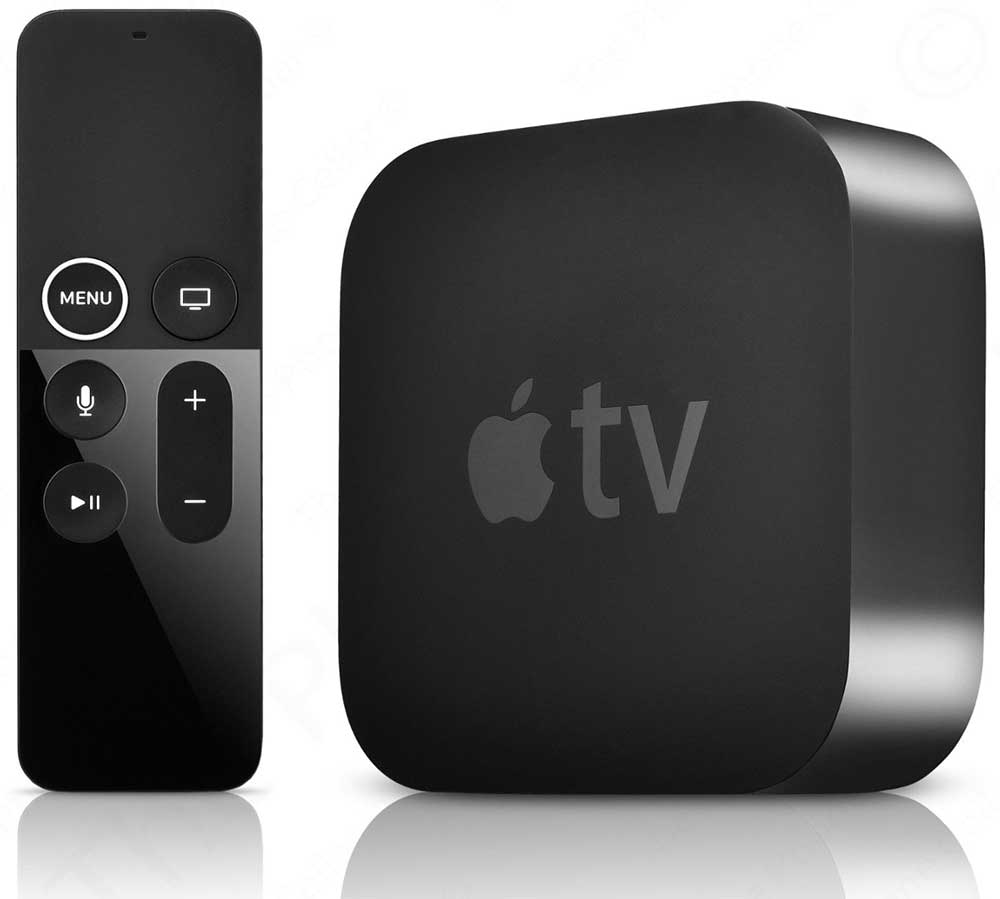
Per la ricezione, AirPlay 2 funziona con la quarta generazione di Apple TV HD rilasciata nel 2015 e Apple TV 4K introdotta nel 2017, oltre a una serie di televisori intelligenti . Se possiedi i modelli Apple TV di seconda o terza generazione, puoi comunque utilizzare la versione originale di AirPlay. Indipendentemente dal fatto che tu abbia accesso, puoi comunque utilizzare il mirroring dello schermo e il flusso multimediale.
Come configurare AirPlay su Apple TV
Su Apple TV, apri Impostazioni> AirPlay e assicurati che AirPlay sia attivato. Successivamente, puoi impostare misure di sicurezza per accedere ad AirPlay. Scegli il tipo di accesso che desideri consentire: Tutti, Chiunque sulla stessa rete o Solo le persone che condividono questa casa.
Puoi anche scegliere di richiedere una password per lo streaming di contenuti tramite AirPlay, ma finché la tua rete Wi-Fi è protetta da una password complessa, dovrebbe bastare. Raccomandiamo inoltre di impostare AirPlay per consentire l’accesso a chiunque si trovi sulla stessa rete.
Altre impostazioni che è possibile modificare includono l’attivazione del display della sala conferenze, che mostra le istruzioni sull’utilizzo di AirPlay quando Apple TV è in modalità screen saver. Puoi anche abilitare o disabilitare l’opzione per riprodurre gli acquisti da iCloud anziché sul dispositivo AirPlay.
L’opzione AirPlay Display Underscan determina quale parte dello schermo visualizzare in grande dal tuo Mac ad Apple TV. Puoi tenerlo su Auto. Infine, puoi assegnare Apple TV a una stanza specifica, ad esempio Camera da letto, Soggiorno o Sala giochi. Questo ti aiuterà a identificare il dispositivo corretto se hai un’altra Apple TV in casa.
Come eseguire lo streaming da Control Center su iOS
Per eseguire lo streaming di contenuti multimediali da un dispositivo iOS, hai un paio di opzioni.
Apri Control Center e tocca l’icona AirPlay in alto a destra del controllo di riproduzione. Seleziona il nome della Apple TV in cui desideri trasmettere l’audio.
Ora puoi giocare, mettere in pausa, andare avanti, tornare indietro e controllare la tua musica dal tuo dispositivo iOS. Tocca il pulsante AirPlay se vuoi disconnettere il dispositivo da Apple TV.
Stream dal riquadro “Now Playing”
C’è un altro modo per trasmettere in streaming. Ad esempio, se l’app di Apple Music viene riprodotta, apri il riquadro Riproduzione in corso e tocca l’icona dell’audio di AirPlay per spostare il supporto nella destinazione appropriata.
Puoi seguire gli stessi passaggi per altre app Apple, come Podcast e Libri, nonché app di terze parti come Spotify, Hulu, Amazon Prime Video e YouTube. Cerca l’icona AirPlay nell’app e cambia la sorgente su Apple TV.
Come avviare lo streaming da Mac a Apple TV
Per eseguire lo streaming audio da un Mac a un Apple TV, fai clic sull’icona dell’audio sulla barra dei menu del Mac e cambia la sorgente su Apple TV.
Apri un’app audio e il suono dovrebbe passare automaticamente attraverso Apple TV. Se lo desideri, puoi persino trasmettere l’audio di un’app video tramite Apple TV.
Come riprodurre lo schermo iOS
Invece di inviare audio o video su Apple TV, puoi eseguire il mirroring dello schermo del tuo dispositivo iOS su Apple TV. Configuralo aprendo il Centro di controllo sul tuo dispositivo, toccando l’icona per Screen Mirroring e selezionando Apple TV come destinazione.
Una volta abilitato il mirroring, puoi aprire un gioco, un’app di streaming o una finestra del browser per visualizzarlo e utilizzarlo sullo schermo più grande della tua Apple TV.
È possibile terminare il mirroring aprendo nuovamente il Centro di controllo, toccando l’icona Screen Mirroring e selezionando l’opzione Stop Mirroring.
Come riprodurre uno schermo Mac
Per eseguire il mirroring dei contenuti dal tuo Mac a Apple TV, fai clic sull’icona Screen Mirroring nella barra dei menu del Mac e seleziona Apple TV. Il desktop del computer sarà visibile sul televisore. Ora puoi aprire qualsiasi app sul tuo Mac e vederla sul grande schermo.
