
HomeCybersecurityCambiare browser in Windows 10. Da Edge a Firefox/Chrome

Cambiare browser in Windows 10. Da Edge a Firefox/Chrome

Con l’installazione di Windows 10 il browser predefinito diventa in automatico Microsoft Edge. Significa che se nel nostro computer avevamo già scelto un altro browser predefinito, installando Windows 10, l’impostazione viene cancellata e, come abbiamo visto, il browser predefinito è sostituito da Microsoft Edge. La cosa ha creato parecchie polemiche, soprattutto da parte di Mozilla. Chris Beard, CEO della società, ha scritto una lettera aperta a Microsoft lamentandosi anche del fatto che ripristinare il vecchio browser come predefinito è possibile ma non è per nulla facile e intuitivo.

Microsoft si è difesa dicendo che in realtà reimpostare il browser è un’operazione semplice, che può essere fatta da qualsiasi utente.
Chi ha ragione? È vero che bastano pochi passi per rimettere Chrome, Mozilla o qualsiasi altro browser come predefinito, ma è anche vero che alcuni passaggi non sono così immediati. Vediamo allora come cambiare browser in Windows 10.

Come cambiare browser in Windows 10

Per prima cosa dobbiamo assicurarci che il browser che vogliamo definire come predefinito sia presente sul computer. In caso contrario, dobbiamo installarlo. In realtà ci sono diversi modi per cambiare il browser predefinito in Windows 10. Un primo metodo è quello di farlo partendo da Impostazioni e seguendo questi passaggi.

Da Start si deve selezionare Impostazioni. Da qui bisogna cliccare su Sistema e poi su App predefinite. Un’alternativa più veloce per raggiungere direttamente la schermata App predefinite è usare la scorciatoia della tastiera Windows + I.
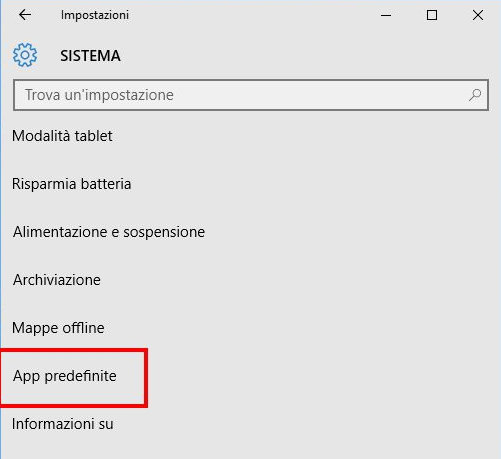
come cambiare browser windows 10   da impostazioni andare in sistema e cliccare su app predefinite
Come cambiare browser Windows 10 Da Impostazioni andare in Sistema e cliccare su App predefinite

Ora bisogna cercare la voce Browser web e cliccare su Microsoft Edge, il browser impostato come predefinito.
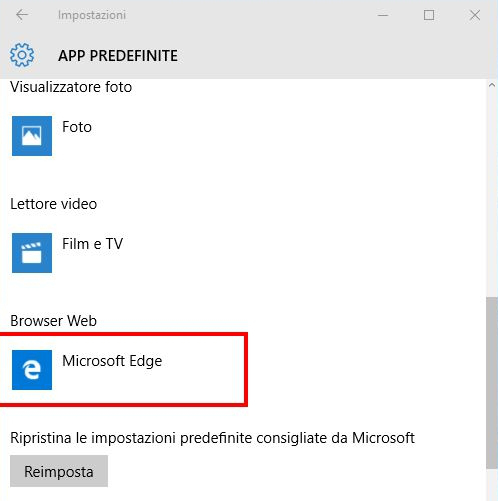
come cambiare browser in windows 10 selezionare browser web e cliccare su microsoft edge il browser impostato come predefinito
Come cambiare browser in Windows 10 selezionare Browser web e cliccare su Microsoft Edge il browser impostato come predefinito

Qui vedremo la lista di tutti i browser installati: non ci resta che scegliere quello che vogliamo diventi il nuovo browser predefinito.
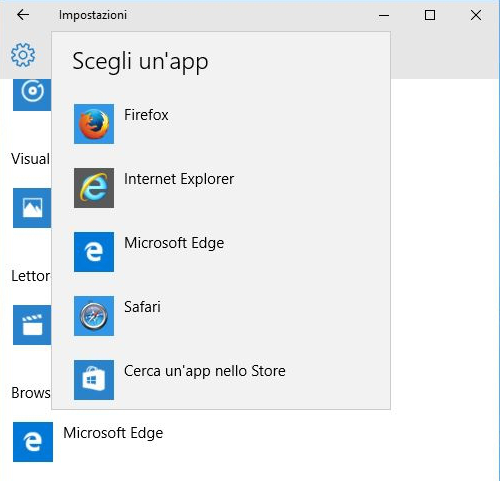
come cambiare browser in windows 10 nella finestra scegli app scegliere il browser che si vuole impostare come predefinito
Come cambiare browser in Windows 10 nella finestra Scegli app scegliere il browser che si vuole impostare come predefinito

Come cambiare browser in Windows 10 dal vecchio browser

Esiste un altro modo per impostare un altro browser come predefinito. Se abbiamo installato Windows 10, la prima volta che apriremo il vecchio browser (Chrome, Firefox o qualsiasi altro), ci comparirà una finestra che ci comunica che quello non è il nostro browser predefinito e che, se vogliamo, possiamo impostarlo come tale.
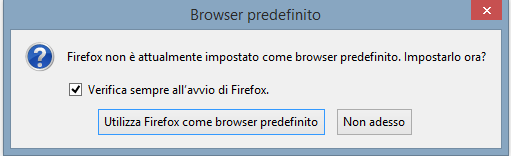
come cambiare browser in windows 10 dopo aver installato windows 19 se si apre un browser diverso da microsoft edge comparirà questo messaggio in questo caso il browser aperto è firefox
Come cambiare browser in Windows 10 Dopo aver installato Windows 19 se si apre un browser diverso da Microsoft Edge comparirà questo messaggio in questo caso il browser aperto è Firefox

Cliccando su Utilizza nome-del-browser come browser predefinito (es. Utilizza Firefox come browser predefinito), si aprirà la finestra di Impostazioni di Windows 10. Da qua dovremo seguire lo stesso percorso indicato nel paragrafo precedente (Sistema > App predefinite > Browser web > Microsoft Edge > nuovo browser predefinito)

Come cambiare browser in Windows 10 usando i Programmi predefiniti

Un terzo modo per scegliere il browser predefinito in Windows 10 è quello di impostare i Programmi predefiniti.
Bisogna quindi andare in Pannello di controllo e selezionare Programmi predefiniti. Da qui bisogna cliccare sulla prima voce, Imposta i programmi predefiniti.
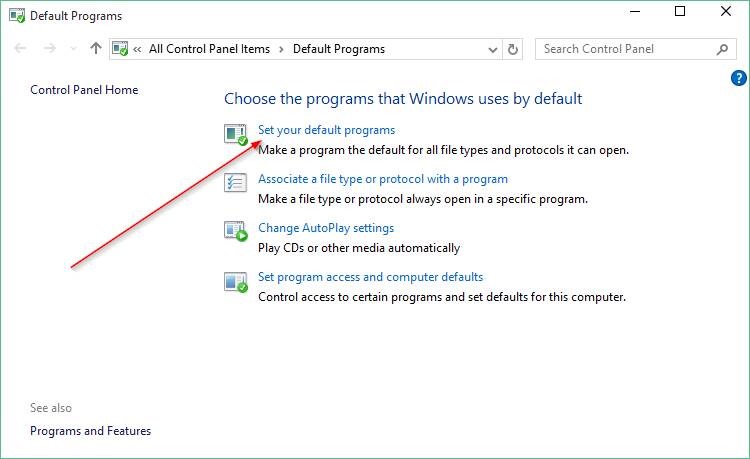
come cambiare browser in windows 10 da pannello di controllo selezionare imposta i programmi predefiniti
Come cambiare browser in Windows 10 Da Pannello di controllo selezionare Imposta i programmi predefiniti Set your default programs

A sinistra si aprirà un elenco di tutti i programmi predefiniti. Ora bisogna selezionare il browser che vogliamo come predefinito (es. Chrome) e cliccare, sulla destra, la voce Imposta questo programma come predefinito.
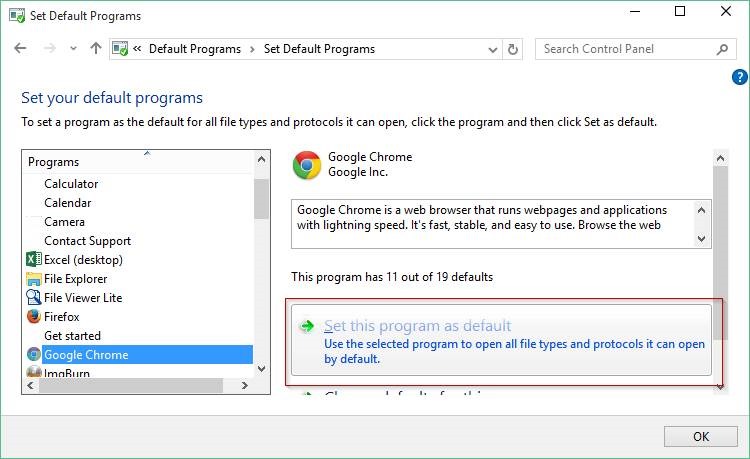
come cambiare browser in windows 10 nella lista di programmi che si aprirà sulla sinistra scegliere quello che si vuole impostare come predefinito e cliccare su imposta questo programma come predefinito
Come cambiare browser in Windows 10 Nella lista di programmi che si aprirà sulla sinistra scegliere quello che si vuole impostare come predefinito e cliccare su Imposta questo programma come predefinito

Come cambiare browser in Windows 10: il video tutorial

E per finire, ecco un video di ripasso in cui in pochi secondi è spiegato come cambiare browser in Windows 10.

[ot-video type=”youtube” url=”https://youtu.be/mEUekKqLJ-E”]

Simone De Micheli
Simone De Michelihttps://www.alground.com
Esperto di comunicazioni cifrate e di cyberbullismo, Simone è impegnato da anni come consulente per la gestione del crimine online e per la protezione dei minori sul web.
Altri articoli

TI POSSONO INTERESSARE

Ceuta, la breccia giuridica che ha aperto la porta a un’ondata migratoria senza precedenti

Ceuta, l'enclave spagnola incastonata sulla costa settentrionale del Marocco, sta vivendo tra il 29 e il 31 luglio 2026 la crisi migratoria più grave...

AI generativa e AI agentica: qual è la differenza e perché cambierà il nostro rapporto con la tecnologia

L’intelligenza artificiale generativa crea testi, immagini e codice quando riceve un comando. L’AI agentica, invece, può analizzare un obiettivo, elaborare un piano e compiere...

Odissea di Nolan diventa un’esca per falsi streaming che rubano dati e carte 

Siti in più lingue promettono la visione gratuita del film di Christopher Nolan, ma conducono a moduli che raccolgono credenziali personali e informazioni bancarie.  La...

Morte Fakir a Bologna: corteo al Pilastro, video e inchiesta

Una settimana dopo la morte di Abderrahim Fakir, Bologna torna in piazza. Nel pomeriggio di domenica 26 luglio il quartiere Pilastro ospita il corteo...

GPT-Red: l’IA di OpenAI che attacca ChatGPT per renderlo più sicuro

OpenAI ha sviluppato un’intelligenza artificiale specializzata nell’attaccare altri modelli di intelligenza artificiale. Si chiama GPT-Red e il suo compito è individuare vulnerabilità, sperimentare nuove...

Vulnerabilità WordPress “wp2shell” trovata da ChatGpt

Un bug scoperto da un ricercatore (e da un’IA) La vulnerabilità “wp2shell” nasce dall’indagine di Adam Kues, ricercatore di sicurezza presso Assetnote / Searchlight Cyber,...

Telecamere obbligatorie in auto: l’Europa ci protegge o ci sorveglia?

Dal 7 luglio 2026 tutte le nuove auto immatricolate nell’Unione Europea dovranno essere dotate di un sistema di Advanced Driver Distraction Warning, un dispositivo...

Gli Usa utilizzano droni di mare contro l’Iran. La nuova frontiera della guerra navale

Gli attacchi con droni di superficie statunitensi contro il porto iraniano di Bandar Abbas rappresentano una svolta storica nella guerra navale contemporanea, segnando la...

Stati Uniti e Iran continuano i colloqui

Donald Trump ha annunciato che Stati Uniti e Iran hanno concordato di proseguire i colloqui, ma ha dichiarato che la tregua è ormai finita,...