

Punti chiave
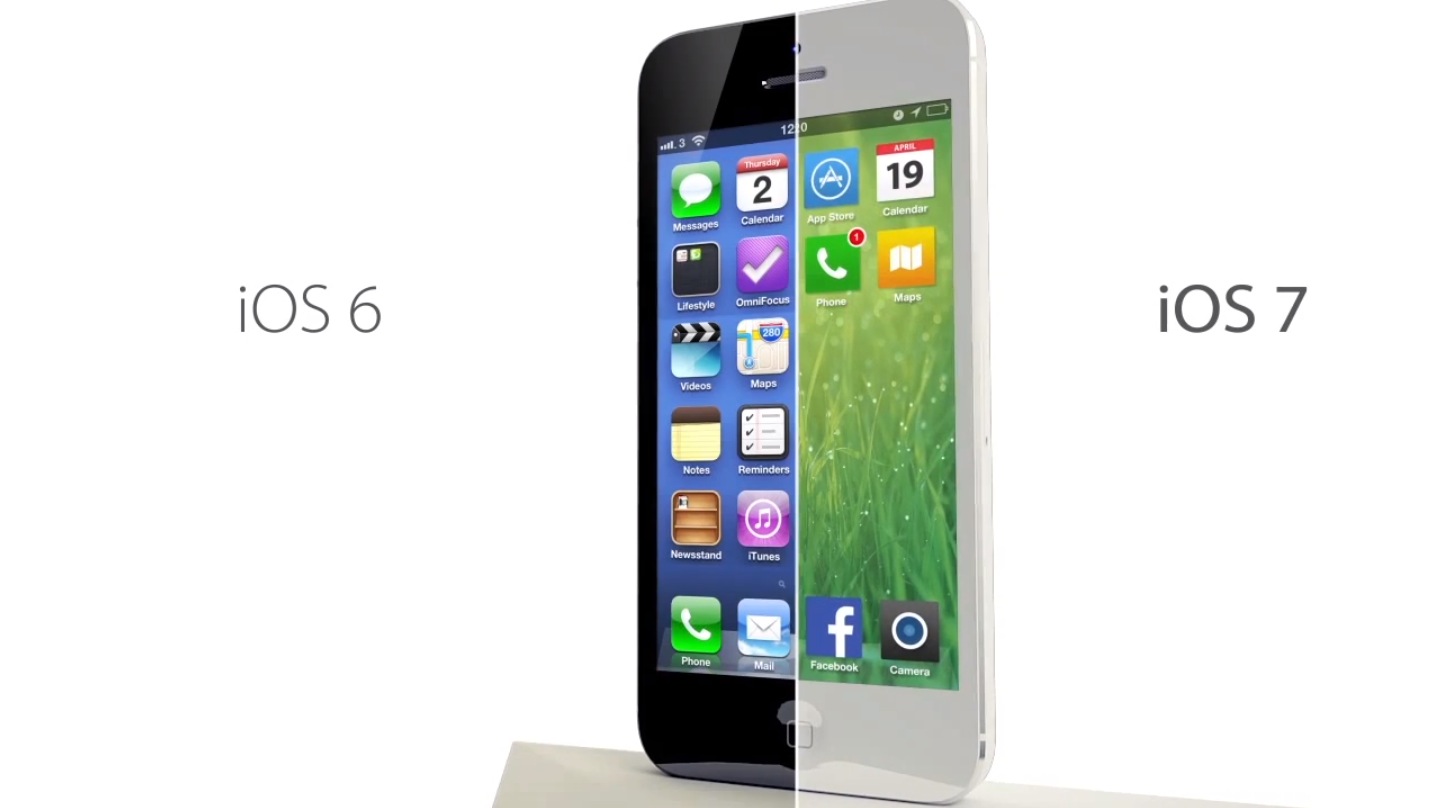
Aggiornare a iOS 7 iPhone e iPad è doveroso per gli utenti Apple, dopo che la nuova versione del sistema di Cupertino si è affacciata al mondo, portando con sé una lunga serie di miglioramenti, anche sotto il profilo della sicurezza. Operazione delicata, che necessita di una preparazione adeguata per non trasformare un aggiornamento in un problema.
L’operazione di upgrade si divide in tre fasi: ridurre al minimo la possibilità di perdita dei dati, massimizzare l’opportunità di una corretta installazione ed eseguire concretamente l’aggiornamento.
Fase 1 – Proteggere i dati
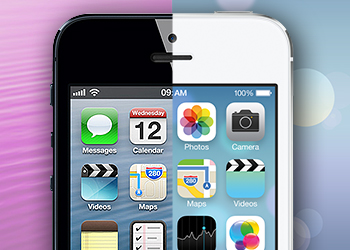
Innanzitutto è bene sapere che iOS 7 funziona correttamente su iPhone 4, 4S e 5, iPad 2, 3 e 4, su iPad mini, e sulla quinta generazione di iPod Touch. Ricordiamo che l’aggiornamento alla versione 7 è definitivo: non sarà quindi possibile in nessun caso tornare indietro. Sconsigliamo quindi di eseguire l’operazione per pura curiosità.
Backup della fotocamera – Iniziamo a scaricare tutte le immagini della fotocamera collegando il device ad un Mac ed utilizzando la funzione OS X Image Capture, che permette di selezionare l’origine dei file e di importare tutto il contenuto digitale. Se abbiamo un PC Windows possiamo collegarlo tramite una uscita USB e scaricare i documenti. Una volta eseguito il primo passo, cancelliamo tutte le immagini dalla memoria.
…dei file condivisi – Copiamo ora i file condivisi. Alcune applicazioni iOS permettono la condivisione attraverso iTunes: colleghiamo quindi il device sempre via USB ad un computer, lanciamo iTunes e selezioniamo il dispositivo appena collegato fino a trovare, andando alla tabella delle App, un bottone posizionato in fondo alla pagina intitolato “Condivisione File“. Copiamo il tutto nel disco rigido.
…del sistema – Ora eseguiamo un backup di tutte le restanti informazioni attraverso iCloud, la soluzione che consigliamo perché meno passibile di problemi, e iTunes. Nel primo caso andiamo nella sezione iCloud, poi nelle Impostazioni e selezioniamo Registrazione&Backup, assicurandoci che questa opzione sia impostata su On. Ora, tappiamo su “Esegui Backup ora” e attendiamo.
Su iTunes invece dobbiamo collegarci nuovamente ad un computer tramite USB, selezionare il device di cui vogliamo eseguire la copia attraverso lo stesso iTunes e selezionare il bottone “Esegui Backup” nella schermata “Sommario“.
Fase 2 – Ripuliamo e aggiorniamo le app
Durante l‘installazione di iOS7, tutte le app verranno aggiornate. Risparmiamo la fatica al nuovo sistema operativo eseguendo da soli questa operazione.
Via il superfluo – Rimuoviamo tutte le app in eccesso per evitare l’elaborazione di dati inutili: temiamo premuta una qualsiasi app fino a che tutte quelle nella griglia iniziano a traballare e toccando sull’icona in alto a sinistra, eliminiamo quelle superflue.
Aggiornamento app – Andiamo ora nell’App Store e selezioniamo la tab “Aggiornamento“. Vedremo una lista di tutte le applicazioni rimaste sul dispositivo che non sono all’ultima versione e tappiamo su “Aggiorna tutte” e attendiamo il completamento dell’operazione.
Un nuovo iTunes – Verifichiamo la versione di iTunes. Andiamo nel menù del servizio e clicchiamo su “Controlla aggiornamenti”, L’esperienza insegna che questa operazione, svolta sull’App Store via computer Mac, è molto più veloce e sicura: eseguiamola così, se possibile. Scarichiamo e installiamo comunque l’ultima versione, qualora disponibile.

Scarichiamo le app su iTunes – Ora assicuriamoci di aver scaricato tutte le applicazioni nella nostra libreria locale di iTunes. Entriamo attraverso il menù Store in iTunes, andiamo nell’iTunes Store e tappiamo su “Acquistati” nei link rapidi sulla destra: apparirà una lista di tutte le applicazioni non registrate sul computer. Scegliamo di scaricarle tutte in locale.
Aggiorniamo le app iOS – Ora aggiorniamo le app iOS su iTunes. All’interno di iTunes, selezioniamo App dalla lista presente nella libreria. Se non fosse visibile dobbiamo verificare nelle Preferenze. Una volta ottenuta la lista delle app, clicchiamo su “Aggiorna tutte le app” in basso a destra.
Fase 3 – Tempo di aggiornare a iOS7
Siamo quasi pronti. Ora dobbiamo solamente rimuovere tutte le applicazioni dall’elenco delle app in esecuzione e spegnere e riaccendere il dispositivo.
Disattiviamo le app e riavviamo – Iniziamo a cliccare due volte sul tasto Home per visualizzare l’elenco delle app attive, teniamo premuta una qualsiasi app, aspettiamo che inizino a traballare e spegniamole una per una con l’apposito tasto. Riavviamo infine il dispositivo, aspettiamo il caricamento del sistema e verifichiamo che il device sia collegato ad una rete Wireless stabile e sicura.
Scarichiamo iOS 7 – Ora possiamo collegare il dispositivo ad un computer Mac o Windows, aprire iTunes e cliccare sul nome del device: tappiamo su Versione – Controlla aggiornamenti e diamo l’ok per il download o, in assenza di pc, su Impostazioni – Generali – Aggiornamenti Software.
Attendiamo con pazienza e non interferiamo nel processo di aggiornamento. Eseguiamo qualsiasi operazione solo quando vedremo apparire l’esplicito invito a farlo nella schermata di benvenuto della nuova versione di iOS.
