
17 Aprile 2026
HomeCybersecurityAggiungere programmi alla barra di Avvio di Win 8

Aggiungere programmi alla barra di Avvio di Win 8

Durante l’installazione su Windows molti programmi si aggiungono alla barra di avvio, permettendo così di avviarsi ogni qual volta si avvia il computer. Esiste anche la possibilità di aggiungere programmi alla barra di avvio del sistema successivamente all’installazione, in base alle proprie esigenze, come il caso dei file e delle cartelle.

Aggiungere programmi alla barra di Avvio di Win 8: ecco come fare

Di seguito vi mostreremo come aggiungere programmi alla barra di avvio di Windows in modo che file e cartelle si avviino ad ogni avvio del sistema con l’impostazione della cartella “Esecuzione automatica“.

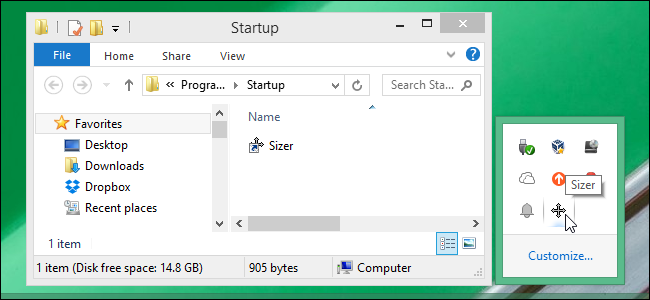
Per aggiungere un programma nella cartella “Esecuzione automatica”, useremo un collegamento dal desktop. Come esempio, aggiungeremo il programma Sizer, dal momento che lo usiamo spesso per ridimensionare le finestre per gli screenshots.

NOTA: Se non c’è collegamento sul desktop per il programma che si desidera aggiungere, vi mostreremo più avanti, sempre in questo articolo, come creare un collegamento nella cartella “Esecuzione automatica”.

Per copiare un collegamento sul desktop, basta fare clic con tasto destro sul collegamento e selezionare “Copia” dal menu a comparsa.
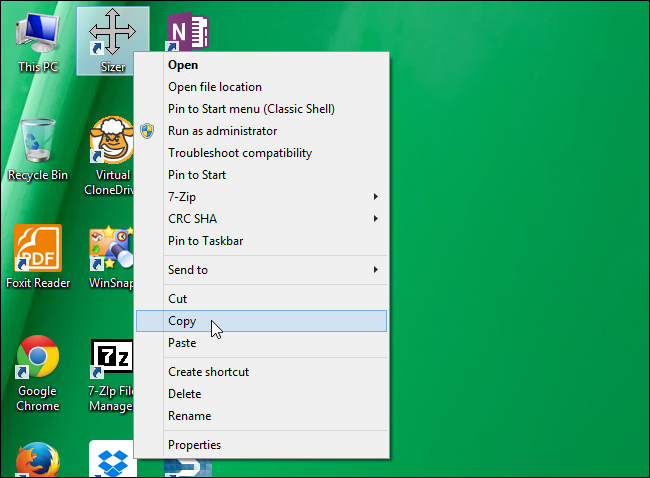
Aggiungere programmi alla barra di avvio: copiare un collegamento sul desktop
Per copiare un collegamento sul desktop fare click col tasto destro del mouse e cliccare su “Copia”

Aprite la finestra di dialogo “Esegui” premendo il tasto Windows + R. Scrivete “shell: startup” (senza le virgolette) nell’apposita barra accanto alla voce “Apri” e fate clic su “OK“.
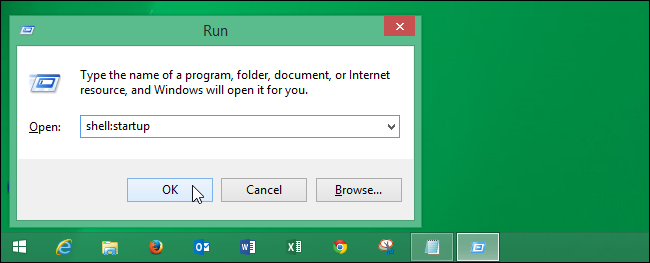
Aggiungere programmi alla barra di avvio: aprire la cartella StartUp
Usare lo strumento “Esegui” per aprire la directory di Avvio (Startup)

Nel riquadro a destra della finestra di Esplora risorse, fate clic con tasto destro su uno spazio vuoto e selezionare “Incolla” dal menu a comparsa.
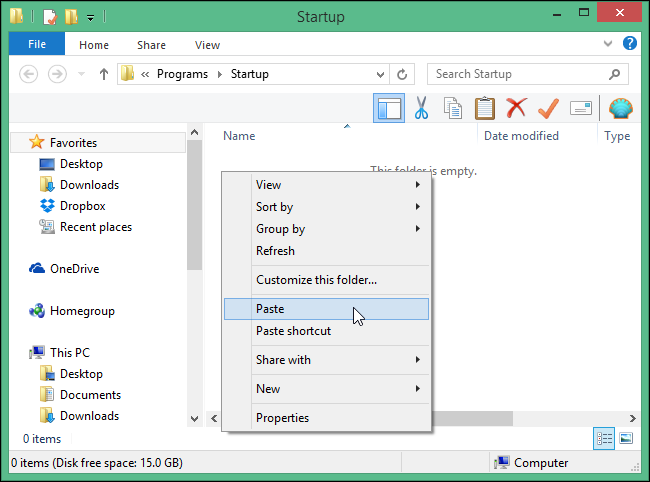
Aggiungere programmi alla barra di avvio - incollare il collegamento
Incollare il collegamento nella directory Avvio (Startup)

Il collegamento verrà inserito direttamente nella directory “Startup”.
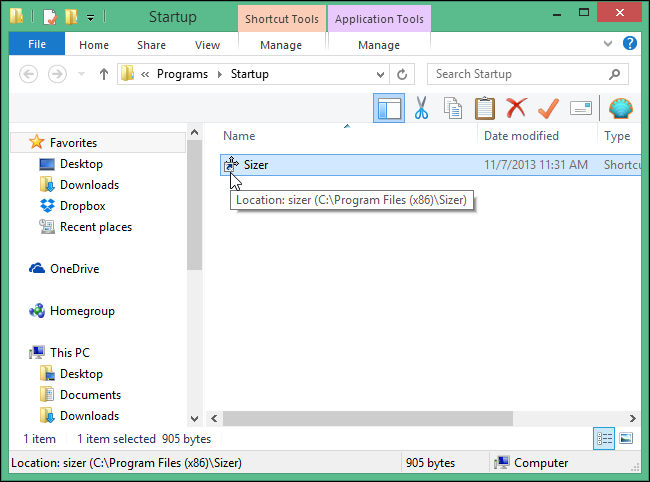
Aggiungere programmi alla barra di avvio - collegamento copiato
Se avete eseguito correttamente i passaggi vedrete il collegamento all’interno della directory Startup

Se il collegamento che si desidera aggiungere alla directory “Startup” non è disponibile sul desktop, è possibile creare un collegamento del programma nella directory. Per creare un nuovo collegamento, fate clic destro su un’area vuota nel riquadro destro della directory “Avvio” in Windows Explorer. Selezionate “Nuovo” dal menu a comparsa e poi selezionate “collegamento” dal sottomenu.
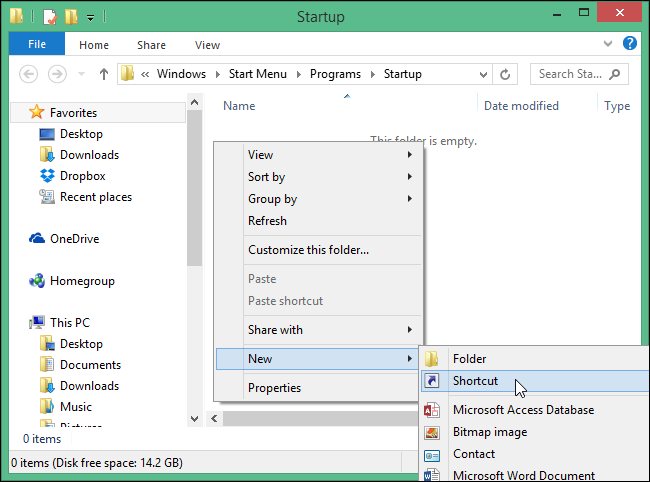
Aggiungere programmi alla barra di avvio - collegamento da sottomenu
Un altro modo per aggiungere un programma alla barra di avvio è fare click su “aggiungi collegamento” tramite il sottomenu all’interno della directory StartUp

Nella prima schermata della finestra di dialogo “Crea collegamento“, cliccare su “Sfoglia“.
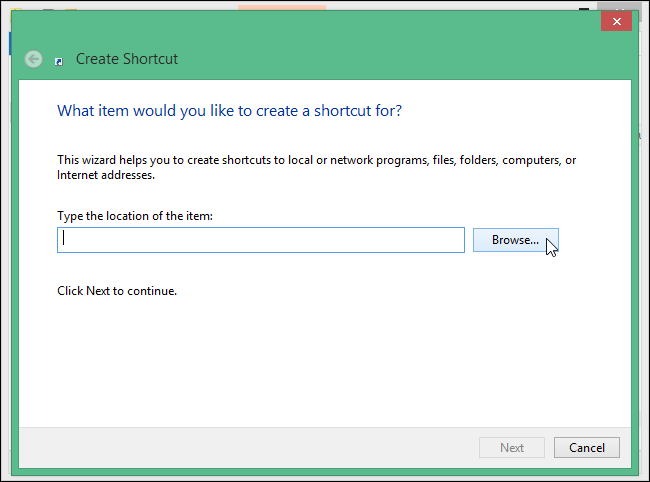
Aggiungere programmi alla barra di avvio - sfogliare le cartelle per selezionare il programma
Tramite il comando “Sfoglia” è possibile ricercare il programma o il file da inserire come collegamento all’interno della barra di avvio

A questo punto dalla finestra di dialogo “Sfoglia per file o cartelle“, individuate la directory per il programma che si desidera aggiungere all’avvio del sistema e selezionate il file “.exe”,cliccando infine su “OK“.
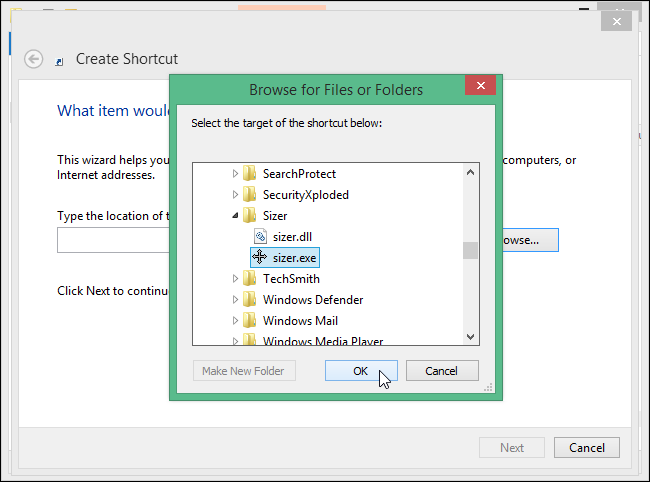
Aggiungere programmi alla barra di avvio - selezionare il programma da aggiungere
Una volta trovato il programma (o file), selezionarlo e cliccare su OK.

Il percorso del file del programma si aggiungerà così alla casella che si presenta sotto la descrizione “Digitare il percorso della macchina:”. Fare clic su “Avanti“.
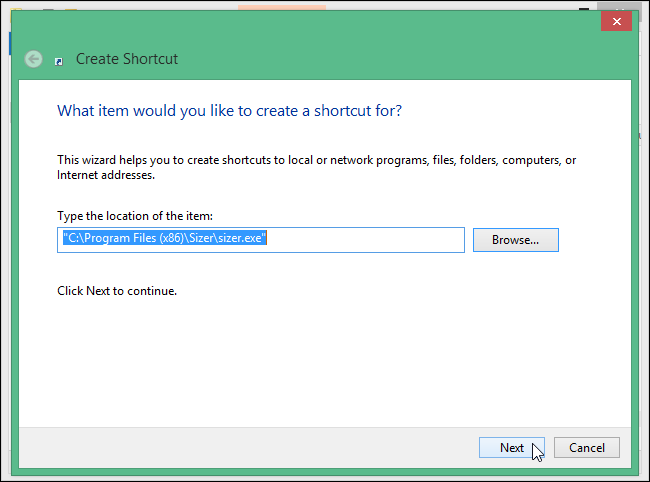
Aggiungere programmi alla barra di avvio - percorso del file
Il percorso del programma viene aggiunto in automatico nella barra apposita. A questo punto si può cliccare su “Avanti”

Inserite un nome per il collegamento nella casella di modifica: “Digitare un nome per questo collegamento:” e poi ancora “Fine” per creare il collegamento.
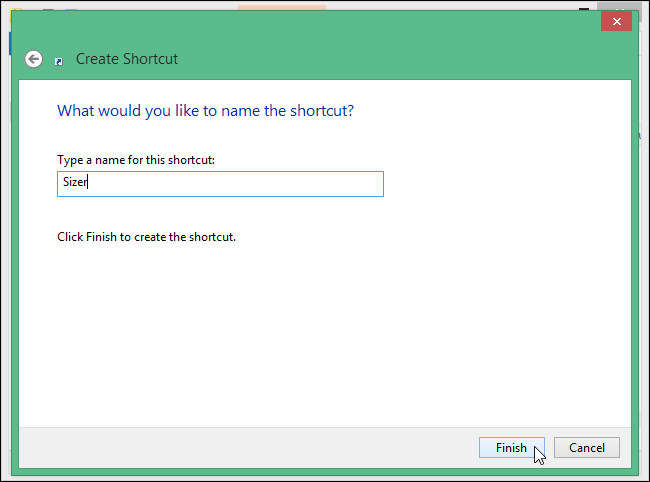
Aggiungere programmi alla barra di avvio - nominare il collegamento
A questo punto è possibile nominare il collegamento e fare click su “Fine”

La prossima volta che si avvierà Windows, il programma aggiunto in precedenza alla directory “Startup”, si avvierà automaticamente. Con questi semplici passi è facile aggiungere programmi alla barra di avvio ed evitare di attivarli di volta in volta manualmente.
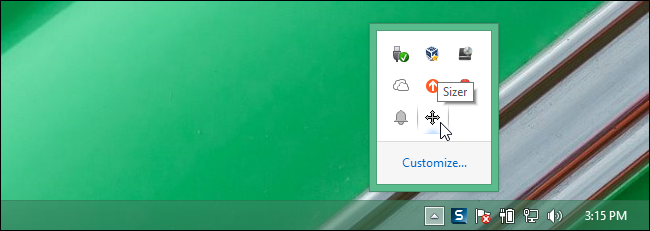
Aggiungere programmi alla barra di avvio - collegamento presente nella barra Startup

È inoltre possibile aggiungere collegamenti a file e cartelle (utilizzando la stessa procedura descritta sopra) nella directory “Avvio“, e anche questi si apriranno automaticamente all’avvio di Windows.

Redazione
Redazione
La Redazione di Alground è costituita da esperti in tutti i rami della Geopolitica, Cyberwarfare e Politica nazionale.
Altri articoli

TI POSSONO INTERESSARE

Colloqui di pace tra Iran e Stati Uniti: la partita più rischiosa di Trump

La guerra tra Iran, Stati Uniti e Israele è entrata in una fase nuova, più diplomatica solo in apparenza. A Islamabad, mentre si prepara...

Iran. Trump accetta la tregua

Donald Trump ha annunciato una tregua di due settimane con l’Iran poche ore prima della scadenza che aveva imposto a Teheran, trasformando una crisi...

Chi chiude lo Stretto, chiude il Mondo. Analisi dei passaggi Marittimi Globali

Prodotto da un'analisi geopolitica di intelligence sui flussi energetici globali, rotte marittime e vulnerabilità strategiche. Fonti: EIA, IMF, Lloyd's List, Dallas Federal Reserve, Reuters,...

Dossier Tecnico Militare: EA-18G Growler

L'EA-18G Growler rappresenta l'apice tecnologico attuale nel dominio dell'Airborne Electronic Attack (AEA), fungendo da pilastro insostituibile per le operazioni aeree moderne in ambienti contestati....

Se lo Stato d’Israele scomparisse cosa succederebbe?

L'architettura geopolitica del Medio Oriente contemporaneo poggia su un equilibrio precario di forze in cui lo Stato d'Israele agisce non solo come attore sovrano,...

Claude Code leak: rivelate 512.000 righe di codice

Il codice sorgente di Claude Code è stato accidentalmente esposto tramite npm: ecco cosa è emerso sulle funzioni nascoste, sugli agenti autonomi e sull’architettura...

Pay2Key, il ransomware iraniano che torna a colpire

Pay2Key non è solo un nome che ricompare nel sottobosco del cybercrime. È un caso che racconta come il ransomware possa diventare uno strumento...

Quando l’AI scrive codice, il rischio è dietro l’angolo: ecco come limitarlo

L’uso dell’intelligenza artificiale nella programmazione promette velocità, produttività e automazione. Ma dietro questa promessa c’è un rischio concreto: un codice generato o modificato male...

Precision Strike Missile (PrSM): il missile di Precisione a Lungo Raggio

Il panorama della difesa globale ha subito una trasformazione radicale nel corso dell'ultimo decennio, passando da operazioni di contro-insurrezione a una competizione tra grandi...