
01 Maggio 2026
HomeCybersecurityCambiare browser in Windows 10. Da Edge a Firefox/Chrome

Cambiare browser in Windows 10. Da Edge a Firefox/Chrome

Con l’installazione di Windows 10 il browser predefinito diventa in automatico Microsoft Edge. Significa che se nel nostro computer avevamo già scelto un altro browser predefinito, installando Windows 10, l’impostazione viene cancellata e, come abbiamo visto, il browser predefinito è sostituito da Microsoft Edge. La cosa ha creato parecchie polemiche, soprattutto da parte di Mozilla. Chris Beard, CEO della società, ha scritto una lettera aperta a Microsoft lamentandosi anche del fatto che ripristinare il vecchio browser come predefinito è possibile ma non è per nulla facile e intuitivo.

Microsoft si è difesa dicendo che in realtà reimpostare il browser è un’operazione semplice, che può essere fatta da qualsiasi utente.
Chi ha ragione? È vero che bastano pochi passi per rimettere Chrome, Mozilla o qualsiasi altro browser come predefinito, ma è anche vero che alcuni passaggi non sono così immediati. Vediamo allora come cambiare browser in Windows 10.

Come cambiare browser in Windows 10

Per prima cosa dobbiamo assicurarci che il browser che vogliamo definire come predefinito sia presente sul computer. In caso contrario, dobbiamo installarlo. In realtà ci sono diversi modi per cambiare il browser predefinito in Windows 10. Un primo metodo è quello di farlo partendo da Impostazioni e seguendo questi passaggi.

Da Start si deve selezionare Impostazioni. Da qui bisogna cliccare su Sistema e poi su App predefinite. Un’alternativa più veloce per raggiungere direttamente la schermata App predefinite è usare la scorciatoia della tastiera Windows + I.
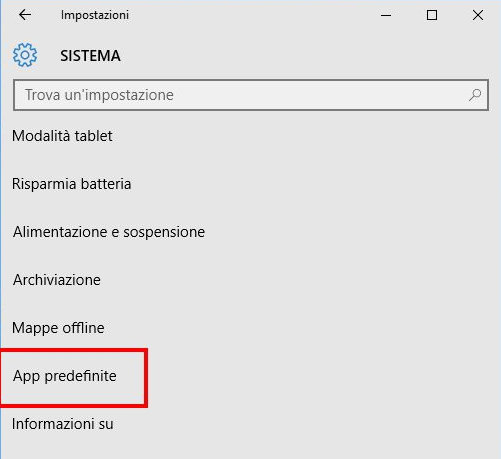
Come cambiare browser Windows 10 - Da Impostazioni, andare in Sistema e cliccare su App predefinite
Come cambiare browser Windows 10 – Da Impostazioni, andare in Sistema e cliccare su App predefinite

Ora bisogna cercare la voce Browser web e cliccare su Microsoft Edge, il browser impostato come predefinito.
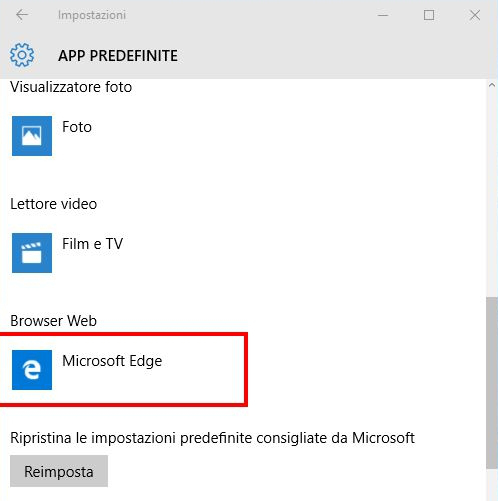
Come cambiare browser in Windows 10: selezionare Browser web e cliccare su Microsoft Edge, il browser impostato come predefinito

Qui vedremo la lista di tutti i browser installati: non ci resta che scegliere quello che vogliamo diventi il nuovo browser predefinito.
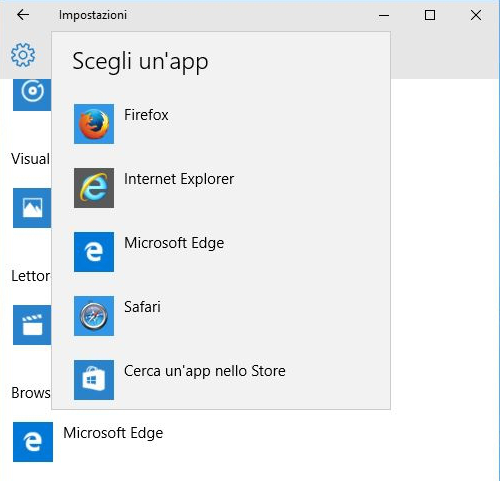
Come cambiare browser in Windows 10: nella finestra Scegli app, scegliere il browser che si vuole impostare come predefinito

Come cambiare browser in Windows 10 dal vecchio browser

Esiste un altro modo per impostare un altro browser come predefinito. Se abbiamo installato Windows 10, la prima volta che apriremo il vecchio browser (Chrome, Firefox o qualsiasi altro), ci comparirà una finestra che ci comunica che quello non è il nostro browser predefinito e che, se vogliamo, possiamo impostarlo come tale.
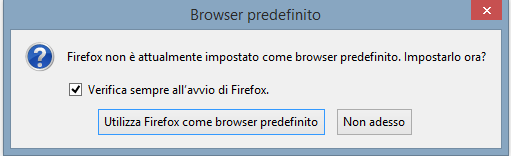
Come cambiare browser in Windows 10. Dopo aver installato Windows 19, se si apre un browser diverso da Microsoft Edge comparirà questo messaggio (in questo caso, il browser aperto è Firefox)

Cliccando su Utilizza nome-del-browser come browser predefinito (es. Utilizza Firefox come browser predefinito), si aprirà la finestra di Impostazioni di Windows 10. Da qua dovremo seguire lo stesso percorso indicato nel paragrafo precedente (Sistema > App predefinite > Browser web > Microsoft Edge > nuovo browser predefinito)

Come cambiare browser in Windows 10 usando i Programmi predefiniti

Un terzo modo per scegliere il browser predefinito in Windows 10 è quello di impostare i Programmi predefiniti.
Bisogna quindi andare in Pannello di controllo e selezionare Programmi predefiniti. Da qui bisogna cliccare sulla prima voce, Imposta i programmi predefiniti.
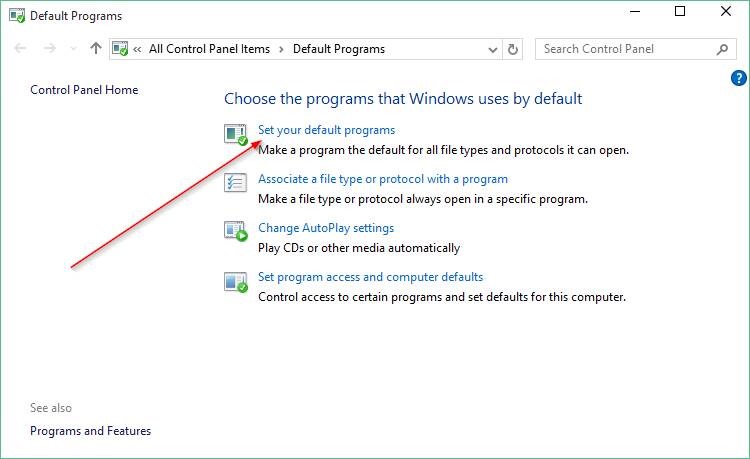
Come cambiare browser in Windows 10. Da Pannello di controllo, selezionare Imposta i programmi predefiniti
Come cambiare browser in Windows 10. Da Pannello di controllo, selezionare Imposta i programmi predefiniti (Set your default programs)

A sinistra si aprirà un elenco di tutti i programmi predefiniti. Ora bisogna selezionare il browser che vogliamo come predefinito (es. Chrome) e cliccare, sulla destra, la voce Imposta questo programma come predefinito.
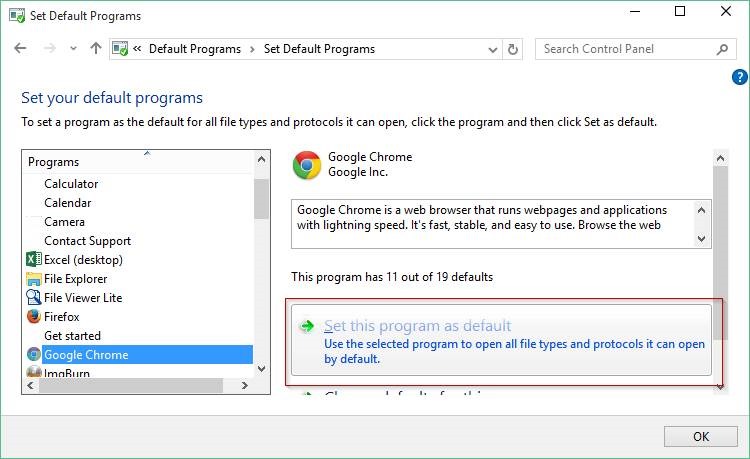
Come cambiare browser in Windows 10. Nella lista di programmi che si aprirà sulla sinistra, scegliere quello che si vuole impostare come predefinito e cliccare su Imposta questo programma come predefinito

Come cambiare browser in Windows 10: il video tutorial

E per finire, ecco un video di ripasso in cui in pochi secondi è spiegato come cambiare browser in Windows 10.

[ot-video type=”youtube” url=”https://youtu.be/mEUekKqLJ-E”]

Simone De Micheli
Simone De Michelihttps://www.alground.com
Esperto di comunicazioni cifrate e di cyberbullismo, Simone è impegnato da anni come consulente per la gestione del crimine online e per la protezione dei minori sul web.
Altri articoli

TI POSSONO INTERESSARE

Disimpegno degli Stati Uniti dall’Italia, cosa succede?

L’architettura di sicurezza che ha garantito la stabilità del bacino del Mediterraneo per oltre ottant’anni attraversa oggi una fase di instabilità senza precedenti. Le...

OpenAi: Vietato parlare di Goblin. il caso che ha fatto ridere (e riflettere) il mondo

OpenAI ha inserito nel system prompt di Codex una direttiva esplicita che vieta di menzionare goblin, gremlins, troll, orchi, procioni e piccioni. La storia...

Boeing CH-47 Chinook: il gigante dei cieli. Scheda tecnica

Porta il nome di un'antica tribù dei nativi americani del Pacifico nordoccidentale, ma la sua vera casa è il campo di battaglia. Il Boeing...

Gli Emirati Arabi Uniti abbandonano l’OPEC: la vittoria di Trump

L'analisi di Alessandro Trizio Gli analisti di tutto il mondo concordano su un punto: la strategia di soffocamento economico del golfo sta funzionando. L'Iran ha colpito...

Allarme USA: DeepSeek ruba l’Intelligenza Artificiale americana

Usi il nuovo modello AI DeepSeek? Attenzione al furto di IP USA: il Dipartimento di Stato lancia allarme globale contro aziende cinesi come DeepSeek,...

GPT-5.5: le novità che rivoluzionano il modello di OpenAi

OpenAI ha annunciato il lancio di GPT-5.5, il suo modello più avanzato e intuitivo fino ad oggi, progettato per gestire compiti complessi come la...

Marco Rubio è il vero presidente degli Stati Uniti?

Mentre il mondo trattiene il fiato per l'ultimo round di colloqui tra Stati Uniti e Iran in programma questo fine settimana a Islamabad, in...

Chi compra il gas russo? Analisi strategica del mercato europeo

L'architettura energetica dell'Unione Europea ha attraversato una trasformazione senza precedenti a partire dal febbraio 2022, segnando il passaggio da un sistema di interdipendenza profonda...

Neurotecnologie militari e IA: potenziare la mente o controllarla?

Un Garmin per il cervello dei soldati La società Neurable, startup di neurotecnologie di consumo, ha siglato un accordo con la U.S. Air Force per...
