03 Febbraio 2026
Home Blog Pagina 116

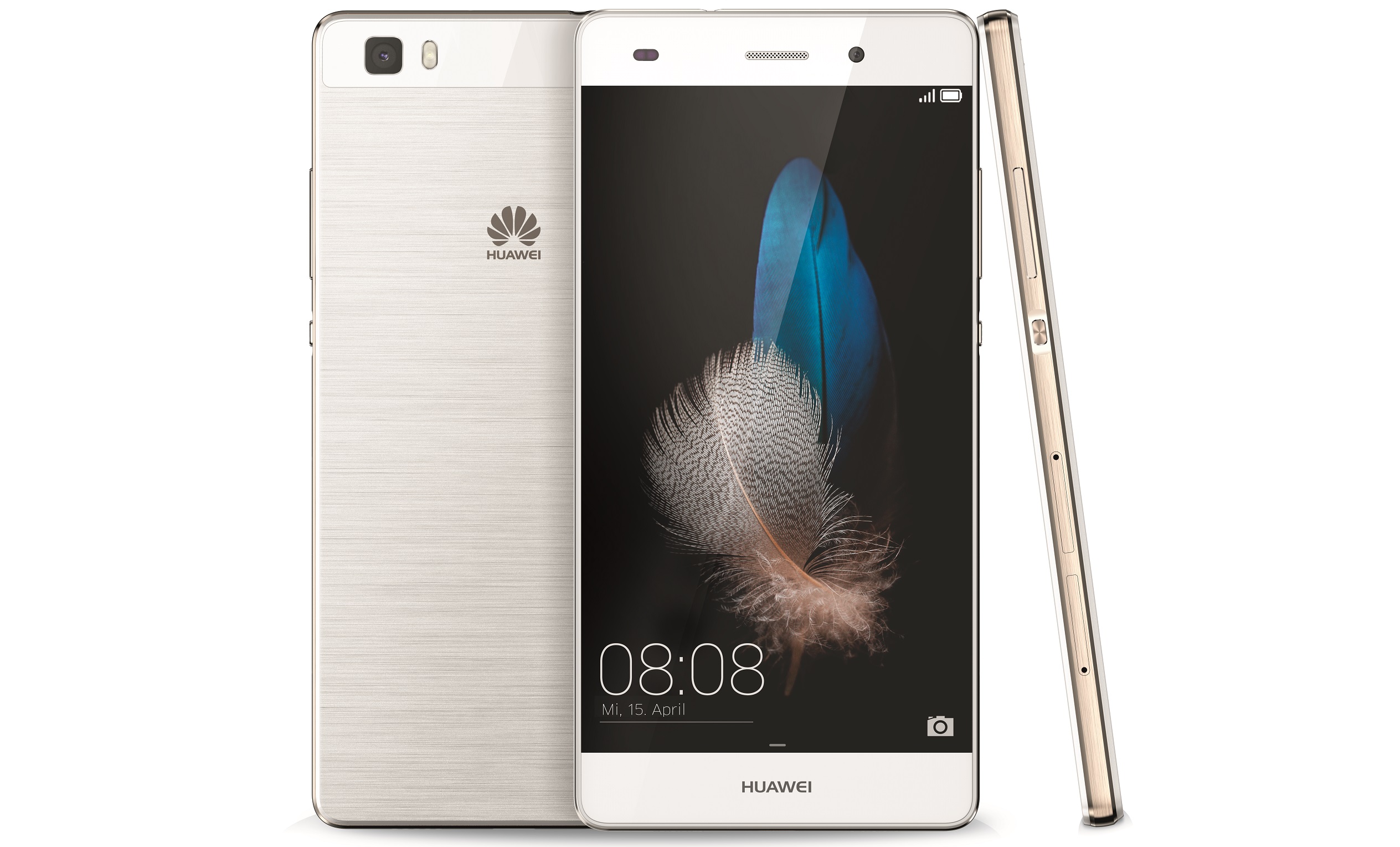
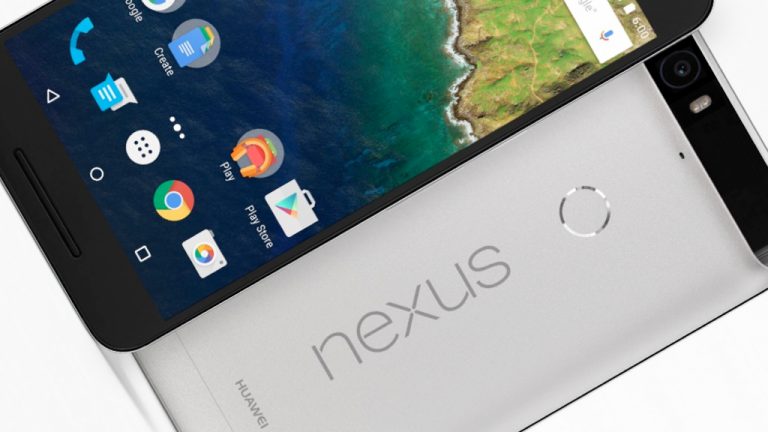
Huawei Honor 7. Le caratteristiche buone e cattive del phone

Il commento all’Honor 7, lo smartphone targato Huawei, è molto lineare. Un prodotto solido che però non sbanca il mercato. Infatti, non pretende di essere uno spartiacque – e non lo è – ma in un mercato pieno di buone offerte al di sotto di 350€ si posiziona su un ottimo livello.

Huawei Honor 7. Le caratteristiche buone e cattive del phone

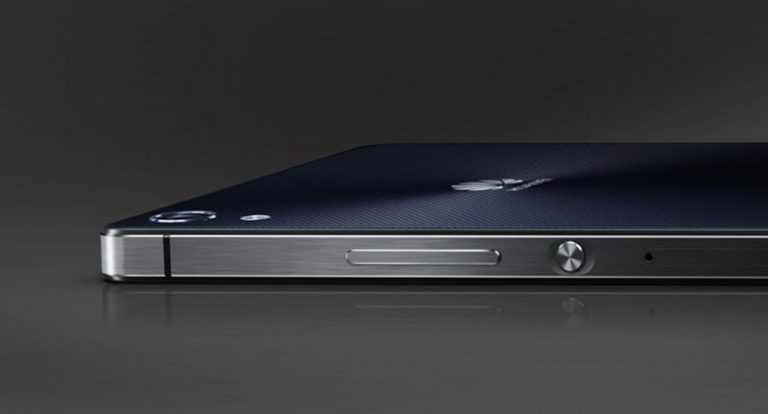
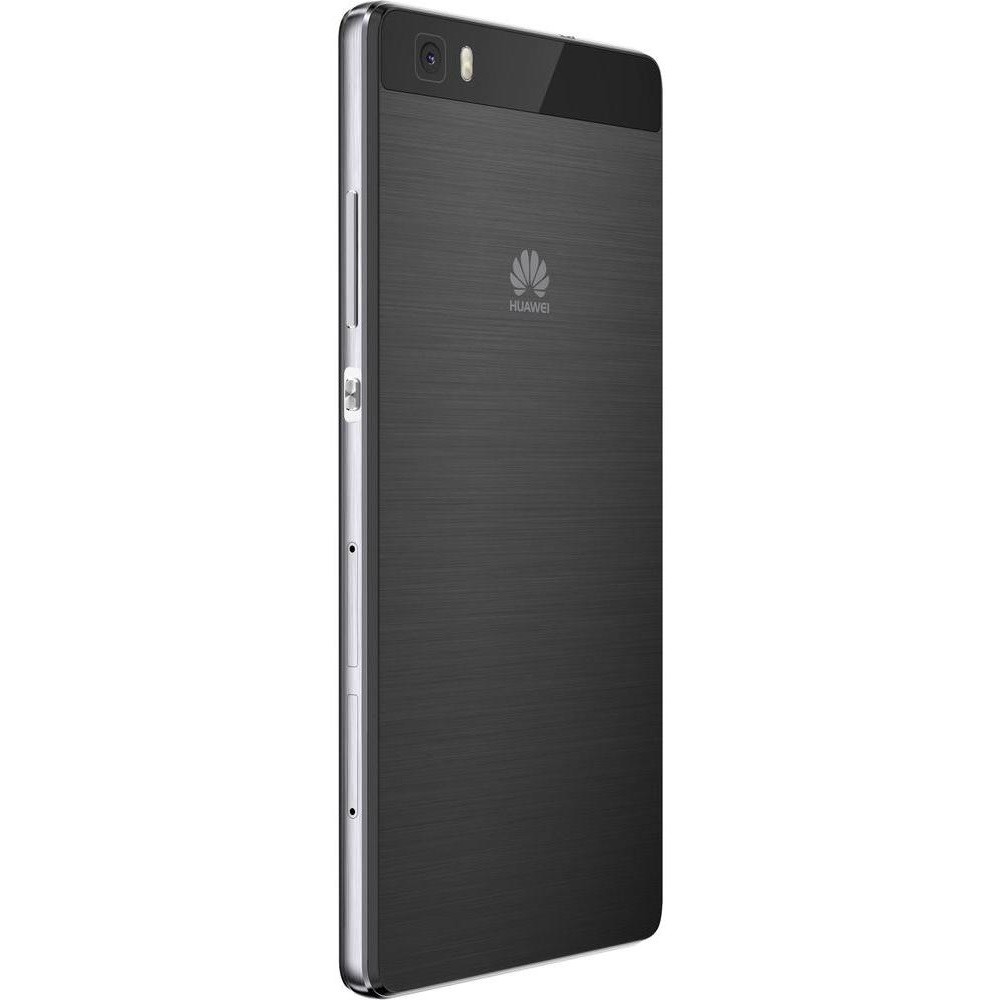
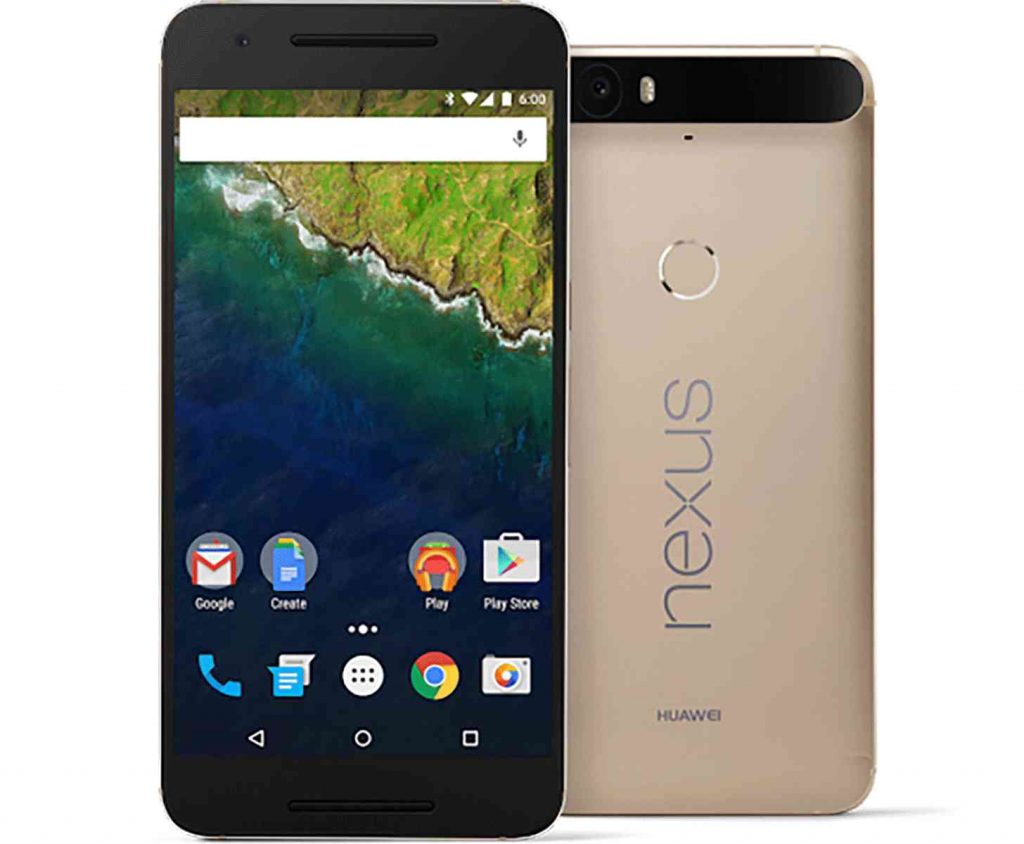
Honor 7 ha un design semplice, ma attrattivo. Il corpo è in metallo, anche se il rivestimento sembra in plastica. Sul fronte c’è lo schermo in vetro con la selfie-cam e un flash frontale. Sul retro la fotocamera in rilievo e uno scanner digitale.

La qualità della struttura è appena sopra la media qualità: è maneggevole e malleabile, ma la plastica intorno agli angoli sembra facilmente scheggiabile in caso di urti. Lo schermo (5.2 in full HD) è di buona qualità, ma perde il confronto con altri schermi con densità di pixel maggiori, come quello del Galaxy S6.

Lo smartphone, con i suoi 8,5mm è relativamente sottile e leggero per il range di prezzo a cui è venduto. Comparandolo con l’OnePlus 2, per esempio, è 1,35mm più stretto e 18g più leggero.

Huawei Honor 7. Le caratteristiche del design

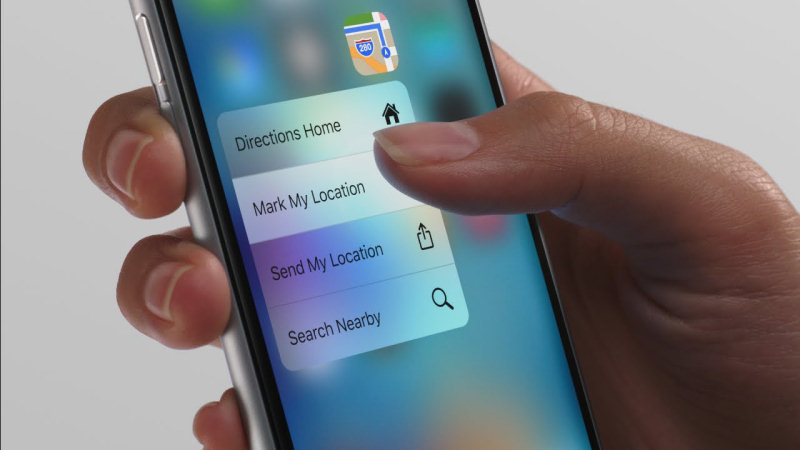
Al di sopra degli standard, invece, per quanto riguarda le modalità di pressione dei tasti: infatti Honor 7 ha tre possibilità di interazione sui bottoni. Una pressione leggera, prolungata o doppia; ognuna di queste azioni può attivare diverse funzionalità, come la Fotocamera o le applicazioni (Twitter e Facebook). Funziona bene, purtroppo la sua posizione fa in modo che venga attivato molto spesso senza volerlo (si trova all’opposto dei bottoni del volume e dell’accensione).

Huawei Honor 7, le caratteristiche hardware

All’interno dell’Honor7 si trova il processore Huawei’s Kirin 935 octa-core. Le performance sono ottimali: c’è qualche tentennamento solo quando si aprono applicazioni di giochi che richiedono un grande sforzo grafico; in realtà i 3GB di RAM sono perfettamente in grado di reggere il multitasking.

Il telefono regge qualsiasi tipo di processo si voglia avviare, senza particolari problemi e senza soffrire del surriscaldamento, a differenza del modello Qualcomm’s Snapdragon 810.

La batteria dura per una giornata, selezionando l’opzione “Smart”, la migliore per avere prestazioni buone e lunga durata – si arriva alla notte con ancora il 20% di carica. Le prestazioni si riferiscono alla ricezione di centinaia di notifiche, email, utilizzo di Twitter e Facebook, ascolto di musica in streaming e ore di navigazione. La luminosità dello schermo, se impostata al 50%, è totalmente inutile, in quanto si vede poco. Basterà impostare la modalità automatica per avere sempre lo schermo luminoso: questo però influirà sulla durata della batteria.

Huawei Honor 7, le caratteristiche del sistema operativo

Il sistema operativo è la versione modificata di Android 5.0 secondo Huawei, ovvero Emotion UI. Si tratta della stessa versione installata sul modello Huawei P8: ritroviamo quindi gli stessi benefici e le stesse falle.

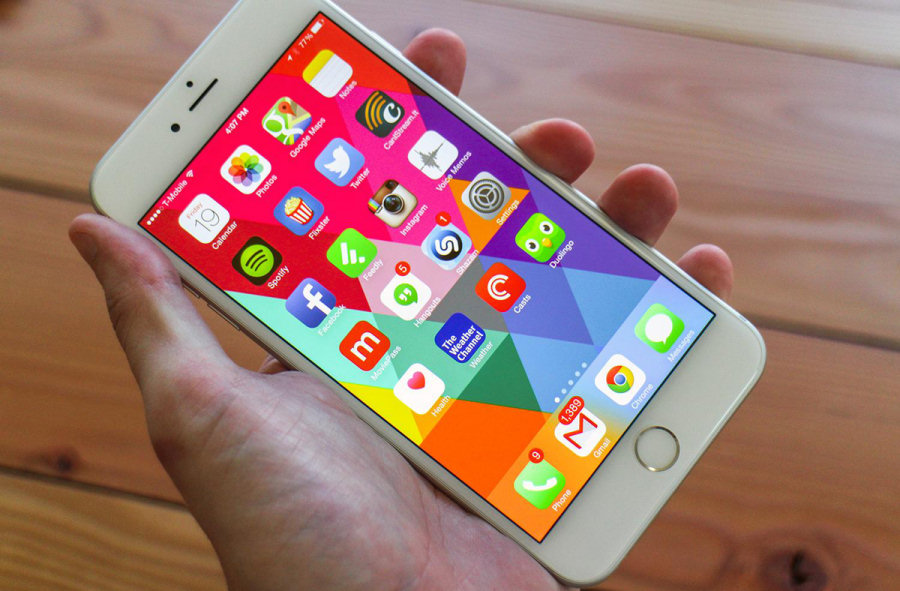
In breve, non è possibile avere tutte le applicazioni sull’home screen, come su un iPhone; le notifiche hanno grafiche differenti e appaiono in modi diversi, anche per la stessa applicazione; alcune icone delle applicazioni hanno uno sfondo colorato che crea confusione, altre hanno icone stilizzate, come per esempio Instagram, che però deformano l’ordine sulla scrivania. L’esperienza con Android Lollipop è migliore e più intuitiva.

Huawei Honor 7, le caratteristiche della fotocamera

Huawei Honor 7. Le caratteristiche della fotocamera. Un ottimo 20MP frontale con una gestione dei colori abbastanza buona

Sul retro troviamo una fotocamera a 20 megapixel, mentre sul fronte una fotocamera da 8 megapixel con flash incorporato a fianco della casa acustica dove si appoggia l’orecchio.

Le immagini ottenute con la camera sul retro sono ricche in dettagli e accurate nei colori. Le lenti f/2.4 non sono paragonabili ai pezzi migliori sul mercato, come per esempio quelle di LG e Samsung. Questo significa difficoltà nell’ottenere profondità di campo. La camera frontale fa belle foto, ma non regge molto la distanza e, essendo a focalità fissa, è una scelta curiosa, per un modello a 8 megapixel. Quindi, in generale tutti gli oggetti sono a fuoco, mentre se vi avvicinate, nulla resta a fuoco. Il flash LED non è molto luminoso.

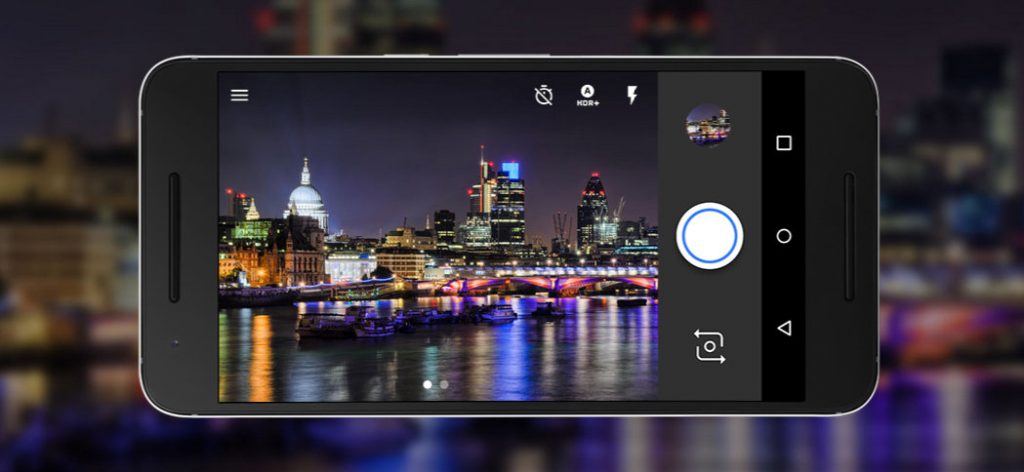
L’applicazione della fotocamera è molto simile a quella dell’iPhone. Un semplice selettore sulla sinistra, con le opzioni per attivare l’HDR e una sacco di funzionalità nascoste sotto a un menu. A volte può essere un po’ frustrante fare una foto.

Huawei Honor 7, le caratteristiche dello scanner digitale

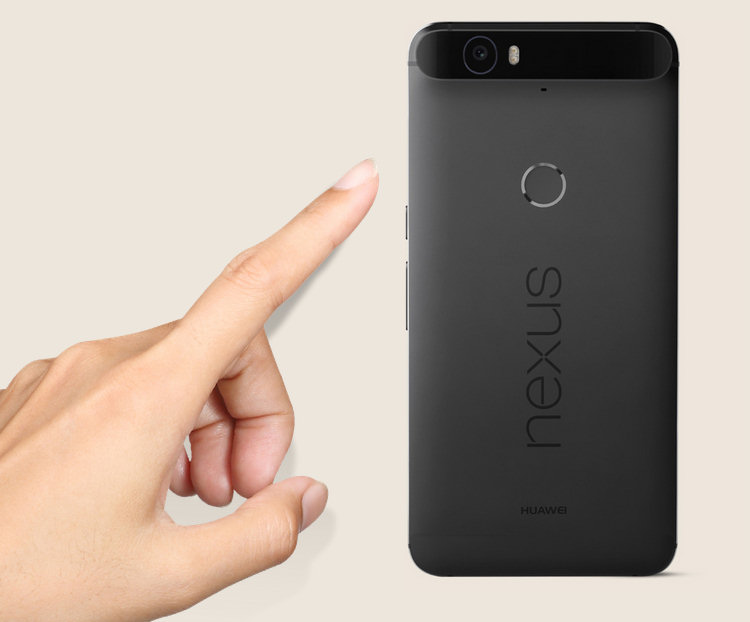
Probabilmente il miglior scanner presente sul mercato e la caratteristica di punta di questo modello. Il sensore appena sotto la camera sul retro è molto veloce e accurato, al punto da pensare sia difettoso. Per sbloccare il vostro telefono con il riconoscimento digitale ci vogliono circa 0,5 secondi. Un singolo tocco basta, senza tenere premuto e sperare che funzioni. È molto più veloce dello scanner Touch ID che si trova sui modelli iPhone.

Purtroppo, come sul modello OnePlus 2, lo scanner non può essere utilizzato per altre applicazioni, come Evernote o LastPass. Android 6 Marshmallow introdurrà un supporto nativo per lo scanner digitale e probabilmente espanderà tale funzionalità anche per altri sensori di altri smartphone, oltre a quelli Samsung.

Huawei Honor 7. Le caratteristiche dello scanner digitale, ultrasensibile, a volte troppo.

Recensione Honor7: il verdetto finale

Honor 7 è uno smartphone solido di fascia media, con alcune grandi funzionalità. Il sensore digitale è il più veloce sul mercato – dovrebbero prendere tutti a modello questo, sia nella velocità che nella facilità di utilizzo. La camera è buona, con il supporto di una dual-sim o microSD e il bottone extra è un buon optional. Il problema più grande è il software. Emotion UI non è esteticamente bello, non è maneggevole e non è attraente come Android 5 Lollipop.

In generale, Honor7 è un buon prodotto per essere un marchio mainstream cinese; potrebbe però non giustificare 150 euro in più rispetto a una base commerciale offerta.

Pro: scanner digitale fantastico, buona fotocamera, schermo, microSD card, ricarica veloce, performance decenti, nessun problema di surriscaldamento

Contro: assenza di ricarica wireless, software non buono, la selfie cam ha la messa a fuoco fissa, struttura del telefono non ottimale, la seconda sim di soli 2GB

Come funziona Facebook Messenger M? cosa farà per noi

In questi giorni, poche centinaia di utenti Facebook (residenti negli Stati Uniti) hanno trovato una sorpresa, aprendo l’applicazione Messenger: il nuovo assistente virtuale M. Facebook sta infatti testando su questo piccolo bacino d’utenza le potenzialità di M, tra cui prenotare un ristorante, trovare un regalo per gli sposi, consigliare e prenotare le prossime vacanze.

Come funziona Facebook Messenger M? cosa farà per noi

“Non ci vorrà molto a comprendere che M può fare tante altre cose rispetto agli assistenti digitali che conosciamo” ha dichiarato David Marcus, vice presidente della sezione Messenger di Facebook. “Può svolgere compiti” ha continuato “che nessun altro può portare a termine”. Questo perché, oltre all’Intelligenza Artificiale di M, esso può imparare dall’utente stesso.

Facebook Messenger M funzionerà tramite l'apprendimento dei nostri comportamenti
Facebook Messenger M funzionerà tramite l’apprendimento dei nostri comportamenti

Aziende come Google o Taskrabbit stanno programmando degli assistenti virtuali sempre più specializzati. Alcune app, come Siri, Google Now o Cortana di Microsoft si affidano interamente alla teconologia e, sebbene possano essere usati da molte persone, hanno comunque un raggio d’azione limitato.

Altre startup, come Magic e Operator, hanno assunto persone per rispondere testualmente agli utenti. M è un ibrido. È un assistente virtuale potenziato dall’Intelligenza Artificiale, un duplicato di un team Facebook, in grado di rispondere a qualsiasi richiesta.

L’obiettivo di Facebook è quello di trasformare Messenger nel primo passo per la ricerca su mobile. Google, sulla versione desktop, ha fissato ormai la ricerca degli utenti: se vogliamo scoprire le condizioni meteo di una certa area, basterà fare una piccola richiesta al motore di ricerca. Su mobile, invece, si deve far conto su alcune applicazioni – Google, Google Maps, Twitter… – per effettuare tale ricerca, oppure si chiede a Siri.

Facebook parte in svantaggio, perché non ha il proprio sistema operativo: bisogna quindi scaricare l’applicazione e aprirla. Marcus spera di livellare questo svantaggio con un assistente virtuale molto forte e capace: il primo passo per tutti per effettuare una ricerca mobile. “Iniziamo con il raccogliere tutte le intenzioni di quello che l’utente vuole fare”, ha detto Marcus. “Queste intenzioni portano sempre all’acquisto di qualcosa, o a una transazione; insomma, ad un’opportunità, per noi, per fare soldi”.

Se M assicurerà un servizio migliore dei suoi competitori, Facebook potrebbe aumentare vertiginosamente il numero degli utilizzatori dell’app su mobile, e, eventualmente, guadagnare sulle transazioni. Questo è l’obiettivo che si è posto Marcus dal 2014, quando è stato assunto in Facebook da PayPal, dove era CEO. In meno di due anni, Facebook ha aumentato a 700 milioni gli utenti di Messenger.

Come funziona Facebook Messenger M

Come funziona Facebook Messenger M

Per attivare M, bisognerà premere un piccolo bottone in fondo all’applicazione Messenger e mandare un messaggio a M, allo stesso modo in cui scriviamo agli amici. Il software di M interpreta il messaggio, potrà richiedere altre domande e manderà infine la risposta, chiudendo così la task. L’utente non capirà mai se dietro alle parole di M ci sarà un essere umano o un’IA. A differenza di Cortana e Siri, M non ha sesso.

Per il momento M non prende informazioni dal social. Quindi, nel caso chiedeste un’idea per un regalo per gli sposi, M darà consigli in base alle vostre risposte e alle conversazioni precedenti. Marcus, però, ha lasciato intendere che questo processo potrebbe cambiare, con il consenso dell’utente. Il servizio è gratuito e presto sarà abilitato per tutti coloro che hanno Facebook Messenger.

Nei test interni, il team Facebook ha usato M per alcune settimane, testandolo su molti argomenti: dall’organizzare pranzi o feste a ricercare una bevanda particolare in New Orleans. Marcus ha detto: “Un ingegnere è stato a Parigi per un paio di giorni, e un suo amico ha chiesto a M di ridecorare la sua scrivania in stile francese. Dopo un giorno, la scrivania era decorata con nastri appropriati, baguettes e il tipico basco”.

Uno dei servizi più richiesti è chiamare l’assistenza tecnica al telefono: M è in grado di resistere alle infinite attese e inviarvi gli aiuti necessari per sistemare la vostra wi-fi di casa o cancellare il vostro abbonamento alla televisione satellitare.

La nuova funzionalità M per Facebook Messenger, ecco come funziona.

Come funziona Facebook Messenger M: l’elemento umano

L’elemento umano c’è. Esiste infatti un servizio customer dietro a M. Serve a completare quanto il software non riesce a fare. Se chiedete a M di pianificare una cena di compleanno, può prenotare Uber e il ristorante, ma un assistente potrebbe sorprendere il festeggiato con l’invio dei cupcakes dalla pasticceria preferita. “M impara molte cose dal comportamento umano” ha detto Marcus.

In futuro, M potrà arrivare a capire da solo questi tocchi in più. Per il momento “si sta allenando” negli uffici di Facebook. Marcus ha detto che saranno assunti migliaia di figure per migliorare M, facendogli apprendere più cose.

Non è difficile immaginare le opportunità economiche di M. Per esempio, Facebook potrebbe scoprire un traffico di transazioni su un brand e creare quindi un business con quell’azienda, offrendo un servizio migliore per gli acquisti.

“Se, per esempio” ha dichiarato Marcus “noteremo un numero elevato di richieste per le società della televisione via cavo, sarebbe un segnale per cui gli utenti vogliono un contatto più diretto e quindi potremmo pensare di inserire tali aziende direttamente in Messenger”. Durante la conferenza di marzo, sullo sviluppo di M, Marcus ha annunciato anche Business on Messenger, una funzionalità che permette di inviare fatture, avvisare sullo stato di consegna dei pacchi e provvedere a rispondere alle esigenze basiche dell’utente.

Marcus non ha poi specificato i numeri di questo affare, ma ha rivelato che già le prime società si sono interessate e ci sono stati i primi contatti con il team Facebook. “Abbiamo un sacco di argomenti aperti con le aziende e le persone, ora vogliamo aprirci ad altri nuovi affari”. M si espanderà lentamente, ma con il tempo arriverà su tutti gli smartphone. Quando accadrà, le task da risolvere cresceranno. Inizialmente è stata rilasciata ad un gruppo di persone che, demograficamente, assomigliano al team di “allenatori” di M.

È evidente, però, che 700 milioni di utilizzatori nel mondo non richiederanno solamente consigli per il regalo agli sposi o per l’organizzazione di una festa di compleanno. Come se la caverà M con le richieste più stravaganti? Marcus è pronto per la sfida e, dice, anche M.

Come usare l’accesso rapido in Windows 10

In Windows 10, la sezione Preferiti di Esplora file ha un muovo look. In linea di principio, il nuovo Accesso rapido è simile alla vecchia sezione Preferiti – è un luogo dove è possibile marcare alcuni file per un “accesso veloce” – ma ha qualche caratteristica aggiuntiva, prima fra tutte un elenco popolato automaticamente dei file usati più di recente e delle cartelle a cui si accede più di frequente.

Come usare l’accesso rapido in Windows 10

Accesso rapido è un comoda funzione, ma in quanto nuova può un po’ spiazzare. Per questo motivo, abbiamo pensato di proporre una sintetica guida che consenta di usare in modo efficace Accesso rapido, ma anche di disattivarlo qualora lo si ritenga poco utile o un’intrusione alla propria privacy.

Come usare l’accesso rapido in Windows 10. Aggiungere un file ad Accesso rapido

Aggiungere un file ad Accesso rapido è un’operazione semplice come lo era trascinare un file nella sezione Preferiti. In primo luogo, occorre individuare il file che si desidera aggiungere ad Accesso rapido. Si deve quindi cliccare con il tasto destro su tale file e scegliere Aggiungi ad Accesso rapido.

Come usare Accesso rapido Windows 10 - Aggiungere un file o una cartella
Ad Accesso rapido possono essere aggiunti qualsiasi file o certella

Lo stesso risultato lo si può ottenere selezionando i file che si vogliono aggiungere alla cartella Accesso rapido e cliccando sul pulsante Aggiungi ad accesso rapido che si trova in alto a destra in Esplora file.

È infine possibile trascinare un file direttamente nella cartella Accesso Rapido, facendo però attenzione di portarlo proprio sulle parole “Accesso rapido” altrimenti non otterrete il risultato sperato ma finirete solo per creare un collegamento al file stesso.

Come usare l’accesso rapido in Windows 10. Rimuovere un file da Accesso rapido

Per rimuovere un file da Accesso rapido, occorre anzitutto individuare il file nella cartella di Accesso rapido, bisogna poi cliccare con il tasto destro e scegliere Rimuovi da Accesso rapido. È possibile rimuovere file solo direttamente dalla cartella Accesso rapido e non dalla finestra di Esplora file o addirittura dalla cartella “Questo PC”.

Come usare Accesso rapido Windows 10 - Rimuovere un file o una cartella
Il processo di rimozione da Accesso rapido non presenta particolari difficoltà

Come usare l’accesso rapido in Windows 10. Rimuovere da Accesso rapido i file e le cartelle utilizzati di recente

A differenza di quanto accade nella sezione Preferiti di Windows 8, Accesso rapido di default visualizza come elementi contrassegnati i file usati più di recente e le cartelle utilizzate più di frequente. Questa è una funzione comoda, sempre che non la consideriate come un’intrusione nella vostra privacy. Se preferite che Accesso rapido non mostri tali file e cartelle, aprite Esplora file, cliccate con il testo desto sulla cartella Accesso rapido e scegliete Opzioni. Nella scheda Generale trovate una sezione chiamata Privacy. Qui potete deselezionare le caselle Mostra file usati di recente in Accesso rapido e Mostra cartelle usate di recente in Accesso rapido in modo da interrompere la loro visualizzazione. Una volta che avete deselezionato queste caselle, cliccate su Cancella accanto a Cancella cronologia Esplora file per essere sicuri che tutte le tracce dei file e delle cartelle utilizzati di recente o più di frequente siano stati rimossi. Per salvare la nuova configurazione, cliccate su Applica.

Come usare Accesso rapido Windows 10 - Eliminare vista file recenti o cartelle più utilizzate
Di default, Accesso rapido mostra i file e le cartelle usati di recente ma questa configurazione può essere cambiata


Come usare l’accesso rapido in Windows 10. Modificare l’apertura di Esplora file

Di default, Esplora file visualizza la cartella di Accesso rapido. In altre parole, quando si apre una finestra di Esplora file, vedrete all’inizio l’intero contenuto della cartella Accesso rapido – oggetti contrassegnati, cartelle usate più di frequente e file recenti (se queste opzioni sono attivate). Se, quando aprite una finestra di Esplora file, preferite una modalità più tradizionale (una panoramica del vostro PC), aprite Esplora file, andate su Visualizza e cliccate sul pulsante Opzioni. Nella parte superiore della finestra Opzioni cartella, vedrete la voce Apri Esplora file per e poi un menu a tendina. Qui è possibile scegliere di aprire Esplora file con Accesso rapido oppure con Questo PC. Se scegliete di avere Esplora file aperto su Questo PC, potete comunque vedere la cartella di Accesso rapido nella barra laterale. Salvate la vostra scelta cliccando su Applica.

Questo PC
Si può scegliere se visualizzare o meno Accesso rapido in Esplora file


ETER9. Cos’è e come funziona il social che vi renderà eterni

Dal Portogallo arriva un nuovo social network: il suo nome è ETER9 e, a differenza di tutti i social conosciuti, ha una caratteristica innovativa, ma anche da brividi, ovvero l’Intelligenza Artificiale.

Una volta che vi siete iscritti, ETER9 inizia pian piano a conoscervi e assimila tutte le informazioni e i comportamenti mentre navigate. In questo modo potrete vivere in eterno, in formato digitale, perché ETER9 continuerà la vostra esistenza una volta deceduti. Il concetto di immortalità, molto discussa anche sulla piattaforma di Mark Zuckerberg, si basa semplicemente sulla relazione tra le vostre azioni e su quanto apprende l’Intelligenza Artificiale.

Il nome deriva dalla combinazione di Eter – le prime 4 lettere della parola Eternity (eternità, in inglese) e dell’espressione “Cloud 9”, che si riferisce ad uno stato di completa felicità, equivalente all’italiano “essere al settimo cielo”.

ETER9. Cos’è e come funziona il social che vi renderà eterni

Al momento è online una versione beta; una volta iscritti, la piattaforma presenta il profilo classico e la controparte digitale, che inizierà a conoscere l’utente. ETER9 si divide in due grandi aree: il Bridge e il Cortex. Il Bridge rappresenta, per dare un’idea, il “wall” di Facebook. Qui si possono compiere tutte le azioni social: commentare i post, inserire gli smiles, condividere contenuti e, ovviamente, creare post su cui potranno interagire gli altri utenti.

Per ogni contenuto creato esiste un tag particolare: sono in tutto 10. I tag servono all’area Cortex (molto simile ad una pagina del profilo Facebook); è una memoria digitale che incamera tutti i dati e i contenuti da voi creati. La memorizzazione serve a creare la vostra Controparte, un vero e proprio utente fotocopia in digitale.  Più siete attivi, più la Controparte prenderà forma.

Una volta offline, entra in gioco la vostra Controparte, che continuerà a postare contenuti, commentare, inviare smiles agli amici o chiacchierare con loro. Una vera e propria sostituzione della vostra persona; e questo continuerà per l’eternità. Per aiutarvi a compiere i primi passi, troverete ELiZE NiNE, un specie di bot che guiderà l’accesso, interagendo con voi e con la vostra Controparte. All’interno di ETER9 ci sono anche altre intelligenze artificiali, chiamati Niners: questi possono interagire anche tra di loro.

L’utente può anche scrivere una sorta di testamento digitale grazie al servizio Perpetu. Con questo scritto potrete decidere le linee guida della vostra Controparte, dopo la vostra morte.

ETER9. Cos'è e come funziona il social che ci renderà eterni
ETER9. Cos’è e come funziona il social che ci renderà eterni

Come funziona Eter9. Il concetto di eternità digitale

Dietro a questo progetto c’è lo sviluppatore portoghese Henrique Jorge. In una recente intervista, ha dichiarato: “ETER9 è in fase di prova: il software è infatti in fase di test su 5mila persone. Stiamo cercando di creare un sistema di intelligenza artificiale che impari presto anche da altre piattaforme, come Facebook”. L’idea, dunque, sembra quella di creare una Controparte che imiti i nostri comportamenti online, su tutti (o quasi) i social. “Al momento” ha continuato Jorge “ETER9 è ancora piccola, ma ogni giorno arrivano tantissime richieste di persone che vogliono iscriversi”.

Lo sviluppatore portoghese, tramite il sito ufficiale Eter9, ha poi approfondito il discorso sulla Controparte: “La Controparte avrà il compito di prolungare in eterno la vita dell’utente, assorbendo tutte le informazioni dai post e dai commenti. Al momento abbiamo pochi dati, quindi stiamo cercando di collegarci ad altri social, come per esempio Facebook”.

ETER9 ha aperto un dibattito molto acceso. La domanda a cui si tenta di dare una risposta è questa: è giusto prolungare la vita di una persona in maniera digitale, per l’eternità? In molti hanno bollato il progetto come un tentativo – meschino – di fare soldi, ma in tanti hanno abbracciato il social come un’idea geniale.

Al giorno d’oggi, con tutti i dati che inseriamo e lasciamo online, non è banale parlare di un’eredità digitale, ovvero come gestire i profili delle persone decedute. ETER9 estremizza il concetto, lasciando una traccia “viva” di una persona, anche dopo la sua morte: trovarsi però i commenti, i post e altre interazioni di una persona cara defunta potrebbe portarci in una situazione terribile.

La pagina di login di ETER9.

Il mondo dell’Intelligenza Artificiale si sta sviluppando molto velocemente, raggiungendo traguardi sempre più straordinari. Come sempre, però, il progresso, se usato male, ha dei risvolti negativi. Il professore Stephen Hawking e il fondatore di Tesla Elon Musk hanno lanciato un monito sul futuro delle IA e sul loro utilizzo – hanno citato, per esempio, un eventuale utilizzo militare.

ETER9 non è il primo sito a promettere l’eternità digitale: una compagnia Americana, chiamata Lifenaut, offre la possibilità di fare un ricco back-up della propria vita (con fotografie, video, registrazioni vocali…) per creare un avatar. Facebook, al momento, permette di scegliere un “erede” a cui lasciare la propria pagina; in seguito, la persona designata potrà scrivere un ultimo post, cambiare le foto del profilo e di copertina e accettare nuove amicizie.

Henrique Jorge è convinto del successo del proprio social network; ben presto sapremo come le persone accoglieranno l’idea di eternità digitale.

FIFA 2016 vs PES 2016: quale comprare? Tutte le novità

0

L’attesa sta per finire. Entro la fine di settembre saranno messe in commercio le nuove versioni dei due più amati videogame sul calcio: FIFA 2016 esordirà il 24 settembre mentre Pro Evolution Soccer (più familiarmente chiamato PES) 2016 sarà in vendita il 17 settembre. Dopo aver sbaragliato la concorrenza, ormai da anni sono solo loro due a contendersi il favore dei fan, sia che si tratti di utenti di personal computer sia di console o di dispositivi mobili.

E le due società che li sviluppano (Electronic Arts nel caso di FIFA e Konami in quello di PES) da anni fanno l’impossibile per proporre in ogni nuova edizione alcune esclusive novità che permettano di primeggiare sull’avversaria. Nel campionato 2016 chi è destinato a vincere la partita che vede confrontarsi FIFA e PES? Scopriamolo assieme dando un’occhiata da vicino ai due videogame.

FIFA 2016 vs PES 2016: quale comprare? Tutte le novità

È opinione comune che dal 2009 FIFA abbia preso le misure nei confronti del diretto concorrente e sia riuscito a distanziarlo praticamente sotto ogni aspetto. In particolare, PES ha sofferto molto il passaggio dalle vecchie alle nuove generazioni di console (soprattutto da PS2 a PS3 e Xbox360) e Konami non è stata capace di offrire versioni all’altezza di FIFA in termini di innovazione né di far breccia in quelle persone che, appassionate di calcio ma non impallinate di console o Pc, giocherebbero volentieri con un videogame che gli permettesse di affrontare virtualmente in un campionato con la squadra del cuore, arrivando magari anche a vincerlo. Cose che invece sono riuscite molto bene a FIFA, che si è così conquistata una maggiore fetta di utenti.

Però con la versione 2015 PES ha saputo finalmente effettuare quel salto di qualità che non era ancora riuscita a compiere ed è quindi diventato un concorrente molto temibile per FIFA. E con la nuova edizione 2016 le distanze si potrebbero ridurre ulteriormente: Konami ha infatti lavorato davvero di fino per proporre un videogame alla portata di tutti, che sappia dare grandi soddisfazioni in termini di giocabilità.

Tutte le novità di PES 2016

Per il suo ventesimo compleanno, Konami ha pensato bene di regalare a PES una grafica rinnovata in modo sostanziale: la fisionomia dei giocatori è pressoché identica a quella dei calciatori reali e i loro movimenti sono molto fluidi e le loro caratteristiche tecnico-tattiche sono le medesime di quelle mostrate su un vero campo da calcio.

FIFA 2016 vs PES 2016: un contrasto di gioco in PES 2016
La minuziosa attenzione alla grafica ha portato ad avere in PES 2016 situazioni di gioco molto dettagliate

Queste novità rappresentano chiaramente una grande attrattiva per il videogamer, che è anche maggiormente coinvolto nelle azioni gioco grazie a un migliore controllo palla a centro campo e una migliore gestione dei contrasti (anche aerei) e dei tackle.

Konami ha poi fatto sì che ci fosse un coinvolgimento corale nelle azioni (sia offensive sia difensive) evitando di avere giocatori che si muovono per il campo come fossero estranei al gioco e ha migliorato l’intelligenza artificiale, in particolare nella fase difensiva: più aumenta il livello di difficoltà di gioco più gli avversari sono tosti nel difendere la propria area di rigore. Inoltre, portieri differenti hanno atteggiamenti differenti nei confronti della medesima azione o del medesimo tiro.


FIFA 2016 vs PES 2016: Neymar
La fisicità e i caratteri somatici sono pressoché identici a quelli dei giocatori reali

PES estende ulteriormente il livello di personalizzazione dei giocatori e consente anche di attribuirgli diversi modi di esultare dopo un gol (c’è anche la possibilità di un selfie alla Totti).

Anche la fisica della palla è stata rivista in modo da offrire un comportamento più simile a quello dei palloni reali.

Tutte le novità di FIFA 2016

Parlando delle novità di FIFA 2016 non si può non iniziare dalla presenza di un campionato femminile. Per la prima volta viene introdotta la possibilità di guidare una squadra composta solo da donne: le nazionali di calcio per cui Electronic Arts ha ottenuto la licenza sono 12 e possono essere scelti per partecipare a un campionato o per giocare partire rapide. Lo sviluppatore precisa che non si pososo organizzare incontri tra squadre maschili e femminili.

FIFA 2016 vs PES 2016: arriva il calcio femminile
Una delle maggiori novità di FIFA 2016 è il campionato di calcio femminile

Tra le altre novità che caratterizzano FIFA 2016 spicca un miglioramento della giocabilità che consente di avere difese più organizzate, dribbling più efficaci (anche senza palla), un maggiore controllo sui tackle e la possibilità di effettuare differenti tipi di tiri all’interno di situazioni simili. Sono poi stati aggiunti nuovi stadi e nuovi cori registrati dal vivo e nuove condizioni meteo.

Fifa 2016 vs PES 2016
In Fifa 2016 le situazioni di gioco sono ancor più realistiche

FIFA 2016 vs PES 2016: quale comprare?

FIFA 2016 vs PES 2016, chi vince? Per le versioni 2016 dei loro best-seller sul calcio, Electronic Arts e Konami hanno scelto sviluppi abbastanza simili ma hanno optato per anche alcuni elementi di sostanziale differenziazione. Sia FIFA 2016 sia PES 2016 presentano infatti una giocabilità decisamente migliorata: ne beneficia soprattutto PES, il quale, grazie anche al lavoro svolto sul versante grafico, diventa un concorrente davvero temibile. FIFA 2016 ha però dalla sua una novità un po’ spiazzante: l’introduzione del campionato di calcio femminile, che sicuramente consentirà di ampliare il bacino di utenti verso un pubblico, quello femminile appunto, sinora un po’ trascurato. Per cui, ancora per questa volta, meglio orientarsi su FIFA 2016 in attesa che PES tiri fuori qualcosa di veramente fenomenale.

Per consentirvi di verificare di persona le qualità e le novità di FIFA 2016 e PES 2016, di seguito vi proponiamo i trailer di entrambi i giochi.


Installare Windows 10 in dual boot con Windows 8.1 o 7

Per molti utenti avere Windows 7 (o 8) e Windows 10 in configurazione dual boot può risultare particolarmente utile. Tutti i sistemi operativi, al momento del lancio sul mercato, presentano luci e ombre: bug, difetti, crash di sistema possono essere considerati “normali”nei primi mesi di vita di un sistema operativo, in attesa del rilascio di patch correttive. Non fa eccezione a questa logica Windows 10, esattamente come tutti i suoi predecessori. Ecco perchè può essere utile iniziare a familiarizzare con il nuovo prodotto di casa Microsoft mantenendo al tempo stesso le “vecchie” installazioni di Windows 7 o 8, partizionando il disco e scegliendo all’avvio quale sistema usare.

Windows 10 dual boot: ecco come installare il nuovo sistema operativo insieme a quello "vecchio".
Windows 10 dual boot: ecco come installare il nuovo sistema operativo insieme a quello “vecchio”.

Installare Windows 10 in dual boot con Windows 8.1 o 7

Aggiornare il sistema operativo rappresenta un passaggio importante nella vita di un computer, che non andrebbe mai affrontato a cuor leggero. I nostri programmi preferiti potrebbero non funzionare correttamente, stampanti e periferiche potrebbero fare le bizze e la routine a cui eravamo abituati accendendo il PC potrebbe improvvisamente cambiare. Ecco perchè è bene procedere con questo passaggio nel modo più “soft” possibile, attraverso una configurazione dual boot. All’avvio, il computer ci chiederà quale sistema operativo utilizzare: il vecchio e collaudato Windows 7 (o 8, a seconda dei casi) o l’innovativo Windows 10, in modo da iniziare a testarlo e a verificarne le nuove caratteristiche.

Installare Windows 10 in dual boot: preparare il DVD o la chiavetta di avvio

Sul sito di Microsoft, è possibile scaricare il pacchetto autoinstallante di Windows 10 attraverso uno strumento chiamato Media Creation Tool. Una volta scelta la versione (a 32 o 64 bit), è sufficiente eseguire il file scaricato e seguire la procedura guidata fino alla schermata “Scegliere l’operazione da effettuare”: a questo punto, selezionare l’opzione “Crea un disco di supporto” (o chiavetta UBS) e seguire la procedura per ottenere il disco, o la chiavetta di avvio del nuovo Windows.

Windows 10 dual boot: prima di cominciare, è indispensabile partizionare il disco per creare una nuova unità di avvio. In questo caso, sarà possibile ricavare spazio dal disco "C".
Windows 10 dual boot: prima di cominciare, è indispensabile partizionare il disco per creare una nuova unità di avvio. In questo caso, sarà possibile ricavare spazio dal disco “C”.

Installare Windows 10 in dual boot: la preparazione del disco

Per prima cosa, è fondamentale liberare dello spazio dai dischi per far posto alla nuova partizione che ospiterà l’installazione di Windows 10 dual boot. Nel caso in cui il PC in uso fosse dotato di più hard disk, è possibile riservarne uno al nuovo sistema operativo, viceversa è sempre possibile partizionare i dischi esistenti. In commercio esistono numerosi software adatti a questa operazione, ma in ambiente Windows è più pratico e veloce ricorrere allo strumento integrato “Gestione disco” e ricorrere a questi semplici passaggi:

  • Premere la combinazione di tasti Windows + R per aprire il comando “Esegui”, quindi digitare “diskmgmt.msc” per aprire il pannello Gestione Disco.
  • Nella parte bassa della finestra verranno visualizzate tutte le unità disco disponibili: individuata la partizione su cui si desidera installare Windows 10 in configurazione dual boot (generalmente sul disco “C”), cliccare con il tasto destro sull’unità disco e selezionare la voce “Riduci volume“.
  • Dopo qualche istante, il sistema determinerà la capienza del disco e chiederà le dimensioni della nuova partizione. Per Windows 10 la quantità minima di spazio è di 20 Gb (20.000 Mb), anche se sarebbe consigliabile una partizione di almeno 30 o 40 Gb per sfruttarne appieno la velocità ed evitare di appesantire troppo la partizione. Una volta inserito il valore nel campo “Specificare la quantità di spazio da ridurre, in MB” è possibile avviare l’operazione premendo il tasto “Riduci“. Dopo qualche istante, la finestra Gestione Disco mostrerà una nuova unità contrassegnata con la dicitura “non allocata” e una banda nera.

Installare Windows 10 in dual boot: installare il nuovo sistema operativo

A questo punto, collegare al PC la chiavetta di avvio di Windows ottenuta precedentemente (o inserire il DVD ottenuto con la stessa procedura) e riavviare il PC. A seconda delle impostazioni predefinite, potrebbe essere necessario accedere al BIOS e modificare l’ordine dei dispositivi di avvio (o di boot), attraverso procedure che variano da produttore a produttore: l’importante, in ogni caso, è che l’unità DVD o USB che ospita il nuovo Windows sia al primo posto dell’elenco. A questo punto il computer riconoscerà in fase di riavvio la nuova copia di Windows 10 creata con il Media Creation Tool: dopo la schermata di benvenuto sarà possibile, tramite la procedura guidata, selezionare la lingua, la valuta e il layout della tastiera. Arrivati alla schermata “Che tipo di installazione vui eseguire?”, per installare Windows 10 dual boot scegliere la voce “Personalizzata: installa solo Windows (opzione avanzata)“.

Windows 10 dual boot: l'installazione avanzata ci consentirà di mantenere il "vecchio" Windows 7 o Windows 8 già installato.
Windows 10 dual boot: l’installazione avanzata ci consentirà di mantenere il “vecchio” Windows 7 o Windows 8 già installato.

All’apertura della finestra “Dove vuoi installare Windows?”, nell’elenco delle partizioni disponibili selezionare quella con etichetta “Spazio non allocato“, vale a dire la porzione di disco liberata in precedenza. Selezionare la partizione e cliccare sul tasto “Nuovo”, quindi sul pulsante “Applica”. Cliccando su “Avanti” inizierà quindi l’installazione di Windows 10 dual boot.

Al riavvio del computer, apparirà una nuova schermata dal titolo “Scegli un sistema operativo“: nell’elenco compariranno Windows 10, fresco di installazione, e il sistema precedentemente in uso (Windows 7 o 8). Da qui potremo continuare a utilizzare la “vecchia” installazione, che continuerà a contenere programmi e files installati, oppure optare per il nuovo Windows 10 e iniziare a familiarizzare con la nuova creatura Microsoft.

Nel caso in cui non venisse operata alcuna scelta entro 30 secondi dall’avvio della schermata “Scegli un sistema operativo”, il PC verrà avviato di default con Windows 10. Da Start -> Sistema -> Impostazioni di sistema avanzate -> Avanzate -> Impostazioni -> Avvio e Ripristino è possibile modificare il sistema operativo predefinito, scegliendo fra quelli installati, nonchè variare il tempo a disposizione per operare la scelta (o disattivare del tutto il countdown, obbligando l’utente a fare una scelta).

In futuro, quando ci si sentirà pronti al “grande passo”, sarà sempre possibile eliminare la partizione contenente Windows 10 e procedere all’aggiornamento della vecchia copia di Windows 7 o 8, seguendo la nostra guida.

ReCaS, il supercomputer di Bari: l’orgoglio tech italiano

ReCaS è l’abbreviazione di Rete di Calcolo per SuperB e altre applicazioni. È un progetto tutto italiano che ha portato alla nascita di un calcolatore dalla potenza paragonabile a quella di 13mila computer. Gli artefici e promotori sono l’Istituto nazionale di Fisica Nucleare e l’Università degli Studi di Bari Aldo Moro, in particolare il Dipartimento Interateneo di Fisica Michelangelo Merlin.

ReCaS, il supercomputer di Bari: l’orgoglio tech italiano

Il ReCaS sorge nel campus universitario di Bari ed è stato realizzato con fondi ministeriali e fondi europei, all’interno del c, Programma Operativo Nazionale per la Ricerca e Competitività 2007-2013, Avviso 254/Ric, finalizzato al potenziamento di infrastrutture di calcolo già esistenti a nelle regioni Puglia, Calabria, Sicilia e Campania. Infatti, la scelta di Bari non è casuale perché, proprio in quella città, dal 2009 è attivo il BC²S – Bari Computing Centre for Science presso il Dipartimento di Fisica.

Dopo 4 anni di lavoro, nel luglio 2015 è stato inaugurata quella che può essere definita una delle più potenti infrastrutture pubbliche italiane, nonché orgoglio nazionale. Il ReCaS dimostra, infatti, come in Italia e nel Mezzogiorno i finanziamenti pubblici possano essere spesi per progetti concreti e di rilevanza mondiale. La struttura occupa uno spazio di 800 metri quadrati all’interno di una palazzina di due piani: uno, quello superiore, riservato agli uffici, l’altro alle macchine, un concentrato di tecnologia dai numeri impressionanti.

ReCaS, il supercomputer di Bari: dati tecnici

Definire il ReCaS il supercomputer di Bari, non è esagerato. I dati tecnici sono da capogiro. La capacità di memoria su disco è di 6.600 terabyte, con uno spazio di archiviazione su nastro di 2.500 terabyte e capacità di elaborazione di 10 gigabyte al secondo.
Ha in tutto 128 server con CPU AMD Opteron Processor 6376, da 64 core per macchina (DELL MD3680f.), per un totale di 8192 core già all’avvio. Ogni server ospita 256GB di RAM e lo spazio disco disponibile è di 3552 TB.
La scheda grafica è l’NVIDIA K40.

20 server con processore Intel Xeon CPU E5-2650L v2 @ 1.70GHz, per complessivi 800 core, sono dedicati al calcolo HPC (high performance computing) e sono interconnessi con gli altri via tecnologia Infiniband. La rete LAN è a “matrice piatta” e i collegamenti punto-punto su fibra vanno a 10Gbps, attraverso due switch centrali Huawei CloudEngine 12812: configurati in modalità attiva-passiva e con 480 porte e 400 ottiche, sono in grado di reggere fino a 576 connessioni ciascuno. Il Fortigate 800c, un firewall evoluto permette di elaborare uno stream di 20Gbps.

ReCaS, il supercomputer di Bari: alta affidabilità

I livelli di affidabilità sono altissimi. Il file system CEPH registra dati in triplice copia, rendendo così quasi impossibile la perdita di dati.
La tape library IBM System Storage TS3500 consente, invece, l’archiviazione su nastro dei dati presenti su disco e al momento esporta circa 2.5 PB di capacità su nastro.

Ogni server ha una doppia alimentazione ridondata. Gli alimentatori di ciascuna macchina sono collegati a due diverse linee, alimentata ognuna da un UPS. I due blocchi di UPS forniscono così energia in parallelo rendendo possibile in ogni momento spegnere un UPS e la corrispondente linea di alimentazione, senza compromettere l’efficienza delle macchine di calcolo. In pratica, quando un alimentatore si rompe o non viene più alimentato perché magari si trova in fase di manutenzione, l’altro prende in carico il sistema.

Inoltre, in caso di gravi malfunzionamenti della rete dati, l’accesso in remoto alle macchine è sempre garantito. Ci sono, infatti, switch dedicati che alimentano una rete separata (e quindi isolata dalle altre) per il management. Invece, in caso di mancanza di energia elettrica, interviene un generatore ausiliario a gasolio, collocato all’esterno e capace di far fronte alle situazioni di emergenza anche per lunghi periodi.

ReCaS, il supercomputer di Bari: all'interno di questi armadi sono contenuti i 128 server, ognuno con doppia alimentazione ridondata
ReCaS, il supercomputer di Bari: all’interno di questi armadi sono contenuti i 128 server, ognuno con doppia alimentazione ridondata

ReCaS, il supercomputer di Bari: open source

Il ReCaS riprende l’orientamento già seguito dal BC²S e cioè un ampio utilizzo di software open source. Il sistema di monitoring è così affidato a Zabbix, il batch system a HTCondor e il sistema di ticketing a Redmine. Foreman e Puppet sono invece utilizzati per l’installazione e la configurazione automatica mentre Lustre e CEPH sono impiegati per lo storage condiviso. Per quanto riguarda l’utilizzo di cloud private dedicate allo staff del Dipartimento di Fisica il software adottato è OpenStack.

Inoltre il ReCaS si avvale anche della piattaforma Cloud Open Source Prisma realizzata da specialisti dell’Istituto di Fisica e dell’Università di Bari con la collaborazione di aziende nazionali e imprese del territorio pugliese.

ReCaS, il supercomputer di Bari: utilizzi

Ed è proprio Roberto Bellotti, il responsabile del progetto Prisma nonché coordinatore della Scuola di Fisica medica dell’Università di Bari, a spiegare le potenzialità di ReCaS. Potenzialità enormi visto che, come sottolinea il professore, “oltre alla ricerca di base in molti settori (Fisica, Biologia, Medicina), il calcolo scientifico ad alte prestazioni ha svariati utilizzi di impatto diretto nella vita dei cittadini”.

Attualmente il supercomputer ReCaS è utilizzato come elaboratore di calcolo scientifico negli esperimenti di fisica subnucleare o di astrofisica o nei settori della biologia, medicina, ingegneria e geologia. Tra i campi di applicazione c’è anche quello per effettuare calcoli sugli studi sulla diagnosi precoce delle malattie neuro-degenerative.

ReCaS, il supercomputer di Bari è impiegato anche dal Cern di Ginevra dove è stato usato anche per gli esperimenti sulla scoperta del bosone di Higgs.

Anche l’ARPA Puglia si avvale del ReCaS per monitorare le condizioni climatiche e ambientali a Taranto e soprattutto nel rione Tamburi. Ed è integrato in diverse infrastrutture tra cui l’Italian GRID (IGI), la Worldwide LHC Compunting GRID (WLGC), la European GRID Infrastructure (EGI) e la EGI Federated Cloud. Soffermandoci a livello internazionale, il supercomputer ReCaS è impiegato anche dal Cern di Ginevra, dove è stato usato anche per gli esperimenti sulla scoperta del bosone di Higgs.

L’obiettivo futuro è impiegare il ReCaS anche all’interno della pubblica amministrazione per l’elaborazione e l’archiviazione dei contenuti attraverso software open source e database in cloud computing.

Infatti, come sottolinea sempre Roberto Bellotti, il ReCas “è un piccolo tassello al rafforzamento del tessuto produttivo, e quindi anche sociale, della Regione Puglia e anche la prova della possibilità di utilizzare finanziamenti europei in modo sano e virtuoso”.

Come installare Windows 10: i metodi classici e alternativi

Installare Windows 10, o meglio, aggiornare a Windows 10 rappresenta a livello informatico l’evento più atteso del 2015 per tutti i possessori di un PC equipaggiato con il sistema di casa Microsoft.

Nel mese di luglio l’azienda di Redmond ha avviato la procedura di prenotazione, resa disponibile attraverso Windows Update sui sistemi Windows 7, 8 e 8.1: attraverso una apposita “app” nella barra delle applicazioni, gli utenti hanno potuto prenotare e successivamente scaricare il nuovo sistema operativo (del peso di circa 3 Gb). A partire dal 29 luglio Microsoft ha sbloccato a “ondate” gruppi di utenti in tutto il mondo, abilitandoli all’installazione dell’aggiornamento.

Cosa fare, però, se il download dell’aggiornamento non è ancora disponibile? Esistono alcuni trucchi per accelerare il processo di aggiornamento e, in ultima analisi, è sempre possibile installare manualmente la nuova copia di Windows 10 senza necessariamente attendere i tempi tecnici di Microsoft. Vediamo come installare Windows 10 subito e senza ulteriori attese:

Installare Windows 10: guide, trucchi e segreti per averlo subito e gratis.

Come installare Windows 10: il metodo “classico” di prenotazione dell’aggiornamento

Il metodo più semplice e meno invasivo è sicuramente quello proposto da Microsoft, per rendere più indolore possibile il passaggio al nuovo sistema operativo. La procedura prevede innanzitutto di attivare gli aggiornamenti automatici di Windows Update o, in alternativa, di procedere all’installazione manuale di quelli più recenti. Accedendo a Pannello di controllo -> Windows Update -> Controlla aggiornamenti è quindi necessario installare tutti gli aggiornamenti importanti e riavviare il computer. A questo punto, nell’angolo inferiore destro dello schermo, dovrebbe comparire una nuova icona di Windows: se così non fosse, sarà necessario ripetere la procedura installando questa volta anche gli aggiornamenti facoltativi di Windows.

A questo punto, cliccando sull’icona a forma di logo Windows è sufficiente cliccare sul tasto “Prenota il tuo aggiornamento gratuito“: non appena il download sarà reso disponibile per il nostro PC, un messaggio segnalerà la possibilità di avviare il download dell’aggiornamento (circa 3 Gb). Tra i diversi passaggi potrebbero trascorrere giorni o addirittura settimane, prima di veder comparire (finalmente) la finestra di avvio dell’aggiornamento che consentirà di installare Windows 10. Questo metodo, nonostante rappresenti il più semplice, è anche il più lungo in termini di tempo ed è indicato perciò a tutti gli utenti che non hanno fretta di aggiornare al nuovo sistema operativo.

Installare Windows 10: la procedura guidata è quella più lenta e può richiedere settimane di attesa.

Come installare Windows 10: il metodo classico, “forzando” le tappe di Microsoft

Attraverso alcuni semplici passaggi, è possibile aggirare i tempi tecnici legati alla distribuzione “a ondate” di Microsoft e ingannare la procedura automatica di aggiornamento, avviando da subito il download del nuovo sistema operativo. Questo escamotage, va detto, rappresenta un semplice trucco per installare Windows 10 ed è quindi da considerarsi un metodo non ortodosso di installazione, sebbene risulti perfettamente legale: non è da escludersi, quindi, che Microsoft possa correggere questa piccola “falla” e rendere quindi vani i tentativi di abbreviare le tempistiche di aggiornamento.

Chi ha fretta di installare Windows 10, nel frattempo, può aprire l’icona delle Risorse del Computer e portarsi nella cartella “C:\Windows\SoftwareDistribution\Download”, cancellando tutti i files e le cartelle contenute. A questo punto, si dovranno seguire alla lettera i seguenti passaggi:

Installare Windows 10: il comando da digitare nel prompt per velocizzare il download dell'aggiornamento.
Installare Windows 10: il comando da digitare nel prompt per velocizzare il download dell’aggiornamento.

1- Aprire Windows Update (Pannello di controllo -> Windows Update) e lasciare aperta la relativa finestra;
2- Premendo il tasto “Start” o l’equivalente pulsante sulla tastiera, digitare il comando “cmd” e aprire il file “cmd.exe” per avviare la consolle di comando (in alcuni casi sarà necessario aprire cmd.exe con il tasto destro del mouse selezionando la voce “esegui come amministratore”);
3- Nel prompt dei comandi, digitare “wuauclt.exe /updatenow” avendo cura di non premere il tasto invio; lasciando la finestra aperta, tornare alla finestra di Windows Update aperta precedentemente;
4- A questo punto, fare click sul pulsante “Controlla aggiornamenti“. Mentre il sistema cerca la presenza di nuovi aggiornamenti, tornare (senza premere nessun pulsante e senza chiudere la finestra) alla finestra della consolle di sistema e premere invio (controllare che il comando “wuauclt.exe /updatenow” inserito in precedenza sia ancora presente prima di premere invio).
5- Tornando alla finestra di Windows Update, al termine della ricerca dovrebbe comparire la voce “Aggiorna a Windows 10“, con l’apposito tasto per iniziare la procedura.

Questo metodo, va detto, potrebbe non funzionare al primo colpo e richiedere diversi tentativi prima di “sbloccare” l’aggiornamento.

Come installare Windows 10: installazione manuale, bypassando la procedura guidata

La procedura automatica per installare Windows 10 può essere facilmente aggirata procurandosi, sul sito di Microsoft, il pacchetto autoinstallante del nuovo sistema operativo. Nessun trucco: è sufficiente aprire la pagina dedicata del Media Creation Tool, verificare che i requisiti del proprio PC rispettino quelli minimi di Windows 10 e cliccare sull’apposito tasto per scaricare lo strumento (nelle versioni a 32 o 64 bit). Una volta scaricato ed eseguito, il Media Creation Tool avvierà la procedura guidata fino a mostrare la schermata “Scegliere l’operazione da effettuare”: sarà quindi possibile optare per l’aggiornamento immediato del computer (Aggiorna il PC ora) o creare un disco di supporto (o chiavetta UBS) per procedere all’installazione su un altro PC. Scegliendo “Aggiorna ora” si avvierà il processo di aggiornamento sul computer in uso per installare Windows 10.

Installare Windows 10: grazie al Media Creation Tool di Microsoft, l'aggiornamento può essere effettuato immediatamente su tutti i PC compatibili.
Installare Windows 10: grazie al Media Creation Tool di Microsoft, l’aggiornamento può essere effettuato immediatamente su tutti i PC compatibili.

NOTA: le procedure per installare Windows 10 manterranno i files, i programmi e le impostazioni esistenti al momento dell’aggiornamento, trasferendole nel nuovo Windows.

Come installare Windows 10: ottenere un’installazione “pulita”

Tutti lo sanno: periodicamente, ogni computer ha bisogno di essere formattato per tornare a nuova vita. Quale migliore occasione del passaggio a Windows 10? Per evitare di trovarsi con un nuovo sistema operativo “contaminato” da tutti i problemi di quello vecchio (barre di navigazione moleste, banner invadenti, programmi indesiderati installati in ogni dove e tonnellate di files accantonati nel tempo tra la cartella documenti e il desktop), è possibile formattare il sistema e ottenere un’installazione “pulita” di Windows 10.

Esiste un modo molto semplice per ottenere questo risultato: eseguire le procedure sopra descritte e, una volta avviato il nuovo Windows, reimpostare il PC ai parametri di fabbrica (Start -> Impostazioni -> Aggiornamento e Sicurezza -> Ripristino -> Reimposta il PC). Questa procedura restituirà un PC con una copia di Windows 10 allo stato nativo, come se il computer fosse appena uscito dalla fabbrica.

In alternativa, è possibile creare attraverso il Media Creation Tool un disco di supporto USB, riavviare il computer e attraverso il BIOS (le modalità di accesso variano da computer a computer) selezionare come disco di avvio la periferica USB contenente Windows 10. Il processo di installazione, in questo caso, formatterà totalmente il disco e creerà una copia “vergine” del sistema operativo.

Come usare e personalizzare Cortana su Windows 10

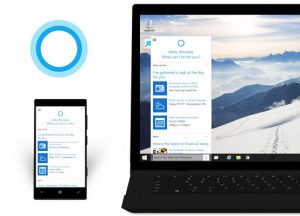
Cortana è l’assistente personale integrata in Windows 10. Era già presente in Windows Phone e riprende il concetto di digital assistant, proposto anche da Siri di Apple e Google Now su Android e iOS. Con una differenza: l’interazione di Cortana con l’utente è decisamente superiore rispetto a quella della concorrenza.

L’ambizione è quella di riuscire a dialogare con l’utente quasi come fosse un’assistente in carne e ossa: dà consigli, ricorda appuntamenti e racconta persino barzellette. Ma soprattutto memorizza e conosce gli interessi dell’utente e agisce proprio sulla base di questo. Più la si usa e più Cortana avrà modo di conoscerci e quindi di funzionare al meglio. Per questo è importante sapere cosa poterle chiedere e come impostarla. Ecco quindi una guida su come usare e personalizzare Cortana su Windows 10.

Come usare e personalizzare Cortana su Windows 10: assistente vocale

L’icona di Cortana sono due cerchi blu, solitamente su sfondo nero. In Windows 10 la troviamo nella barra della applicazioni in basso, alla destra di Start. Dal menu Impostazioni possiamo definire come usare e personalizzare Cortana in Windows 10. Si può decidere, ad esempio, se vogliamo usare Cortana per ricevere suggerimenti, idee, promemoria e avvisi vari. Se vogliamo usare Cortana in tutte le sue potenzialità, è importante fleggare sul sì.

Altre opzioni sono quella di impostare il nome con cui vogliamo essere chiamati e far apparire Cortana ogni volta che si pronuncerà la frase “Ehi Cortana“. Cortana, infatti, funziona anche come assistente vocale, a cui fare domande e ricevere risposta. In questo caso è fondamentale utilizzare un dispositivo dotato di microfono. In alternativa, per interagire con Cortana basterà digitare un testo.

Sempre in Impostazioni, si può decidere se chiedere a Cortana di rispondere a chiunque o solo a noi. Tramite riconoscimento vocale, Cortana è infatti in grado di riconoscere una specifica voce e, a richiesta, di interagire solo con quella.

Come usare e personalizzare Cortana su Windows 10. In Impostazioni si può selezionare l'opzione per attivare Cortana ogni volta che si pronuncia la frase Ehi Cortana
Come usare e personalizzare Cortana su Windows 10. In Impostazioni si può selezionare l’opzione per attivare Cortana ogni volta che si pronuncia la frase “Ehi Cortana”

Come usare e personalizzare Cortana su Windows 10: smart digital assistant?

Per sperimentare al massimo le potenzialità di Cortana, la soluzione migliore è utilizzarla come in modalità vocale. Solo così si può comprendere fino a che punto Cortana riesca a interpretare le nostre richieste. A differenza di Siri e Google Now, Cortana capisce il senso delle nostre parole, anche quando non le vengono rivolte domande dirette.

O meglio: riesce ad estrapolare delle frasi e a restituirci dei risultati correlati. Ad esempio: se parlando si pronuncia la frase “Cortana è in grado di prendere appuntamenti sul calendario”, può capitare che Cortana estrapoli “prendere appuntamenti sul calendario” e la inserisca su Microsoft Edge come parole di ricerca. Insomma, talvolta questa funzione può essere utile, altre c’è il rischio che Cortana si attivi per funzioni non richieste.

Come usare e personalizzare Cortana su Windows 10: inserire appuntamenti

Cortana funziona decisamente meglio quando le si impartiscono, vocalmente o tramite tastiera, comandi precisi. Le si può chiedere ad esempio di inserire un appuntamento sul calendario. Basterà dettarle l’ora, il giorno e l’oggetto e, come una vera assistente personale, appunterà il tutto in agenda. Oppure possiamo anche chiederle di anticipare/spostare un appuntamento o anche cancellarlo. Nell’interazione vocale, nel caso in cui non sia sicura di aver compreso esattamente cosa fare, ci chiederà conferma, del tipo: “Devo inserire in agenda la partita di calcetto domani alle 21,00?”. E, in base alla nostra risposta, agirà di conseguenza.

In base ai nostri appuntamenti, Cortana cercherà di capire chi siamo e quali sono le nostre passioni o abitudini. Memorizzerà tutti i dati che inseriamo e li userà per dare risposte personalizzate alle nostre ricerche.

Come usare e personalizzare Cortana su Windows 10. Cortana risponde sia alle domande vocali, sia a quelle digitate nell'apposito campo
Come usare e personalizzare Cortana su Windows 10. Cortana risponde sia alle domande vocali, sia a quelle digitate nell’apposito campo

Come usare e personalizzare Cortana su Windows 10: promemoria

Una delle funzioni più utili di Cortana è quella di promemoria: possiamo chiederle di ricordarci un appuntamento oppure di fare qualcosa in un determinato momento. Se alle 15,00 abbiamo una riunione e temiamo di scordarcene, Cortana ci avviserà.

L’assistente di Windows 10 è infatti capace di riconoscere l‘ora e, tramite la funzione di geolocalizzazione del nostro dispositivo, anche il luogo. Quindi, se noi le chiediamo “Quando arrivo in ufficio ricordami di chiamare il Sig. Rossi”, al nostro arrivo sul luogo di lavoro, eseguirà il comando.

Come usare e personalizzare Cortana su Windows 10: memorizzare i luoghi

Complicando ancora di più le richieste possiamo cercare sulla mappa un negozio, ad esempio Bricolage Verdi. Cortana memorizzerà questa informazione. Ora possiamo chiederle di ricordarci di comprare un cacciavite quando andremo nel Bricolage Verdi. Così, non appena raggiungeremo il famoso Bricolage Verdi, Cortana ci ricorderà del cacciavite.

Su Cortana è inoltre possibile memorizzare i luoghi, impostando luoghi preferiti, casa o lavoro. Una volta salvato l’indirizzo, ogni volta che lo raggiungeremo, Cortana saprà riconoscerlo.

Come usare e personalizzare Cortana su Windows 10: ricerche online

Cortana ci è di aiuto anche quando vogliamo effettuare qualche ricerca online. Possiamo digitare la nostra richiesta oppure impartirle un comando vocale, del tipo: “Ehi Cortana, cos’è Plutone?”. Ci aprirà così i risultati di Microsoft Edge per quel tipo di richiesta.

In alternativa se stiamo leggendo un testo in cui c’è un concetto che vogliamo approfondire, possiamo selezionare quella/e parola/e, schiacciare il tasto destro del mouse e selezionare l’opzione Chiedi a Cortana. Ancora una volta interverrà la nostra assistente virtuale e ci fornirà tutte le informazioni in merito.

Come usare e personalizzare Cortana su Windows 10: aprire file e lanciare app

Cortana è anche capace di aprire qualsiasi tipo di file: un video, una canzone, una foto, un documento di testo… Basta dirle qual è il nome del file e, se il nome è corretto, individuerà la localizzazione e lo aprirà. Stessa cosa anche per le applicazioni. Basterà chiederle di aprirne una e sarà in grado di farlo facendoci risparmiare tempo. Cortana funziona anche offline. In questo caso le ricerche verranno effettuate solo in locale e le potenzialità di Cortana saranno limitate.

Come usare e personalizzare Cortana su Windows 10 per dialogare con lei

Come una vera assistente personale, Cortana riesce anche a sostenere dei piccoli dialoghi. Risponde a semplici domande come un banale “Come stai” ma anche a quesiti più complessi. Le si possono, ad esempio, chiedere informazioni riguardo il meteo, del tipo: “Che tempo ci sarà domani a Milano?”. Oppure notizie sportive, come: “Chi è in testa al campionato di calcio?”. Ovviamente più la domanda è specifica e formulata correttamente, più è facile che Cortana riesca a rispondere in maniera esaustiva.

Come usare e personalizzare Cortana su Windows 10. A Cortana possiamo anche chiedere notizie sul meteo: ci fornirà temperature e previsioni del luogo in cui ci troviamo
Come usare e personalizzare Cortana su Windows 10. A Cortana possiamo chiedere notizie sul meteo: ci fornirà temperature e previsioni del luogo in cui ci troviamo

Come usare e personalizzare Cortana su Windows 10: barzellette

Cortana è quindi un’assistente virtuale che ambisce a diventare quasi umana: non solo dialoga con l’utente ma, a richiesta, può raccontare anche barzellette. Basta chiederglielo e ne racconterà una, con tanto di enfasi e intonazione d’effetto. L’umorismo a volte lascia un po’ a desiderare ma si tratta sicuramente di una forma di interazione innovativa, ben lontana da quelle offerte da Siri o Google Now. Se poi lo desideriamo, possiamo anche chiedere a Cortana di farsi viva ogni tanto anche solo con un semplice saluto.

Come usare e personalizzare Cortana su Windows 10: work in progress

Il progetto Cortana è sicuramente ambizioso: le potenzialità sono immense e siamo veramente vicini al concetto di intelligenza artificiale. C’è da dire però che Cortana al momento non è impeccabile. Capita spesso che non capisca la domanda che le è stata rivolta, che dica di non poter eseguire il comando o che ci sommerga di informazioni che non sono state richieste. A volte è lei stessa a dirci che quella funzione non è ancora attiva ma lo sarà con i prossimi aggiornamenti.

Al momento Cortana è ancora un work in progress, destinato a migliorare e a diventare sempre più efficiente. È quindi vero che, con i prossimi aggiornamenti, saranno introdotte funzionalità nuove, tra cui anche la possibilità di chiedere a Cortana di prendere appunti al posto nostro.
Nel frattempo possiamo sperimentarne il funzionamento attivandola solo all’occorrenza e per richieste specifiche e mirate.

Cambiare browser in Windows 10. Da Edge a Firefox/Chrome

Con l’installazione di Windows 10 il browser predefinito diventa in automatico Microsoft Edge. Significa che se nel nostro computer avevamo già scelto un altro browser predefinito, installando Windows 10, l’impostazione viene cancellata e, come abbiamo visto, il browser predefinito è sostituito da Microsoft Edge. La cosa ha creato parecchie polemiche, soprattutto da parte di Mozilla. Chris Beard, CEO della società, ha scritto una lettera aperta a Microsoft lamentandosi anche del fatto che ripristinare il vecchio browser come predefinito è possibile ma non è per nulla facile e intuitivo.

Microsoft si è difesa dicendo che in realtà reimpostare il browser è un’operazione semplice, che può essere fatta da qualsiasi utente.
Chi ha ragione? È vero che bastano pochi passi per rimettere Chrome, Mozilla o qualsiasi altro browser come predefinito, ma è anche vero che alcuni passaggi non sono così immediati. Vediamo allora come cambiare browser in Windows 10.

Come cambiare browser in Windows 10

Per prima cosa dobbiamo assicurarci che il browser che vogliamo definire come predefinito sia presente sul computer. In caso contrario, dobbiamo installarlo. In realtà ci sono diversi modi per cambiare il browser predefinito in Windows 10. Un primo metodo è quello di farlo partendo da Impostazioni e seguendo questi passaggi.

Da Start si deve selezionare Impostazioni. Da qui bisogna cliccare su Sistema e poi su App predefinite. Un’alternativa più veloce per raggiungere direttamente la schermata App predefinite è usare la scorciatoia della tastiera Windows + I.

Come cambiare browser Windows 10 - Da Impostazioni, andare in Sistema e cliccare su App predefinite
Come cambiare browser Windows 10 – Da Impostazioni, andare in Sistema e cliccare su App predefinite

Ora bisogna cercare la voce Browser web e cliccare su Microsoft Edge, il browser impostato come predefinito.

Come cambiare browser in Windows 10: selezionare Browser web e cliccare su Microsoft Edge, il browser impostato come predefinito

Qui vedremo la lista di tutti i browser installati: non ci resta che scegliere quello che vogliamo diventi il nuovo browser predefinito.

Come cambiare browser in Windows 10: nella finestra Scegli app, scegliere il browser che si vuole impostare come predefinito

Come cambiare browser in Windows 10 dal vecchio browser

Esiste un altro modo per impostare un altro browser come predefinito. Se abbiamo installato Windows 10, la prima volta che apriremo il vecchio browser (Chrome, Firefox o qualsiasi altro), ci comparirà una finestra che ci comunica che quello non è il nostro browser predefinito e che, se vogliamo, possiamo impostarlo come tale.

Come cambiare browser in Windows 10. Dopo aver installato Windows 19, se si apre un browser diverso da Microsoft Edge comparirà questo messaggio (in questo caso, il browser aperto è Firefox)

Cliccando su Utilizza nome-del-browser come browser predefinito (es. Utilizza Firefox come browser predefinito), si aprirà la finestra di Impostazioni di Windows 10. Da qua dovremo seguire lo stesso percorso indicato nel paragrafo precedente (Sistema > App predefinite > Browser web > Microsoft Edge > nuovo browser predefinito)

Come cambiare browser in Windows 10 usando i Programmi predefiniti

Un terzo modo per scegliere il browser predefinito in Windows 10 è quello di impostare i Programmi predefiniti.
Bisogna quindi andare in Pannello di controllo e selezionare Programmi predefiniti. Da qui bisogna cliccare sulla prima voce, Imposta i programmi predefiniti.

Come cambiare browser in Windows 10. Da Pannello di controllo, selezionare Imposta i programmi predefiniti
Come cambiare browser in Windows 10. Da Pannello di controllo, selezionare Imposta i programmi predefiniti (Set your default programs)

A sinistra si aprirà un elenco di tutti i programmi predefiniti. Ora bisogna selezionare il browser che vogliamo come predefinito (es. Chrome) e cliccare, sulla destra, la voce Imposta questo programma come predefinito.

Come cambiare browser in Windows 10. Nella lista di programmi che si aprirà sulla sinistra, scegliere quello che si vuole impostare come predefinito e cliccare su Imposta questo programma come predefinito

Come cambiare browser in Windows 10: il video tutorial

E per finire, ecco un video di ripasso in cui in pochi secondi è spiegato come cambiare browser in Windows 10.

[ot-video type=”youtube” url=”https://youtu.be/mEUekKqLJ-E”]