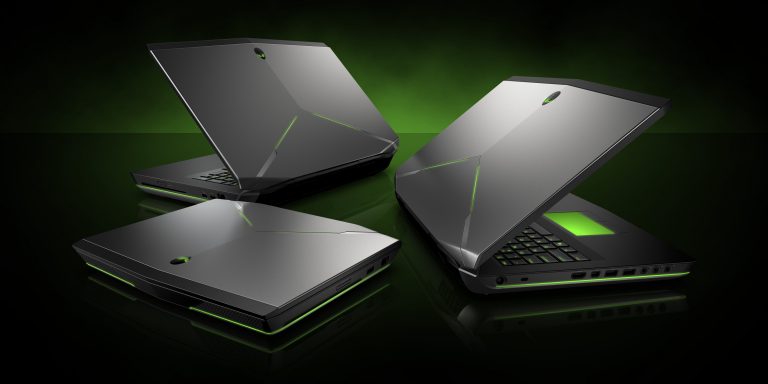
Senza ombra di dubbio, i PC desktop tradizionali offrono maggiori opzioni di espansione e modalità di aggiornamento più facili, oltre ad essere molto più economici se paragonati alle prestazioni finali della macchina. Tuttavia, non si può negare il fascino di una macchina da gioco compatta e portatile, facilmente trasportabile dal soggiorno alla sala da pranzo, dalla veranda alla camera da letto.
L’acquisto di un computer portatile da gioco deve però essere effettuato con saggezza, seguendo alcuni accorgimenti: nelle vostre decisioni saranno fondamentali una serie di scelte relative ai componenti, che andranno valutate con la massima attenzione possibile, una ad una.
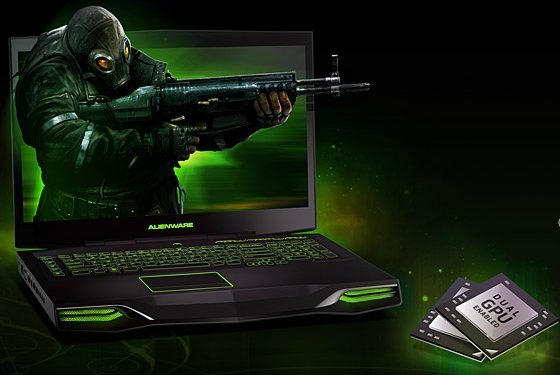
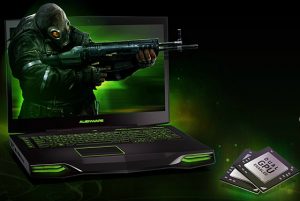 GPU: il tuo motore grafico 3D
Tutti i giochi moderni sono dotati di grafica 3D: questo significa che la componente più importante in un computer portatile di gioco sarà la scheda grafica (o GPU, abbreviazione di Graphic Processor Unit). Ad oggi, sono soltanto due le aziende capaci di produrre GPU di alto livello per computer portatili: AMD e Nvidia.
La maggior parte dei computer portatili destinati ad attività tradizionali vengono realizzati con grafica integrata Intel, ma non sono abbastanza potenti per eseguire giochi “seri” in 3D. L’unità grafica Intel è integrata direttamente nella CPU, mentre le GPU di AMD e Nvidia sono localizzate su un chip separato – e risultano quindi molto più potenti. In realtà, i chip grafici integrati possono rivelarsi adatti per alcuni giochi molto semplici o destinati ai bambini, ma non certo per i titoli più famosi e importanti.
Molto spesso i produttori cercheranno di ingolosirvi con macchine dotate di hard disk capienti o abbondanti quantitativi di Ram, ma non dovete farvi ingannare dalle apparenze: sarà in larga parte la GPU a decretare la qualità e la fluidità della vostra esperienza di gioco. Pertanto, se l’attività video ludica è di fondamentale importanza per voi, dovrete comprare la GPU più potente e “cattiva” possibile per il vostro portatile ricordando che questa, essendo vincolata alla macchina, non potrà essere sostituita o migliorata.
Quando vi troverete a valutare due computer portatili simili, sarà generalmente preferibile optare per quello con la GPU più recente (riconoscibile in base al numero di modello più elevato): una GTX 990M sarà una scelta migliore rispetto alla GTX 880M, e così via.
In linea teorica dovreste dare priorità non solo alla GPU, ma anche a quanto essa influisce sulle dimensioni del notebook. Le GPU di fascia alta sono veloci, ma il calore che generano e la potenza che consumano influiranno molto sulle dimensioni e sul peso finale del portatile (che dovrà pertanto ospitare sistemi di raffreddamento elaborati e batterie di grandi dimensioni). E per rispondere alla più classica delle domande, sì: avere due GPU in un computer portatile è meglio che avere una soltanto, se si desiderano migliori prestazioni di gioco.
 CPU: Importante ma non fondamentale
Intel ha influenzato i consumatori diffondendo il concetto del “lusso” di una CPU potente, ma per il gioco la CPU di un notebook non sarà mai così fondamentale come la sua GPU. Un particolare fondamentale da tenere a mente quando deciderete di spendere più o meno soldi per una CPU più avanzata a parità di scheda grafica.
Una CPU con una velocità di clock più alta (o con più core) aiuterà nella codifica video o nel fotoritocco, ma raramente farà la differenza nei giochi 3D.
Eseguendo uno stesso gioco in contemporanea su diverse macchine con CPU diverse quanto a potenza, la differenza è scarsamente percepibile. Anche se un numero sempre maggiore di videogiochi è in grado di sfruttare core multipli, all’atto pratico anche un “semplice” dual-core Core i5 potrebbe andare bene per la maggior parte dei titoli presenti sul mercato – soprattutto perché in grado di supportare l’Hyper-Threading.
Tornando alla scelta relativa alla marca della CPU, è presto detto: Intel fa la parte del leone, in quanto è piuttosto raro ad oggi trovare un gaming notebook equipaggiato con CPU AMD.
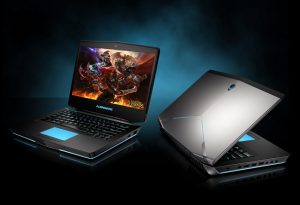 RAM: mai esagerare
Prestare molta attenzione a quanta RAM state comprando è utile per limitare dove possibile spese superflue. Molte persone si impuntano nel comprare quantitativi di RAM eccessivi per i giochi, dal momento che 8 Gb rappresentano il quantitativo ideale per la stragrande maggioranza dei giochi sul mercato.
16 Gb non sono certo un male, ma è difficile trovare un concreto beneficio nei giochi di oggi. Peggio ancora, alcuni produttori di sistemi offrono configurazioni estreme – come 32 Gb di RAM – nei loro computer portatili di gioco, destinati a restare in larga parte inutilizzati anche dai titoli più recenti. Il consiglio è sempre lo stesso: risparmiate i vostri soldi e investiteli in una GPU più veloce o in un hard disk SSD.
SSD: tempi di caricamento più veloci
Un SSD (solid-state disk) non è essenziale, ma è sicuramente preferibile rispetto ai dischi tradizionali. Utilizzando un chip di memoria al posto dei piatti meccanici per l’archiviazione, un SSD velocizza il tempo di avvio di Windows, la reattività generale del sistema e anche la velocità di caricamento dei giochi. Avere un SSD non migliorerà il frame rate dei giochi 3D, quindi in caso di scelta tra frame rate più fluido e caricamenti più rapidi, starà a voi scegliere quale direzione preferire.
Gli SSD sono sicuramente un bel lusso, ma non potrete accontentarvi di quelli con capacità limitate. Se il portatile presenta un unico slot per i dispositivi di archiviazione, dovrete obbligatoriamente ripiegare su hard disk SSD di grandi dimensioni (dal costo molto elevato) o sui moderni dischi ibridi che “appaiano” SSD di piccola capacità a dischi tradizionali di grandi dimensioni. Lo spazio di archiviazione è infatti fondamentale per ospitare i giochi più moderni, particolarmente esosi in termini di Gigabyte di memoria.
Titanfall di EA, per esempio, richiede un download di 48Gb. Se l’unità principale è un 128Gb o 250Gb SSD, questa si ritroverà a corto di memoria in pochissimo tempo.
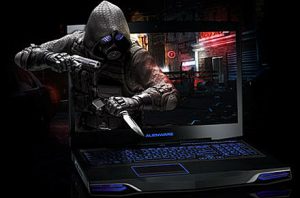 Display: scegliete ragionevolmente
Gli schermi dei notebook da gioco offrono un ampio ventaglio qualitativo, che spazia dall’ottima resa grafica a una mediocre. La stragrande maggioranza dei notebook monta pannelli LCD (con tecnologia LED) che offrono generalmente tempi di risposta rapidi, ma in molti casi un angolo di visuale limitato: visti di lato la resa cromatica potrebbe risultare distorta o annebbiata.
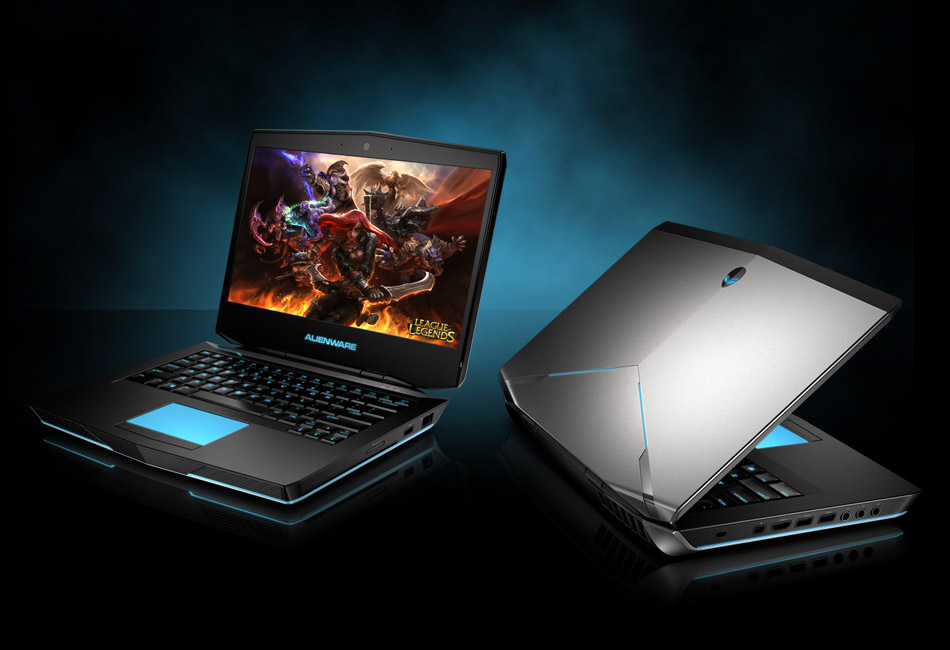
I monitor con pannelli IPS sono in molti casi preferiti per la loro migliore precisione del colore, ma così facendo aumentano sensibilmente anche i prezzi del computer portatile, scoraggiando alcuni fornitori dal distribuirli su larga scala. Altro aspetto fondamentale da considerare è la risoluzione. Per questo consigliamo una macchina con una risoluzione nativa ragionevole, che in genere significa almeno 1920×1080.
La tecnologia 4K da un lato è spettacolare per la densità di pixel, rendendo superfluo attivare l’anti-aliasing, dall’altro è destinata a “uccidere” il frame rate quando si eseguono giochi alla risoluzione nativa del display.
Un giusto compromesso potrebbe quindi essere la risoluzione di 1920×1080, oppure 1366×768 da considerare solo nei notebook da gioco di fascia bassa.
Tastiera
Quasi tutti i produttori offrono tastiere equivalenti fra loro. Alcuni modelli Alienware integrano una piastra di acciaio sotto i tasti WASD, vale a dire quelli maggiormente utilizzati nel controllo direzionale dei videogiochi per PC. Questo accorgimento garantisce alla tastiera una maggiore sensazione di solidità, impedendovi di danneggiare il computer portatile nei momenti concitati in cui sarete in lotta per sopravvivere ai vostri nemici.
Oltre a questo piccolo accorgimento, i computer portatili da gioco utilizzano in genere tastiere simili fra loro. Eccezion fatta per GT80 Titan di MSI che, per quanto folle possa sembrare, impiega sullo chassis del notebook una tastiera meccanica, di quelle con i tasti alti caratterizzati da una lunga escursione. Una cosa in voga fino alla fine degli anni 90, prima che queste tastiere venissero completamente soppiantate da quelle moderne dal design piatto.
Dimensioni e peso: trovate il giusto compromesso
È possibile acquistare un computer portatile da gioco con due schede grafiche, più alloggiamenti per unità di archiviazione, un drive ottico e uno schermo extra-large. Ma in questo caso preparatevi a dover spostare un notebook pesante quanto un transatlantico. Se contate di non dover trasportare in continuazione la vostra stazione di gioco, questo “dettaglio” potrebbe essere di scarso interesse, viceversa rappresenta un limite di cui tener conto.
Naturalmente, non tutti i computer portatili di gioco devono essere dei mostri da 12 chili. Esistono notebook più sottili con doppia scheda grafica di livello discreto, ma in questo caso sarà inevitabile dover rinunciare a qualcosa sotto il profilo delle prestazioni.
Questo, in definitiva, è il vero punto debole: più “portatile” è il portatile , più si dovrà rinunciare a prestazioni e frame-rate superveloci. Un limite che difficilmente potrà cambiare, a meno di nuove scoperte nel campo della fisica e di tecnologie avveniristiche. Per il momento, occorre solo rassegnarsi davanti a questa scelta.
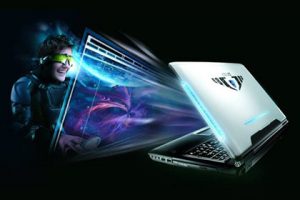 Calore e acustica
I notebook da gioco possono essere fisicamente enormi, ma è pur vero che uno chassis di grandi dimensioni garantisce una più efficiente dissipazione del calore. Spazi più grandi consentono di ospitare grandi dispositivi per la dissipazione del calore e ventole maggiorate, in grado di girare più lentamente (e meno rumorosamente) a parità di potere di raffreddamento.
Chassis più grandi, in ultima analisi, si traducono in macchine meno rumorose e più efficacemente raffreddate. Ogni ragionamento vale però in linea teorica: non potrete realmente conoscere i livelli di efficienza acustica e termica di una macchina fino a quando non ci giocherete un videogioco bello “tosto” per almeno 10 minuti. Per questa ragione vi consigliamo sempre di testare i notebook da gioco prima dell’acquisto, in condizioni possibilmente estreme e stressando il più possibile tutte le componenti interne. Potreste riscontrare prestazioni eccellenti in un computer rovente, oppure uno chassis gelido raffreddato da ventole rumorosissime.
Aggiornamento dei componenti interni
Questo ultimo capitolo è sicuramente il più spinoso. Nei computer portatili, solitamente, le possibilità di aggiornamento hardware sono limitate. Potreste essere in grado di aumentare (più o meno facilmente) il quantitativo di RAM o sostituire l’hard disk con un modello più capiente, sostituire la scheda wireless o installare un modulo Bluetooth, ma non aspettatevi in alcun modo di poter aggiornare la CPU o la GPU. A meno, ovviamente, di non dissaldare e riassemblare artigianalmente il vostro notebook, perdendo ogni garanzia o, nel peggiore dei casi, la macchina stessa.
Per queste ragioni, prima di procedere all’acquisto del vostro prossimo notebook da gioco, valutate attentamente ogni singolo punto elencato e la spesa complessiva, tenendo ben presente che dovrete vivere con lui (e le sue componenti interne) per i prossimi anni.

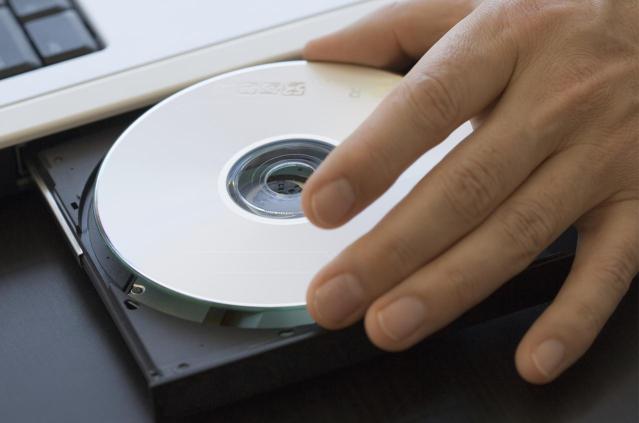
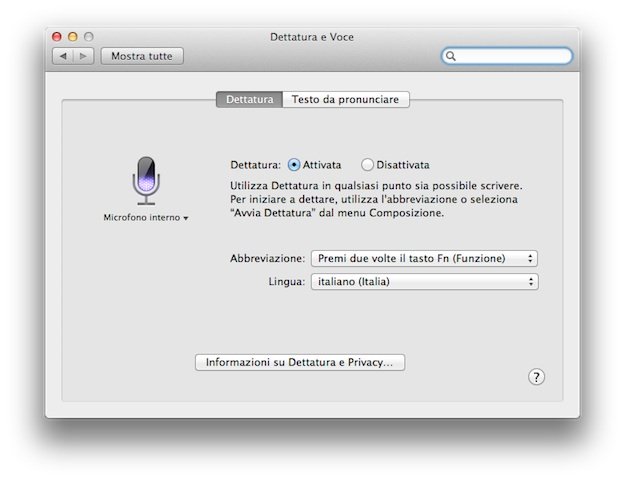
 Per godervi un DVD sul vostro Mac, è sufficiente seguire questa breve mini-guida:






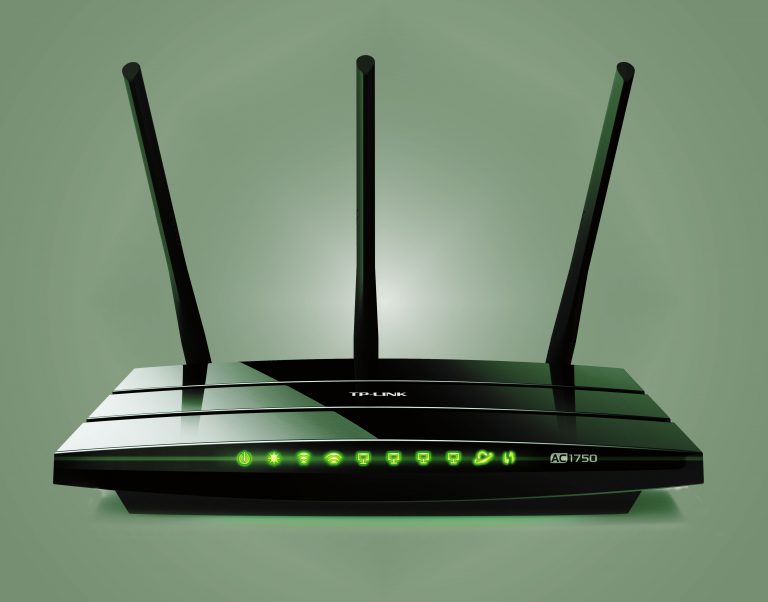
 Il Wi-Fi è in grado di lavorare su due bande di frequenza: 2,4 GHz o 5 GHz. Le differenze principali tra 2,4 GHz e 5 GHz hanno a che fare con le possibili interferenze, con la gamma e con la velocità. I produttori sostengono che i router a 2,4 GHz possono raggiungere fino a 300 Mbps di velocità, mentre i dispositivi 5GHz hanno un massimo teorico di 450 Mbps.
 Il passaggio a 5GHz allevia il problema delle interferenze, perché sono disponibili molti più canali e senza sovrapposizioni, ma al contrario dovrà essere lasciato libero di poter espandere il suo segnale senza troppi ostacoli. Un dispositivo Dual band che utilizza sia 2,4 GHz che 5 GHz, come il TP-Link AC750, dovrebbe offrire la migliore combinazione fra le due bande.
 Che dire del wireless dello smartphone? iPhone 6 di Apple e Samsung Galaxy S4 e S5, per esempio, sono dotati di standard fino a 802.11 ac (e sono compatibili con tutti gli standard più vecchi), mentre iPhone 4 e 5, Galaxy S, S2 e S3 sono compatibili fino a 802.11 n.



 Se la sorgente di un collegamento sembra fraudolenta, come ad esempio un collegamento ricevuto in una e-mail non riconosciuta o se si tratta di un collegamento sospetto pubblicato online, è raccomandabile non aprirlo fino a che non sia stato verificato che il sito non è pericoloso.
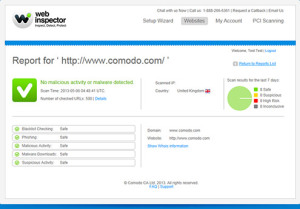 La prima cosa da fare è copiare l’URL del sito Web e incollarlo in
 Per controllare che il dominio non sia inserito in liste nere di siti pericolosi, la prossima cosa da fare è copiare l’URL del sito Web e incollarlo in
  Per questo anche copiare l’URL del sito web in
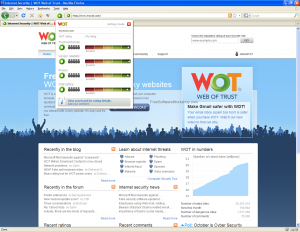 Nella parte inferiore della URLVoid appaionoinfatti i risultati per il sito che si presenta con dei feedback WOT. Questo punteggio fiducia, di per sé, dovrebbe essere utile nel valutare se il sito è affidabile. Tuttavia, facendo clic sul pulsante nella terza colonna si apre la scorecard WOT relativa al sito dovo sono disponibili più informazioni che includono anche i commenti della gente che ha visitato il sito e ha deciso di lasciare un feedback.