23 Marzo 2026
Home Blog Pagina 135

Come verificare se un sito è sicuro

Di questi tempi può essere molto difficile stabilire se un sito è sicuro o meno. Molti siti sono stati progettati proprio per sembrare sicuri e invece si rivelano pericolosi. In questa guida vedremo gli strumenti necessari per poter verificare su un dominio è pericoloso, prima ancora di visitarlo.

In generale si consiglia di diffidare di un sito se ti chiede informazioni personali quando non è necessario, come un numero di carta di credito o un numero di conto corrente bancario perchè potrebbe essere la prova di un tentativo di phishing delle informazioni sensibili. Si dovrebbe anche stare attenti a siti con offerte che sembrano troppo belle per essere vere, che hanno annunci troppo invadenti, che hanno popup continui, che avvisano che è necessario installare un plugin per visualizzare contenuti, ecc. Per siti come questi si dovrebbe verificare, prima di procedere ulteriormente, se il sito è in realtà sicuro seguendo alcune fra le modalità descritte di seguito.

Vuoi un hosting sicuro?
Alground Hosting e ti lasci i pericoli alle spalle

Primo passo: otteniamo il link reale
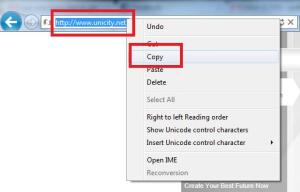
Copying-a-URLSe la sorgente di un collegamento sembra fraudolenta, come ad esempio un collegamento ricevuto in una e-mail non riconosciuta o se si tratta di un collegamento sospetto pubblicato online, è raccomandabile non aprirlo fino a che non sia stato verificato che il sito non è pericoloso.

Per copiare il link da analizzare, senza visitare mai il sito, è possibile fare clic con il tasto destro su di esso e selezionare l’opzione “Copia indirizzo del collegamento” (per Chrome), “Copia indirizzo” per Firefox. Se il link appare come un URL accorciato come ad esempio “bit.ly/76dbed”, è necessario ripristinare l’URL originario prima di esaminarlo. Se non facciamo questo, la vostra analisi sarà eseguita in realtà solo sull’URL accorciato. Per ripristinare il link completo si può andare su questo sito e incollare l’URL accorciato nella casella. Il sito vi fornirà poi l’URL reale, che è possibile copiare per effettuare l’analisi di seguito.

HAI BISOGNO DI ASSISTENZA WORDPRESS?
CONTATTACI

Verificare il link

Controlliamo ora il sito con Zulu URL Risk Analyzer e Comodo Web Inspector.
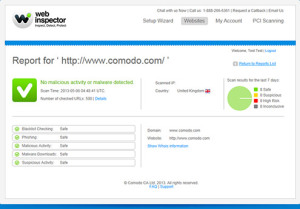
comodoLa prima cosa da fare è copiare l’URL del sito Web e incollarlo in Comodo Web Inspector. Tuttavia, questo tipo di analisi potrebbe richiedere un po’ di tempo dato che è in esecuzione l’analisi del sito di approfondimento in tempo reale per verificare eventuali contenuti potenzialmente dannosi. Una volta finito, Comodo Web Inspector presenterà i risultati dell’analisi. Se il sito è classificato come ad alto rischio è molto probabile che sia pericoloso. Se è classificato come sospetto, il sito è probabilmente pericoloso.
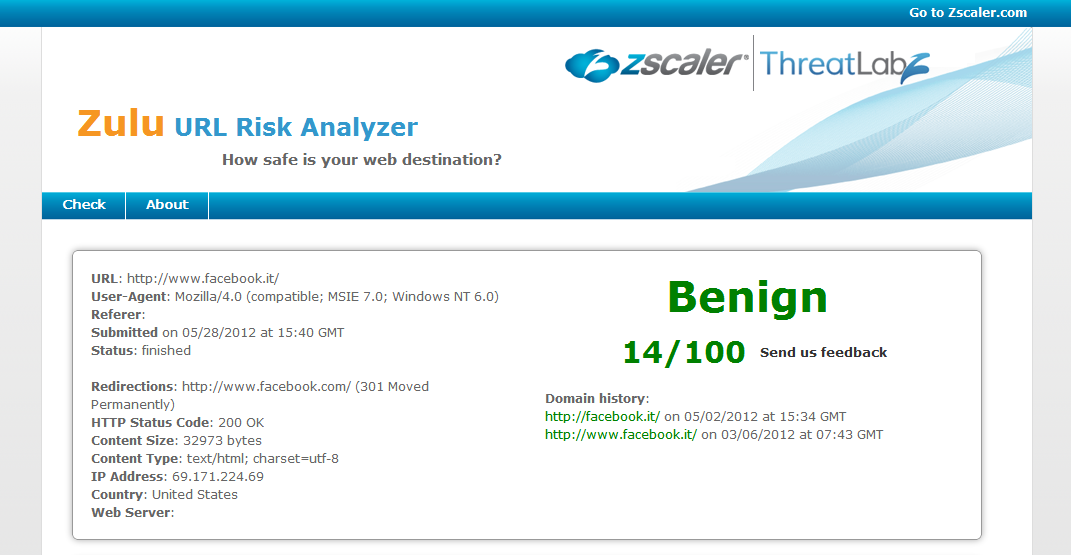
zuluEseguiamo un controlla anche con Zulu URL Risk Analyzer : questo sistema utilizza anche diversi altri metodi di analisi. Dopo che l’analisi sul sito è stata eseguita, sarà presentato un punteggio complessivo di rischio sulla probabilità che il sito sia pericoloso da 0 a 100: con punteggio 100 il sito è molto pericoloso.

Questa tipologia di analisi fornirà anche una valutazione classificando il sito come buono, sospetto o dannoso. In questo modo avremo una prima idea del sito che ci troviamo davanti, ma possiamo utilizzare altri strumenti che serviranno ad approfondire il nostro controllo.

Altri controlli, più approfonditi
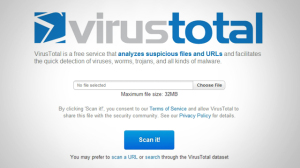
virus totalPer controllare che il dominio non sia inserito in liste nere di siti pericolosi, la prossima cosa da fare è copiare l’URL del sito Web e incollarlo in VirusTotal. Se il sito è stato precedentemente valutato è necessario selezionare l’opzione per ripetere la scansione. Se, invece, il sito è già noto per essere pericoloso probabilmente sarà contrassegnato da almeno un paio di punti. Tuttavia, anche se tutti i collegamenti escono puliti dalla scansione non significa necessariamente che il sito sia affidabile.
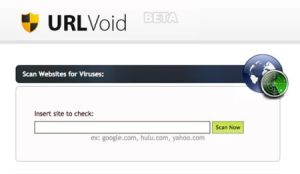
urlvoidPer questo anche copiare l’URL del sito web in URLVoid può risultare utile. Questo servizio è simile a VirusTotal, in quanto controlla anche la presenza del sito in liste nere di domini pericolosi. Se presente, è bene scegliere l’opzione di “Report Update” in quanto vi fornirà risultati più aggiornati. Inoltre, nella parte superiore fornisce la data di registrazione del dominio.

Per usufruire appieno della potenza di internet e della sua comunità possiamo controllare la reputazione del sito anche con Web of Trust, un servizio che raccoglie i commenti degli utenti circa l’attendibilità di un dominio web.
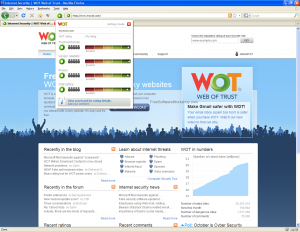
wot-web-of-trustNella parte inferiore della URLVoid appaionoinfatti  i risultati per il sito che si presenta con dei feedback WOT. Questo punteggio fiducia, di per sé, dovrebbe essere utile nel valutare se il sito è affidabile. Tuttavia, facendo clic sul pulsante nella terza colonna si apre la scorecard WOT relativa al sito dovo sono disponibili più informazioni che includono anche i commenti della gente che ha visitato il sito e ha deciso di lasciare un feedback.

In termini di osservazioni, si precisa che i commenti delle persone possono essere prevenuti per molte ragioni, ma attraverso la lettura di questi si dovrebbe essere in grado di avere un’idea riguardo all’affidabilità del sito stesso ed ai problemi principali che le persone hanno avuto con il sito, supponendo comunque che ci siano anche un sacco di commenti negativi. Tutte queste informazioni possono anche essere utilizzate per decidere se il sito è effettivamente pericoloso.

Si noti che un altro aspetto molto utile nell’utilizzo di WOT è che quasi tutti i siti popolari dovrebbero già essere valutati. Quindi, se vi trovate in un sito conosciuto e affermato, come Paypal, Gmail, ecc. ma WOT dice che il sito è senza punteggio, allora può essere che sia una pagina di phishing.

HAI BISOGNO DI ASSISTENZA WORDPRESS?
CONTATTACI

Verificare il certificato SSL

Nel caso in cui il sito che dobbiate raggiungere include operazioni delicate come un acquisto online, prima di trasmettere le vostre informazioni sensibili è bene sapere che ci sono altri problemi di cui bisogna essere a conoscenza.

Uno di questi è quello di assicurarsi che la pagina in cui si inseriscono i propri dati sensibili, che possono includere numeri di carta di credito o informazioni bancarie, sia in possesso del certificato di sicurezza SSL. Per capirlo basta verificare che l’URL della pagina visualizzata inizi con https e che compaia un lucchetto verde: questo significa che viene utilizzata una connessione crittografata e le vostre informazioni sono probabilmente al sicuro, almeno nell’ipotesi in cui il sito è affidabile. Fino a quando il sito è sicuro, nessuno diverso da voi e neanche le stesse persone che operano nel sito possono visualizzare le informazioni che state trasmettendo. Consigliamo vivamente di non trasmettere informazioni sensibili attraverso qualsiasi sito che non sia contrassegnato con il certificato SSL.
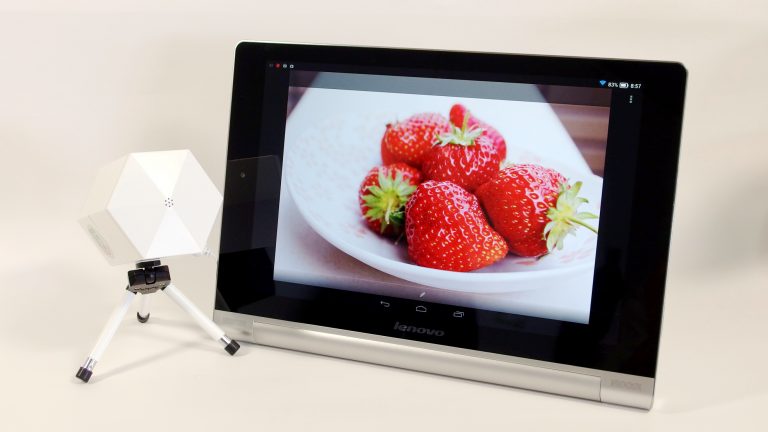

Aromajoin: la TV che emette gli odori

0

Vi siete mai chiesti perché il progetto “Smell-O-Vision“, il televisore capace di accompagnare le immagini alla diffusione dei relativi odori, non sia realmente mai veramente decollato? Non tanto per le difficoltà tecniche – che, considerato lo stato delle tecnologie presenti sul mercato, rappresenterebbe un progetto più che fattibile – quanto per un insormontabile ostacolo di fondo: la gente.

aroma2Le persone vogliono divertirsi vedendo e ascoltando, talvolta provando delle sensazioni tattili (come nel caso dei controller con vibrazione per videogiochi), ma di certo senza odorare l’acqua di colonia di un noto attore cinematografico.

Nonostante questo, una startup sudcoreana sta attualmente cercando di ottenere finanziamenti per un sistema chiamato Aromajoin, un diffusore avanzato di fragranze ispirato alla madre del suo inventore, l’imprenditore Dong-Wook Kim. In questo caso, il diffusore sarebbe nato da un ricordo legato all’infanzia del manager sudcoreano, dove al profumo della madre associava la comparsa di una serie di colori sul televisore del salotto.

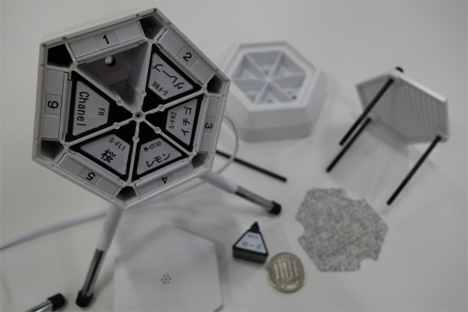
Aromajoin è rimasto in fase di studio per diversi anni, fino alla comparsa della prima macchina capace di rilasciare odori a partire da cartucce di profumo solido: il diffusore collegato al meccanismo si occupa quindi di intaccare le cartucce e sprigionare piccole quantità di aromi, in concomitanza di determinate immagini sullo schermo o di precisi suoni prodotti dalle casse acustiche.

aroma4Ogni cartuccia di aroma è in grado di sprigionare sbuffi di profumo circa 45.000 volte prima di esaurirsi. Gli odori sprigionati hanno inoltre la caratteristica di svanire rapidamente, in modo tale da non impregnare gli ambienti nei quali vengono rilasciati e “contaminare” le successive diffusioni di fragranze.

Il meccanismo di erogazione, inoltre, è in grado di rilasciare fino a sei profumi contemporaneamente che si possono quindi miscelare fra loro per creare combinazioni personalizzate.

Il software Aroma Player utilizzato per controllare il rilascio del profumo è per certi versi simile a un software di editing audio: il primo passaggio consiste nell’individuare il momento del video in cui si desidera rilasciare il profumo, il successivo nel “trascinare” all’interno della timeline l’aroma più appropriato. Il software invia quindi i piccoli sbuffi di profumo in corrispondenza delle immagini, diffondendo gli odori nell’ambiente al momento giusto.

aroma3Attualmente, Aromajoin viene proposto sul mercato per circa 2.500 dollari ed è in grado di offrire circa 500 profumi. Inoltre, Kim è al momento l’unica persona al mondo a conoscere con esattezza il preciso funzionamento di tutte le componenti del macchinario. Hardware e circuiti stampati sono prodotti da aziende terze, ma l’assemblaggio finale avviene manualmente a cura dell’inventore all’interno del suo laboratorio. L’obiettivo finale di questa tecnologia è quello di rendere il profumo onnipresente tanto quanto il suono nell’ambito della pubblicità e dell’intrattenimento.

I mercati iniziali potrebbero cinema, negozi, pubblicità digitale ma anche l’home entertainment, coinvolgendo normali famiglie sedute sul divano di casa a guardare la tv.

Resident Evil HD Remaster. Recensione e prova

0

In Resident Evil HD Remaster, la nostalgia è un’emozione difficile da interpretare, dal momento che trasforma le cose che abbiamo amato così tanto in passato facendogli assumere i contorni della “leggenda”. Tuttavia, riflettendoci, il capolavoro che tutti noi ricordiamo potrebbe essere stato in realtà tutt’altro che eccezionale, forse persino mediocre, per tutto questo tempo.

Per questo, a volte, è meglio vivere nella beatitudine dei nostri ricordi evitando di andare a riproporre un “classico” ormai polveroso, rimettendone in luce pregi e difetti, con il rischio che rivalutandolo sotto una nuova luce possa rivelarsi – sorprendentemente – un fiasco totale.

Il trucco sta appunto in questo: una moderna riedizione di un gioco considerato ormai “classico” deve, essenzialmente, ricalcare quel gioco per come ce lo ricordiamo, anzichè per quello che rappresentava in realtà.
E questo, Resident Evil HD lo fa in modo mirabile.

Portando, naturalmente, tutti i vantaggi delle moderne tecnologie videoludiche in un “remake” del classico titolo uscito per Gamecube nel lontano 2002: texture migliori, giochi di luce accattivanti, nuovo formato di gioco widescreen (che, molto semplicemente, un tempo non esisteva). E il semplice fatto che tutto questo possa realmente rievocare piacevoli ricordi di ben 13 anni fa è, di per sè, già una vittoria.

La trama di gioco

resid4Per i nuovi giocatori di Resident Evil, sarà necessario illustrare brevemente la trama di gioco. Si gioca sia come Jill Valentine e Chris Redfield, i membri di una squadra speciale chiamata STARS (Special Tactics And Rescue Service).

Si trascorre la maggior parte del gioco esplorando un palazzo in cui si è rimasti intrappolati, mentre si indaga sulla scomparsa di altri membri STARS: fin dalle prime fasi di gioco, però, è presto chiaro sarà il proprio destino a dare maggior ragione di preoccupazione. Scappare sarà il vostro obiettivo primario, ma per far questo bisognerà raccogliere e ispezionare oggetti, capire come utilizzarli all’interno degli ambienti o combinarli fra loro.

Non da ultimo, vi troverete a fare i conti con la spiacevole realtà dei mostri non-morti. Alcuni di questi sono inclini a ritornare nel corso del gioco, più ripugnanti e forti che mai, a meno che non vi prendiate la briga di bruciarne i cadaveri con una torcia o freddarli con un colpo alla testa.

Durante il gioco, non controllerete la visuale di gioco: ad ogni angolo, in ogni stanza, la sensazione di claustrofobia trasmessa dagli autori aumenta. Questo, insieme ad un abile utilizzo delle luci, conferisce un grande effetto scenico al titolo. In molti casi, i luoghi più pericolosi saranno caratterizzati da uno spazio limitato in cui muoversi. Capiterà di sentire, nel silenzio, il ringhio di un morto vivente dietro di voi.

Girandovi di scatto tutto quello che vedrete sarà un tappeto sporco, una carta da parati mezza scrostata, una porta che conduce verso un luogo sicuro e una che invece vi manderà dritti verso la fonte dell’inquietante rumore. Starà a voi fare la più primordiale delle scelte: combattere con l’arma in pugno o fuggire.

In altri casi, le inquadrature enfatizzano la già cupa atmosfera. Colpi di luce provenienti dalle lampade sottolineano la ricchezza dei drappi della residenza, altrove le ombre celano la presenza di cocci di vetro sul pavimento: il rumore improvviso che si produce calpestandoli, fa letteralmente sobbalzare sulla sedia. Resident Evil è stato creato con un’anima votata alla fotografia, quella tradizionalmente riservata ai grandi film, tanto da far apparire più che giustificato definirlo un titolo “cinematografico”.

Resident Evil, 13 anni dopo

resid5Resident Evil HD riporta sullo schermo lo stesso mistero, vi circonda con gli stessi scenari familiari e richiede di risolvere gli stessi enigmi: un’avventura avvincente che beneficia dell’ esplorazione di un ambiente di gioco suggestivo, costellato da puzzle e rompicapo intelligenti. Molto è stato attinto dai “classici della paura” di questa serie: il passaggio in cui i cani zombie saltano attraverso le finestre del corridoio sferrandovi un attacco brutale, è indubbiamente uno dei momenti più iconici dell’intero videogioco.

Eppure, una delle risorse più preziose Resident Evil la nasconde proprio sotto il profilo degli enigmi: esplorando le diverse aree si sbloccano in sequenza tutti i rompicapo, dietro ogni porta si nasconde un pezzetto di storia, un accenno di esperimenti andati male. Risolvere un puzzle è come spazzare via un po’di quella nebbia che dall’inizio del gioco offusca la nostra comprensione della trama.

Non fraintendiamoci: le vecchie paure restano comunque, nonostante anche chi non ha mai giocato prima a Resident Evil possa aspettarsi di vedersi piombare addosso orde di zombie a ogni nuovo angolo. L’effetto spavento è garantito: anche se, da fan della saga, saprete benissimo che a un certo punto quei cani si schianteranno contro il vetro, non potrete trattenervi dal saltare immancabilmente sulla sedia.

Pregi e difetti

resid3La telecamera fissa, però, può anche essere una fonte di frustrazione. Quando si sta fuggendo da un nemico e l’angolazione visiva cambia, è necessario adeguarsi in pochissimi istanti alla nuova telecamera e impartire di conseguenza i comandi corretti al personaggio.

Stesso discorso per alcuni puzzle a tempo, che andranno risolti prima che due pareti scorrevoli schiaccino il personaggio fra di loro con una certa sensazione di “mal di mare” dettata dai rapidi movimenti dell’inquadratura.

Sicuramente, Resident Evil HD presenta un paradosso di fondo: le sue meccaniche di gioco tengono il giocatore costantemente in bilico tra l’azione e la circospezione, arrivando a volte a snervarlo lasciandogli l’impressione di aver sprecato del tempo durante le fasi di gioco. Un inventario troppo limitato può portare alle volte ad aver bisogno di un oggetto che si è dovuto lasciare per strada, costringendo ad arrancare a ritroso fino alla sua ubicazione.

A suffragare questa sensazione di tempo perso, si aggiunge l’animazione delle porte: transizioni della telecamera di gioco che costringono a osservare, ogni volta, la sequenza “cammina per tre secondi, attendi tre secondi di animazione porta, cammina per altri tre secondi, attendere altri tre secondi di animazione”. Un ritmo che, a lungo andare, smette di essere affascinante e rischia invece di diventare noioso.

Malgrado tutto, la bella semplicità che si cela dietro Resident Evil HD serve a ricordarci che i misteri più affascinanti non necessitano di storie contorte per tenere incollati allo schermo i giocatori. Gli ultimi giochi targati Resident Evil hanno aggiunto al filone nuovi letali virus e sotto-trame non necessarie, ma è il capitolo originale che ancora oggi, con il suo palazzo minaccioso, conserva intatto quel carattere inconfondibile che ha regalato successo all’intera saga. Ci siete voi, il palazzo e la vostra immaginazione: un trio che già da solo costruisce una bella avventura, senza il bisogno spasmodico di avere più mostri, più scontri e più armi da fuoco.

Condividere e caricare musica su Facebook. Guida

0

Può servire per fare nuove conoscenze, allacciare nuove relazioni o restare in contatto con gli amici: la condivisione della musica ti aiuta a restare connesso con un modo che va oltre le parole. Su Facebook, poi, è possibile collegare l’esperienza social alla condivisione dei brani che ami, utilizzando le applicazioni integrate per ascoltare musica e caricare le proprie canzoni online.

Condividere musica già esistente su Facebook

Il modo più veloce per aggiungere musica su Facebook consiste nel pubblicare un link sulla vostra bacheca, che riporti il collegamento a contenuti musicali pubblicati su un altro sito web. Se invece si vuole pubblicare il contenuto musicale all’interno di una pagina, è possibile fare un “copia incolla” dell’indirizzo web desiderato nell’apposita casella di testo per l’aggiunta di contenuti. Facebook in questo caso crea automaticamente un titolo e un sommario, in base ai dati disponibili a quell’indirizzo, e consente all’utente di selezionare una delle immagini presenti nella pagina.

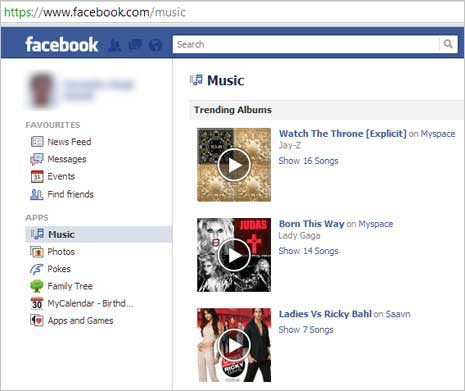
fb1Se stai condividendo della musica, molti siti web forniscono strumenti utili che possono collegare la tua pagina Facebook e sfruttare le sue caratteristiche. Per esempio, cliccando sull’opzione “Consiglia” di un album su Last.fm, il sito genera un link con immagine corrispondente già pronti da pubblicare sulla bacheca Facebook, senza che sia necessario ri-visitare la pagina del social per la pubblicazione.

Per postare direttamente su Facebook, i siti utilizzano apposite interfacce di programmazione (API), che presuppongono l’esistenza nel tuo browser di un cookie che riporta l’avvenuto accesso all’account Facebook. Youtube è diventata negli anni una delle più popolari piattaforme di condivisione per la musica su Facebook. Una cosa abbastanza ovvia, se si pensa che durante la condivisione del link Facebook genera automaticamente un mini video-player incorporato all’interno del post che permette la visione del filmato senza abbandonare la pagina.

I produttori video, infine, hanno rilasciato attraverso i canali Youtube una grande quantità di video musicali legali (sebbene protetti da copyright), senza tuttavia infrangere le normative sul diritto d’autore in vigore nei diversi Paesi del mondo. VEVO, ad esempio, costituisce uno dei più conosciuti esempi di canali che diffondono tracce audio e video musicali di artisti famosi sulle piattaforme social, specialmente Youtube.

Alcune applicazioni apposite

Prima di scoprire come caricare le tue creazioni musicali, diamo un’occhiata ad alcune delle applicazioni musicali disponibili su Facebook per condividere brani:

Spotify è un servizio in abbonamento che consente di accedere ai brani preferiti da qualsiasi punto del pianeta. Parte di questo accesso avviene attraverso l’applicazione Facebook (prevista in modo nativo da Spotify) e le relative opzioni per condividere la musica con gli amici.

– L’applicazione chiamata semplicemente “Musica” consente di caricare un file musicale o aggiungere un link diretto a un file audio o video esistente. Dopo aver caricato un brano, è possibile utilizzare l’applicazione per riprodurre la propria musica o ascoltare la musica che i tuoi amici hanno condiviso attraverso la stessa applicazione.

Profile Songs offre un’interfaccia separata fuori della tua bacheca di Facebook, dove si possono trovare i video della musica che ami e postarne i link sulla bacheca. Quando gli amici cliccano il link postato da Profile Song, possono guardare quel video direttamente dall’interno della app.

MixPod consente di cercare musica e creare playlist di video già esistenti su altri siti web (come YouTube). L’applicazione MixPod Facebook consente di pubblicare in bacheca una playlist, dove i propri amici potranno ascoltare e commentare i brani.

Condividere brani nuovi o creati da te

Finora, ci siamo soffermati soltanto sui modi per condividere musica già disponibile online. È possibile tuttavia utilizzare Facebook anche per caricare e condividere nuovi fb3brani:

Facebook Music Player: condividere musica originale non è solamente un modo divertente per tenersi in contatto con gli amici. È anche un ottimo strumento a disposizione degli artisti per promuovere il proprio nome tra milioni di utenti Facebook. Lo strumento fondamentale di Facebook per caricare il contenuto audio è l’applicazione Music Player.

Dalla pagina della app, fare clic sul collegamento “aggiungi alla mia pagina” nel menu di navigazione a sinistra e quindi selezionare la pagina desiderata per l’installazione. Dopo aver cliccato su Avanti, fare clic su “gestire le mie pagine” e scegliere la pagina del profilo in cui è appena aggiunto Music Player. Selezionare “modifica pagina” e “apps” dal menu di navigazione. Cliccare sul link “Modifica impostazioni” associato al lettore musicale, quindi fare clic su “aggiungi“.

Per caricare un MP3 nel lettore musicale, fai clic su “vai alla app” di Music Player nel tuo elenco di applicazioni, quindi su “aggiungi un brano“. È possibile sfogliare il disco rigido per individuare il brano desiderato, quindi fare clic su “carica un file“. Ti verrà richiesto di compilare un breve modulo per verificare che il contenuto sia davvero tuo e che non vi sia alcuna violazione del copyright: questo modulo serve come firma digitale.

Prima di condividere contenuti audio su Facebook, è necessario essere sempre sicuri e consapevoli delle seguenti limitazioni e diritti:

  • Facebook limita ogni video caricato a un massimo di 1.024 MB (o 20 minuti di durata).
  • I Termini di utilizzo di Facebook obbligano a concedere all’azienda i diritti di proprietà intellettuale di tutti i contenuti pubblicati sul proprio account.
  • In ogni caso Facebook protegge i diritti di proprietà intellettuale da parte di terzi, qualora i titolari dei diritti possano dimostrate la proprietà dei contenuti originali. Per evitare problematiche, è sempre bene pubblicare solamente contenuti che si è certi di poter distribuire on-line legalmente.

In alternativa a Facebook Music Player, è possibile utilizzare app realizzate da terze parti.

SoundCloud permette di caricare e condividere brani sul proprio sito, per poi condividerli sui social o all’interno di siti web. Grazie alla app per Facebook di SoundCloud, è possibile aggiungere un lettore alla pagina personale dove i visitatori potranno ascoltare le tracce e condividerle con i loro amici.

Band Profile trasforma la pagina di Facebook in un’autentico portale promozionale. Permette di condividere le tracce, vendere musica e incrementare il bacino dei propri fan. La app è sincronizzata con un account ReverbNation, un sito specializzato che fornisce strumenti di marketing online per musicisti.

Livestream pemette di aggiungere audio e video a un qualsiasi evento della pagina Facebook. Questa app crea una connessione con un canale Livestream, che dà la possibilità agli amici di poter visualizzare i contenuti anche attraverso la tv online del servizio.

Kik Messenger. Come funziona, come si usa

0

Kik è un app di messaggistica gratuita, simile alla celebre WhatsApp Messenger ma con un buon numero di funzionalità aggiuntive pensate per migliorare le vostre conversazioni. Kik è facile da usare ed è disponibile per tutte le piattaforme più diffuse del mercato.
Il rovescio della medaglia, però, è presto detto: tutte queste funzioni possono essere utilizzate solo nel caso abbiate altri amici che utilizzano Kik. In caso contrario, vi trovereste con un’app “vuota” e senza interlocutori con cui scambiare messaggi e contenuti.
Nata nel 2010, questa app di messaggistica ha conosciuto notevoli cambiamenti nel corso degli ultimi anni, scontrandosi con “colossi” concorrenti del calibro di iMessage e WhatsApp. Ecco perchè, con i suoi “soli” 120 milioni di utenti in tutto il mondo, Kik ha ancora molta strada davanti a sè per competere sullo stesso livello con le più grandi realtà di messaggistica internazionali.

kik1Impostazioni

Le impostazioni iniziali di Kik sono abbastanza semplici. Invece di autenticare un numero di telefono (come avviene ad esempio per iMessage o WhatsApp), viene chiesto di impostare un account con un nome utente che servirà ai vostri amici per riconoscervi e contattarvi.
Al fine di poter ottenere il massimo dal servizio, Kik richiede l’accesso alla Rubrica. I contatti vengono poi confrontati con quelli presenti sul server di Kik, in modo da poter suggerire all’utente altri contatti che utilizzano il servizio.

Qualora si scelga di rinunciare a inviare l’elenco dei contatti ai server di Kik, è possibile aggiungere manualmente i contatti ricercando per nome utente.

Messaging

Una volta trovati alcuni amici che utilizzano l’applicazione, è possibile iniziare a chattare con grande facilità e praticamente con qualsiasi utente mobile, grazie alla piena compatibilità con le piattaforme iOS, Android e Windows.

Nella visualizzazione per conversazione, un campo di testo si trova appena sopra la tastiera, fiancheggiato da ogni lato da un pulsante che rivela le varie voci all’interno di un menù a scomparsa, oltre ovviamente al pulsante di invio.

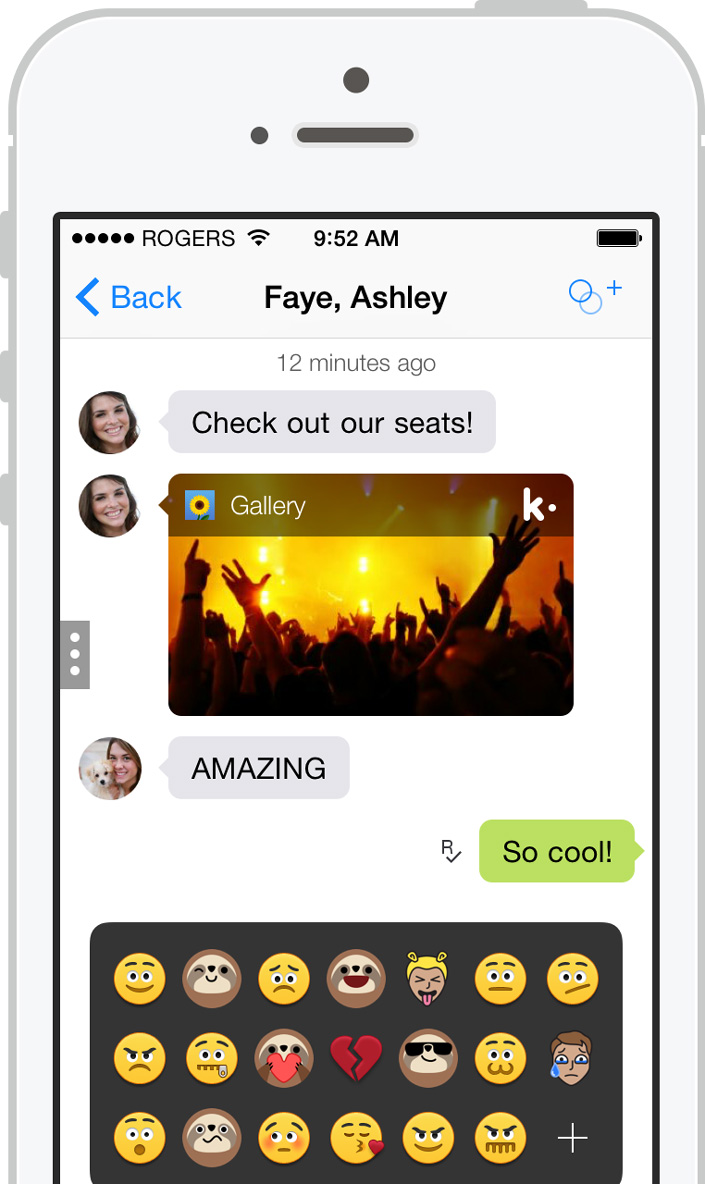
Un messaggio inviato è accompagnato da tre diverse lettere di stato. La prima è una S, a significare il messaggio è stato inviato. La S successivamente scompare e viene sostituita da una D (consegnato) e infine da una R (letto). Nulla di diverso da quanto avviene in molte altre app di messaggistica. Le Chat di gruppo sono ampiamente supportate da Kik. Si possono aggiungere contatti a un gruppo esistente o crearne uno nuovo con pochi tocchi. Con una sola attenzione: una volta aggiunte, non è possibile rimuovere le persone da una conversazione di gruppo.

Extra

kik2La caratteristica più diffusa delle applicazioni di instant messaging è senza ombra di dubbio quella di poter scambiare messaggi di testo con altri utenti.
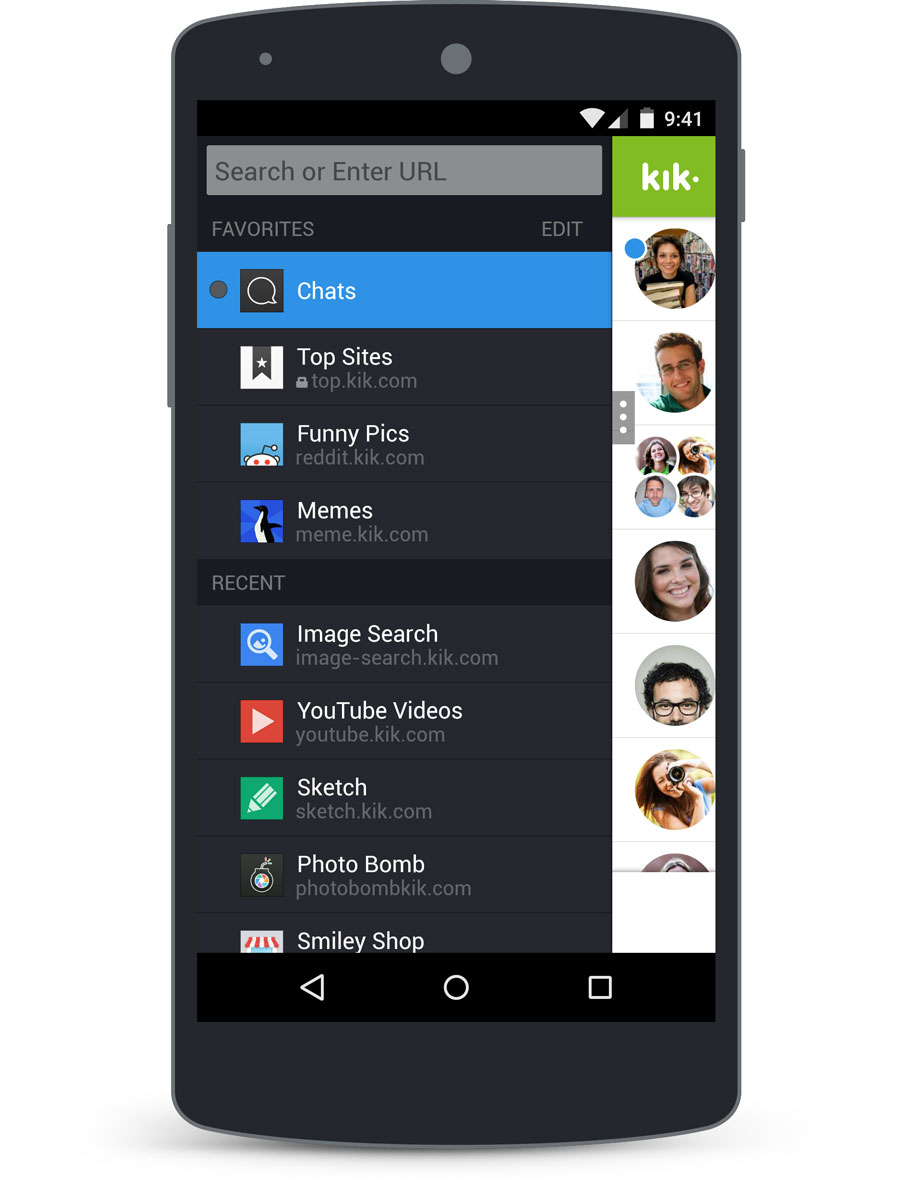
Kik permette in aggiunta di inviare contenuti provenienti da varie fonti, attraverso un’apposita barra degli strumenti che è possibile aprire toccando il simbolo posto a sinistra del campo di chat.

Qui è possibile condividere foto, adesivi (alcuni gratuitamente, altri acquistando punti Kik da spendere nel relativo store), i video di YouTube, schizzi, ricerche di immagini, memo, biglietti di auguri e siti internet.
Stranamente manca dalla lista è la possibilità di inviare video (a meno che, ovviamente, non si disponga del tempo per caricare un video su Youtube prima di condividerlo con un amico), e la possibilità di condividere la posizione attuale.

Oltre ai servizi citati, sviluppatori di terze parti possono integrare i loro rispettivi servizi con Kik. L’integrazione consente agli utenti di inviare contenuti da un particolare servizio ad un altro utente. È possibile scoprire nuovi servizi facendo scorrere il menu principale all’interno della app e utilizzando la barra di ricerca. Se un servizio non è ottimizzato per Kik, è sempre possibile visitare il relativo sito web direttamente all’interno della app per poi condividerlo all’interno di una conversazione.

Con questo approccio, Kik è in grado di offrire un’integrazione senza limiti beneficiando dei servizi di terze parti. Una caratteristica che nessuno, nemmeno i blasonati iMessage o WhatsApp, offrono. Lo scotto da pagare per una simile varietà di funzioni è quella di dover esercitare un controllo costante sui contenuti forniti da terze parti, per evitare l’insorgenza di sorprese sgradevoli.

Conclusioni

Tra le caratteristiche più apprezzate di Kik, oltre alla capacità degli sviluppatori di poter interagire direttamente con il software, va senza dubbio rimarcato il suo funzionamento multipiattaforma. Un vantaggio enorme rispetto ad iMessage e un punto di forza che ha aiutato negli anni WhatsApp a crescere fino a diventare un colosso internazionale.

Di contro, nonostante la sua disponibilità su tutti i sistemi più diffusi, reperire amici da contattare su Kik può rivelarsi un’operazione scoraggiante. Convincere parenti e amici a installare l’ennesima applicazione di messaggistica sul proprio smartphone potrebbe non sortire l’effetto sperato. Per chi invece dispone già di un discreto numero di amici su Kik, le probabilità di trarne soddisfazioni aumentano a dismisura. Può essere utile per i genitori sapere che Kik Messenger è un’alternativa basata su app degli sms standard, alla stregua di una normale applicazione di social network per smartphone.

Ha alcune funzioni interessanti, ma anche alcune possibili aspetti negativi per la sicurezza e la privacy. Gli utenti Kik possono scaricare altre applicazioni con più funzioni, come video e un blocco per schizzi, da utilizzare su Kik, e gli utenti possono vedere se i loro messaggi sono stati letti dai destinatari.

Detto questo, Kik deve essere utilizzato solo da ragazzi che sanno distinguere la differenza tra sms inviati a persone singole e a gruppi di più persone, ricordandosi che si parla pur sempre di un ambiente di social network e che quindi può essere rischioso scambiare informazioni privati con estranei.

La multi-funzionalità del programma (ricca di applicazioni come la videocamera, la condivisione di documenti e ricerche web, i biglietti di auguri o il quaderno per il disegno di bozze) rappresenta da un lato un potente strumento, dall’altro una fonte infinita di possibili pericoli per gli utenti più piccoli.

Può quindi essere utile ribadire la necessità di non dare mai informazioni personali agli utenti Kik che non si conoscono, evitando di cacciarsi in brutte situazioni e se necessario facendo subito ricorso alle forze dell’ordine in caso di comportamenti sospetti da parte di chi entra in contatto con noi.

Come fotografare schermo (Screenshot) di iPhone/iPad

0

La parola screenshot deriva dalla contrazione di “schermo” e “snapshot“. Conosciuto anche come una “cattura dello schermo” o “foto schermo“, una screenshot è una foto – un’immagine statica – di ciò che appare sul monitor in un dato momento.

Oltre ai computer tradizionali, catturare lo schermo può rivelarsi utile anche per tutti i possessori di iPhone e iPad.
Queste immagini istantanee possono servire per mostrare qualcosa ai propri amici, come la schermata di un gioco o di una applicazione. In caso di bisogno, inoltre, è possibile utilizzare uno screenshot per mostrare ad un amico (o un tecnico) un messaggio di errore apparso sullo schermo, o un comportamento anomalo dello smartphone, in modo da ricevere consigli.

La situazione può anche essere inversa: se qualcuno non è in grado di capire cosa sta succedendo al proprio iPhone o iPad e non ha la possibilità di portare il device ad un tecnico, può sempre consultare questa guida per imparare a realizzare uno screenshot del problema e inviarlo a parenti o amici chiedendo supporto.

Come realizzare uno screenshot su un iPad o iPhone

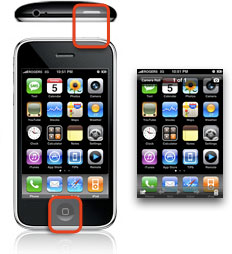
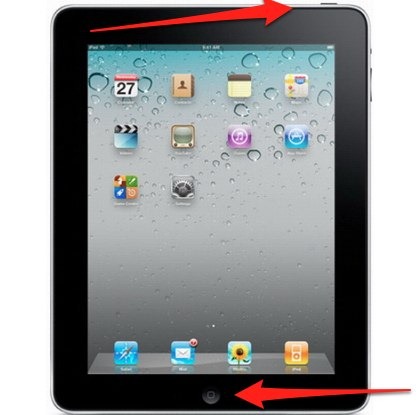
screen1 screen2Per creare uno screenshot di qualsiasi schermata su iPhone o iPad, premere contemporaneamente il pulsante di accensione collocato nell’angolo superiore destro del dispositivo e il pulsante Home (sotto lo schermo).

L’operazione potrebbe essere più o meno laboriosa a seconda dei casi: realizzare uno screenshot di un gioco, magari durante una fase concitata, premendo la corretta combinazione di tasti potrebbe costituire una vera e propria impresa.
Quando la procedura viene eseguita correttamente, lo schermo lampeggia per segnalare che l’immagine è stata catturata. Si potrà ascoltare anche l’effetto sonoro dell’otturatore della fotocamera, e successivamente lo screenshot verrà salvato sulla app Foto all’interno della raccolta “Rullino fotografico”.

Per vedere lo screenshot, sarà necessario tornare alla Home page e toccare l’icona Foto, quindi selezionare il Rullino. Se si desidera inviare lo screenshot a qualcuno, toccare l’opzione Condividi (in alto a destra sullo schermo), quindi selezionare l’icona di condivisione (la freccia attraversata verticalmente da un quadrato) in alto a sinistra.

Selezionare Messaggio, Mail, Twitter o la modalità con cui si desidera inviare l’immagine. In alternativa, è sufficiente toccare l’immagine facendola comparire a pieno schermo, quindi toccare l’icona di condivisione presente nell’angolo in basso a sinistra di questa schermata.

Come catturare uno screenshot su iPhone o iPad se i pulsanti non funzionano

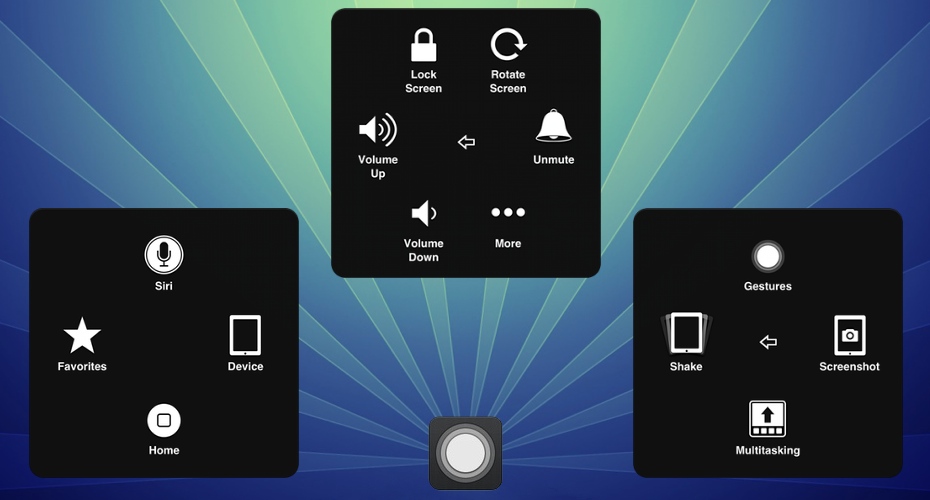
screen3Se il pulsante laterale o il tasto Home sul vostro iPhone o iPad non funzionano correttamente (un problema storicamente diffuso tra gli utenti di iPhone, anche se recentemente Apple ha circoscritto notevolmente l’inconveniente), è comunque possibile scattare un’istantanea allo schermo attraverso la seguente procedura.

Tramite Impostazioni -> Generali -> Accessibilità, scorrere fino a AssistiveTouch e attivare l’opzione. Nell’angolo inferiore destro apparirà un’icona che ricorda l’obiettivo di una macchina fotografica. Toccandola, sarà possibile per aprire il pannello delle opzioni, toccare Dispositivo, Altro, Istantanea schermo. Toccando quest’ultima opzione, sarà possibile catturare uno screenshot.

Consigli Screenshot: Come convertire gli screenshot iPhone e iPad da .png a .jpg

Bisogna ricordare che iOS salva automaticamente tutti gli screenshot in formato .png. Questo formato potrebbe generare un po’di confusione, dal momento che le immagini scattate dalla fotocamera vengono salvate come .JPG. Se si desidera inviare lo screenshot a un destinatario in formato .jpg, o caricarlo attraverso un servizio che non accetta i file .png, sarà necessario procedere a una conversione.
La soluzione più semplice è quella di salvare l’immagine sul proprio Mac collegandovi il dispositivo iOs, aprire Acquisizione Immagine, selezionare l’iPad o l’iPhone dal menù di sinistra, scorrere fino in fondo alla lista delle immagini e trascinare lo screenshot desiderato sulla scrivania. Il file .png potrà quindi essere aperto da Photoshop o un qualsiasi programma di editing fotografico e ri-salvato con il formato desiderato (.jpg o altro). Il file così ottenuto potrà quindi essere inviato via e-mail, o caricato nuovamente sul dispositivo iOs per la condivisione.

Linux. I comandi di base. Guida pratica

Linux può soddisfare praticamente ogni esigenza per l’utente di un sistema operativo desktop, ma bisogna essere in grado di impartire al sistema le istruzioni necessarie affinchè possa lavorare nel modo corretto. Per prima cosa, è necessario procedere all’installazione di Linux. Successivamente, è necessario conoscere le sue directory e i comandi più comuni, capire come lavorare con i permessi dei file, verificare la configurazione di rete e la connettività, imparare a interagire con la shell bash.

Checklist per l’installazione Linux

linux2
In commercio esistono numerose distribuzioni Linux

Ogni distribuzione Linux differisce leggermente nell’interfaccia utilizzata per installare il sistema operativo desktop, modificando l’ordine delle informazioni richieste e gli strumenti utilizzati per semplificare il processo di installazione. Indipendentemente dalla distribuzione, tuttavia, è necessario seguire queste quattro fasi principali per installare Linux:

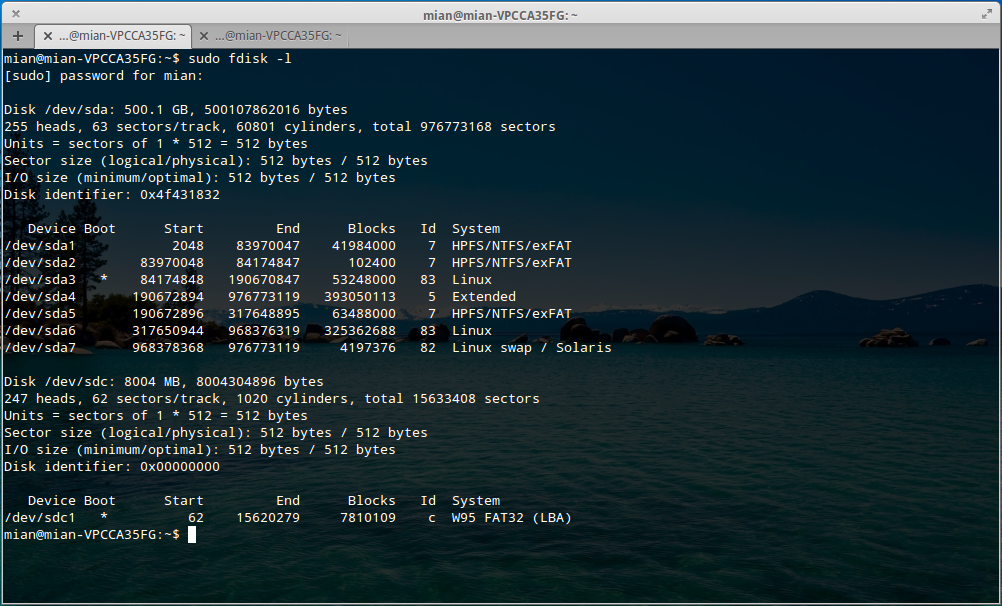
  1. Se si vuole mantenere il sistema operativo esistente, ridimensionare la partizione del disco utilizzando uno strumento di partizionamento. In alternativa, è possibile installare Linux su un secondo disco rigido.
  2. Masterizzare Linux su DVD (o unità flash) e avviare il PC dal DVD o dall’unità flash.
  3. Utilizzare la procedura di installazione grafica.
  4. Configurare altro hardware all’atto di avvio del sistema.

Comandi Linux per configurare la Rete

Molte distribuzioni Linux forniscono una serie di strumenti per semplificare la configurazione di rete e verificare la connettività. I seguenti strumenti funzionano con ogni distribuzione e consentono di gestire la rete direttamente dalla riga di comando:

ping: Controlla la connettività di rete
ifconfig: Visualizza la configurazione di un’interfaccia di rete
traceroute: mostra il percorso necessario a raggiungere un host
route: Visualizza la tabella di routing e / o consente di configurarla
arp: mostra la tabella risoluzione degli indirizzi e / o consente di configurarla
netstat: visualizza lo stato della rete

Lavorare in ambiente Linux con la shell bash

linux3La shell bash funge da mediatore tra l’utente e il kernel Linux, una caratteristica che ad oggi rende bash la shell più comune in uso tra gli utenti Linux. Per interagire con la shell bash, è necessario capire come funziona pipe (che permette all’output di un comando di diventare l’input del successivo), imparare a usare il reindirizzamento e alcune variabili di comando o di ambiente.

  • Pipe:
    command1 | command2
  • Reindirizzamenti:
    Command > file: l’output è diretto al file
    Command < file: l’ input proviene da file Command >> file: aggiungi al file
    Command2 > file: gli errori vanno al file
  • Comandi:
    alias: Definisce una scorciatoia per un comando lungo
    apropos: cerca le keywords nelle man pages
    history: visualizza i comandi più recenti
    locate: trova i file
    whereis: trova file eseguibili per un comando
    which: mostra il percorso completo di un comando
    man: visualizza la guida in linea
    printenv: visualizza le variabili d’ambiente
  • Variabili d’ambiente:
    HOME: directory home dell’utente
    PATH: directory per cercare i comandi
    TERM: nome di un tipo di terminale

Fondamenti di Linux File System

Per interagire con il file system di Linux, è necessario comprendere alcuni principi fondamentali: i suoi indici principali, alcuni dei comandi più utilizzati e i permessi che è possibile assegnare ai file.

Directory principali del file system:
* /: directory di root (base del file system)
/ bin: programmi eseguibili
/ boot: kernel e bootloader di Linux
/ dev: file di device
/ etc: file di configurazione del sistema
/ home: directory home di tutti gli utenti
/ lib: file library per i programmi
/ media: mount points per CD-ROM e altri supporti
/ root: directory home dell’utente root
* / sbin: comandi di amministrazione del sistema
/ srv: dati per servizi come Web e FTP
* / tmp: directory temporanea
/ usr: alcuni dei più importanti programmi di amministrazione
/ var: vari file di sistema, come ad esempio i registri

linux4Comandi comuni:
cat: Copia un file sullo standard output
cd: Cambia la directory corrente
chmod: Cambia i permessi dei file
chown: Cambia le proprietà dei file
cp: Copia i file
dd: Copia blocchi di dati
df: Crea un report sullo spazio occupato e libero di un disco
diff: Confronta due file di testo
du: Riporta lo spazio occupato su disco da una directory
file: Visualizza il tipo di dati in un file
find: Trova i file in base a criteri specificati
grep: Cerca il testo in un file
ln: Linka il nome di un file a un alias
ls: Visualizza il contenuto di una directory
mkdir: Crea una directory
more: Visualizza un file di testo, una pagina alla volta
mount: monta un file system
mv: Rinomina o sposta un file
pwd: Visualizza la directory corrente
rm: Elimina i file
rmdir: elimina le directory
sort: Ordina le righe in un file di testo
split: Divide un file in parti più piccole
umount: Smonta un file system
wc: Conta le parole e le righe in un file

I permessi dei file:
rwxrwxrwx: tre serie di rwx. Il set più a sinistra si riferisce all’autore, il set centrale è per il gruppo, il set più a destra è per il gruppo “others”; rwx sta per lettura (r), scrittura (w), esegui (x); il trattino (-) indica nessun permesso.

rwx ——: Solo l’autore può leggere, scrivere ed eseguire.

rw-r – r–: Tutti possono leggere, ma l’autore può anche scrivere.

rw ——-: Solo l’autore può leggere e scrivere.

r – r – r–: Tutti possono leggere.

I permessi possono essere espressi in cifre, dove l’attributo di lettura (r) corrisponde a 4, scrittura (w) è uguale a 2, esegui (x) è uguale a 1 e nessun permesso è pari a 0.

Pertanto, rwxrwxrwx sarà pari a 777 , rwx —— sarà uguale a 700, rw-r – r- a 644, rw ——- a 600, e r – r – r– a 444.

Come installare Mac OS X Yosemite

Se stai pensando di reinstallare il sistema operativo Mac OS X Yosemite, perché qualcosa è andato storto con il tuo Mac, è importante sapere che la reinstallazione dovrebbe rappresentare l’ultima risorsa, da attuare solo in casi di estrema necessità.

La reinstallazione rappresenta una seccatura, perché, anche se la procedura non cancella il contenuto della cartella Home, le applicazioni installate o il contenuto della cartella Documenti (a meno che qualcosa vada storto e si debba quindi riformattare il disco rigido), si potrebbero perdere le impostazioni relative alle Preferenze di Sistema, il che significa che queste dovranno essere riconfigurate manualmente dopo l’installazione.

OS-X-Yosemite-Download-600x458Inoltre, potrebbe essere necessario reinstallare i driver per l’hardware di terze parti, come mouse, tastiere, stampanti, tablet e simili. Infine, potrebbe essere necessario registrare nuovamente (o reinstallare) alcuni software. Operazioni non impossibili, ma pur sempre scomode. Detto questo, reinstallare OS X corregge quasi sempre tutti i problemi e il processo, in Yosemite, è relativamente indolore.

In teoria, si dovrebbe installare Yosemite soltanto una volta, o addirittura mai se il tuo Mac è stato venduto con Yosemite preinstallato.  Tuttavia, l’occasione di intraprendere una simile operazione potrebbe essere fornita da diversi fattori:

1- Sul Mac è attualmente in esecuzione una qualsiasi versione di OS X, precedente a Yosemite;

2- Sul Mac si è verificato un errore grave a livello di hard disk, che richiede di formattare (o sostituire) il disco di boot della macchina;

3- Si acquista un disco rigido esterno e lo si fa diventare il disco di avvio di Mac;

4- Si sostituisce il disco rigido interno con uno più capiente, più veloce, o con un’unità a stato solido;

5- I file essenziali di OS X appaiono danneggiati o corrotti, sono andati cancellati o inavvertitamente rinominati.

Come installare (o reinstallare) MAC OS X Yosemite

Eseguiamo il Boot dalla partizione Recovery HD, riavviando il tuo Mac premendo i tasti Command+R.

Verrà visualizzata la finestra di OS X Utilities. Seleziona “Reinstallare OS X” e fai clic su Continua. Viene visualizzata la schermata di avvio di OS X Yosemite.

Fai nuovamente clic su Continua. Un messaggio informa che la compatibilità del computer dovrà essere verificata da Apple. Fai clic su Continua per iniziare il processo di installazione o reinstallare OS X. Se non si è connessi a Internet, verrà chiesto di scegliere una rete Wi-Fi AirPort dal menu, nell’angolo in alto a destra.

OS-X-YosemiteViene visualizzata la schermata del contratto di licenza del software di Yosemite. Leggi e fai clic su Accetto. Attraverso un messaggio, viene chiesto di accettare i termini del contratto di licenza. Fai clic sul pulsante Accetta (senza questa operazione, non è possibile procedere con l’installazione).

Scegli il disco in cui desideri reinstallare OS X, facendo clic sull’icona corrispondente. Se soltanto un disco è  adatto a ospitare l’installazione, questi verrà selezionato automaticamente e non si dovrà operare alcuna scelta. Fai clic sul pulsante Installa.

Un messaggio chiederà il tuo ID Apple e la password. Dopo averli digitati, fai clic su Accedi per avviare l’installazione di Yosemite (o la reinstallazione). Il sistema operativo richiede da 30 a 60 minuti per l’installazione. Quando l’installazione sarà terminata, il Mac si riavvierà.

Se Yosemite è stato installato sul disco rigido che lo ospitava originariamente, o se si è eseguito l’aggiornamento di Mavericks, il gioco è fatto: Il tuo Mac si riavvierà, e in pochi istanti sarà possibile iniziare a utilizzarle la nuova copia di Yosemite.

Se invece si sta installando Yosemite su un disco rigido per la prima volta, è necessario completare un ultimo passaggio.  Dopo il riavvio, viene visualizzata la finestra Setup Assistant. A questo punto, è necessario seguire la procedura guidata descritta di seguito:

Come configurare Mac con Setup Assistant

Supponendo che il processo di installazione sia andato a buon fine che il tuo Mac si sia riavviato, la prima cosa che dovrebbe comparire sullo schermo è un breve, colorato video introduttivo che termina con la prima schermata di Setup Assistant.

1- Quando viene visualizzata la schermata di benvenuto, seleziona il tuo Paese dalla lista, quindi fai clic sul pulsante Continua.
Se il tuo Paese non appare nella lista, seleziona la casella “Mostra tutto” per visualizzare l’elenco completo. Dopo aver fatto clic su Continua, viene visualizzata la schermata di selezione della tastiera.

2- Scegli un layout di tastiera dall’elenco, quindi quindi fai clic su Continua.
Seleziona una tipologia di tastiera fra quelle elencate, o in alternativa clicca su “Mostra tutto” per visualizzare tutte le opzioni disponibili. Clic su Continua.

macosx_yosemite_043- Seleziona il nome della rete wireless che utilizzi per connetterti a Internet, digita la password, quindi fai clic su Continua.

Se non vedi la rete che desideri utilizzare, fai clic su Aggiorna.  Se non usi una rete wireless, fai clic su “Imposta Altra rete”, quindi scegli una delle opzioni disponibili e fai clic su Continua.

4- Viene visualizzata la schermata Assistente Migrazione. Scegli di trasferire i dati o di non trasferirli, quindi fai clic su Continua. Se stai eseguendo l’installazione su un nuovo Mac o stai installando OS X Yosemite su un Mac, attraverso un disco di backup o di Time Machine, è possibile trasferire tutti i file e le impostazioni importanti della “vecchia” macchina, seguendo le istruzioni sullo schermo e collegando i dispositivi tramite cavo FireWire o Ethernet.

Ricorda che il trasferimento dati può richiedere fino a diverse ore. Se invece si è scelto di non trasferire i dati, si potrà cliccare su Accedi visualizzando la schermata ID Apple.

5- Se desideri utilizzare l’ID Apple con questo Mac, digitalo insieme alla password nei campi appropriati, cliccando quindi su Continua. Se non disponi di un ID Apple o preferisci non utilizzarne uno con questo Mac, fai clic su Non registrare, quindi clic su Continua.

6- Acconsenti ai termini di utilizzo

7- A questo punto viene visualizzata la schermata per creare un account sul computer. Inserisci il tuo nome, il nome account, la Password, Verifica password e il campo Suggerimento, quindi clic su Continua.

Questo primo account creato avrà automaticamente i privilegi di amministratore per il Mac in uso. Non sarà facile eliminare o modificare il nome scelto per questo account, quindi pensalo bene prima di cliccare su Continua. La password è opzionale, volendo è possibile scegliere di lasciare entrambi i campi password vuoti. In questo caso, però, il Mac avverte che senza una password il sistema non sarà sicuro.

os_x_yosemite_roundupSe accetti questa condizione, fai clic su OK. Se cambi idea o desideri avere una password, fai clic su Annulla. Per personalizzare l’immagine associata all’account, clicca sulla piccola immagine a destra del tuo nome (etichettata “modifica“) oppure scattane una con la fotocamera incorporata del tuo Mac.
Se scegli questa opzione, fai clic sul pulsante Scatta una foto. Quando appare l’immagine, è possibile modificare le dimensioni utilizzando il cursore di scorrimento direttamente sotto l’immagine. Effettuate le regolazioni del caso, fai clic su Continua. Puoi anche scegliere di selezionare un’immagine dalla libreria immagini, facendo clic sull’immagine che meglio ti rappresenta.

8- Fai clic su Imposta iCloud keychain (o imposta in un secondo tempo) Se scegli di impostarlo, una schermata ti chiederà il codice di accesso. Digita il codice a quattro cifre, quindi clic su Continua. Un codice di verifica viene inviato al tuo iPhone o altro dispositivo di Apple; una volta ricevuto, digitalo e fai clic su Continua.

A questo punto apparirà la scrivania di OSX Yosemite: la procedura è conclusa.

Creare, modificare o cancellare un utente in Windows 8

Quando un computer con Windows 8 deve essere utilizzato da più utenti, è necessario conoscere le procedure per aggiungere e gestire diversi account utente sul medesimo sistema operativo. Se fino a Windows 7 era sufficiente fare click su Start, aprire il Pannello di controllo e selezionare l’opzione per a gestione degli account utente, in Windows 8 di norma non vi è alcun pulsante Start e nemmeno un modo diretto per poter raggiungere il Pannello di controllo.

Creare un nuovo account in Windows 8

win8È possibile aggiungere un nuovo utente dall’interfaccia “Metro” scorrendo il lato destro del display (in modo da aprire la barra Charms) e cliccando quindi su “Impostazioni“.

Per impostazione predefinita, Windows 8 mostra solo una quantità limitata di impostazioni: per questa ragione è necessario fare clic (o toccare) il link in fondo alla pagina, con l’etichetta “Modifica le impostazioni del PC“.

In questo modo ci troveremo davanti a tutte le impostazioni del PC. Le opzioni relative agli utenti sono visualizzabili cliccando sulla seconda voce nel riquadro posizionato sul lato sinistro dello schermo. Dopo aver selezionato “Utenti“, i dettagli del proprio account saranno visibili sulla destra, mentre più in basso sarà possibile premere il pulsante “Aggiungi un utente“.

Microsoft invita gli utenti a collegare il proprio account di Windows ad un account online di Microsoft. In questo modo sarà possibile scaricare le applicazioni dal Windows Store, attivare le impostazioni di sincronizzazione dei preferiti del browser e della cronologia, oltre alla possibilità di accedere automaticamente ai contenuti on-line. È possibile inoltre inserire un indirizzo e-mail da associare a un account Microsoft. In alternativa, un’opzione consente di creare un nuovo indirizzo di posta per gli utenti che ne fossero sprovvisti. Se si utilizza un account Microsoft, le credenziali di Windows saranno le medesime di quelle in uso per l’account Microsoft.

Se invece si sceglie un account locale, sarà necessario assegnarvi un nome utente e una password. Il passo finale darà la possibilità di identificarlo come account normale o “bambino”, con la conseguente configurazione dei controlli per i genitori. A questo punto, basterà fare click su “Fine” per concludere la procedura.

Modificare o cancellare un account in Windows 8

La procedura descritta riguarda la creazione di un nuovo utente: ma come procedere nel caso in cui si vogliano modificare (o cancellare) account esistenti?

win82Aprendo le impostazioni dall’interfaccia metro e selezionando la voce “Utenti“, è possibile visualizzare nella parte superiore le informazioni relative al nostro account: nella parte inferiore, sulla destra, è visibile la sezione dedicata agli altri utenti, che elenca gli altri account attivati nel sistema. Questi account appariranno però in colore grigio, escludendo la possibilità per gli altri utenti -amministratore incluso – di interagirvi.

Dietro l’aspetto innovativo, Windows 8 nasconde tuttavia il vecchio Pannello di controllo in uso fino alla versione 7 del sistema operativo. Dietro la facciata Metro, sono ancora presenti tutti i vecchi menù di gestione account, esattamente come li ricordavamo in passato: è sufficiente conoscere la procedura esatta per visualizzarli.

Il metodo più semplice consiste nello scorrere il lato destro dello schermo (o posizionare il cursore sulla parte destra del desktop) per richiamare l’interfaccia Metro, quindi individuare la funzione di ricerca presente nella parte alta. Sarà sufficiente cercare “Pannello di controllo”, e attendere la lista dei risultati.

A questo punto, fare click su “Account utente e protezione per la famiglia“, quindi accedere alle opzioni di accesso: da qui, per ogni utente, sarà possibile impostare i controlli di Protezione per la famiglia, cambiare il tipo di account e persino eliminare un account utente.

Il mouse non funziona? Cosa fare

Ci siamo passati tutti, almeno una volta. Ti siedi davanti al computer, pronto a iniziare una nuova, lunga sessione di lavoro, e ti accorgi che improvvisamente il mouse non funziona. A quel punto, puoi provare velocemente questi semplici e pratici consigli per risolvere il problema nel minor tempo possibile:

Sostituisci le batterie

Sì, sembra semplice, ma saresti sorpreso dal numero di persone che per prima cosa non pensano a questo aspetto fondamentale. Sostituisci quindi le batterie (AA o AAA a seconda del formato supportato) con una serie nuova, soprattutto se stai ancora utilizzando le batterie fornite in dotazione con il dispositivo. Allo stesso modo, assicurati che le batterie siano installate correttamente e che il coperchio del vano batterie risulti ben chiuso, per impedirne spostamenti.

Pulisci il mouse

Se il puntatore si muove a scatti o è meno reattivo del solito, pulire il mouse può rappresentare la giusta mossa per migliorarne le prestazioni. La manutenzione regolare del mouse è qualcosa che tutti, periodicamente, dovremmo svolgere. Procedi quindi a rimuovere polvere e materiali estranei da tutte le superfici, incluse le fessure tra i tasti e intorno alle parti removibili. Nel caso, è possibile utilizzare una bomboletta di aria spray o un comune detergente non aggressivo, facendo attenzione a evitare le parti più delicate (rulli per i vecchi mouse a palla o le lenti per i più moderni mouse ottici e laser).

mouseCambia porta USB

Potrebbe essersi verificato un malfunzionamento con la porta USB in uso: scollega il mouse (o il ricevitore nel caso di dispositivi senza fili) e provare una porta differente. Collega il mouse direttamente alla porta USB nel caso in cui si utilizzi un hub o uno “sdoppiatore”. Il problema potrebbe essere dovuto a questo dispositivo intermedio: provare a collegare il mouse direttamente alla porta USB, senza passare da altri dispositivi.

Verifica la superficie

Alcuni mouse possono essere utilizzati pressochè su ogni tipo di superficie. Altri, invece, necessitano di superfici perfettamente lisce. A questo proposito, sarebbe utile conoscere i limiti del dispositivo, leggendo il manuale di istruzioni e assicurandosi di lavorare su una superficie adeguata. Nel caso di mouse datati, potrebbe essere sufficiente ricorrere a un classico tappetino per ovviare al problema.

Controlla i driver

Se il tuo mouse non svolge correttamente alcune funzioni che invece dovrebbero essere supportate (come ad esempio lo scorrimento laterale delle pagine), controlla il sito del produttore per vedere se è possibile installare un driver dedicato e aggiornato. Nella gran parte dei casi, si tratta di software gratuiti.

Verifica la connessione Bluetooth

Attraverso le impostazioni del sistema operativo, controlla se la connessione Bluetooth è presente e attiva, quindi avvia manualmente la procedura di associazione seguendo le istruzioni riportate nel manuale del produttore del mouse.

Se nulla funziona, contatta il produttore

Potrebbe trattarsi di un cavo difettoso, un problema al ricevitore o al mouse stesso. Se non si tratta di un prodotto nuovo, la differenza tra un mouse difettoso e uno con con troppi anni di vita sulle spalle, è spesso dettata dalle garanzie fornite dalla casa produttrice. Ogni azienda fornisce termini di garanzia diversi, che potrebbero differire di molto da un produttore all’altro.