


Facebook. Gestire privacy delle foto, un argomento sempre nuovo. Anche se in Europa, a causa della Legge sulla Privacy, non sono attive funzioni come il riconoscimento dei volti e l’autotagging, la gestione e la sicurezza delle immagini su Facebook resta comunque una questione spinosa. Guardiamo a fondo tutti i meccanismi e i setting che ad oggi ci permettono di condividere le nostre foto, taggarle, controllare chi può vederle e chi no.
1. CONDIVIDERE UNA FOTO SU FACEBOOK
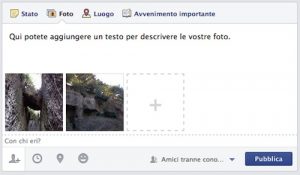
Fare l’upload di una o più immagini
Per caricare e condividere un’immagine o una fotografia su Facebook, avete a disposizione due modi:
- Selezionare il tab Foto presente nel box per l’aggiornamento di stato e scegliere la voce Carica foto/video
- Trascinare un’immagine con il mouse direttamente dallo schermo del vostro computer al box per l’aggiornamento di stato
Al termine dell’upload dell’immagine, potete vederne un’anteprima miniaturizzata all’interno del box. Accanto, compariranno dei bottoni di upload per caricare eventuali altre immagini all’interno dello stesso aggiornamento di stato.
Aggiungere una didascalia alla foto, il luogo dove è stata scattata e le persone che sono con voi
Quando caricate un’immagine, avete la possibilità di aggiungere alcuni dati per contestualizzarla.
Innanzitutto, potete inserire una didascalia digitando il testo nel box dell’aggiornamento di stato. La parte testuale è trattata da Facebook in modo diverso, a seconda che voi pubblichiate una sola o più foto:
- Se caricate una sola foto, il testo inserito nel box comparirà successivamente come didascalia associata a quell’immagine, anche quando la visualizzerete ingrandita fuori dal diario
- Se caricate più foto all’interno dello stesso box di aggiornamento di stato, il testo inserito sarà associato all’intero gruppo di immagini sul diario, ma non sarà visibile come descrizione di nessuna di quelle immagini prese singolarmente
Definire il pubblico con cui condividere le immagini caricate
Per decidere chi può vedere le foto che state per condividere, dovete usare lo strumento di Selezione del pubblico. Si tratta di un menu a discesa posto accanto al pulsante Pubblica, all’interno del box dell’aggiornamento di stato.
Aprendo il menu, potete vedere un elenco di gruppi tra cui scegliere:
- Gruppi standard definiti da Facebook: Pubblica/Amici/Amici più stretti/Amici tranne conoscenti/Con restrizioni/Solo io
- Opzione Personalizzata, che vi permette di definire il pubblico anche nome per nome
- Liste intelligenti, create automaticamente da Facebook sulla base dei dati inseriti da voi e dai vostri amici relativi a lavoro, studio e luoghi visitati
- Liste personalizzate, create da voi
Dopo aver caricato l’immagine, inserito gli eventuali dati per contestualizzarla e selezionato il pubblico a cui renderla accessibile, potete pubblicarla usando l’apposito pulsante Pubblica nel box dell’aggiornamento di stato.
Una volta pubblicata, l’immagine, oltre che sul diario personale e nella sezione Notizie, sarà visibile anche nelle fotogallery preimpostate da Facebook, raggiungibili attraverso la voce Foto presente nel menu principale, subito sotto la copertina del vostro diario, o semplicemente espandendo l’anteprima dell’immagine presente sul diario cliccandoci sopra.
Tutti i dati – didascalia, luogo, data e tag – potranno essere successivamente editati da qui.
2. GESTIONE DEI TAG IN UNA FOTO
Cosa sono i tag
I tag sono dei link diretti al diario del profilo taggato, vostro, dei vostri amici o della pagine pubbliche. Quando volete taggare una foto utilizzando la funzione apposita, vi si apre un menu a tendina con i nomi dei vostri amici e delle pagine che potete taggare. Una volta aggiunto il tag, sarà visualizzato come un link e, chiunque abbia il permesso di vedere quell’immagine, potrà cliccare il tag e collegarsi al diario della persona taggata.
Ogni volta che una persona viene taggata, riceve una notifica.
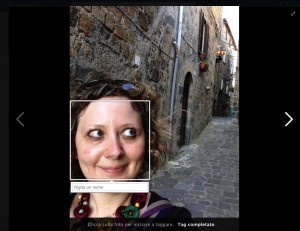
Come aggiungere un tag a una foto
Per taggare voi stessi o i vostri amici in una foto, potete procedere in due modi:
- in fase di pubblicazione, direttamente dal diario: in questo caso, basta utilizzare l’icona apposita Con chi eri? Cliccandola e iniziando a digitare il nome di un vostro amico, si apre un menu a discesa da cui selezionare il nome che volete aggiungere
- dopo aver pubblicato la foto, visualizzando l’immagine intera nella sua fotogalleryUna volta visualizzata la foto:
- Cliccate su Tagga la foto, nel menu in basso o in quello presente a lato della foto
- Cliccate sulla persona nella foto e iniziate a digitare il suo nome
- Dal menu a tendina che si apre, selezionate il nome dell’amico che volete taggare
- Cliccate su Tag completato
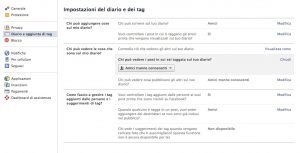 Definire il pubblico che può vedere le foto in cui siete taggati
Facebook permette di stabilire le impostazioni di default per definire il pubblico che potrà vedere i contenuti, e quindi anche le immagini, in cui sarete taggati. Per gestire le vostre impostazioni:
- Aprite le Impostazioni account, raggiungibili dal menu in alto a destra di qualsiasi pagina Facebook
- Andate su Diario e aggiunta di tag, voce presente nella colonna di sinistra della pagina
- Cercate la voce: “Chi può vedere i post in cui sei taggato sul tuo diario?”
- Cliccate su Modifica e selezionate il pubblico prescelto dal menu a discesa
Se, anziché ridurre, volete ampliare il pubblico che può vedere le foto in cui siete stati taggati da altri, dovete andare su:
- Impostazioni account, raggiungibile dal menu in alto a destra di qualsiasi pagina di Facebook
- Diario e aggiunta di tag, nella colonna di sinistra
- “Quando qualcuno ti tagga in un post, vuoi poter aggiungere dei destinatari se non sono già inclusi nel pubblico?”
- Modifica – selezionate il pubblico prescelto dal menu a discesa
L’impostazione predefinita è Amici.
Controllare i contenuti in cui gli amici vi hanno taggati prima della pubblicazione
Potete decidere di approvare o rifiutare i tag linkati al vostro profilo prima che le foto siano pubblicate sul vostro diario. Dopo aver ricevuto la notifica che vi avvisa di essere stati taggati, per vedere la foto dovete:
- Aprire le Impostazioni account, raggiungibili dal menu in alto a destra di qualsiasi pagina Facebook
- Selezionare Diario e aggiunta di tag, voce presente nella colonna di sinistra
- Cercare la voce: “Vuoi controllare i tag aggiunti dalle persone ai tuoi post prima che siano visibili su Facebook?”
- Cliccare su Modifica e selezionare il pubblico prescelto dal menu a discesa
Stabilire chi può vedere le foto quando taggate qualcuno
Quando taggate qualcuno, di default quella foto può essere visualizzata dal pubblico da voi selezionato in fase di pubblicazione, dalla persona taggata e dai suoi amici.
Se volete restringere il pubblico e non condividere la foto anche con gli amici delle persone taggata, dovete:
- Utilizzare lo strumento di Selezione del pubblico, in fase di pubblicazione o successivamente accedendo alla foto ingrandita
- Selezionare Personalizza
- Deselezionare la casella Amici delle persone taggate e invitati all’evento
L’opzione sarà valida anche nel caso qualcun altro aggiunga nuovi tag: quella foto diventerà visibile alle nuove persone taggate, ma non ai loro amici.
Chi può vedere le foto in cui la posizione corrisponde al tag di un evento
E’ possibile taggare le foto con un evento come posizione. Il menu a discesa che ci propone i luoghi da inserire quando vogliamo associare una posizione a una foto comprende infatti anche gli eventi. Di default, le nostre immagini possono essere viste da persone diverse in base al tipo di evento selezionato:
- Evento pubblico: le foto sono visibili a chiunque
- Evento aperto agli amici degli invitati: le foto sono visibili al pubblico che avete selezionato, agli invitati all’evento e ai loro amici
- Evento solo su invito: le foto sono visibili al pubblico che avete selezionato e agli invitati all’evento
Se volete limitare il pubblico, dovete:
- Utilizzare lo strumento di Selezione del pubblico, in fase di pubblicazione o successivamente accedendo alla foto ingrandita
- Selezionare Personalizza
- Deselezionare la casella Amici delle persone taggate e invitati all’evento
Rimuovere un tag da un foto
Per rimuovere un tag da una foto:
- Andate sull’immagine da cui volete rimuovere il tag
- Dal menu in basso selezionate Opzioni – Segnala/rimuovi tag
- Scegliete la voce Rimuovi tag
E’ possibile anche rimuovere i tag da più foto contemporaneamente:
- Aprite il registro delle attività (cliccando sulla voce Registro attività presente sulla foto di copertina o andando su Impostazioni Account – Privacy – Controlla tutti i post in cui sei taggato – Usa il registro attività)
- Cliccate su Foto nella colonna di sinistra
- Selezionate le foto da cui volete rimuovere un tag
- Cliccate su Segnala/rimuovi tag in alto sulla pagina
- Cliccate su Rimuovi tag dalle foto
3. COME VISUALIZZARE TUTTE LE VOSTRE FOTO
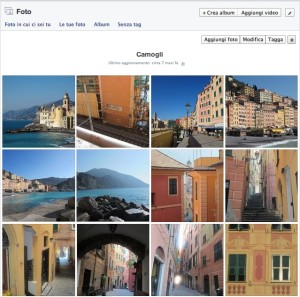
Visualizzare tutte le proprie foto
Per vedere tutte le foto che avete caricato su Facebook e quelle in cui siete stati taggati, dovete andare nella sezione Foto, accessibile dal menu in alto nel vostro profilo. Da qui, potete accedere a una serie di fotogallery:
- Foto in cui ci sei tu: le foto in cui siete stati taggati
- Le tue foto: le voto che avete caricato
- Album: i vostri album fotografici, creati da voi o pre-impostati da Facebook come nel caso dell’album “Immagini del profilo”
- Senza tag: le foto in cui non è presente alcun tag (questa pagina è accessibile soltanto al proprietario del profilo)
Visualizzare rapidamente con chi si sono condivise tutte le proprie foto
E’ possibile tenere sotto controllo il pubblico con cui avete condiviso le foto caricate o in cui siete stati taggati utilizzando il registro attività. Per farlo:
- Aprite il registro delle attività (cliccando sulla voce Registro attività presente in basso sulla foto di copertina o andando su Impostazioni Account – Privacy – Controlla tutti i post in cui sei taggato – Usa il registro attività)
- Cliccate su Foto, nella colonna di sinistra, ed eventualmente su una delle sue sottovoci: Foto in cui ci sei tu/Le tue foto
- Vi si apre un elenco con l’anteprima di tutte le vostre immagini e, subito sopra, un menu da cui potete filtrare per tipo di pubblico che ha accesso alle vostre foto
Oltre a questa opzione, nello stesso menu trovate un filtro per visualizzare eventuali immagini nascoste dal vostro diario.
4. ELIMINARE UNA FOTO DA FACEBOOK
Eliminare una propria foto
- Visualizzate la foto che volete eliminare, facendo clic sull’anteprima presente sul diario o all’interno della sezione Foto
- Nel menu che comparirà subito sotto la foto, scegliete la voce Opzioni – Elimina questa foto
Potete decidere di non visualizzare una foto sul vostro diario, senza eliminarla. Basta selezionare dal menu posto sopra l’immagine l’opzione Nascondi dal diario. In questo caso, però, la foto scomparirà solo dal vostro diario, ma resterà visibile in tutti gli altri luoghi di Facebook in cui potrebbe trovarsi, ad esempio le fotogallery di un amico e la sezione Notizie.
Richiedere l’eliminazione di una foto caricata da altri
Non c’è modo di intervenire direttamente sull’eliminazione di una foto caricata da altri, se non chiedendo alla persona che l’ha pubblicata. Quello che è possibile fare in modo diretto è segnalare una foto giudicata offensiva o eliminare un tag a vostro nome.
Richiedere l’eliminazione di foto offensive
Nel menu che compare in basso alla foto originale, selezionate la voce Opzioni e poi Segnala questa foto. Facebook valuterà la segnalazione per decidere se rimuovere la foto dalla piattaforma.
