


Punti chiave
Come resettare un tablet Asus? Per mille motivi, potresti avere bisogno di formattare il tuo tablet Asus Android, attraverso la procedura di formattazione e ripristino di fabbrica presenti nel dispositivo. In questa guida, vedremo come resettare e formattare un tablet Asus su sistema Android.
Perchè resettare un tablet Asus?
Resettare il tuo tablet Asus è una scelta che si può compiere per molti motivi. Innanzittutto perchè il tuo tablet funziona male, e non riesci a identificare con facilità il motivo. In questo caso, piuttosto che perdere troppo tempo e fatica, una formattazione completa e un ripristino ai dati di fabbrica del tuo tablet Asus sono la soluzione migliore.
La stessa scelta può essere intrapresa quando il tablet funziona regolarmente ma è troppo pieno di dati e di applicazioni. Dal momento che pulirlo impiegherebbe un tempo eccessivo, la formattazione del tablet rappresenta un metodo facile e veloce per riottenere un dispositivo pulito. In altri casi, più gravi, il tablet Asus non si accende o è bloccato, e un ripristino ai dati di fabbrica è l’unico metodo per riottenere il controllo del tablet.
I metodi per resettare il tablet Asus che ti proponiamo, sono stati testati con le due versioni più comuni: Asus ZenPad e Asus FonePad.
Resettare il tablet Asus con la funzione di formattazione classica di Android
Il primo metodo è quello più classico per resettare un tablet Asus. Si tratta di sfruttare la normale procedura di formattazione e ripristino ai dati di fabbrica, per formattare rapidamente il tuo Asus Android. In questo caso le operazioni da compiere sono:
- Nella schermata Home raggiungi l’icona con l’ingranaggio e apri le “Impostazioni“.
- Tra le varie opzioni troverai “Backup e ripristino“
- Clicca su “Ripristino ai dati di fabbrica“
Tieni conto che arrivati a questo punto, avrai la possibilità di scegliere se eseguire un ripristino totale ai dati di fabbrica, e dunque una formattazione di Asus completa, o risparmiare dal reset i tuoi dati personali, in modo da non doverli reinserire. Una volta che hai scelto clicca su “Ripristina Tablet“. Il tablet eseguirà da solo tutta la procedura di reset e ti ritroverai un dispositivo come nuovo, appena comprato. Dovrai quindi reimpostare completamente il tuo tablet Asus come se fossi appena uscito dal negozio.
Eseguire un Hard Reset del tuo tablet Asus
Nel caso in cui tu non possa interagire normalmente con le impostazioni di Android del tuo tablet Asus, dovremo procedere all’hard reset. E’ una procedura leggermente più complessa che non passa attraverso la classica interfaccia grafica di Android, ma dà il comando di resettare il tuo tablet Asus direttamente al cuore del sistema operativo. In questo caso dovremo
- Spegnere il dispositivo con l’apposito tasto
- Tenere schiacciati, allo stesso tempo, sia il tasto del Volume che quello di accensione. Ci vogliono circa 10 secondi
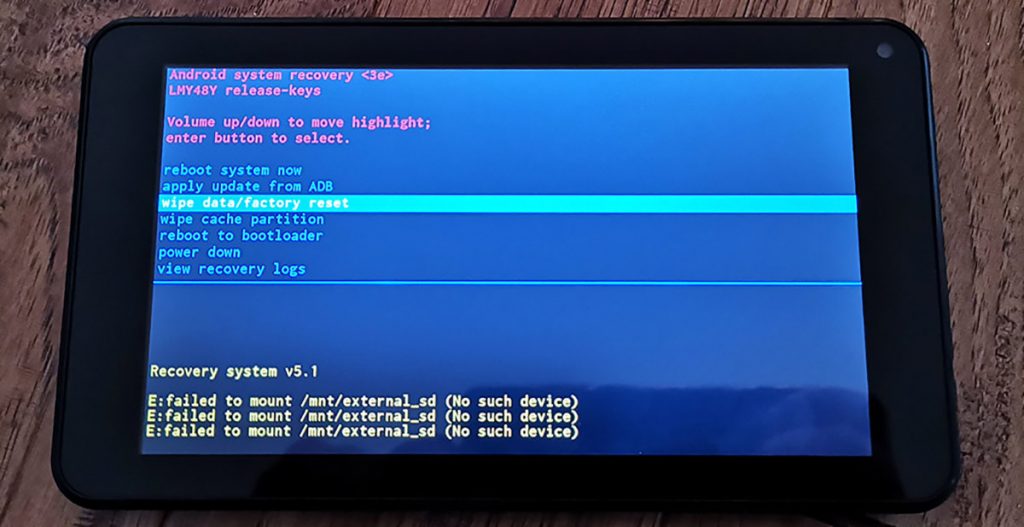
Comparirà ora una schermata con poche ed essenziali scritte in verde. Leggerai quattro possibilità:
- Reboot System Now
- Apply update from ADB
- Wipe data/factory reset
- Wipe Cache partitition
Per resettare un tablet Asus, ci interessa la terza opzione, dedicata alla formattazione dei dati e al ripristino del tablet alle impostazioni di fabbrica. Attraverso il tasto del volume, in particolare “Su” e “Giù”, potrai navigare fra queste quattro opzioni. Raggiungi la terza e con il tasto che normalmente usi per l’accensione, dai conferma.
Il tuo tablet Asus partirà immediatamente con il lavoro di hard reset. In questo caso non puoi scegliere se salvare i dati: tutto quello che è registrato verrà completamente formattato e il ripristino del tuo tablet Asus sarà completo e irreversibile.
Formattare il tablet con i permessi di Root
In alcuni casi, potresti avere i permessi di Root. Questo significa che sei l’amministratore del dispositivo, e oltre ad utilizzarne tutte le funzioni, puoi anche toccare direttamente il cuore del sistema operativo e modificarne alcune parti. Se questo è il tuo caso, esiste un’altra soluzione che prevede di avere già installato precedentemente direttamente dal Google Play Store, una app per il ripristino che si chiama TWRP. (Se non l’hai ancora fatto, puoi installare TWRP specifico per il tuo modello Asus). Procedi così:
- Spegni il dispositivo con l’apposito tasto
- Tieni schiacciati, allo stesso tempo, sia il tasto del Volume che quello di accensione. Ci vogliono circa 10 secondi
Ti apparirà il logo di TWRP e potrai selezionare l’opzione “Wipe“, per procedere a formattare il tuo tablet Asus. In realtà hai due opzioni: nel primo caso potrai eseguire una formattazione completa con la conseguente perdita di tutti i dati e le impostazioni che hai registrato. Nel secondo, scegliendo “Advanced Wipe“, potrai invece selezionare uno per uno gli elementi da cancellare. Hai la possibilità di eseguire una cernita ragionata di quello che vuoi formattare, con la sola eccezione dello stesso sistema operativo Android, senza il quale il tuo tablet Asus sarebbe inutilizzabile.
Una volta che hai scelto, ti basta passare con il dito da sinistra a destra dello schermo per avviare la procedura di formattazione del tablet Asus e il completo ripristino dei dati di fabbrica.
Resettare e formattare a distanza con la Gestione dei dispositivi Android
Può capitare che il proprio tablet Asus venga perso o rubato o che un amico ci chieda di dargli una mano. Nel caso in cui non abbiamo fisicamente sotto mano il nostro tablet Asus, è comunque possibile resettare un tablet Asus ed eseguire l’operazione da remoto, tramite la Gestione dei dispositivi di Android.
Questo metodo implica che sul tablet Asus sia stata installata l’app “Find my device” per Android, che sul tablet sia registrato il tuo account Google e che il dispositivo sia collegato ad internet per poter ricevere a distanza il comando di formattazione. Nel caso in cui sia tutto predisposto, procedi così:
- Raggiungi il sito per la Gestione dei dispositivi Android se sei sul PC o apri l’App se sei da smartphone
- Loggati con il tuo account Google
- Una volta entrato, a sinistra, troverai una barra con tutti i dispositivi collegati a cui potrai dare ordini da remoto
- Clicca sul tuo Asus
- Fra le opzioni troverai “Resetta dispositivo”
- Clicca su “Resetta”
