

Punti chiave
Il primo step, quello dell’acquisto dell’Apple Watch, è stato superato. Ora però bisogna attivare l’Apple Watch dopo l’acquisto in 5 mosse e questo richiede una procedura piuttosto articolata. Sì, perché l’orologio intelligente di Apple non può fare nulla se non viene collegato a un iPhone, al quale si deve assolutamente appoggiare per una serie di attività (si può abbina solo un iPhone a un Apple Watch e viceversa). Ricordiamo che bisogna usare almeno un iPhone 5, altrimenti l’Apple Watch proprio non funziona.
Attivare l’Apple Watch dopo l’acquisto in 5 mosse
Il set up non richiede di effettuare alcune operazioni, che di per sé sono semplici ma che vanno eseguite con una certa attenzione e con metodo. Quindi per evitare che vi perdiate in qualche menadro della procedura di configurazione del vostro nuovo Appe Watch, rischiando di non uscirne più se non chiamando il centro di assistenza Apple, vi riassumiamo in cinque passaggi come effettuare a regola d’arte il set up dell’Apple Watch.
Attivare l’Apple Watch: verifichiamo la carica di Watch e iPhone
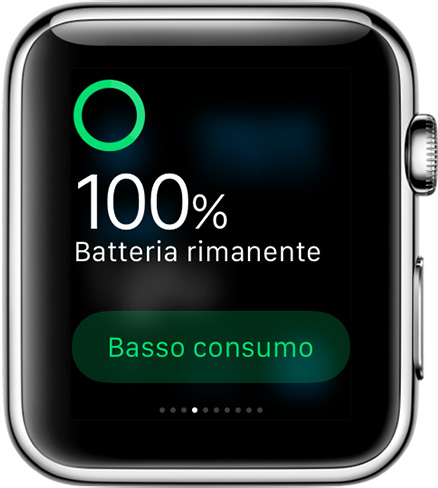
Siccome non vogliamo dare per scontato nulla, come primo passaggio riteniamo opportuno ricordare che i due dispositivi devono avere la batteria ben carica per effettuare il set up perché questo può richiedere un tempo piuttosto prolungato (anche un’oretta).
Per cui meglio verificare che entrambi abbiano il massimo dell’autonomia. Il nostro consiglio è di non fidarvi della carica parziale che può avere l’Apple Watch e di effettuare il set up tenendolo collegato al caricatore della batteria. Eventualmente, fate lo stesso anche con l’iPhone, il quale deve avere installata almeno la versione 8.3 dell’iOS.
Se l’Apple Watch non dovesse accendersi autonomamente, per forzare la cosa potete premere il pulsante laterale, ma non la corona digitale.
Attivare l’Apple Watch. Abbiniamo il Watch all’iPhone
Per prima cosa, l’Apple Watch chiede quale lingua volete usare. Effettuata la vostra scelta, l’orologio eseguirà una prima parziale configurazione automatica. Terminata, vi chiederà di avviare l’app Apple Watch sull’iPhone. Avviata l’app, toccate “Inizia” sul Watch e “Inizia abbinamento” sull’iPhone.
Si avvierà un’animazione che mostra come effettuare l’abbinamento stesso: in pratica, si deve sovrapporre l’iPhone all’Apple Watch per inquadrarlo con la fotocamera in modo che il quadrante dell’orologio vada a coincidere con la sagoma riportata sul display dell’iPhone. Se tutto va a buon fine, l’iPhone avviserà che l’Apple Watch è stato abbinato.
Se qualcosa non dovesse andare per il verso giusto e l’operazione non si dovesse concludere, si può seguire una via alternativa: si può toccare il bottone “i” sull’Apple Watch per ottenere un codice di 6 cifre che può essere riportato sull’iPhone al fine di forzare l’abbinamento tra i due dispositivi.
Attivare l’Apple Watch. Polso desto o sinistro?
È ora il momento di decidere su quale polso verrà indossato il nuovo orologio: destro o sinistro non fa differenza, l’Apple Watch funziona su entrambi. Confermata l’avvenuta lettura dei termini e delle condizioni, inserite le credenziali del vostro ID Apple per registrare l’Apple Watch e per poter usufruire di una serie di servizi, compresi quelli che necessitano della localizzazione (come Siri o la diagnostica), per i quali l’orologio ricaverà la configurazione direttamente dall’iPhone.
Da sottolineare che da questo momoento in poi se si modificano le impostazioni di tali servizi sull’Apple Watch o sull’iPhone, le modifiche verranno applicate a entrambi i dispositivi.
Attivare l’Apple Watch: creiamo un codice di sicurezza
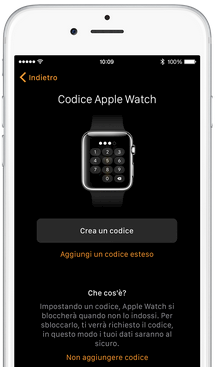
Se si vuole, si può ora definire un codice numerico da usare come password di sicurezza sia per l’accesso all’Apple Watch sia per particolari operazioni come le transazioni con Apple Pay (anche se questo servizio non sappiamo ancora né se né quando lo potremo usare in Italia).
Consigliamo di creare il codice e di scegliere l’opzione che consente di sbloccare l’orologio assieme al telefono. Questo permette di non dover continuare a inserire il codice di sblocco quando si indossa l’Apple Watch, lo si deve digitare di nuovo solo quando si toglie l’orologio. Inoltre, si sblocca l’orologio solo la prima volta che si sblocca il telefono e non si deve più digitare il codice.
Attivare l’Apple Watch: sincronizziamo le app
La procedura di set up prosegue proponendo di installare alcune app: l’obiettivo è proporre una sorta di impostazione preconfigurata con attive le app più comuni e che rappresentano un’estensione di quelle già presenti sull’iPhone.
Si può anche scegliere di installare singolarmente da sé ogni app successivamente, ma forse può essere più comodo averle già pronte ed eventualmente disinstallare in un secondo momento quelle che non si ritengono utili. Inoltre, si hanno sin da subito tutti i dati e le impostazioni sincronizzati tra iPhone e Apple watch
Completata l’installazione delle app, il processo di set up è concluso e l’Apple Watch è pronto all’uso.