03 Febbraio 2026
Home Blog Pagina 125

Nokia Lumia 830. Caratteristiche e prova completa

0

Non più di quattro anni fa Nokia era la prima produttrice di telefonini nel mondo. Il modello Lumia 830 segna però la fine di un’epoca: sarà l’ultimo cellulare prodotto da Nokia. Da qui in avanti tutti gli smartphone avranno come marchio Microsoft, che ha assorbito appunto l’azienda finlandese.

Nokia Lumia 830. Caratteristiche e prova completa

Le due aziende stanno spingendo il Lumia 830 come il prodotto più conveniente, in quanto sono state sacrificate alcune funzionalità per abbassare il prezzo finale; allo stesso tempo, però, è il Windows Phone più riuscito degli ultimi anni. Abbiamo messo alla prova il Lumia 830 per capire se questa combinazione abbia portato a un buon prodotto.

Caratteristiche Nokia Lumia 830, il modello
Caratteristiche Nokia Lumia 830: vista del modello

Nokia Lumia 830: le caratteristiche

La sezione anteriore, metallica, contiene lo schermo LCD da 5 pollici (1280×720 pixwl), mentre la parte posteriore è di plastica nera. Sul lato destro troviamo i tasti del volume, dell’accensione e della camera. Piccola sorpresa: il jack per le cuffie e la porta Micro USB si trovano sul lato superiore; una scelta di design molto curiosa, dal momento che in media questi due ingressi si trovano sul lato inferiore.

Come tutti i Windows Phone, la linea generale è molto familiare. Lo schermo si curva leggermente vicino ai bordi per seguire il design della struttura; i tre tasti touch si trovano sempre in basso (freccia, tasto Windows e lente di ingrandimento per la ricerca); la camera frontale si trova in alto a destra.

Vista dei tre pulsanti laterali Nokia Lumia 830
Caratteristiche Nokia Lumia 830: tre tasti laterali

Sul retro troviamo invece la Camera Pure View (10 megapixel) con lenti Carl Zeiss. Nokia ha dovuto lesinare sul sensore interno della camera, per questo non siamo per niente vicini alla qualità della camera del Lumia 1020.

Rimuovendo la parte posteriore, troverete una batteria removibile (2200 mAh) che ha anche la funzione Qi Wirless, e gli slot per SIM card e Micro SD. Questo secondo slot può ospitare sino a 128GB, un’espansione significativa rispetto ai previsti 16GB interni.

Il design non è niente male. Non siamo certo a livelli eccelsi, ma risulta molto compatto in mano. Con gli smartphone che tendono ad espandersi sempre più, il Lumia 830 è uscito al momento giusto per combattere questa tendenza.

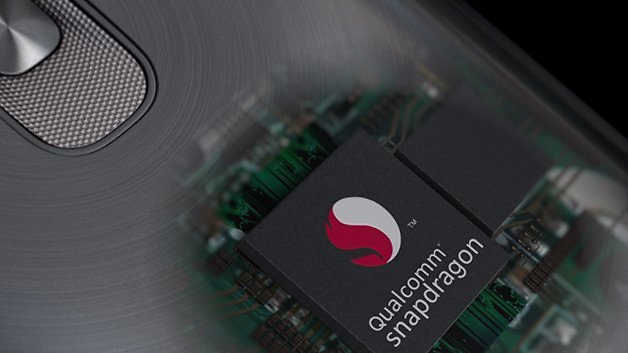
Microsoft e Nokia fanno ritengono il Lumia 830 come uno spartiacque. Non è però così. Il telefono gira su un processore quad-core Snapdragon 400 (1.2GHz) con 1 GB di RAM. Il display non è a 1080p e ha una densità di pixel di punta a 226ppi. Questo genere di caratteristiche furono uno spartiacque nel 2012, non oggi.

Fortunatamente, Windows Phone è uno dei sistemi operativi più efficienti in circolazione. Il Lumia 830 viaggia con l’ultimo aggiornamento (Denim) in grado di offrire alcune nuove fuzionalità, anche se non risulta così efficiente sulla camera.

Una delle caratteristiche peculiari dei Windows Phone (presente anche sul Lumia 830) è il Glance Screen, che mostra informazioni come l’ora, il meteo e alcune notifiche mentre è in standby lo smartphone. Potete decidere di impostare ogni quanti minuti far apparire tale schermata oppure lasciarlo sempre attivo (entrambe le scelte, però, avranno delle ripercussioni sulla durata della batteria).

Le altre novità sono semplicemente estetiche o procedurali. Nonostante però sulla carta ci siano alcuni difetti, si naviga sul sistema operativo in modo fluido e senza problematiche (interruzioni, caricamenti lunghi, rallentamenti…).

Il Windows Store invece ha parecchie falle. Il catalogo delle applicazioni è un mix di applicazioni prestabilitE (quasi si debba averle per forza) e di opzioni poco note. Questa dicotomia rende veramente difficoltosa la navigazione all’interno del negozio. Provate a ricercare l’applicazione di Youtube e capirete quello che stiamo dicendo.

Si tratta di questione di circostanza. Windows Phone sta cercando nuovi utenti, ma solo una percentuale bassa utilizza questo OS. Risulta quindi difficile avere qualcuno disposto a sviluppare le applicazioni per un sistema operativo che viene poco utilizzato.

“Hey, Cortana”

Il sistema di riconoscimento della voce è molto preciso e fare una ricerca tramite Bing è molto facile. Cortana può ricevere ordini per effettuare chiamate, prendere nota, ricordare gli appuntamenti, aggiungere eventi al calendario, leggere messaggi o email e offrire informazioni sul traffico. Come per le altre voci, c’è molto lavoro da fare per migliorare l’accuratezza della voce, ma Microsoft sembra sulla strada giusta.

La fotocamera

Caratteristiche Nokia Lumia 830: la fotocamera

Ci piace molto la fotocamera sul Lumia 1020 ed eravamo curiosi di testare quella del Lumia 830 per capire se fosse sostanzialmente una versione minore.

Il sistema PureView si è sempre mostrato su una fascia alta dei telefoni Lumia, quindi l’inclusione su questo modello può avere a che fare con la definizione di “fiore all’occhiello” da parte di Microsoft e Nokia.

Purtroppo non si è dimostrato all’altezza di altri apparecchi come l’iPhone, nonostante abbia una buona qualità di scatto e abbia una applicazione sostanzialmente più interessante di qualsiasi altro smartphone.

Il tasto laterale per la camera apre direttamente l’applicazione, anche se il telefono è bloccato: questa è una grande peculiarità di Windows Phone. Lanciando la fotocamera dallo standby richiede qualche secondo di attesa, il che potrebbe voler dire perdere opportunità di scattare una foto. Fortunatamente la qualità della foto scattata pone rimedio al tempo di attesa iniziale. Di default è impostata la modalità Automatica, ma si può scegliere tra modalità Sport o Notte.

Ci sono opzioni più dettagliate, come quella per aggiustare il bilanciamento del bianco, ISO, la velocità dell’otturatore, la luminosità e il fuoco.

C’è anche la modalità multiscatto, che vi permetterà di scegliere lo scatto migliore tra tutti; tenendo premuto invece il tasto per qualche istante in più, potete cominciare a registrare un video a 1080p. Anche in questo caso, però, il ritardo di qualche secondo può risultare fastidioso.

Ci sono anche differenti “lenti” da selezionare: Lumia Selfie e Lumia Cinemagraph. La prima parla da sé: utilizzatela per scattarvi un selfie con i bilanciamenti più adatti ad un ritratto. La seconda invece incorpora una modalità per animare le immagini ed esportarle in formato GIF o diffonderle via social media.

La stabilizzazione ottica nelle lenti aiuta ad eliminare i tremori, ma il sensore dà qualche problema in situazioni di poca luce. Giorno o notte, esterno o interno il risultato non è il migliore sul mercato, ma bisogna dire che questo tipo di camera è competitiva rispetto ai prezzi simili della concorrenza.

Altre caratteristiche

La batteria (2.200 mAh) dura per un giorno intero con un uso moderato dello smartphone. Abbiamo provato a tenere il Glance Screen attivo per una notte intera: il mattino seguente la batteria era completamente carica.

Tenete a portata di mano un paio di cuffie, perché il mono speaker dietro il Lumia 830 è uno dei punti deboli. I bassi si sentono a malapena e più il volume si alza più si distorce il suono. Va bene giusto per un video di Youtube molto breve o per le chiamate.

La qualità delle chiamate è buona e non abbiamo riscontrato particolari problemi sul Lumia 830. Certo, abbiamo sentito di meglio in altri device, ma non è così facile superare il Lumia 830.

Conclusioni

Caratteristiche Nokia Lumia 830: vista verticale
Caratteristiche Nokia Lumia 830: la prospettiva in vericale

Non è di certo il caso di aprire un mutuo per accaparrarsi questo modello. Il Lumia 830 è un’ottima via di mezzo per quanto concerne gli smartphone con software Windows Phone.

La camera di per sé non è niente male, ma potete trovare la stessa qualità, per esempio, in un Moto G a 180 Euro. Guardare Netflix o ascoltare musica in streaming potrebbe risultare facile, ma per quanto riguarda il gaming risulta difficile. Se avete il pallino per la risoluzione dello schermo e la densità di pixel, allora vi deluderà, ma lo schermo non ha mai ferito la nostra fruizione.

L’alleanza Nokia-Microsoft non è pienamente rappresentata sul Lumia 830, ma è certamente un inizio di passaggio di redini a Microsoft, che comunque dovrà lavorare molto su nuovi device per ottenere, stabilire e imporre definitivamente il proprio brand sugli smartphone.

Che cosa ci piace

  • Buon mix tra plastica e metallo
  • La fotocamera Pureview e le sue funzionalità
  • Glance Screen, un modo intuitivo per accedere alle notifiche
  • Cortana è diventata più intelligente

Che cosa non ci piace

  • La potenza del processore è datata
  • La confusione nel Windows Store
  • Lo speaker posteriore distorce il sonoro

Le 6 migliori app calendario per Android e iOS

Avere il calendario a portata di mano è molto utile, soprattutto in caso di impegni lavorativi. Ma si corre il rischio di girare fra le applicazioni perdendosi fra le molte occasioni. I nostri esperti hanno testato e selezionato per voi  le migliori 6 app calendario per Android e iOS.

Le migliori app calendario per Android e iOS

Google Calendar

migliori app calendario per Android e iOS
Migliori app calendario per Android e iOS: Google Calendar al primo posto

Per gli utenti Android stiamo parlando di ovvietà; per utenti iOS è invece una novità. Ora gli utenti iPhone possono creare gli eventi su calendario tramite l’account Gmail e ottenere la grafica accattivante; Google Calendar integra inoltre Exchange e i calendari caricati su iCloud. Con queste funzionalità, gli utenti Android possono ritenersi già soddisfatti.

Scarica Google Calendar per Android

Scarica Google Calendar per iOS

Cal

Migliori app calendario per Android e iOS: Cal
Migliori app calendario per Android e iOS: Cal è ottima specie per utilizzi personalizzabili

Alcuni calendari sono troppo complicati. Cal vi aiuterà ad organizzare meglio gli eventi; inoltre vi è un autocompletamento molto valido e consente di programmare in pochi passi e comunicare con gli amici (anche con Uber).

Scarica Cal per Android

Scarica Cal per iOS

Cloze

Migliori app calendario per Android e iOS: Cloze
Migliori app calendario per Android e iOS: Cloze è una buona alternativa, ricca di opzioni

Cloze non solo propone le informazioni di base per gli eventi (nome, luoghi, date), ma li inserisce in un contesto. L’applicazione si connette ai contatti, alle mail, ai social e ai calendari: in questo modo potrete vedere tutti i vostri appuntamenti corredati dei dettagli di tutte le parti coinvolte.

Cannonball Visual Calendar

Cannonball Visual Calendar
Migliori app calendario per Android e iOS: : Cannonball Visual Calendar

Include immagini molto grandi agli eventi del calendario, insieme ad altri extra come i compleanni (presi da Facebook), i link ai profili degli amici, direzioni, check-in e tanto altro. Non avete programmi? L’app vi darà qualche consiglio sui concerti, locali ed eventi.

Scarica Cannonball per Android

Scarica Cannonball per iOS

CalenGoo

Calengoo
Migliori app calendario per Android e iOS: una app vecchio stile, CalenGoo

CalenGoo si sincronizza con Google Calendar e Tasks per poi farvi accedere e modificare direttamente gli eventi dal vostro telefono. Se non utilizzate Calendar, potete sincronizzarvi con il calendario di iOS.

Scarica CalenGoo per Android

Scarica CalenGoo per iOS

Le impostazioni di Windows Phone 8. La guida completa

0
Impostazioni di Windows Phone 8: la schermata iniziale

Uno dei vanti del sistema di casa Microsoft  per smartphone è la possibilità di modificare ampiamente le impostazioni di Windows Phone 8. Tutti i telefoni Windows 8 hanno un sacco di opzioni: lo noterete sin dal primo utilizzo.

Andando sul menu Impostazioni, vedrete infatti tutta la lunga lista di opzioni presenti (l’icona è la rotellina di ingranaggio). Non è però il caso di preoccuparsi. La lista è molto lunga perché sono raccolte tutte insieme le impostazioni, senza il bisogno di dover sprofondare in più menu in varie sezioni.

Per cominciare: il menù delle impostazioni è diviso in due. La prima schermata è un elenco delle funzionalità; la seconda mostra tutte le applicazioni e la loro gestione (per esempio si può decidere quale applicazione far lavorare in background o escluderne altre).

Guida alle impostazioni di Windows Phone 8


Suonerie e suoni

Qui potrete scegliere e modificare le varie suonerie del telefono. In alto potete decidere se attivare il suono o la vibrazione. Per cambiare la suoneria, premete sull’opzione e scegliete dal menù; altrimenti potrete scaricarne di nuove dal Windows Phone Store.

In questo menù potete anche scegliere le diverse tonalità per le notifiche: messaggi, segreteria, email. Ci sono anche suoni per le notifiche del calendario, la tastiera, il blocco e lo sblocco del telefono, il clic della fotocamera e altro ancora. Se abbasserete manualmente il volume dai tasti del telefono, tutte le suonerie non si sentiranno, anche senza passare dal menù delle impostazioni.

Impostazioni di Windows Phone 8: suoni e suonerie
Impostazioni di Windows Phone 8: suoni e suonerie sono gestibili con facilità grazie ad una sezione dedicata

Sfondi

Qui potete scegliere il colore generico dello sfondo del telefono: nero (testo bianco) oppure chiaro (con testo nero). Ci sono anche 21 sfumature per le due tonalità. Potete giocare con queste impostazioni quante volte volete fino a trovare l’accoppiamento che più vi aggrada.

Email+account

Qui potete gestire l’email e tutti gli account social che avete. Per aggiungere un account, premete Aggiungi e scegliete la tipologia. Ci sono già alcuni suggerimenti per Facebook, Google, Hotmail, Twitter e Yahoo Mail, oppure aggiungere il vostro con Altri Account. Per aggiungere un account professionale, andate in Impostazioni avanzate.

Potete anche modificare e gestire i vostri attuali profili attivi. Basta semplicemente premere sul nome dell’account: scegliete quando e quante volte scaricare la mail dell’account selezionato, scegliete quali contenuti sincronizzare (email, calendario, contatti…). Per salvare le modifiche premete su Fatto.

Hot Spot

Per trasformare il vostro telefono in un Hot Spot Wi Fi entrate in Condivisione Internet e scorrete per attivare. Potete impostare un nome dell’account e una password, in modo da limitare gli accessi al vostro hot spot a amici e conoscenti. Qui vi verranno mostrati quanti device sono attualmente collegati alla vostra rete (massimo 5 device). Se non ci saranno collegamenti in qualche minuto, questa opzione si disattiverà automaticamente per conservare la batteria. Non tutti i telefoni però hanno questa funzione.

Impostazioni di Windows Phone 8: la schermata di blocco
Fra le Impostazioni di Windows Phone 8 c’è quella per personalizzare la schermata di blocco

Videata del blocco schermo

Questa videata è la prima che vedete quando accendete il telefono. Qui potete modificare le impostazioni in vari modi:

  • Cambiare la foto di sfondo o sceglierla da Bing o Facebook
  • Scegliere di mostrare la copertina dell’album attualmente in riproduzione
  • Scegliere di mostrare le notifiche di più applicazioni
  • Scegliere quanto tempo resta attiva la schermata prima di andare in blocco
  • Immettere un Pin o una password per accedere al vostro telefono

Wi-Fi

In questa schermata ci sono le impostazioni per la Wi-Fi. Per attivarla basta scorrere il dito sulla barra. Una volta attivata comparirà la lista di Wi-Fi disponibili: sceglietene una e immettete la password, se necessario. Premete Opzioni Avanzate per modificare altre impostazioni. Potete scegliere di ricevere notifiche quando sono presenti reti Wi-Fi; di attaccarvi automaticamente agli hot spot; di permettere l’invio di informazioni per ricercare reti Wi-Fi vicine.

Nella lista compariranno anche tutte le reti a cui vi siete connessi in precedenza. Potete però dissociare le reti che non vi servono, selezionandole e impostando l’opzione.

Bluetooth

Questa sezione è simile a quella della Wi-Fi. Accendete il Bluetooth per collegarvi a un device, come per esempio una tastiera esterna. Una volta attivato, il vostro telefono rileverà automaticamente i dispositivi nelle vicinanze.

Tap+send

Con questa abilità attiva fra le impostazioni di Windows Phone 8 potrete inviare foto, video, contatti, link e altri media ad un altro telefono (con attiva questa funzione) semplicemente avvicinando i due dispositivi.

Impostazioni di Windows Phone 8: gli aggiornamenti automatici
Impostazioni di Windows Phone 8: ottima anche la gestione degli aggiornamenti automatici

Modalità aereo

Anche se il nome suggerisce un utilizzo esclusivo per i viaggi in aereo, questa funzionalità è utile quando volete che il vostro telefono sia irraggiungibile senza però spegnerlo (e disattivando quindi tutte le applicazioni). Questa modalità disattiva i dati cellulari, la Wi-Fi, il Bluetooth e la modalità Tap+send.

Cellulare

Qui potete attivare o disattivare i dati cellulare per la navigazione. Per disattivarli premete la box sotto Dati Cellulare e selezionate Off. Ci sono anche le impostazioni di roaming per la navigazione all’estero.

Localizzazione

Fra le impostazioni di Windows Phone 8 potete selezionare quali applicazioni possono usare la localizzazione. Se attivate questa funzionalità alcune applicazioni come Facebook o Foursquare vi localizzeranno e utilizzeranno queste informazioni per aiutarvi o darvi consigli. Alcune applicazioni potrebbero anche tracciarvi per scopi pubblicitari.

Parental Control

Queste nuove funzionalità sono state pensate per i bambini. Potete selezionare a quali applicazioni possono accedere i vostri figli, oppure scegliere un codice per sbloccare il telefono.

Potete aggiungere nuove applicazioni appositamente selezionate per i bambini; se lasciate aperto questa schermata, potrete ritornarci dal menu iniziale semplicemente sfogliando verso destra lo schermo.

Risparmio energetico

Se attivata, questa funzionalità fa sì che il vostro telefono adoperi alcune operazioni per risparmiare batteria. Alcuni servizi saranno infatti disattivati (aggiornamenti in background o sincronizzazione email) quando il telefono è in standby.

Con le Opzioni Avanzate potete migliorare e personalizzare il risparmio energetico per una volta o per sempre.

Nel menu ci sono altre informazioni: quanto durerà ancora la batteria e quanto tempo è passato dall’ultima carica.

Utilizzo memoria telefono

In alto c’è una barra che mostra quanta memoria del vostro telefono è utilizzata e quanta è disponibile. Se premete due volte sulla barra, vi appariranno altri dettagli sulla tipologia di file (musica, video, foto, applicazioni, sistema operativo e altri). Questa informazione è utile per quando volete fare pulizia ma non sapete bene da dove inziare.

Potete scegliere anche dove salvare i vostri file, nel caso in cui aveste una microSim da sfruttare.

Backup

Questa funzionalità vi permette di salvare i file importanti del vostro telefono su dispositivo cloud. Premendo sulle differenti tipologie andate direttamente al menu corrispondente per effettuare il backup.

Impostazioni di Windows Phone 8: l'orientamento della tastiera
Fra le Impostazioni di Windows Phone 8 potete scegliere anche l’orientamento della tastiera

Data e ora

In questa sezione si gestisce l’orologio. Potete scegliere il formato dell’ora e selezionare l’aggiornamento automatico o manuale. Se scegliete l’aggiornamento automatico, il telefono prenderà le informazioni dal server per modificare l’ora. Se invece selezionate l’aggiornamento manuale, potrete cambiare voi stessi l’ora e il fuso orario.

Luminosità

Pur essendoci l’opzione, c’è poco lavoro da fare. Infatti potete scegliere le impostazioni automatiche e lasciare fare il telefono, oppure le impostazioni manuali. Ma anche nella selezione manuale potete scegliere tra bassa, media o alta.

Tastiera

Selezionate la lingua e la tipologia della tastiera. Per aggiungere una tastiera premete su Aggiungi: vi comparirà una lista da cui scegliere. Premendo su Fatto, salverete la vostra scelta (alcuni contenuti richiedono un download aggiuntivo).

Una volta aggiunta una tastiera, vedrete l’elenco aggiornato sulla pagina. Potete anche modificare le impostazioni per ogni tastiera: suggerimenti di testo, sottolineature degli errori, correzione parole digitate male, inserimento di uno spazio dopo aver selezionato un suggerimento, inserimento di un paragrafo premendo due volte lo spazio o lettera maiuscola automatica dopo un punto.

Lingua e nazionalità

La lingua del telefono scelta varrà per tutti i menu del telefono. Per questo sono disponibili poche lingue come Inglese e Spagnolo. La selezione della nazionalità, invece, influenza il formato della data, la valuta e festività. Se scegliete Spagna, il telefono mostrerà la valuta in Euro.

Potete scegliere anche la lingua per il motore di ricerca. Dal momento che il campo è molto più ristretto, ci sono tante lingue da scegliere.

Accessibilità

Ci sono diverse funzionalità che potete attivare e disattivare con lo scorrimento della barra laterale.

  • Testo più largo: potete ingrandire il testo fino a quattro volte. Avrà effetto su email, contatti, messaggi e schermata di blocco.
  • Contrasto: per aumentare il contrasto su tutto il telefono e migliorare la fruizione
  • Zoom: potete ingrandire la schermata utilizzando due dita e allargando la schermata (valido su tutte, non solo sul browser)
  • Riconoscimento vocale: può essere attivata per varie funzionalità tra cui il riconoscimento dell’ID.
Impostazioni di Windows Phone 8: l'accessibilità
Le Impostazioni di Windows Phone 8 dedicano una sezione anche all’accessibilità

Potete chiedere al telefono di effettuare ricerche, chiamate o inviare messaggi. Per accedere a questa funzione tenete premuto il tasto Start. Potete anche decidere di utilizzare questa funzione con il telefono bloccato.

Potete attivare anche le conferme audio tramite vostra voce oppure fare in modo che il telefono legga i vostri messaggi (Mai, sempre o quando si utilizzano cuffie bluetooth).

Find my phone

Una funzionalità automaticamente inclusa nelle impostazioni di Windows Phone 8. Potete ritrovare, da remoto, il vostro telefono tramite il sito windowsphone.com. Altre possibilità sono far suonare il vostro telefono, cancellare tutti i dati, bloccarlo, localizzarlo o installare applicazioni (sempre da remoto).

Ci sono anche altre opzioni: la possibilità di ricevere notifiche push dal Windows Phone Store e la possibilità di salvare ogni periodo tutti i dati del vostro telefono e la sua posizione (così, se doveste perderlo e dovesse scaricarsi, potete recuperare l’ultima posizione registrata). Se vi preoccupa la possibilità di essere spiati da Windows, vi conviene disattivare Find my phone.

Aggiornamenti del telefono

Da qui potete controllare se ci sono aggiornamenti del telefono disponibili. Per farlo serve essere connessi a Internet. Per non controllare ogni volta, selezionate l’aggiornamento automatico.

Applicazioni aziendali

Ci sono applicazioni dedicate esclusivamente alle aziende, utilizzabili da specifici account aziendali. Per aggiungere un account, basta premere su Aggiungi account e fare il log in con il profilo aziendale.

Informazioni

Qui trovate le informazioni sul vostro telefono, come il numero di modello, azienda, risoluzione dello schermo e software. Se premete su Maggiori informazioni troverete i dati sul sistema operativo, il firmware e l’ID della SIM.

Da qui potete anche resettare completamente il vostro telefono. Un avviso vi ricorderà che è un processo irreversibile che riporta il telefono allo stato iniziale. Accettate le condizioni e aspettate che il telefono sia resettato al suo stato originale.

Feedback

Attivando questa funzione permetterete al telefono di inviare report alla Microsoft nel momento in cui siete connessi.


Smartphone windows 8
Lo smartphone Windows 8

Guida alle impostazioni delle applicazioni Windows 8

Operazioni in background

Potete scegliere da qui quali applicazioni possono lavorare in background e quindi accedere ai dati cellulare per scaricare aggiornamenti. Se avete un piano limitato per navigare è meglio disattivare questa funzione.

La lista sarà aggiornata a seconda delle applicazioni installate. Premete su una di queste e poi su Blocca per evitare il lavoro in background. Per riattivare la funzione, premete sul nome dell’app e poi su Attiva la prossima volta che apro questa applicazione. Alcune applicazioni lavorano in background che voi lo vogliate o no e non possono essere blocatte. Per scorpire quali andate su Avanzate e vi comparirà una lista. Non potrete bloccarle, ma saprete almeno quali sono.

Giochi

Spazio riservato a chi possiede una console Xbox. Ecco quello che si può fare:

  • Connettersi ad una console Xbox: in questo modo potete aggiornare i punteggi dei giochi e gli achievements sull’Xbox
  • Sincronizzare richieste di gioco: una volta attivata, riceverete le richieste dei vostri amici che vogliono giocare con voi
  • Notifiche dei giochi: le notifiche dell’Xbox compariranno anche sul vostro telefono

Internet Explorer

Impostazioni sul browser di default del telefono. In Preferenze potete scegliere come visualizzare i siti internet, in versione mobile (se possibile) o in modalità desktop.

Potete anche modificare il bottone vicino alla barra dei siti. Automaticamente è impostata per ricaricare o stoppare una pagina; voi potete mettere un bottone dei preferiti o delle impostazioni. Potete anche cancellare la cronologia e modificare le impostazioni avanzate (filtro siti, Do No Track, provider di default, motore di ricerca…).

Mappe

Potete attivare o disattivare la localizzazione per migliorare questa funzionalità. Si possono scaricare le mappe (così da utilizzarle senza connessione internet), vedere gli aggiornamenti o cancellare la cronologia delle mappe.

Messaggi

Qui potete scegliere il backup dei testi, attivare le chat Facebook, attivare un messaggio di conferma lettura, attivare i messaggi di gruppo.

Impostazioni di Windows Phone 8: i giochi preinstallati
Impostazioni di Windows Phone 8: alcuni giochi sono preinstallati, altri come Asphalt Airborne possono essere scaricati

Musica e Video

Qui ci sono le impostazioni relative ai media.

  • Connettersi con Xbox Music: per aggiornare le informazioni sulla musica, le canzoni, gli artisti, le cover degli album e altro ancora
  • Xbox Music Cloud: attivando questa opzione, potrete scaricare la musica dell’Xbox sul vostro telefono
  • Riproduzione su Xbox: potete vedere che cosa è attualmente riprodotto su Xbox


Office

Per gestire il vostro profilo di Office e quindi cambiare il nome, aprire sharePoint o resettare Office e avere informazioni sull’installazione.

Persone

Qui potete modificare le informazioni dei vostri contatti. Potete importare i contatti dalla SIM, filtrare i vari account o nascondere profili particolari.

Si può ordinare la rubrica per nome o per cognome e decidere quale dei due visualizzare per primo; è presente anche un bottone per modificare i proprio account email o social.

Gestione telefonate

Qui trovate il numero di telefono attualmente in uso. Potete impostare la segreteria telefonica con una voce preregistrata o una diversa e anche sentire se ci sono messaggi salvati. Da qui potete anche decidere come inoltrare le chiamate.

Foto e camera

Queste impostazioni sono differenti rispetto al menu che potete trovare entrando nell’applicazione della camera stessa. Da qui potete decidere se attivare il salvataggio su Cloud oppure no e se localizzare gli scatti. Le altre opzioni includono il premere il tasto della camera per attirare il telefono o il premere lo schermo per scattare la foto o registrare un video.

Ricerca

Il motore di ricerca di default di Windows 8 è Bing. Qui potete cambiare alcune impostazioni: la localizzazione per migliorare i risultati di ricerca, l’opzione Safe Search, permettere la ricerca anche con schermo bloccato e l’autocompletamento con suggerimenti di Bing. Si può cancellare anche la cronologia delle ricerche.

phone3Negozio

Potete cambiare il PIN del vostro portafoglio per proteggere i vostri acquisti di musica e di app.

Potete attivare anche i suggerimenti: con questo strumento sarete tracciati e vi verranno dati consigli su che cosa scaricare a seconda del vostro comportamento.

Portafoglio

Un altro modo per impostare una nuova misura di sicurezza: mettere il Pin al vostro portafoglio, così gli estranei non possono accedere ai vostri acquisti.

Cosa fare se l’USB non funziona

La vostra connessione USB non funziona? Il computer vi segnala errori, come “dispositivo USB non riconosciuto”? Non preoccupatevi! Ecco alcuni suggerimenti che vi permetteranno di risolvere con facilità il problema.

Cosa fare se l’USB non funziona

Dispositivo USB non riconosciuto: ecco cosa fare quando l'USB non funziona
Dispositivo USB non riconosciuto: ecco cosa fare quando l’USB non funziona

Esaminare la connessione USB

Gli errori di connessione USB sono molto spesso dovuti a problemi di collegamento dei circuiti elettrici o dei connettori USB. In caso di errore, occorre provare a scollegare il dispositivo dalla porta USB e poi inserirlo nuovamente: collegamenti difettosi o allentati impediscono, infatti, al sistema operativo di riconoscere l’hardware quando si tenta di collegarlo al computer. Assicurarsi, quindi, che il collegamento con la porta USB non sia allentato o instabile.

L’USB non funziona? Scarica i driver più aggiornati

Scaricare i driver aggiornati de dispositivo può essere d'aiuto quando l'USB non funziona
Scaricare i driver aggiornati de dispositivo può essere d’aiuto quando l’USB non funziona

Gli hardware necessitano di driver (software) per poter interagire con il computer. Quando si connette un hardware al pc, gli ultimi sistemi operativi Windows – inclusi XP, Vista,Windows 7 e 8 – installano automaticamente anche i driver. Poiché i driver sono dei software, può capitare che con il passare del tempo diventino difettosi o, semplicemente, obsoleti: e così i dispositivi smettono di funzionare correttamente e possono dare errori di connessione o altri problemi.

In questo caso il driver deve essere aggiornato con l’ultima versione disponibile, così che il dispositivo possa funzionare correttamente e agevolmente.

Trovare il driver aggiornato per il dispositivo hardware non è difficile: è sufficiente connettersi al sito web del produttore dell’hardware e individuare la sezione di download per scaricare il driver richiesto. Spesso questa semplice operazione è sufficiente

Usare l’opzione “Aggiungi Nuovo Hardware”

Se il sistema operativo non riconosce il dispositivo USB, è possibile utilizzare l’opzione “Aggiungi Hardware” per aggiungere manualmente il dispositivo al computer. Questa opzione aiuta il sistema operativo a riconoscere e installare l’hardware che è stato appena connesso al pc.

Per aggiungere manualmente il dispositivo USB, aprire il Pannello di Controllo di Windows: una volta aperto, fare doppio clic su “Aggiungi Hardware” per avviare la procedura guidata. Cliccare su “Successivo” e seguire le istruzioni per aggiungere il dispositivo USB al computer.

Disattivare il risparmio energetico: un trucco per far ripartire i dispositivi quando l'USB non funziona
Disattivare il risparmio energetico: un trucco per far ripartire i dispositivi quando l’USB non funziona

Disabilitare il “Risparmio Energia”

In caso di problemi nella connessione o installazione di un dispositivo USB, si può provare a disabilitare l’opzione di “Risparmio Energia” del dispositivo USB, quindi connetterlo nuovamente. Per disattivare il “Risparmio Energia” utilizzare il comando “Esegui” (comando Win + R), digitare “devmgmt.msc” (senza virgolette) e premere “Enter”.

A questo punto si aprirà la finestra di Gestione delle periferiche: nella parte alta della finestra, fare doppio clic su “Universal Serial Bus“, quindi doppio clic su ogni hub principale USB per visualizzare le proprietà.

Selezionare la voce “Risparmio Energia” e disattivare l’opzione “Consenti al computer di spegnere il dispositivo per risparmiare energia”. Cliccare OK, chiudere la finestra di Gestione delle periferiche e collegare nuovamente il dispositivo USB.

Controllare il sito internet del produttore

Se nessuno dei metodi esposti finora ha permesso di risolvere il problema, consultare il sito web del produttore del dispositivo per vedere se vi siano altri consigli. Spesso, è possibile che nei forum si sia già discusso del problema in cui ci si è imbattuti: controllare, quindi, se il sito internet del produttore ha un forum di discussione. Infine, è possibile anche inviare una e-mail all’assistenza tecnica e spiegare direttamente al personale il problema riscontrato.

Come trovare un’immagine in Windows 8

Windows 8 indicizza scrupolosamente le vostre e-mail, fino all’ultima parola, ma non è in grado di indicizzare le vostre foto: non sa distinguere tra l’immagine del vostro gatto e quella di una festa in ufficio. Se volete trovare un immagine in Windows 8, ecco quattro suggerimenti che renderanno il compito più semplice.

Come trovare facilmente un’immagine in Windows 8

Taggare le foto

Quando si connette la fotocamera al PC, Windows 8 dà la possibilità di copiare direttamente le foto sul computer. Prima di copiarle, però, chiede di inserire dei tag: questa è l’occasione giusta per individuare poche parole che descrivano la sessione di foto. Windows 8 è in grado di indicizzare queste parole come singoli tag, in questo modo trovare un’immagine in Windows 8 sarà più facile andando a richiamare i tag in un secondo momento.

Taggare le foto è utile per trovare facilmente un'immagine in Windows 8
Taggare le foto è utile per trovare facilmente un’immagine in Windows 8


Archiviare le sessioni fotografiche in cartelle separate.

Quando si importa una nuova sessione di foto, il programma di importazione di Windows 8 crea automaticamente una nuova cartella, chiamandola con la data corrente e con il tag che si è scelto. Se, però, si utilizza un altro programma, occorre assicurarsi di creare una nuova cartella per ogni sessione di foto, nominandola con una breve descrizione: ad esempio, “passeggiata con il cane”, “kite surfing”, “caccia ai tartufi”. Windows 8, infatti, è in grado di indicizzare i nomi delle cartelle.

Organizzare gli scatti in cartelle è un buon modo per trovare in fretta le immagini in Windows 8

Ordinare per data

Vi è mai capitato di imbattervi in una cartella con un’incredibile accozzaglia disordinata di foto? Ecco un piccolo stratagemma per rimettere tutto in ordine: è sufficiente cliccare sul tab “Visualizza” (a lato) e scegliere “Icone Grandi”; le foto si trasformano in anteprime identificabili. Dal menù “Visualizza”, scegliere “Ordina per” e selezionare “Data”. Ciò permette di ordinare le foto in base alla data in cui sono state scattate, trasformando il caos in organizzazione.

Rinominare le foto: il modo più semplice per trovare facilmente un’immagine in Windows 8

Invece di lasciare alle foto che avete scattato in Tunisia il nome attribuito automaticamente dalla fotocamera (ad esempio, DSC_2421, DSC_2422), meglio dare loro dei nomi più significativi. È sufficiente selezionare tutti i file contenuti nella cartella cliccando il tab “Home” e scegliendo “Seleziona Tutto”. Quindi, con il tasto destro del mouse, cliccare sulla prima immagine, scegliere “Rinomina” e digitare “Tunisia”. Windows rinominerà automaticamente tutte le foto Tunisia, Tunisia (2), Tunisia (3), e così via. In caso di errore basta premere Ctrl+Z per annullare l’operazione.

Rinominare le foto è utile per trovare facilmente un'immagine in Windows 8
Rinominare le foto è utile per trovare facilmente un’immagine in Windows 8

Seguire queste semplici regole vi aiuterà a far sì che la vostra collezione di foto non si trasformi in una “giungla” di file, riuscendo così a facilitare il compito di trovare un immagine in Windows 8.

Personalizzare la schermata Start di Win 8

La schermata Start rappresenta uno dei tratti più distintivi di Win 8. Ecco alcuni consigli e suggerimenti utili per gestire e personalizzare al meglio la schermata Start di Windows 8.

Trucchi e segreti per personalizzare la schermata Start di Windows 8

Personalizzare la schermata Start di Windows 8: rimuovi le tiles superflue

Una delle tile che popola la tua schermata Start è superflua? Basta cliccarci con il tasto destro e selezionare “rimuovi” (o “unpin”) direttamente dalla schermata Start. Il processo può essere ripetuto fino ad eliminare tutti gli elementi indesiderati. Questa operazione non rimuoverà l’applicazione o il programma, limitandosi a “oscurarlo” dalla schermata iniziale. In caso di rimozione involontaria di una tile, è sempre possibile ripristinarla.

Personalizzare la schermata Start di Windows 8: rimuovi le tiles superflue

Avvicina tra loro le tiles correlate

Se per esempio volessi raggruppare in un’unica zona dello schermo tutte le app che riguardano la tua vita “sociale” (Mail, indirizzi, calendari, etc…), è sufficiente trascinare le singole tiles fino a posizionarle nel punto desiderato dello schermo. Le altre tile si disporranno automaticamente in conseguenza dello spostamento. Questo passaggio è fondamentale se si desidera personalizzare la schermata Start di Windows 8.

Personalizzare la schermata Start di Windows 8: avvicina le tiles correlate

Aggiungi tiles per app, programmi, cartelle o qualsiasi altro file

Dopo aver rimosso tutte le tiles superflue e aver risistemato quelle esistenti, la schermata Start sarà già più personalizzata e calibrata sulle tue esigenze personali. A questo punto sarà facilmente possibile aggiungere altre tiles corrispondenti a programmi e applicazioni di uso quotidiano. Se il risultato dovesse essere quello desiderato, sei pronto per iniziare a lavorare: viceversa, se lo schermo dovesse risultare troppo “affollato”, può essere una buona idea sfruttare lo strumento di raggruppamento delle tiles.

Personalizzare la schermata Start di Windows 8: aggiungi o rimuovi le tiles

Raggruppa le tiles

In pochi lo notano, ma subito dopo l’installazione le tiles di Windows 8 appaiono suddivise in due gruppi distinti, separati da un piccolo spazio vuoto verticale. Per accorgersi è sufficiente scorrere verso destra nella schermata Start, identificando quel piccolo spazio vuoto che suddivide verticalmente le colonne di tiles. Ogni insieme di tiles comprese fra questi spazi rappresenta un gruppo: è possibile crearne di nuovi e trasportare nuove tiles all’interno di quelli esistenti, strascinando e rilasciando elementi.

Per creare un nuovo gruppo basterà invece rilasciare una tile all’interno dello spazio vuoto fra due colonne: apparirà una barra bianca verticale che creerà lo spazio per il nuovo gruppo e le nuove app, consentendo di impostare un nome per il gruppo.

Personalizzare la schermata Start di Windows 8: crea gruppi di tiles

Aggiungi tiles a un nuovo gruppo

Per aggiungere le tiles a un gruppo appena creato, basterà trascinarle dalla loro posizione attuale all’interno del nuovo gruppo. Dopo aver spostato gli elementi sarà inoltre possibile modificare la posizione del titolo assegnato al gruppo.

Per creare nuovi gruppi è sufficientemente ripetere la procedura di “spostamento” di una tile all’interno di quel piccolo spazio vuoto fra i raggruppamenti esistenti. A questo punto, sei a buon punto con il lavoro per personalizzare la schermata Start di Windows 8 sulla base delle tue esigenze.

Personalizzare la schermata Start di Windows 8: gestisci i nuovi gruppi di tiles

Organizza l’elenco delle tiles

Se a questo punto la schermata Start dovesse sembrarti affollata, è possibile riorganizzarla in modo semplice e veloce. Cliccando nell’angolo inferiore destro della schermata Start apparirà una visualizzazione a tutto schermo dei gruppi di tiles creati. A questo punto sarà possibile trascinarli e spostarli per disporli nella sequenza preferita, lasciando maggiore spazio alle tiles più importanti e facendo scalare nelle retrovie quelle di importanza secondaria.

Il consiglio è quello di mantenere sempre le tiles più importanti nella parte sinistra, dove saranno sempre visibili ad ogni apertura della schermata Start senza doverla necessariamente espandere o scorrere.

Personalizzare la schermata Start di Windows 8: organizza gli elenchi di tiles

Dai un nome ai gruppi di tiles

Una buona strategia potrebbe essere quella di assegnare i nomi ai gruppi di tiles alla fine, dopo aver progettato a piacimento la disposizione della schermata Start. A questo punto sarà sufficiente cliccare con il tasto destro sui diversi gruppi e assegnare un nome attraverso l’apposita voce di menù. Nell’ottica di personalizzare la schermata Start di Windows 8, i titoli dei gruppi aiutano ad avere un immediato colpo d’occhio sui relativi contenuti.

Personalizzare la schermata Start di Windows 8: lavorare sui gruppi di tiles

Ritorna alla schermata Start

A questo punto per uscire dalla visuale “consensata” che ti ha consentito di riorganizzare i gruppi di tiles sarà sufficiente cliccare in un punto qualsiasi dello schermo. La nuova schermata Start si mostrerà per intero, regalandoti un nuovo ambiente di lavoro personalizzato.

Personalizzare la schermata Start di Windows 8: ecco uno spazio di lavoro su misura

Come cambiare motore di ricerca Android

Chrome, il browser pre-impostato su ogni device Android, viene direttamente dalla fabbrica Google. Per questo una delle funzionalità principali è la possibilità di fare una ricerca direttamente nella barra degli indirizzi. Inoltre le impostazioni sono molto semplici da settare, come se fossimo su desktop.

Guida per cambiare motore di ricerca su Android

Una delle impostazioni più facili è cambiare il motore di ricerca di base. Vediamo come fare.

1.

Premete sull’icona del menu in alto a destra: dal menu a tendina che esce premete su Impostazioni.

Cambiare motore di ricerca: il menu

2.

Sotto l’opzione Basics cercate Motore di ricerca. Vedrete che, sotto, comparirà il nome del motore di ricerca attualmente utilizzato.

Come cambiare motore di ricerca: i 5 motori ricerca possibili

3.

Potrete scegliere tra 5 differenti motori di ricerca. Potete scegliere tra Google, Yahoo, Bing, Ask e Aol. Google è il predefinito su Chrome (ovviamente).

Cambiando il motore di ricerca di default non fermerà Google Now o Google Search: continueranno a funzionare tramite le ricerche su www.google.com. Se state usando Google Chrome Beta non cambierà molto: soltanto la grafica del menu Basics.

Recuperare i dati da un PC rotto. I metodi che funzionano

Ci sono diversi modi per esaminare un disco rigido danneggiato o formattato e recuperare i dati da un PC rotto. Con un po’ di pazienza, i giusti strumenti e un po’ di cura, spesso è possibile recuperare parte – se non tutte – le informazioni.

Come recuperare i dati da un PC rotto

Come recuperare dati da un PC rotto: ecco cosa vi serve

Preparare gli strumenti e verificare le condizioni del disco rigido

La prima cosa da fare è assicurarsi di avere gli strumenti giusti per collegare in modo sicuro il disco rigido a un altro computer. L’ideale sarebbe avere a disposizione un cavo adattatore da SATA/IDE a USB o una docking station per poter facilmente connettere il disco rigido al computer.

Certo, se volete sporcarvi le mani potete anche provare a installare il disco rigido direttamente all’interno del computer, ma con una connessione esterna sarà tutto più semplice e veloce. Quindi, controllare il disco rigido: è danneggiato? I pin sono piegati o rotti? Assicurarsi che il disco rigido sia in condizioni abbastanza buone da poterlo utilizzare, prima di rischiare di danneggiarlo ulteriormente.

Se il disco rigido è troppo danneggiato dal punto di vista fisico, occorrono delle misure più drastiche (che esamineremo più avanti). Al contrario, se è in buone condizioni e se si hanno gli strumenti per connetterlo al computer, si può procedere.

Come recuperare dati da un PC rotto: collegare i dischi per verificarne l'integrità
Come recuperare dati da un PC rotto: collegare i dischi per verificarne l’integrità

Recuperare dati da un PC rotto: scegliere un software di recupero dati e collegare il disco rigido al computer

Prima di qualunque altra cosa, assicurarsi di aver aggiornato l’antivirus e l’antimalware: non si può sapere cosa c’è nel disco rigido ed è meglio prendere precauzioni prima di collegarlo al computer. A questo punto è necessario scaricare e installare i programmi di recupero dati. Eccone alcuni:

Recuva, ottimo software per recuperare i dati da un PC rotto

Recuva (Windows, gratuito): realizzato dallo stesso team di CCleaner, Recuva è indispensabile e rende il recupero dei dati facile e veloce. Recuva è un’ottima opzione anche semplicemente per navigare o ripristinare file selezionati fuori dal disco rigido. In alternativa, prendere in considerazione Undelete Plus per Windows.
FileSalvage (OS X, $ 89,95): FileSalvage per Mac è costoso, ma è uno degli strumenti migliori per recuperare i dati da un disco rigido connesso in OS X. Può recuperare praticamente ogni tipo di file su molteplici partizioni, anche da dischi rigidi danneggiati o da supporti corrotti. In alternativa si può provare Data Rescue for Mac ($100).

TestDisk, uno strumento completo per recuperare i dati da un PC rotto

TestDisk (Win/OS X/Linus, gratuito): se avete un po’ di dimestichezza con le righe di comando, TestDisk è un software open source che si può destreggiare in quasi tutte le piattaforme o tipi di partizioni. Svolge un grande lavoro nel recuperare velocemente i dati.
• Distribuzioni Bootable Linux per il recupero del disco: se non si è interessati ad armeggiare con le app (o a pagarle), si può prendere in considerazione l’idea di masterizzare un CD o una chiavetta USB con BlackTrack, Bart PE o SpinRite, così da poterlo avviare su un OS che non sia il disco rigido principale, evitando così di scrivere o di toccare il disco rigido da cui si sta cercando di recuperare i dati.

Molti di questi software possono recuperare dati da dischi rigidi formattati, soprattutto se i dati non sono stati sovrascritti. Occorre ricordarsi che meno si lavora con il disco rigido da cui si stanno recuperando i dati, meglio è. Quando si legge il disco, infatti, si corre il rischio di peggiorare il danno, e scrivendo è possibile che si sovrascrivano dati che si sta cercando di recuperare.

Le distribuzioni avviabili di Linux – molte delle quali hanno pre-installati programmi comeTestDisk – sono il modo migliore per agire se si ha familiarità con il metodo e se si interessati a recuperare intere partizioni o ad avviare nuovamente il disco rigido. Se si è interessati semplicemente al recupero dei file e si è sicuri che sul disco fosse installato un sistema Windows o Mac, un programma stand-alone è il modo più facile per procedere.

Recuperare dati da un PC rotto: sfoderare le armi pesanti (e il portafogli)

Se il disco rigido è danneggiato dal punto di vista fisico, se è stato cancellato e sovrascritto, nessun metodo ha funzionato e si ha davvero necessità di recuperare i file, allora è il momento di rivolgersi a dei professionisti. Un trucco per capire se ci si trova di fronte a veri professionisti, è il fatto di non dare alcuna garanzia del recupero dei dati da un PC rotto senza prima aver visto l’oggetto. Diffidate dai recuperi miracolosi e ad ogni costo.

Il nostro consiglio, se il disco rigido è vostro e se i dati sono di un certo valore, è di fare il backup costante dei dati, sia localmente sia online. Dopotutto, è molto meglio poter recuperare in fretta i dati piuttosto che aspettare che il disco rigido si rompa e si sia costretti a correre ai ripari. Perché – sappiatelo – qualunque disco rigido è destinato a rompersi, è solo questione di tempo.

Usare Find my iPhone su iOS 8. Guida rapida

Non riuscire più a trovare il proprio iPhone o iPad è un problema serio. Soprattutto quando non si ricorda dove lo si è lasciato: in ufficio? Sull’autobus? Oppure è stato rubato?

Fortunatamente ogni device Apple è dotato della funzionalità Find my iPhone, specie su iOS 8, che permette di tracciare la posizione attuale del dispositivo. C’è anche la possibilità di far emettere un suono specifico per ritrovarlo nel caso lo aveste perso nelle vicinanze; come estrema opzione (nel caso fosse stato rubato) potete cancellare da remoto anche tutti i dati. Si stima che circa il 50% dei furti coinvolga uno smartphone: grazie però a questa applicazione la percentuale è scesa parecchio.

Find my iPhone su iOS 8: i settaggi iniziali

Find my iPhone su iOS 8: attivazione

Come quasi tutte le funzionalità di iOS8 anche Find my iPhone utilizza iCloud. Se non avete un profilo, createlo. Solitamente viene chiesto all’installazione iniziale, ma se avete saltato quel passaggio, andate in Impostazioni > iCloud e create l’account. Ricordate che Fmi (Find my iPhone) utilizza l’ID Apple legato al device.

Attivare Fmi è molto semplice. In Impostazioni scegliete iCloud>Fmi e attivate lo slide verso destra, per farlo diventare verde. Ora Fmi è attivo.

Ci sarà un’altra opzione: Invia ultima posizione: questa è un’aggiunta di iOS8 e indica che il vostro iPhone invierà la posizione alla Apple un momento prima che la batteria si scarichi definitivamente. Normalmente quando l’iPhone è spento o scarico la funzionalità Fmi non può essere attiva: questo potrebbe essere un problema nel caso in cui non riusciste a trovare in tempo il device. Con Invia ultima posizione potrete almeno sapere quando è finita la batteria e dove si trova l’iPhone in quel momento.

Deve essere attiva anche la geolocalizzazione. Andate quindi in impostazioni>privacy>geolocalizzazione e attivatela.

Scaricare l’app Find my iPhone

Ora che avete attivato le giuste impostazioni, potete scaricare l’applicazione. Cercate sull’Appstore e scaricatela. L’applicazione vi mostrerà tutti i device che utilizzano il vostro ID, nel momento in cui hanno attiva la Fmi. Una volta installata apritela e vi sarà chiesto di inserire il vostro ID. Apparirà quindi la mappa con la lista dei device sulla sinistra. Questo è molto utile: nel caso aveste perso il vostro iPhone, potete rintracciarlo grazie al vostro iPad.

Utilizzare l’applicazione Find my iPhone

Find my iPhone su iOS 8: la mappa per individuare il device

Una volta aperta la mappa, avete delle opzioni. In basso, cliccando l’icona della macchina, vedrete apparire il percorso per raggiungere il device selezionato. Cliccando invece su Azioni, vi si aprono tre possibilità.

Play Sound: il vostro iPhone emetterà un suono. Utilissimo nel caso in cui non trovaste il vostro device in giro per la casa o una volta raggiunta la destinazione indicata dalla mappa.

Lost Mode: vi permette di inserire un codice da remoto e bloccare il device. Questo impedirà a chiunque trovi l’iPhone di accedere ai vostri dati. Potrete poi sbloccarlo inserendo nuovamente il codice.

Erase Phone: come suggerisce il nome, si tratta di un caso estremo per cancellare totalmente i dati presenti. Va usata soltanto nel caso in cui siete certi di non ritrovare o riavere più il telefono; oppure se avete dati sensibili salvati. Una volta premuto il tasto, il vostro account ID verrà cancellato così come tutte le informazioni. L’iPhone sparirà dalla lista e, probabilmente, dalla vostra vita.

Utilizzare Find my iPhone dal sito iCloud

Se non siete in possesso di un altro device Apple, non tutto è perduto. Il sito iCloud vi permette di accedere a Fmi così come ad altre applicazioni (iWorks, Calendar, Mail, iCloud Drive). Fate il login con il vostro ID, aprite Fmi e vedrete la mappa con la posizione del device visualizzato. Cliccate sul puntino verde e sul nome del device: vi appariranno così le tre opzioni elencate in precedenza.

Find my iPhone da Web: il sito iCloud

La funzione Family Sharing

Su iOS8 è possibile condividere i device in famiglia. Per attivare questo servizio dovete attivarlo e attivare Fmi su tutti i device di famiglia. In questo modo ogni membro della famiglia può aiutare nel caso si perda uno degli iPhone.

Accelerare Yosemite Mac OS X. I trucchi migliori

L’ultima versione di OS X (10.10), chiamata Yosemite è ormai uscita da un pezzo sul mercato e molti si chiedono come accelerare Yosemite Mac OS X. Da Cupertino hanno fatto sapere che molti errori precedenti sono stati corretti e, senza dubbio, la nuova versione apporta dei miglioramenti. Ma ci sono altri piccoli accorgimenti che si possono fare per migliorare ancora di più le prestazioni e accelerare Yosemite (particolarmente sui MacBook).

Come accelerare Yosemite. Le impostazioni da modificare

Tutti gli aggiornamenti dal 2011 (Lion) includono il “Recovery Mode”, che provvede a funzioni di diagnostica e di recupero. Per accedere premete CMD e R non appena sentite il classico suono dei Mac quando si accendono. Arriverete allo schermo delle Utilities. Da qui potrete gestire le Disk Utility (vedere i prossimi aiuti) per aumentare la velocità di Yosemite.

Controllare i Driver

La prima cosa da fare è controllare i driver del disco per capire se ci siano errori. Fare l’aggiornamento, infatti, è complicato, e nel caso ci fossero dei problemi sul disco, il processo potrebbe richiedere maggior tempo e procurare ulteriori danni. Utilizzate lo strumento Disk Utility: avviatelo e selezionate il boot drive, quindi cliccate su Verifica disco. Nel caso ci fossero dei problemi, utilizzate la funzione Repair Disk per risolvere.

Accelerare Yosemite: Recovery Disk

Riparare i permessi

In seguito bisogna riparare, se necessario, i permessi. Selezionate il boot partition e cliccate su Verifica permessi e, se utilizzate molto il Mac, attendete qualche minuto: ci vorrà un po’ di tempo. Nel caso fossero riscontrati problemi, cliccate sul bottone Repair Disk Permissions e aspettatevi un’altra lunga attesa.

Togliere la trasparenza

Un problema comune nelle prestazioni, dopo l’installazione di Yosemite, si riscontra nei settaggi della grafica. Quello che potete fare è togliere la funzionalità di Transparency, che rende i menù traslucidi. Andando in Preferenze di Sistema dal menu Mela cliccate su Accesibilità.

Accelerare Yosemite: come togliere la funzione Transparency

Meno FileVault

Se utilizzate FileVault, l’opzione di OSX per crittare i drive, provate a disattivarla e riattivarla mentre non utilizzate il computer. Potete compiere questa azione andando nella sezione FireVault cliccando su Preferenze di Sistema > Sicurezza e privacy.

Riposo a Spotlight

Un’altra potenziale causa di scarso rendimento è Spotlight, che indicizza più o meno tutto quello che c’è sul vostro computer. Spotlight è utilissima, anche nel caso in cui dimenticaste dove avete lasciato certi file, ma per farlo porta via un sacco di attività al computer. Potete disattivare temporaneamente questa funzione, selezionando il periodo o disattivandola a lungo termine andando in Preferenze di Sistema > Opzioni Spotlight.

Per accelerare Yosemite si può intervenire anche sulla funzione  Spotlight
Per accelerare Yosemite si può intervenire anche sulla funzione Spotlight

Altri trucchi

Se Yosemite è ancora lento, potete provare queste altre operazioni:

  • Controllate sempre le App che lavorano in background. Aggiornate tutte le app manualmente e poi controllate sempre il lavoro in background che svolgono.
  • OS X ama la RAM, soprattutto se usate programmi come Photoshop o Indesign.
  • Lasciate sempre spazio libero sul disco. La mancanza di spazio può avere brutti effetti sulla rendita della performance. Scaricate spesso i vostri file su hardrive esterni per tenere libero il computer.

Se proprio non riuscite ad ottenere risultati, bisogna considerare di resettare il PRAM (Parameter Random-Access Memory). Questa è un’azione estrema, quando tutte le altre proposte non hanno portato a niente. Per farlo:

  • Scegli il menu Apple> Chiudi sessione.
  • Individuare i seguenti tasti sulla tastiera: Option, Command (⌘), P, e R. Dovranno essere premuti contemporaneamente fra poco.
  • Accendere il Mac.
  • Premere immediatamente e tenere premuti i tasti Opzione-Comando-PR. È necessario premere la combinazione di tasti prima che appaia la schermata grigia.
  • Continuare a tenere premuti i tasti fino a quando il Mac si riavvia, e si sente il suono di avvio per la seconda volta.
  • Rilasciare i tasti.

Dopo il ripristino PRAM del computer, potrebbe essere necessario aggiornare il volume degli altoparlanti, risoluzione dello schermo, e le preferenze del disco di avvio. Se anche questo dovesse fallire, bisogna considerare invece una nuova installazione. Infine, la più risolutiva delle soluzioni: tornare a Mavericks.