08 Maggio 2026
Home Blog Pagina 128

Periscope su Android. Come funziona

Periscope su Android. Come funziona: la schermata iniziale dell'applicazione
Periscope su Android. Come funziona: la schermata iniziale dell’applicazione

Periscope è la nuova applicazione di Twitter che ha avuto un clamoroso successo in poco tempo. Questo perché permette di trasmettere in diretta una ripresa effettuata con il proprio smartphone. Disponibile dall’inizio per gli utenti iPhone, Periscope ora è anche su Android. Il modo di comunicare sui social è cambiato, ancora una volta.

In pochi giorni Periscope è entrato nelle prime cento applicazioni gratuite, mettendosi in diretta concorrenza con Meerkat, un sistema simile per trasmettere video in diretta.

Periscope su Android. Come funziona

Dopo aver installato sul vostro smarphone l’applicazione, una volta aperta, essa si legherà al vostro profilo Twitter; nel passaggio successivo Periscope vi chiederà di seguire le persone che hanno già questa applicazione e che seguite su Twitter. In questo modo sarà molto più facile iniziare a trasmettere video in diretta tra persone che si conoscono.

Dando il via alla prima diretta, verranno richieste molte autorizzazioni: bisogna infatti accettare di dare l’accesso alla fotocamera da parte di Periscope, al microfono e al GPS per rilevare la propria posizione geografica. Quest’ultima opzione verrà riproposta ad ogni collegamento: potrete decidere se dare o meno la vostra attuale posizione.

Periscope invierà delle notifiche ogni volta che una persona che seguite inizia una trasmissione in diretta. Potete però disabilitare le notifiche per non essere mai disturbati.

Diretta

Per far partire una diretta, basterà premere l’icona della fotocamera in basso al centro, inserire un titolo e avviare la trasmissione. Potete anche inviare un tweet per avvisare i vostri followers che state iniziando una diretta.

Finita la trasmissione, il video può essere salvato sullo smartphone, per rivederlo o per condividerlo.

Pubblico

Per diventare spettatore, basterà seguire il link di un tweet oppure sceglierlo all’interno dell’applicazione, tra quelle messe in evidenza. Durante la diretta è possibile inviare messaggi a chi sta facendo la ripresa. Per apprezzare quanto state vedendo, potete inviare dei cuoricini.

Metodo di ripresa

L’unico metodo previsto è quello verticale, contrariamente a quanto ci si possa aspettare. Per il momento non c’è altra scelta.

Utilizzo

Autorizzazione alle notifiche eventi live Periscope
Periscope, come funziona: autorizzare a ricevere le notifiche di nuove trasmissioni live

Si è molto discusso sull’utilizzo di Periscope. C’è molta libertà e gli utenti stanno sperimentando un po’ di tutto, da una semplice passeggiata fino ad arrivare a riprendere eventi di cronaca in diretta (incendi, rapine, inseguimenti…). Si sa che le pubblicazioni hanno breve durata, dati i continui aggiornamenti.

Ultimamente si è accesa una polemica sia per la ripresa di eventi in diretta esclusiva (come gli episodi di Game of Thrones), sia per la deriva pornografica che sta prendendo l’applicazione. La possibilità di effettuare streaming online non è una novità, ma mai un’applicazione si era legata a un servizio popolare come Twitter.

Chi controllerà quanto viene messo online? Come gestire le dirette su eventi come partite di calcio o di qualsiasi altro sport? Siamo di fronte alle domande che ci ponemmo quando uscirono le prime applicazioni per fare le fotografie.

Come sfruttare al meglio Periscope

Per far sì che Periscope venga sfruttato al meglio, dovete avere in mente gli elementi che possono aiutare sia chi sta visualizzando, sia il brand (eventuale) che state sponsorizzando. Una volta individuati i motivi della trasmissione in diretta, potrete concentrarvi su come trasmetterli.

Prima del broadcast, provate la conversazione offline, in modo da risultare poi naturali e preparati. Tenete a mente alcuni concetti chiave, che andranno espressi durante la diretta. Evitate di seguire un discorso scritto, perché è possibile che le domande poste dagli spettatori vi portino fuori da quel discorso.

Tramite Periscope, gli spettatori possono inviare i messaggi e le domande in diretta: fate in modo che ci sia qualcuno a controllare i messaggi in arrivo, per annotare poi i più importanti o intelligenti e riproporli durante la diretta.

Ecco alcuni consigli per la diretta:

I cuori di Periscope
Periscope, come funziona: inviare i cuori come segno di apprezzamento

– L’esperienza completa su Periscope si ha soltanto su smartphone e tablet: da web non si possono inviare messaggi o commenti. Fate in modo che tutti riescano a leggere quanto scrivete o quanto viene domandato.

– I commenti, se ci sono tante visualizzazioni, scorrono via rapidamente e non è possibile inserire dei filtri per evitare frasi inappropriate. In più, se avete successo, ci sarà molta folla e spesso nell’inviare messaggi si riscontrano errori di consegna. Preparate dei messaggi chiave in anticipo, così da poter gestire conversazioni affollate.
Non è possibile pubblicare il link della trasmissione prima della diretta. Questo significa che i primi avventori arriveranno quando la diretta è cominciata da 2-3 minuti. Se state seguendo un evento, accertatevi di iniziare qualche minuto prima, per comunicare poi con gli utenti nel momento giusto.

– Tenete a mente che l’unica possibilità di ripresa è quella verticale e non è possibile effettuare panoramiche. Un elemento importante se dovete fare presentazioni.
– Dopo la diretta, è possibile rivedere il filmato fino a 24 ore dopo, nel caso qualcuno se lo fosse perso. Questa funzionalità non è attiva per la versione web. La replica non può essere modificata, quindi nel caso di commenti inappropriati, essi saranno ritrasmessi. Il contenuto può essere scaricato dall’utente, ma il file non includerà i commenti.

Ora potete iniziare la vostra prima trasmissione live!

Videochiamare con Facebook Messenger. Guida semplice

Recentemente il portale in blu ha lanciato la possibilità di videochiamare con Facebook Messenger. Facebook sta facendo di tutto per far sì che gli utenti lascino i messaggi istantanei dell’applicazione a favore di Messenger, appositamente pensata per le chat tra amici. Proprio per questo Messenger si sta arricchendo sempre più, tenendo il passo di altre applicazioni simili come, per esempio, Whatsapp (anche se quest’ultima è diventata un prodotto di casa Zuckerberg).

Videochiamare con Facebook Messenger. La guida

Con Messeger è ora attivo il sistema di videochiamata. La videochiamata si può effettuare direttamente dall’applicazione. Vediamo con questa semplice guida come fare una videochiamata sull’applicazione Messenger.

  1. Aprite l’applicazione Messenger. Vi comparirà la lista di tutti i vostri amici con cui avete aperto una chat. A questo punto, scegliete l’amico con cui volete aprire una videochiamata ed entrate nella schermata dei messaggi.

    Videochiamare con Facebook Messenger: la schermata dei contatti è il punto di partenza
    Videochiamare con Facebook Messenger: la schermata dei contatti è il punto di partenza
  1. In alto a destra vedrete due opzioni: la prima è per effettuare una chiamata (a forma di cornetta del telefono); la seconda è un’icona di una fotocamera. Se l’icona è grigia, allora significa che il vostro amico non è disponibile per una videochiamata, se l’icona è blu, allora potete iniziare.

    Videochiamare con Facebook Messenger: le icone per la videochiamata
    Videochiamare con Facebook Messenger: le icone per la videochiamata
  1. Iniziata la videochiamata la camera del vostro smartphone entrerà automaticamente in modalità selfie, ma potete cambiare l’impostazione. In modalità selfie vi apparirà comunque un rettangolo in cui vedete quello che la camera del vostro amico sta riprendendo.

    La videochiamata di Messenger
    Come effettuare una videochiamata in Facebook Messenger
  1. In qualsiasi momento potete interrompere la ripresa video, in caso ci fossero problemi di visualizzazione, e continuare la chiamata.
  2. Potete continuare a scrivere sulla chat mentre prosegue la videochiamata.

Il servizio di videochiamata funziona tra iOS e Android e si appoggia sui dati del telefono o WiFi.

Questa non è la prima volta che Facebook permette le videochiamate: già nel 2011 si era affidata a Skype, ma a questo giro ha preferito non affidare a terze parti il servizio, offrendolo ai possessori di Messenger. Questa novità darà del filo da torcere a Face Time di Apple, Hangouts di Google e Skype stessa.

Il servizio di videochiamata è già attivo in molti stati del mondo, e presto sarà disponibile per tutti.

Ubuntu Touch. Cos’è, come funziona

0

Ubuntu Touch cos’è e come funziona?: il progetto è di quelli destinati a fare scalpore. Acquisire, entro il 2020, il 30% degli utenti Android e – possibilmente – parte di quelli iOS per creare un nuovo standard nel settore mobile. Con questi presupposti Ubuntu ha recentemente svelato il suo primo sistema operativo per smartphone e tablet, implementandolo di serie sul BQ Aquaris E 4.5 “Ubuntu Edition”.

Ubuntu Touch cos'è, come funziona: svelato il primo smartphone basato sul nuovo sistema operativo mobile
Ubuntu Touch cos’è, come funziona: svelato il primo smartphone basato sul nuovo sistema operativo mobile

Ubuntu Touch. Cos’è, come funziona

Per prima cosa, sgombriamo il campo da ogni ragionevole dubbio: Ubuntu Touch è un sistema operativo giovane e ancora acerbo. Durante l’utilizzo si riscontrano numerosi lag, imprecisioni, le gesture introdotte sono eccessive e poco intuitive, le app a disposizione si contano sulle dita di una mano – ad eccezione delle web app ricavate dai siti ufficiali – e le funzioni di base lasciano moltissimi dubbi sulla bontà del prodotto (prima fra tutte, la mancanza di un calendario e di un’agenda, da installare a parte).

Fatta questa indispensabile considerazione, è possibile valutare Ubuntu Touch per quello che realmente rappresenta: un prodotto sicuramente acerbo, ma dall’enorme potenziale. Non bisogna dimenticare, infatti, che dietro al progetto si nasconde quella stessa Ubuntu che nel 2014 ha equipaggiato il sistema operativo sul 10% dei computer commercializzati in tutto il mondo: un marchio che raccoglie milioni di appassionati in tutto il mondo e, di conseguenza, migliaia di sviluppatori e addetti ai lavori. Con tutti i presupposti per creare, nel breve termine, un sistema operativo capace di competere con la concorrenza.

Ubuntu Touch: nessun tasto fisico. Tutti i comandi vengono impartite tramite tocchi dello schermo

Ubuntu Touch: zero tasti e uno scope per ogni luogo e ora

Grazie alla partnership stretta con la spagnola BQ, Ubuntu mobile ha conosciuto il suo debutto ufficiale sul mercato grazie all’Aquaris E 4.5, un modello derivato da quello “ufficiale” equipaggiato con Android KitKat. La prima particolarità è legata all’assoluta assenza di tasti fisici, eccezion fatta per quello di accensione.

Il nuovo sistema operativo Ubuntu non presenta nemmeno i tradizionali tasti capacitivi: ogni operazione può essere eseguita con delle “semplici” gesture (in realtà, abbastanza complesse da attuare), trascinando lo schermo nelle 4 direzioni dello spazio: l’apertura delle notifiche, delle impostazioni, l’elenco delle app installate e di quelle in esecuzione, tutti i comandi principali sono accessibili trascinando lo schermo verso i bordi del dispositivo.

Una ricerca di semplicità sintetizzata dagli scope, aree tematiche capaci di raccogliere, a seconda della posizione GPS dell’utente e delle sue preferenze, informazioni sui luoghi di interesse nelle vicinanze come ristoranti, locali, negozi, servizi, luoghi da visitare, notizie, eventi e condizioni meteo. Dati estremamente variegati accessibili in pochi tocchi dello schermo, capaci di raccogliere in un’unica schermata informazioni che diversamente avrebbero richiesto l’utilizzo di molteplici applicazioni diverse. Che si tratti di restare in contatto con i Social Network o di consultare l’orario dei treni, gli scope di Ubuntu si rivelano aiuti preziosi.

Ubuntu Touch: ancora "acerbo" l'app store. Molte app sono semplici link ai siti web
Ubuntu Touch: ancora “acerbo” l’app store. Molte app sono semplici link ai siti web

Ubuntu Touch: un sistema operativo ancora giovane, con un app store insufficiente

I presupposti, come dicevamo, sono buoni ma la strada da percorrere è ancora lunga. Le gesture, ad esempio, richiedono una precisione da chirurgo per evitare di far confusione tra le schermate: basta scorrere la pagina di un millimetro oltre il dovuto per trasformare uno scroll fotografico nella visualizzazione delle app aperte, o in uno qualunque dei comandi concepiti per il controllo “senza tasti” di questa versione Ubuntu.

Qualche dubbio anche sul device scelto per questo debutto, il BQ Aquaris E 4.5: il processore Mediatek quad-core da 1,3 GHz, il (solo) Gigabyte di RAM, gli 8 GB di memoria interna (espandibili con SD), la triade Wi-Fi/Bluetooth/GPS, la fotocamera da 8 Mp e il display IPS da 920×540 pixel ne fanno un dispositivo di fascia bassa, incapace di contenere i diffusi rallentamenti riscontrabili durante l’utilizzo di Ubuntu Touch.

L’altra grande pecca è rappresentata dall’Ubuntu Store: la stragrande maggioranza delle app disponibili altro non è che una selezione di “web-app” che, attraverso un’icona, conducono semplicemente al sito web di riferimento. Non esistono, quindi, app dedicate per Facebook, Twitter, Whatsapp, Google Maps, Youtube, con la conseguente impossibilità di ricevere notifiche in caso di aggiornamenti o ricezione di un messaggio. Un difetto grave in un mercato, quello della concorrenza, che ha letteralmente costruito la sua fortuna sul mercato delle app.

La nota positiva, bisogna riconoscerlo, è che molti sviluppatori stanno investendo tempo e denaro in questa direzione (come Telegram, tra i primi a realizzare una vera app per Ubuntu Touch): servirà del tempo per adeguare questo store a Google Play e App Store, anche se francamente dopo anni di sviluppo ci si sarebbe aspettato qualcosa di più di una semplice selezione di web-app in questa fase di lancio.

Ubuntu Touch: nonostante le limitazioni del debutto, le premesse per il futuro sono confortanti

Ubuntu Touch: le prospettive future

In un mondo sempre più orientato all’ambito mobile e sempre meno al desktop, Ubuntu si trova a dover puntare verso i sistemi operativi smartphone e tablet per restare al passo con i tempi. Sotto questo aspetto, inoltre, è interessante il progetto di Canonical, azienda britannica che ha sostenuto lo sviluppo di Ubuntu Touch: abbinare al sistema operativo Ubuntu un hardware proprietario sulla falsariga di quanto realizzato da Apple in questi anni.

La fusione di hardware e software in un’unica realtà permetterebbe una migliore armonia al prodotto finale e una maggiore ottimizzazione della funzionalità, evitando ai produttori di hardware di dover ri-confezionare gli aggiornamenti software in funzione dei loro specifici devices. La strada, comunque, appare tracciata: per raggiungere gli obiettivi di mercato fissati per il 2020 e sottrarre un terzo dei clienti Android, Ubuntu Touch dovrà crescere di molto e risolvere tutti i bug e i limiti attuali. Solo in questo caso potrà ritagliarsi un posto sul podio dei sistemi operativi mobile più diffusi al mondo.

Ubuntu Touch: grafica chiara ed essenziale, con gesture un po'troppo complicate da assimilare
Ubuntu Touch: grafica chiara ed essenziale, con gesture un po’troppo complicate da assimilare

Conclusioni

Onore al merito: BQ Aquaris E 4.5 rappresenta un esperimento di grande coraggio, il primo capace di portare Ubuntu Touch sul mercato. Il risultato, però, ha deluso le aspettative: il prodotto finale risulta insufficiente per il pubblico medio, con un sistema operativo acerbo e pochissime applicazioni a disposizione dell’utente, sostituite in qualche modo dalle web-app. Le gesture sono confusionarie e di lenta assimilazione, mancano funzioni fondamentali come il calendario e un file manager. Un risultato insufficiente che non lascia spazio ad appelli, almeno fino all’arrivo delle prossime versioni di Ubuntu Touch.

MacBook Pro 2015. Caratteristiche di un piccolo capolavoro

La prima versione del MacBook Pro era già stata valutata ottimamente. Tutti erano d’accordo. La versione del 2015, che ha il Force Touch Trackpad, una durata della batteria più longeva, l’ultimo processore Intel, è ancora meglio. In via definitiva, è il migliore laptop in circolazione.

Perché è un prodotto così bello? Perché combina un processore potente, una durata di batteria longeva e una qualità dello schermo incredibile in un “telaio” del tutto portatile. Si tratta di un 10 pieno, promozione a pieni voti. Siamo vicini alla perfezione, più di qualsiasi altro laptop mai visto.

MacBook Pro 2015. Caratteristiche di design e Force Touch Trackpad

Il design del MacBook Pro è ormai di tre anni fa, ma sembra comunque un design attuale e fresco, appena rilasciato dalla Apple. Estremamente sottile, considerando il processore che viaggia nel suo interno, all’opposto del processore utilizzato sul Mac Book Air oppure dei potenziali rivali come il Dell XPS 13.

Pesa solo 1,58 kg – con 200g in più del Mac Book Air – ed è largo 18mm. Non è tra i più sottili, tra i moderni standard, ma risulta più piccolo di un Mac Book Air. Risulta più stretto dell’Air di 1 cm, quindi più comodo per i viaggi in aereo e in treno.

Questo è nulla, se considerate la nuova funzionalità: il Force Touch Trackpad. Si tratta di un’esclusiva per il Mac Book Pro da 13 pollici e il MacBook da 12 pollici, per il momento – nemmeno la versione da 15 pollici ne è provvista; il sistema di clickpad, già ottimo, viene portato ad un nuovo livello.

Rimpiazza il sistema standard con quattro sensori di forza e un elettromagnete. Combinati possono rilevare quanta forza imprimete nel momento in cui cliccate sul piccolo pad vicino alla tastiera: la Apple l’ha chiamato Force Click.

Quello che è più interessante è come questo Force Touch vi dia la stessa sensazione di clic su ogni angolo della superficie. Dovete premere fino a metà o fino in fondo per avere un clic soddisfacente sul sistema standard, invece il Force Touch ha la stessa sensibilità sia sugli angoli che al centro. Si tratta di un piccolo dettaglio di ingegneria, ma che presto vi ritroverete ad amare.

Potete scegliere anche tra tre differenti clic: leggero, medio e pesante. Il tocco pesante si avvicina al tocco che si utilizza oggi con un normale mouse, il medio è molto più preciso e meno goffo, mentre quello leggero è fin troppo sensibile.

Le opzioni del Force Clic sono molto interessanti. La migliore è la possibilità di scorrere più velocemente i video, premendo con più forza. Ci sono cinque livelli di velocità, a partire dalla 2x e arrivando a 60x, ed ognuna viene attivata con un preciso tocco sul pad. Questo metodo è sicuramente molto più agevole rispetto alla ricerca manuale o l’utilizzo del bottone per mandare avanti i contenuti.

Questo è l’esempio migliore per farvi capire l’utilizzo del Force Clic, ma ci sono tante altre azioni che si possono compiere: la ricerca di una definizione di una parola, il clic sul link che permette di vedere una preview della pagina che si andrà a visitare…

Nessuna di queste funzionalità è indispensabile – almeno non per progredire rispetto al MacBook Pro in circolazione. Ma, nell’insieme, è sicuramente un motivo per comprare la nuova edizione, rispetto alle alternative sul mercato.


Il Force Touch Trackpad
Caratteristiche del MacBook Pro 2015: Force Touch Trackpad

Schermo e sonoro

Il nome ufficiale del prodotto è “13 inch MacBook Pro con Retina display”; un nome che dà qualche indizio su che cosa aspettarsi. La risoluzione è 2560×1600 con 227 pixel per pollice, che è soddisfacente per uno schermo, a patto che non vi avviciniate troppo.

Mac OS gestisce in modo migliore la risoluzione rispetto a Windows, anche se Windows ha fatto molti passi avanti l’anno scorso. Potete scegliere opzioni come “Testo più grande” e “Più spazio” su una slider, e tante altre opzioni vi garantiranno una vista perfetta.

Lo schermo è anche molto colorato, accurato e ricco. Il contrasto è molto buono. Il nero ha profondità, la qualità di inchiostri risplenderà quando vedrete un film e i colori esplodono senza appararire saturati.

La visione angolare è perfetta e i riflessi sono gestibili; è uno schermo luminoso, anche se non il più luminoso che abbiamo visto – un paio di sforzi in più avrebbe aiutato a rendere migliori i riflessi maggiori. Questo è l’unico punto critico.

Gli altoparlanti stereo incorporati sono frizzanti e dettagliati, con un mid-range accettabile per non essere proprio inadeguati. C’è solo una lieve fascia di bassi, ma è quello che ci si aspetta da un computer portatile.

Sono buoni per ascoltare musica e vedere spettacoli televisivi. Non rendono al meglio se il MacBook Pro si appoggia su una superficie morbida, dal momento che si trovano sulla superficie di appoggio.

Gli altoparlanti del MacBook Pro 2015
Caratteristiche MacBook Pro 2015: gli altoparlanti

MacBook Pro 2015: le prestazioni

Il modello utilizzato per la recensione ha 128GB di memoria, un processore Intel Core i5, scheda grafica Intel Iris 6100 e 8GB di RAM.

La chiave di questa nuova edizione è l’introduzione del nuovo processore Intel Broadwell, che promette un balzo di qualità e miglioramenti nell’efficienza. La nuova scheda grafica è più veloce del 40% rispetto alla generazione precedente, ma non noterete questo miglioramento in ogni momento.

Il processore in sé è marginalmente più veloce, ma è supportato da un flash storage due volte più veloce, dal momento che la Apple parla di una velocità di lettura e scrittura da 1.5GB/s a 1.6GB/s. Si tratta di massimi teorici, ma sono comunque impressionanti.

Il risultato è la risposta di sistema impressionante, che si accende velocemente. I risultati del test fatto su Blackmagic Disk Speed Test sono incredibili. Abbiamo ottenuto 645MB/s di scrittura e 1.2GB/s di lettura! Chiunque lavori con fotografie e video insieme, sarà molto contento di questo test.

La scheda grafica integrata è valida per giochi leggeri e con dettagli e effetti ribassati, niente più. Riesce a gestire infatti una media di 17 frame al secondo, un risultato però migliore dell’Asus Zenbook UX305 (9,4 frame al secondo). Questo non vuol dire che potete far girare qualsiasi gioco e avere un’ottima esperienza. Il gaming rimane il punto debole del MacBook Pro, ma questo è il punto critico di ogni laptop così sottile.

Caratteristiche del MacBook Pro 2015: riscaldamento e rumore

Tutta questa potenza non si trasforma in calore e rumore, se utilizzato normalmente. Nell’utilizzo quotidiano, anche con più finestre aperte, è silenzioso. Ogni tanto si potrà sentire l’accensione della ventola, ma a livelli tollerabili – non si sentirà in un ambiente di ufficio.

Con un utilizzo più pesante, è un’altra questione. Lavorare sulle immagini, modificare e lavorare sui video o giocare faranno stressare la ventola e, in questo caso, si sentirà molto di più. Non siamo ai livelli di quella del Mac Book Air, ma la noterete. In questo caso, meglio procurarsi un paio di cuffie.

Come sempre, però, si tratta di una problematica che emerge nel momento in cui portate il vostro laptop a livelli di stress molto elevati – l’encoding di video, il gioco prolungato… Sessioni brevi o lavori quotidiani non sono un problema, così come non lo sarà il riscaldamento.

Durata della batteria

La capacità della batteria è uguale alla versione precedente, quindi i miglioramenti sono dovuti al lavoro sull’efficienza da parte di Apple. Ora la batteria dura 10 ore, in caso di continua navigazione web, 12 ore per riprodurre i video di Itunes; una media di circa 9 ore di durata.

La variabile è ovviamente l’utilizzo del laptop. Per esempio, 30 minuti di giochi in 3D consuma la batteria per il 19%, mentre guardare un film su Netflix di 55 minuti consuma il 12%, con lo schermo fissato al 60% delle potenzialità, per una visione buona con illuminazione da interno.

Questo vuol dire che potete stare su Netflix per circa sette ore e mezza da MacBook Pro. Una tempistica minore rispetto a quanto dice Apple, ma i dati dichiarati si riferiscono a operazioni come download e utilizzo offline.

La nostra simulazione con utilizzo di browser, con aggiornamento delle pagine ogni 15 secondi per un’ora, ha consumato la batteria dell’8%. Si tratta di circa 12 ore di navigazione per tutta la durata della batteria, ma siamo vicini alle 10 ore per essere più realistici, nel caso i contenuti delle pagine siano più pesanti e si avessero delle tab aperte.

Usato quotidianamente, e in maniera normale, la media finale va dalle 7 alle 10 ore. Non è certo una batteria che dura tutto il giorno, ma può occupare la maggior parte della giornata senza la preoccupazione del carica batteria.

Considerazioni finali

Il MacBook Pro ha migliorato anche la connettività. Wi-Fi e Bluetooth sono gli standard, ma in più ci sono due porte Thunderbolt2, due porte USB 3.0 e una HDMI. C’è anche uno slot per la SDXC Card.


Gli ingressi del MacBook Pro 2015
Caratteristiche MacBook Pro 2015: gli ingressi


Gli ingressi laterali del MacBook Pro 2015
Caratteristiche del MacBook Pro 2015: gli ingressi laterali


Ci sono pochi aggiornamenti da fare: questo è il prezzo da pagare per avere un design così sottile. Non è possibile aumentare la memoria, per esempio.

Le altre funzionalità che potete inserire come aggiornamenti sono il Core i5 2.9GHz e il Core i7 3.1GHz. Aggiornamenti però che serviranno a pochi, anche perché avere l’opzione di 3.1GHz migliorerà le prestazioni del vostro laptop solo del 3%.

L’unica ragione per non comprare questo laptop è non aver bisogno di tanta potenza. Le sue capacità sono straordinarie e il nuovo Force Touch Trackpad è fantastico. Ci sono pochi rivali tra cui scegliere, mentre il mercato è pieno se volete scendere di qualità. Tra i prodotti che più si avvicinano ci sono il Lenovo ThinkPad X1 Carbon 2015 e il Dell XPS 13 2015, ma manca loro lo strapotere di cui vi abbiamo parlato in questa recensione.

Questo prodotto dovrebbe convertire anche i più accaniti detrattori della Apple. Infatti, è così di qualità che rende anche sconveniente il paragone con lo stesso prodotto Apple Mac Book Air.

Indicizzare i tweet in Google. I trucchi migliori

La significativa indicizzazione dei Tweet all’interno delle pagine dei risultati di Google, come annunciato direttamente dalla compagnia di San Francisco, rappresenta un’importante svolta nel mondo delle ricerche online. Privati, aziende e social manager si sono così immediatamente preoccupati di comprendere, d’ora in poi, come indicizzare i tweet in Google. Vediamolo insieme.

Indicizzare i tweet in Google: chi ci guadagna?

Indicizzare i tweet in Google è possibile grazie alla nuova integrazione fra i due partner

Anche all’utente meno attento, non sarà sfuggito il tentativo da parte di Google di includere nei suoi risultati informazioni che non siano solamente prelevate dalle pagine web, ma che appartengano ad altre fonti del mondo digitale. BigG, per esempio, ha iniziato a mostrare nelle sue pagine non solo le applicazioni correlate ad una ricerca ma anche i contenuti all’interno di queste, con la possibilità di scaricarle o aprirle sullo smartphone. Similmente anche l’indicizzazione e la proposta di documenti PDF è stata rivista e potenziata.

E’ in quest’ottica di ampliamento che deve essere vista la partnership siglata con il colosso guidato da Dick Costolo. In realtà già nel 2011 Google aveva ipotizzato un acquisto del social network, ma le trattative non erano andate a buon fine e il motore di Mountain View si era accontentato di una migliore indicizzazione dei tweet. Ora però, tutto quello che verrà cinguettato dagli utenti sarà ampiamente e visibilmente integrato nei risultati di ricerca, come mai era accaduto finora, e in particolar modo nel mondo mobile, dato che il lato desktop è stato momentaneamente rimandato.

Indicizzare i tweet in Google ha portato a nuove pagine di ricerca

Il primo a trarne un vantaggio è lo stesso Google, e il suo benefit si può riassumere nella parola “immediatezza“: i risultati dai siti internet non possono essere aggiornati che in alcune ore, e nemmeno il box dedicato a Google News può competere a rapidità con quanto pubblicato su Twitter: in questo modo il motore di ricerca potrà fornire ai suoi utenti contenuti in tempo reale diventando praticamente insuperabile quanto a completezza dei risultati.

Ma a Google calza bene anche il proverbio “Se non puoi batterli, unisciti a loro”: Twitter è sempre stato per BigG un competitor molto temuto in tutto il settore delle ricerche di dati e informazioni rapide, in particolar modo per quelle focalizzate su un fatto improvviso, come una calamità naturale, o un evento programmato.

I trend di Twitter inoltre sono stati finora gli unici in grado di intaccare la potenza di Google News nella comprensione delle novità del giorno da parte degli utenti. La nuova alleanza, quindi, permette a Google di accorpare un concorrente trasformandolo in alleato, prima che potesse unirsi pericolosamente a Yahoo! o a Bing.

Google aveva veramente bisogno di questa alleanza, visto che per concludere con Twitter ha definitivamente deciso di non rilanciare il suo social network, Google Plus, che è ormai smembrato e modificato senza nemmeno avvisare gli utenti, peraltro poco attivi.

twitter-convertAnche Twitter ha il suo guadagno: in realtà non si tratta di alcun introito finanziario, in quanto è stato chiarito che Google non pagherà un centesimo al suo nuovo alleato, ma in questo caso il tornaconto si chiama “Visibilità“. Dopo il lancio in borsa nel 2014, il social ha conosciuto alcune perplessità da parte degli investitori sia per una crescita degli utenti meno importante del previsto, sia per un engagement, ovvero la reattività di fronte ad un contenuto pubblicato, dubitabile. Elementi che hanno gettato alcune ombre sulla qualità dell’utenza del social e costretto le agenzie pubblicitarie ad aspettare prima di lanciare importanti campagne.

Da Google, Twitter riceverà un afflusso continuo di utenti, che potranno iscriversi ad un profilo, scaricare l’applicazione o aprire una finestra nel browser, riuscendo a mantenere quella popolarità necessaria per convincere i finanziatori a sostenere il suo sistema pubblicitario.

I tweet in Google. Come funziona la ricerca

nasa-twitterIl funzionamento è piuttosto semplice ed è diviso in due parti. Da un lato una normale ricerca su Google: in questo caso non è detto che i tweet siano sempre mostrati fra i risultati, in quanto tutto dipenderà dal tipo di ricerca e se per quella domanda vi saranno trend o flussi di informazione “fresca” tale da giustificare la visualizzazione dei tweet. Quando questo accade, l’utente vedrà una serie di Tweet sotto forma di carosello orizzontale scorrevole, con la possibilità di aprirli e visualizzare l’account correlato.

Nel caso in cui nella barra di ricerca di Google si digiti una parola preceduta dall’hashtag, il simbolo # che su Twitter identifica una “parola chiave”, la ricerca sarà invece completamente concentrata su quanto viene cinguettato in quel momento, con una formula chiara e molto completa. La visibilità per Twitter è veramente ampia, dato che il servizio è prevalente nel mondo mobile, e su qualsiasi schermo di smartphone l’integrazione dei Tweet copre una generosa fetta dello schermo.

Come indicizzare i tweet in Google. La guida

Privati che vogliono farsi conoscere, aziende che lo utilizzano ma soprattutto i media manager, si sono subito chiesti come ottimizzare i propri tweet per essere indicizzati da Google a fronte di questa importante alleanza.

Profilo ed Engagement – La prima cosa che Google tiene in considerazione è certamente la credibilità del profilo: questo significa certamente il numero di follower, che costituisce sì un dato importante ma anche un dato di partenza. Il resto lo farà di nuovo l’engagement, la reattività che i follower hanno a fronte della pubblicazione di un tweet, che viene considerato come un ottimo segno di qualità, e porta ad una indicizzazione rapida e un posizionamento privilegiato.

Parole chiave e lunghezza – Importante sarà ovviamente la struttura del tweet: la parola chiave di nostro interesse dovrà essere sicuramente scritta come prima cosa, così come gli hashtag utilizzati saranno gli elementi fondamentali su cui si baserà Google per scegliere e di volta in volta posizionare. Ciò che sembra un dettaglio, ma che dettaglio non è, consiste nella lunghezza del tweet, che più si avvicinerà ai 140 caratteri stabiliti come numero limite e meglio verrà considerato.

Fotografie e nome file – Le foto allegate al tweet sono assolutamente gradite, anzi, posizionano il contenuto su un piano completamente differente rispetto ad un semplice tweet testuale, e conquistano di diritto una posizione importante e una visibilità superiore. Inoltre, rinominare la foto che alleghiamo con la parola chiave, può essere un altro elemento a nostro favore.

Link in entrata – Altra opzione assolutamente ricercata da BigG saranno i cari e vecchi link in entrata: un tweet che sarà citato da altri tweet ma soprattutto linkato da siti esterni a Twitter, magari integrato tramite l’apposita funzione, sarà un altro segnale di gradimento che verrà ben visto da Google.

No a menzioni e feed – Da evitare invece le menzioni, nelle quali citiamo il nome di un altro utente di Twitter. In questo caso il nostro messaggio perde il suo valore generale e viene considerato un tweet più personale e specifico, meno adatto ad essere scelto per la pubblicazione online e visualizzato dalla totalità degli utenti. Meglio in questo caso scrivere un tweet per l’indicizzazione e un secondo tweet per la persona destinataria.

Infine, bando a sistemi automatici e feed. Google sta senza dubbio cercando qualità per i propri utenti, e qualsiasi flusso di tweet che sia collegato ad un RSS o con una pubblicazione automatica e poco razionale, costituirà un campanello di allarme, capace di abbassare l’autorevolezza del contenuto su un determinato profilo Twitter. Meglio privilegiare meno tweet ma circostanziati e attuali, una vecchia regola che ogni esperto SEO conosce già abbastanza.

Risparmiare batteria su Samsung Galaxy S6 e S6 Edge

Il problema annoso della durata della batteria degli smartphone colpisce anche casa Samsung.

Nonostante la Samsung abbia dichiarato che i modelli Galaxy S6 e S6Edge abbiano fatto un passo in avanti, le prime risposte dei clienti sembrano negative. Si parla di una media di 3 ore di schermo di durata e di 15 ore complessive di utilizzo moderato.

Risparmiare batteria su Samsung Galaxy S6 e S6 Edge

Nell’attesa che Google migliori ancora qualcosa con nuovi aggiornamenti, è stato riscontrato infatti un problema con i vari Play Service, vi elenchiamo piccoli accorgimenti che potete adottare per far durare di più la batteria.

Disattivare il VoLte

La tecnologia VoLte (Voice over LTE, che permette di effettuare chiamate su rete 4G) non è ancora del tutto implementata in Italia, ma nel corso del 2015 arriverà su tutti gli smartphone Galaxy S6, che supportano appunto tale tecnologia.
Il consumo della batteria è alto; per disattivarlo andate nelle Impostazioni > Wi-Fi > Altro e disabilitate il cambio di rete intelligente.

Disabilitare le scansioni e le funzioni inutili

Menu per disabilitare le applicazioni
Come risparmiare la batteria sul Samsung Galaxy s6: disabilitare le applicazioni

Disattivate tutte le funzioni che non sono necessarie o che, comunque, non sono utili in attività continua. Un esempio è la continua scansione delle reti wi-fi in background, che si può disattivare dalle impostazioni Wi-Fi. Ricordate di disattivare anche il bluetooth, l’NFC e tutte le gesture che non utilizzate regolarmente. Regolate anche la luminosità dello schermo manualmente, per avere un consumo minore di batteria.

Modalità risparmio energetico

Le modalità del risparmio energetico
Come risparmiare la batteria del Samsung Galaxy s6: modalità risparmio energetico

La Samsung è particolarmente vicina al problema di batteria. Per questo nelle impostazioni è possibile attivare due modalità di risparmio batteria: la prima normale, la seconda è chiamata “ultra risparmio energetico”.

La prima modalità riduce la luminosità dello schermo, il frame rate del display, la vibrazione e la velocità del processore. In questo caso l’usabilità generale non risente particolarmente; può essere utile attivare questa modalità quando siete certi di stare fuori per tutto il giorno.

La seconda modalità è più netta. In questa modalità il telefono può durare ancora 24 ore con solo il 10% di batteria. Dovete però sacrificare la maggior parte delle sue funzioni, ad esclusione delle attività di base del telefono.

Per attivare queste modalità basta andare nelle impostazioni nella sezione Batteria.

Disattivare Google Now

Google Now
Come risparmiare la batteria del Samsung Galaxy s6: Google Now

L’assistente digitale di Google ruba molta batteria. Provare per credere: avrete guadagnato qualche ora di utilizzo.

La funzione Google Now raccoglie sempre informazioni, anche in background, così può essere sempre aggiornato per tempo. Si tratta, sicuramente, di una funzionalità utilissima, ma se questo va a discapito della batteria, si può fare anche senza. Potete comunque provare a disattivare Google Now per qualche giorno e vedere quanto riuscite a stare senza (e quanto guadagnate in compenso di batteria). Alla peggio potrete sempre riattivarla.

Aggiornamento del Samsung Push Service

Qualche tempo fa Samsung ha rilasciato un aggiornamento per l’applicazione Samsung Push Service, da scaricare tramite Google Play store. L’aggiornamento serve proprio a ridurre il consumo di batteria mentre non state utilizzando il dispositivo.
Se ancora non avete fatto questo aggiornamento, andate sul Google Play Store ed effettuate l’aggiornamento.

Selezionate le applicazioni con cura

Samsung ha dichiarato di aver ridotto le applicazioni inutili e le funzioni non necessarie rispetto al Galaxy S5 del 30%. Potete ridurre il consumo delle risorse attraverso le impostazioni delle varie applicazioni (cercate di eliminare quelle più inutili).

Per farlo, selezionate il tasto Disabilita dopo essere entrati nei dettagli delle applicazioni, attraverso il menu Impostazioni.

Servizio di localizzazione

La localizzazione, un po’ come Google Now, occupa molta batteria, perché è in continuo aggiornamento, anche in background.

Per disattivare la localizzazione andate su Impostazioni>Privacy e Sicurezza> Localizzazione e quindi impostate OFF. Altrimenti potete disattivare solo parzialmente la localizzazione, togliendo quindi il GPS e sostituendolo alle reti mobili e Wi-Fi.

Google Car. Come funziona l’auto che si guiderà da sola

Le Google Car che si guidano da sole, senza conducente, sono realtà. A quasi un anno di distanza dalla presentazione del primo prototipo, “Big G” ha annunciato per la prossima estate l’arrivo delle sue “auto che si guidano da sole” su strade pubbliche. Dopo aver percorso qualcosa come 1,6 milioni di chilometri all’interno del circuito privato dell’azienda di Mountain View, i prototipi sono stati giudicati pronti per varcare le soglie della proprietà Google e circolare sulle strade pubbliche della California.

Google Car. Come funziona l’auto che si guiderà da sola

Il prototipo integra essenzialmente una serie di sensori sparsi lungo la carrozzeria, in grado di far capire al sistema di controllo la posizione del veicolo, gli ostacoli lungo la strada, la posizione di altre automobili, moto, biciclette e pedoni, impostando attraverso un computer la traiettoria e la velocità ottimali per spostarsi nel traffico in tutta sicurezza. Il software di bordo impiegato è lo stesso presente nella flotta di Suv Lexus RX450h, realizzato appunto da Google e con oltre un milione di miglia all’attivo percorse per le strade di tutto il mondo. Il primo scoglio da superare, senza ombra di dubbio, sarà di tipo culturale: quanti saranno pronti ad affidare la propria vita a una macchina libera di correre lungo le strade?

Google Car: in arrivo la prima auto senza conducente che si guida da sola.

Google Car: le tecnologie del futuro al servizio degli automobilisti

I prototipi “promossi” da Google per la guida su strade pubbliche avranno una velocità di 40 km/h e la possibilità per il passeggero, qualora si rendesse necessario, di prendere il controllo del veicolo attraverso i classici comandi delle automobili (volante e pedali). Nonostante questi limiti di sicurezza, per molti un veicolo capace di spostarsi autonomamente potrebbe sembrare ancora una realtà fantascientifica, nonostante tecnologie di questo genere siano impiegate da decenni da numerose case automobilistiche su veicoli sperimentali.

La sicurezza, in ogni caso, non dovrebbe essere il problema primario per le auto Google che “si guidano da sole”: secondo un indagine del Dipartimento dei Trasporti statunitense, circa il 95% delle cause di incidenti stradali è da ricercarsi in una cattiva condotta stradale del conducente, quindi nel fattore umano. Difficilmente, a conti fatti, un computer potrebbe fare peggio di un uomo.

Non è chiaro al momento quale sarà la durata di questa seconda fase di test: sotto questo aspetto Google non ha azzardato previsioni circa una futura immissione sul mercato delle auto che si guidano da sole. Potrebbero occorrere anni oppure decenni prima dell’effettiva commercializzazione di questi veicoli e, senza ombra di dubbio, l’impatto psicologico sugli automobilisti giocherà un ruolo fondamentale sull’affermazione di queste nuove tecnologie. I problemi da affrontare sono ancora molteplici e spaziano dalla sicurezza dei passeggeri a quella degli altri veicoli, passando per l’autonomia limitata dei veicoli elettrici che attualmente rappresenta un grande limite allo sviluppo di questi prototipi.

Google Car: velocità e autonomia limitata per questo gioiello tecnologico.

Google Car: caratteristiche e prestazioni

Una delle principali applicazioni dell’auto che si guida da sola potrebbe essere rappresentata dal classico tragitto “casa-lavoro”, grazie all’abilità dei sensori di leggere le condizioni del traffico e interpretarne i flussi, consentendo cambi di corsia, svolte e manovre in sicurezza grazie alla possibilità di interagire con altri veicoli e di tenersi a debita distanza da questi.

Limitati i numeri dell’ormai prossima sperimentazione: si partirà con appena 25 vetture durante l’estate, destinate ad aumentare in pochi mesi fino a 50, 100 esemplari da testare nelle più diverse condizioni climatiche e ambientali: pioggia, sole, neve, pianura, collina, montagna. Limitate, come già accennato, la velocità massima (circa 40 km/h) e l’autonomia della batteria (circa 130 km con una singola carica).

L’obiettivo di Mountain View, ambizioso, è quello di eliminare in un prossimo futuro l’errore umano alla guida, garantendo strade più sicure e un drastico calo degli incidenti sulle strade. Ancora da chiarire, invece, gli aspetti di natura amministrativo/legale: in California come in molti altri Paesi del mondo, il codice stradale non prevede l’esistenza di veicoli privi di comandi a disposizione del pilota. La stessa Fbi, quasi un anno fa, aveva sollevato più di un dubbio in merito alle possibili attività criminali cui un veicolo simile si presterebbe. Sotto questo punto di vista, a quanto pare, Big G dovrà confrontarsi con una lunga serie di limitazioni che potrebbero far slittare di molto il debutto di queste automobili sul mercato.

Microsoft Windows 10. Le novità (davvero) interessanti

La preview tecnica di Windows 10 è già stata messa in circolazione da tempo. Ci sono, certamente, alcuni accorgimenti da sistemare prima della versione definitiva, prima che l’ultima generazione di Windows sbarchi sui nostri PC, tablet e smartphone. Microsoft non ha lasciato ancora intendere la data di uscita anche se sappiamo che il lancio ufficiale sarà questa prossima estate.

Microsoft Windows 10. Le novità (davvero) interessanti

La prima domanda, però, che viene in mente, non riguarda un dato tecnico, quanto il nome scelto. Dove è finito Windows 9?

In tempi passati, alcuni programmatori non hanno fatto caso a quali numerazioni avrebbero assunto i Windows futuri, e quindi si limitavano a mettere un 9 per intendere le versioni 95 o 98. Il codice è questo:

if(version.StartsWith(“Windows 9”))

{/*95 and 98 */}

Insomma, Windows 9 rischiava di creare parecchi conflitti nei software. Per risolvere il problema alla radice si è deciso di passare a Windows10. Microsoft ha commentato la cosa in maniera promozionale, dicendo che si è passati al 10 per dimostrare il grande salto di qualità rispetto alle versioni precedenti.

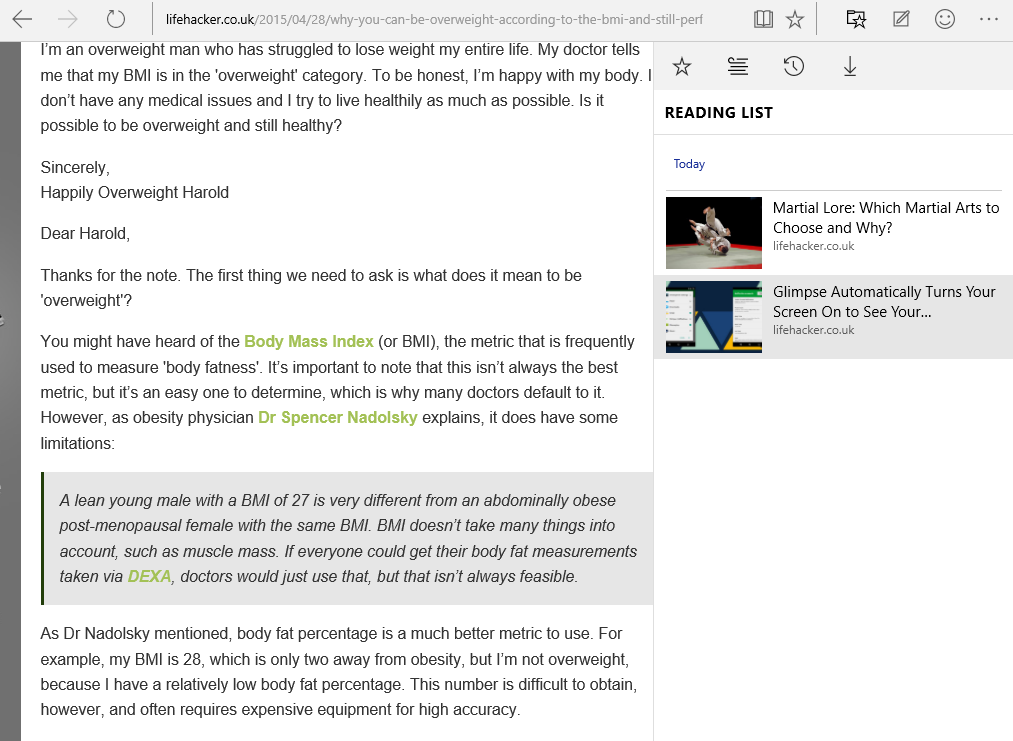
L’ultima versione di Windows ci dà anche un assaggio del Progetto Spartan, il browser che mette l’ultimo chiodo alla bara di Internet Explorer. L’assistente virtuale Cortana ha già trovato la sua strada su numerosi desktop per il mondo. E c’è ancora tanto da vedere e provare. Windows Hello, per esempio, apporterà le autenticazioni biometriche per il sistema operativo, scannerizzando il vostro volto, le impronte digitali o le retine, al posto di inserire una password.

Windows 10 è la versione migliore e costituisce un grande salto di qualità rispetto a Windows 8, che ha avuto una ricezione problematica. L’upgrade a Windows 10 sarà gratuita per un anno, per clienti che hanno Windows 7, Windows 8.1 e Windows Phone 8. Non si è ancora parlato di prezzi a seguire (o per chi utilizza ancora Windows XP), ma Microsoft ha i suoi tempi. Sapremo tutto in seguito.

Il nuovo inizio di Microsoft Windows 10

Windows 8 è stata una rivisitazione del sistema operativo Windows, ma lo schermo di Start non è stato gradito. Le Live Tiles danno utili notifiche e informazioni, ma sono state pensate per schermi touch: tantissimo lavoro che eseguiamo su Windows viene effettuato tramite tastiera, mouse e schermi pieni di applicazioni e finestre. Le applicazioni moderne di Windows 8 richiedono attenzioni a tutto schermo; un problema per il multitasking. Il menu Start di Windows 10 dà il meglio di tutti e due i mondi.

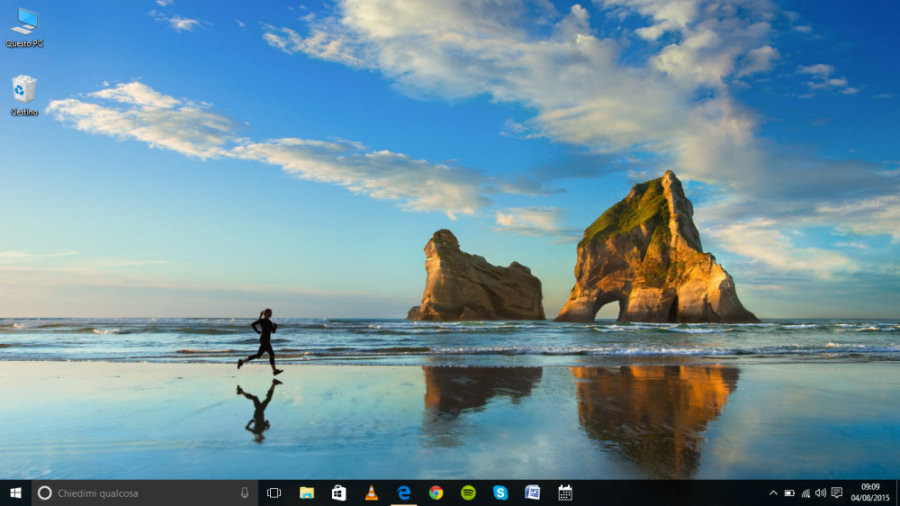
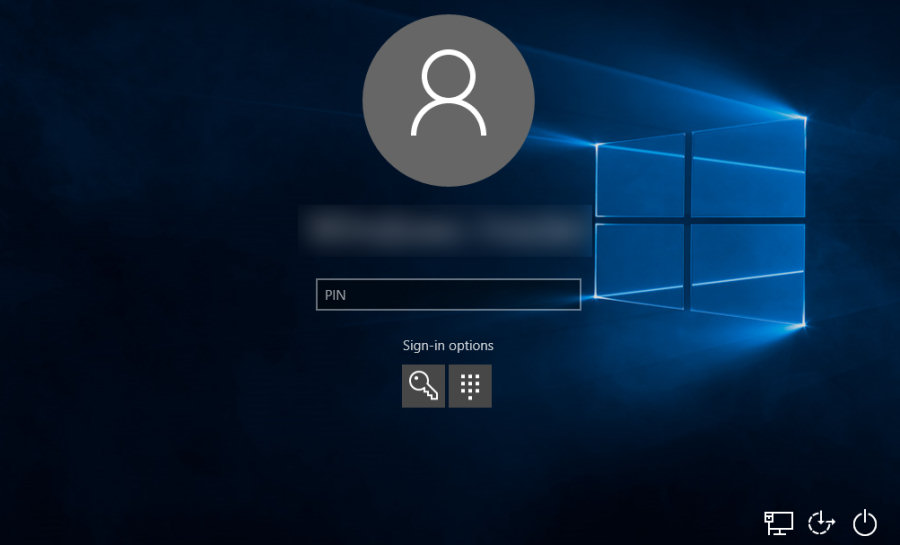
Accendendo un PC con Windows 10 arrriverete a una schermata di desktop molto familiare. La Taskbar e le sue icone in basso e il cestino in alto a sinistra. Ad una prima occhiata, sembra tutto uguale alla versione precedente.

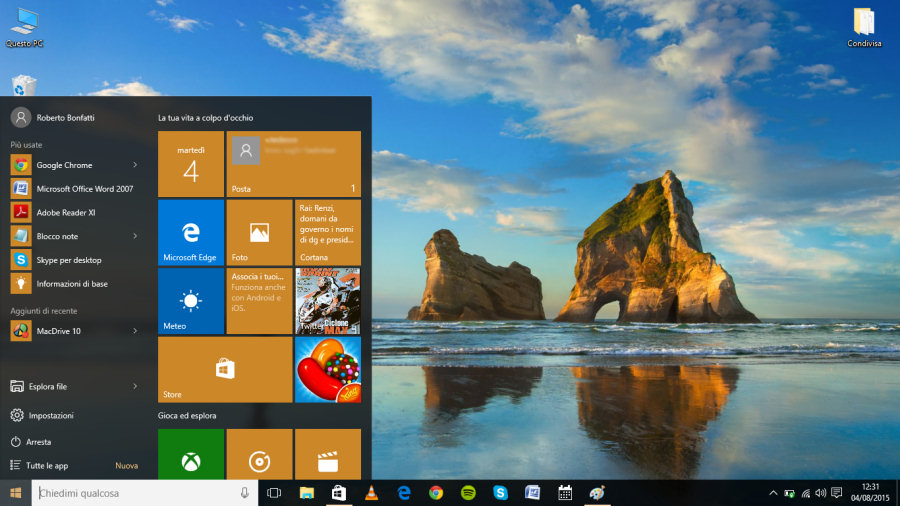
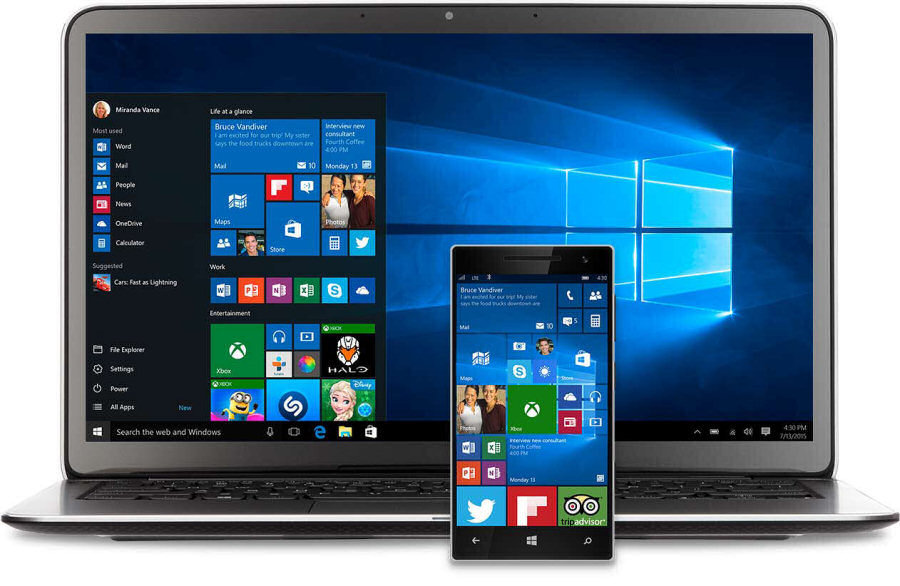
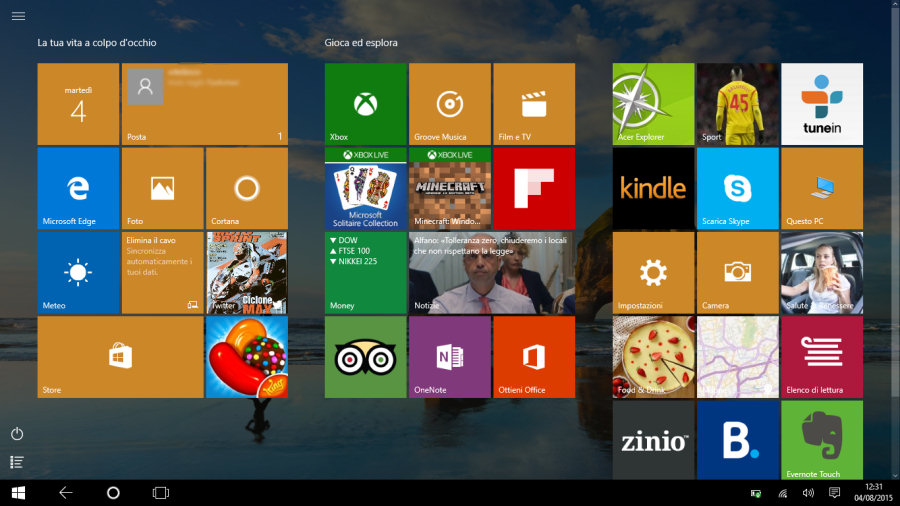
Ma c’è il grande ritorno dello Start Button: cliccandoci sopra farete comparire lo Start Menu tanto amato. Si tratta di un vero e proprio Start Menu, con le applicazioni più usate messe in ordine in colonna. Cliccando su Tutte le Applicazioni, troverete la colonna delle cartelle che siamo abituati a vedere da Windows 95, questa volta però messe in ordine alfabetico. A fianco ci sono le Live Tiles (già viste in Windows 8) con tutte le animazioni e le notifiche o gli aggiornamenti social.

start menu e desktop di windows 10
Le novità di Microsoft Windows 10: lo start menu e il desktop

Il menu si è evoluto dalle prime apparizioni. Le Live Tiles possono essere riordinate in gruppi separati ed etichettate. Se avete tante applicazioni, dovrete scorrere verso il basso (non è possibile adattare il menu, allargandolo o stringendolo). Questo passaggio è un po’ fastidioso, dal momento che la gestione delle dimensioni dello Start Menu sarebbe più conveniente. Si spera in un cambiamento prima del rilascio finale. Potete però allargare a tutto schermo lo Start Menu.

Il rinnovamento di Microsoft Windows 10

Le applicazioni di Windows si possono ora aprire come normali finestre. Un cambiamento ben voluto e un segnale di come il nuovo design di Windows si lanci verso il futuro senza però sacrificare l’intero schermo (nella versione precedente, infatti, le app si aprivano solamente a tutto schermo). Potete quindi spostare lungo lo schermo le applicazioni aperte, aprirle per metà dello schermo o minimizzarle a vostro piacimento.

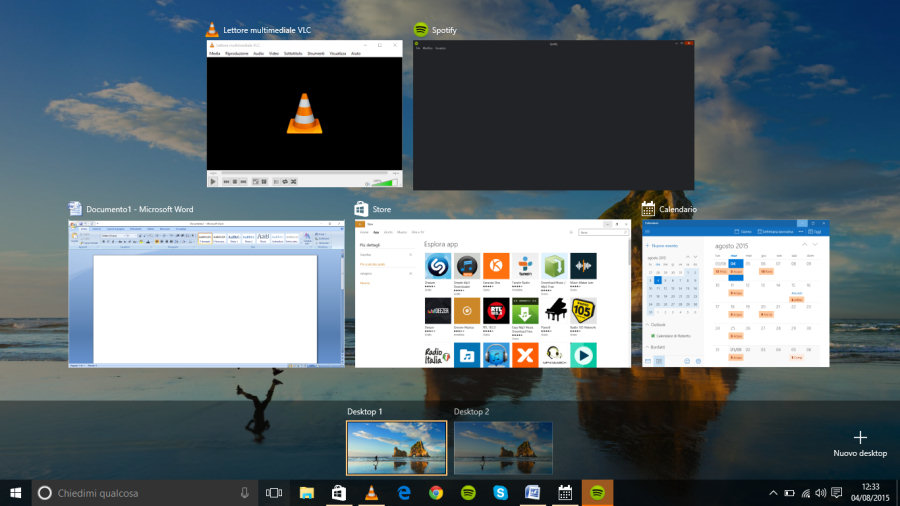
Si lavora meglio su Windows 10. Cliccando sulla Task View avrete un panorama sulle attività correnti (applicazioni e finestre aperte). In basso, una zona nera funzionerà da desktop virtuale in cui sono mantenute tutte le funzioni aperte; una sorta di spazio di lavoro indipendente.

Potete, per esempio creare un desktop per tutte le applicazioni che usate per lavorare, un’altra per navigare in Internet e i siti, un’altra per i videogiochi e via dicendo. La scrivania virtuale non è certo una novità (qualcosa di simile si è vista sia su Mac che su Linux); finalmente anche Microsoft si è adeguata.

L'utilizzo delle applicazioni su windows 10
Le novità di Microsoft Windows 10: le applicazioni e il loro utilizzo

Premendo la combinazione di tasti Ctrl+Windows potete passare da una scrivania all’altra, con un semplice passaggio di slide, aggiunta alla Prova Tecnica lo scorso Ottobre. Cliccando con il tasto destro su un’applicazione, all’interno di Task View, potete raggiungere la scrivania in cui si trova l’applicazione stessa. Questa funzionalità è ancora macchinosa: sarebbe più comodo trascinare manualmente le varie app sulle scrivanie, invece di utilizzare ogni volta il comando con il tasto destro. Riorganizzare le scrivanie con un semplice spostamento darebbe uno sprint maggiore al lavoro di ogni giorno.

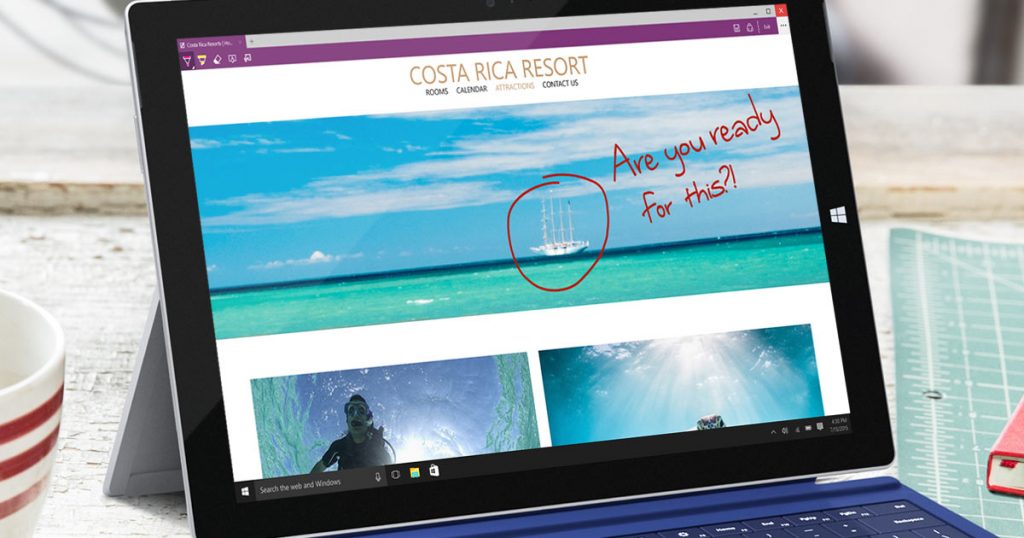
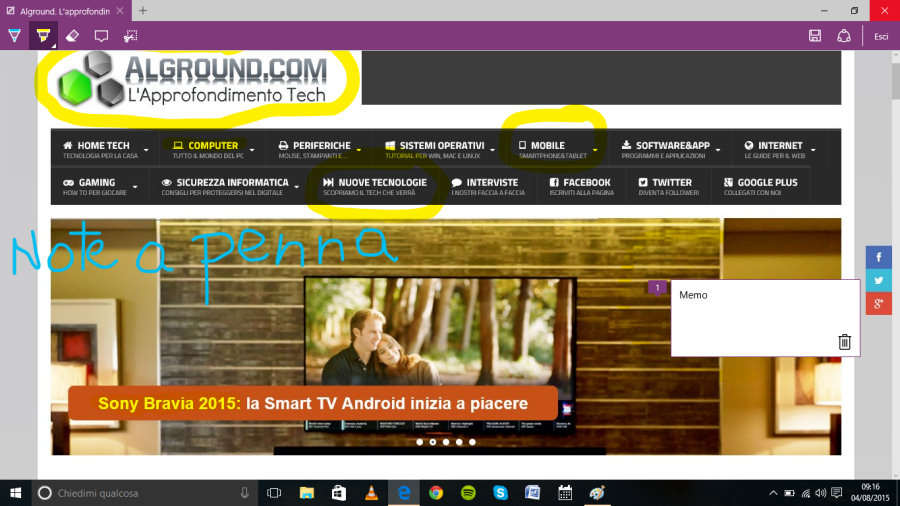
Project Spartan: Microsoft Windows 10 ripensa il browser

Il browser Project Spartan
Le novità di Microsoft Windows 10: ripensare il browser

Internet Explorer è stato sicuramente il miglior browser. Per scaricare gli altri.

Restando sul tema di rinnovamento, Microsoft ha davvero fatto un passo avanti, rimpiazzando IE con Project Spartan.

L’esperienza con Project Spartan parte da una rivisitazione della rendita e da un’accelerazione delle performance. Cortana si trova direttamente all’interno del browser e si farà sentire ogni volta che farete una ricerca o navigherete sul web. Se siete su un sito di un ristorante, per esempio, vi darà indicazioni su una barra laterale, così da sapere come muovervi. La migliore funzionalità è la possibilità di prendere nota direttamente sulle pagine web: potete disegnare sulla destra delle pagine web, appuntare qualche informazione e inviare alcune sezioni di interesse su One Note (queste possono poi essere condivise via mail o sui social network).

Project Spartan non è ancora ai suoi massimi (ci sono alcune cose da regolare). Va in crash molto spesso e i tempi di reazione sono rallentati, specialmente quando si passa da una scrivania ad un’altra. Ma siamo in attesa di vedere le ulteriori modifiche che Microsoft apporterà al suo prodotto.

Lo scatto in avanti di Microsoft 10

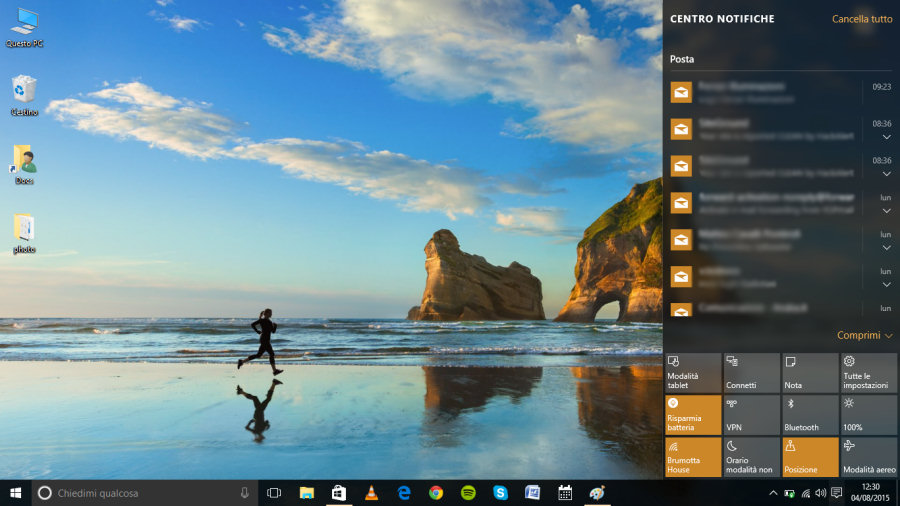
Abbiamo finalmente la possibilità di vedere le potenzialità di Windows 10: sarà un sistema operativo in grado di gestirli tutti. Tutto grazie a Continuum, una funzionalità che gestisce una interfaccia che vi farà cambiare da desktop a tablet il vostro computer. Consideratelo, quindi, come un device intercambiabile, a doppia faccia, come il Surface Pro 3: basterà staccare la tastiera e apparirà un pop-up che vi chiede se volete passare alla modalità tablet. Cliccate e le applicazioni sul vostro desktop si trasformeranno nella loro versione tablet a pieno schermo. Da qui in poi dovrete utilizzare il vostro dispositivo come se fosse un tablet. Per ritornare alla modalità desktop, riattaccate la tastiera, oppure cliccate di nuovo sul tasto modalità tablet nell’Action Center di Windows.

L'action center in Windows 10
Le novità di Microsoft Windows 10: l’action center

L’Action Center è migliorato dall’ultima versione mostrata. Tutte le notifiche che ricevete sono instradate qui, con gli eventi più recenti in alto. Si può facilmente intasare di notifiche – Dropbox va per la maggiore – ma potete decidere quali notifiche ricevere in maniera semplice. C’è una nuova applicazione per i settaggi, navigabile facilmente con un semplice menu che racchiude tutto.

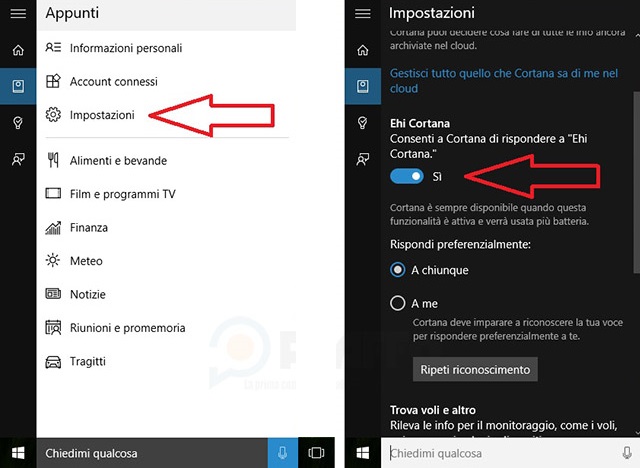
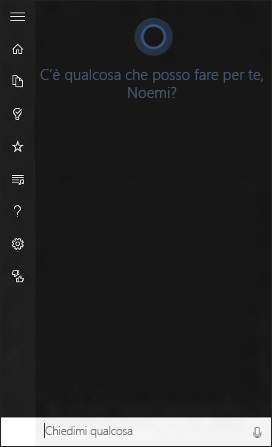
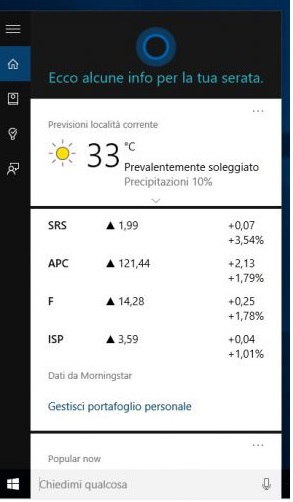
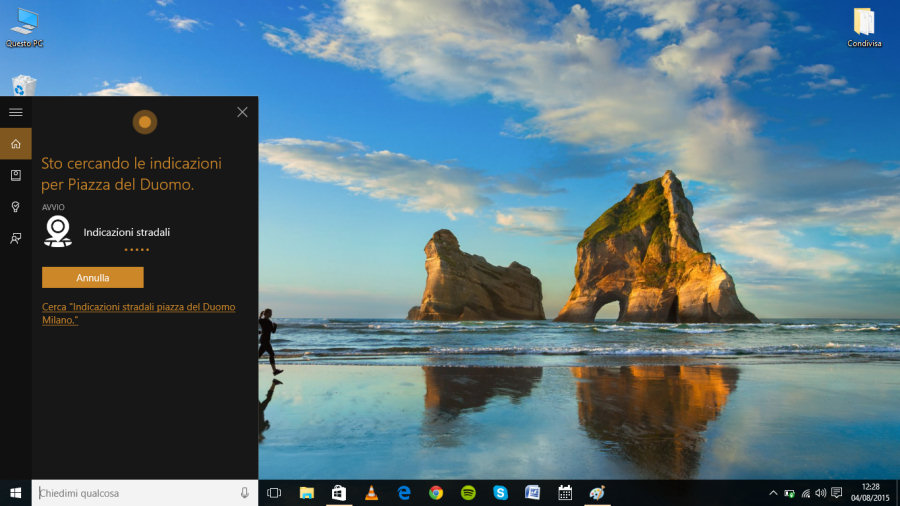
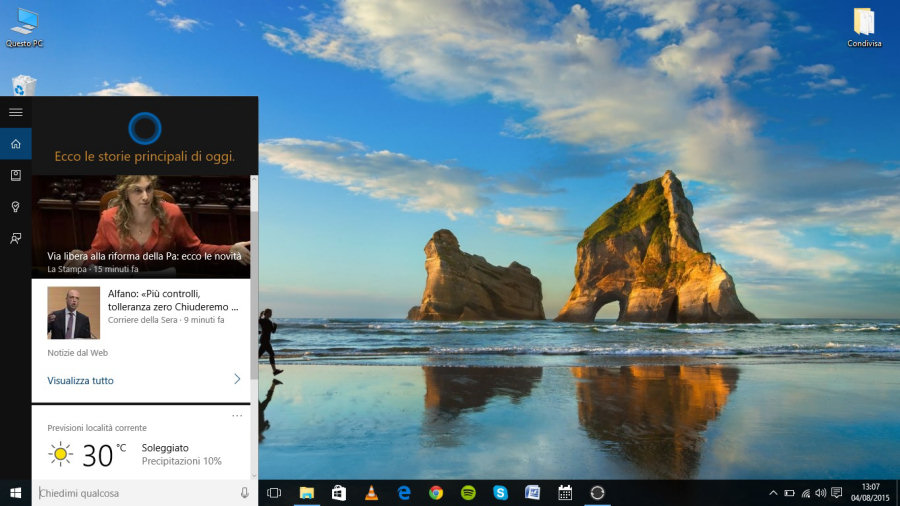
In basso a sinistra avrete notato una barra di ricerca, accanto al bottone di Start. Cliccate sulla barra di ricerca, oppure sul microfono, oppure dite semplicemente “Hey Cortana!” (una volta attivata la funzione!) e Cortana, l’assistente virtuale, si presenterà. Può cercare file all’interno del PC, fungere da pro memoria e altre cose mondane come seguire l’andamento di un volo o dare uno sguardo alle previsioni del tempo.

Si tratta comunque di una versione prova di Cortana, ma l’assistente virtuale fa parte di un piano generale di Microsoft per portare Windows 10 su tutti i PC, ovunque. Una volta che utilizzate Cortana sul vostro telefono, sul PC e sul tablet, imparerà più cose su di voi e se le annoterà sul Notebook. Potete ovviamente decidere quanta libertà di “spionaggio” avrà Cortana, mantenendo delle aree off-limits per tutelare la vostra privacy. Tenete conto che più Cortana vi conosce, più diventerà utile: continuerete ad usarla sempre più.

L’abilità di Cortana di assimilare il linguaggio spingerà milioni di utenti (Microsoft ci spera) ad iniziare a parlare con Cortana sui propri PC, grazie all’aggiornamento gratuito a Windows 10. Questo aumenterà le funzionalità dell’assistente, dando la capacità a Cortana di intrattenersi in conversazioni complicate come: “Chi è il Presidente?”, “Come si chiama mia moglie?” e “Quanti anni ha lui?”, senza che dia di matto.

Windows 10: le applicazioni ovunque

Le applicazioni saranno un elemento fondamentale per far sì che Windows 10 possa funzionare ovunque, inclusi gli smartphone e i tablet o le console per videogiochi. Microsoft presenta infatti applicazioni in grado di esister su PC e su mobile. L’applicazione per le Foto ricerca le vostre foto anche su One Drive, assegnandole in specifiche collezioni. Funzionerà anche sul mobile, anche se dobbiamo ancora attendere la versione definitiva per provarla.

L’applicazione migliorerà anche tutte le foto che trova, eliminando l’effetto degli occhi rossi o sistemando la sovraesposizione. Il processo è ovviamente opzionale – se non vi andasse di far modificare le foto, potete ritornare al file originale. Potete anche lavorare voi stessi sulle foto; certo non stiamo parlando di programmi come Adobe Lightroom, ma se volete fare piccoli e semplici ritocchi, qui potete farli.

L'applicazione di Windows 10 per Xbox One
Le novità di Microsoft Windows 10: l’applicazione per l’XboxOne

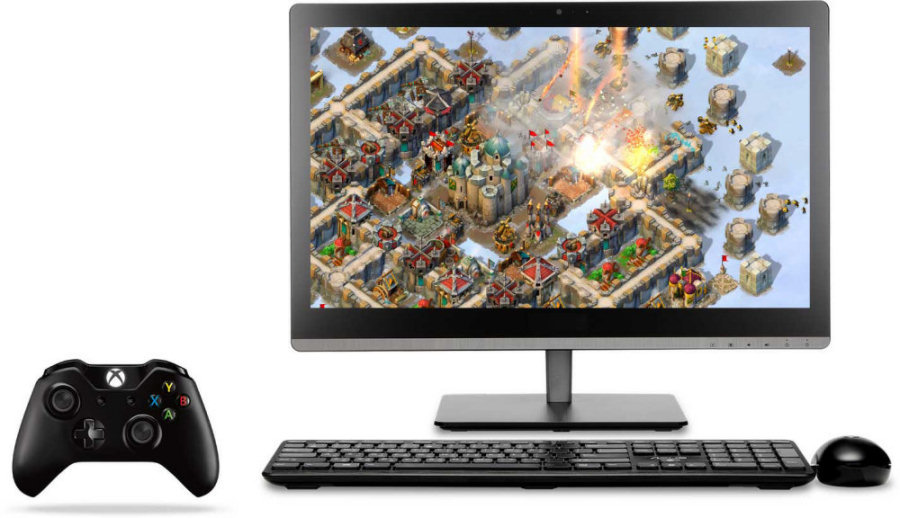
Microsoft ha aggiunto anche un’applicazione Xbox. Per il momento non fa molto; potete vedere quello che stanno facendo i vostri amici e mandare messaggi, guardare i vostri obiettivi raggiunti e guardare video preregistrati. Microsoft punta ad un’esperienza totale dell’Xbox Live su PC tramite Windows 10, portando i giochi della Xbox One su PC. Dobbiamo però aspettare la versione definitiva per avere questa funzione.

Non abbiamo ancora visto molto bene Windows 10 su Windows Phone, ma abbiamo dato una sbirciata su applicazioni come Mail, Calendar e la nuova app per le Foto, facendole girare sia su PC che smartphone. Ci saranno alcune cose di cui tener conto: per esempio la mancanza di fotocamera sulla versione desktop rende l’applicazione praticamente inutile. La strada però è questa: rendere migliore l’esperienza e la fruizione delle applicazioni su più piattaforme possibili, con l’apertura a nuove opportunità.

Conclusione

Windows 10 non sistemerà tutto, ma i cambiamenti rispetto alla versione 8 sono evidenti e segnano un taglio netto con il passato. Microsoft sta guardando al futuro e vuole rivalutare i PC. I portatili e i PC sono utilizzati ancora oggi per gestire il proprio lavoro e per giocare, ma i tablet e gli smartphone hanno preso velocemente piede. I nuovi sistemi operativi, dunque, dovranno essere un ponte tra questi due device. Abbiamo visto i primi passi da Apple, con OS X Yosemite e le sue abilità per gestire le chiamate e le mail; anche Android si è mossa in questa direzione con l’OS di Google Chrome, facendoci intuire in che direzione si sta muovendo Google.

L’obiettivo di Microsoft è offrire un’esperienza unificata tra tutti i device di ogni forma e dimensione. Il tutto con grande attenzione sull’utilizzo: dalle icone classiche per i device come tablet o smartphone, alle cartelle e alle finestre quando ci dotiamo di tastiera e mouse. In più Windows 10 sarà presente su Xbox One. Potremmo non voler utilizzare Excel sulle nostre console, ma il fatto di poter, eventualmente, gestire le applicazioni anche sulle console, dà un po’ di potere e di libertà all’utente.

Windows 8 ci volle portare nel futuro, ma la reazione fu differente dalle aspettative, per via della sua inefficienza e l’approccio schematico con un’unica soluzione per tutto. Con Windows 10 le cose sembrano essere state sistemate a dovere.


Samsung Artik: cos’è e che fa il processore del futuro

Cos’è Samsung Artik? Pensate a questo: un giorno, il frigorifero potrà controllare quali ingredienti sono rimasti, comunicare al forno la ricetta della cena e mandare una mail al supermercato di fiducia, per ordinare altre uova in sostituzione di quelle in scadenza. Oppure avvisarvi di un guasto, una mancanza di corrente, e contemporaneamente allertare il tecnico per un intervento immediato. Il tutto, comandato e controllato da una app.

Samsung Artik: sarà possibile controllare da smartphone, tablet o computer tutti gli elettrodomestici di casa.

Samsung Artik: cos’è e che fa il processore del futuro

Non è fantascenza, ma l’Internet delle Cose- oppure IoT, acronimo di Internet of Things. Una realtà più vicina a noi di quanto immaginiamo: nel corso dell’ultima “Internet of Things World” di San Francisco, Samsung ha presentato in anteprima la piattaforma Artik: una famiglia di tre processori intelligenti che incarneranno il cervello degli elettrodomestici e dei macchinari domestici del futuro. Ma non solo: i chip Artik si presteranno a un gran numero di applicazioni, dai dispositivi indossabili (come gli Smartwatch) ai droni, grazie alla piena compatibilità con il progetto open source Arduino e ai suoi componenti integrati di programmazione.

Samsung Artik: sarà il cuore del nuovo "Internet delle cose"?
Samsung Artik: sarà il cuore del nuovo “Internet delle cose”?

Samsung Artik: l’alba dell’Internet delle Cose (IoT)

In un mercato ormai saturo di prodotti tecnologici, Samsung ha scelto di muoversi per prima e di investire pesantemente in un nuovo settore, che punta a diventare protagonista del prossimo futuro: l’Internet delle Cose. Un mercato appena nato ma che, solo in Italia, vale già 1,55 miliardi di Euro secondo i dati diffusi dal Politecnico di Milano. Secondo le stime fornite da Data Corp, l’IoT porterà entro il 2020 un fatturato globale di circa 3.000 miliardi di dollari. Cifre a dir poco colossali.

L’Internet delle Cose si occuperà di mettere in comunicazione fra loro tutti gli oggetti d’uso comune all’interno delle abitazioni. Frigorifero, lavatrice, microonde, condizionatore, lavastoviglie, smart tv: grazie a una serie di chip saranno interconnesse e comandabili a distanza grazie a una app, in modo da aggiornarci in tempo reale sul loro funzionamento e dandoci la possibilità di gestirle da ogni punto del globo.

In caso di malfunzionamento, un elettrodomestico ci notificherà il problema e potrà richiedere autonomamente un intervento all’assistenza. Il frigorifero ci informerà quando è vuoto e ordinerà al supermercato i nostri prodotti preferiti, in modo da poterli ritirare al ritorno dal lavoro o riceverli comodamente a casa. Il condizionatore si attiverà appena avremo lasciato l’ufficio, regalandoci un clima ottimale al nostro rientro.

Samsung Artik: tre diversi chip per gestire milioni di dispositivi.

Artik: tre chip per mille utilizzi diversi

Samsung Electonics ha colto la palla al balzo realizzando i primi 3 chip destinati a questo mercato emergente. Il direttore strategico di Samsung Electronics Young Sohn, ha recentemente svelato cos’è Samsung Artik, una piattaforma che punta a fornire all’industria e ai produttori il “cuore” dell’IoT, attraverso componenti avanzati, sicuri e “open” che serviranno per lo sviluppo dei prodotti futuri.

Il progetto Artik comprende microprocessori, schede di sviluppo, software, hardware, connettività cloud e funzioni di sicurezza avanzate che getteranno le basi per ridefinire gli oggetti a cui oggi siamo abituati.
Il più piccolo dei componenti, Artik 1, è alimentato da una piccola batteria simile a quella degli orologi e misura 12×12 mm. Combina alla connettività Bluetooth LE un sensore di movimento a 9 assi, un processore dual core a 250 MHz e 4 Gb di memoria flash. Il costo sarà inferiore ai 10 dollari e, grazie al suo basso consumo, sarà indicato per tutti i dispositivi indossabili

Artik 5 fornisce un buon compromesso fra dimensioni (29×25 mm) e potenza, con un processore dual core da 1 GHz, 4 GB di memoria flash e 512 Mb di RAM. Avrà Wi-Fi integrato e sarà l’ideale per la realizzazione di hub casalinghi, droni e dispositivi indossabili di fascia alta. Il prezzo, non ancora confermato, potrebbe essere inferiore ai 50 dollari.

Il componente top è rappresentato da Artik 10 (39 x 29 mm) e dalle sue caratteristiche che lo rendono, di fatto, un personal computer a tutti gli effetti: processore octa core da 1,3 GHz, 16 Gb di memoria Flash e 2 Gb di RAM, connettività Wi-Fi e Bluetooth, codifica/decodifica video full HD da 1080p e audio sorround a 5.1 canali. Un prodotto avanzato che troverà posto all’internodelle smart tv, negli elettrodomestici di fascia alta, nei dispositivi SmartThings e negli home server. Il prezzo, in questo caso, sarà inferiore ai 100 dollari.

Samsung Artik: annunciata la partnership con Arduino e i suoi componenti "open".
Samsung Artik: annunciata la partnership con Arduino e i suoi componenti “open”.

Samsung Artik: la partnership con Arduino

Samsung ha fatto inoltre sapere di aver allacciato diverse collaborazioni con aziende e produttori del settore. Fra questi non manca Arduino, un progetto creato in Italia e portato avanti da Massimo Banzi: nato come strumento per creare prototipi elettronici, Arduino fornisce essenzialmente una piccola scheda elettronica “open source” che viene messa a disposizione per creare dispositivi complessi, comandabili e programmabili a distanza. Software, schede circuitali e progetti sono disponibili gratuitamente attraverso la community del progetto.

Artik sarà quindi compatibile con il sistema Arduino e le relative schede risulteranno programmabili con l’Arduino Software Development Environment: una scelta che fornirà a tutti gli sviluppatori e appassionati del settore tutti gli strumenti per poter dar vita a nuovi oggetti nell’era dell’IoT.

Samsung Artik: la gestione delle connessioni e dei comandi avverrà grazie all'Open Cloud.
Samsung Artik: la gestione delle connessioni e dei comandi avverrà grazie all’Open Cloud.

Samsung Artik: le prospettive future

Il mercato di questo particolare settore è in fibrillazione: con il lancio della piattaforma Artik e l’acquisizione, da parte di Samsung, della startup californiana SmartThings (la cui tecnologia è attualmente implementata su oltre 20mila modelli di dispositivi in tutto il mondo), il colosso coreano ha gettato solide basi per surclassare Intel e gli altri produttori di chip in quella che rappresenterà una lotta per l’affermazione nell’Internet delle Cose. I prossimi mesi saranno cruciali per comprendere le reali potenzialità dei dispositivi Artik e le relative applicazioni nella vita di tutti i giorni.

Diritto all’oblio su Google: come chiedere la rimozione dei dati

Con l’avvento di Internet e, di conseguenza, dei social e dei motori di ricerca, come Google, è possibile oggi ricercare dati e informazioni su qualsiasi personalità, anche non necessariamente famosa.

L’immissione dei dati online dipende in prima battuta dalla persona stessa, ma è possibile che a diffondere notizie siano altri elementi: blogger, giornalisti, semplici utenti. Ci possono essere differenti scopi, ma, da qualche tempo, si è parlato molto del diritto all’oblio.

Diritto all’oblìo: cos’è

Si tratta di una forma di garanzia a cui l’utente può ricorrere: esso prevede la non diffondibilità di precedenti pregiudizievoli dell’onore di una persona. Si tratta insomma di una difesa personale nel caso in cui si avessero precedenti con la giustizie e condanne ricevute, o altri argomenti sensibili sulla propria persona.

In sostanza, un individuo può esercitare il proprio diritto all’oblio e richiedere che la sua storia passata sia totalmente cancellata dai motori di ricerca e, quindi, dal web. Questo diritto non vale, eventualmente, per fatti di cronaca che ritornano alla ribalta e, quindi, diventano oggetto di cronaca attuale. Il diritto all’oblio si lega al fatto che, una volta superato il fatto, esso non diventa più utile per la comunità, che ormai lo ha assimilato. Ritorna quindi ad essere un fatto privato.

In generale è possibile far valere il proprio diritto all’oblìo se:

  • I dati non sono più necessari
  • Ci si vuole opporre al trattamento dei dati o si vuole revocare un permesso dato in precedenza
  • Se i dati restituiscono fatti falsi, distorti o un’immagine che non corrisponde al vero
  • Se i dati citano solo una parte dei fatti avvenuti e non tutta la vicenda, restituendo nel complesso una storia sbagliata, oppure incompleta e, per questo, fuorviante
  • Se i dati riguardano minori

Una volta inviata la domanda, questa potrebbe essere rigettata da Google. Dopo un tempo di analisi che varia dai 2 ai 3 mesi, Google infatti potrebbe non cancellare i dati, per esempio nel caso in cui si tratti di fatti veri legati ad un personaggio pubblico o fatti veri di oggettiva utilità collettiva.

Diritto all’oblio su Google: come chiedere la rimozione dei dati

Vediamo ora come effettuare la richesta per esercitare il diritto all’oblio.

Prima di tutto ci si deve collegare a questo indirizzo messo a disposizione da Google. Il primo paragrafo di questo modulo di richiesta spiega brevemente quello che state per fare e per richiedere. Sarà richiesto il documento di identità di chi fa la richiesta, quindi preparate una fotocopia.

Google chiederà di che nazionalità siete: selezionate l’opzione. (I campi contrassegnati con l’asterisco sono obbligatori).

Contesto sulla pagina del diritto all'oblio
Diritto all’oblio – Il contesto

Il passo successivo riguarda l’inserimento dei dati personali. Inserite nel primo campo il nome e il cognome della personalità che vuole esercitare il diritto all’oblio (quindi, della persona di cui si vogliono eliminare i dati). Se la richiesta è effettuata da un rappresentante della persona in questione, si deve compilare anche il secondo campo e specificare il rapporto con la persona (“genitore, avvocato”).

Infine, per questo passaggio, si deve inserire un indirizzo e-mail a cui essere contattati.

Informazioni-di-contatto
Diritto all’oblio – Inserimento delle informazioni di contatto

Terminate queste operazioni, è il momento dell’inserimento del link che si intende rimuovere all’interno dell’apposito box. Nel caso ci fosse più di un link, si può cliccare su “Aggiungi un altro allegato” e aggiungere i link desiderati, senza limite di numero. Si ricordi, però, che per ogni link inserito è necessario aggiungere la motivazione (nel caso fosse la medesima, basta inserirla una volta sola).

inserimento-link
Diritto all’oblio – Inserimento dell’URL che si vuole rimuovere dal web

Google, come anticipato, vi chiede di verificare l’identità, per evitare richieste di rimozione fraudolente da parte di persone che si spacciano per altre. Si deve quindi allegare una copia leggibile del documento di identità che attesti la vera identità di chi sta facendo la richiesta (o della persona autorizzata a fare la richiesta).
In seguito bisogna spuntare la conferma di quanto dichiarato.

FIrma
Diritto all’oblio – La firma del documento da inviare a Google

Infine, bisogna firmare la richiesta prima di inviarla (in maniera elettronica). Con la firma state dichiarando che le affermazioni precedenti sono veritiere, che state richiedendo l’esercitazione del diritto d’oblio e che, se agite per conto di altre persone, siete autorizzati a farlo. Firmate nel campo apposito, segnate la data esatta e cliccate sul bottone Invia.

Entro qualche minuto vi verrà inviata una mail contenente la conferma dell’operazione e, successivamente, un’altra mail attestante il successo o il rifiuto della richiesta (richiede almeno due mesi la definitiva cancellazione o il rigetto della richiesta).