Esistono numerosi fattori che possono distrarre un guidatore sulla strada. Sorprendentemente, molti di questi si trovano proprio all’interno dell’auto che si sta guidando. I veicoli a guida automatica risolveranno questo problema nel futuro, ma allo stato attuale le aziende costruttrici devono fare i conti con la “variabile umana” e concepire nuovi sistemi di sicurezza per la guida. Per questo Volvo ha sviluppato un sistema che rileva quando un conducente è distratto, disattento o quando viene colto da un colpo di sonno.
Il sensore Volvo per una guida più sicura: come funziona
Prevenzione contro gli incidenti da distrazione
Il sensore Volvo integrato nel cruscotto monitora la direzione dello sguardo del guidatore, la posizione della testa e l’apertura delle palpebre. Nel momento in cui il conducente inizia ad assopirsi o dimostra segnali di distrazione al punto da far sbandare il veicolo in un’altra corsia, l’auto provvede automaticamente a inviare correzioni al volante e ai pedali.
Parallelamente il sistema emette segnali acustici per risvegliare il pilota assonnato, avvisandolo quando è troppo vicino al veicolo che precede o segnalando che il sistema di sicurezza sta riportando il veicolo sulla corsia corretta dopo una sbandata da colpo di sonno.
Il sensore Volvo per guidatori distratti
Grazie alla capacità di approssimare il livello di attenzione del conducente, le auto Volvo possono calibrare il livello di reattività con cui attivare i sistemi di sicurezza. Per impedire un incidente questi sistemi possono essere avviati con largo anticipo qualora i dati raccolti indichino distrazione nel pilota, oppure attivati all’ultimo momento nel caso in cui il conducente risulti vigile e attento.
Il sensore Volvo non registra le informazioni raccolte ma le elabora secondo per secondo, aggiornando in tempo reale lo stato di attenzione del pilota e ricalibrando in funzione di questo la tempestività dei propri sistemi di sicurezza.
Ogni giorno ciascuno di noi condivide una grande quantità di dati online, senza pensare a volte che sarebbe opportuno restringere queste condivisioni alla sola cerchia degli amici, dei familiari o addirittura renderli visibili soltanto a noi stessi. Per alcune informazioni personali sarebbe meglio evitare del tutto di pubblicarle online: ecco una guida per imparare a riconoscere le informazioni da non postare mai su internet, allo scopo di tutelare la nostra privacy e aumentare la sicurezza sui social network.
Quando la sicurezza sui social network dipende da ciò che si pubblica
1- Data di nascita completa
Ricevere decine e decine di messaggi di auguri il giorno del nostro compleanno fa senza dubbio piacere, vedere la timeline del nostro profilo Facebook zeppo di post rappresenta in quel giorno un’autentica gioia per gli occhi, ma non solo dei nostri. Truffatori e criminali informatici sono sempre dietro l’angolo: fornire la data di nascita può aiutare questi individui ad appropriarsi della nostra identità, ad aprire account con il nostro nome e a reperire altri dati personali che ci riguardano. Per aumentare la sicurezza sui social network, è preferibile tenere per sé questo dato e rinunciare a ricevere tonnellate di auguri il giorno del nostro compleanno.
2- La nostra posizione attuale
Molte persone non pensano che quando postano un aggiornamento di stato o un qualsiasi altro contenuto, stanno rivelando al mondo la loro esatta posizione geografica. Rivelare il luogo da cui si sta postando può essere particolarmente pericoloso: un aspirante ladro potrebbe accorgersi della nostra assenza ed entrare indisturbato in casa nostra. Un problema attuale soprattutto durante i periodi di vacanza: postare dalle località di villeggiatura garantisce ai ladri campo libero e la possibilità di architettare furti in piena tranquillità.
3- Foto di bambini (peggio ancora se taggate con i relativi nomi)
Proteggere il proprio bimbo è la priorità di ogni genitore. Tuttavia, la tendenza a sottovalutare la sicurezza sui social network porta molte persone ad agire con leggerezza e postare centinaia di foto contenenti volti di bambini e minori, spesso accompagnate da un tag che ne riporta il nome. Queste foto spesso e volentieri non hanno restrizioni di accesso e possono essere visualizzate da tutti, malintenzionati compresi. Ma anche con le dovute restrizioni, il rischio resta alto: pensiamo cosa potrebbe accadere in caso di furto dello smartphone o dell’account social. Per questo è necessario pensare a un semplice concetto: tutto ciò che viene pubblicato online diventa di pubblico dominio, ragion per cui non si dovrebbe mai postare qualcosa che non si vorrebbe mostrare agli occhi di uno sconosciuto.
Nel caso si desideri comunque postare la foto del proprio bambino, è opportuno rimuovere dal contenuto le informazioni di geolocalizzazione ed evitare di usare il nome reale nelle descrizioni o nel tag. Meglio ancora evitarli del tutto: amici e conoscenti conoscono perfettamente queste informazioni, inutile ribadirle.
4- L’indirizzo di casa
Non sappiamo chi verrà a visitare il nostro profilo. Per questo è sconsigliabile pubblicare l’indirizzo di casa nostra, evitando così che possa essere individuata e visitata da malintenzionati.
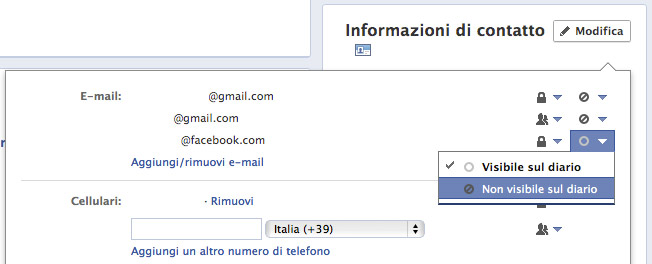
5- Il telefono cellulare (o quello di casa)
Spesso lo pubblichiamo per consentire ai nostri amici di contattarci più agevolmente, ma cosa accadrebbe se finisse nelle mani sbagliate? Il numero di telefono potrebbe fornire informazioni preziose circa la nostra posizione (identificabile gratuitamente attraverso i servizi di reverse lookup disponibili sul web). Per consentire ai nostri amici di contattarci facilmente, è possibile associare il nostro numero telefonico a Google Voice, che fornisce una numerazione “intermedia” che non consente di risalire a quella originale.
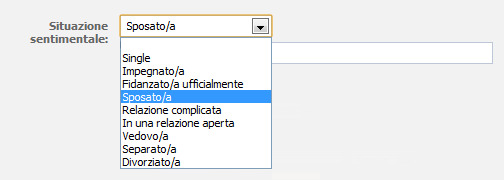
6- Lo stato sentimentale
Ecco un modo efficace per dare carta bianca a un eventuale stalker, facendogli sapere in ogni momento se siamo single o impegnati in una relazione stabile. Per non dare adito a fraintendimenti basterebbe evitare di compilare questo campo, oppure tenersi sul vago impostando “in una relazione complicata”.
7- Immagini con geolocalizzazione
Il modo migliore per far sapere a tutti dove ci troviamo – o dove stiamo andando – è dato dalla geolocalizzazione delle immagini. Molti telefoni archiviano di default i dati GPS in tutte le foto scattate, senza chiedercene conferma. Un rapido controllo alle impostazioni dello smartphone e alle impostazioni della privacy del social network, è sufficiente a rimuovere ogni posizione geografica collegata ai nostri scatti.
8- Progetti per le vacanze
“Ciao a tutti, dal 7 agosto me ne andrò in vacanza a Tenerife, ci vediamo il 28 agosto al mio ritorno”: ecco un modo come un altro per sbandierare a tutti i cyber criminali i nostri piani per le vacanze, rivelando al mondo quando la nostra casa sarà incustodita, quando l’auto sarà parcheggiata nel box ma soprattutto quando saremo più vulnerabili a un furto di identità o di account, impegnati come saremo a goderci le meritate ferie. Peggio ancora se pubblicheremo di giorno in giorno i nostri spostamenti, taggandoci in un ristorante o in una famosa spiaggia.
Preferibile pubblicare questi messaggi una volta ritornati a casa, da dove potremo rivivere la vacanza pubblicando tutte le foto sui social e condividendole con gli amici.
9- Episodi imbarazzanti che non vorremmo condividere con familiari, colleghi e datori di lavoro
Prima di postare qualsiasi cosa online, pensiamo a questo: “e se finisse nelle mani del mio capo, di mia madre o di mia moglie”? Una domanda che è bene porsi prima di schiacciare il tasto “pubblica”. Se da un lato è vero che i contenuti possono essere rimossi, dall’altro è possibile che lascino comunque una traccia di sé sulla Rete (qualcuno potrebbe ad esempio scattare un’istantanea dello schermo).
10- Informazioni riguardanti il nostro lavoro
Parlare sui social di situazioni collegate al nostro lavoro non è mai una buona idea. Un aggiornamento di stato apparentemente innocente inerente un progetto potrebbe rappresentare una miniera d’oro per aziende concorrenti, che potrebbero appropriarsene penalizzando il nostro lavoro e mandando su tutte le furie i vertici della nostra azienda.
Evernote è una di quelle applicazioni ideali per coloro che utilizzano i computer e dispositivi iOS anche per lavoro. Per scrittori, studenti, e persone che utilizzano note e appunti durante il lavoro giornaliero o nella vita quotidiana, Evernote per iPhone è un potente strumento di scrittura con funzioni intelligenti, anche se alcune di quelle aggiunte di recente presentano qualche problema.
Evernote per iPhone: la prova
Prendere appunti
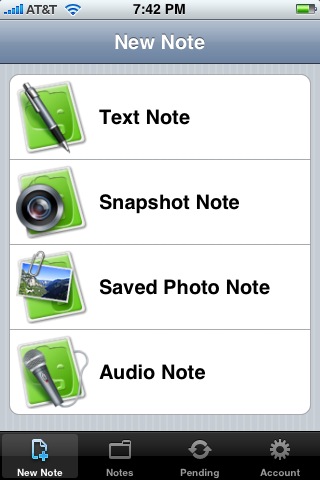
Evernote facilita il lavoro del prendere appunti. Basta accedere all’applicazione, toccare il pulsante “più” per creare una nuova nota e iniziare a digitare. Al di là delle note di testo standard, è possibile allegare foto, registrazioni audio, tag e luoghi per le note (sarebbe bello se l’applicazione potesse avere sull’iPhone il GPS integrato, ma con posizioni precise e non approssimate). Le note sono poi archiviate nei notebook cioè nelle collezioni di note simili.
Rich Text deludente
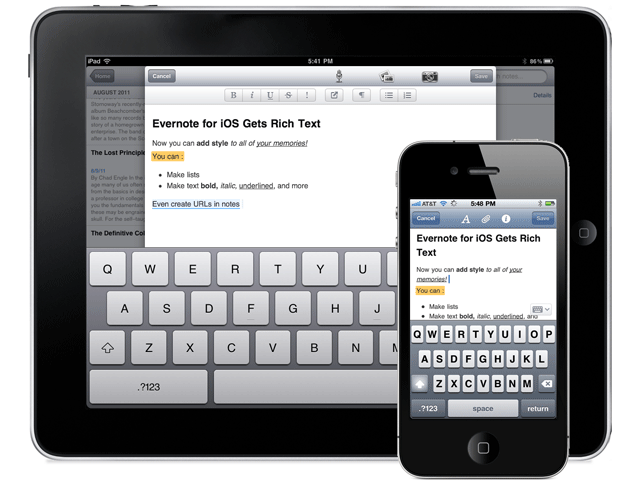
L’App Evernote per iPhone ha recentemente aggiunto all’interfaccia di Rich Text la formattazione per prendere appunti in modo più chiaro. Ma anche se è stata una buona idea, la sua attuale implementazione lascia un po’ a desiderare. L’editor Rich Text è progettato per consentire di elaborare parole e di formattare il testo con la possibilità di aggiungere elenchi puntati e numerati, inserire link e altro ancora. Questa idea di base è solida.
Tuttavia, sembra non esserci modo per disattivare la formattazione Rich Text o creare una normale nota di testo. Le stranezze non sembrano essere finite: spesso si inserisce automaticamente uno spazio in ogni paragrafo (di per se non è poi una cosa così terribile, ma risulta abbastanza inutile quanto si tratta di raggruppare le note secondo precise relazioni). C’è anche un modo per creare elenchi multilivello (liste con sotto punti), ma mentre c’è chi cerca un sacco di funzioni di editing o di formattazione da una app per prendere appunti c’è anche chi con questo sistema trova delle grandi limitazioni nel creare note dettagliate.
Sincronizzazione tra dispositivi
Mentre le caratteristiche di Rich Text hanno bisogno di qualche miglioramento, il sistema di sincronizzazione di Evernote per iPhone è eccellente. Ogni volta che si salva una nuova nota o si aggiorna una esistente parte la sincronizzazione automatica all’account Evernote, accessibile da tutti i dispositivi compatibili. Questo significa che se Evernote viene usata su iPhone e successivamente la si avvia da computer, tutte le note presenti saranno automaticamente aggiornate senza bisogno di eseguire alcuna sincronizzazione. Evernote può essere eseguita senza problemi su tutti i dispositivi compatibili.
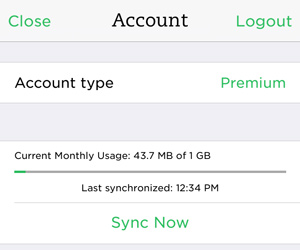
Questo tipo di funzionalità, ovviamente, richiedono un account Evernote, del tutto gratuito e facile da creare. Ogni account offre fino a 60 MB di spazio di archiviazione al mese. Poiché la maggior parte delle note sono soltanto testo, è possibile memorizzare centinaia di note senza mai superare il limite di spazio. Una cosa importante da tenere presente, però, è che dal momento che Evernote usa l’account web-based per visualizzare le note, in assenza di connessione internet non è possibile utilizzare Evernote su iPhone o iPad.
Costi
Non è possibile usare Evernote per iPhone in modalità offline se non si esegue l’aggiornamento alla versione superiore il cui costo è di circa 5 euro al mese, o di 42,00 euro annuale. In questo modo è possibile utilizzare in modo illimitato l’account Evernote che oltre a consentire di leggere e aggiungere note anche quando non è attiva la connessione internet, il limite di archiviazione sale a 1 GB, con la possibilità di allegare PDF alle note e altro ancora.
La linea di confine
Evernote ha trasformato il modo di prendere appunti di idee e progetti. Lo abbiamo usato per raccogliere tonnellate di file di testo ed e-mail sparse per poi combinare tutto periodicamente in documenti Word. Tutti gli appunti rimangono in Evernote e sono disponibili qualunque sia il dispositivo utilizzato. Mentre il Rich Text editor ha bisogno di qualche revisione, l’utilizzo di Evernote renderà il vostro lavoro molto più facile.
Compatibile con: iPhone, iPod touch o iPad con iPhone OS 3.0 o versioni successive.
Vantaggi
Ottima app per allegare foto, file audio, scrivere testo e altri tipi di note
Sincronizzazione automatica tra più dispositivi attraverso il web
Funziona su iPhone, iPad e Mac
Svantaggi
Il formato Rich Text Editor può essere deludente
GPS non abilitato per gli appunti di localizzazione
Se state utilizzando un iPhone vecchio di due o più generazioni, le possibilità che le sue prestazioni non siano più così performanti come il giorno in cui l’avevate acquistato sono elevate. L’interfaccia potrebbe apparire più rallentata, le app potrebbero impiegare molto tempo per essere aperte, il dispositivo in generale potrebbe non essere più quel gioiello tecnologico che ricordavate un tempo. I rallentamenti, con ogni probabilità, sono aumentati il giorno in cui avete installato la versione 7 (o la 8) di iOS. Se volete scoprire come accelerare iPhone 4 o altri vecchi smartphone di casa Apple, questa guida fa al caso vostro.
Trucchi per accelerare iPhone 4 e successivi
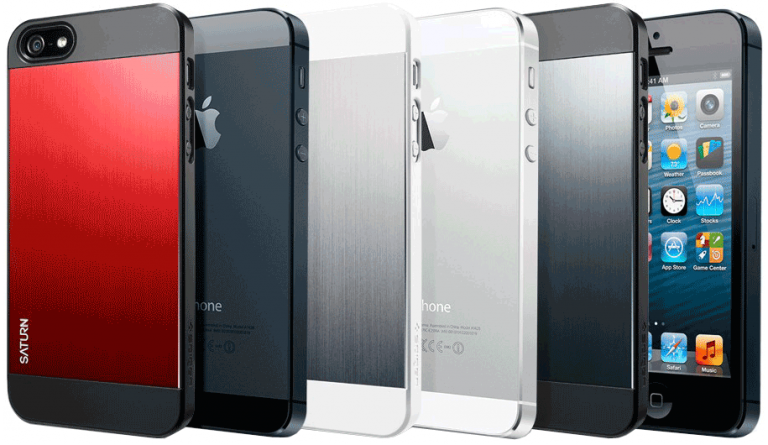
Esistono alcuni trucchi che possono essere usati per accelerare i vecchi iPhone, a prescindere che siano il vecchio 3GS, il 4 (o 4S) o i più recenti 5, 5S o 5C. Nonostante iPhone 6 e iPhone 6Plus rappresentino la più moderna generazione di smartphone della casa di Cupertino, le versioni precedenti di iPhone rimangono molto popolari: il 5S e il 5C sono tutt’ora venduti da Apple a prezzi più economici rispetto ai modelli di punta, e un pubblico di “fedelissimi” continua a utilizzare con soddisfazione i vecchi 4S, 4, 3GS e i modelli precedenti di iPhone rilasciati nel corso degli anni.
Il vostro vecchio iPhone è ancora performante?
I dispositivi informatici tendono a rallentare nel corso del tempo, in quanto la loro memoria si riempie e vengono installati nel tempo software aggiuntivi, ma il modo in cui iPhone utilizza la memoria rende questi smartphone meno inclini al processo di rallentamento fisiologico. Il rallentamento può essere avvertito in vari modi, notando una maggiore lentezza in applicazioni che un tempo risultavano più rapide o confrontando il dispositivo con quelli ai altri amici. A volte, per fugare ogni dubbio, è possibile procedere a un confronto diretto lanciando applicazioni di gioco che in passato vi avevano fatto divertire. Nel caso di giochi come Super Hexagon o Temple Run 2, dove la velocità e la prontezza di riflessi fanno da padroni, è facile accorgersi quando un iPhone inizia a rallentare in maniera vistosa.
Ecco alcuni metodi efficaci per accelerare iPhone 4, 4S, 3GS o i più recenti 5, 5C e 5S.
L’iPhone è aggiornato?
Il sistema operativo più recente rilasciato da Apple per i suoi iPhone e iPad è iOS 8. Sugli smartphone più vecchi, è possibile che l’update possa rallentare ulteriormente il dispositivo ma in alcuni casi, al contrario, potrebbe accelerarne le prestazioni generali (a questo proposito, è necessario ricordare che iPhone 4 e i modelli precedenti non sono compatibili con iOS8).
Per controllare se il vostro iPhone è aggiornato all’ultima versione disponibile del sistema operativo, è sufficiente toccare l’icona Impostazioni -> Generali -> Aggiornamento Software.
Chiudere le applicazioni aperte
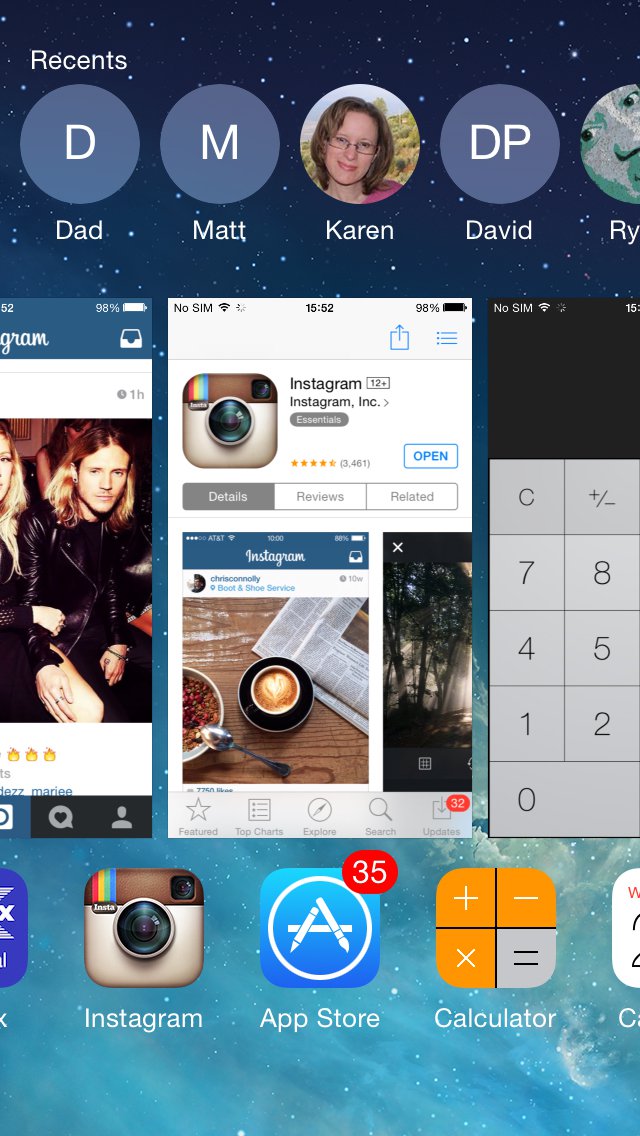
Partiamo con la soluzione più semplice per accelerare iPhone 4 o altri dispositivi datati: la chiusura di tutte le app non essenziali. Premendo due volte il tasto principale in iOS7 e successivi, è possibile visualizzare tutte le applicazioni in esecuzione. Per chiuderle basterà trascinarle verso l’alto utilizzando un solo dito oppure tre, per velocizzare il processo. Purtroppo, non esiste un modo per chiudere tutte le applicazioni con un solo tocco.
Riallocare la memoria
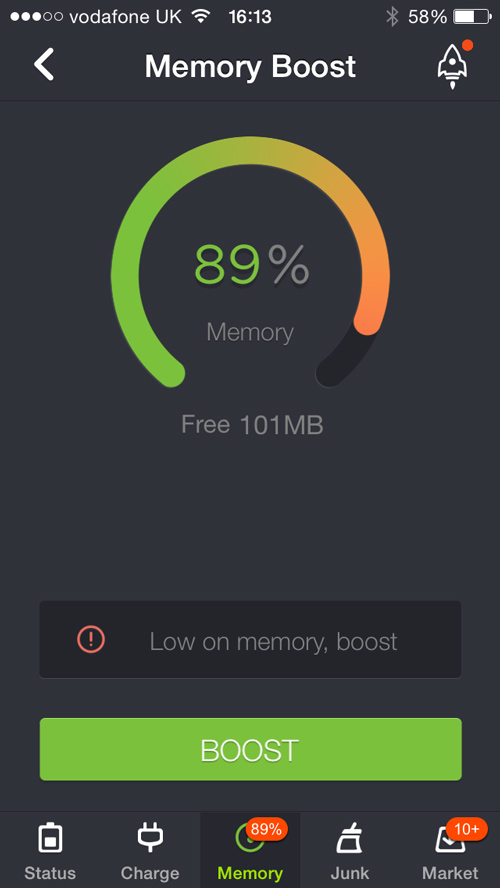
iPhone 6 e 6 Plus hanno 1GB di memoria, ma i modelli precedenti non arrivano di certo a questi livelli. Apple non consente di riallocare la memoria direttamente dalle impostazioni: per farlo è possibile ricorrere a un’applicazione terza come Battery Doctor. Dopo aver scaricato l’app dallo store, vi basterà eseguirla per vedere se il vostro dispositivo sta usando un quantitativo eccessivo di memoria. Grazie al tasto “Boost”, l’applicazione provvederà a effettuare un check e a riallocare la memoria per velocizzare il dispositivo. Un metodo che, seppur non ufficiale (in attesa che Apple provveda in futuro a facilitare la riallocazione della memoria), consente di ottenere buoni risultati con pochi tocchi dello schermo.
Riavviare l’iPhone
Per riavviare completamente il vostro iPhone,tenete premuto il pulsante “Sleep” (quello in alto a destra) fino alla comparsa sullo schermo dello slider di spegnimento. Dopo aver trascinato lo slider, sarà necessario attendere una decina di secondi fino allo spegnimento. A questo punto, riavviate il vostro iPhone tenendo premuto il pulsante di accensione per circa 5 secondi: vedrete comparire il logo Apple sul display per circa un minuto, al termine del quale il dispositivo verrà riavviato. Questo processo cancellerà tutti i dati contenuti nella RAM e aiuterà a risolvere eventuali problemi di applicazioni bloccate o mal funzionanti.
Cancellare le applicazioni
Per cancellare le applicazioni vecchie o non necessarie, aprite il pannello Impostazioni -> Generali -> Utilizzo-> Gestisci spazio. Sarà visualizzata una lista di applicazioni con il relativo quantitativo di memoria occupata. Lo spazio disponibile dovrebbe essere di almeno 1GB, provvedete pertanto a selezionare ed eliminare tutte le app non necessarie per far “rifiatare” il vostro iPhone.
Cancellare i cookies e i dati di Safari
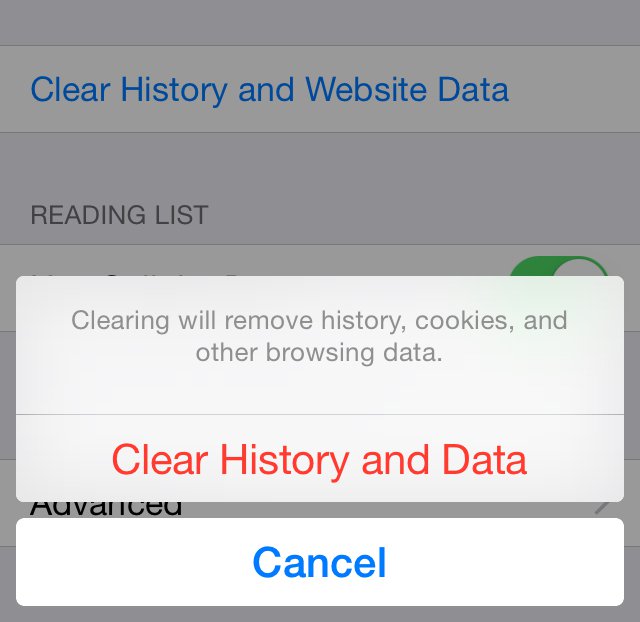
Aprire le Impostazioni e scendere fino a visualizzare la voce Safari. Da qui è possibile scegliere la voce “Cancella dati siti web e cronologia” per liberare ulteriore memoria. Prima di compiere quest’operazione, è bene sapere che una volta eliminati questi dati Safari non ricorderà più le pagine visitate, gli indirizzi digitati e le preferenze registrate durante la navigazione.
Chiudere i processi automatici in background
Ridurre il numero di processi automatici aiuta ad accelerare i vecchi iPhone con iOS 7 e iOS 8, estendendo inoltre la durata della batteria. Una funzione parecchio utile ma non disponibile nelle versioni del sistema operativo precedenti.
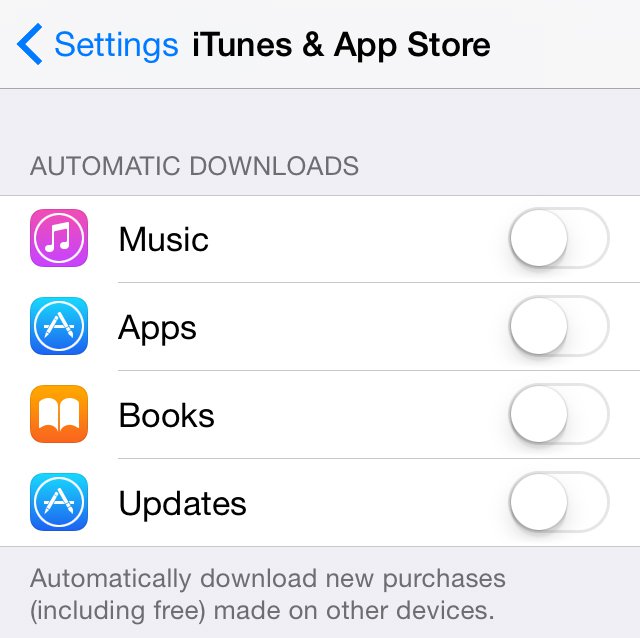
Disattivare i download automatici: selezionare Impostazioni -> iTunes & App store -> impostare su “off” i download automatici.
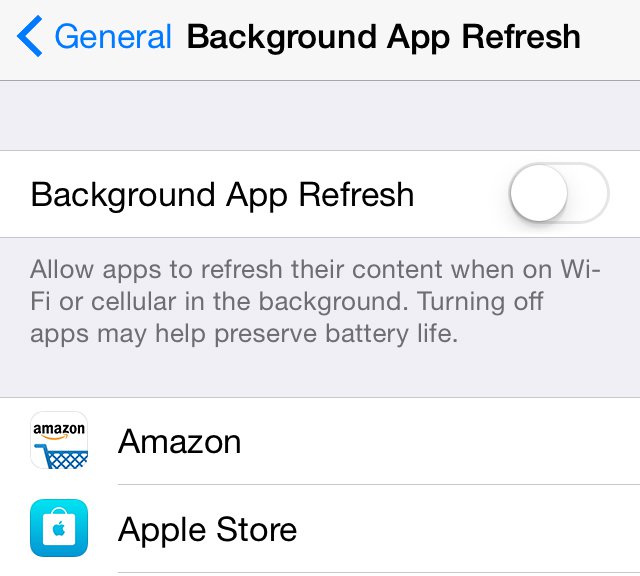
Disattivare l’aggiornamento delle app in background: selezionare Impostazioni -> Generali –> Aggiornamento app in background per disattivare la funzione.
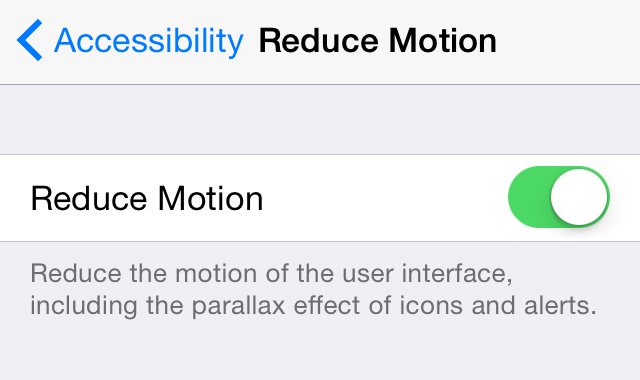
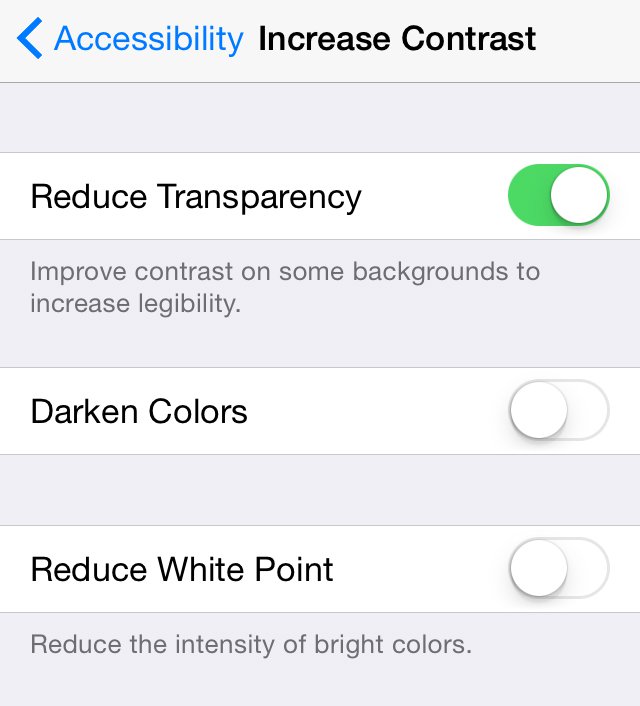
Disattivare gli effetti grafici avanzati: funzioni disponibili solo su iOS 7 e 8. Selezionando Impostazioni-> Generali -> Accessibilità -> Riduci Movimento è possibile disattivare l’effetto parallasse delle icone e delle notifiche. Selezionando invece Impostazioni-> Generali -> Accessibilità -> Aumenta Contrasto è possibile attivare la voce “Riduci trasparenza”. Questo accorgimento disabiliterà una serie di effetti scenografici che contribuiranno a migliorare sensibilmente le prestazioni generali di iOS 7 e 8, risparmiando batteria.
Eliminare i messaggi di testo
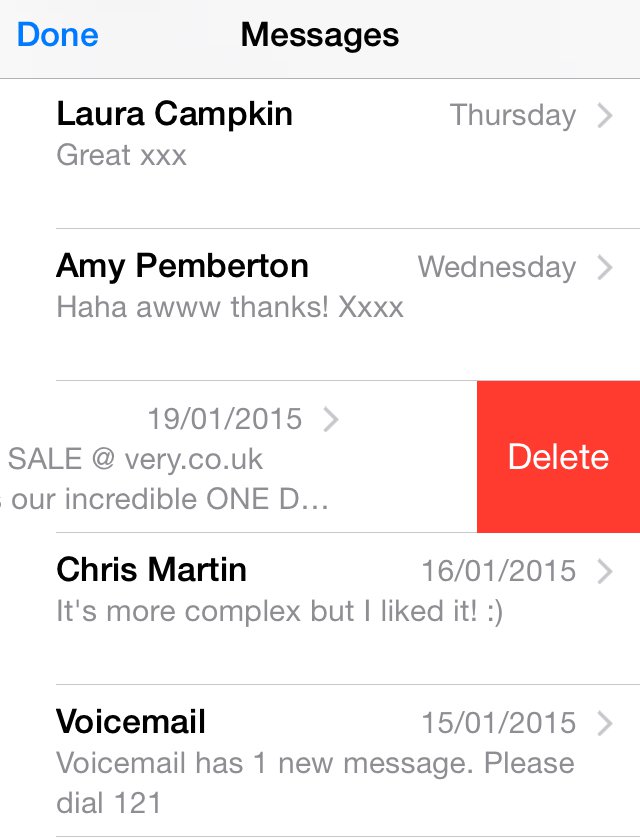
In questo caso, sarà sufficiente aprire l’applicazione Messaggi e scorrere l’elenco fino a trovare le conversazioni non importanti che si desidera eliminare. Per farlo, è possibile trascinarle sul lato destro e toccare l’icona “Elimina”.
Eliminare la musica, le foto e i video non necessari
Per eliminare grandi quantità di memoria è possibile eseguire una pulizia degli elementi che tendenzialmente occupano lo spazio maggiore su uno smartphone. Aprendo Impostazioni -> Generali -> Utilizzo è possibile visualizzare lo spazio a disposizione e quello in uso: selezionando la voce “gestisci spazio” saranno visualizzate tutte le applicazioni in ordine di spazio occupato dai relativi file e media.
Generalmente, le prime due posizioni sono occupate da “Foto” e “Musica”: per prestazioni migliori si consiglia di lasciare sempre almeno 1GB di spazio libero sul dispositivo. Verificata questa condizione, è possibile ricercare tracce musicali e album vecchi o di scarso interesse, per procedere alla loro eliminazione in modo da liberare spazio. Per le immagini, si potrà invece collegare l’iPhone a un Mac e avviare lo strumento di cattura immagini, avviando il trasferimento e avendo cura di spuntare l’opzione “cancella immagini dopo il trasferimento” per liberare spazio sul proprio iPhone. Per eliminare le foto direttamente dal telefono, aprite l’applicazione Foto, identificate le immagini da rimuovere e toccate la voce “seleziona”, quindi selezionate le singole foto da rimuovere e confermate l’operazione per liberare spazio prezioso.
Reset
Oltre al riavvio, il metodo più drastico per far ripartire il vostro iPhone è rappresentato dall’hard reset, particolarmente utile quando non si trova nessun altro modo per risolvere i problemi. Tenete premuti contemporaneamente il tasto Home e il tasto di accensione per alcuni secondi, finchè il display non diventerà nero (nel caso in cui compaia lo slider di spegnimento, ignoratelo e continuate a tenere premuti i pulsanti). Subito dopo apparirà il consueto logo Apple: a questo punto potrete rilasciare i pulsanti.
Ripartire da un backup
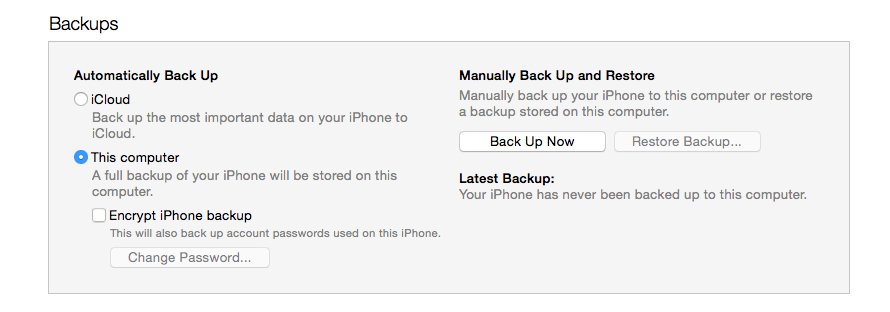
Altro metodo drastico per risolvere eventuali problemi del vostro iPhone è rappresentato dal recupero di un backup, sempre che questi sia stato eseguito recentemente per non perdere tutti i dati immagazzinati nel frattempo. Per avviare la procedura è sufficiente collegare l’iPhone a un Mac e aprire iTunes. Dal telefono, attraverso il pannello Backup toccare la voce “recupera da Backup” oppure, in alternativa, da iTunes cliccare l’apposito tasto di Backup.
Si tratta, ovviamente, di una soluzione drastica che andrà ad eliminare tutti i dati e le modifiche apportate all’iPhone dalla data di backup a quella attuale (tutte le app installate, la musica scaricata, le immagini, i download, etc…).
Ripristinare le impostazioni di fabbrica
In tema di metodi drastici, quello più radicale (e con maggior probabilità di successo) è rappresentato dal ripristino del telefono alle impostazioni di fabbrica. In pratica, dal dispositivo verranno cancellati tutti i dati e le impostazioni, riportando il vostro iPhone al medesimo stato di quando l’avevate acquistato. Prima di eseguire questa operazione è fondamentale eseguire un backup di sicurezza attraverso iTunes (come descritto nel punto precedente) o iCloud. In quest’ultimo caso basterà aprire le impostazioni, toccare l’icona di iCloud -> Backup -> Esegui Backup.
Per ripristinare il vostro iPhone ai parametri di fabbrica, toccare Impostazioni -> Generali -> Reset -> Cancella tutti i dati e le impostazioni. Verrà richiesto di digitare la password e la conferma di voler veramente cancellare tutti i dati e i media presenti sul dispositivo, oltre alle impostazioni personali. Dopo alcuni minuti dall’avvio del processo apparirà la schermata di benvenuto, dalla quale sarà possibile reimpostare tutte le preferenze del vostro iPhone.
Controllare la garanzie e fissare un appuntamento con un centro di assistenza Apple
Nella peggiore delle ipotesi, qualora nessuno degli accorgimenti elencati dovesse sortire gli effetti sperati, è probabile che il vostro dispositivo possa essere affetto da un serio problema. In questo caso è consigliabile rivolgersi a un centro di assistenza autorizzato Apple, poiché potrebbe trattarsi di un problema hardware coperto da garanzia (nel caso un cui questa sia ancora valida). In questo caso, il vostro iPhone potrebbe essere sostituito con uno funzionante.
Conclusioni
In molti casi, come accennato nelle prime righe di questa guida, la lentezza potrebbe essere data da una semplice percezione dell’utente, specie quando si paragona un vecchio iPhone ai nuovi modelli di punta di casa Apple. Qualora il dispositivo risulti ancora in garanzia, il consiglio è sempre quello di rivolgersi a un centro Apple per fugare ogni dubbio e ottenere preziosi consigli su come migliorare le performance generali del vostro iPhone. Oppure, in alternativa, qualora nemmeno Apple fosse in grado di aiutarvi o la garanzia risultasse ormai scaduta, rimane sempre un’ultima possibilità per accelerare iPhone 4 o altri modelli ormai datati: procedere a un backup, pensionare il vecchio iPhone e comprarne uno nuovo. Una soluzione indubbiamente dispendiosa, ma in alcuni casi l’unica veramente efficace per ottenere le prestazioni che avete sempre sognato.
Se non avete sottoscritto un abbonamento dati illimitato con il vostro operatore telefonico mobile, oppure non vi trovate in un’area coperta da una connessione Wi-Fi, è facile arrivare sforare il quantitativo massimo mensile di traffico Android, ovvero i Gigabyte messi a vostra disposizione, con la conseguente spiacevole sorpresa di una bolletta stratosferica. Ecco alcuni consigli per ridurre al minimo la quantità di dati utilizzata dagli smartphone Android.
Riduci il traffico dati Android
Il traffico Android può essere limitato, ridotto e addirittura annullato tramite le apposite funzioni.
Per ridurre al minimo il consumo della rete dati, sarà necessario capire quanto le singole app attingono al traffico della rete, disabilitando all’occorrenza l’elaborazione dati in background. Per farlo è necessario andare in Impostazioni -> Utilizzo dati e portarsi nella parte bassa della schermata, dove compaiono una per una tutte le applicazioni che accedono alla rete dati.
Selezionandole una per volta, un grafico indica nel dettaglio il conteggio del traffico consumato e quanto di questo è stato effettuato in background: inserendo la spunta alla voce “Limita dati background” è possibile ridurre notevolmente il traffico dati della app, consentendo l’elaborazione in background solo quando si è connessi a una rete Wi-Fi. Abilitare questa impostazione su applicazioni come WhatsApp, Facebook e Gmail, per esempio, impedirà la ricezione di nuovi messaggi o notifiche fino a quando queste app non saranno aperte manualmente dall’utente.
Metti un limite al traffico dati su Android
È possibile impostare un tetto massimo al traffico dati utilizzato dai dispositivi Android, impostandolo su base mensile o qualsiasi altro intervallo di tempo scelto dall’utente. Inoltre, è possibile impostare un avviso che verrà notificato sul display al raggiungimento di una determinata soglia, in modo da essere avvisati per tempo che si stanno esaurendo i Gigabyte di navigazione a disposizione.
Traffico Android: nelle impostazioni ci sono funzioni adatte per monitorare il consumo
Dal pannello Impostazioni -> Utilizzo è possibile abilitare la voce “Imposta limiti utilizzo dati“, impostare la data di inizio e di fine del conteggio, agire sul grafico per configurare il limite massimo e quello di avviso. Spostando le singole barre (quelle bianche verticali per selezionare un determinato intervallo di tempo, quella rossa e quella verde orizzontali per limite massimo e avviso) sarà possibile accertarsi di avere sotto controllo tutto il traffico Android.
Disattiva completamente la connessione dati di Android
Ecco un’altra operazione molto semplice: trascinare verso il basso la barra superiore dello schermo, selezionare le “Impostazioni rapide” quindi individuare la voce “Rete mobile”: disattivandola, il traffico Android sarà completamente azzerato. Tutte le ricerche web e le applicazioni che utilizzano la rete dati potranno essere utilizzate nel momento in cui si sarà connessi a una rete Wi-Fi.
Monitora periodicamente il traffico dei dati
In uno smartphone il consumo di dati non avviene soltanto quando aprite YouTube o Facebook: molte altre applicazioni che lavorano in background utilizzano dati (come le e-mail, che controllano automaticamente ogni pochi minuti la casella alla ricerca di nuovi messaggi).
L’aggiornamento delle app è uno dei maggiori elementi che consumano traffico Android.
Anche gli aggiornamenti automatici delle app possono comportare un grande consumo di traffico dati: in questo caso, attraverso Google Play, è possibile assicurarsi che gli aggiornamenti avvengano solo sotto rete Wi-Fi, per risparmiare in termini di dati il traffico Android.
Riconoscere quali processi utilizzano la connessione dati è molto semplice. Android dispone di uno strumento apposito per monitorare, mese per mese, quanti Megabyte vengono utilizzati e impostare limiti di utilizzo, per essere certi di non sforare il tetto massimo concesso dal gestore. A ridosso di questo limite, è possibile configurare il sistema Android per limitare – o disattivare del tutto – la connessione dati dell’operatore, limitandola alle sole reti Wi-Fi.
Aggiorna le app solo con la rete Wi-Fi
Semplice e veloce: è sufficiente aprire Google Play Store, selezionare l’icona con le tre linee orizzontali presente nel margine superiore sinistro dello schermo e toccare la voce “Impostazioni”. Sotto la voce “Generali”, selezionare “Aggiornamento automatico app” e “Aggiornamento automatico app solo tramite Wi-Fi”.
Dicono che la migliore fotocamera sia quella che è sempre con noi, pronta a catturare ogni istante che reputiamo importante e per la maggior parte di noi questo è possibile con un iPhone in mano. Quindi, senza ulteriori indugi, ecco una rapida guida composta da 10 consigli per ottenere dei video perfetti con l’iPhone.
Come riprendere video perfetti con l’iPhone
Mantieni l’iPhone fermo
L’iPhone non ha un supporto treppiede da utilizzare per ottenere filmati ben fermi. Per questo cerca di usare sempre entrambe le mani per tenere il tuo iPhone, tieni i gomiti vicino al corpo e vedrete un grande miglioramento nella qualità di ripresa senza che sia poi necessario correggere i filmati tremanti con in iMovie. Lo stabilizzatore automatico dell’immagine sarà così sensibilmente aiutato nel suo lavoro.
Per riprendere video perfetti con l’iPhone è necessario anzitutto la posizione: due mani e braccia vicino al corpo per stabilizzare l’immagine
Ottieni l’immagine migliore
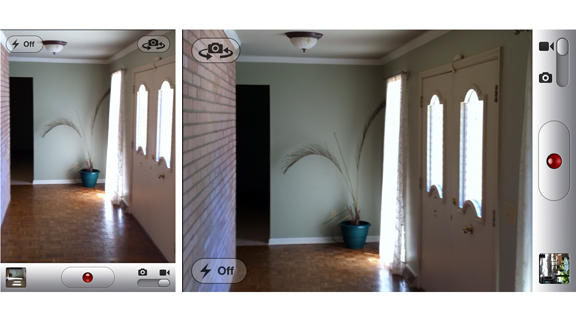
Controlla sempre le impostazioni predefinite dell’app Camera utilizzando l’anteprima del video per verificare quale sarà il risultato finale. Il sensore HD di iPhone permette di visualizzare con un doppio tap sullo schermo le riprese video in modo più ampio, con la serie di immagini che compongono il video in alto e in basso nello schermo, allo stesso modo in cui funziona una TV HD.
Utilizzare la funzione di anteprima del video, permette un maggiore controllo durante la ripresa con l’iPhone
Non dimenticare la messa a fuoco
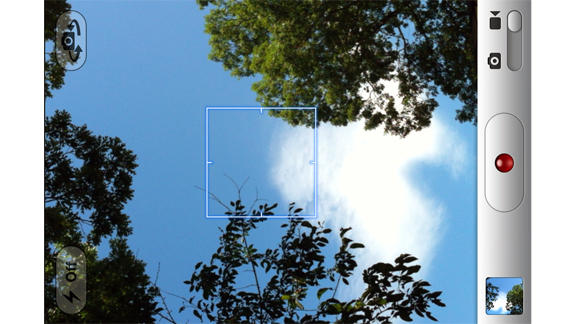
L’autofocus è una parte importante per ottenere video perfetti con l’iPhone, ma spesso la diamo per scontata. Si ottengono i risultati migliori toccando lo schermo prima di iniziare le riprese per mettere a fuoco il soggetto principale della vostra immagine. Grazie alla tecnologia di messa a fuoco di Apple, sarà possibile decidere su quale soggetto la fotocamera dedicherà la sua attenzione con la possibilità di spostare la messa a fuoco in movimento mentre si sta girando, se necessario.
Riprendere video perfetti con l’iPhone è molto più facile se si tocca con il dito lo schermo, attivando la messa a fuoco automatica
Ripeti più volte la messa a fuoco
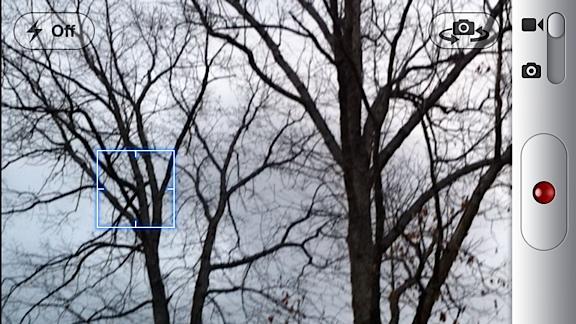
Lo sapevi che il trucco “tocca per mettere a fuoco” in realtà nasconde super poteri? Oltre a scegliere l’obiettivo su cui la videocamera si concentrerà, un tap sullo schermo determina anche l’esposizione e il bilanciamento del colore per la vostra scena. Certo, non è una regolazione manuale (niente è perfetto!), ma se il tuo soggetto cambia in un attimo e non ti piace più quello che stai vedendo, tocca più volte lo schermo e verifica se l’immagine migliora.
Per girare video perfetti con l’iPhone si può toccare più volte lo schermo, per riaggiustare la messa a fuoco
Non tenerlo come un cellulare
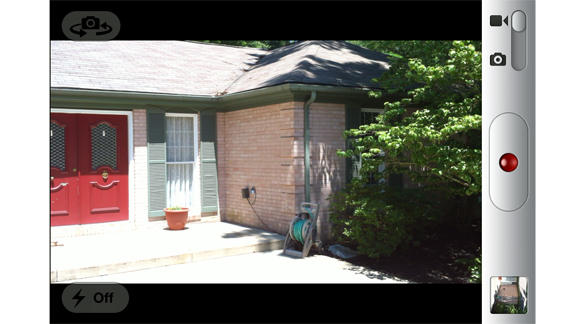
Siamo abituati a riprendere i video tenendo il cellulare in verticale nello stesso modo in cui lo utilizziamo per le altre funzioni. Così facendo però, i video non avranno una buona visualizzazione se visti su uno schermo orizzontale come quello del televisore. Per ovviare a questo inconveniente, ricorda di tenere l’iPhone in orizzontale dopo aver lanciato l’applicazione fotocamera e assicurati che tutti i tuoi video vengano registrati nella stessa modalità.
I video con l’iPhone possono migliorare enormemente se viene tenuto in posizione orizzontale.
Varia la scena
Se hai intenzione di girare video perfetti con l’iPhone per un evento speciale e modificarlo in seguito, può essere di aiuto pensare come un regista durante le riprese di un film. Ciò significa variare l’angolazione della videocamera in modo che il video stesso non risulti troppo monotono. Cerca di riprendere anche gli angoli più stretti in modo da avere un ampio numero di foto e inquadrature tra cui scegliere quando monterai il filmato.
Per riprendere video perfetti con l’iPhone è consigliabile variare molto la scena, riprendendola da più angolazioni
Non basta stare lì
Un altro problema comune con le riprese amatoriali è che queste tendono ad essere statiche e fatte da una distanza troppo lunga. Riprese più ampie vanno bene, specie all’inizio, ma in molti casi, è consigliabile avvicinarsi di più al soggetto. Pensa a come verrà visualizzato il filmato in seguito su un grande schermo TV: se si riesce a malapena a vedere cosa sta succedendo sul piccolo schermo di un iPhone, probabilmente non si potrà essere in grado di vedere il video in modo migliore su uno schermo più grande.
Un video con l’iPhone deve essere realizzato anche riprendendo elementi più dettagliati, e non limitarsi a visuali lontane e superficiali
Luci! Camera! Azione!
Per fortuna, i sensori della fotocamera hanno fatto tanta strada ma accendere le luci prima di iniziare a girare ha ancora i suoi vantaggi. Il tuo video sarà di qualità superiore senza sgranature e il pubblico ti ringrazierà per questo. Evita la luce l’utilizzo della luce LED a meno che non ci sia altra scelta, poiché questa tende a dare uno strano effetto alieno agli occhi dei soggetti.
Video perfetti con l’iPhone possono essere rovinati da una cattiva esposizione luminosa. Meglio limitare la luce LED allo stretto necessario
Attenzione all’inquadratura
A nessuno piace guardare un filmato con riprese dal basso a meno che non si tratti di girare un film di mostri. Gli scatti che riguardano bambini e ragazzi saranno pià interessanti se vi abbasserete al livello dei loro occhi, piuttosto che restare in bilico sopra di loro. Inoltre, i professionisti tendono a riprendere soggetti femminili poco sopra gli occhi piuttosto che in modo completamente dritto, perchè secondo diversi pareri di esperti è un modo per esaltare la bellezza naturale.
Per migliorare i video con l’iPhone, è possibile riprendere i soggetti sollevando leggermente l’inquadratura
Imposta la ripresa video di default
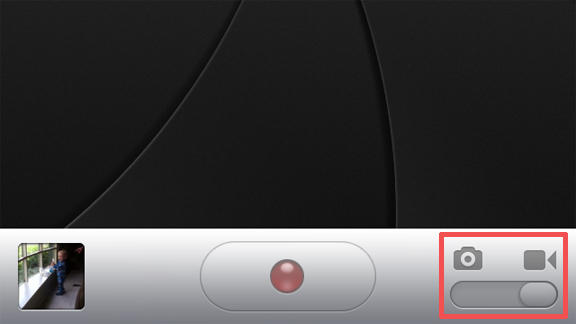
Se si tende a girare più video rispetto alle foto, si può ridurre la quantità di tempo necessario per iniziare le riprese lanciando l’app Fotocamera impostata direttamente sulla modalità video. La prossima volta che aprirete l’applicazione per girare nuovi filmati, potrete iniziare subito le riprese senza perdere tempo. Questo suggerimento funziona alla grande per quelli che utilizzano app di terze parti per i video e le foto, dal momento che possiamo scegliere tranquillamente tra diverse applicazioni per foto e video.
Impostiamo la videocamera di default non appena apriamo la fotocamera, anche per mantenere tutte le nostre impostazioni
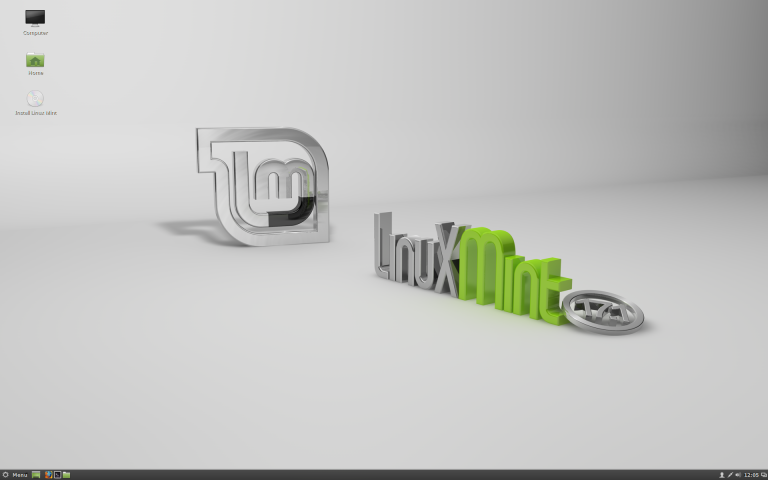
Lo scopo principale di Linux Mint è quello di produrre un sistema operativo moderno, elegante e confortevole, che sia allo stesso tempo potente e facile da usare. Linux Mint costituisce senza dubbio una delle più popolari distribuzioni Linux, rappresentando a livello globale il terzo sistema operativo più utilizzato alle spalle di Microsoft Windows e Apple Mac OS.
Linux Mint: cosa c’è di bello
Le ragioni del successo di Linux Mint sono molteplici:
Funziona appena “fuori dalla scatola”, con un pieno supporto multimediale e un’estrema facilità di utilizzo.
È libero, gratuito e open source.
È gestito dalla community. Gli utenti sono incoraggiati a inviare commenti e spunti sul progetto, in modo che le loro idee possono essere utilizzate per migliorare Linux Mint.
Sviluppato sulla base di Debian e Ubuntu, fornisce circa 30.000 pacchetti e uno dei migliori gestori di software disponibili in ambiente Linux.
È sicuro e affidabile. Grazie a un approccio conservativo per gli aggiornamenti software, un Update Manager unico e la grande robustezza della sua architettura Linux, Linux Mint richiede pochissima manutenzione (non necessita, per esempio, di nessun antivirus o anti-spyware).
Attraverso il sito ufficiale, è possibile accedere alla pagina dedicata per il download di Linux Mint, con la possibilità di scegliere tra le diverse versioni per sistemi a 32 e 64 bit.
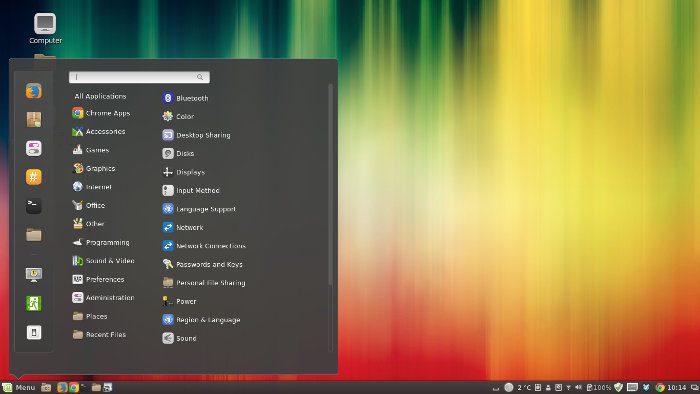
Linux Mint ha una interfaccia molto pulita e intuibile, ma al contempo molto personalizzabile.
Un sistema operativo adatto a tutti, dai privati alle aziende
Linux Mint è adatto a tutti. È ideale per l’utilizzo individuale, essendo stato progettato per essere il più possibile immediato, confortevole e facile da usare e al contempo potente e configurabile a seconda delle più diverse esigenze. Allo stesso tempo è adatto anche per le aziende, grazie al supporto a lungo termine (LTS) fornito da Linux Mint che garantisce supporto costante per almeno 5 anni dall’uscita delle release.
Dettagli e accorgimenti che contribuiscono a rendere migliore l’esperienza di utilizzo degli utenti: grazie al profondo rapporto tra gli sviluppatori e la community, tutti i feedback raccolti vengono utilizzati per aggiornare il sistema operativo ed aumentare la qualità complessiva di Linux Mint.
Una linea di condotta che si riflette nelle posizioni politiche e ideologiche degli sviluppatori, favorevoli a lasciare ogni porta aperta nei confronti di programmi o sviluppatori terzi. Stesso discorso anche per i driver: sotto questo aspetto, Linux Mint non include driver proprietari ma si appoggia a quelli prodotti dalle aziende stesse (come nel caso delle schede ATI o Nvidia), pur non includendoli direttamente nella distribuzione e lasciando all’utente il compito di scaricarli e installarli.
Un sistema operativo votato all’Open Source
Gran parte del software installato in Linux Mint è invece Open Source, una scelta voluta e perseguita sin dall’inizio dagli sviluppatori. La volontà di condividere il codice ha permesso nel tempo una stretta collaborazione fra programmatori e utenti, stimolando quel processo di crescita che ha portato all’affermazione di questa particolare distribuzione Linux su scala globale.
Durante l’installazione su Windows molti programmi si aggiungono alla barra di avvio, permettendo così di avviarsi ogni qual volta si avvia il computer. Esiste anche la possibilità di aggiungere programmi alla barra di avvio del sistema successivamente all’installazione, in base alle proprie esigenze, come il caso dei file e delle cartelle.
Aggiungere programmi alla barra di Avvio di Win 8: ecco come fare
Di seguito vi mostreremo come aggiungere programmi alla barra di avvio di Windows in modo che file e cartelle si avviino ad ogni avvio del sistema con l’impostazione della cartella “Esecuzione automatica“.
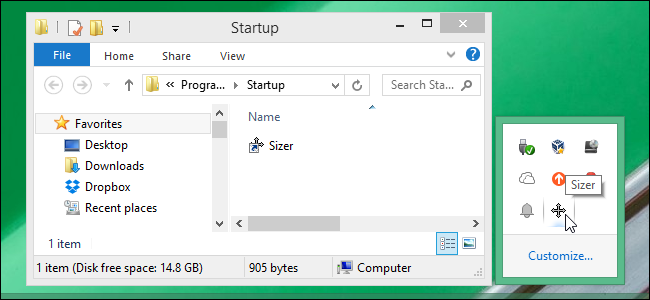
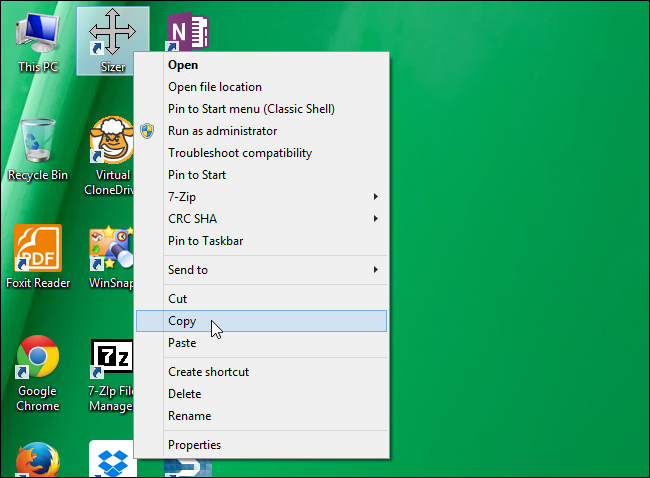
Per aggiungere un programma nella cartella “Esecuzione automatica”, useremo un collegamento dal desktop. Come esempio, aggiungeremo il programma Sizer, dal momento che lo usiamo spesso per ridimensionare le finestre per gli screenshots.
NOTA: Se non c’è collegamento sul desktop per il programma che si desidera aggiungere, vi mostreremo più avanti, sempre in questo articolo, come creare un collegamento nella cartella “Esecuzione automatica”.
Per copiare un collegamento sul desktop, basta fare clic con tasto destro sul collegamento e selezionare “Copia” dal menu a comparsa.
Per copiare un collegamento sul desktop fare click col tasto destro del mouse e cliccare su “Copia”
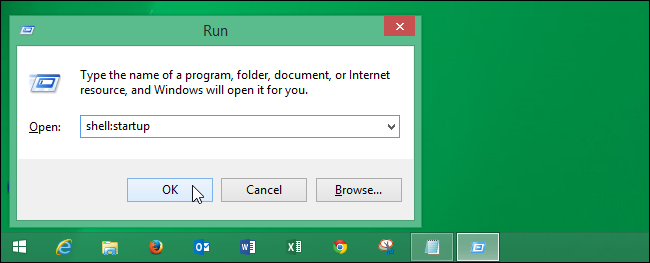
Aprite la finestra di dialogo “Esegui” premendo il tasto Windows + R. Scrivete “shell: startup” (senza le virgolette) nell’apposita barra accanto alla voce “Apri” e fate clic su “OK“.
Usare lo strumento “Esegui” per aprire la directory di Avvio (Startup)
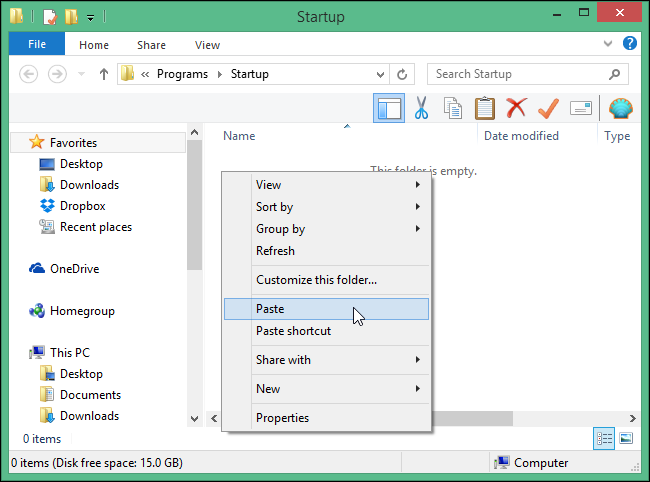
Nel riquadro a destra della finestra di Esplora risorse, fate clic con tasto destro su uno spazio vuoto e selezionare “Incolla” dal menu a comparsa.
Incollare il collegamento nella directory Avvio (Startup)
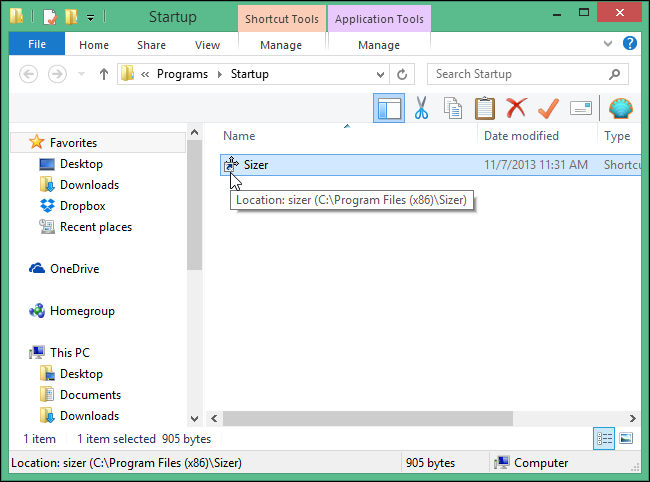
Il collegamento verrà inserito direttamente nella directory “Startup”.
Se avete eseguito correttamente i passaggi vedrete il collegamento all’interno della directory Startup
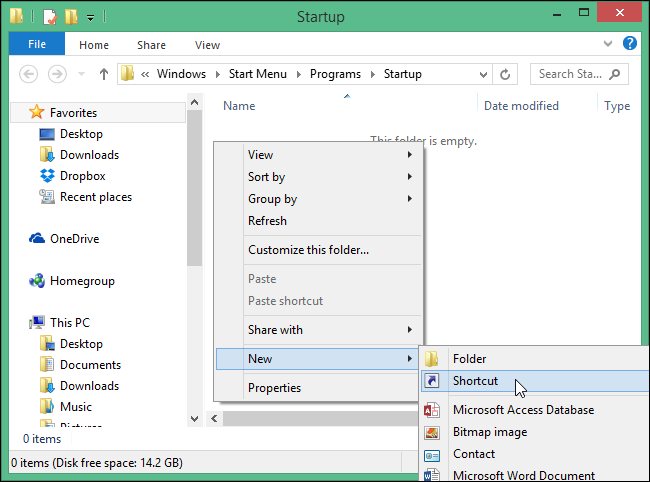
Se il collegamento che si desidera aggiungere alla directory “Startup” non è disponibile sul desktop, è possibile creare un collegamento del programma nella directory. Per creare un nuovo collegamento, fate clic destro su un’area vuota nel riquadro destro della directory “Avvio” in Windows Explorer. Selezionate “Nuovo” dal menu a comparsa e poi selezionate “collegamento” dal sottomenu.
Un altro modo per aggiungere un programma alla barra di avvio è fare click su “aggiungi collegamento” tramite il sottomenu all’interno della directory StartUp
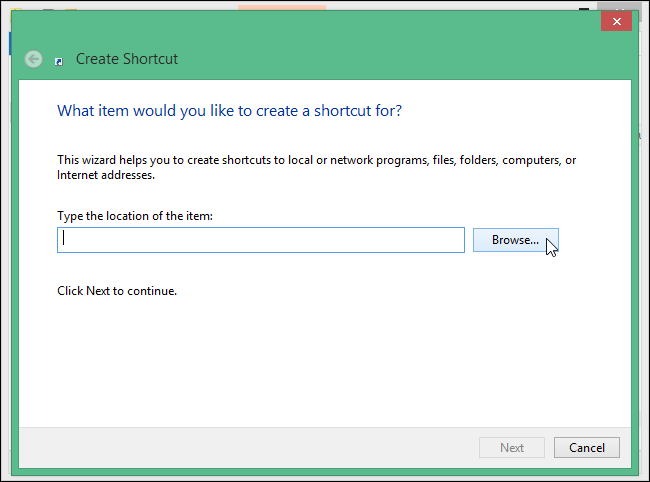
Nella prima schermata della finestra di dialogo “Crea collegamento“, cliccare su “Sfoglia“.
Tramite il comando “Sfoglia” è possibile ricercare il programma o il file da inserire come collegamento all’interno della barra di avvio
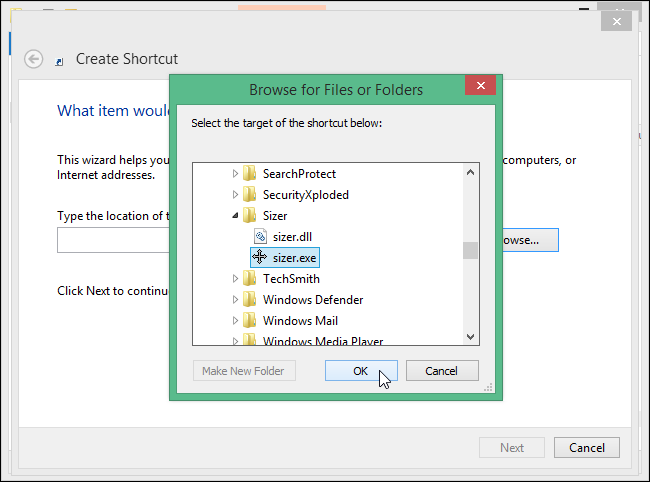
A questo punto dalla finestra di dialogo “Sfoglia per file o cartelle“, individuate la directory per il programma che si desidera aggiungere all’avvio del sistema e selezionate il file “.exe”,cliccando infine su “OK“.
Una volta trovato il programma (o file), selezionarlo e cliccare su OK.
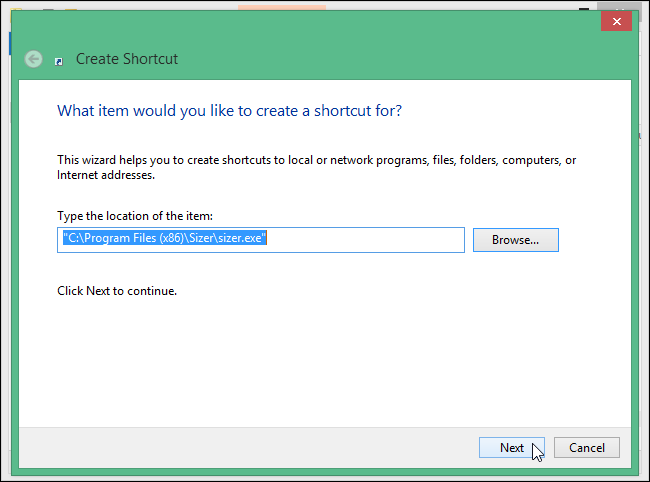
Il percorso del file del programma si aggiungerà così alla casella che si presenta sotto la descrizione “Digitare il percorso della macchina:”. Fare clic su “Avanti“.
Il percorso del programma viene aggiunto in automatico nella barra apposita. A questo punto si può cliccare su “Avanti”
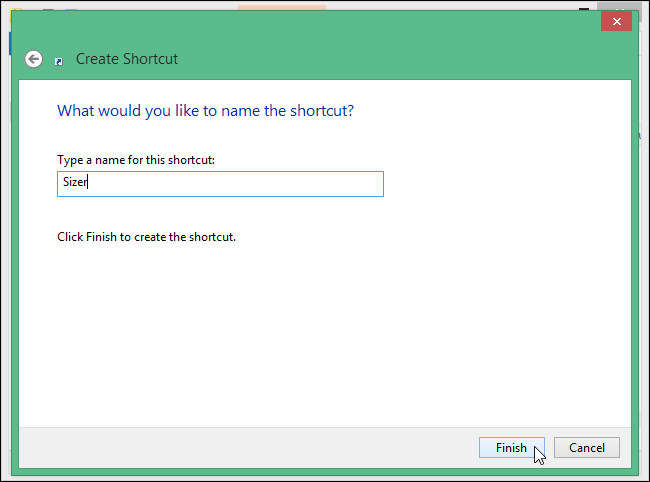
Inserite un nome per il collegamento nella casella di modifica: “Digitare un nome per questo collegamento:” e poi ancora “Fine” per creare il collegamento.
A questo punto è possibile nominare il collegamento e fare click su “Fine”
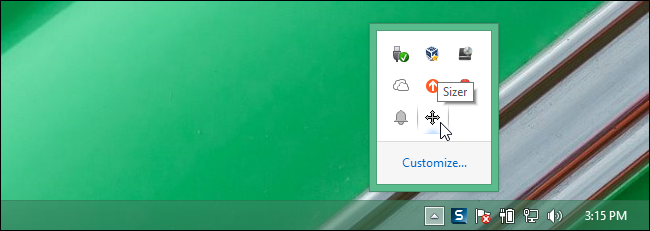
La prossima volta che si avvierà Windows, il programma aggiunto in precedenza alla directory “Startup”, si avvierà automaticamente. Con questi semplici passi è facile aggiungere programmi alla barra di avvio ed evitare di attivarli di volta in volta manualmente.
È inoltre possibile aggiungere collegamenti a file e cartelle (utilizzando la stessa procedura descritta sopra) nella directory “Avvio“, e anche questi si apriranno automaticamente all’avvio di Windows.
Nell’ultimo anno, LG è diventato un produttore di tutto rispetto nel settore degli smartphone. I dispositivi LG G2 non sono ancora così diffusi come i Samsung, ma questo non perché siano peggiori. Se siete stati abbastanza fortunati da possedere un Optimus G, un Google Nexus 4 o un Optimus G Pro, sarete probabilmente d’accordo. Il Nexus 4 è attualmente un buon dispositivo acquistabile ad un prezzo economico, mentre l’Optimus G risulta costare la metà rispetto ad un Galaxy S3.
Recensione LG G2: uno dei telefoni più comodi
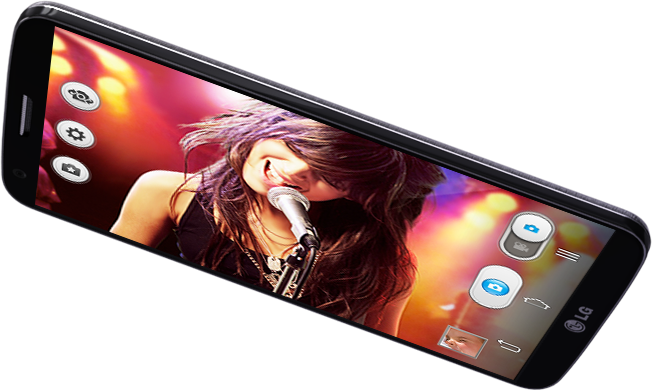
La prima volta che si mettono gli occhi su un LG G2, si rimane indubbiamente colpiti dal suo fascino estetico. Sembra che in questi ultimi anni si sia lavorato solo su questo smartphone per ottenere questi risultati. Lo schermo arriva quasi ai bordi e tutto il dispositivo è costruito su una base molto sottile di soli 8,9 millimetri ed è proprio per questo che non è stato possibile inserire i classici pulsanti laterali, che si trovano invece sul retro.
I pulsanti di navigazione sono posizionati direttamente sullo schermo e da qui è possibile controllare anche l’accensione e il volume. In realtà, usandolo, noterete come si possa fare facilmente a meno dei pulsanti. Basterà un doppio tap veloce sullo schermo affinché l’LG G2 entri in attività.
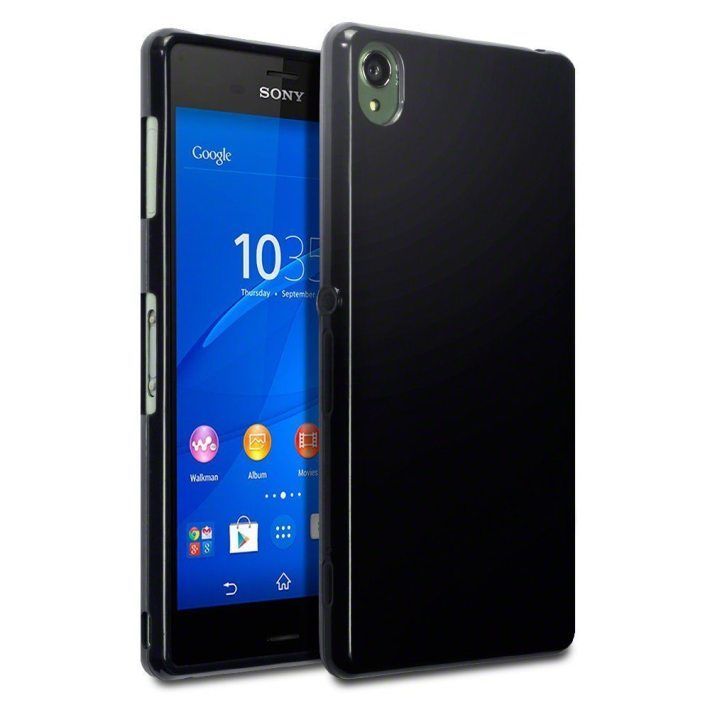
Sony Xperia Z3
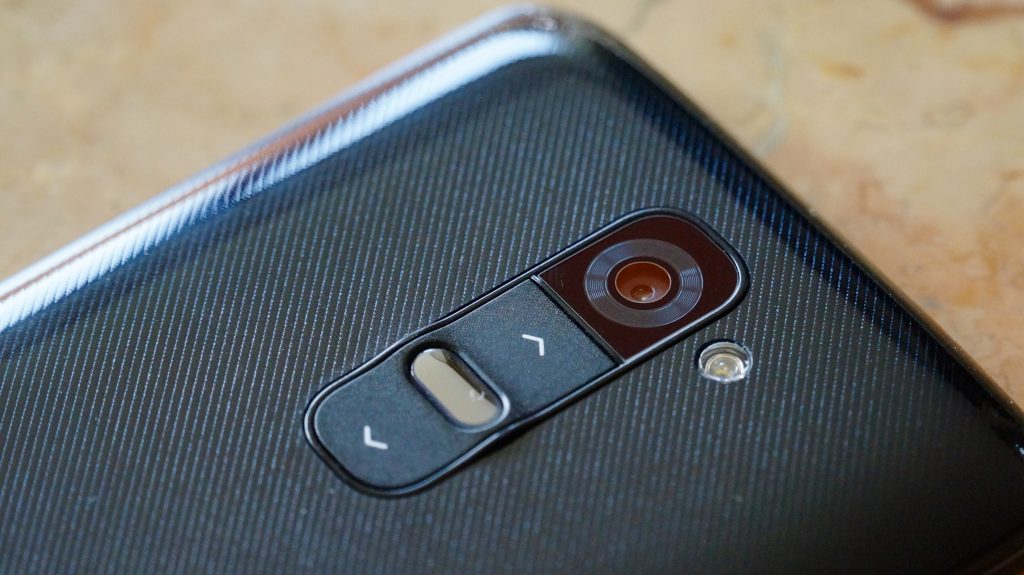
La vera sorpresa di questa recensione LG G2 si scopre quando capovolgendo lo smartphone si potranno finalmente notare alcuni pulsanti. Si tratta in particolare dei tasti per la regolazione del volume che sono posizionati direttamente al centro del telefono, proprio sotto l’obiettivo della fotocamera. La reazione quasi universale a questa nuova collocazione dei pulsanti è strana e poco comune, ma dopo aver provato manualmente la loro utilità, i benefici diventano chiari.
Anche per questa novità, possiamo dire che l’LG G2 rappresenta uno dei primi smartphone che è possibile gestire direttamente dall’interno della vostra tasca. Dimenticate dunque quella fastidiosa sensazione di non sapere mai quale tasto state premendo, se è quello posto a destra o a sinistra. Speriamo che questa funzionalità sia inserita anche in altri smartphone in futuro.
Non tutte le versioni dell’LG G2 sono uguali. La scocca è completamente lucida, fatta di policarbonato che cancella automaticamente le impronte digitali. I pulsanti del volume sono invece la metà rispetto alle dimensioni della versione normale. Sono stati rimpiccioliti così tanto che a volte possono risultare scomodi da usare ed è più difficile sapere quale pulsante premere.
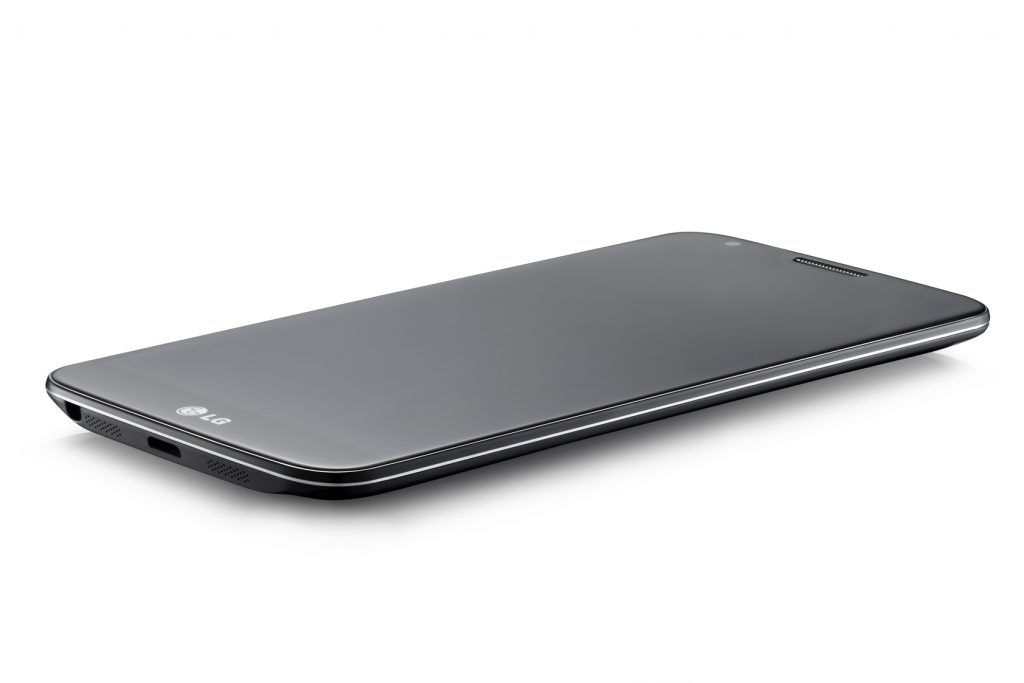
LG G2 Nero
Nel complesso, l’LG G2 dispone di un ampio schermo da 5 pollici e un profilo molto sottile, grazie proprio al diverso posizionamento dei pulsanti. Diverse recensioni su LG G2 sono d’accordo nel constatare che se avete già utilizzato un Samsung Galaxy S4 o se ne avete visto uno, questo telefono ha quasi le stesse dimensioni.
Ma possedere un G2 è un’esperienza molto più piacevole di quanto possa essere quella di possedere un Galaxy S4. LG ha pensato prima di tutto alla comodità dell’utilizzo con le dita: potrete soddisfare tutti i vostri desideri con il solo tocco sullo schermo, senza contorcere e allungare le dita per raggiungere i pulsanti laterali. Per sbloccarlo basterà toccare qualsiasi parte dello schermo.
Bella e veloce l’interfaccia Android
L’interfaccia di LG continua ad essere migliore delle precedenti. Non ci sono particolari dettagli che potrebbero essere visti come dei fattori negativi. Lo sblocco dello schermo ha una animazione molto fresca e alcune applicazioni del G2 come schermate iniziali e menu sono veloci e fluide.
Come Samsung, anche LG ha deciso di mantenere il pulsante Menu come uno dei tre pulsanti principali, ma se si vuole accedere alle App più usate, si potrà tranquillamente raggiungerle tenendo premuto il tasto Home.
Ci sono alcune sorprese con riferimento all’interfaccia di LG. Se volete avere sempre a portata di dita alcune applicazioni, basterà far scorrere tre dita dal lato destro dello schermo e salvare fino a 3 applicazioni in questo modo. Per accedervi, scorrere tre dita da sinistra. Non mancano un paio di altre pepite nascoste.
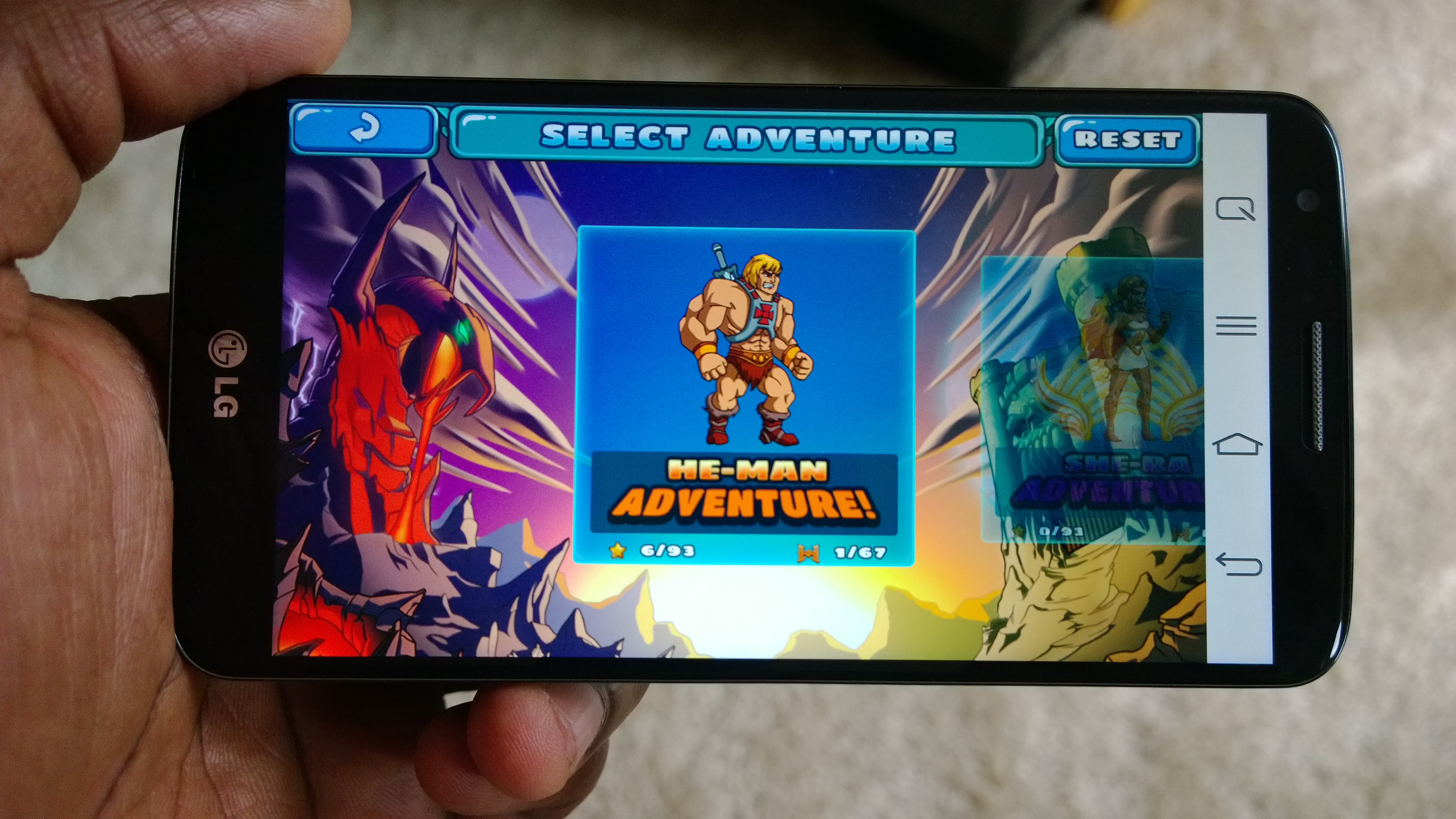
LG G2 offre prestazioni eccellenti anche come piattaforma di gaming
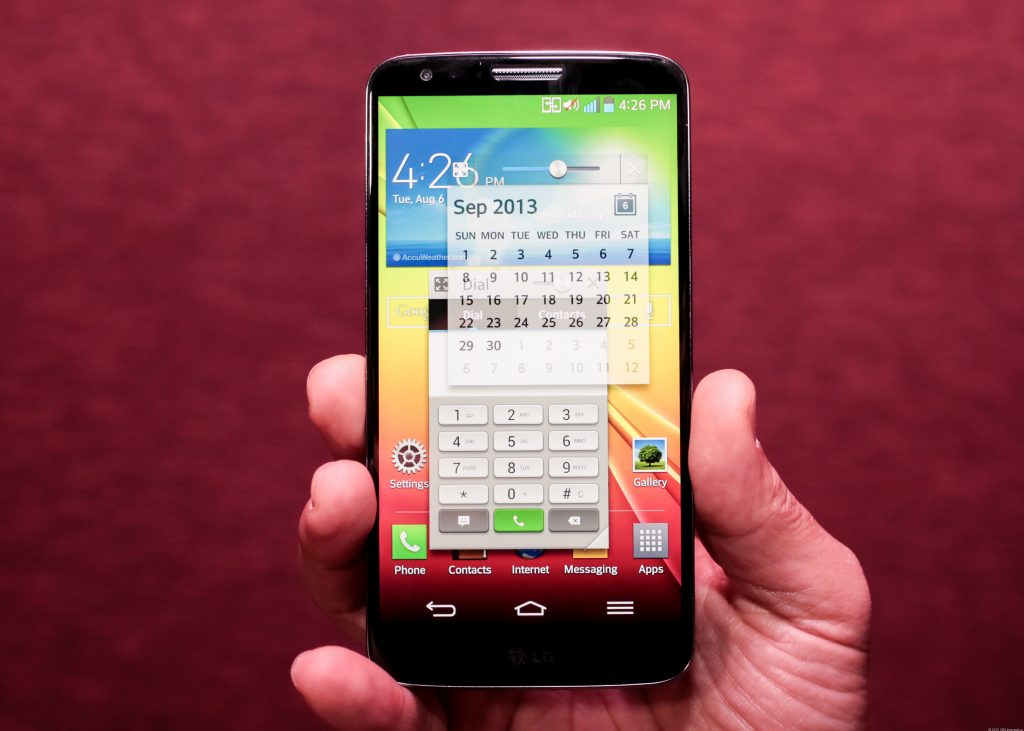
Per esempio, se stai ricevendo una chiamata, per rispondere basterà solamente sollevare il telefono e il dispositivo risponderà automaticamente. Il menu Notifiche, sempre con modalità a discesa, ha un sacco di funzioni integrate tra cui quella che LG chiama app “Qslide”, ovvero piccole applicazioni che siedono sopra lo schermo normale e che consentono di fare cose come usare una calcolatrice mentre si naviga sul Web o si è dentro un App.
Interfaccia molto disordinata
Il problema con LG (come per Samsung, Sony, e altri produttori di smartphone) è che i suoi telefoni sono sempre così pieni di piccole funzioni e applicazioni tanto da sembrare disordinati. Il G2 è dotato di 62 applicazioni pre-installate e nessuna di loro può essere eliminata. Se si andate a curiosare nelle impostazioni sarà però possibile disabilitare alcune applicazioni, ma ovviamente il risultato non sarà la vera e propria eliminazione. Allora, cosa sarete costretti ad affrontare? Beh, dipende dal dispositivo che avrete scelto.
Non è tutta colpa di LG. La maggior parte delle applicazioni sembrano essere in qualche modo utili o servire ad uno scopo ben preciso. Ma anche acquistando il telefono sbloccato, avrete ugualmente 53 applicazioni pre-installate .
Le App non sono comunque il problema più grande. Grazie al numero sempre crescente di funzioni già incluse, la barra di notifica dell’LG G2 sarà sempre iper affollata di info varie. La barra comprende anche il controllo del volume, la luminosità del display, un elenco di applicazioni Qslide e pulsanti ON/OFF per servizi come il GPS e il Wi-Fi.
Interfaccia LG G2
Per ovviare a questo inconveniente, LG potrebbe prendere in considerazione la separazione di queste funzioni dal menu di notifica, così come Apple ha fatto con il suo nuovo Centro di controllo iPhone. Oppure potrebbe fare quello che Google suggerisce e cioè utilizzare secondo menu di notifica al quale è possibile accedere tirando verso il basso con due dita invece di uno.
Ancora una volta, questo è un problema comune alla maggior parte degli smartphone di fascia alta degli ultimi tempi, che non è una garanzia di insuccesso, ma è una frustrazione crescente. Il Galaxy S4 o altri smartphone della stessa fascia non sono molto più avanti. Ma provandolo di persona abbiamo constatato come è servita una mezz’ora solo per aiutare un amico a ripulire l’interfaccia di un telefono LG Optimus G per permettere al padre di utilizzarlo. Quando un telefono è dotato di 3 applicazioni e tutte dicono “Messaggi“, sapete che c’è un problema.
Il più potente telefono Android
Uno dei dettagli che viene fuori dalla recensione LG G2 è la potenza, tanto da portarlo ad essere il più veloce telefono Android esistente in questo momento sul mercato. Nei nostri test di benchmark, supera tranquillamente il Galaxy S4 e l’HTC One. In Quadrant, per esempio, il G2 Verizon ha ottenuto un punteggio di 17.700, che è di gran lunga superiore alla base di partenza di 12.000 di altri dispositivi simili. Non abbiamo ancora i risultati sul Galaxy Note 3, ma è possibile che il G2 superi anche questo. Se cercate uno smartphone veloce e potente allora LG G2 è il migliore.
Specifiche tecniche di LG G2
Il G2 possiede un sistema Android 4.2, uno schermo LCD 1920 x 1080 pixel e 5,2 pollici IPS, un processore quad-core 800 Qualcomm Snapdragon MSM8974 da 2,26 GHz, 32GB di memoria interna (24GB estendibili), 2GB di RAM, una fotocamera da 13 megapixel e una webcam da 2,4 megapixel, Wi-Fi e 4G LTE, e tutte le altre piccole cose divertenti che ci si aspetta da uno smartphone top di gamma.
Fotocamera di LG G2 davvero grandiosa
Il principale svantaggio nella strategia di LG è stato il rilascio del G2 subito dopo che Nokia/Microsoft ha annunciato il Lumia Nokia 1020 con la sua fotocamera da 41 megapixel, molto più avanti di qualunque altra funzionalità all’interno degli smartphone. Il G2 offre un’ottima fotocamera da 13 megapixel al pari di Samsung e Apple.
Fotocamera e tasti volume posizionati sul retro di LG G2
Provando lo smartphone per questa recensione LG G2, abbiamo notato un lieve rallentamento mentre si è all’interno dell’applicazione fotocamera, ma questo è probabilmente dovuto alla caratteristica LG, l’autofocus con selezione di 9 punti focali. La fotocamera del G2 tenta di individuare i punti di interesse all’interno di una griglia 3 x 3 e concentrarsi su tutti loro. Questo non ha avuto finora un effetto positivo realmente visibile sugli scatti di prova.
Le impostazioni di default permettono di ottenere grandi risultati esterni e interni. Riprese macro sembrano abbastanza nitide e i colori accurati nella maggior parte delle situazioni. Luoghi luminosi o bui potrebbero essere un problema per il G2, ma comunque il risultato sembra essere migliore rispetto ai dispositivi Samsung.
Oggi le persone usano ancora gli smartphone per telefonare?
Se una buona parte di voi utilizza ancora uno smartphone per chiamate personali o di lavoro, non avrete problemi ad usare LG G2. Anche se la voce suona si percepisce modificata su quasi tutti i telefoni, non si riscontrano problemi al sistema audio né al microfono. Le velocità di trasmissione dati di AT&T e le reti LTE di Verizon sono molto competitive sul mercato attuale.
Durata della batteria su LG G2
Il G2 racchiude un performante batteria 3,000mAh. I concorrenti, come il Galaxy S4 hanno solo 2,600mAh, dando ad LG un piccolo vantaggio in fatto di durata. La società sostiene che la durata può arrivare anche a 2 giorni in media. Ciò significa che se si usa molto lo smartphone durante il gi avranno meno probabilità che il dispositivo si spenga di notte, magari proprio mentre si cercano indicazioni stradali.
Conclusioni
La recensione LG G2 ha evidenziato le caratteristiche di uno dei migliori smartphone che abbiamo mai usato fino ad ora e non ha praticamente alcun lato negativo. E’ comodo da tenere in mano, possiede l’hardware più veloce sul mercato, ha una batteria abbastanza potente per durare più di un giorno, ha il doppio di memoria rispetto ai concorrenti (anche se non possiede una MicroSD), e la sua fotocamera è altrettanto buona come quella della concorrenza.
Non ha un lettore di impronte digitali, ma è un telefono Android quasi perfetto a parte qualche fastidio dovuto all’enorme quantità di software installati sul telefono.
Vantaggi:
Telefono più potente
Comodo da tenere
Migliore durata della batteria
Grande macchina fotografica da 13MP
32GB di memoria
Svantaggi:
Troppe applicazioni pre-installate
Nessun supporto MicroSD
App Camera
La Versione Verizon è un magnete di impronte digitali
I Pulsanti della versione Verizon sono troppo piccoli
Se vi state chiedendo quali sono i migliori mouse per videogiochi, allora leggete questa guida utile alla ricerca dei migliori modelli compatibili per PC e Mac.
Mouse per videogiochi: la classifica dei migliori
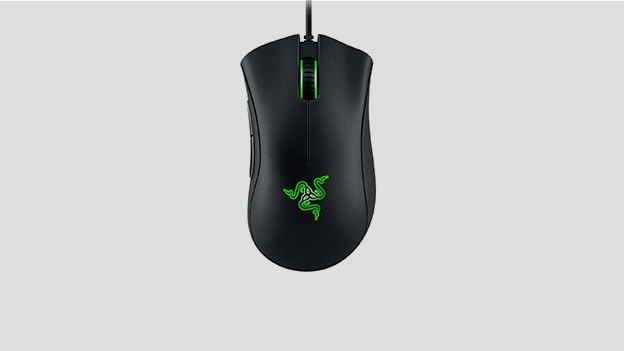
Il Razer Deathadder Chroma è risultato il miglior mouse per videogiochi in circolazione, grazie ai suoi fantastici tempi di risposta
E’ uno dei mouse per videogiochi che piace molto per il modo in cui si adatta alla mano, grazie alla nuova forma ergonomica che non ha niente da invidiare alla concorrenza.
Il sensore di 10.000 DPI raggiunge velocità fino a 200 pollici al secondo ed è possibile visualizzare tutti i vostri movimenti grazie all’applicazione sul PC. Chroma vanta 16,8 milioni di opzioni colore personalizzabili, in modo da poter scegliere sempre quelle che piacciono di più.
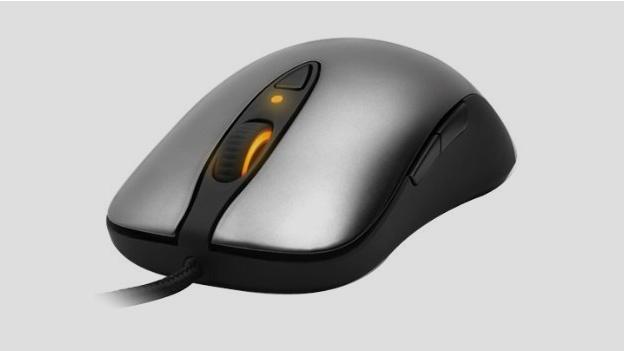
Sensei Pro Grade Laser non sarà il più elegante fra i mouse per videogiochi, ma le prestazioni durano a lungo.
Esteticamente non è niente di speciale ma in quanto a prestazioni mantiene ancora la sua forza. Il processore ARM permette di raggiungere un DPI di 11.400 che assicura la massima precisione anche durante lunghe sessioni di gioco.
Un mouse per videogiochi dalla finiture eleganti e che permette di personalizzare le combinazioni di colore e regolare la distanza di lift-off.
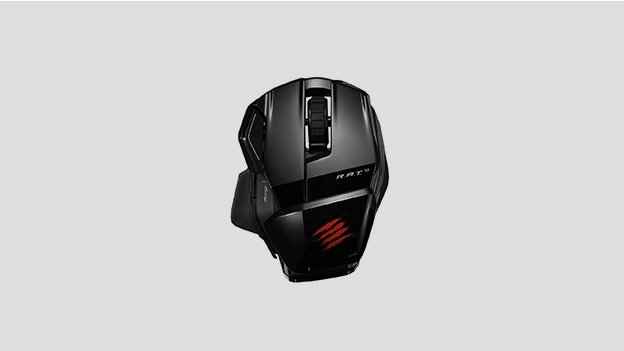
MadCatz Office R.A.T: 10 tasti a rapida risposta e precisione enorme, seppure wireless. Un mouse fra i migliori per il gaming
3. MadCatz Office R.A.T
A guardarlo non sembra granché, ma le sue potenzialità non restano nascoste a lungo. Si tratta di un mouse per videogiochi a tecnologia wireless con tempi di risposta davvero impressionanti.
Con un’ergonomia originale ma che si adatta bene alla mano, MadCatz Office R.A.T dispone di 10 tasti di scelta rapida facilmente programmabili per avere un controllo totale sui movimenti.
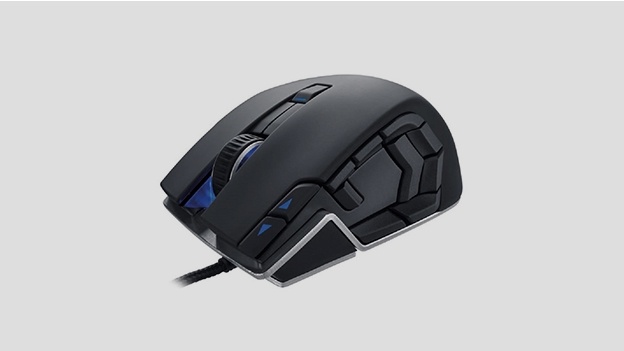
E’ particolarmente adatto ai videogiochi di ruolo, questo mouse Corsair Vengeance M95
4. Corsair Vengeance M95
Appositamente progettato per giochi di strategia e MMO, è un mouse che vanta un sensore di 8.200 DPI completo di 15 tasti con funzioni di archiviazione che permettono il salvataggio di tutte le impostazioni.
La monoscocca è in alluminio e la base liscia lo rende utilizzabile sulla maggior parte delle superfici. La rifinitura in plastica opaca aiuta molto la presa durante il suo utilizzo.
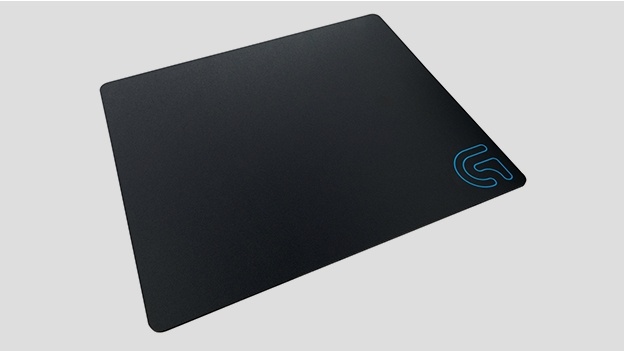
Non è un mouse, ma un tappetino ultrasensibile. Logitech G440 Gaming Pad
5. Logitech G440 Gaming Pad
Questo tappetino non è soltanto un accessorio per mouse. La superficie con un basso attrito conferisce al mouse una velocità di movimento che riduce al minimo gli errori. La base in gomma è abbastanza robusta e la struttura in multi strato lo rende ben fermo e rigido.
Le prestazioni di qualsiasi mouse per videogiochi non possono che essere amplificate da questo eccellente supporto.
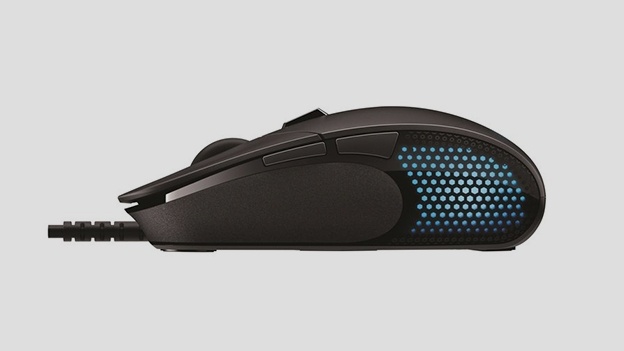
Logitech G302 Daedalus Prime ha una serie di molle all’interno per aumentare drasticamente i tempi di risposta.
6. Logitech G302 Daedalus Prime
Un mouse realizzato per i giochi MOBA e progettato in collaborazione con giocatori reali, mette a disposizione un sistema che grazie alle molle metalliche mantiene i clic in tensione aumentando la velocità di risposta. E’ un mouse per videogiochi dotato di 6 pulsanti programmabili e 4 impostazioni DPI.
Logitech che da sempre punta ad aumentare la vita dei suoi prodotti, sostiene che questo mouse riesce a sopportare ben 20 milioni di scatti.
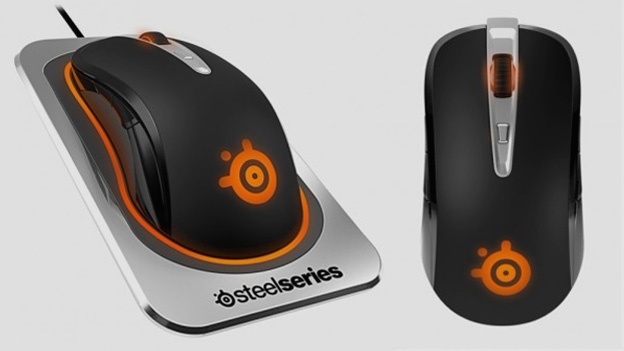
Non solo un ottimo mouse ma anche un bel design per il Steel Series Sensei Wireless
7. Steel Series Sensei Wireless
Grandi prestazioni senza fili. Uno dei migliori mouse del suo genere con un tempo di risposta di 1 millisecondo e una durata della batteria che consente ben 20 ore di gioco. La base funge da indicatore della batteria e da ricevitore wireless. Oltre a disporre di una presa in gomma questo mouse offre ben 16,8 milioni di opzioni colore.
I produttori hanno anche pensato al design: la bellissima base permette di trasformare questo bellissimo mouse anche in un piccolo oggetto di arredamento.
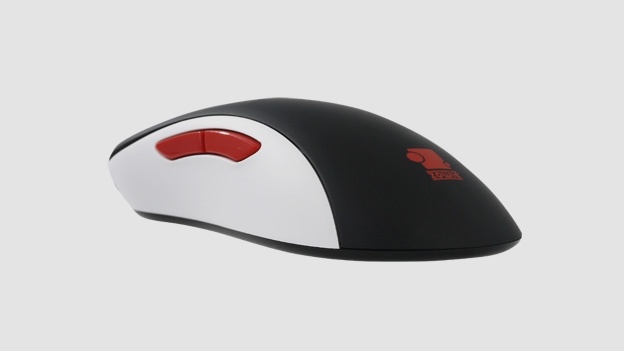
Zowie Gear EC2 eVo CL è il mouse preferito dai campioni dei videogiochi.
8. Zowie Gear EC2 eVo CL Series
Nato dalla collaborazione tra Zowie ed esperti come Anton Cooller Singov, è il mouse ideale per i giocatori esperti: scorrimento veloce, rotazione 24 step rispetto ai 16 standard e design ergonomico.
Si tratta di un mouse che è anche un tratto distintivo: sembra che i migliori campioni USA prediligano questo strumento, per la grande capacità di adattamento del prodotto.
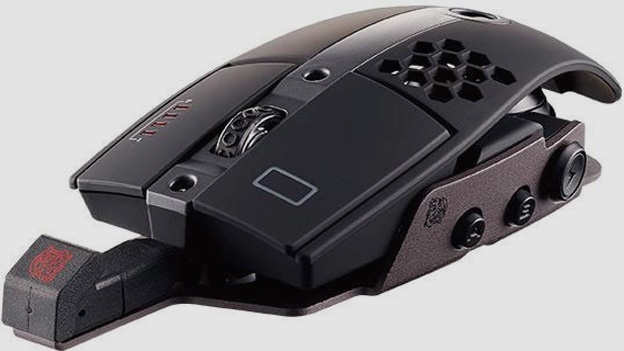
Thermaltake Level 10 M Hybrid è un mouse veramente strano nel design, ma perfetto per i videgiochi. Con una miriade di tasti laterali
9. Thermaltake Level 10 M Hybrid
Esteticamente sembra essere uscito dall’arena di Robot Wars ma in quanto a funzionalità rispecchia esattamente le richieste dei giocatori più esperti. Può essere collegato con cavo USB 1.8m o utilizzato in modalità wireless con tecnologia 5.8G. La batteria è integrata e assicura circa 15 ore di gioco.
All’interno del mouse si trova anche un condizionatore d’aria che con una ventola silenziosa evita il surriscaldamento del mouse. E’ dotato di 9 tasti e di illuminazione ad impulso. Il design è ergonomico e regolabile per personalizzarlo in base necessità di chi lo usa ed è ideale per i giocatori che mettono tanta energia nel gioco grazie alla resistenza della base in alluminio.
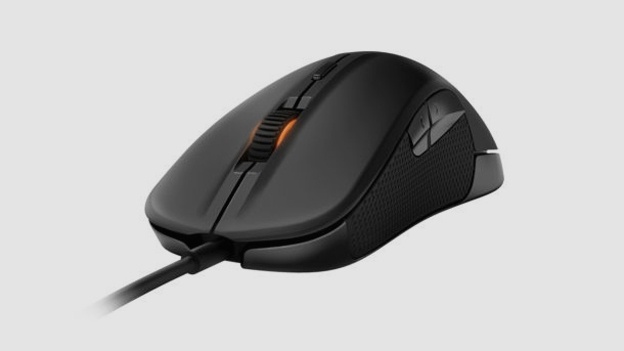
Rival Serie Acciaio fa parte di una gloriosa linea di mouse per il gaming, con una sensibilità particolare.
10. Rival Serie Acciaio
Cosa si ottiene quando colore, consistenza e design ergonomico vengono messi insieme?Il risultato è il Rival Serie Acciaio. Un mouse che offre ben 16,8 milioni di opzioni colore e una struttura in gomma ideale per non perdere la presa. Il rivestimento però non è anti-sudore, quindi è meglio evitare di toccarlo con le mani bagnate.
Ben 6 i pulsanti programmabili e posizionati in modo che le dita possano restare sempre rilassate senza fare doppio clic per inviare i comandi. Il produttore sostiene che questa Serie Acciaio riuscirà a durare 30 milioni di clic.
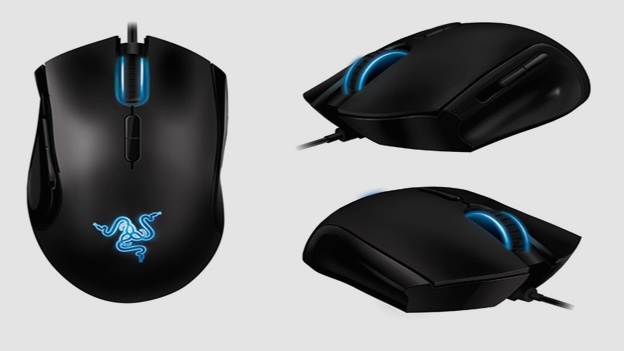
Razer Imperator è ottimo per i videogiochi: il software integrato scarica da solo gli aggiornamenti software
11. Razer Imperator
Se le immagini sul pc devono essere seguite come negli sparatutto, allora questo mouse è un buon alleato grazie al sensore ottico e laser che riesce a catturarle con precisione. E’ un mouse per videogiochi dotato di Software Razer Synapse 2.0 che garantisce il download automatico degli aggiornamenti relativi al modello utilizzato e salva le impostazioni per la volta successiva. Su di esso sono disposti 7 pulsanti programmabili in modo individuale, e la sua base liscia vi farà dimenticare della sua esistenza mentre lo usate.
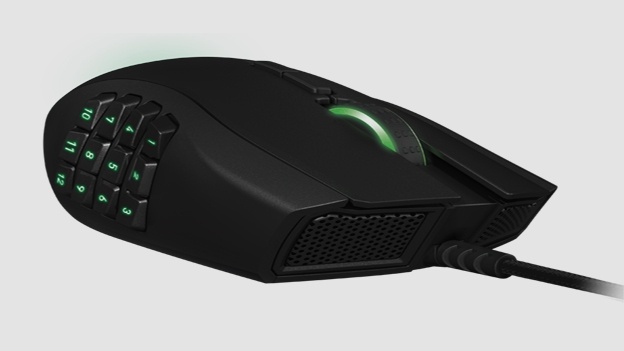
Razer Naga non è solo un mouse, ma una vera consolle per videogiochi nel palmo della mano. Ben 12 pulsanti solo nella parte laterale
12. Razer Naga
Questo mouse è una chiara sfida agli esperti di gioco tanto da essere soprannominato il “lupo cattivo” tra i mouse per videogiochi. Lateralmente, all’altezza del pollice, è disposta una griglia di 12 pulsanti tra loro separati e facili da ritrovare.
La rotella di scorrimento può spostarsi nelle 4 direzioni (su, giù, destra, sinistra) e se lo utilizzate su Windows è possibile sfruttare la funzione di personalizzazione del mouse durante il gioco, assegnando azioni diverse ai pulsanti. Anche qui l’utilizzo del Software Razer Synapse 2.0 permette di tenere al sicuro i progressi del gioco.
PureTrak Valor 3500DPI è un mouse che ha una gestione del peso perfetta, per tutti i videogiochi di movimento
13. PureTrak Valor 3500DPI
Se rientrate nella categoria di giocatori che si muovono e camminano durante la sessione di gioco, questo mouse è adatto a voi. Il sensore di 3.500 DPI assicura il miglior controllo sulla sensibilità e sul movimento, dandovi anche la possibilità di scegliere il peso ottimale del mouse con 7 roller.
Come altri mouse ha un rivestimento anti-sudore e l’impugnatura laterale in gomma assicura una presa salda. Ancora più interessante la possibilità di regolare con un pulsante i DPI scegliendo tra 800, 1.600, 2.400 e 3.500.
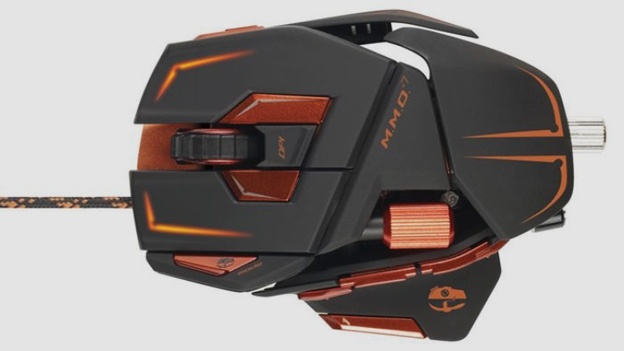
Cyborg Mad Catz MMO 7: un design pazzesco per un mouse pieno di tasti e con una opzione per il 5D sotto il pollice
14. Cyborg Mad Catz MMO 7
Definito come un mouse “brutto ma bello” questo modello associa le migliori caratteristiche del suo predecessore alle nuove tecnologie. La sua struttura si articola in tre prese e un poggia palmo, e anche se un po’ rigida permette di utilizzarlo al meglio, programmando singolarmente i 15 pulsanti e il tasto 5D posto sotto il pollice.
Per gli appassionati è disponibile un plug-in con il quale è possibile gestire le varie azioni muovendo solo un dito. I pulsanti Dual Lock, con uscita a destra e uscita a sinistra danno sollievo alle dita non appena vengono attivati. Inoltre, sono disponibili diversi pesi per evitare dolori improvvisi al polso.
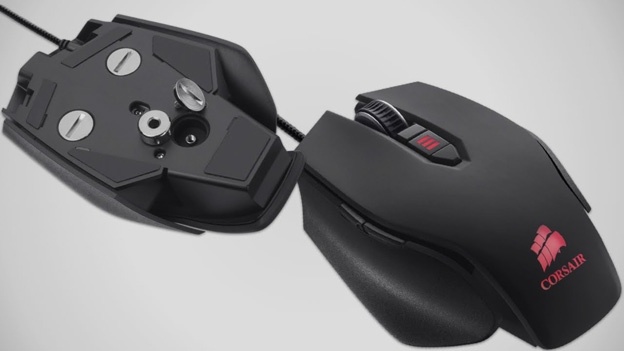
Corsair Raptor M40: il mouse morbido e con 7 tasti di programmazione per memorizzare le impostazioni dei videogiochi preferiti.
15. Corsair Raptor M40
Un mouse per videogiochi semplice alla vista ma con un sacco di potenzialità nascoste tra cui un sensore da 4.000 DPI, un’ampia base di scorrimento, e ben tre pesi che lo fanno rientrare tra i mouse di alta qualità. 7 i tasti programmabili e di archiviazione, Corsair Raptor M40 è compatibile con le versioni Windows e la sua imbottitura in soft-touch permette di giocare per ore senza difficoltà.
"Utilizziamo i cookie per personalizzare contenuti ed annunci, per fornire funzionalità dei social media e per analizzare il nostro traffico. Condividiamo inoltre informazioni sul modo in cui utilizza il nostro sito con i nostri partner che si occupano di analisi dei dati web, pubblicità e social media, i quali potrebbero combinarle con altre informazioni che ha fornito loro o che hanno raccolto dal suo utilizzo dei loro servizi.
Cliccando su “Accetta tutti”, acconsenti all'uso di tutti i cookie. Cliccando su “Rifiuta”, continui la navigazione senza i cookie ad eccezione di quelli tecnici. Per maggiori informazioni o per personalizzare le tue preferenze, clicca su “Gestisci preferenze”."
Questo sito web utilizza i cookie.
I siti web utilizzano i cookie per migliorare le funzionalità e personalizzare la tua esperienza. Puoi gestire le tue preferenze, ma tieni presente che bloccare alcuni tipi di cookie potrebbe avere un impatto sulle prestazioni del sito e sui servizi offerti.
Essential cookies enable basic functions and are necessary for the proper function of the website.
Name
Description
Duration
Cookie Preferences
This cookie is used to store the user's cookie consent preferences.
30 days
These cookies are used for managing login functionality on this website.
Name
Description
Duration
wordpress_test_cookie
Used to determine if cookies are enabled.
Session
wordpress_sec
Used to track the user across multiple sessions.
15 days
wordpress_logged_in
Used to store logged-in users.
Persistent
Statistics cookies collect information anonymously. This information helps us understand how visitors use our website.
Google Analytics is a powerful tool that tracks and analyzes website traffic for informed marketing decisions.
Used to monitor number of Google Analytics server requests when using Google Tag Manager
1 minute
_gid
ID used to identify users for 24 hours after last activity
24 hours
_ga_
ID used to identify users
2 years
_gali
Used by Google Analytics to determine which links on a page are being clicked
30 seconds
_ga
ID used to identify users
2 years
__utmx
Used to determine whether a user is included in an A / B or Multivariate test.
18 months
__utmv
Contains custom information set by the web developer via the _setCustomVar method in Google Analytics. This cookie is updated every time new data is sent to the Google Analytics server.
2 years after last activity
__utmz
Contains information about the traffic source or campaign that directed user to the website. The cookie is set when the GA.js javascript is loaded and updated when data is sent to the Google Anaytics server
6 months after last activity
__utmc
Used only with old Urchin versions of Google Analytics and not with GA.js. Was used to distinguish between new sessions and visits at the end of a session.
End of session (browser)
__utmb
Used to distinguish new sessions and visits. This cookie is set when the GA.js javascript library is loaded and there is no existing __utmb cookie. The cookie is updated every time data is sent to the Google Analytics server.
30 minutes after last activity
__utmt
Used to monitor number of Google Analytics server requests
10 minutes
__utma
ID used to identify users and sessions
2 years after last activity
_gac_
Contains information related to marketing campaigns of the user. These are shared with Google AdWords / Google Ads when the Google Ads and Google Analytics accounts are linked together.
90 days
Marketing cookies are used to follow visitors to websites. The intention is to show ads that are relevant and engaging to the individual user.
X Pixel enables businesses to track user interactions and optimize ad performance on the X platform effectively.
Our Website uses X buttons to allow our visitors to follow our promotional X feeds, and sometimes embed feeds on our Website.
2 years
personalization_id
Unique value with which users can be identified by X. Collected information is used to be personalize X services, including X trends, stories, ads and suggestions.
2 years
guest_id
This cookie is set by X to identify and track the website visitor. Registers if a users is signed in the X platform and collects information about ad preferences.
2 years
Per maggiori informazioni, consulta la nostra https://www.alground.com/origin/privacy-e-cookie/


 Parallelamente il sistema emette segnali acustici per risvegliare il pilota assonnato, avvisandolo quando è troppo vicino al veicolo che precede o segnalando che il sistema di sicurezza sta riportando il veicolo sulla corsia corretta dopo una sbandata da colpo di sonno.
 Il sensore Volvo non registra le informazioni raccolte ma le elabora secondo per secondo, aggiornando in tempo reale lo stato di attenzione del pilota e ricalibrando in funzione di questo la tempestività dei propri sistemi di sicurezza.