Sky Go è un servizio che permette di guardare programmi live e on-demand su un numero limitato di device anche sul PC.
Questo servizio offre circa 40 canali, tra cui Sky Uno, i canali Sky Cinema e Sky Sports. L’accesso è limitato a seconda dell’abbonamento sottoscritto con Sky. Non è previsto un costo aggiuntivo per accedere a questo servizio, per chi è abbonato da almeno un anno.
Sky Go si può attivare da smartphone, tablet, Xbox360, Pc e Mac. Ecco una guida semplice per iniziare a guardare i programmi sul proprio portatile o PC, che sia base Windows o Macintosh.
1. Sito internet
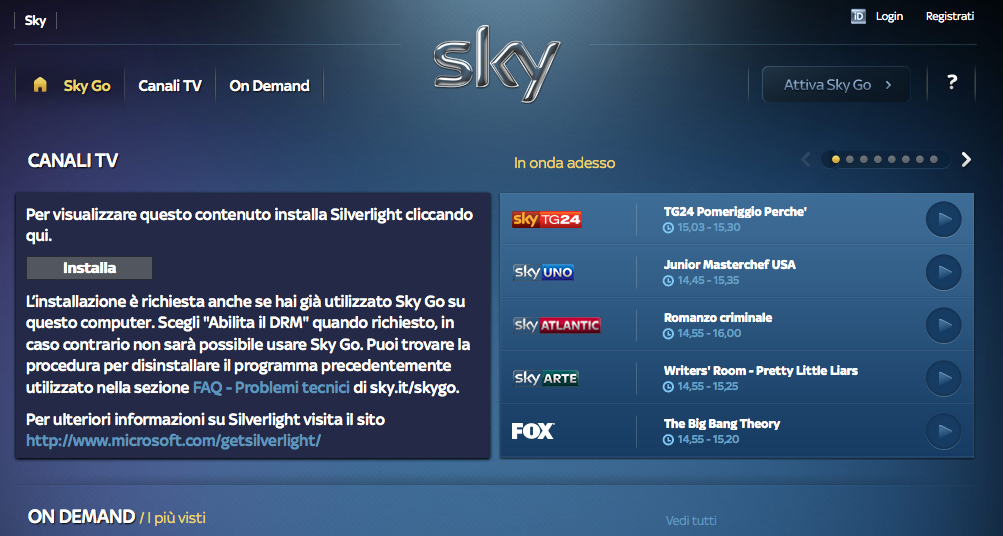
Su ogni portatile o desktop è possibile collegarsi al sito di Sky Go, visitando l’indirizzo www.skygo.sky.it; quasi tutti i browser sono compatibili, compresi Chrome, Firefox, Safari e Internet Explorer.
Home page di SkyGo
2. Sky ID
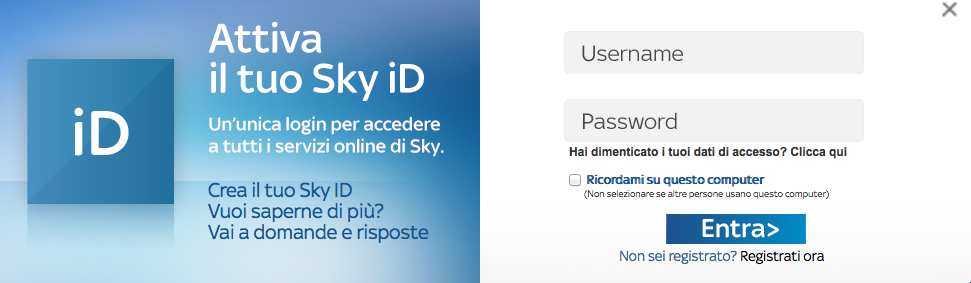
Una volta collegati al sito bisogna fare il loginutilizzando il proprio ID. Nel caso non lo aveste, potete crearlo sul momento. Sky limita gli accessi ad un massimo di due device alla volta: per esempio un tablet e un portatile.
Login per SkyGo
3. Microsoft Silverlight
Nel caso non fosse installato, si dovrà scaricare Microsoft Silverlight per utilizzare Sky Go.
Installazione Silverlight
4. Sky Go
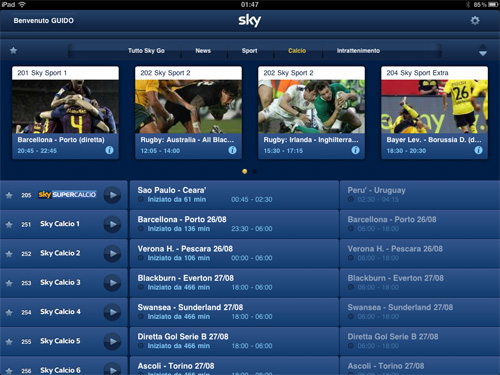
Una volta effettuato l’accesso con il vostro ID, si potrà iniziare a guardare tutti i canali secondo l’abbonamento sottoscritto. Per avere una visione totale dei canali, si può scorrere la guida tv, così come si fa sul televisore di casa.
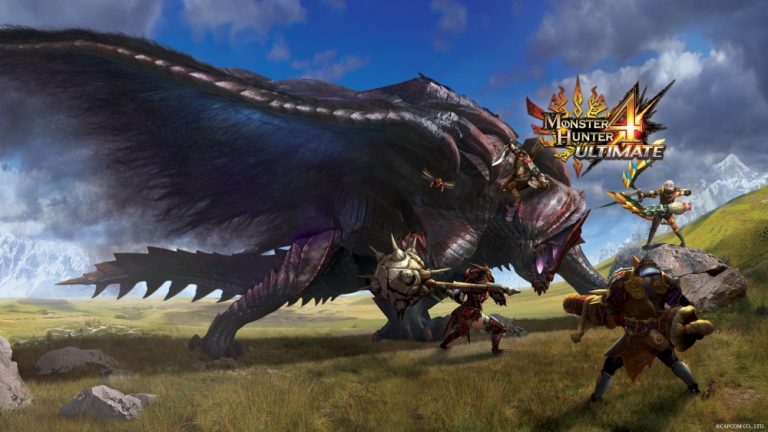
La Spadascia Caricata, che potrebbe essere considerata una “spada con scudo” o una “grande ascia costruita con una spada e uno scudo incorporato nella parte terminale”, fa compagnia nell’arsenale delle nuove armi di Monster Hunter 4 al Bastone Insetto, un’asta che consente al personaggio di spiccare un salto in direzione del nemico e di trafiggerlo succhiandogli linfa vitale. Armi molto diverse tra loro che richiedono addestramento e molta, molta pratica prima di poterne padroneggiare tutti i poteri e le caratteristiche.
Monster Hunter 4. Una meccanica di gioco complessa e articolata
Logo del videogioco
Monster Hunter 4: Ultimate risulta a sua volta un titolo complicato. Il sistema di gioco, come nei capitoli precedenti, si rifiuta ostinatamente di fornire informazioni all’utente durante l’azione. Le meccaniche di gioco risultano molte volte un grande pasticcio, con decine di statistiche che influenzano il gameplay, inventari multipli, calcoli invisibili che vengono elaborati ogni volta che si estrae la spada dal fodero. Alcuni miglioramenti, a onor del vero, sono stati apportati sotto forma di mini-tutorial per ogni tipologia di arma, oltre a una nuova serie di customizzazioni per gli oggetti che velocizzano la gestione dell’inventario. Monster Hunter 4, in ogni caso, rimane complesso per tutti i nuovi giocatori che dovranno inesorabilmente dare riferimento ai tutorial (o ai video esplicativi di You Tube) per apprendere appieno le meccaniche di gioco.
Ciò che differenzia Monster Hunter 4 – una riedizione aggiornata del gioco che ha conquistato il Giappone due anni fa – è che il freddo, ripetitivo processo della caccia viene trasformato in qualcosa che viene percepito con uno scopo più ampio . Come nel passato, può accadere di ritrovarsi alla ricerca del seme raro di una pianta per preparare, ad esempio, un’arma capace di infliggere un grave danno a un mostruoso drago di granito. Ma a differenza di un tempo, oggi quel drago è posto a guardia di una nuova area di gioco, che svelerà un nuovo pezzo della storia e nuovi personaggi.
Ed è questa l’arma segreta del gioco. L’azione si dipana attraverso un mondo dove l’uccisione di animali fantastici occupa buona parte del tempo, scandito dai trionfali ritorni a casa. In tutto questo, i dialoghi conferiscono un grande carattere al gioco: personaggi, battute, amicizie e alleanze strette durante il corso della storia prolungano la trama principale portandola a una decina di ore complessive, che superano quota 100 se si desidera completare Monster Hunter 4 al 100%. Il gioco ruota attorno a una carovana di viaggio che ci condurrà a raggiungere diversi luoghi (ciascuno con peculiarità proprie e una serie di attività e minigiochi diversi), insieme a un cast che risulterà familiare agli affezionati della serie.
Tutto ruota attorno al combattimento
La copertina del videogioco
Il gioco si può dividere all’interno di due grandi filoni: le missioni principali che si svolgono all’interno di alcune aree e località ricorrenti (ciascuna popolata da una flora e una fauna diversa) e le spedizioni, che vengono generate automaticamente durante i nostri spostamenti nella mappa. Le quest secondarie sono generalmente rappresentate da mostri da uccidere, che porteranno alla raccolta di tesori ed equipaggiamenti extra.
Le meccaniche di combattimento restano familiari, con i mostri che rappresentano le vere star del gioco grazie alla grafica e alle animazioni mozzafiato e le consuete barre di energia ben visibili a tutto schermo. L’andamento dei combattimenti è ora più realistico: quando i nemici stanno per esalare l’ultimo respiro iniziano a zoppicare e a mostrare segnali di cedimento, al pari del nostro personaggio .
Monster Hunter 4 aggiunge al nostro personaggio l’abilità di scalare i muri e saltare in groppa ai grandi mostri. Una possibilità aggiuntiva per sorprendere e colpire i nemici che si rivela molto utile soprattutto durante il gioco in multiplayer. A questo proposito, particolarmente apprezzata è l’introduzione della Gathering’s Hall, un’area dedicata dove amici e altri giocatori possono ritrovarsi e organizzarsi prima di iniziare una partita. In cooperativa Monster Hunter 4 dà il meglio di sè, mettendo in mostra tutta la complessità delle meccaniche che regolano i combattimenti, i comportamenti dei mostri e le interazioni fra le armi, dando modo ai giocatori di sviluppare tattiche sempre nuove. Ad esempio, mentre un gruppo di giocatori è intento ad attaccare un mostro, altri possono rimanere nelle retrovie per fornire supporto e cure, mentre altri gruppi possono completare le quest secondarie per accumulare ricchezze e nuovi equipaggiamenti.
In Monster Hunter 4 anche la più piccola delle ricompense viene percepita come una grande conquista, molto più di quanto avviene in altri giochi, perché la cooperazione consente di creare meccaniche di gioco complesse e appaganti. Un capolavoro di design, una sorpresa inaspettata nella sua complessità e un titolo perfettamente riuscito sotto ogni punto di vista.
La fotografia amatoriale è diventata un vero affare negli ultimi anni, tanto che un numero considerevole di persone passa la giornata a scattare foto con il suo iPhone. Applicazioni come Stock Camera regalano davvero ottimi risultati e consentono di accedere a funzionalità esclusive sullo smartphone (come ad esempio HTC Zoe oppure Samsung Drama Shot). Spesso però si desidera qualcosa di diverso, di unico. E’ per questo che abbiamo selezionato le migliori App fotocamera per Android, tra cui poter scegliere quella più adatta alle vostre esigenze.
App fotocamera per Android: la classifica delle migliori 15
[App gratuita, ma con la possibilità di acquistare funzionalità aggiuntive]
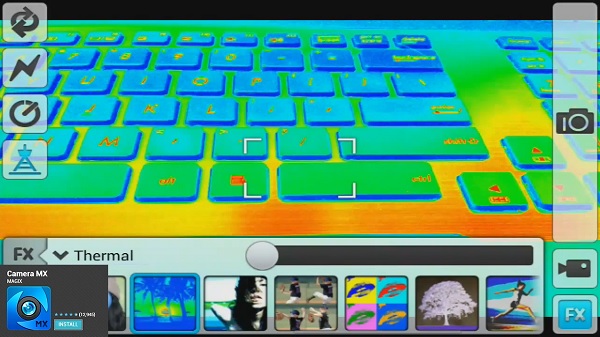
Si tratta di un’app semplice e piuttosto buona. Anche se non ha il set di funzionalità che un professionista potrebbe ricercare, si adatta comunque benissimo per chi fa della fotografia un hobby e ama condividere le immagini tramite Google+ o Instagram.
[App a pagamento]
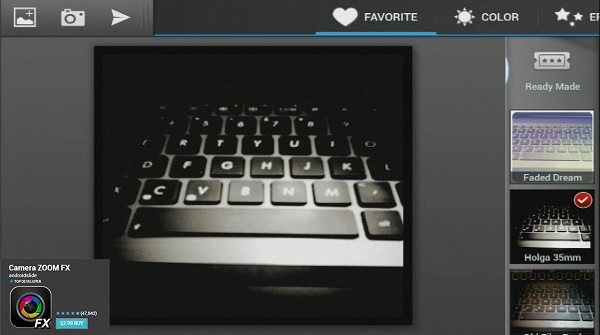
Rientra fra le migliori App fotocamera per Android e a differenza di Camera MX richiede un approccio diverso all’uso di filtri ed effetti. Infatti, invece di applicare automaticamente gli stessi filtri e effetti, Camera ZOOM FX permette agli utenti di scegliere più effetti per creare il filtro migliore. Siete pigri? Niente paura, questa app mette a disposizione alcuni filtri preimpostati tra cui scegliere quello che preferite.
[App gratuita]
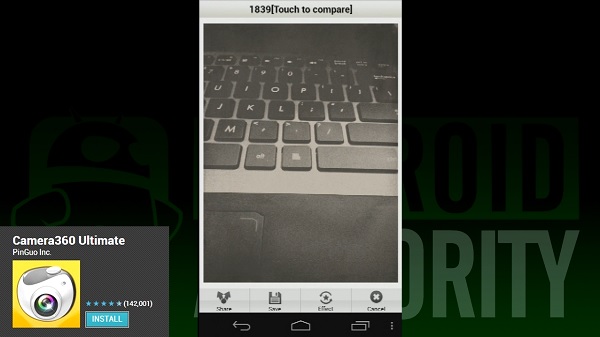
Per molti utenti questa non è solo la più popolare app per fotocamera, ma è anche una delle migliori. Grazie alle sue numerose funzioni e alle impostazioni aggiornate di recente, l’esperienza d’uso della fotocamera è migliorata notevolmente, ottenendo ottimi risultati con la serie di filtri semplici da utilizzare.
[App a pagamento]
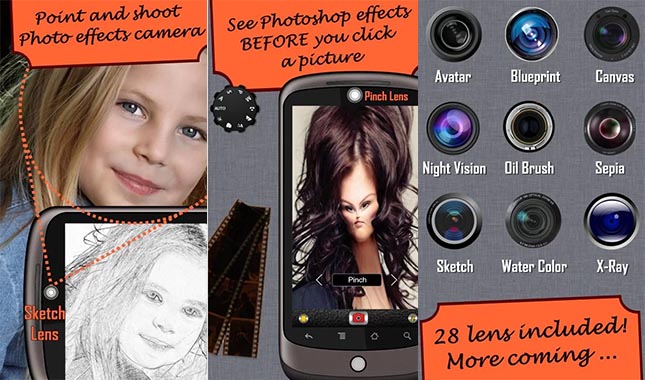
Applicazione apprezzata da un mercato di nicchia per la varietà di filtri disponibili che forniscono un tema più goffo e spiritoso. Una delle caratteristiche più interessanti di questa app è la capacità di mostrare in anteprima come appariranno gli effetti. In questo modo, invece di scattare la foto e solo dopo aggiungere gli effetti, potrete catturare l’immagine con l’effetto già caricato. L’app rende disponibili anche dei filtri professionali.
[App a pagamento]
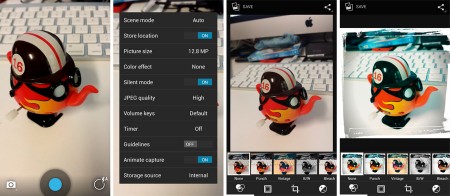
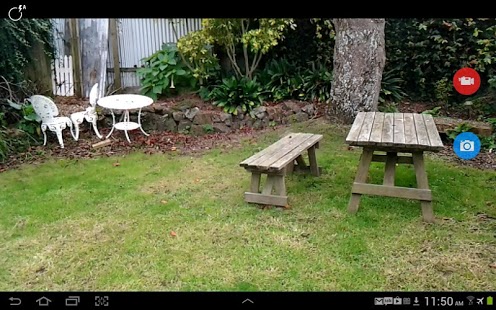
Si tratta di un’app che basa il suo funzionamento sulla fotocamera AOSP Jelly Bean e comprende tre varianti con cui utilizzare la fotocamera: scatto regolare, cattura video e modalità panorama. E’ presente anche un editor immagini leggero con cui poter effettuare piccole modifiche alle immagini. Se vi piace il risultato offerto da una fotocamera Android questa app è la più consigliata. Se il vostro smartphone possiede il sistema operativo KitKat, è disponibile l’app Camera KK.
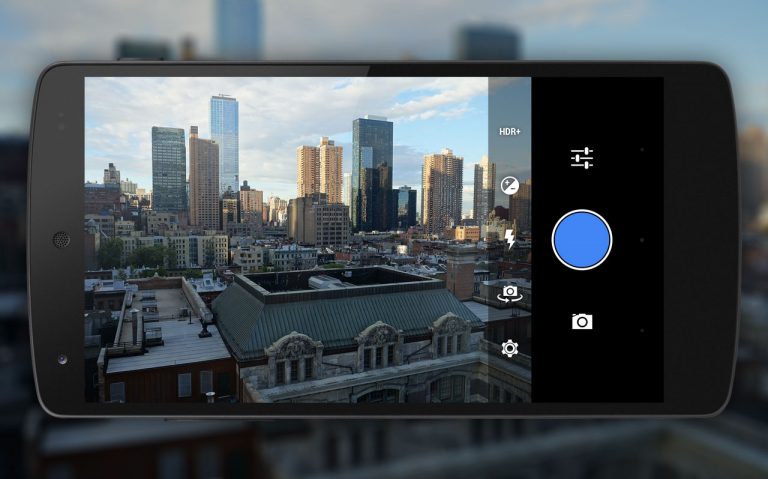
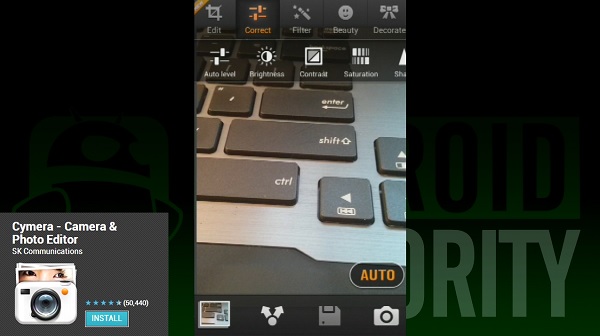
Schermata delle funzionalità della AppCymera Ultimate
[App gratuita, ma con la possibilità di acquistare funzionalità aggiuntive]
Una delle app più scaricate con ben 10 milioni di download fino ad oggi. La principale differenza dalle altre app fotocamera fin qui elencate, è che Cymera concentra l’attenzione su un certo tipo di immagini. Nello specifico viene utilizzata prevalentemente per fotografare i volti delle persone. Funziona come una normale app fotocamera, con filtri, effetti ed editing standard. Mentre per le rilevazioni dei sorrisi vi offre una serie separata di filtri e funzioni.
[App a pagamento]
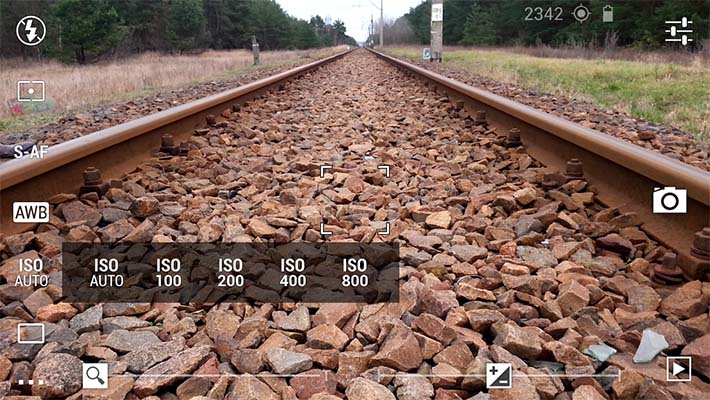
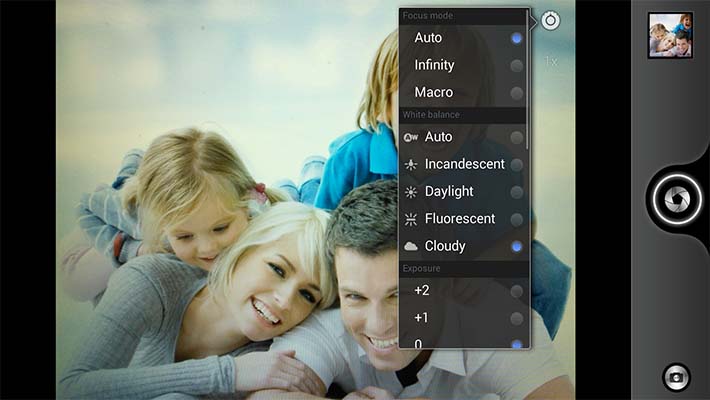
Si comporta come il software di una vera macchina fotografica DSLR integrando diverse capacità: cambiare ISO, compensare l’esposizione, bilanciamento del bianco e griglie varie. Mantiene alcune della caratteristiche delle avanzate app fotocamera per Android, ad esempio gli effetti colore e il geotagging. Il funzionamento di alcune caratteristiche dipende dal vostro hardware, e mentre l’app supporta queste caratteristiche, la fotocamera del dispositivo potrebbe non essere in grado di utilizzarle.
DSLR Pro
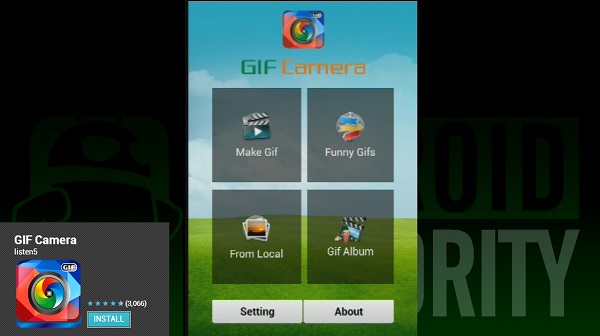
GIFCamera
8. GIF Camera
[App gratuita]
Ammettiamolo, Internet senza GIF non sarebbe lo stesso. Proprio i GIF hanno contribuito a rendere allegra la rete, e adesso grazie a questa applicazione è possibile creare con la vostra fotocamera vere e proprie immagini GIF. Una volta impostato lo scatto e catturato l’immagine è possibile regolare il frame rate ed eventualmente salvarlo per la condivisione su altri dispositivi. Inoltre, con le varie immagini GIF è possibile creare qualcosa di simile ad un collage.
[App gratuita/ a pagamento]
Adatta a sostituire una app fotocamera più semplice, grazie ai vantaggi aggiuntivi riguardanti il bilanciamento del bianco, le modalità di messa a fuoco e zoom e altri effetti. I suoni dello scatto possono essere disattivati e si nota come l’attenzione di questa applicazione è rivolta più alla progettazione che al resto.
[App gratuita]
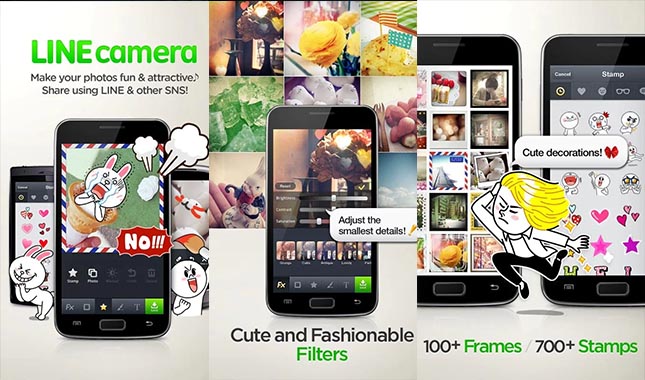
Applicazione recente con una grande quantità di funzioni disponibili per Android. LINE Camera include 20 filtri, funzione di fotoritocco, cornici, francobolli e altri strumenti di editing. Si concentra molto più sulle modifiche post scatto che sulla progettazione, ma gli utenti che l’hanno provata assicurano ottime prestazioni.
[App gratuita]
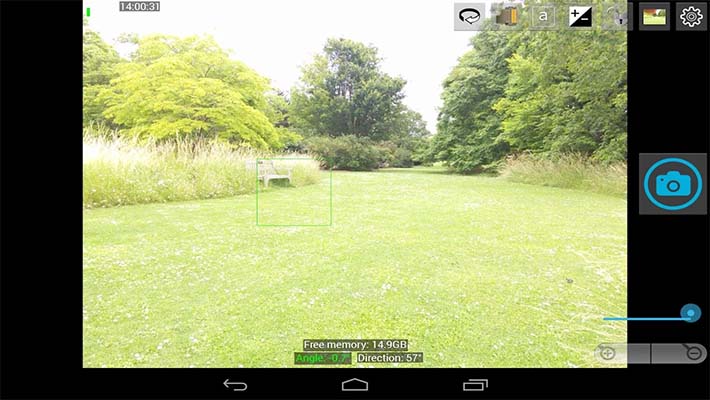
Per gli appassionati di open source questa app fotocamera per Android fa la sua bella figura. Open Camera è un progetto che ha ottenuto voti alti ed è dotato di caratteristiche importanti: zoom e messa a fuoco, rilevamento volti, auto stabilizzazione, ISO, bilanciamento del bianco, blocco dell’esposizione. Tutte queste funzionalità sono utilizzabili se supportate dal dispositivo.
Open CameraPaper Camera
12. Paper Camera
[App gratuita]
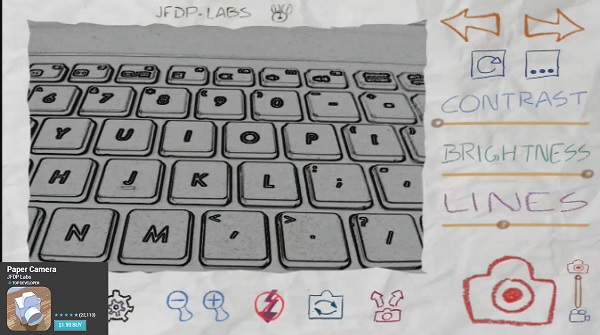
Una delle più popolari app degli ultimi tempi anche se di fatto mette a disposizione un unico filtro. Evidentemente è un filtro che piace molto agli utenti! La cosa che la rende così interessante è la possibilità di personalizzare il filtro per soddisfare ogni vostra esigenza. Facile da usare rende divertente scoprire il risultato finale. Inoltre permette di mostrare un’anteprima della foto o del video applicando il filtro prima degli scatti, in modo da poter allineare perfettamente l’immagine al filtro durante lo scatto.
[App a pagamento]
Ultima ma non per questo meno importante è Camera Snap, grazie alla sua combinazione di caratteristiche impossibili da non notare. Lo schermo intuitivo e i pulsanti con funzioni aggiuntive permettono di scattare ottime foto.
Quando giocate a Game of Thrones o si vince o si muore. Mentre probabilmente sapete già per quale obiettivo finale giocare, arrivare fino alla fine è difficile perché le battaglie sanguinose e gli intrighi di Thrones sono sempre dietro l’angolo. Vivere tutto il gioco nei panni dei personaggi vuol dire essere sempre al centro dei colpi di scena, soprattutto quando improvvisamente sarete chiamati a prendere delle decisioni che potrebbero distruggere tutto quello che avete costruito fino a quel momento.
Sarete costretti a sconfiggiere le vostre ansie di gioco quando entrerete in “Song of Ice” e “Fire saga“. Il racconto della serie Telltale Thrones Episodio 1- Iron from Ice, può saltare alcuni passaggi e potreste perdere facilmente il filo, ma alla fine rimane comunque un gioco intrigante e interessante che vi metterà sulle spine, trasmettendovi sempre nuove emozioni.
Game of Thrones, uno sguardo agli episodi della saga
Episodio 1: Iron from Ice
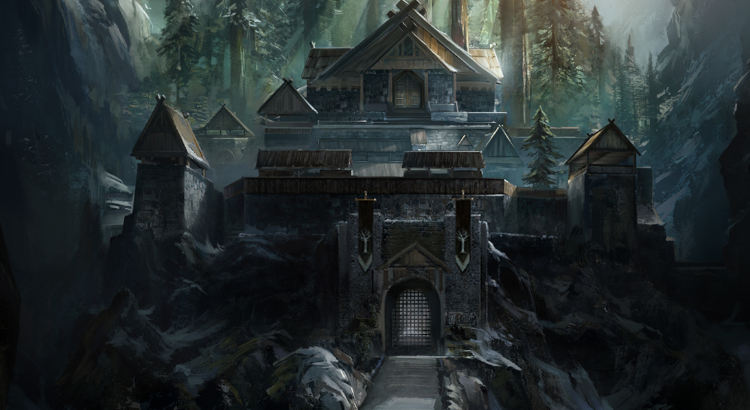
In aggiunta a Game of Thrones classico ambientato durante la quarta stagione della serie HBO, Game of Thrones Telltale segue la storia della casata dei Forrester, una famiglia di guerrieri Stark che combattono per proteggere se stessi dalle invasioni dei nemici dopo la caduta della famiglia dei Winterfell. Se qualcosa nel passaggio precedente vi ha confuso, è meglio se andate a ripassare tutta la storia della prima serie di Game of Thrones. Senza una qualche preventiva conoscenza dell’universo, è difficile ottenere un quadro completo della storia di Iron from Ice.
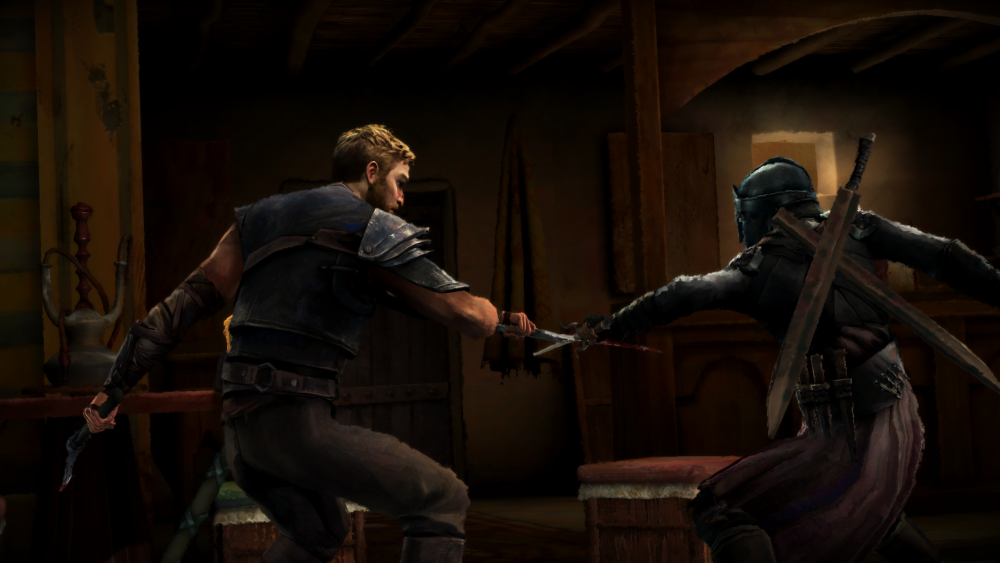
Questo può far sentire i giocatori meno esperti, bombardati e colpiti da eventi e personaggi che sembrano apparentemente importanti, ma in realtà non si riesce bene a capire chi siano. Ad esempio, Iron from Ice inizia nel bel mezzo di un evento molto importante nella timeline, con i protagonisti che si pugnalano (così come succede nella serie televisiva).
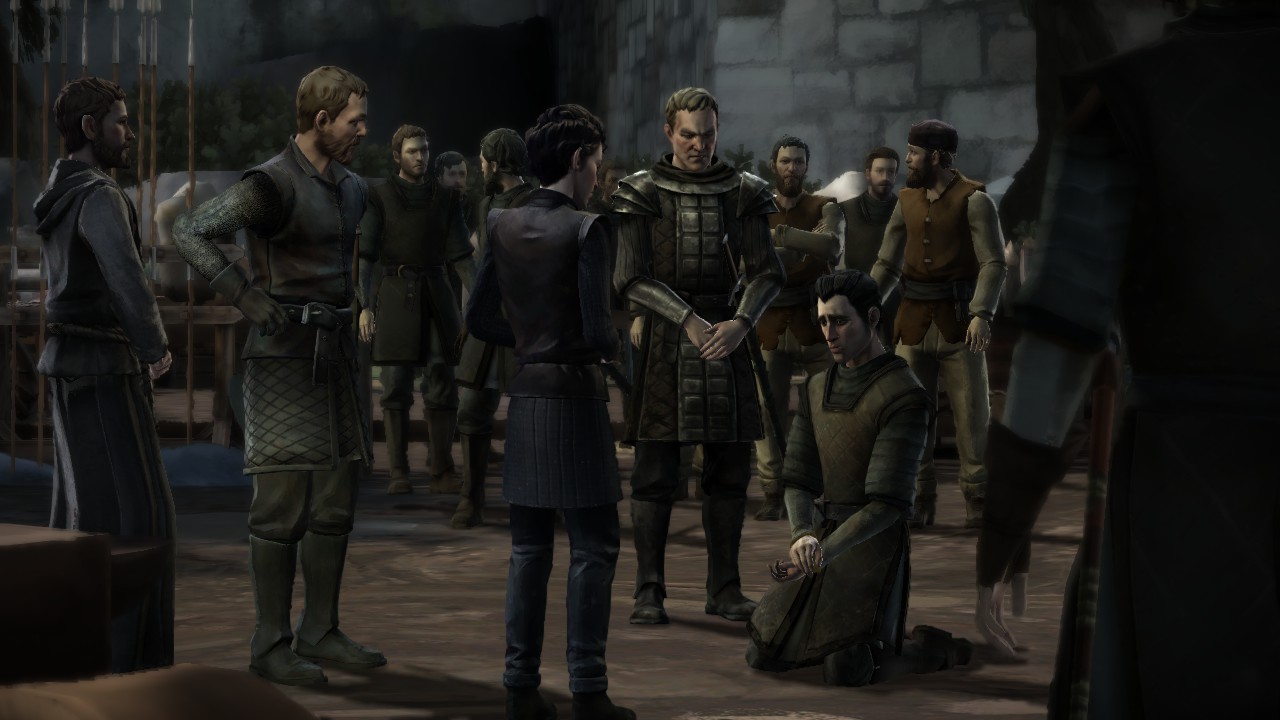
Episodio 1 Iron From Ice
Se già conoscete questo evento e tutti i passaggi che hanno portato fin qui, non è necessario alcun ulteriore contesto per dare la giusta spiegazione alla scena. Se invece ignorate del tutto questi passaggi dovrete fare riferimento al codice del gioco per ottenere dettagli in più, ma a volte potrebbero non essere sufficienti. Nel tentativo di imitare la serie TV per raccontare la storia, questa stagione si concentra su cinque elementi all’interno di Casa Forrester, importanti nel capire come le diverse decisioni riguarderanno il futuro del clan.
In Iron from Ice, avete potete entrare nei panni di tre diversi membri della famiglia (il terzo figlio Ethan, la figlia Mira, e lo scudiero Gared Tuttle) e questo vi aiuta a vedere le scene da diversi punti di vista, per esempio attraverso Ethan, potrete vedere le minacce immediate al dominio dei Forrester, mentre il punto di vista di Mira mostra quali macchinazioni politiche sono al lavoro nella capitale. Questo vi dà il quadro completo di quello che sta succedendo nel presente, in modo da non sentirvi come se siete stati colpiti ingiustamente da un evento mentre non eravate di guardia.
Iron from Ice non solo possiede una buona struttura narrativa, ma aggiunge quel “senso di ansia” già conosciuto dai fan dello show che sono abituati ad essere preoccupati per le scelte che fanno i personaggi, ma è una preoccupazione preventiva anche se vedere qualcuno che ha fatto una scelta sbagliata ed essere terrorizzati sulle conseguenze in questo gioco è un must.
Ma in Iron from Ice, prendere le decisioni giuste cercando di capire il modo “giusto” di fare le cose, non è sempre così facile. Una scelta spesso può chiudere altre porte.
Game of Thrones Iron from Ice
Dover prendere decisioni importanti in fretta potrebbe non dare una visione completa su ciò che succederà dopo, non si capisce subito se la scelta presa è quella giusta o meno. Questo è sia esilarante che spaventoso, così come ogni altra scelta che tratta di vita o di morte dove le decisioni immediate possono fare la differenza. E’ forse l’uso più efficace del modello basato sulle decisioni di Telltale, combinata con scenari di Got, in modo che l’esperienza di gioco non sia mai noiosa. Ad un certo punto un personaggio di alto livello sociale chiede Mira Forrester se è più fedele al suo benefattore, che è a portata d’orecchio, o se a stessa. Può anche capitare di passare lunghi minuti a fissare lo schermo senza comprendere se la scelta fatta sarà quella giusta.
Episodio 2: The Lost Lords
Il secondo episodio è decisamente più rilassato rispetto a Iron from Ice. Le cose sono ancora difficili per la famiglia dei Forrester. L’episodio si apre su una battaglia che si può vincere senza eccessive difficoltà, la voce della “morte” è un po’ esagerata. Questo è un punto a favore di questo episodio, perché più di due ore senza accenno di vittoria in vista avrebbero reso il gioco molto più semplice da abbandonare. Perché andare avanti quando la sconfitta è praticamente certa?
Lasciando che i Forrester (e quindi voi) prendano il controllo dell’azione per passare all’offensiva si può avviare l’esecuzione di piani di battaglia un po’ critici. Anche se le cose non andranno sempre bene al 100%, vi sentirete più motivati a continuare il gioco, bilanciando il capitolo precedente.
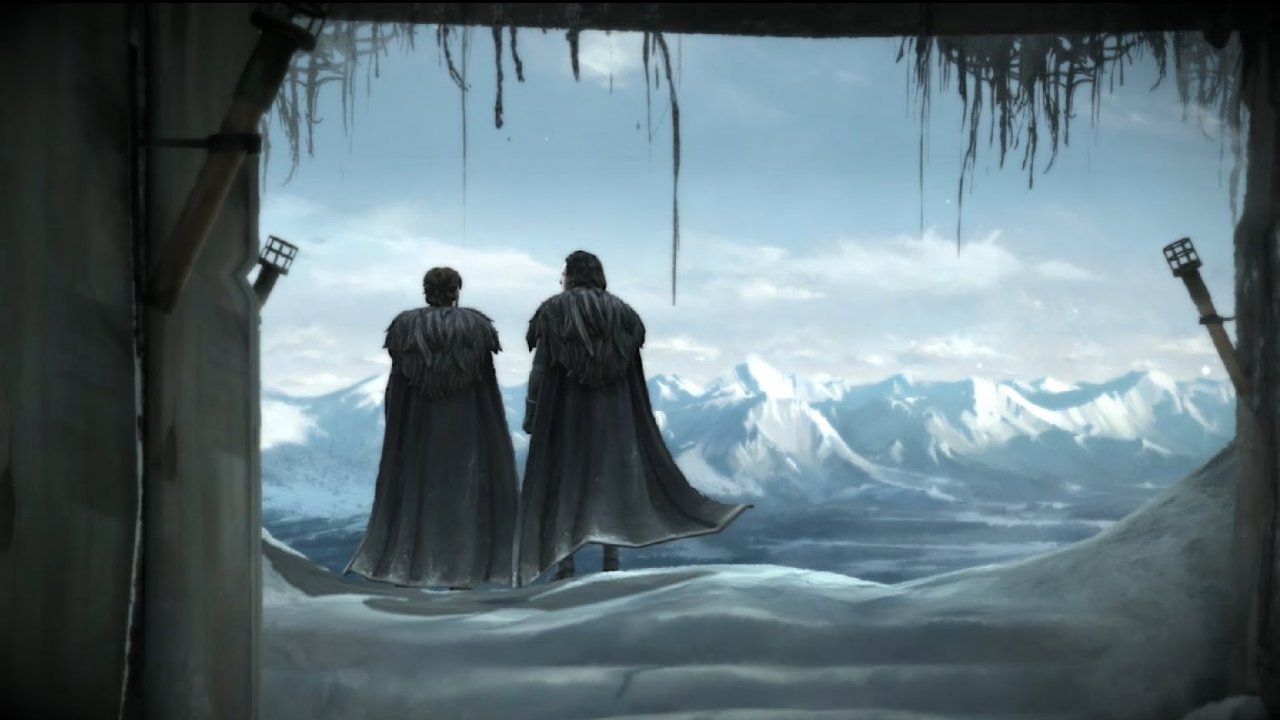
Episodio 2 di Game of Thrones
L’episodio 2 di Game of Thrones rafforza anche il cast con due nuovi personaggi, uno dei quali si trova ad un oceano di distanza rispetto agli altri protagonisti che combattono. Ci sono un sacco di opzioni nelle impostazioni di Lost Lords, come risultato di intrighi e azione dal gelido nord alle pericolose città del deserto. I Forresters si troveranno ad affrontare situazioni abbastanza simili a quelle dell’episodio Iron From Ice (sequenze con protagonista Mira e Ethan nel maniero Forrester a Ironrath mentre cercano una via d’uscita), ma ogni impostazione in Lost Lord ha il suo insieme di politiche e mezzi per affrontare le varie sfide.
The Lost Lords: la battaglia dei Forrester
Mentre le scene con protagonista Mira concentrano l’attenzione sulle decisioni da prendere e sulle mosse da fare, il figlio secondogenito Asher trascorre la maggior parte del suo tempo a combattere battaglie veloci (che si possono perdere se non siete abbastanza veloci nelle reazioni), e gruppi di gente a Ironrath cercano di tenere a bada i loro rivali mentre rafforzano le loro risorse per tenere unita la famiglia. Tuttavia, anche se si fanno progressi nel gioco rimane alta l’attesa per l’episodio 3.
Se avete ottenuto un ottimo servizio da un professionista assunto tramite LinkedIn perché non scrivere una referenza e pubblicarla per renderla visibile a tutti? Imparare come scrivere una referenza su LinkedIn è semplice e basta seguire questi passaggi.
Come scrivere una referenza su LinkedIn
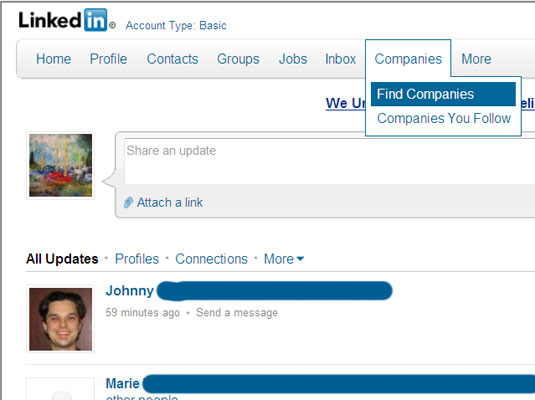
1. Cliccate su Aziende
Nella barra di navigazione superiore cercate quella che vi interessa e una volta trovata la pagina fate clic sul collegamento Service Provider. La possibilità di lasciare delle referenze è utile non solo per chi la riceve, ma anche per tutti coloro che cercano un professionista su LinkedIn e vanno a leggere il suo profilo prima di contattarlo. Anche le segnalazioni personali sono utili ai professionisti, che non hanno un impiego e che sono in cerca di un’occupazione.
Ricerca azienda su LinkedIn
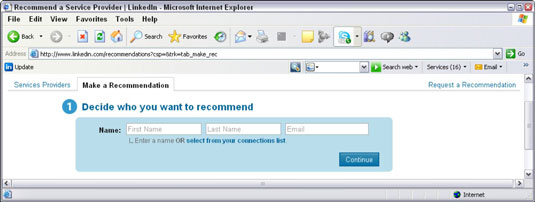
2. Fare clic su Crea una referenza
Nella pagina Service Provide che viene visualizzata trovate il primo passo per capire come scrivere una referenza su LinkedIn.
Service Provide dove iniziare a scrivere una referenza
3. Inserire nome, cognome e indirizzo email
Inserire i dati della persona a cui volete fare una referenza, oppure fare clic su “Seleziona da” scegliendo dall’elenco delle connessioni per trovare qualcuno in rete. Assicuratevi che l’indirizzo email che state fornendo sia uguale a quello presente indicato nell’account LinkedIn della persona che avete scelto. Il modo più semplice per verificare se l’indirizzo è lo stesso è quello di fare una ricerca avanzata per indirizzo di posta elettronica. Il funzionamento è uguale alla ricerca per parola, e se vi ritorna il profilo corretto allora non ci sono problemi.
4. Fare clic sul pulsante Continua
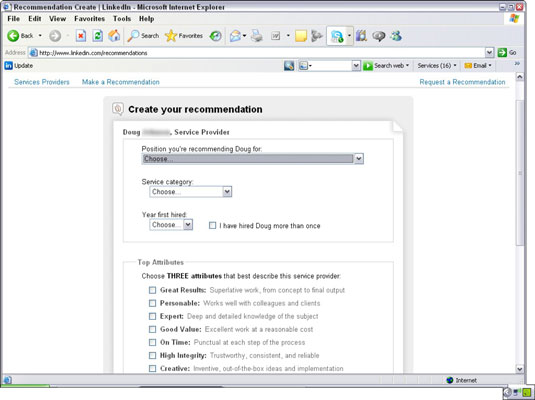
A questo punto sarete arrivati alla pagina dove scrivere la referenza su LinkedIn.
Pagina LinkedIn dove poter scrivere la referenza
5. Selezionare la posizione lavorativa
Inserite la mansione che il professionista ha svolto per voi scegliendo tra quelle presenti nell’elenco a discesa “Categoria Servizi”, e indicate il periodo di lavoro. Se avete lavorato con questa persona per più di una volta, selezionate la casella di controllo accanto al menu a discesa e segnare che è già stato assunto in passato.
6. Scegliere gli attributi dall’elenco
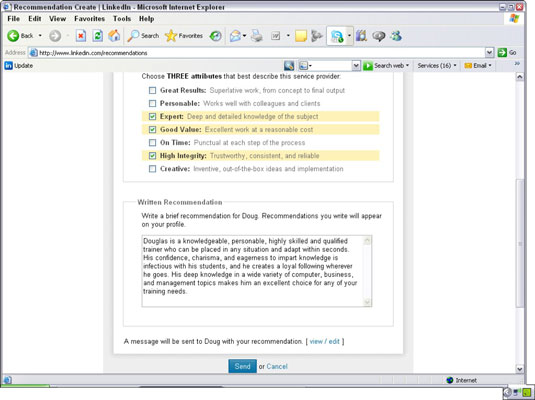
Continuando a scorrere verso il basso la pagina per scegliere i migliori attributi che indicano le competenze della persona, selezionando fino a tre caselle dall’elenco fornito. Avete la possibilità di aggiungere dettagli in più nel passaggio successivo.
7. Iniziare a scrivere la referenza
Arrivati a questo punto potete scrivere la referenza su LinkedIn dove descrivete il tipo di lavoro fatto, l’esperienza della persona e le sue migliori qualità.
Il primo passo per creare un tweet perfetto è capire quali sono gli elementi che costituiscono i messaggi su Twitter. Fondamentalmente i tweet sono composti da testo breve, infatti non può essere superato il limite di 140 caratteri. Alcune lettere digitate in un tweet possono cambiare la forma del messaggio, per esempio digitando un indirizzo web anche senza il protocollo http:// verrà creato un collegamento ipertestuale. Ancora, aggiungere il simbolo “@” davanti al nome di una persona vuol dire “menzionarlo” nel vostro tweet.
Come creare un tweet perfetto per stupire
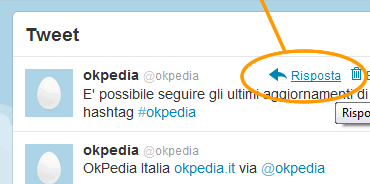
Ogni utente che menzionate nei vostri tweet potrà vedere quel contenuto. Questo è un ottimo strumento che si aggiunge per creare un tweet perfetto perché lo inserisce in un contesto più ampio. La menzione però ha anche una seconda funzione che cambia il modo in cui i tweet vengono indirizzati a chi vi segue. In ogni tweet è incluso il pulsante “risposta” che può essere utilizzato anche dall’utente che avete menzionato nel testo. In questo modo lo scambio di risposte è visto da tutti coloro che visualizzeranno il vostro profilo, ma non apparirà tra i feed dei vostri seguaci a meno che non seguano anche l’utente che avete menzionato e che ha risposto al tweet.
Pulsante risposta su Twitter
Questa limitazione può essere aggirata con un semplice simbolo: invece di menzionare la persona con “@Jill e io abbiamo appena pranzato!” utilizzate il punto “.” davanti al simbolo in questo modo “.@Jill e io abbiamo appena pranzato!”. Il segno di punteggiatura assicura che le risposte saranno visibili anche a chi non segue la persona che avete menzionato.
Usare la “@” per menzionare qualcuno su Twitter
Quale deve essere la struttura di un tweet
Ci sono anche altri due elementi molto importanti per creare un tweet perfetto: immagini e hashtag. Collegare un’immagine divertente o interessante ad un tweet è un modo di condividere qualcosa di valore con chi vi segue. Molti utenti di Twitter utilizzano delle piccole applicazioni per caricare immagini e inserire link. Siti web come Yfrog o TwitPic consentono di caricare un’immagine con un breve collegamento ipertestuale da inserire nel tweet. E’ possibile impostare le preferenze all’interno di queste applicazioni sul tipo di contenuto da inviare direttamente sulla vostra pagina Twitter.
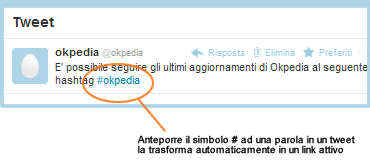
Come detto prima, hashtag e menzioni inseriscono il vostro tweet in un contesto molto più ampio. Gli hashtag sono utilizzati per condividere un argomento di tendenza o creare una tema principale per una serie di tweet e si usano prima dell’argomento che volete inserire, per esempio “#academyawards”. Negli ultimi tempi, però, gli hashtag non hanno più la funzione che li contraddistingueva quando furono lanciati, ma vengono utilizzati spesso per scherzi, per trasmettere emozioni precise e non come strumenti per diffondere un argomento.
Gli hashtag “#” ampliano la portata di tweet e creano dei trend
Come creare un tweet perfetto
Conoscere tutti gli elementi fin qui descritti è importante per farsi un’idea su come creare un tweet perfetto, ma metterli insieme a caso non darà il risultato sperato. Twitter principalmente è un mezzo utilizzato per condividere informazioni, ma trovare quelle giuste è la chiave per creare un tweet perfetto. Questo però potrete determinarlo solo in base alla tipologia di pubblico che vi segue.
Vi chiedete spesso come fare affinché la gente inizi a seguirvi? Create dei tweet personali divertenti, anche un po’ autoironoci descrivendo qualcosa di inaspettato successo nella vita quotidiana. In questo modo potrete avvicinarvi al vostro pubblico ed evitare di sembrare noiosi e poco interessanti.
Condividere informazioni non vuole dire pubblicare ogni pensiero che vi passa per la mente. Twitter si muove velocemente e ciò che scrivete potrebbe essere visto da migliaia di persone. Usatelo come mezzo per diffondere contenuti di qualità che interessano a chi vi segue e pubblicate solo ciò che pensate valga la pena di far sapere agli utenti.
Tweet creato durante Sanremo
Ci sono grandi tweeter da cui prendere spunto e imparare. Nel settore tecnologico, per esempio, VeronicaBelmont è una tweeter intelligente che pubblica spesso post di tecnologia davvero interessanti includendo il riferimento ad altri popolari membri di Twitter. Attenzione alla grammatica che vi permetterà di inviare tweet ben scritti e attirare più seguaci.
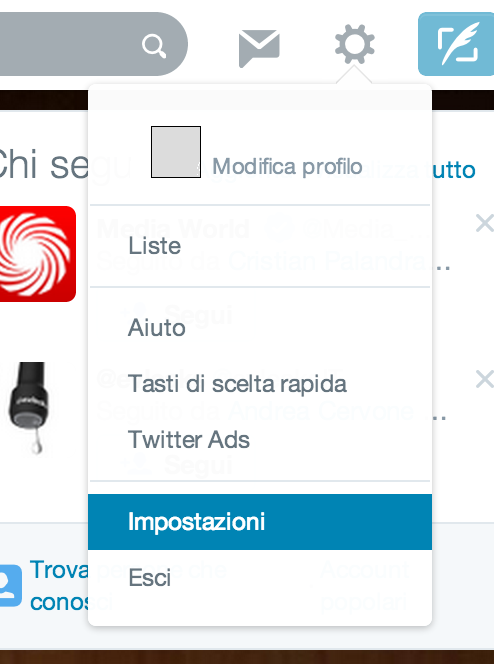
Riamanere connesso e attivo su più social network può essere spesso più difficile del previsto. Se amate condividire continui aggiornamenti di stato o foto, oppure se utilizzate i social network per lavoro sarebbe meglio rendere più semplice il loro utilizzo. Facebook e Twitter sono i due social network più utilizzati al mondo, e molti utilizzano entrambi per le diverse funzioni che offrono.
Come collegare Facebook a Twitter in pochi passaggi
Facebook è un social network utilizzato per condividere informazioni e dati personali con gli amici sui loro profili. Offre agli utenti molte caratteristiche tra cui la possibilità di inviare gli album di foto, creare eventi, utilizzare numerose applicazioni, giochi e quiz. Twitter, invece, è strutturato in modo più semplice e minimale e qui gli utenti possono condividere informazioni brevi rispettando il limite di 140 caratteri. E’ possibile seguire altri utenti ed essere seguiti, così una volta effettuato l’accesso a Twitter si visualizzeranno subito gli ultimi tweet scritti dagli utenti che avete scelto di seguire. Il limite di caratteri permette agli utenti di leggere subito le informazioni pubblicate dagli altri.
Collegare gli account Facebook e Twitter
Suggerimenti per collegare Facebook a Twitter
Anche se questi due social network hanno funzioni molto diverse tra loro, in pochi semplici passi è possibile collegare Facebook a Twitter così da condividere in modo rapido le informazioni in entrambe le piattaforme. Esistono diversi metodi per collegare i vostri account e potete scegliere quello che preferite in base all’utilizzo che fate delle piattaforme. Il modo più semplice per collegare Facebook a Twitter è utilizzare direttamente su Facebook l’app di Twitter.
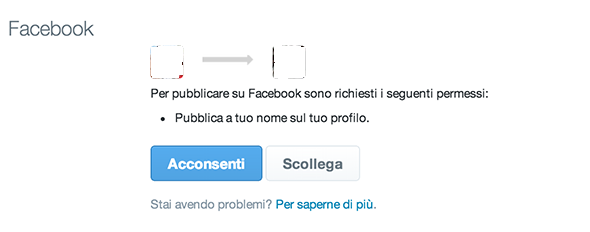
Impostazioni autorizzazioni Twitter
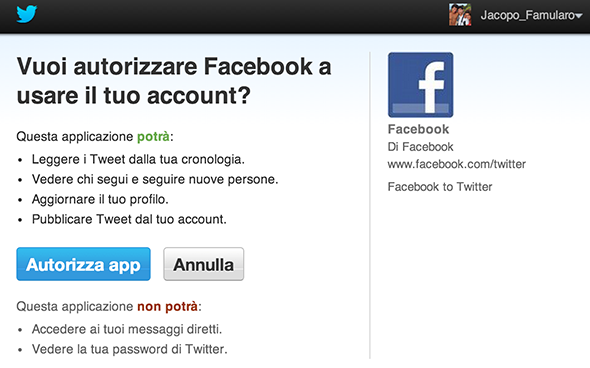
Su Facebook è possibile trovare l’applicazione semplicemente usando la barra di ricerca, una volta entrati nella pagina dell’app Twitter fare clic su “Sign in with Twitter” in modo da collegare tutte le informazioni di login (se avevate già eseguito l’accesso, il vostro account potrebbe essere rilevato in automatico). Nella pagina successiva saranno visualizzati gli account collegati. Assicuratevi di cliccare sulla casella “Autorizzazioni App” in modo da autorizzare Twitter a pubblicare i vostri aggiornamenti sul vostro profilo Facebook. E voilà! Da questo momento i vostri tweet saranno mostrati contemporaneamente anche sul vostro profilo Facebbok.
Impostazioni per autorizzare il collegamento tra gli account Facebook e Twitter
Questa applicazione risulta utilissima anche per i gestori delle pagine fan su Facebook. Un limite di questa app Twitter riguarda l’impossibilità di riportare menzioni, retweet e hashtag (#). Per avere questa funzionalità attiva si può provare l’app “Smart Tweets”. Se invece fate parte di quegli utenti che non vogliono risposte o commenti a tutti i tweet, allora l’app ideale è “Selective Tweet Status”. Anche questa è semplice da usare e riporterà su Facebook solo i tweet che terminano con l’hashtag “#fb”.
In giro per il web esistono ancora più programmi per collegare Facebook a Twitter, tutti con lo scopo principale di semplificare l’aggiornamento dei contenuti e risparmiare tempo nella pubblicazione. Utilizzando, per esempio, Twitterfeed è possibile invertire la direzione degli aggiornamenti, pubblicando prima i post su Facebook e solo dopo farli apparire su Twitter.
Spotify, una delle migliori applicazioni per l’ascolto di musica in streaming, ha chiuso il 2013 con degli ottimi risultati, guadagnandosi un posto importante nel campo dell’ascolto musicale. Le app Spotify per Android e iOS hanno registrato altissimi dati di ascolto nella versione gratuita con la nuova modalità di riproduzione casuale.
Il servizio di Spotify per Android ha lo scopo di attirare più ascoltatori possibili nella speranza che dopo il primo periodo di fruizione gratuita, si sottoscriva il servizio Premium, a pagamento, che permette l’ascolto On Demand di una vastissima collezione musicale (compresi album di artisti importanti come i Led Zeppelin) senza interruzioni pubblicitarie presenti invece nel servizio gratuito e soprattutto un ascolto illimitato 24 ore su 24.
Anche se Spotify offre un ascolto di qualità grazie ai numerosi servizi aggiuntivi (tra cui anche la possibilità di ascoltare e condividere le playlist degli amici di facebook o degli altri social), lo stesso risulta avere qualche “mancanza” rispetto alla nuova versione Slacker Radio, ma comunque premiata dagli esperti del settore.
Spotify per Android: le nuove frontiere dello streaming musicale
Spotify 101
Il servizio di musica on line di Spotify per Android permette di riprodurre i brani scegliendoli da una libreria molto vasta, composta da oltre 15 milioni di file musicali. L’App, oltre all’ascolto di brani scelti direttamente da voi, vi permetterà di creare playlist personali, condividere quelle di altri utenti, ottenere commenti positivi e scegliere i brani da una lista dei più ascoltati creata da Spotify. L’opzione base messa a disposizione gratuitamente da Spotify per Android vi permetterà di ascoltare qualsiasi album o playlist ma con dei limiti di tempo.
Spotify per Android per creare numerose playlist
Per passare alla versione Premium illimitata è invece richiesto il pagamento di un canone mensile. All’interno del catalogo musicale si trovano anche le migliori colonne sonore tratte, ad esempio, dai film di Tarantino e persino dialoghi dei film. Non è possibile, però, riavvolgere queste tracce. Come molti altri servizi di musica in streaming, Spotify limita la riproduzione oraria.
L’esperienza nell’uso di Spotify per Android
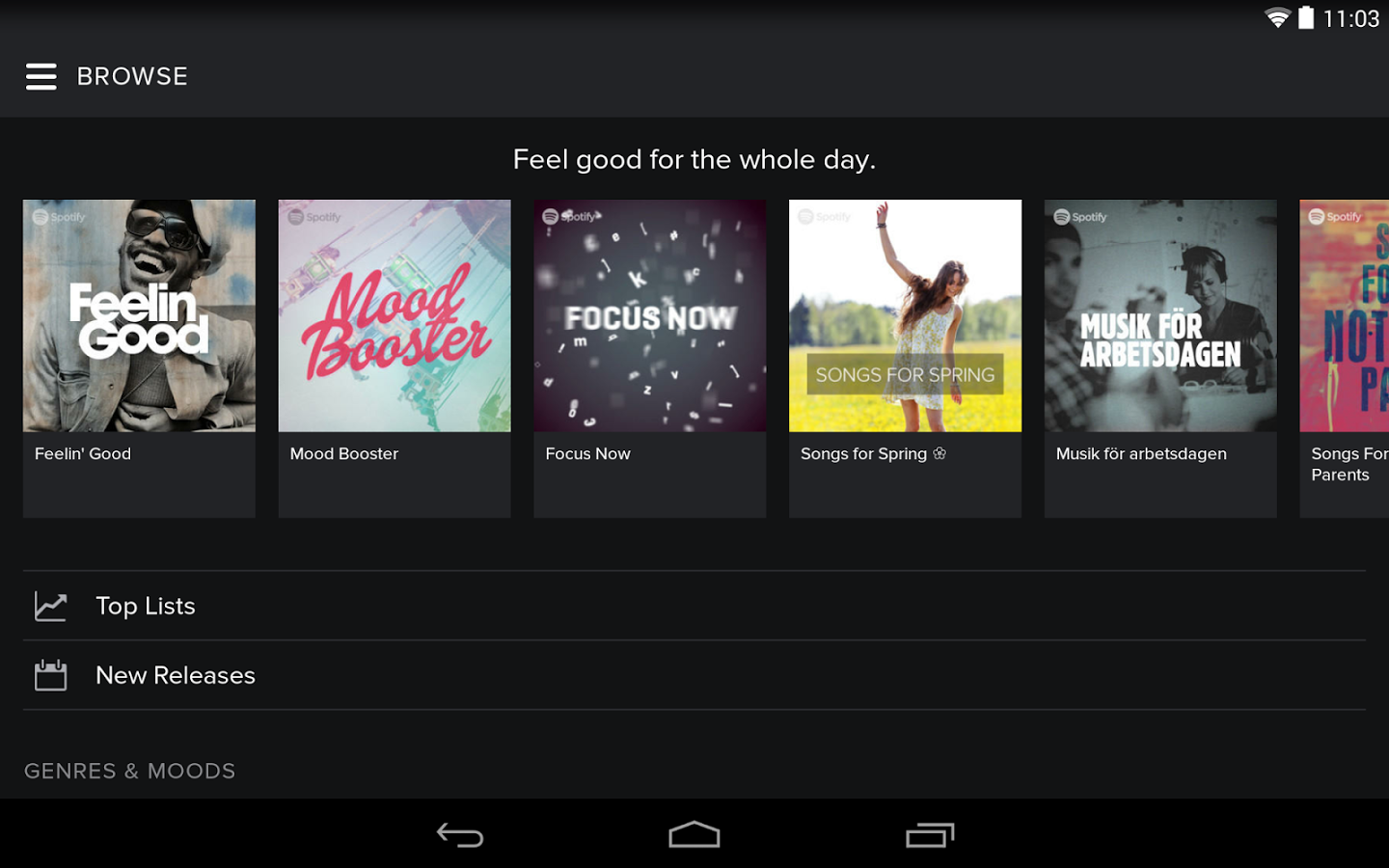
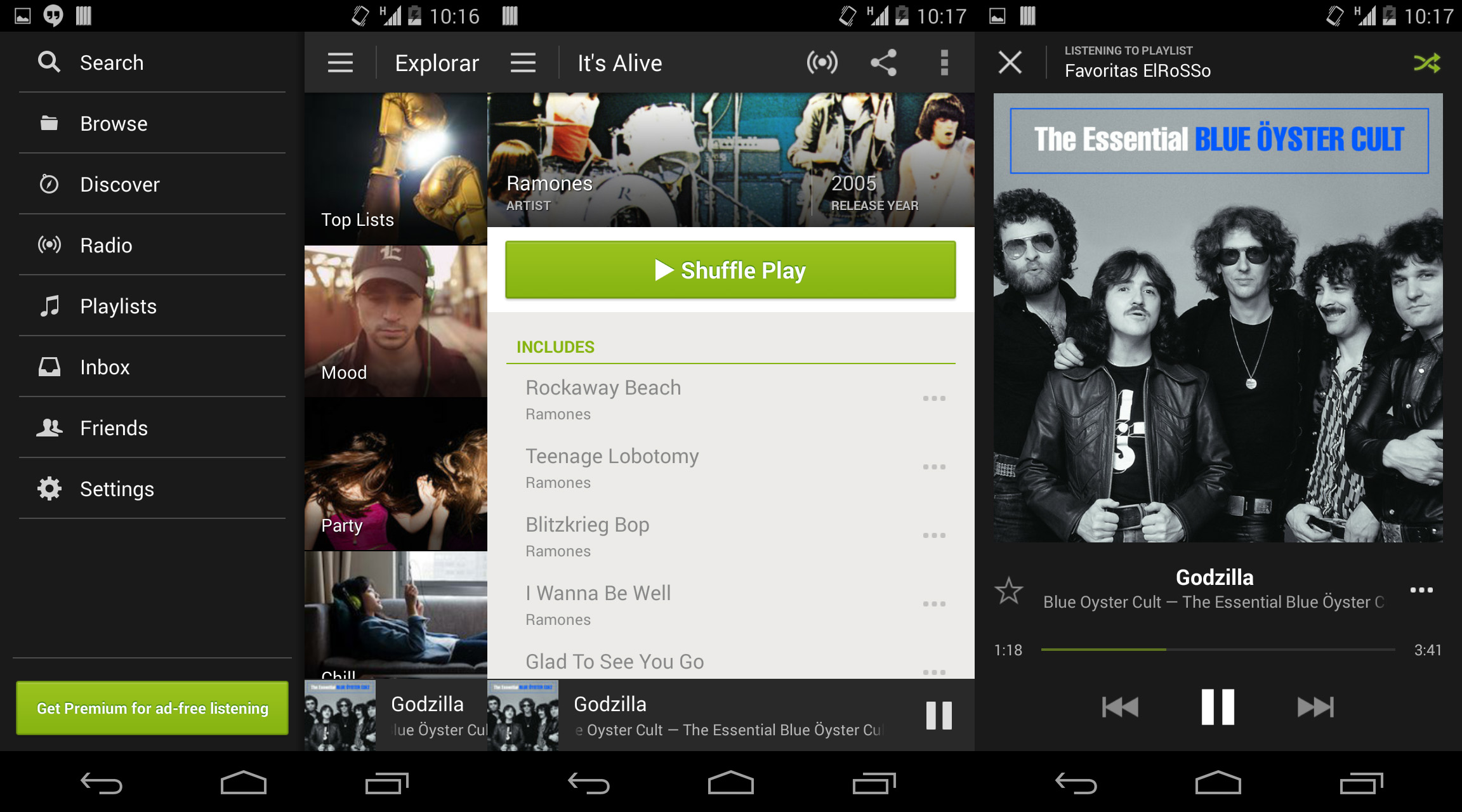
Spotify offre un menù principale che rende molto semplice sfogliare i vari generi che vanno dal Rock, al Pop, all’Urban, alle hit più amate di sempre. Si trovano anche altri generi musicali e videogiochi, cosa di cui Slacker Radio è sprovvisto. Toccando una categoria di livello superiore si aprono diverse sottocategorie. Il genere “Urban”, per esempio, possiede decine di playlist come la “Hip Hop Monsters” e “produzioni della Neptunes/Pharrell.” La Barra a sinistra consente di accedere alle playlist, alla lista amici e ad altre aree.
Numerose playlist da ascoltare su Spotify per Android
L’App Spotify per Android è sprovvista della funzione di ascolto live radio (Slacker invece utilizza il canale ESPN) e offre un canale dedicato alle commedie. Guardando i vantaggi di Spotify per Android, noterete come sia possibile eseguire lo streaming delle tracce musicali con un’alta qualità di riproduzione, ovvero a 320kbps, chiamata modalità Extreme. La qualità del suono sarà comunque legata al tipo di connessione dati che utilizzerete sul momento, il Wi-Fi dà ottimi risultati. Migliore è la connessione Internet, migliore sarà la qualità di riproduzione. Indipendentemente dal bitrate selezionato, potrete beneficiare di un’audio più forte e nitido. Spotify per Android supporta anche la riproduzione senza pause e la dissolvenza incrociata fra le tracce, quindi addio pause brusche. Queste sono le caratteristiche che Slacker Radio non ha ed è uno dei dettagli che gli amanti della musica apprezzeranno maggiormente.
Funzioni Radio
Oltre alle stazioni radio principali, Spotify consente di crearne alcune personalizzate con un qualsiasi elemento identificativo, ad esempio il nome di un album, il titolo di un brano o il nome di un artista. Basterà poi toccare il brano e l’icona radio per avviare lo streaming di brani simili. Abbiamo testato per voi questa funzione impostando come elemento base di ricerca i Bee Gees “Stayin Alive” e avviato poi l’icona della radio. Funziona a meraviglia! Così come accade per Slacker, anche qui è possibile dare una valutazione positiva o negativa sul brano che viene proposto. Fate dunque clic sul pollice in alto se vi piace o sul pollice in basso se proprio non vi piace.
Spotify Radio
Un altro modo per scoprire nuova musica è attraverso la scheda “Discover“, che mostra i brani e gli album più ascoltati del momento tra tutti gli utenti di Spotify della vostra zona (questa selezione consiglia anche canzoni che avete già ascoltato). Spotify per Android permette anche di collegarsi al proprio account Facebook e di condividere brani e album con gli altri utenti. E’ possibile iscriversi alle playlist, e scaricarle interamente se si possiede un account Premium. Non è possibile, tuttavia, aggiungere la musica dal telefono alla playlist su Spotify.
La vittoria di Spotify
Spotify per Android è un’ottima app per tutti coloro che sono nuovi all’utilizzo di questo servizio e che intendono spendere poco per un abbonamento Premium con lo scopo di condividere la loro passione per la musica con utenti di tutto il mondo. Ma se volete un’esperienza di ascolto a tutto tondo con la radio live, la scelta migliore è senza dubbio Slacker per Android.
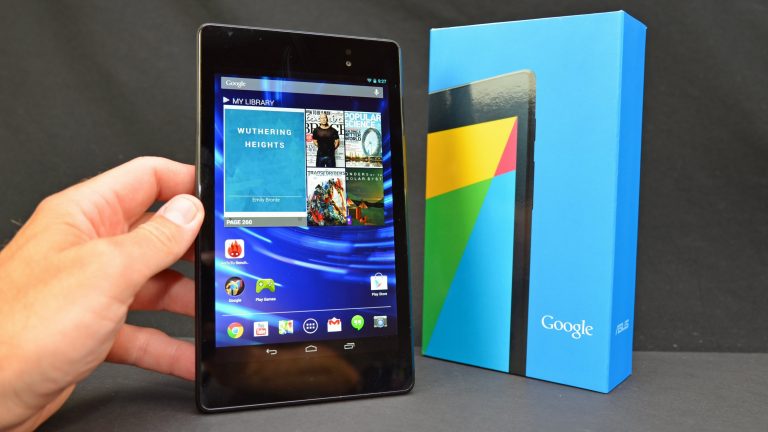
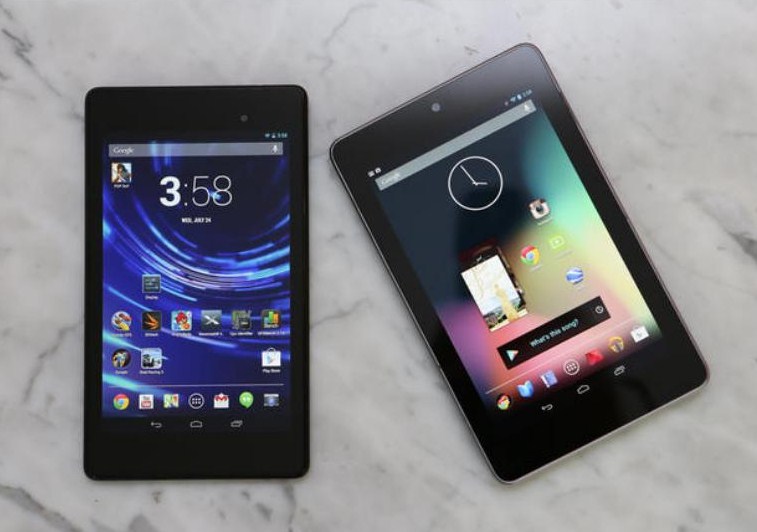
Senza ombra di dubbio, il Nexus 7 rappresenta uno dei migliori “mini tablet” che si possano comprare. Grazie al suo schermo incredibilmente nitido e brillante, alle sue performance di gioco seconde soltanto alla 4° generazione di Ipad, alla brandizzazione Google che permette di disporre sempre dell’ultima versione di Android disponibile sul mercato, la recensione del Nexus 7 non può che essere positiva.
Il suo prezzo contenuto (circa 250 € per la versione da 16 Gb) lo rende un tablet più che abbordabile e allo stesso tempo uno dei più affidabili del mercato. Le altre versioni del Nexus 7 (quella da 64 Gb e la 4G LTE) lo mettono in diretta competizione con l’iPad Mini e altri prodotti similari, come il Samsung Galaxy Tab 3.
Recensione Nexus 7: Google sfida la fascia media
Design
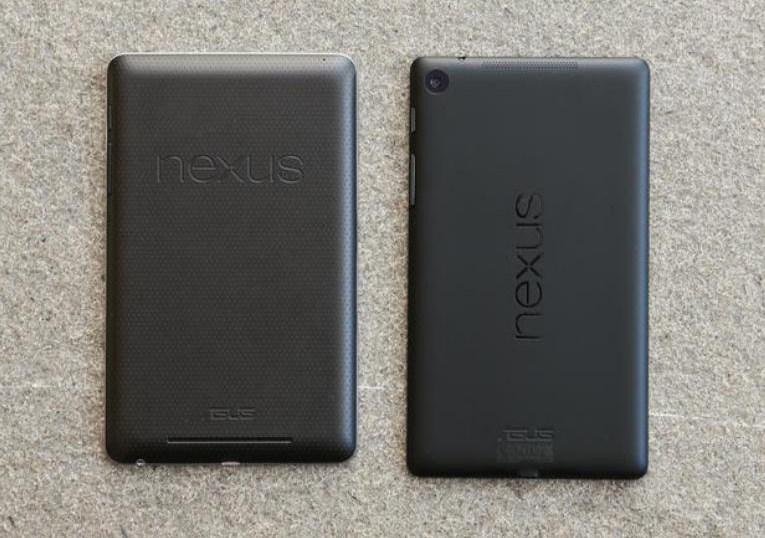
Con un peso di soli 290 g e 7″ di schermo, il Nexus 7 è tra i tablet più facili da tenere in una mano. Il design è estremamente semplice e lineare, con il colore nero a fare da padrone su tutte le superfici. La finitura opaca e liscia della parte posteriore non ha un grande grip, gli spigoli risultano poco arrotondati e la porta micro USB posizionata nella parte inferiore sporge leggermente, abbastanza da disturbare quando si utilizza il dispositivo in orizzontale.
Le cornici lungo i bordi dello schermo sono ridotte, in modo da massimizzare le dimensioni del display. Lungo il bordo destro si trovano il pulsante di accensione/spegnimento, i tasti del volume e il jack per le cuffie. Sul retro trovano posto la fotocamera e due serie di griglie per gli altoparlanti, mentre a chiudere la dotazione delle porte troviamo la micro USB collocata nella parte inferiore del dispositivo.
Dettaglio scocca posteriore Nexus 7
Software
Il punto centrale di questa recensione Nexus 7 è rappresentato dal suo cuore Android, equipaggiato dalla versione 4.3. Tra le principali innovazioni, troviamo alcune pratiche restrizioni per l’utilizzo multi-utente, il supporto OpenGL ES 3.0 e quello Bluetooth Smart.
È inoltre possibile attivare un profilo dedicato ai bambini, con la possibilità di disabilitare alcune funzionalità poco adatte ai più piccoli come l’accesso a determinate app, a internet o al Play Store. OpenGL ES 3.0 migliora le performance grafiche del sistema, abilitando a livello grafico nuovi scenografici effetti come il lens flare e ombre completamente ridisegnate. Attraverso il servizio Bluetooth Smart, Nexus 7 risulta compatibile con i dispositivi di nuova generazione capaci di trasmettere metadati aggiuntivi (come i titoli e altri dettagli delle canzoni) insieme ai file.
Caratteristiche Hardware
Dietro ai 7 pollici dello schermo si nascondono un processore quad core Qualcomm Snapdragon S4 Pro da 1,5 GHz, oltre a una GPU Adreno 320 e 2 Gb di RAM. A livello di connessioni, Nexus 7 supporta le reti Wi-Fi 802.11 a/b/g/n (2.4GHz e 5GHz), il Bluetooth 4.0 e dispone di un GPS integrato. Giroscopio, accelerometro e compasso digitale completano la dotazione base. Il tablet supporta la connessione SlimPort, che permette di utilizzare la porta micro USB (previa connessione di un adattatore) al pari di una HDMI. Inoltre, Nexus 7 è compatibile con la tecnologia NFC e con alcuni sistemi di ricarica wireless.
Performance
Ciò che balza subito all’occhio è l’estremo livello di dettaglio del display, soprattutto leggendo le righe di testo, dove i caratteri risultano ben marcati e di facile lettura. La grande densità di pixel non viene forse percepita subito, ma se paragonata ad altri tablet concorrenti la superiorità di Nexus 7 appare evidente. La resa cromatica è altrettanto ottima, così come il livello di contrasto. Un display letteralmente spettacolare sotto ogni punto di vista, grazie anche a un angolo di visione molto ampio che mantiene intatti i colori.
Per trovare un difetto, durante la visione di foto e video lo schermo del Nexus 7 tende a una tonalità leggermente verdastra se paragonato ad altri tablet concorrenti (come il Samsung Galaxy Tab 3), mentre in caso di colori molto brillanti si nota un leggero viraggio verso il viola. Dettagli che si possono notare solo mettendo a fianco i due dispositivi e del tutto inosservabili durante l’utilizzo quotidiano.
La reattività del display al tocco è ottima, consentendo di compiere tutte le operazioni multi-gesture con sicurezza e velocità. A volte il sistema Android mostra qualche debolezza, con la tastiera che si blocca sullo schermo e qualche defaillance del touchscreen, bug efficacemente aggirabili con una doppia pressione del tasto di accensione. La velocità in Wi-Fi si mantiene ad alti livelli, anche a buona distanza dalla sorgente, mentre la batteria del Nexus 7 riesce agevolmente a coprire l’intera giornata lavorativa, anche con un utilizzo sostenuto.
Grafica ai massimi livelli
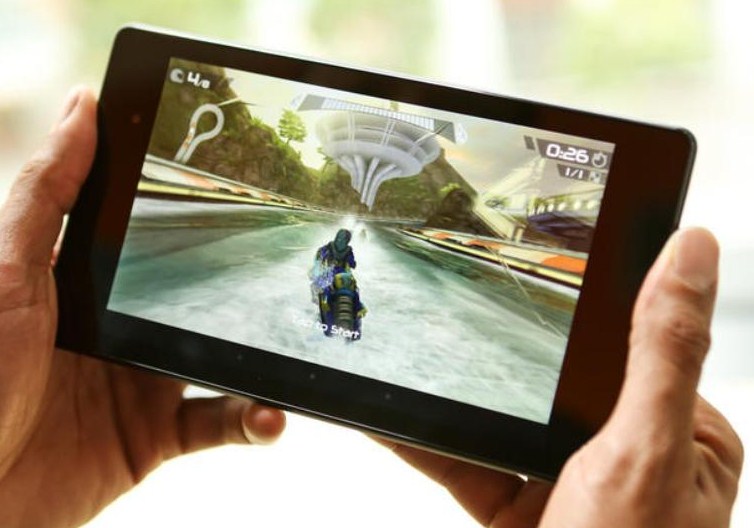
Accanto alla 4° generazione di iPad, Nexus 7 rappresenta uno dei tablet più indicati per gli amanti dei giochi di nuova generazione che fanno ampio uso della grafica poligonale. Titoli come Real Racing 3 e N.O.V.A 3 vengono eseguiti con un frame rate impressionante e una fluidità fuori dall’ordinario. Nel caso di Riptide GP2, settando al massimo tutti gli effetti grafici è possibile giocare ad oltre 30 frame/secondo di media, con punte di addirittura 60 frame.
Nexus 7 diventa una piattaforma di gaming davvero eccezionale
La fotocamera: il punto debole di Nexus 7
L’idilliaca recensione di Nexus 7 non poteva nascondere al suoi interno qualche difetto. Uno di questi è il comparto fotografico. La fotocamera posteriore da 5 Megapixel e quella anteriore da 1,2 seguono la tradizione di molti altri tablet che montano dispositivi fotografici mediocri. Nelle foto i volti assumono tonalità verdastre e “malaticce”, le ombre appaiono poco definite e sfuocate. Nonostante questo, il livello di dettaglio complessivo risulta leggermente sopra la media dei tablet concorrenti.
La dotazione audio
I due speaker del Nexus 7 appaiono fin da subito qualitativamente migliori rispetto a molti altri tablet, sebbene lontani dall’eccellenza rappresentata dal Kindle Fire HD. Guardando un film con audio surround l’effetto generale è convincente, anche se rimane preferibile ricorrere a un paio di buone cuffie per godere appieno degli effetti sonori.
Interfaccia di Nexus 7 di Google
Conclusioni
Nexus 7 sostituisce degnamente i predecessori di questa fortunata famiglia di tablet. Nonostante le sue dimensioni non ne rendano troppo agevole l’utilizzo ad una mano, l’enorme evoluzione prestazionale, la qualità del display e le nuove caratteristiche introdotte dal sistema operativo Android 4.3 fanno rapidamente dimenticare i pochi difetti del dispositivo. Il prezzo, non troppo elevato per questo livello di prestazioni, lo colloca al livello del Samsung Galaxy Tab 3 e dell’iPad Mini. Caratteristiche che conferiscono al Nexus 7 la corona del migliore tablet “mini” presente sul mercato
Facebook ha reso semplice costruire la vostra rete sociale, a volte fin troppo. Con pochi sforzi è possibile creare un elenco di amici da gestire nel corso del tempo, rendendo semplici anche i modi per cancellare gli amici da Facebook, più nello specifico è possibile:
Eliminare gruppi di feed notizie
Evitare la diffusione di messaggi inadeguati o offensivi
Nascondere messaggi che offendono opinioni religiose o politiche
Limitare le informazioni a gruppi ristretti di persone.
Cancellare amici da Facebook e gestire la privacy del profilo
A prescindere da quali siano le ragioni per cancellare amici da Facebook, le informazioni contenute in questo articolo vi aiuteranno ad eliminare gente che non volete più tra i vostri amici e definire diversi livelli di privacy tra gli amici restanti.
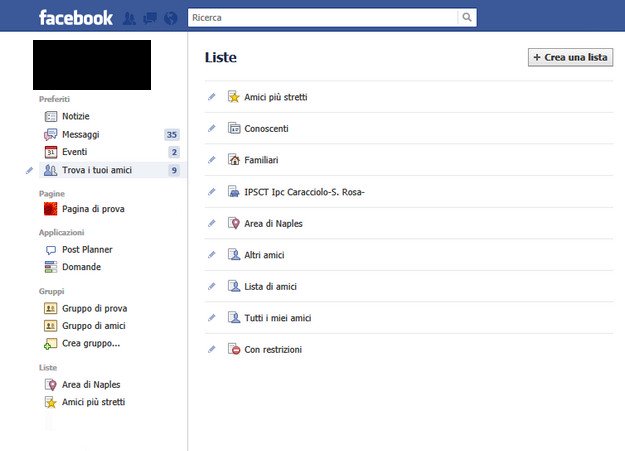
Liste amici e generali su Facebook
Cosa dire agli amici che intendete eliminare
Prima di iniziare a cancellare amici da Facebook decidete se informare i vostri amici con un messaggio personale o un aggiornamento di stato. Nessuno vi obbliga a farlo, potete fare tutto anche senza dire niente a nessuno. Se non annunciate la vostra scelta, gli amici eliminati non sapranno nulla fino a quando non tornano a visitare il vostro profilo, questo perché Facebook non invia nessun tipo di notifica. Vi suggeriamo comunque alcuni spunti per comporre il vostro messaggio o il vostro aggiornamento di stato per dire che intendete fare pulizia nel gruppo di amici.
Siate discreti e coerenti con il messaggio
Scegliete un testo che non metta a disagio i vostri amici. Evitate frasi come “Ho solo troppi amici” o “Non mi piacciono i tuoi messaggi”. Optate per un approccio più diplomatico come ad esempio “Sto avendo difficoltà a seguire tutti quelli che sono nella mia rete di amici”. Non dire “Non voglio più seguire alcuni di voi” ma “Ho cambiato idea su come usare il mio account Facebook in questo momento, così ho deciso di eliminare un po’ di contatti”. Se pensate di cancellare amici da Facebook prendete in considerazione la possibilità di rimanere in contatto con le persone che cancellate dalla vostra cerchia, magari offrendo contatti alternativi come numero di telefono o indirizzo email. Chiedi ad un paio di amici più stretti, che intendi tenere ancora nella lista, di leggere il vostro messaggio e dirvi cosa ne pensano.
Gestire la privacy degli amici rimasti
Per gestire al meglio il vostro elenco di amici su Facebook potete seguire alcuni semplici suggerimenti indicati in questa guida così da personalizzare la vostra lista, decidere quali informazioni possono vedere i vostri amici e capire come cancellare gli amici da Facebook.
Impostazioni privacy su Facebook
Impostare le regole della privacy
Potreste già avere qualche idea del motivo per cui si accettano alcune richieste di amicizia e se ne rifiutano altre. Determinate da subito quali richieste di amicizia volete ricevere e quali invece ignorare.
Gestire la privacy su Facebook
Creare dei gruppi di amici personalizzati per evitare lo stesso approccio per tutti
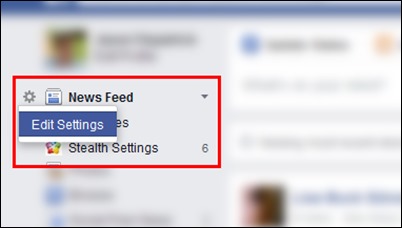
E’ possibile creare degli elenchi aggiuntivi alle vostre liste di amici. Utilizzare questa opzione permette di determinare per ogni lista il livello di privacy e la tipologia di post visibili. E’ possibile creare queste liste solo dopo aver effettuato l’accesso al vostro account di Facebook e solo voi potrete vederle. Il percorso da seguire è: Account> Modifica amici> Crea elenco. Nella finestra di dialogo inserite un nome e cliccate sull’immagine di profilo tra quelle mostrate per selezionare gli amici da aggiungere alla lista. In ultimo cliccate su Crea elenco per salvare le selezioni. Potete aggiungere o rumuovere amici da Facebook in qualsiasi momento tornando alla pagina di Gestione amicizia. Una volta nella pagina utilizzate il menu Modifica per attivare o disattivare i segni di spunta accanto all’utente.
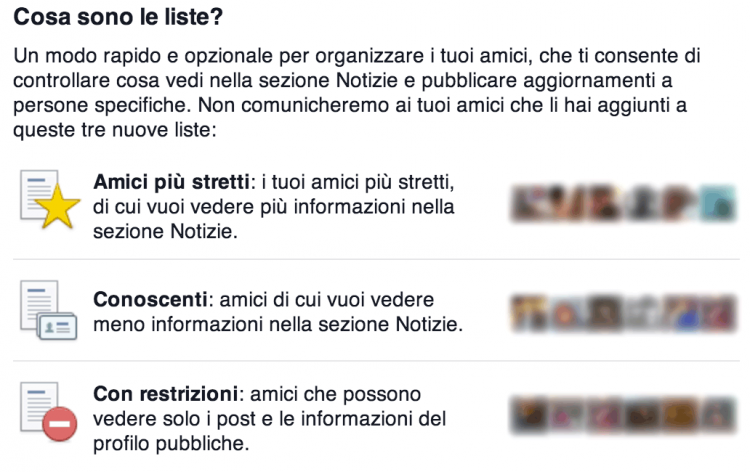
Liste predefinite di amici
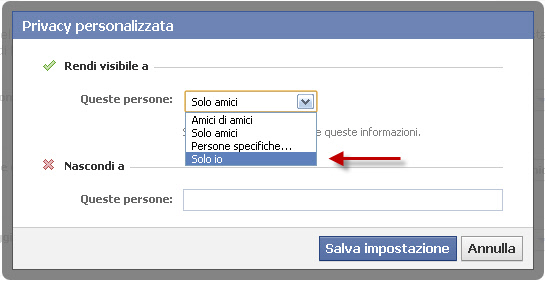
Utilizzare gli elenchi personalizzati per impostare i diversi livelli di privacy
Quando si modificano le impostazioni globali della privacy è possibile personalizzare la visibilità del contenuto che si condivide pubblicamente, sia foto e messaggi in bacheca sia i singoli elementi nel profilo. Nelle impostazioni predefinite è possibile scegliere tre le seguenti opzioni: Tutti, Solo Amici, Amici degli amici. E’ possibile applicare queste impostazioni anche alle liste personalizzate, utilizzando direttamente i nomi delle liste e non i nomi delle singole persone.
Utilizzare le liste personalizzate per limitare il contenuto di feed e notizie
Mentre si scelgono gli utenti da inserire nelle liste di amici, si possono visualizzare anche gli argomenti che rientrano nei loro interessi e gestirli in liste con le stesse modalità su elencate.
facebook feed
Usare le liste personalizzate per filtrare i contenuti da aggiungere
Usando i suggerimenti fin qui descritti, apparirà l’icona del lucchetto quando si procede alla pubblicazione di aggiornamenti di stato, foto, video e link. La stessa icona apparirà quando si modificano le impostazioni degli album di foto. Agli altri utenti Facebook non dice che un contenuto è protetto e visibile solo ad alcuni, semplicemente evita di mostrarlo in base ai filtri applicati. Utilizzando le personalizzazioni dei contenuti è possibile scegliere gli amici che potranno vedere i vostri post.
Dare un limite all’esternazioni sentimentali
Su Facebook tutto diventa pubblico e si può diffondere facilmente. Può capitare che si diffondano parole o frasi che avete detto ad un amico e che altri non avrebbero dovuto leggere. Dovete saper gestire e rispondere a tutte le domande che potrebbero sorgere al riguardo, ma in generale ricordatevi sempre di rispettare le regole che avete stabilito in precedenza riguardo alla privacy.
Impedire ad alcune persone di trovarvi su Facebook
Se desiderate che alcuni utenti non possano trovarvi sul social network, Facebook vi dà la possibilità di bloccarli ma in questo modo anche voi non potrete più vedere i contenuti del loro profilo.
"Utilizziamo i cookie per personalizzare contenuti ed annunci, per fornire funzionalità dei social media e per analizzare il nostro traffico. Condividiamo inoltre informazioni sul modo in cui utilizza il nostro sito con i nostri partner che si occupano di analisi dei dati web, pubblicità e social media, i quali potrebbero combinarle con altre informazioni che ha fornito loro o che hanno raccolto dal suo utilizzo dei loro servizi.
Cliccando su “Accetta tutti”, acconsenti all'uso di tutti i cookie. Cliccando su “Rifiuta”, continui la navigazione senza i cookie ad eccezione di quelli tecnici. Per maggiori informazioni o per personalizzare le tue preferenze, clicca su “Gestisci preferenze”."
Questo sito web utilizza i cookie.
I siti web utilizzano i cookie per migliorare le funzionalità e personalizzare la tua esperienza. Puoi gestire le tue preferenze, ma tieni presente che bloccare alcuni tipi di cookie potrebbe avere un impatto sulle prestazioni del sito e sui servizi offerti.
Essential cookies enable basic functions and are necessary for the proper function of the website.
Name
Description
Duration
Cookie Preferences
This cookie is used to store the user's cookie consent preferences.
30 days
These cookies are used for managing login functionality on this website.
Name
Description
Duration
wordpress_test_cookie
Used to determine if cookies are enabled.
Session
wordpress_sec
Used to track the user across multiple sessions.
15 days
wordpress_logged_in
Used to store logged-in users.
Persistent
Statistics cookies collect information anonymously. This information helps us understand how visitors use our website.
Google Analytics is a powerful tool that tracks and analyzes website traffic for informed marketing decisions.
Used to monitor number of Google Analytics server requests when using Google Tag Manager
1 minute
_gid
ID used to identify users for 24 hours after last activity
24 hours
_ga_
ID used to identify users
2 years
_gali
Used by Google Analytics to determine which links on a page are being clicked
30 seconds
_ga
ID used to identify users
2 years
__utmx
Used to determine whether a user is included in an A / B or Multivariate test.
18 months
__utmv
Contains custom information set by the web developer via the _setCustomVar method in Google Analytics. This cookie is updated every time new data is sent to the Google Analytics server.
2 years after last activity
__utmz
Contains information about the traffic source or campaign that directed user to the website. The cookie is set when the GA.js javascript is loaded and updated when data is sent to the Google Anaytics server
6 months after last activity
__utmc
Used only with old Urchin versions of Google Analytics and not with GA.js. Was used to distinguish between new sessions and visits at the end of a session.
End of session (browser)
__utmb
Used to distinguish new sessions and visits. This cookie is set when the GA.js javascript library is loaded and there is no existing __utmb cookie. The cookie is updated every time data is sent to the Google Analytics server.
30 minutes after last activity
__utmt
Used to monitor number of Google Analytics server requests
10 minutes
__utma
ID used to identify users and sessions
2 years after last activity
_gac_
Contains information related to marketing campaigns of the user. These are shared with Google AdWords / Google Ads when the Google Ads and Google Analytics accounts are linked together.
90 days
Marketing cookies are used to follow visitors to websites. The intention is to show ads that are relevant and engaging to the individual user.
X Pixel enables businesses to track user interactions and optimize ad performance on the X platform effectively.
Our Website uses X buttons to allow our visitors to follow our promotional X feeds, and sometimes embed feeds on our Website.
2 years
personalization_id
Unique value with which users can be identified by X. Collected information is used to be personalize X services, including X trends, stories, ads and suggestions.
2 years
guest_id
This cookie is set by X to identify and track the website visitor. Registers if a users is signed in the X platform and collects information about ad preferences.
2 years
Per maggiori informazioni, consulta la nostra https://www.alground.com/origin/privacy-e-cookie/