


Punti chiave
Collegare lo schermo di un PC a un televisore può rivelarsi un’operazione di grande utilità, nel caso ad esempio in cui si debbano fare presentazioni o anche piccole proiezioni video con altre persone. In questa guida di base vedremo come collegare rapidamente un PC ad un qualsiasi televisore.
 Cavo HDMI
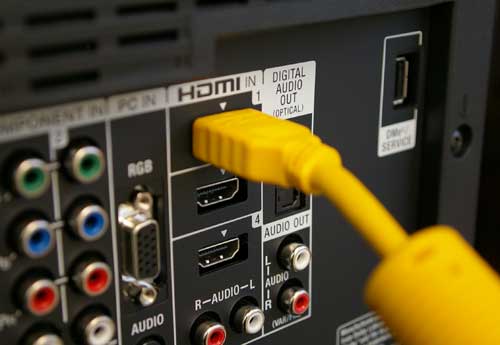
Collegare un computer portatile a un televisore tramite cavo HDMI rappresenta il modo migliore e il più semplice. I cavi sono a buon mercato e questa tipologia di collegamento fornisce la migliore qualità, sia in termini di immagini HD che di audio.
Per collegare un computer portatile a un televisore tramite un cavo HDMI, tutto quello che dovete fare è collegare un’estremità del cavo al computer portatile e l’altra a una delle porte HDMI sul televisore.
Se stai usando una versione aggiornata di Windows, sarà sufficiente accertarsi che il computer portatile sia acceso e che il televisore sia impostato sul canale HDMI corretto: il portatile dovrebbe configurarsi automaticamente sulla risoluzione ottimale.
In sintesi:
1. Collegare il cavo HDMI al televisore e al computer portatile (in qualsiasi ordine).
2. Selezionare l’ingresso HDMI corretto sul televisore (di solito premendo il tasto AV).
3. Se il vostro portatile non visualizza automaticamente lo schermo sul televisore, selezionare Pannello di controllo> Display> Modifica risoluzione e selezionare la TV nel menu a tendina.
 Cavo VGA
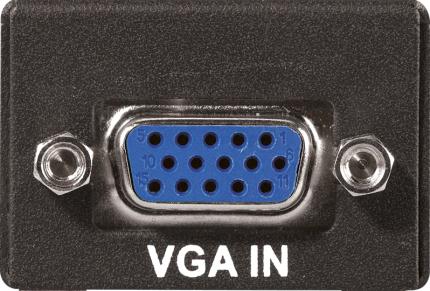
Un altro modo semplice per collegare il portatile al televisore è quello di utilizzare la porta VGA su entrambi i dispositivi. Questo, probabilmente, rappresenta la sola opzione a disposizione nel caso in cui il portatile da collegare abbia più di 4/5 anni di età.
La connessione VGA è costituita soltanto da una entrata video. Pertanto, deve essere accompagnata da un cavo audio da 3,5 mm, che è necessario collegare alla presa cuffie del computer portatile e agli altoparlanti del televisore, sempre attraverso una presa analoga.
Utilizzando la porta VGA, Windows configura automaticamente le impostazioni, come se si stesse utilizzando un cavo HDMI. Tuttavia, se siete in difficoltà potete sempre aprire il percorso Pannello di controllo> Display> Regola risoluzioni e seguire le indicazioni precedenti.
In sintesi:
1. Collegare il cavo VGA al televisore e al computer portatile (in qualsiasi ordine).
3. Collegare allo stesso modo il jack audio da 3,5 mm (utilizzare l’ uscita cuffie sul computer portatile e la presa audio posizionata sul televisore o sugli altoparlanti).
4. Aprire il percorso Pannello di controllo> Display> Modifica risoluzione e selezionare la TV nel menu a tendina.
Connessione USB
In teoria, una connessione USB da un computer portatile a un televisore non dovrebbe funzionare. Tuttavia, diverse aziende che hanno sviluppato schede che convertono la porta USB in un’uscita HDMI. Questo sistema, tuttavia, necessita di un software aggiuntivo per il vostro computer portatile, indispensabile per convertire la porta USB in una porta di uscita video. Per questa ragione vi consigliamo vivamente di controllare le porte USB e HDMI, verificando la compatibilità con il vostro portatile prima di procedere all’acquisto di un apparecchio dotato di questo sistema.
Se la scheda è compatibile, il collegamento è molto semplice: basterà installare il software / driver della scheda, eseguire il software e collegare il portatile al televisore.
 Chiavetta USB / Hard disk
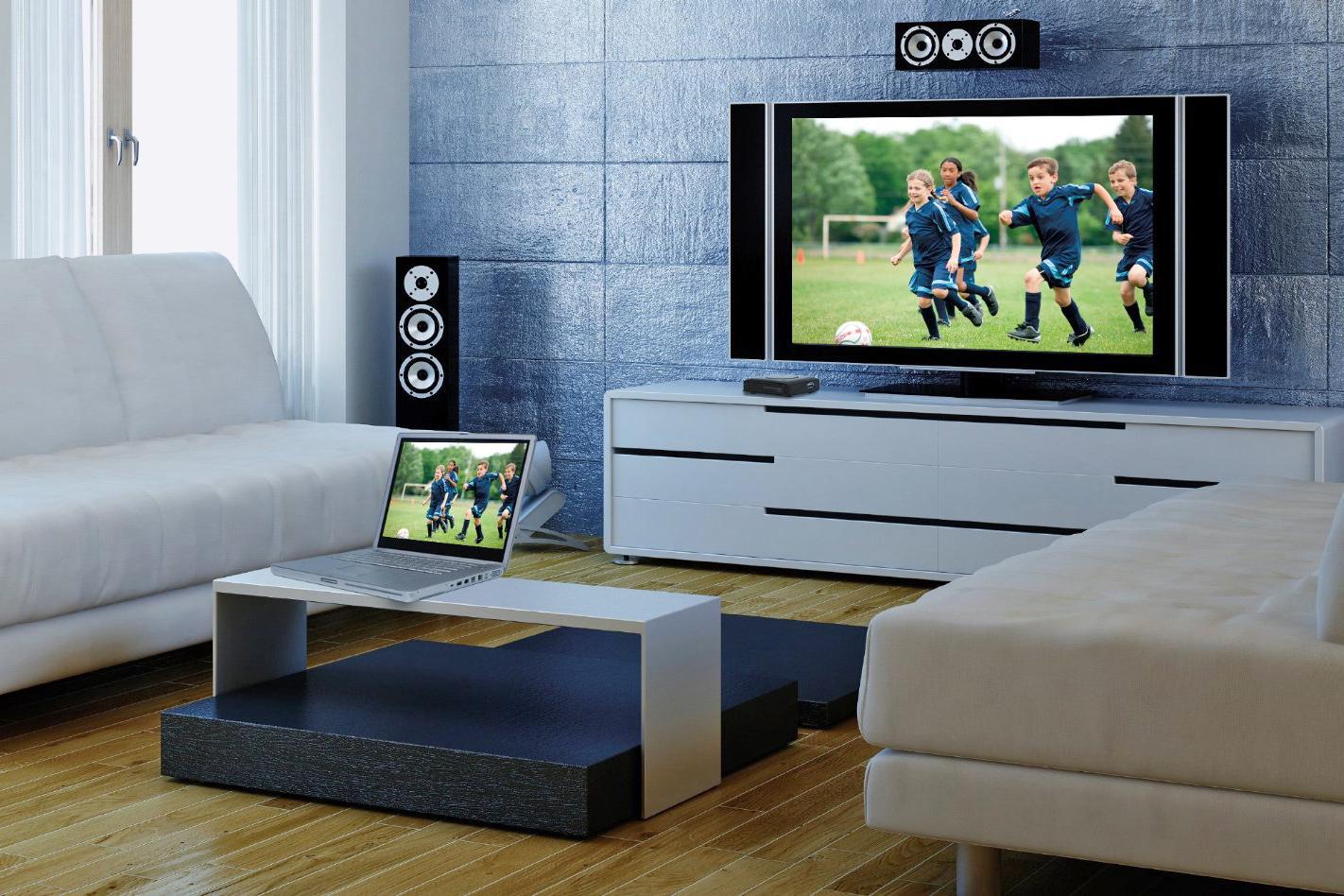
Se hai un televisore recente, allora probabilmente sarà provvisto di una porta USB. A seconda della caratteristiche supportate, potrebbe essere in grado di visualizzare contenuti video memorizzati sul vostro computer portatile semplicemente trasferendole su una chiavetta / hard disk esterno USB, da collegare successivamente al televisore.
Una volta verificata la compatibilità con i formati video supportati dal TV (MP4 è ad oggi quasi universalmente supportato), la visione di contenuti dovrebbe essere semplice. Una volta collegato l’hard disk o la chiavetta alla porta USB del Tv, su questi è possibile selezionare l’ingresso USB e scegliere il video che si desidera guardare, attraverso il software del TV.
In sintesi:
1. Assicurarsi che il formato di file video sia compatibile con il televisore (è possibile controllare questo dato sul sito del produttore).
2. Copiare il file video sull’unità USB.
3. Inserire il dispositivo USB nel TV.
4. Selezionare il canale USB del televisore.
5. Utilizzare il sistema di navigazione del televisore per individuare e riprodurre il video desiderato.
 WD TV Live
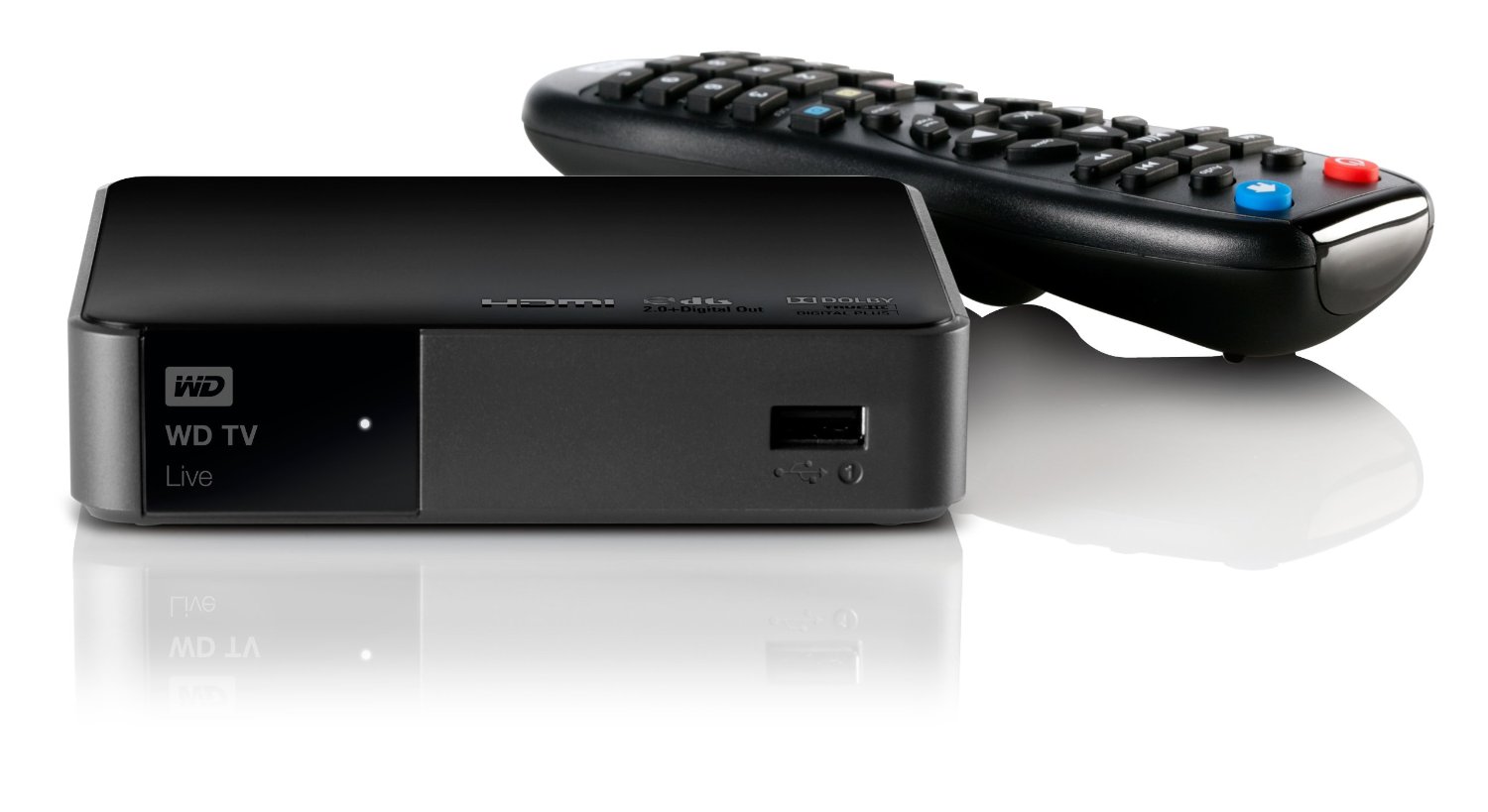
WD TV Live è un media streamer che si collega alla porta HDMI del televisore e si connette alla rete domestica attraverso la porta Ethernet o Wi-Fi.
Questo dispositivo consente di riprodurre praticamente qualsiasi file tra cui MKV, MP4, XVID, AVI, ISO / VOB e MOV.
Tutto quello che dovete fare è collegare il WD TV Live e la TV alla rete, condividere la cartella video del laptop sulla rete locale e attendere che WD TV Live faccia il resto (a condizione che si utilizzi un router Plug-and-Play).
Il WD TV Live, inoltre, trasforma la vostra TT in una “semi-Smart TV”, garantendo l’accesso a una lunga serie di applicazioni tra cui Netflix, YouTube e Vimeo.
1. Collegare il live set-top box WD TV alla rete domestica via Ethernet o Wi-Fi.
2. Collegare il WD TV Live alla TV con un cavo HDMI.
3. Condividere la cartella contenente i video che si desidera guardare alla rete domestica.
4. Selezionare il canale HDMI che avete inserito nel vostro WD TV Live in.
5. Utilizzare il file explorer WD per individuare la cartella video condivisa.
