24 Marzo 2026
Home Blog Pagina 148

Come misurare la velocità ADSL e fare un reclamo efficace

Stufi di attendere decine di minuti per scaricare una mail o di dover continuamente ricaricare una pagina prima di vederla correttamente visualizzata nel browser? Misurare la velocità ADSL e fare un reclamo efficace può diventare fondamentale.

Grazie ad Agcom, l’Autorità per le Garanzie nelle Comunicazioni, è oggi possibile mettere alla prova la qualità della propria linea internet fissa e confrontarne la velocità effettiva con quella promessa dall’operatore. Nell’ambito del progetto di monitoraggio della qualità degli accessi web, per tutti i consumatori è stato messo a disposizione il portale MisuraInternet attraverso il quale è possibile non solo saggiare la “bontà” della linea, ma anche eventualmente confrontarla con le velocità minime garantite per legge dai diversi provider italiani: in caso di velocità eccessivamente basse, lo stesso portale fornisce tutte le informazioni del caso per inoltrare regolare domanda di rescissione del contratto per inadempienza dell’operatore, senza che al malcapitato utente possa essere addebitata alcuna penale.

Eseguiamo il test ADSL con un software dal valore probatorio

Nemesys
Ne.Me.Sys, acronimo di Network Measurement System

Fino ad oggi la procedura standard per gli utenti affetti da lentezza nella navigazione consisteva nel contattare il proprio call center dedicato all’assistenza clienti, trascorrere decine di minuti al telefono in attesa di parlare col primo operatore disponibile e successivamente segnalare il problema, nella speranza di una sua lieta risoluzione. In alcuni casi l’operatore stesso invitava a collegarsi a uno dei tanti siti creati per misurare la velocità della connessione in modo da avere un primo, indicativo parametro di confronto.

Con l’introduzione del software Ne.Me.Sys (Network Measurement System), Agcom punta a risolvere sul nascere ogni problema legato alla misura della velocità effettiva grazie a un software in grado di monitorare e certificare con un apposito documento la qualità della connessione.

Il software ufficiale del progetto “Misura Internet” varato dall’Agcom viene messo a disposizione gratuitamente di tutti gli utenti attraverso un sito web dedicato. Si tratta del primo (e per ora unico) software in Europa i cui valori delle misurazioni, raccolti in un apposito documento pdf certificato, possono essere utilizzati come elemento probatorio qualora l’utente decida di operare il recesso da un contratto davanti a un operatore che non mantiene le “promesse” in termini di velocità minima della linea.

  • Una volta effettuata la registrazione, è sufficiente accedere all’Area Privata personale per scaricare sul proprio computer il software Ne.Me.Sys.
  • Una volta installato, il software avvia il processo di misurazione con campionamenti ripetuti nell’arco della giornata.
  • Per avere valore legale, Ne.Me.Sys deve valutare la qualità della linea effettuando almeno una misura all’ora in un arco di 24 ore. Il test può essere temporaneamente interrotto, purché venga completato entro 3 giorni a partire dal suo avvio. Durante le misurazioni il software tiene conto, oltre della linea in sé, anche dell’ambiente hardware e software della macchina e del modo in cui queste variabili potrebbero influenzare i valori rilevati (come nel caso di un’intensa attività della CPU, un improvviso aumento della RAM impegnata, etc…).
  • Terminata la misurazione, attraverso la propria Area Privata personale sarà possibile scaricare un certificato pdf riportante i risultati delle misure e i dati dichiarati dall’intestatario della linea.
  • A questo punto i risultati potranno essere confrontati con quelli minimi garantiti dagli operatori e specificati sulle condizioni contrattuali: in caso di discrepanza, sarà possibile inoltrare reclamo o recedere dal contratto per giusta causa senza incorrere in penali o sanzioni.
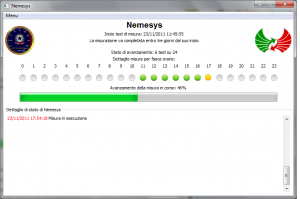
nemesys

Il sistema di misurazione

A differenza dei tanti Speed test disponibili sulla Rete, Ne.Me.Sys si basa su una architettura proprietaria progettata per Agcom con il supporto della Fondazione Ugo Bordoni. Il software non si limita ad effettuare un semplice test generico sulla velocità di navigazione ma analizza nel dettaglio le prestazioni della rete che l’operatore mette a disposizione dell’utente: velocità di download e upload, calcolo del ritardo di trasferimento per le connessioni Internet da postazione fissa vengono passati al setaccio nel corso della giornata effettuando misurazioni multiple attraverso protocolli FTP fra due terminazioni note, un NAP (Neutral Access Point) e il luogo dove si vuole saggiare la bontà della linea.

Tutte le misurazioni dettagliate vengono quindi riportate fedelmente all’interno del certificato messo a disposizione dell’utente. Per ulteriori informazioni sulle tecnologie impiegate, è possibile consultare la pagina dedicata.

Come fare il reclamo e ottenere il recesso gratuito

Ottenuto il certificato riguardante la velocità della propria linea, i valori registrati possono essere confrontati con quelli indicati dal proprio operatore: nella colonna “Confronta” dell’Area Privata è possibile consultare agevolmente tutte le condizioni contrattuali relative agli operatori italiani. Qualora i valori riscontrati dovessero risultare peggiori di quelli promessi, attraverso la colonna “Reclamo” è possibile consultare la documentazione e la procedura necessaria per presentare reclamo entro il termine massimo di 30 giorni a partire dall’emissione del certificato.

A questo punto l’operatore avrà a disposizione 30 giorni per ripristinare gli standard contrattuali: se ciò non dovesse avvenire, l’utente ha il diritto di recedere senza penali dal contratto stipulato per la sola parte relativa ai servizi internet. L’apposita domanda di recesso dovrà essere inoltrata dall’utente attraverso raccomandata a.r.

misurainternet1Partendo dal presupposto che il software sin qui descritto viene messo a disposizione gratuitamente dall’Agcom, per gli utenti che non volessero procedere all’iscrizione sul portale MisuraInternet è sempre possibile scaricare la versione Trial di “Speed Test MisuraInternet” che consente di testare in pochi minuti la bontà della propria connessione.

Una funzione particolarmente utile a tutti gli utenti interessati a verificare in via preliminare i limiti della banda messa a disposizione degli operatori, per procedere alla registrazione e al download della versione completa del software solo in caso di reali problemi. La trial consente infatti di testare solo una volta la velocità della linea, senza possibilità di certificare le misurazioni.

Indipendentemente dall’operatore, quello della lentezza delle connessioni internet è un problema che accomuna migliaia di clienti. La difficoltà nel comunicare la natura del problema, insieme all’inesperienza che spesso contraddistingue gli utenti della Rete, hanno contribuito a rendere difficoltosa per gli operatori stessi la soluzione a molti disservizi.

Il portale MisuraInternet.it si pone quindi come uno strumento innovativo e di semplice utilizzo, particolarmente valido non solo per gli utenti danneggiati dalle linee lente ma anche per gli stessi operatori, che avranno così la possibilità di vedersi recapitare documenti contenenti tutti i dettagli tecnici del caso (raccolti nel Certificato creato automaticamente al termine di ogni misurazione). Uno strumento di auto-tutela destinato a snellire di molto le annose procedure di segnalazione fra clienti e operatori internet, alla portata di tutti e (cosa ancor più importante) dal riconosciuto valore legale.
Controllare un pc da remoto con Chrome Remote Desktop e Android

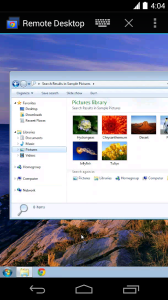
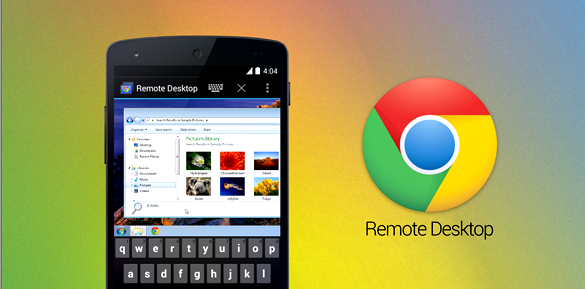
Quante volte ci è capitato di aver bisogno di un documento salvato nella memoria del computer di casa (o dell’ufficio), e trovarsi magari a chilometri e chilometri di distanza senza alcuna possibilità di accedere al tanto desiderato file. Per tutti i possessori di smartphone Android è in arrivo una graditissima sorpresa: grazie a Google Chrome Remote Desktop, la comunicazione tra un computer fisso e un dispositivo mobile sarà possibile in ogni parte del mondo in qualsiasi orario della giornata, a patto che entrambi ovviamente risultino accesi e connessi alla Rete.

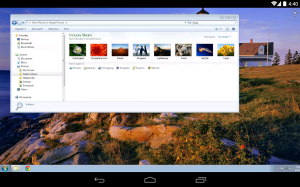
Dallo schermo dello smartphone saranno sufficienti pochi tocchi delle dita per richiamare il tanto familiare desktop del computer associato, dando facoltà all’utente di scorrere cartelle, documenti, immagini e quant’altro possa capitare di dover consultare con urgenza, trasferire, cancellare o copiare.

chromedesk1Come installare Chrome Remote Desktop

Il funzionamento di Chrome Remote Desktop è quantomai immediato, ma richiede una doppia installazione su tutti i dispositivi che si vorranno accoppiare tra loro.

Sui computer fissi (siano essi Mac a partire da OSX 10.6, Linux o Pc con sistema operativo Windows Xp o successivi) è necessario prima di tutto disporre del browser Google Chrome installato nel sistema. Successivamente, attraverso il Chrome Web Store è possibile installare l’estensione dedicata Remote Desktop. Una volta effettuata questa operazione sarà indispensabile abilitare, attraverso il menù dell’add-on, il servizio di connessione remota scegliendo una password di almeno 6 caratteri che verrà richiesta ad ogni dispositivo che cercherà di associarsi al servizio. A questo punto il gioco è -quasi- fatto. Basterà armarsi di smartphone, accedere a Google Play e installare la app Chrome Remote Desktop for Android. Inserendo l’apposita password precedentemente digitata sul computer fisso, sul display del telefonino apparirà il desktop del nostro pc o Mac fisso.

Cosa è possibile fare

Chrome Remote Desktop consente all’utente di collegarsi con un computer e di spostarsi in lungo e in largo  tra le sue cartelle, come se si trovasse fisicamente davanti al monitor. Ogni file potrà quindi essere cercato, aperto e consultato a discrezione dell’utente, oppure condiviso, trasferito, spedito via mail o caricato su una piattaforma cloud.

Oltre all’ovvia funzione di utilizzo e trasferimento file, questa applicazione apre ulteriori interessanti scenari per l’utilizzo in ambiente domestico e IT: basti pensare a una richiesta di assistenza, a un problema apparentemente irrisolvibile che nel giro di pochi tocchi dello schermo potrebbe essere così risolto da un tecnico o comunque da una persona competente in materia di informatica evitandogli inutili e costose trasferte.

chromedesk2I limiti di Chrome Remote Desktop

Pur rappresentando un ottimo strumento per la gestione remota di un computer desktop, l’applicazione presenta alcuni limiti. Il primo tra questi è la riproduzione audio, al momento non supportata: nulla di tutto ciò che viene prodotto dalla scheda audio del computer fisso, viene inviato allo smartphone che ne “controlla” l’amministrazione da remoto.

Un ulteriore limite segnalato da numerosi clienti consiste nei difetti di lag che sembrerebbero affliggere alcune connessioni, caratterizzate da ritardi variabili da pochi istanti sino a 10 secondi per ogni singola operazione.

La gestione di un sistema desktop, poi, appare difficoltosa attraverso un display touch che non consente controlli precisi come quelli di un mouse o di un qualsiasi dispositivo di puntamento (non esistendo, peraltro, un tasto destro “virtuale” capace di emulare quello del mouse). Anche l’utilizzo di programmi e applicazioni, da remoto, appare di difficile attuazione a causa delle problematiche di lag e di reattività della piattaforma che ne rallentano oltremodo il funzionamento.

Un prodotto semlice, diretto, immediato e funzionale
Nonostante qualche piccolo difetto, luci e ombre di Chrome Remote Desktop for Android lasciano apparire un bilancio largamente positivo, apprezzato dagli utenti e capace di garantire loro un valido aiuto nella comunicazione fra dispositivi non direttamente connessi fra loro. Certamente il mercato dei software che consentono di realizzare connessioni da remoto è ricco di soluzioni alternative, ma tra queste quelle gratuite e di così immediato utilizzo si contano sulle dita di una mano.
Un motivo in più per mettere alla prova questa app “made in Google”.

Scarica Chrome Remote Desktop

Heartbleed. Come difendersi dalla falla (per webmaster e utenti)

La scoperta del bug Heartbleed ha generato un’autentica mobilitazione della Rete: negli ultimi giorni webmaster, amministratori di siti, analisti e utenti si sono ritrovati a fronteggiare una delle vulnerabilità più rilevanti della storia informatica. Un vero e proprio bagno di sangue per la privacy di milioni di persone nel mondo, capace di coinvolgere circa il 65% dei server esistenti a livello globale che si sono rivelati, improvvisamente, ad alto rischio per la riservatezza dei dati contenuti.

Le regole di base, fondamentalmente, prevedono per gli utenti il reset di tutte le credenziali di autenticazione per siti web, social network, posta elettronica, home banking, circuiti di pagamento. Operazioni da effettuare però solo a seguito dell’aggiornamento dei certificati di sicurezza dei siti vulnerabili a Heartbleed: ed è qui che entra in scena il ruolo fondamentale di webmaster e amministratori di sistema.

Heartbleed. La guida per aggiornare e proteggere i siti web
  1. In qualità di webmaster e amministratori server, la primissima operazione da compiere è ricompilare il codice libreria OpenSSL escludendo l’opzione heartbeats e attivando la flag DOPENSSL_NO_HEARTBEATS.

2 – In questo modo la funzione alla base della vulnerabilità viene completamente disabilitata e il sistema non può essere attaccato. Ora con più calma, è possibile procedere alla soluzione del problema. La seconda azione concreta consiste nel verificare la propria versione OpenSSL in quanto:

  • OpenSSL 1.0.1 fino alla 1.0.1f (inclusa) sono vulnerabili
  • OpenSSL 1.0.1g non è vulnerabile
  • OpenSSL 1.0.0 non è vulnerabile
  • OpenSSL 0.9.8 non è vulnerabile

Come contro-prova è possibile testare il dominio utilizzando il sistema di diagnostica messo a disposizione dal programmatore italiano Filippo Valsorda, che analizza il sito e ne verifica la vulnerabilità.

3 – Nel caso in cui foste vulnerabili l’operazione da compiere consiste nell’effettuare l’update all’ultima versione di OpenSSL, la 1.0.1g o successiva, che contiene la patch di sicurezza.
4 – Nonostante questo è necessario eseguire altre operazioni fondamentali, senza le quali l’update non basta. E’ prioritario generare una nuova chiave privata in quanto la sicurezza della vecchia potrebbe essere stata compromessa dal bug.

La chiave (RSA o DSA, a seconda delle esigenze) può essere creata direttamente attraverso l’interfaccia di comando OpenSSL seguendo le istruzioni della guida pubblicata da OpenSSL.

5 – Ottenuto il CSR, dobbiamo revocare tutti i vecchi certificati digitali, e richiederne di nuovi all’autorità preposta. L’operazione può teoricamente comportare un piccolo pagamento, ma alcune autorità, come Trust Italia, hanno scelto di consentire gratuitamente ai propri clienti di effettuare la revoca e la riemissione certificati SSL a rischio offrendo un aiuto concreto nella battaglia contro Heartbleed.

6 – Terminate queste operazioni è buona norma avvisare i propri utenti proponendogli un cambio di username e password, ricordando che anche le loro credenziali potrebbero essere state intercettate negli ultimi 24 mesi e archiviate da terzi all’insaputa dei relativi proprietari.

Cosa possono (e devono) fare gli utenti

Partiamo con una nota dolente: nei 24 mesi in cui il bug Heartbleed è rimasto attivo, ad oggi è possibile fare ben poco per contrastare eventuali furti di dati e credenziali.

1- La prima cosa da verificare è se i siti abitualmente frequentati risultano (o sono risultati) vulnerabili alla falla. Mashable ha raccolto una lista in continuo aggiornamento di tutti i comunicati rilasciati dai portali o dai servizi web affetti da Heartbleed. I nomi sono celebri e di largo uso a livello globale: Facebook, Instagram, Pinterest, Tumblr, Yahoo, AWS, Box, Dropbox, Github, IFFT, Minecraft, OKCupid, SoundCloud, Wunderlist e molti altri ancora.

Può essere utile, in caso di dubbio, utilizzare uno dei tanti strumenti di verifica rilasciati sul web in queste ore:
Possible.lv heartbleed test
Filippo Heartbleed test
LastPass Heartbleed checker
– Test McAfee

2- Appurato che il sito o il server abitualmente utilizzato ha effettivamente aggiornato alla nuova versione di OpenSSL e quindi risolto il bug, sarà necessario verificare il certificato del sito e assicurarsi che questi venga utilizzato (accertarsi, quindi, di non utilizzare nuovamente i vecchi certificati a rischio).

A seconda del browser in uso è possibile verificare la versione del certificato e la data di rilascio: questa, in particolare, dovrà essere coincidente o successiva all’8 aprile 2014: eventuali versioni antecedenti dovranno essere revocate con l’apposito tasto.

3- Una volta “ordinato” al browser di non utilizzare vecchi certificati, è necessario aggiornare username e password. A questo punto valgono le consuete regole per la scelta di credenziali robuste e ragionevolmente sicure: parole di almeno 8 lettere, caratteri alfanumerici, alternanza di maiuscole e minuscole o di segni di punteggiatura, evitare nomi o date riconducibili alla propria persona o a familiari, preferire parole di fantasia.

Per incrementare la sicurezza, è possibile modificare la password a intervalli regolari nell’arco dei prossimi 3 mesi: una procedura che aumenterà ulteriormente la propria sicurezza nel caso in cui le credenziali fossero finite effettivamente nelle mani sbagliate.

iPhone. Liberare spazio e aumentare la durata della batteria

Le funzioni dell’iPhone sono talmente varie, che di pari passo con il divertimento e l’utilità del re degli smartphone, va il rapido riempimento della memoria del dispositivo. E il momento in cui lo spazio a disposizione termina, appare immediata la frustrazione data dal dover limitare le proprie attività, alla ricerca di un metodo per risolvere il problema.

Per fortuna il sistema operativo Apple iOS rende molto facile capire la quantità di spazio utilizzato, e vi sono diverse opzioni per recuperare memoria. Premesso che avremo scelto i contenuti che vogliamo salvare e li avremo scaricati sul computer tramite il cavetto apposito o in alternativa li avremo caricati su iCloud, iniziamo a fare pulizia.

Iniziamo la pulizia: Video, Musica ed Ebook

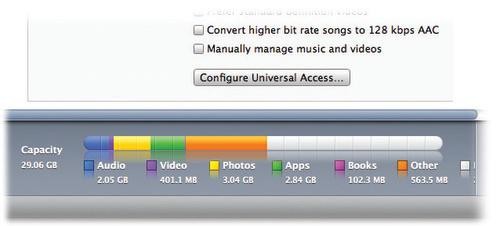
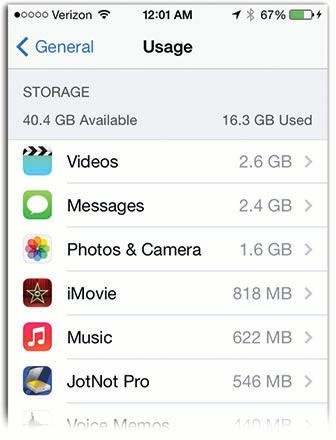
Cominciamo a sfruttare la funzione apposita per capire al volo cosa sta occupando la nostra memoria. Raggiungiamo le ImpostazioniGeneraleUtilizzo, aspettiamo che venga eseguito il calcolo, e ci troveremo di fronte ad una schermata abbastanza dettagliata. Ecco elencato l’impiego di dati, dove troveremo gli elementi che occupano spazio in ordine di ingombro, dall’alto verso il basso.

iphonespazio1

Ciò che più di ogni altro ruba spazio in memoria sono indubbiamente i video, specie se abbiamo scaricato spettacoli televisivi o film completi attraverso applicazioni apposite. Clicchiamo su Video e vediamo l’elenco completo: selezioniamo uno alla volta gli show che non ci servono più, clicchiamo su Modifica e vedremo un piccolo bottone rosso sulla destra, che ci permette di cancellare il contenuto. Tornando alla schermata precedente, quella che ci indica lo spazio occupato, raggiungiamo anche le sezioni Musica ed Ebook, ripetendo la stessa operazione.

Fotocamera e app libere

Ora è il momento di liberare tutto ciò che la nostra fotocamera ha conservato: raggiungendo la sezione Camera possiamo in teoria cancellare in un solo colpo tutte le nostre immagini, e questa è in realtà l’unica cosa che possiamo fare da questo pannello, ma ci rendiamo conto che molto spesso vogliamo procedere ad uno sfoltimento, più che ad una totale epurazione.

La mossa giusta in questo caso è quella di collegarci ad iTunes, importare tutte le foto e avvalerci della funzione che ci permette di cancellare le immagini selezionandole una alla volta. Finita l’operazione, raggiungete le ImpostazioniiCloud – e deselezionate l’opzione Foto, al fine di disattivare la funzione Photo Stream: potreste risparmiare istantaneamente fino ad 1GB.

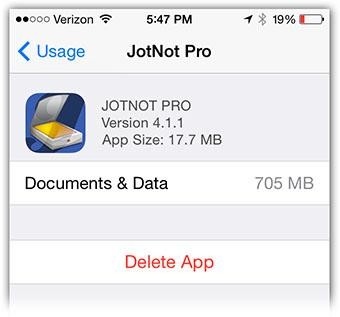
E’ il momento adesso delle app: chiunque utilizzi lo smartphone sa quante applicazioni si installino per curiosità, e quanto alcune di queste diventino talmente inutili da non essere aperte nemmeno una volta. Raggiungiamo l’elenco delle applicazioni, esaminiamole una alla volta e disinstalliamo l’inutile, tramite l’apposito tasto Cancella App.

iphonespazio2

Ora, la pulizia approfondita: Safari e iMessage

Eseguite queste semplici operazioni, avrete già liberato una buona quantità di spazio sul dispositivo e avrete ottenuto il primo risultato di poter ricominciare ad utilizzare normalmente l’iPhone. Ma visualizzando l’impiego dei dati, noterete quasi certamente che vi sono ancora molte informazioni registrate e catalogate sotto l’anonima voce di “Altro“. Proseguiamo con le tecniche necessarie per snellire anche questa sezione.

iphonespazio3

Raggiungiamo innanzitutto le Impostazioni – il browser SafariCancella Cronologia e Cancella Cookie e dati: eliminiamo in questo modo tutte le informazioni di navigazione che abbiamo accumulato nel corso del tempo, e che stanno appesantendo la nostra memoria. Potremmo avere come effetto collaterale la necessità di reinserire qualche password durante la navigazione, ma dal punto di vista della sicurezza questo non può fare che bene, e noterete inoltre una ottima accelerazione del browser.

Ora possiamo eliminare tutti gli allegati di email che abbiamo scaricato con lo scorrere dei giorni: raggiungiamo le ImpostazioniMail, Contatti e Calendario, scegliamo il nostro profilo e clicchiamo su Cancella Account. L’iPhone cancellerà tutto quanto sarà stato registrato nel corso del tempo, come i download o i file aperti in semplice visualizzazione, liberando ancora più spazio prima di permetterci di reinserire l’accesso al nostro account: ritroveremo online tutti i nostri documenti, ma con la possibilità, questa volta, di selezionare con attenzione quello che vogliamo conservare in locale (con la sola eccezione della posta POP 3)

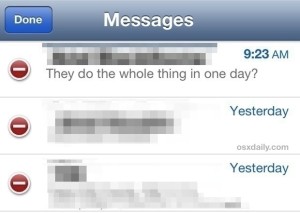
Interveniamo adesso su un elemento trascurato, ma capace di occupare una quantità inimmaginabile di spazio: i messaggi testuali e le conversazioni su iMessage, specie se appesantite con foto, video e gif animate, tutte cose di cui noi ci siamo dimenticati, ma che spesso arrivano a pretendere fino ad 1GB intero di spazio. Apriamo la sezione MessaggiModifica – e selezioniamo una conversazione, raggiungendo poi il tasto Cancella: prendiamoci qualche minuto per fare piazza pulita, e lo spazio aumenterà magicamente. Se siete sicuri, potete anche svuotare completamente i messaggi in entrata.

iphonespazio4

Se utilizzate frequentemente i memo vocali, ecco un’altra cosa da epurare. Trovate i Messaggi Vocali – cliccate sul memo da cancellare e via sul tasto Elimina. Nel caso in cui vi fossero utili, potete utilizzare la funzione integrata per modificare il file e selezionare la porzione di audio veramente utile e confermare l’operazione: i vantaggi in termini di spazio si sentiranno comunque.

Lunga vita alla batteria

Dopo tutte queste operazioni, la memoria del vostro iPhone conoscerà una nuova giovinezza. Ma non abbiamo finito, visto che possiamo ancora intervenire per aumentare la durata della batteria, elemento di sicuro gradimento: sappiate che la principale causa dello scaricamento della pila sta nelle notifiche e nella sincronizzazione. Per questo:

  • Eliminiamo le notifiche di Mail (Impostazioni > Mail, Contatti, Calendario).
  • Eliminiamo le notifiche delle applicazioni (Impostazioni> Notifiche).
  • Disabilitiamo la localizzazione (Impostazioni> Servizi di localizzazione).
  • Disabilitiamo il Ping ai servizi (Impostazioni> Generale>Restrizioni> Ping).

Se temete di dover rinunciare a qualche avviso che invece ritenete utile, ricordate che non dovete scegliere fra un iPhone pieno di messaggi continui e uno smartphone del tutto silenzioso. Disattivate tutto, e poi raggiungete le specifiche applicazioni che vi interessano, abilitando solo quanto vi serve davvero.

Per quanto riguarda la sincronizzazione questa avviene molto spesso quando si sostituiscono applicazioni di Apple con soluzioni di terze parti: in questo caso fate un giro su iTunes, sul calendario, mail, contatti e app e deselezionate l’opzione di sincronizzazione allo stretto necessario. Per esempio, se non utilizzate il calendario di default ma avete trovato un altro metodo, eliminate l’opzione di sync. La stessa cosa potete fare con i preferiti di Safari.

Il rimedio estremo: backup e formattazione

Dopo tutti questi consigli, il vostro iPhone dovrebbe aver liberato una porzione decisamente soddisfacente di spazio: tuttavia ci rendiamo conto che ci sono casi in cui lo smartphone diventa una giunga quasi inestricabile, e che per riprenderne il controllo è necessaria un’operazione di forza. In questo caso dobbiamo procedere con la tecnica del backup e del ripristino.

Innanzitutto eseguite lo stesso tutti i punti sopracitati, in quanto se realizziamo un backup pieno di file inutili, resettiamo l’iPhone e riversiamo di nuovo il contenuto sulla memoria, correremmo il rischio di lavorare a vuoto. A questo punto, potete eseguire un backup tramite iTunes e appoggiandovi ad un computer, in particolare:

  • Collegate l’iPhone al computer
  • Avviate iTunes
  • Selezionate il telefono nella lista dei dispositivi
  • Cliccate con il tasto destro su iPhone
  • Selezionate “Back Up”
  • Aspettate che venga eseguita l’operazione

In alternativa potete eseguire un backup sullo stesso smartphone tramite iCloud:

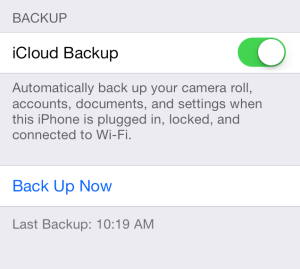
  1. Cliccate su Impostazioni > iCloud > Archivio e backup
  2. iphonespazio5Se disattivato, attivate Backup iCloud.

  3. Cliccate su Esegui backup adesso

Ora procedete al reset completo del dispositivo: per farlo cliccate su Impostazioni> Generali> Reset > Cancella tutto il contenuto e le impostazioni. L’iPhone tornerà così completamente nuovo: ora con lo spazio libero e totalmente a disposizione, potete recuperare i dati registrati:

  1. Collegate il dispositivo al computer su cui è presente il backup.
  2. Avviate iTunes
  3. Scegliete File > Dispositivi > Ripristina da backup.

Se vi siete appoggiati a iCloud:

  1. Andate sul vostro iPhone in Impostazioni > Generali
  2. In Impostazione Assistita, aprite “Imposta il tuo dispositivo”, toccate Ripristina da backup, poi accedete ad iCloud.
  3. Passate a “Scegli backup”, poi scegliete un backup dall’elenco di backup disponibili in iCloud.


Rubare da un Bancomat. Così fanno ladri ed hacker

0

Nel film “Killer per caso”, Ezio Greggio portava con sé un pannello che aveva la forma di un bancomat: lo posizionava davanti a quello reale, si nascondeva nel muro, e mentre i clienti inserivano le tessere, lui prelevava dal vero sportello il denaro, facendo la cresta, e restituendo i soldi rimanenti. Nel film la sua trovata durava pochi minuti, prima di essere scoperto ed inseguito da un culturista che sfiorava i due metri.

I metodi manuali

Nella realtà i ladri ed hacker hanno elaborato un’infinità di modi per rubare soldi dai Bancomat disseminati nel mondo. A leggerla sembra una leggenda metropolitana, ma è forse la tecnica più concreta, e per diversi anni più efficace, che sia esistita: basta recarsi ad uno sportello e prelevare con la propria carta una grande quantità di denaro. La cosa importante è che i soldi erogati siano molti, in modo da formare un consistente mazzetto non appena le banconote escono dalla fessura.

Al momento giusto bisogna agire come un prestigiatore: tenere saldamente la prima parte della cartamoneta con una mano, mentre con l’altra si spingono i biglietti rimanenti all’indietro. Il bancomat, facendo un po’ di rumore, ritira il denaro credendo che si sia inceppato qualcosa e annulla la transazione. Ma i soldi che ci sono rimasti fra le dita sono nostri.

93226434-atm-cash

Una tecnica che conosce anche una variante: ci vuole una forcina per i capelli ripiegata, su internet si trovano dei kit già pronti, che si inseriscono sempre nella zona dove vengono erogati i contanti. Si posiziona adeguatamente e si aspetta: il primo cliente che cerca di ritirare dei soldi, farà in modo che il denaro esca e si blocchi nella pinzetta, senza essere visto.

Per la vittima sembra che il Bancomat non funzioni, e quindi annulla tutto e se ne va. Ma in realtà i contanti sono rimasti nella forcina, pronti per essere recuperati dal ladro, qualche tempo dopo.

Si tratta di metodi che hanno funzionato per molto tempo e che possono ottenere ancora successo in qualche caso fortunato (dal punto di vista del ladro ovviamente): ma internet riserva ancora delle sorprese. Senza dover raggiungere impensabili e impenetrabili siti, si trovano facilmente anche su Ebay degli annunci che mettono in vendita le chiavette necessarie ad aprire lo sportello che contiene il denaro. E’ necessario scartare fra le false promesse e i veri “esperti” dello scassinamento, ma in questo modo è possibile reperire sia le chiavi specifiche per la marca dello sportello, sia le cosiddette chiavi universali, che funzionano nella stragrande maggioranza dei casi.

L’arma principe, lo skimming

Ma se finora ci siamo quasi divertiti con metodi artigianali, la tecnica dello skimming costituisce invece un vero pericolo per le banche e stavolta anche per i conti dei clienti. Lo skimming si basa sull’inserimento di un dispositivo che si sovrappone alla fessura dove viene inserita la carta di credito o di debito, in grado di registrare il numero, l’intestatario, la scadenza e il codice a tre cifre di sicurezza: insomma, tutto il necessario per poterla utilizzare.

A questo si aggiunge una piccola telecamera, che viene posizionata solitamente o al di sopra del tastierino numerico, per non essere vista a meno che non si faccia un controllo apposito, o al contrario sui bordi, in bella posizione e sotto forma (paradossalmente) di un dispositivo di sicurezza: il risultato è una ripresa dei PIN che vengono digitati, l’ultimo dato mancante per creare tessere clonate.

Alcuni dei video realizzati da skimmer, sono finiti in rete. Quello che vi proponiamo è forse il più completo, e soprattutto fa capire come a volte non basti nemmeno la mano per coprire efficacemente il tastierino numerico. I clienti qui ripresi sono prevalentemente europei:

Di solito i dispositivi vengono installati al mattino presto, quando gli impiegati bancari non sono ancora arrivati alla filiale, e tolti verso le tre del pomeriggio, quando le banche stanno per chiudere e vi è la possibilità di controlli. Poi vengono riposizionati nel tardo pomeriggio, a banca chiusa, e fino a mezzanotte circa.

I primi trucchi hacker

Se finora le tecniche qui usate appartengono alla categoria degli smanettoni e dei ladruncoli, le tecniche seguenti sono invece appannaggio di veri e propri hacker. Un metodo antico consisteva nell’attacco tramite il war dialing: il meccanismo si basava sul fatto che i bancomat fino a qualche tempo fa, erano connessi ad internet tramite la linea telefonica convenzionale. Questo permetteva agli hacker di eseguire telefonate in serie, fino ad individuare il numero collegato con un Bancomat. Si tratta di una tecnica che funzionava prevalentemente negli Stati Uniti, dove i numeri telefonici riflettono le zone geografiche cui sono collegati mentre in Italia il metodo ha meno presa.

atm (1)Ben più efficace è invece lo sfruttamento della capacità touchscreen che hanno i Bancomat più evoluti. Non tutti sanno che in casi meno rari di quello che si pensi, se si ritira del denaro e si ha la prontezza di toccare con il dito lo schermo poco prima che venga terminata la transazione, si riesce ad accedere al desktop del Bancomat.

In questo modo si può arrivare ai comandi dello sportello come fosse un normale computer: basta raggiungere il pannello di controllo, nella stragrande maggioranza dei casi quello di Windows XP, alla ricerca delle librerie .dll, documenti che contengono istruzioni e dati.

Navigando fra questi file, è possibile ad esempio far credere al Bancomat di essere rifornito di biglietti da 5 euro anziché 20. Una volta completato il comando, basta ritirare con la propria tessera una qualsiasi cifra, ad esempio 250 euro: la macchina, che crede di avere pezzi da 5, ne eroga 50 per arrivare alla somma, ma essendo in realtà moneta da 20, ecco che spuntano fuori 1000 euro totali.

Chi compie queste azioni, è in un certo senso considerato un benefattore: non si troverà mai l’hacker di New York che eseguì questa operazione su diversi sportelli, che erogarono per ben 9 giorni un quantitativo decisamente superiore di denaro rispetto a quello dovuto, cosa che portò decine di clienti a invadere i bancomat, fino all’intervento degli sportellisti, insospettiti dal fatto che le banconote finivano con insolita rapidità.

Ploutus. La nuova frontiera del pericolo

Ma la frontiera più concreta e pericolosa ha un nome insolito: Ploutus, il Dio della ricchezza. Stiamo parlando di un virus, identificato da Symantec il 4 settembre del 2013 in Messico, che dopo una rapida diffusione nel paese del centro america, è stato tradotto in inglese per un uso internazionale.

Tutto comincia con l’inserimento da parte del ladro di una chiavetta USB o un CD nell’apposito lettore del Bancomat: il virus si installa con grande rapidità e infetta il sistema senza scatenare allarmi o sospetti. Così l’hacker inizia a digitare un semplice comando di 16 cifre in grado di attaccare ancora una volta il sistema operativo Windows XP e che si appoggia ad un raw socket, un metodo di veicolare i comandi che non utilizzando i normali protocolli rimane perlopiù invisibile. Il bancomat risponde all’input, mostrando il contenuto specifico delle singole cassette di denaro, e quando l’hacker ripete le stesse 16 cifre con un 31 finale, può disporre l’immediato rilascio dei soldi. Il prelievo non ha limiti, anzi il virus comporta lo svuotamento completo, e l’unica urgenza sono le 24 ore, dopo le quali l’infezione deve essere ripetuta.

In alternativa, è possibile collegare allo sportello uno smartphone tramite l’USB e attivare una connessione internet: in questo caso si manda un primo SMS per conoscere i dettagli del sistema operativo, e tramite un secondo messaggio si dispone il comando di rilascio del denaro a distanza. Ploutus è un vero pericolo, che sta coinvolgendo i Bancomat di tutto il mondo e gli amministratori delle infrastrutture bancarie hanno dovuto correre ai ripari con aggiornamenti dei propri antivirus e sistemi di sicurezza.

Le difese

Una miriade di metodi, dai trucchetti agli attacchi su vasta scala, prendono di mira i Bancomat, che però hanno dentro di loro delle misure di sicurezza inaspettate. Giuseppe Galati, il Direttore delle infrastrutture, telecomunicazioni e sicurezza di CheBanca!, ha spiegato ad Alground che le contromisure sono diverse: “La prima è la bocca di leone, un attrezzo che serve a rendere estremamente difficile l’inserimento di qualsiasi oggetto nelle fessure dell’ATM, passando poi per l’antiskimming, un disturbatore di frequenza che mira ad evitare che i dati delle carte di credito inserite possano essere registrati o trasmessi a qualcuno”.

E per quelli che cercano di estrarre l’intero sportello con un’azione di muratura ci sono “sensori di ceramica, che se si rompono fanno partire un allarme, a cui si aggiungono misuratori del gas, che servono ad avviare in tempo i soccorsi qualora ci sia il tentativo di far esplodere qualsiasi cosa nelle vicinanze dell’apparecchio”.

Chase-ATMs

Le banche eseguono anche dei controlli a livello di gestione delle carte: “Sui trasferimenti di carte e di denaro – continua Galati – vengono eseguiti controlli incrociati: se ci accorgiamo di movimenti improvvisi di denaro, con quantità importanti, o con delle modalità che possono far presumere che non sia il proprietario ad agire, ci accertiamo di cosa sta succedendo con il correntista”.

Ma il punto è che anche i clienti possono, anzi devono, fare qualcosa: “Quando ci avviciniamo ad un Bancomat, – riprende Galati – iniziamo a guardarlo da lontano. Cerchiamo di notare se qualcosa non va, se il blocchetto da cui viene erogato il denaro è consumato o ha dei graffi, o se il lettore delle carte è storto. E poi stiamo attenti ai colori, perché le vernici e le tinte che adornano un Bancomat non sono certo casuali: se notiamo qualcosa che non è armonico, che sembra appoggiato in modo diseguale, cambiamo sportello”. E ancora: “Qualsiasi banca permette di attivare un servizio che avvisa via SMS di prelievi sul proprio conto. Prendiamo l’abitudine di attivare questa opzione, di prelevare il denaro e di aspettarci la conferma sul cellulare: se non avviene, un bella telefonata in banca è meglio farla”.

Il futuro post Windows XP

La protezione degli sportelli che erogano il denaro ha conosciuto un momento di vera popolarità in occasione della fine del supporto al sistema Windows XP, avvenuto nell’aprile del 2014, che si è temuto avrebbe aumentato di molto il livello di vulnerabilità dei Bancomat. “In realtà queste sono chiacchiere da bar, – riprende Galati – ma parlando seriamente, Windows XP è un sistema molto stabile e soprattutto ha una lunghissima storia di correzioni e aggiornamenti che lo hanno reso forte, assieme ad altre soluzioni di sicurezza che integrano il tutto. I Bancomat sono più sicuri con XP che con altri sistemi, e l’aggiornamento sarà un momento critico”.

Sì, ma ora che saranno obbligate a cambiare, cosa faranno le banche? “Aggiorneremo a Windows 7 – risponde Galati – ma con dispiacere, perché non avrà quella solida struttura e compatibilità di XP. Sarebbe stato bello rifarsi anche al mondo open source per trovare una soluzione alternativa, ma da un lato il consorzio non ha preso in considerazione l’idea, dall’altro non abbiamo trovato dei prodotti a codice libero da valutare”.

Ma gli ATM si stanno evolvendo, e dovranno farlo per forza: è nella natura dell’informatica. Per immaginare lo sportello del futuro, dobbiamo andare oltreoceano, negli Stati Uniti, dove la Diebold sta proponendo degli ATM composti sostanzialmente da una torretta che sostiene una specie di tablet, con interfaccia touchscreen e integrato con diverse funzioni.

Nello scenario immaginato dalla Diebold, l’utente si avvicinerà all’ATM con il suo smartphone e inquadrerà con la fotocamera un QR Code, un codice composto da quadrati e segni scuri da noi incomprensibili ma interpretabili dai dispositivi digitali, che gli permetterà di essere riconosciuto ed autenticato dai server della banca come correntista. Diversi i metodi di utilizzo: immaginando un prelievo di contante, si abbandonano le carte e tutti i rischi collegati, per appoggiarsi all’invio da parte dei computer della banca di un PIN, un codice numerico valido per pochi minuti, direttamente sullo smartphone dell’utente, che dovrà essere digitato sullo schermo prima di procedere al ritiro dei soldi.

Volendo eseguire un pagamento invece, si potrà scegliere un contatto all’interno della propria rubrica telefonica, e stabilire la cifra da erogare al nostro beneficiario: di nuovo, i servizi cloud degli istituti di credito provvederanno a spedire un avviso e un codice a sei cifre al destinatario, che potrà recarsi al Bancomat più vicino e ritirare il denaro.

Un radicale cambiamento nell’idea e nell’uso dei Bancomat che tuttavia è ancora in fase sperimentale: la più grande sfida per questo tipo di soluzioni sarà la riuscita di una buona collaborazione e supporto con la tripletta Europay-Mastercard-VISA, che devono garantire la loro partnership, ma una linea è tracciata con sicurezza: “Niente più carte – conclude Galati – questo è certo. Gli ATM si stanno evolvendo verso l’abbandono di questi strumenti, per approdare a riconoscimenti biometrici (come quelli basati sulle impronte digitali ndr). Certo, ognuno di noi potrà essere minacciato con la pistola, nessuno lo può evitare, ma eccetto casi limite, i sistemi che stiamo approntando garantiranno un riconoscimento dell’identità decisamente più avanzato”.

Navigare in sicurezza con un modem TeleTu

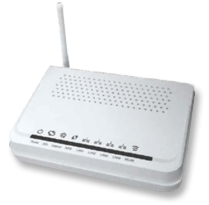
Chi sceglie l’ADSL TeleTu, trova incluso nel pacchetto un router Wi-Fi gratuito per poter navigare senza fili, marchiato D-Link o Pirelli. Anche se i diversi modelli presentano alcune differenze di navigazione e impostazione, in tutti i casi possiamo configurare alcuni parametri e ottenere una connessione più sicura. Vediamo quali settings ci interessa modificare e come farlo.

IMPOSTAZIONI DI SICUREZZA

Le impostazioni di sicurezza su cui possiamo intervenire in modo autonomo sono:

Attivazione/Disattivazione Wi-Fi: attraverso questa funzione possiamo attivare e disattivare la rete Wi-Fi. E’ consigliabile disattivarla quando non la utilizziamo, soprattutto se si tratta di lunghi periodi di assenza.

modemteletuSSID: il nome della rete. E’ consigliabile modificare il nome di default assegnato dai gestori e personalizzarlo. Lasciare il nome pre-configurato può infatti facilitare il lavoro a un malintenzionato che voglia entrare nella nostra rete: facendogli capire immediatamente il sistema operativo del nostro modem, gli permettiamo infatti di bucarlo con più facilità.

Nascondere il punto d’accesso: questa funzione serve a non rendere visibile pubblicamente il nome della nostra rete. In questo modo, potranno accedervi soltanto le persone che ne conoscono il nome.

Chiave di cifratura: è la funzione che ci permette di scegliere la modalità di cifratura per la chiave d’accesso alla rete e cambiare la nostra password. La scelta più sicura è la cifratura wpa2-psk.

Controllo degli accessi tramite MAC Address: la funzione Controllo degli Accessi ci permette di fare connettere alla nostra rete solo determinati dispositivi, selezionati in base al loro MAC address. Questo codice alfanumerico identifica in modo univoco una scheda di rete, presente in ogni apparecchio che possa connettersi a una rete Wi-Fi.

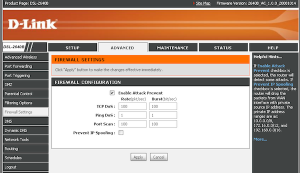
Firewall: questo strumento serve per controllare il traffico in entrata e in uscita e permettere solo quello ritenuto affidabile. Ci sono diversi livelli di firewall tra cui scegliere, da disabilitato a personalizzato. Normalmente è consigliabile impostare un firewall sul medio livello di protezione, per non incorrere in eventuali blocchi durante la navigazione dovuti a un firewall troppo selettivo.

Parental Control: la funzione Parental Control, quando presente, permette di impedire l’accesso ad internet, in una certa fascia oraria e a certi siti web o a determinati device. I dispositivi sono filtrati tramite MAC address: è necessario inserire l’indirizzo MAC da bloccare e selezionare l’orario del blocco. Quando il blocco avviene a livello di URL e orario, è invece possibile inserire una fascia oraria protetta e gli indirizzi dei siti web su cui si vuole impedire la navigazione.

CONFIGURAZIONI COMUNI

Per configurare tutti i modelli di router, i primi passi sono comuni:

  • Digitate nel vostro browser l’indirizzo: http://192.168.1.1 e premete Invio.
  • Visualizzerete una finestra che vi chiederà di inserire un Nome utente (il nome di accesso al pannello gestionale del Router) e una Password.
  • Il Nome Utente è admin e la Password predefinita è admin.
  • Visualizzerete dunque la pagina iniziale di configurazione del Router.

modempirelli

CONFIGURARE I DIVERSI MODELLI DI MODEM TELETU

Ogni modello di router ha poi delle sue impostazioni di navigazione specifiche per raggiungere le voci relative alla sicurezzza, su cui possiamo intervenire. Vediamole modello per modello:

Router Pirelli P.DG A4100N – WiFi A124

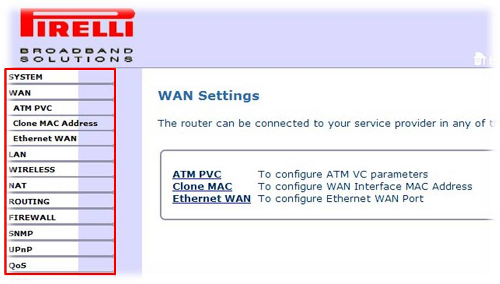
  • Nel menu di sinistra cliccare WIRELESS, quindi Channel and SSID: in questa finestra è possibile modificare il nome della rete wireless
  • Cliccare WPA a sinistra ed inserire una password di 8 caratteri alfanumerici alla voce Pre-Shared Key, quindi cliccare su Save Settings. In questo modo possiamo modificare la chiave di cifratura.Pirelli P.DG A4100N Bianco
    • Selezionare la voce Wireless nel menu a sinistra e cliccare su Basic
    • Selezionare Enable Wireless, poi modificare la voce SSID, quindi cliccare su Apply/Save
    • Per le altre impostazioni di sicurezza, cliccare Security nel menu a sinistra

D-LINK
Sul lato sinistro e in alto è presente un menu che raccoglie tutte le funzionalità a disposizione per la configurazione del dispositivo.

  • Nell’interfaccia del Modem, cliccare in alto su SETUP, poi su Wireless Settings nel menu di sinistra e su Wireless Basic a centro pagina
  • Nella sezione Wireless Network Settings è possibile configurare l’Access point, l’SSID (nome della rete wireless), il Channel (canale), abilitare i protocolli WEP o WPA (dal tab Sicurezza Wireless). Salvare cliccando Apply a fondo pagina.

ALTRI MODELLI DI ROUTER

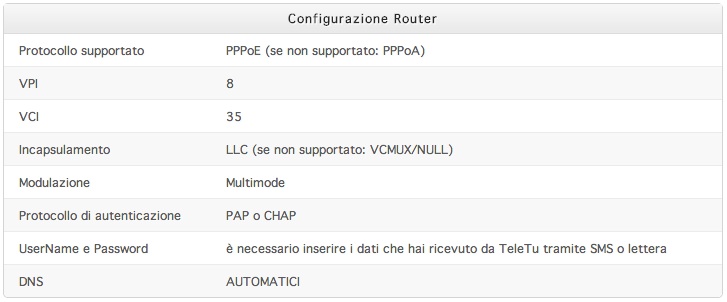
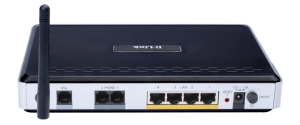
Tutti i modem/Router ADSL consentono il collegamento con l’ADSL di TeleTu, eccetto quelli marchiati da specifici gestori (Alice Telecom, Fastweb, Tiscali, etc). Per poter navigare con TeleTu, è necessario impostare i seguenti parametri di configurazione:

configurazione-router


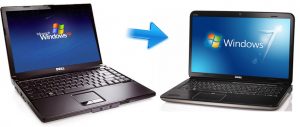
Come aggiornare da Windows XP a Windows 7 o 8.1 – Guida

Windows Xp è ormai storia: con il termine del supporto fornito da Microsoft, milioni di utenti in tutto il mondo sono alle prese con la migrazione ai più moderni sistemi Windows 7 o 8.1, ultimo nato della casa di Redmond. Una procedura semplice soltanto sulla carta, che richiede grandi quantità di tempo e risorse economiche destinate all’acquisto delle licenze Microsoft e di nuovi componenti hardware indispensabili a soddisfare i requisiti minimi di “potenza” richiesti dai moderni sistemi operativi.

Ma soprattutto, la migrazione richiede all’utente di prestare grande attenzione qualora non si vogliano perdere per strada documenti, immagini, file personali, preferiti di internet: insomma, tutte le impostazioni personalizzate che compongono l’ambiente familiare di ogni computer domestico o di ufficio. Per essere sicuri di portare con sé tutto, ma proprio tutto quello che fino a ieri era memorizzato sul “vecchio” computer con Windows Xp, ecco una guida pratica pensata per agevolare questo importante, radicale passaggio.

Perché passare a Windows 7 o al più moderno 8.1Perché passare a Windows 7 o al più moderno 8.1

La decisione presa da Microsoft e ampiamente annunciata nel corso degli ultimi mesi è chiara: cessare il supporto e l’aggiornamento di Windows Xp (piattaforma datata con 12 anni di vita sulle spalle) e concentrare tutte le risorse sullo sviluppo e sulla sicurezza dei sistemi operativi più moderni, nella fattispecie le versioni 7 e la 8.1.

Persino Windows Vista, lanciato sul mercato nel 2006, inizia ad apparire obsoleto: l’eventuale aggiornamento di Xp a questo sistema operativo, benchè possa rappresentare un leggero vantaggio in termini economici, appare tuttavia fuori luogo se si pensa che il prodotto cesserà di essere supportato da Microsoft nel 2017 e che a quel punto sarà nuovamente necessario migrare verso piattaforme più moderne. Restare con il vecchio, collaudato e fidato Xp non fornirà invece alcuna garanzia in termini di sicurezza: ogni nuovo bug non verrà ulteriormente corretto dai tecnici di Redmond, esponendo ogni computer alla mercè di hacker con gravi rischi per la privacy e la sicurezza dei dati sensibili.

Per restare al passo con i tempi e le tecnologie, l’upgrade alle ultime versioni del sistema operativo che ha fatto delle “finestre” il suo emblema si presenta come una necessità irrinunciabile.

Requisiti Hardware

Xp ha avuto una vita lunga e duratura, ma dal 2001 ad oggi le tecnologie hardware e software sono profondamente cambiate. Un dato che deve essere preso in considerazione per tutti gli utenti che desiderano effettuare l’aggiornamento del sistema operativo su macchine  ormai datate. Prima di ogni altra cosa è bene quindi verificare (attraverso le proprietà di sistema contenute nel Pannello di Controllo) che il computer in uso sia compatibile con i requisiti minimi richiesti da Microsoft per Windows 7 o Windows 8.1:

  • Processore a 32bit (x86) o 64 bit (x64) da 1 gigahertz (GHz) o superiore
  • RAM: 1 GB (32 bit) o 2 GB (64 bit)
  • Spazio libero su disco rigido: 16 GB (32 bit) o 20 GB (64 bit)
  • Scheda grafica: dispositivo grafico Microsoft DirectX 9 con driver WDDM 1.0 o superiore

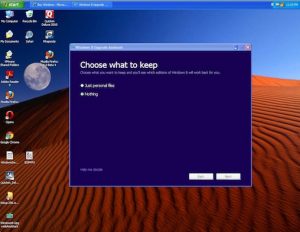
Prima di procedere all'acquisto della nuova licenza è possibile verificare la reale compatibilità del sistema in uso scaricando l'Upgrade Assistant di MicrosoftPer scrupolo, prima di procedere all’acquisto della nuova licenza è possibile verificare la reale compatibilità del sistema in uso scaricando l’Upgrade Assistant di Microsoft (disponibile sulla a questo indirizzo per Windows 8.1 e a questo per Windows 7).
Terminata la scansione, il software fornirà all’utente uno spaccato di tutte le componenti hardware e software installate sul pc dotato di Windows Xp, evidenziando quelle compatibili con i nuovi sistemi operativi e le eventuali lacune o incompatibilità. Mancanze sotto il profilo hardware potrebbero essere colmate, ad esempio, con l’acquisto di dischi più capienti (meglio se basati su tecnologia SSD per velocizzare il funzionamento del nuovo sistema sulle macchine più vecchie), moduli di RAM aggiuntivi, schede grafiche più recenti o addirittura un nuovo processore. In ogni caso, in base alla valutazione complessiva potrà essere vagliata l’ipotesi di acquisto di una nuova macchina con Win 7 o 8 preinstallato.

Backup, salvataggio e trasferimento dei dati

Che si scelga di acquistare online il nuovo sistema operativo attraverso l’Upgrade Assistant o si ordini un DVD via posta tradizionale, la procedura da compiere per il passaggio a Windows 7 (o 8.1) è la medesima. Una volta avviato il processo di installazione, sarà sufficiente seguire tutti i passaggi guidati per ottenere in poche decine di minuti (o più, a seconda della potenza del computer in uso) il nuovo sistema operativo.

La semplicità della procedura guidata, tuttavia, non deve trarre in inganno: prima di poter passare alla nuova versione, è indispensabile salvare tutti i contenuti digitali importanti contenuti nell’ormai familiare ambiente di Windows Xp: file, documenti, preferiti elementi del desktop, programmi andranno cancellati per sempre e dovranno quindi essere messi al sicuro per facilitarne la procedura di importazione all’interno del nuovo Windows.

Il backup dei dati, operazione propedeutica alla migrazione

Per evitare di incorrere in brutte sorprese, la prima operazione da fare in vista del definitivo addio ad Xp è quella di creare un backup manuale di tutti i dati che si desiderano conservare.

Che si tratti di un hard disk esterno o una chiavetta usb (a seconda della capienza e della mole di dati da trasferire), tutto ciò che si desidera portare nel nuovo sistema operativo dovrà essere accuratamente copiato all’interno del nostro dispositivo di backup.

Una procedura forse un po’noiosa e tecnicamente poco all’avanguardia, ma capace di garantire una copia di sicurezza certa e affidabile nel caso in cui i procedimenti automatizzati spiegati di seguito dovessero creare errori durante la fase di trasferimento, con conseguente perdita irrimediabile di dati preziosi. In ogni caso, una volta completato l’aggiornamento a Windows 7 o 8.1 il programma di installazione provvederà a salvare in automatico tutti i vecchi file dei documenti nella cartella C:\Windows.old.

Questo percorso rappresenterà un’ulteriore copia di sicurezza all’interno della quale sarà possibile ricercare eventuali file andati persi con la procedura di trasferimento automatico o dimenticati per distrazione sul vecchio Xp.

La procedura guidata di Trasferimento Dati

Aggiornare con lo strumento di Windows

Per facilitare il passaggio di file, foto, musica, messaggi di posta elettronica, impostazioni e molti altri contenuti personali da Xp al nuovo sistema, è possibile scaricare dal sito di Microsoft l’applicazione Trasferimento dati di Windows.

Una semplice procedura guidata aiuterà a memorizzare su un supporto removibile (hard disk, chiavetta usb) o un percorso di rete tutti i dati importanti all’interno di un unico file di grandi dimensioni, che potrà quindi essere importato con il medesimo programma nella nuova copia di Windows che si andrà a installare. Questa procedura presenta tuttavia diverse limitazioni:

  • Trasferimento dati Windows non sposta i programmi, ma solamente file ed impostazioni. Al termine dell’installazione di Windows 7 sarà necessario eseguire la reinstallazione dei programmi manualmente
  • Non è possibile trasferire file da una versione di Windows a 64 bit verso una a 32 bit. Se è in esecuzione una versione a 64 bit di Windows XP, ma si intende installare una versione a 32 bit di Windows 7, è necessario copiare manualmente i file in una posizione esterna prima di installare Windows 7, quindi spostarli nuovamente al termine dell’installazione di Windows.
  • Trasferimento dati Windows consente di spostare i file musicali e i video, ma non le licenze per il contenuto protetto da DRM (Digital Rights Management). Per questi file sarà necessario riottenere i diritti DRM dal negozio online che li ha forniti al termine dell’installazione di Windows 7.

IMPORTANTE: prima di procedere, accertarsi di utilizzare in ambiente Xp “Trasferimento dati di Windows” e non “Trasferimento guidato file e impostazioni”. Quest’ultimo programma non è infatti compatibile con Windows 7 e 8 e renderebbe illeggibili i contenuti esportati, con la spiacevole conseguenza di non poterli recuperare.

Per facilitare ancor di più le cose agli utenti alle prese con la migrazione verso un nuovo Pc Windows 7 o 8 è possibile usare PCmoverSoluzioni più avanzate

Per facilitare ancor di più le cose agli utenti alle prese con la migrazione verso un nuovo Pc Windows 7 o 8, Microsoft ha pensato di offrire un programma studiato ad hoc in collaborazione con Laplink dal nome PCmover Express for Windows Xp.

Si tratta di un tool gratuito installabile in ambiente Xp, dalla grafica semplice e pulita, che nella sua versione grauita in pochi click consente di trasferire attraverso la rete domestica documenti, foto, video, musica, posta elettronica, file personali, impostazioni di sistema e profili utenti dal vecchio Pc a quello nuovo.

Logicamente durante il processo entrambi i computer dovranno essere simultaneamente connessi alla medesima rete LAN e su entrambi dovrà essere installato il software di trasferimento frutto della partnership Microsoft – Laplink. Il processo di copia, del tutto automatico, provvederà a trasferire tutti i dati sopra indicati all’interno della nuova (e moderna) copia di Windows sgravando l’utente di un lungo e noioso processo di copia manuale.

Per quanti invece desiderano trasferire al nuovo computer anche i programmi installati, è possibile acquistare la versione PcMover Professional (18,95 euro per i clienti Xp). In questo caso occorre però fare attenzione: non tutti i programmi installati su Xp potrebbero risultare compatibili con il nuovo sistema operativo, con conseguenti problemi di malfunzionamento. Il processo di copia, infine, risulta essere monodirezionale (da Xp alle nuove versioni) e non viceversa. Per esigenze più articolate è possibile optare per PC Mover Free, che permette di spostare dati da un qualunque sistema Windows verso qualsiasi sistema operativo di destinazione.

Garantire la compatibilità dei programmi

Garantire la compatibilità dei programmiUno dei principali problemi legati alla migrazione, è rappresentato dalla compatibilità dei vecchi programmi con i nuovi sistemi Windows. Nonostante gli sforzi del team di Microsoft per ovviare al problema, a volte potrebbe capitare di veder comparire, in fase di installazione, un messaggio di notifica del tipo: “il programma non è compatibile con la versione di Windows in uso”.
Per evitare di dover investire grandi quantità di denaro per rinnovare software aziendali e professionali dall’elevato valore commerciale, si possono tentare diverse strade:

  • Compatibilità di Windows: selezionando l’applicazione non compatibile con la versione di Windows in uso, è possibile fare click col tasto destro del mouse e selezionare Proprietà. Nella scheda Compatibilità, è possibile selezionare la voce “Esegui il programma in modalità di compatibilità per” e mettere la spunta a Windows Xp.
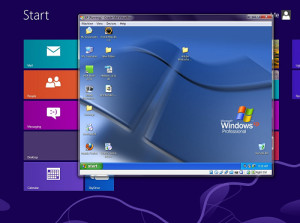
  • Windows Xp Mode: questa funzionalità, disponibile soltanto per le versioni di Windows 7 e 8 Professional, Enterprise e Ultimate, può essere scaricata sul sito Microsoft allo scopo di creare un’autentica macchina virtuale all’interno della quale far girare i vecchi programmi. Xp Mode dà infatti vita a un Virtual Pc interno a Windows 7 o 8 e, una volta configurato, permette di avviare in finestra tutti i vecchi programmi con la stessa grafica in stile Windows Xp. Un aiuto non da poco per quanti avranno l’esigenza di mantenere gli stessi programmi in uso sul vecchio sistema operativo.
  • VirtualBox: per chi invece fosse alla ricerca di un Virtual Pc da installare sulle versioni base di Windows non compatibili con Xp Mode, una soluzione ideale è rappresentata dal software opensource VirtualBox. Il funzionamento, leggermente più complicato della macchina virtuale Microsoft, permette di emulare a tutti gli effetti Xp e di lanciare i vecchi applicativi all’interno di un ambiente virtuale. Avviata la Virtual Machine associata ad Xp, sarà sufficiente aprire i programmi desiderati affinchè possano funzionare regolarmente a pieno regime.

Navigare in sicurezza con i modem Wind Infostrada. Guida

Chi decide di navigare online con Wind Infostrada, ha a disposizione numerosi modem tra cui scegliere. A differenza di altre compagnie telefoniche, che offrono dei modem proprietari realizzati ad hoc, Infostrada propone infatti modem di diversi marchi e modelli e ogni dispositivo avrà delle impostazioni peculiari legate alla marca.

Entriamo nel modem

Prima di andare a vedere come raggiungere l’interfaccia di navigazione in ogni tipo di modem, analizziamo però i punti comuni: esistono infatti dei parametri di configurazione uguali per tutti i dispositivi, indispensabili per potersi collegare alla ADSL Infostrada. Eccone un elenco:

  • Protocollo: PPPoE
  • Incapsulamento: LLC
VPI: 8 – VCI: 35
  • Username: benvenuto
  • Password: ospitePer alcuni abbonamenti, tuttavia, è possibile che i parametri corretti siano:
  • Protocollo: PPPoATM
  • Incapsulamento: VC-Mux 
VPI: 8 – VCI: 35

Inoltre, qualsiasi modem abbiate, resta unica anche la procedura per registrarsi all’ADSL Infostrada:

  • Dopo aver collegato il modem, avvirare un browser: apparirà la pagina “Registrazione ADSL e servizi” (se non dovesse apparire, mandare manualmente all’indirizzo Registrazione ADSL Infostrada )
  • Seguire la procedura guidata online.
  • Al termine della connessione e registrazione disconnettersi da Internet.

Modem-Infostrada-670x280

Troviamo le impostazioni, modello per modello

Una volta attivata la connessione, è possibile configurare alcune funzioni sul proprio modem in modo da navigare con più sicurezza. Vediamo innanzitutto come raggiungere per ogni modello le funzioni di sicurezza:

1) Modelli Dink
1. Aprire il browser e andare all’indirizzo 192.168.1.1
2. Nei campi Nome utente e Password scrivere admin, poi cliccare OK

Nei modelli Dlink (DSL-G624T DVA-G3340S)
3. Nell’interfaccia del Modem, cliccare Wireless (nel menu di sinistra)
4. Nella finestra Wireless Settings è possibile configurare l’Access point, il nome della rete wireless e abilitare i protocolli WEP o WPA .

Nei Modelli D-Link DVA-G3670B – DSL-2640b – D-Link DSL-2750B
3. Nell’interfaccia del Modem, cliccare in alto su Setup, poi su Wireless Settings nel menu di sinistra e su Wireless Basic a centro pagina
4. Nella sezione Wireless Network Settings è possibile configurare l’Access point, il nome della rete wireless e abilitare i protocolli WEP o WPA (dal tab Sicurezza Wireless). Salvare cliccando Apply a fondo pagina.

dlink-infostrada2) Pirelli Discus DRG A124G
Aprire il browser e andare all’indirizzo 192.168.1.1
2. Nei campi Username e Password scrivere admin, poi cliccare su Login
3. Nel menu di sinistra cliccare Wireless, poi Channel and SSID o WEP/WPA, in base alla funzione da modificare
4. Salvare cliccando il pulsante Save Settings

3) Modelli Huawei hg520c Huawei HG532s
1. Aprire il browser e andare all’indirizzo 192.168.1.1
2. Scrivere admin sia nel campo Nome utente che nel campo Password, poi cliccare OK
Le funzioni di configurazione si trovano nelle sezioni SetupBasic e Advanced.

4) Modello Thomson TG585v8
1. Aprire il browser e andare all’indirizzo 192.168.1.1
2. Scrivere admin sia nel campo Nome utente che nel campo Password, poi cliccare su OK
3. Per configurare i parametri del modem, nel menu di sinistra cliccare su Rete domestica ed eventualmente sulla voce di menu in alto a destra Configura

5) Modelli AVM FRITZ!BOX

1. Avviare il browser e digitare fritz.box oppure 192.168.178.1
2. In alto cliccare su Menu di avvio (o Settings), quindi su WLAN

Per modificare la chiave di cifratura:

  • Nella schermata successiva cliccare su Sicurezza, poi spuntare Codifica WEP
  • Nel menu a tendina seleziona la lunghezza della chiave che intendi impostare: 128 bit oppure 64 bit
  • Scrivere la chiave di rete personalizzata nel box Chiave di rete WLAN decimale, poi cliccare su Applica per salvare le impostazioni

FRITZ!Box  è configurato con il Wireless pre-attivato. Per disattivare o riattivare il Wireless, premere il tasto WLAN sul retro del modem accanto alla presa di alimentazione. FRITZ!Box permette inoltre di creare una rete VPN, scaricando dal sito madre un software che guida l’utente nell’installazione.

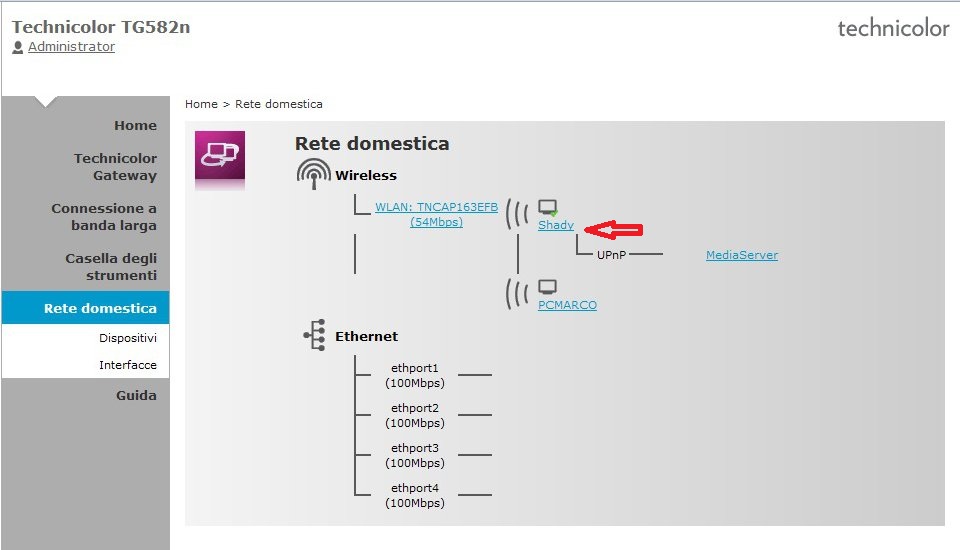
thomson-infostrada6) Modello Technicolor TG582n

Aprire un browser di navigazione e andare all’indirizzo 192.168.1.254
Nella pagina di accesso alle impostazioni del modem, inserire il Nome utente admin e la relativa Password admin. Cliccare sul bottone OK per accedere alla configurazione del modem.

Le impostazioni relative alla configurazione possono essere torvate nelle sezioni Rete domestica e Protezione.

7) Modello Infostrada

  • Andare all’indirizzo 192.168.1.1.
  • Effettuato l’accesso al modem, verrà visualizzata l’interfaccia in versione Configurazione Base, che consente l’accesso alle principali funzionalità del modem.
  •  Nella parte sinistra della homepage è riportato un Sommario sullo stato di configurazione e funzionamento del modem.
  • Cliccando in alto a destra sul tasto Configurazione Avanzata, si accede invece alla versione avanzata della homepage, che consente l’accesso a tutte le funzionalità del modem.

Ora i settaggi di sicurezza

Ora possiamo intervenire sulle impostazioni, vediamo una per una come settarle al meglio:

Attivazione/Disattivazione Wi-Fi: attraverso questa funzione possiamo attivare e disattivare la rete Wi-Fi. E’ consigliabile disattivarla quando non la utilizziamo, soprattutto se si tratta di lunghi periodi di assenza.

SSID: il nome della rete. E’ consigliabile modificare il nome di default assegnato dai gestori e personalizzarlo. Lasciare il nome pre-configurato può infatti facilitare il lavoro a un malintenzionato che voglia entrare nella nostra rete: facendogli capire immediatamente il sistema operativo del nostro modem,  gli permettiamo infatti di bucarlo con più facilità.

Nascondere il punto d’accesso: questa funzione serve a non rendere visibile pubblicamente il nome della nostra rete. In questo modo, potranno accedervi soltanto le persone che ne conoscono il nome.

Chiave di cifratura: è la funzione che ci permette di scegliere la modalità di cifratura per la chiave d’accesso alla rete e cambiare la nostra password. La scelta più sicura è la cifratura wpa2-psk.

Controllo degli accessi tramite MAC Address: la funzione Controllo degli Accessi ci permette di fare connettere alla nostra rete solo determinati dispositivi, selezionati in base al loro MAC address. Questo codice alfanumerico identifica in modo univoco una scheda di rete, presente in ogni apparecchio che possa connettersi a una rete Wi-Fi.

Firewall: questo strumento serve per controllare il traffico in entrata e in uscita e permettere solo quello ritenuto affidabile. Ci sono diversi livelli di firewall tra cui scegliere, da disabilitato a personalizzato. Normalmente è consigliabile impostare un firewall sul medio livello di protezione, per non incorrere in eventuali blocchi durante la navigazione dovuti a un firewall troppo selettivo.

Parental Control: la funzione Parental Control, quando presente, permette di impedire l’accesso ad internet, in una certa fascia oraria e a certi siti web o a determinati device. I dispositivi sono filtrati tramite MAC address: è necessario inserire l’indirizzo MAC da bloccare e selezionare l’orario del blocco. Quando il blocco avviene a livello di URL e orario, è invece possibile inserire una fascia oraria protetta e gli indirizzi dei siti web su cui si vuole impedire la navigazione.

Angry Birds protegge la privacy, ma non troppo. Recensione

Angry Birds non ha certo bisogno di presentazioni: l’app della finlandese Rovio da ormai diversi anni occupa saldamente le prime posizioni delle classifiche degli store Apple e Android, con centinaia di milioni di download da parte degli utenti in tutto il mondo. Un fenomeno di massa con pochi precedenti, dovuto a una grafica accattivante e a un meccanismo di gioco a dir poco coinvolgente.

Il successo della versione free e dei suoi pacchetti a pagamento ha tuttavia suscitato non poche perplessità in merito alla gestione dei dati personali degli utenti, e al rispetto della privacy di milioni di persone nel mondo. Destando, recentemente, non poche – spiacevoli – sorprese in merito.

Funzionamento

Il prodotto di punta del team Rovio si fonda sul ben consolidato meccanismo di gioco che, negli anni, ha dato vita alle applicazioni parallele Angry Birds Seasons, Angry Birds Star Wars e Angry Birds Space, capaci di conquistare gli utenti e di produrre fatturato per milioni di euro.

La soddisfazione che si prova nello scagliare i simpatici uccellini “arrabbiati” contro i perfidi maiali verdi, colpevoli di voler sottrarre a tutti i costi le loro preziose uova, rappresenta un caso unico nel mondo dei videogiochi: centinaia di livelli sempre diversi e di uccelli con “poteri” differenti si susseguono senza sosta, a metà tra uno sparatutto in stile cartoon e un rompicapo di nuova generazione che mette a dura prova l’abilità dell’utente nel colpire tutti i maialini presenti nello schema di gioco.

Permessi

Tutto sommato, Angry Birds si presenta come un prodotto equilibrato e non eccessivamente esoso in termini di permessi, qui di seguito riportati integralmente:

  • Acquisti in-app: consente all’utente di effettuare acquisti durante l’esecuzione di Angry Birds (relativamente a pacchetti, gadget, potenziamenti di gioco);
  • Archiviazione :consente all’applicazione di modificare o eliminare i contenuti sulla scheda SD;
  • Disattivazione stand by del telefono (indispensabile per non restare al buio durante un’avvincente sessione di gioco);
  • Accesso completo a internet: consente all’applicazione di creare socket di rete;
  • Lettura stato e identità del telefono: consente l’accesso dell’applicazione alle funzioni telefoniche del dispositivo, dando accesso al numero del telefono in uso, al numero di serie ecc …;
  • Rilevamento account: consente all’app di recuperare l’elenco degli account memorizzati sul telefono (utile in caso di log-in utente attraverso Facebook);
  • Comunicazioni da internet: autorizza l’applicazione a ricevere dati da internet, accettare messaggi “Cloud to device”, accedere alle informazioni relative allo stato della rete Wi-Fi e di tutte le reti del device.

Permessi che, principalmente, consentono alla app di Rovio di poter accedere alla Rete per scaricare aggiornamenti, scambiare dati con il proprio account e ovviamente caricare i messaggi pubblicitari che caratterizzano il funzionamento dell’applicazione. Ma come vengono trattati i dati sensibili raccolti da Angry Birds e quali politiche di privacy adotta l’azienda finlandese per tutelare i propri utenti?

Riservatezza dei dati personali e loro diffusione a soggetti terzi

Veniamo ora alle dolenti note. Al pari di moltissime applicazioni di gioco per Apple e Android, anche Angry Birds è solita trasmettere i dati degli utenti ad aziende terze per finalità statistiche o pubblicitarie. Nome, cognome, età, indirizzo e-mail degli utenti vengono conservati sui server di Rovio e condivisi con Burstly, piattaforma di mediazione pubblicitaria che a sua volta li rivende a servizi pubblicitari terzi cloud-based.

Con il risultato che ogni utente di Angry Birds potenzialmente può ricevere pubblicità targettizzate in base ad età, sesso, gusti personali e quant’altro condivide in prima persona con la popolare applicazione di gioco. Secondo gli studi di alcuni ricercatori esperti in materia di trattamento dei dati personali, con l’iscrizione alla newsletter di Rovio, ad esempio, la società degli “uccellini cattivi” raccoglie dagli utenti nomi, cognomi, indirizzi e-mail, date di nascita, sesso, paese di residenza, salvandoli sui propri server e inviandoli a reti pubblicitarie internazionali come Millennial Media, Nexage o Jumptap. Se a questo si aggiunge la sincronizzazione dell’account Angry Birds con il profilo Facebook personale, la mole di dati sensibili scambiati può aumentare vertiginosamente.

Lo spionaggio da parte degli 007 USA

Lo scandalo legato all’NSA americana e al caso Snowden ha evidenziato una vistosa falla in questo sistema, legata alla possibilità da parte delle agenzie governative (e, in definitiva, anche di hacker e cybercriminali) di controllare il flusso di dati scambiato dalle piattaforme di advertising, ottenendo l’accesso ai dati personali degli utenti di Angry Birds e di moltissime altre app dedicate al gioco.

La criticità in questo caso risiede nella modalità di scambio dei dati utente, attraverso trasferimenti non protetti da tecnologia SSL e che quindi condividono “in chiaro” informazioni sensibili facilmente raccoglibili tanto dalle agenzie governative quanto dai criminali informatici. Nel caso di Angry Birds, i dati degli utenti gestiti dalla compagnia Millennial Media spazierebbero dalle informazioni personali alle abitudini di navigazione, passando per le preferenze sessuali e gli interessi personali espressi sui social network: un’autentica miniera d’oro per le azioni di spionaggio portate avanti tanto dalla NSA americana quanto dalla GCHQ britannica e rivelate al mondo da Edward Snowden.

Azioni, pare, compiute a totale insaputa di Rovio e della stessa Millennial Media che a più riprese hanno dichiarato la propria estraneità alle azioni spionistiche, ribadendo il rispetto per la privacy dei propri utenti e la non-condivisione dei dati raccolti con altri soggetti privati o governativi.

Attenzione ai falsi Angry Birds

Periodicamente, sui market di applicazioni (specialmente Android) compaiono versioni fake di Angry Birds e dei relativi episodi ad oggi rilasciati. Un escamotage sfruttato dai pirati informatici per infettare i dispositivi degli ignari utenti con malware e codici dannosi, con la promessa di mirabolanti nuovi livelli e funzionalità aggiuntive.

Il meccanismo è sempre il solito: sullo store compare di punto in bianco una nuova versione del celebre gioco, condita da immagini accattivanti e una descrizione convincente. Quanto basta per forzare la mano dei giocatori più incalliti che, desiderosi di poter giocare da subito, scaricano l’app malevola senza prestare troppa attenzione alla sua genuinità. A quel punto, la frittata è fatta: oltre a non trovarsi nessun nuovo livello, il software appena scaricato inizia ad agire e infettare il dispositivo bersaglio con conseguenze spiacevoli che possono variare dal “semplice” furto dei dati personali, al pieno controllo della rete internet e telefonica del malcapitato utente.

Per evitare di incorrere in brutte sorprese, prima di ogni aggiornamento è fondamentale controllare il nome del produttore della app (che deve corrispondere esattamente alla dicitura Rovio Mobile LTD) ed eventualmente verificare sul sito ufficiale di Angry Birds l’effettiva esistenza del prodotto che ci si accinge a scaricare.

Come giocare ad Angry Birds, in sicurezza

Angry Birds si presenta come uno dei più famosi videogiochi di tendenza non solo tra le nuove generazioni, ma anche tra i videogiocatori più “attempati”. Un autentico “must” per tantissimi utenti Apple e Android che però deve essere valutato con attenzione: per poter giocare in tranquillità, è preferibile evitare l’associazione del proprio account Rovio con quello Facebook, limitando al minimo la mole dei dati personali che scegliamo di comunicare sulla Rete.

Ancora meglio sarebbe impedire alla app di comunicare con la Rete attraverso una terza applicazione di sicurezza (offerta da numerose suite come Avast Mobile Security o Norton Mobile Security), risparmiando traffico dati derivanti dall’invio dei banner o dei video pubblicitari da parte delle società di advertising partner di Rovio. Poche, semplici precauzioni che limiteranno l’esposizione della nostra privacy lasciandoci tutto il piacere di poter scagliare i nostri “uccellini cattivi” contro il perfido esercito di maiali verdi, in completa serenità.

Da usare SOLO assieme ad app di sicurezza

Twitter. Gestire o bloccare i tag nelle foto. Guida

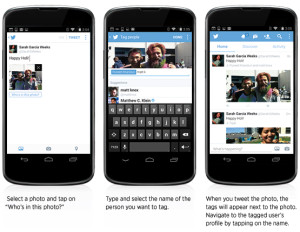
I tag delle foto sono sbarcati anche su Twitter: così come già da tempo avviene sulla piattaforma concorrente Facebook, da qualche giorno anche gli utenti del colosso social dedicato al “microblogging” possono taggare nelle proprie foto altri utenti iscritti alla piattaforma, fino a un massimo di 10 contatti.

I tag sulle foto di Twitter

I tag, in questo caso, non assorbono caratteri lasciando immacolate le 140 battute a disposizione dell’utente (che dovranno comunque essere decurtate della lunghezza dell’indirizzo URL della foto postata). Il fatto che venga taggata una o 10 persone, non influirà quindi sulla lunghezza massima del messaggio twittato.

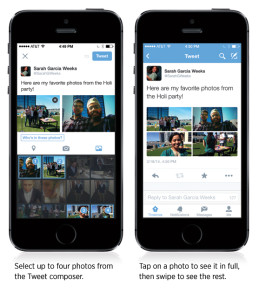
In aggiunta a questo, l’inserimento delle foto è stato potenziato in modo da consentire al singolo utente il caricamento contemporaneo fino a un massimo di quattro foto: una volta inserite nella propria libreria, Twitter creerà automaticamente una sorta di collage che ne faciliterà la visualizzazione simultanea, lasciando al singolo utente la facoltà di ingrandire a tutto schermo ogni singolo scatto. L’indirizzo di ogni fotografia postata, in questo caso, assorbirà una parte dei 140 caratteri a disposizione di ogni tweet, lasciando agli utenti ben poco spazio in caso di caricamento contemporaneo di 4 immagini.

In ogni foto si potranno taggare fino a 10 utenti

I tag nelle foto… imposti da Twitter

L’innovazione già applicata da Twitter a tutti i suoi utenti ha tuttavia portato con sé un pesante strascico di polemiche in termini di privacy. La principale criticità risiede nella decisione arbitrale da parte dell’azienda di imporre di default l’impostazione “permetti a chiunque di taggarmi nelle foto”.

Un’imposizione che potrebbe risultare poco gradita per molti utenti, che rischiano di vedersi taggare in fotografie sgradite o fuori luogo, con conseguenze a dir poco spiacevoli per la propria reputazione sulla Rete. La soluzione, in questo caso, è semplice: dalle impostazioni del profilo è sufficiente accedere alla sezione “Sicurezza e privacy” e modificare le opzioni relative al tag. Tra le opzioni presenti, oltre alla già citata “permetti a chiunque di taggarmi nelle foto”, è disponibile la voce restrittiva “permetti solo alle persone che seguo di taggarmi nelle foto” o “non consentire a nessuno di taggarmi nelle foto” per gli utenti che desiderano la massima privacy.

In ogni caso, nel momento in cui si viene taggati in una foto, Twitter provvede automaticamente a spedire una notifica per avvisare l’utente (che potrà, eventualmente, visionare il contenuto fotografico e prendere atto del tag).

I caricamenti simultanei di più foto verrano visualizzati in stile “collage”

Servizi social Vs. privacy

La politica alla base di questa nuova introduzione (molto più orientata a una svolta in stile Facebook da parte di Twitter) è semplice: facilitare la comunicazione e l’interazione fra le persone, sulla scia di una politica volta ad aumentare il numero di utenti attivi della piattaforma. Ad oggi, infatti, il diretto concorrente Facebook conserva un appeal più nazional-popolare sia in termini di funzioni offerte, sia in termini di praticità di utilizzo.

Introdurre la possibilità di rendere le foto più “social” da un lato può indubbiamente contribuire a incrementare il numero delle iscrizioni a Twitter ma dall’altro (analogamente a quanto accaduto per il rivale Facebook) inizia ad accendere i primi dibattiti in termini di privacy.

La decisione di non offrire all’utente la scelta di autorizzare o meno i tag ma di imporglieli di ufficio, costituisce una scelta azzardata e poco gradita da quanti tengono in particolar modo alla propria privacy. Che comunque potrà essere cambiata con una semplice modifica delle impostazioni di sicurezza, pur fornendo al contempo grossi interrogativi circa la nuova politica di Twitter nei confronti dei propri utenti.