25 Giugno 2026
Home Blog Pagina 77

Attacco hacker per Canva. 139 mln di utenti a rischio

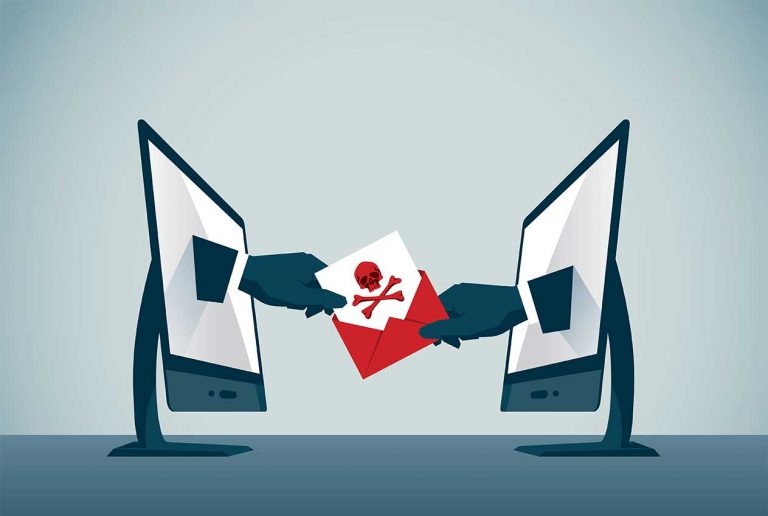
Attacco informatico e furto di dati per Canva, il colosso degli strumenti di progettazione grafica on line.

Lo scorso venerdì un attacco informatico ha preso di mira i nomi utente e gli indirizzi email delle persone registrate per un totale di 139 milioni di utenti interessati a livello globale.

Temi che i dati della tua azienda siano in pericolo? Vuoi evitare multe dal Garante?

Contatta i nostri esperti per i primi consigli gratuiti

Gli hacker sono stati in grado di ottenere anche le password, anche se Canva ha assicurato agli utenti che queste sono state cifrate, il che significa che rimangono illeggibili da terze parti.

La piattaforma consiglia agli utenti di cambiare le password come misura precauzionale.

Il nostro team ha lavorato giorno e notte per indagare sull’attacco e comunicare tempestivamente informazioni utili ai clienti – ha spiegato Canva in un comunicato – “stiamo continuando le indagini e stiamo eseguendo degli esami scrupolosi. Abbiamo anche ingaggiato esperti forensi per indagare sul incidente

Canva offre una vasta gamma di strumenti creativi gratuiti e di modelli grafici gratis o a basso costo. Una piattaforma molto utilizzata per piccoli team di marketing e progettisti alle prime armi.

La piattaforma ha costantemente lavorato per aggiungere risorse e strumenti grafici, anche grazie alla recente acquisizione di servizi come Pexels e Pixabay, oltre al lancio di un servizio di abbonamento per le immagini Premium chiamato Photos Unlimited.

Canva ha chiarito che al momento non vi sono prove che lavori e documenti dei clienti siano stati rubati dagli hacker e che tutti i dettagli delle carte di credito e dei sistemi di pagamento sono al sicuro e criptati.

Coloro che utilizzano Facebook o Google per accedere a Canva non sarebbero stati interessati dalla violazione.

Per precauzione, Canva consiglia di cambiare la password. Se si usa la stessa email e la stessa password su altri siti, meglio cambiare anche quelle password.

Come proteggere i propri dati e quelli dei clienti

Ecco alcuni consigli per una password sicura:

  • Evita le password contenenti il tuo vero nome o nome utente.
  • Usa password con una lunghezza minima di 8 caratteri.
  • Includi almeno tre dei seguenti tipi di carattere: maiuscolo, minuscolo, numeri, simboli non alfanumerici (ad esempio,! @ # $% ^ & * <> -).
  • Utilizza un gestore di password per generare e archiviare in modo sicuro le password

Gli attacchi informatici di questo tipo sono molto pericolosi,specie per le piccole e medie imprese che di norma non hanno delle strutture adeguate contro attacchi di pirati informatici organizzati.

Nel caso in cui sia preoccupato per la sicurezza della tua azienda e dei tuoi dati, puoi richiedere l’intervento dei nostri consulenti di sicurezza.

Contattaci gratuitamente per ottenere preziosi consigli e scoprire le migliori strategie per la protezione dei dati dei tuoi clienti, anche al fine di evitare multe e sanzioni da parte del Garante della Privacy.

Come scaricare video da YouTube su Windows, Android e iPhone

Quando scarichi i video di YouTube, puoi guardarli senza una connessione Internet, che è l’ideale per quando ti trovi su aerei, treni e viaggi in luoghi senza un affidabile accesso a Internet mobile.

Il download di video di YouTube è ottimo anche se disponi di un piano mobile con una quantità limitata di dati. Puoi scaricarli sul tuo telefono utilizzando il Wi-Fi di casa e guardarli mentre sei in movimento senza rischiare di superare il limite dei dati del mese.

È molto facile scaricare video da YouTube e altri siti di hosting video e puoi farlo gratuitamente. 

YouTube stesso fornisce alcuni strumenti per scaricare video (sia su desktop che su dispositivi mobili), e ci sono strumenti di terze parti efficienti. Scopriamo come procedere.

Il download di video di YouTube è legale?

L’utilizzo di app di terze parti per scaricare i video di YouTube va contro i termini di servizio di YouTube.

Il download di video di YouTube ti apre anche a potenziali violazioni del copyright, a meno che tu non abbia il permesso dal detentore del copyright, che sia un contenuto di pubblico dominio o che tu sia il proprietario stesso del video.

Detto questo, YouTube offre alcuni modi per scaricare video attraverso il proprio servizio web e le proprie app. In questa guida spiegheremo come eseguire questa operazione e ti guideremo attraverso le altre opzioni disponibili per iPhone, Android, Mac e PC. 

Scaricare video da YouTube con Windows

Per scaricare i video di YouTube su un PC Windows, inizia scaricando e installando 4K Video Downloader . Questo versatile software è completamente gratuito e può scaricare intere playlist, nonché video a 360 gradi e 3D. Al termine, seleziona la casella “Avvia” e fai clic su “Fine“.

Copia e incolla l’URL del video

Apri il browser web, trova il video che vuoi scaricare da YouTube e copia il suo URL dalla barra degli indirizzi. Quindi torna a 4K Video Downloader e fai clic sul pulsante verde ‘Incolla collegamento‘ in alto a sinistra.

Il software recupererà le informazioni sul video e offrirà una scelta di opzioni di qualità. Questi possono variare a seconda della qualità del video originale, ma il software può scaricare i video di YouTube persino in 4K, se è disponibile.

Scegli la qualità e il formato

4K Video Downloader ti permetterà di scaricare interi video di YouTube o semplicemente di estrapolarne l’audio. 

Scegli la tua selezione preferita utilizzando il menu a discesa a sinistra, quindi scegli un formato utilizzando il menu a destra. Preferiamo l’MP4 per i nostri video, perché offre un buon bilanciamento di qualità e dimensioni del file e funzionerà praticamente su ogni dispositivo.

Quindi, scegli la qualità del video. Per riprodurre video sul tuo TV o PC, ti consigliamo di scegliere la risoluzione più alta, ma tieni presente che ciò richiederà più tempo e occuperà più spazio. Fortunatamente, puoi controllare la dimensione stimata del file a sinistra per vedere quanto spazio ci vorrà.

Puoi anche scegliere dove salvare il video scaricato utilizzando il pulsante “Sfoglia” in basso e poi “Scarica“.

Scarica il video di YouTube

Il video di YouTube verrà scaricato per te. Se ci sono altri video nel canale del creatore, 4K Video Downloader ti chiederà se vuoi scaricare anche quelli. Può scaricare fino a 24 video contemporaneamente.

Una volta terminato il download del video, puoi trovarlo nella cartella di destinazione o fare clic con il pulsante destro del mouse in Video Downloader 4K e selezionare “Riproduci“. 

A meno che non si regolino le impostazioni, il video rimarrà in questo elenco finché non si sceglie di rimuoverlo, anche se si chiude e si riavvia il software.

Prova la modalità Smart

Se scarichi spesso video nello stesso formato, controlla la Modalità Smart. Questa opzione, salva le preferenze di download e le carica automaticamente. 

Fai clic sull’icona della lampadina in alto a destra e la prossima volta che incolli un URL in 4K Video Downloader, verrà scaricato immediatamente con le ultime impostazioni che hai utilizzato.

Scarica video da Windows con YouTube Premium

Se hai un abbonamento a YouTube Premium , ti godrai vari vantaggi, inclusa la possibilità di scaricare video da guardare offline senza software di terze parti. 

Puoi farlo utilizzando le app di giochi YouTube, YouTube Music e YouTube. Ricorda che puoi solo guardare i video scaricati utilizzando l’app: non puoi spostare il file video su un altro dispositivo o guardarlo con un altro lettore.

Inizia a guardare un video, quindi tocca il pulsante “Scarica” ​​(una freccia grigia) sotto il lettore e scegli un’impostazione di qualità. Una volta scaricato correttamente il video da YouTube, puoi trovarlo nella scheda Libreria o Account.

Devi accedere al tuo account per guardare i video scaricati e non puoi rispondere ai video con commenti o Mi piace quando li guardi offline.

Scaricare video da YouTube su Android

TubeMate è uno degli strumenti più popolari per scaricare video di YouTube su smartphone Android, e per una buona ragione: è davvero facile da usare e ha le caratteristiche che ti servono.

Installare TubeMate

Il downloader video TubeMate non è disponibile su Google Play Store (Google non è molto appassionato dei downloader di YouTube), quindi prima di tutto dovrai consentire al tuo dispositivo Android di installare ed eseguire app scaricate da altre piattaforme. 

Siate cauti quando attivate questa impostazione, poiché dovrete assicurarvi di scaricare solo le app sicure.

Apri “Impostazioni” e vai a “Sicurezza“. Scorri verso il basso e accanto a “Fonti sconosciute“, tocca l’interruttore per attivare questa impostazione. 

Ora, sul tuo dispositivo Android visita il sito web TubeMate YouTube Downloader e seleziona uno dei siti verificati da cui scaricare.

Scegli un video da scaricare

Potresti visualizzare un messaggio di avviso sul download dei file APK, quindi fai clic su “OK” per consentirli. Una volta scaricato TubeMate, esegui il file e tocca “Installa“, quindi tocca “Apri“. 

Verrai quindi informato sulle autorizzazioni che devi concedere. Se le accetti, vai avanti e l’app verrà avviata.

TubeMate assomiglia molto all’app YouTube ufficiale di YouTube, con uno sfondo nero. Cerca un video e inizia a riprodurlo, quindi tocca il pulsante rosso “Scarica” ​​visualizzato in basso a destra.

Scarica il video

La prossima cosa che vedrai è una lista di formati. Vedrai video e formati audio e diverse opzioni di qualità e risoluzione per ciascuno. 

Se possiedi un dispositivo di fascia alta, scarica comunque le versioni di qualità più elevata possibile, ma ricorda che più alta è la risoluzione più grande è il file: se il tuo telefono o tablet non ha molto spazio libero, i video di YouTube lo riempiranno presto.

Quando sei soddisfatto, tocca di nuovo il pulsante “Download” rosso. Il video verrà scaricato in background, quindi puoi continuare a utilizzare il telefono normalmente, anche se il download di video utilizza molta banda e potrebbe far sì che la tua batteria si esaurisca più velocemente.

Puoi anche aggiungere video di YouTube a una coda per scaricarli in seguito. Questo è utile se stai utilizzando il 4G e vuoi aspettare fino a quando non hai il Wi-Fi prima di scaricare file di grandi dimensioni.

Scaricare video da YouTube su un iPhone

Il processo di download delle clip di YouTube è leggermente diverso a seconda del sistema operativo Apple in uso. 

Se utilizzi iOS su un iPhone, iPad o iPod touch, avrai bisogno del nostro primo metodo e, se utilizzi OS X o MacOS su un Mac, avrai bisogno del secondo.

Su iOS, il trucco è installare una piccola app chiamata Documenti . È un file manager, ma permette anche il download di video YouTube. Il processo è un po’ complicato.

Prima di tutto, trova la clip che desideri scaricare nell’app YouTube per iOS o in Safari. Una volta trovato, tocca l’icona ‘Condividi‘ e quindi ‘Copia collegamento’.

Apri Documenti e cerca l’icona del browser web, che è la piccola bussola in basso a destra del display. Toccalo e vai su savefrom.net 

Incolla l’indirizzo della clip di YouTube nella grande casella di input, scegli le opzioni di qualità che preferisci e il file inizierà a scaricare.

Al termine verrà visualizzato nella sezione Download di Documenti, da cui è possibile trascinarlo sopra ‘Foto> Rullino foto‘ in modo che sia disponibile dall’esterno dell’app Documenti.

Come scaricare video di YouTube su un Mac

Su un Mac ci sono tante opzioni, ma uno dei metodi più semplici è MacX YouTube Downloader ( disponibile anche per Windows ). Tutto quello che devi fare è aggiungere il link e scegliere le opzioni di qualità, e puoi scaricare più clip contemporaneamente.

In che formati posso scaricare i video di YouTube?

Le app di download video di solito ti offrono una scelta di formati di file. I più comuni sono MP4, 3GP, AVI e MOV; la scelta del formato e delle impostazioni influirà sulla qualità finale del video scaricato.

Se non ti interessa troppo la qualità del video, 3GP è il formato di file per te. È perfetto per i telefoni cellulari con schermo piccolo o per i vecchi cellulari, dato che di solito non hanno molto spazio su scheda o capacità di espansione della memoria.

Per altri dispositivi, MOV è il formato video di Apple e funziona su ogni Mac, AVI è stato sviluppato da Microsoft e funziona felicemente sui PC, e MP4 è l’equivalente video di MP3 e funziona praticamente su qualsiasi dispositivo. 

Per la massima compatibilità suggeriamo di attenersi ad MP4.

Come convertire video YouTube in file Mp3

0

Ti piace guardare e ascoltare video musicali su YouTube, ma vorresti convertire un file video di YouTube in un file audio Mp3? Se hai gli strumenti giusti, puoi farlo. 

Alcuni siti Web, software ed estensioni del browser possono isolare la parte audio di qualsiasi video di YouTube e convertirla in un file MP3, che è possibile salvare sul tuo computer o dispositivo mobile.

Prima di iniziare, però, c’è da chiarire un punto importante. Questo tipo di conversione e download è legale? 

Dipende dal video. Puoi certamente convertire e scaricare i tuoi video personali su YouTube, così come i video di pubblico dominio e non protetti da copyright; basta cercare su YouTube dei contenuti e filtrarli per l’opzione “di dominio pubblico” e “non protetti da copyright”. 

In tutti gli altri casi, non puoi convertire e scaricare legalmente i video protetti da copyright senza il permesso del proprietario.

Le regole di YouTube lo confermano: “I nostri Termini di servizio vietano il download o la copia di video su YouTube senza il consenso esplicito da parte del detentore del copyright. Una volta notificato uno strumento o servizio di violazione che consente il download di un video di YouTube senza l’autorizzazione del proprietario dei contenuti, adottiamo le misure appropriate. “

Premessi questi doverosi avvertimenti, esaminiamo alcuni modi per convertire i video di YouTube in audio Mp3.

YouTube Music

Ecco un’opzione semplicissima se vuoi solo ascoltare la musica di YouTube ma non hai bisogno di un file MP3. YouTube offre la sua app per ascoltare la tua musica preferita. 

Con YouTube Music per iOS o Android puoi sfogliare e cercare musica di diversi artisti, album e generi su YouTube. Non è possibile scaricare canzoni con la versione gratuita, ma è possibile farlo con l’edizione premium, anche se è possibile ascoltarli solo all’interno dell’app.

Puoi selezionare artisti specifici che ti piacciono e l’app fa girare una playlist di canali consigliati. Gli ultimi video popolari vengono pubblicati tramite una hotlist video. 

L’app tiene traccia della musica e dei canali a cui accedi in modo da poterli facilmente recuperare. E puoi creare la tua libreria della tua musica preferita.

La versione base di YouTube Music è gratuita. YouTube Music Premium è invece un’opzione a pagamento che rimuove gli annunci, può riprodurre musica in sottofondo mentre si utilizza il dispositivo e consente di scaricare musica e playlist per ascoltare offline all’interno dell’app.

Puoi provare YouTube Music Premium con una trial gratuita di un mese. Per continuare, dovrai sborsare $ 9,99 al mese per Android o $ 12,99 al mese per iOS. 

Apple addebita il 30% in più per l’abbonamento, ma puoi evitare il costo aggiuntivo iscrivendoti da un PC sul web per $ 9,99 e accedendo al tuo account premium sul tuo iPhone o iPad.

YouTubeMP3.is

Veloce e conveniente, YouTubeMP3.is è un sito Web in cui è possibile copiare e incollare l’URL del video di YouTube che si desidera convertire. 

Basta aggiungere il link, fare clic sul pulsante Download e si avvia la conversione del file. Mentre il video viene convertito e scaricato, puoi convertire un altro file, se lo desideri. 

Da lì, puoi ascoltare il file sul tuo PC tramite il tuo lettore musicale preferito e / o copiarlo sul tuo dispositivo mobile. Il download dei file può richiedere un po ‘di tempo perché la conversione viene eseguita in tempo reale, secondo per secondo, ma i risultati valgono l’attesa.

GenYouTube

Un altro sito Web di facile utilizzo, GenYouTube converte i video di YouTube in MP3 e altri formati per audio e video.

Copia e incolla il link a un video di YouTube nel campo di ricerca. GenYouTube inizia a riprodurre il video. 

Quindi selezionare il formato per il file audio, ad esempio MP3 o M4A. Scarica il file e puoi riprodurlo sul PC e quindi copiarlo o sincronizzarlo sul tuo dispositivo mobile.

GenYouTube ha un paio di trucchi. Se stai guardando un video su YouTube, aggiungi semplicemente la parola “gen” al link del video, come in https://www.genyoutube.com/watch?v=qZXdZwsx64I , e sarai reindirizzato automaticamente a GenYouTube per scaricare il video. 

Puoi anche accedere al servizio installando le estensioni del browser in Firefox , Chrome e Safari .

4K Video Downloader

Ecco un programma di conversione che scarichi ed esegui sul tuo PC Windows o Mac. La versione base di 4K Video Downloader è gratuita. Se desideri ritagliare gli annunci, scaricare playlist e canali di YouTube e ricevere aggiornamenti futuri sul software, la versione premium costa $ 15 per tre licenze personali.

Con 4K Video Downloader, puoi convertire e scaricare video di YouTube come file video o audio. Per i file audio, è possibile scegliere tra i formati MP3, M4A e OGG e scegliere la qualità tra quella originale, alta, media o bassa.

Per utilizzare il software, apri YouTube e copia l’URL del video che desideri convertire. Avvia 4K Video Downloader e fai clic sul pulsante “Incolla collegamento”. 

Quindi scegli il formato e la qualità dell’audio, nonché la cartella di destinazione del download. Fai clic sul pulsante “Estrai”. Fai doppio clic sul file nel software o in “Esplora file” su Windows e “Finder” su Mac per riprodurre l’audio.

MP3 Rocket

Un altro programma che puoi installare ed eseguire su Windows o macOS, è MP3 Rocket, che è abbastanza versatile. Puoi convertire e scaricare video da YouTube e altri siti Web in file video o audio. 

Puoi cercare video per nome o argomento su una vasta gamma di siti web piuttosto che dover digitare ciascun sito separatamente. Per rimanere a norma di legge, puoi persino specificare “video con licenze Creative Commons” che puoi utilizzare legalmente e liberamente. 

MP3 Rocket include anche un file manager integrato per visualizzare e riprodurre i clip scaricati e convertiti.

Per convertire un video da YouTube o da un altro sito, è sufficiente copiare e incollare l’URL in MP3 Rocket e fare clic sul pulsante “Converti“. 

Da lì, scegli il formato, il bitrate, il nome file e la posizione del file. Fai clic su OK e verrà eseguito il processo di conversione e download. 

È quindi possibile ascoltare e controllare l’audio all’interno di MP3 Rocket tramite il lettore integrato o aprire il file da File Manager o Finder. Il software visualizza un elenco di tutti i file che hai convertito in modo da potervi accedere facilmente e riprodurli.

La versione base di MP3 Rocket è gratuita. Per $ 24,97 all’anno, $ 34,97 per due anni o $ 44,43 per l’accesso a vita, MP3 Rocket Pro offre più formati, download più veloci e altre funzionalità bonus.

Come pulire gli auricolari AirPods, e la custodia di ricarica

0

Come pulire gli auricolari Apple AirPods e la loro custodia di ricarica?

Se passi molto tempo con questi avveniristici auricolari, potresti aver notato qualche segno di sporco e di usura.

Tuttavia, pulire gli AirPods è una operazione delicata: dopo tutto, non sono impermeabili e non sono esattamente economici, dal momento che la seconda generazione di auricolari wireless costano molto più di €100.

Ecco perché abbiamo creato questa guida per pulire gli AirPods e la custodia di ricarica senza danneggiare i tuoi preziosi auricolari wireless. 

Qual è il modo migliore per pulire gli AirPods?

Apple spiega che è necessario utilizzare un “panno morbido, asciutto e privo di lanugine” per pulire l’alloggiamento esterno e gli steli degli AirPods e che è necessario “assicurarsi di non versare alcun liquido nelle fessure”.

Dovresti riuscire a rimuovere qualsiasi sporcizia senza agenti detergenti o acqua, ed è importante non usare materiali abrasivi per rimuovere la sporcizia. 

Per pulire il microfono e gli altoparlanti, Apple consiglia di utilizzare un “cotton fioc asciutto” per rimuovere delicatamente lo sporco. 

Se ci sono dei piccoli detriti bloccati nelle maglie degli altoparlanti, puoi anche usare un pennello pulito, asciutto, a setole morbide: un piccolo pennellino in silicone dovrebbe funzionare abbastanza bene (assicurati solo che non sia stato immerso precedentemente in sostanze velenose).

Apple raccomanda di non non usare oggetti appuntiti per pulire le griglie degli altoparlanti, altrimenti si rischia di danneggiarli.

Come pulire la custodia di ricarica degli AirPods?

Il modo migliore per pulire la custodia è con un panno in microfibra. 

Anche se puoi provare a rimuovere la maggior parte dello sporco con un panno asciutto, Apple spiega che puoi “inumidire
leggermente il panno con alcool denaturato al 70%” se ti trovi di fronte a macchie ostinate, ma è importante non introdurre liquidi nelle porte di ricarica e nella parte inferiore del case.

Inoltre, non infilare alcun oggetto o punta all’interno delle porte di ricarica: se dentro ci sono dei detriti, puoi provare a spruzzare aria compressa nell’apertura.

Come gli AirPods, puoi pulire il connettore Lightning usando un pennello a setole morbide. 

Quando dovrei pulire AirPods?

Eventuali detriti che ostruiscono le griglie degli altoparlanti potrebbero ridurre la qualità del suono dei tuoi boccioli, quindi vale la pena di dare una volta alla settimana agli AirPod una rapida spazzata con un cotton fioc. 

Dovresti anche pulirli con un panno in microfibra ogni volta che entrano in contatto con l’umidità (anche se dovresti cercare di evitarlo del tutto). 

Una delle cose che porta gli AirPods a sporcarsi di più è certamente il sudore. In questo caso dovresti pulirli possibilmente dopo ogni utilizzo, ma immaginando si tratti di una operazione abbastanza noiosa e ripetitiva, potresti considerare l’idea di utilizzare degli auricolari per lo sport e destinare gli AirPods ad un utilizzo meno intensivo.

Se vuoi un prodotto molto più facile da pulire, potresti orientarti invece sui Beats Powerbeats Pro . Questi auricolari wireless utilizzano lo stesso chip per cuffia degli AirPod più recenti, ma hanno un design adatto all’allenamento, con auricolari in silicone resistenti all’acqua e alette auricolari che tengono lo sporco più all’esterno possibile.


WhatsApp può hackerare un telefono: l’exploit Zero-day infetta i mobile con spyware

0

Un difetto di sicurezza in WhatsApp può essere sfruttato da pirati informatici per iniettare spyware negli smartphone delle vittime: tutto ciò che un attacker deve fare è creare una chiamata vocale al numero di un bersaglio. La vittima non deve fare altro che lasciare il telefono acceso.

Il software di proprietà di Facebook soffre di una classica vulnerabilità di buffer overflow. 

Tramite questo bug, un hacker può intercettare le chiamate, accendere il microfono e la telecamera, visualizzare le foto, i contatti e ottenere altre informazioni su uno smartphone e potenzialmente compromettere ulteriormente il dispositivo. 

Anche i registri delle chiamate possono essere modificati per nascondere il metodo di infezione.

Come funziona

Il pirata informatico manipola attentamente i pacchetti di dati inviati a Whatsapp durante una chiamata; quando questi pacchetti vengono ricevuti dallo smartphone l’applicazione viene forzata, e il codice malevolo è in grado di sovrascrivere altre parti della memoria dell’app.

Gli ingegneri di Facebook hanno rilasciato una correzione nel fine settimana, con codice CVE-2019-3568. Se il tuo telefono ti avvisa di aggiornare WhatsApp, fallo o controlla manualmente le nuove versioni. 

La vulnerabilità è presente nelle versioni di Google Android, Apple iOS e Microsoft Windows Phone dell’app, che è utilizzata da 1,5 miliardi di persone a livello globale.

Quali versioni sono vulnerabili

Il problema riguarda WhatsApp per Android precedente alla v2.19.134, WhatsApp Business per Android precedente alla v2.19.44, WhatsApp per iOS precedente alla v2.19.51, WhatsApp Business per iOS precedente alla v2.19.51, WhatsApp per Windows Phone precedente alla v2. 18.348 e WhatsApp per Tizen precedenti alla v2.18.15.

Chi può usare questa vulnerabilità?

Sfruttare questo tipo di vulnerabilità non è facile, sebbene ci siano organizzazioni altamente qualificate e aziende che sviluppano strumenti in grado di raggiungere questo livello di competenza.

Ci vogliono strumenti che vengono venduti ad agenzie governative e altri gruppi da utilizzare contro obiettivi specifici. Questo exploit sarebbe perfetto per le spie di una nazione desiderosa di conoscere segreti della vita di personaggi importanti, politici o finanziari.

“Questo attacco ha tutti i tratti distintivi di un’azienda privata nota per collaborare con i governi nella fornitura di spyware che, secondo quanto riferito, riprende le funzioni dei sistemi operativi di telefonia mobile”, ha detto Facebook al Financial Times, che ha dato la notizia. 

Non è ancora chiaro quante persone siano state prese di mira e spiate in totale, anche se il team di WhatsApp sta ancora indagando. 

Nso Group azienda di sicurezza israeliana

Di chi è questo virus? Si ritiene che questo codice dannoso sia stato sviluppato dall’NSO Group .

Il gruppo israeliano, valutato 1 miliardo di dollari, vende abitualmente un pacchetto di spyware altamente qualificato, soprannominato Pegasus, ai governi di tutto il mondo: in teoria la sua funzione è quella di spiare terroristi e grandi criminali. 

Le vittime di solito devono ricevere un messaggio di testo con un link da cliccare che installa il software spia. Ma sembra che NSO abbia trovato un modo per evitare qualsiasi interazione dell’utente per ottenere un’infezione automatica e silenziosa.

Pegasus sarebbe stato usato per controllare smartphone di famosi avvocati nel Regno Unito ma anche ingegneri di Facebook a Londra e San Francisco. 

Tuttavia il tentativo di intrusione non è riuscito a causa delle difese di back-end messe in atto da queste organizzazioni. Amnesty International e altri organismi solleciteranno le forze armate israeliane a vietare l’esportazione del software del Gruppo NSO sulla base del fatto che aiuta a violare diversi diritti civili.

La Nso nega ogni coinvolgimento

In nessun caso NSO è coinvolta nel funzionamento o nell’individuazione di obiettivi della sua tecnologia, che è gestita esclusivamente da agenzie di intelligence e forze dell’ordine“, ha detto la società israeliana in una nota. “NSO non ha mai voluto o non avrebbe mai potuto usare la sua tecnologia a proprio piacimento per bersagliare persone o organizzazioni.”

Conclusioni

Questo tipo di intrusioni non sono certamente nate per attaccare noi cittadini. Le grandi aziende come la NSO vivono e creano codici malevoli o, come dicono loro, di sorveglianza, per Stati o aziende legate ad intere nazioni (Facebook & co).

Sono codici con costi proibitivi, nessun attacker lo userebbe per sapere che colazione avete fatto oggi o se di nascosto parlate con l’amante.

Sono aziende che creano software per spionaggio internazionale o controspionaggio. Quando qualche codice viene scoperto e non è più utilizzabile, improvvisamente qualcuno lo scopre, ma solo dopo mesi di utilizzo improprio.

Inoltre, Pegasus non è certamente un qualcosa di segreto o di inviolabile. I dettagli dei bug non sono noti, ma lo è il sistema, il gioco delle parti, così come il comportamento ormai consolidato presso tutti i governi moderni: lo spionaggio elettronico.

Un qualcosa che prima, nei film anni ’60 era delegata a furbi agenti segreti alla James Bond, ma che ora è completamente nelle mani di esperti ingegneri e professionisti della programmazione.

La nostra privacy è a rischio in tutto questo? Se avete un account Google o Facebook, la privacy già non esiste più. Per cui continuiamo senza timori, cosa facciamo e cosa pensiamo è già nelle loro mani.

Semplicemente non gli interessa.

Come riparare un telefono danneggiato dall’acqua

0

Il mondo si blocca improvvisamente quando vedi il tuo telefono cadere nell’acqua, urli di terrore: “Ho lasciato cadere il mio telefono nell’acqua!”

Sia che si tratti di una piscina o di una vasca da bagno, sai solo che non verrà fuori nulla di buono. Dopotutto, si tratta di un dispositivo ad alta tecnologia che probabilmente vale centinaia di euro, e le probabilità che il telefono risulti inutilizzabile sono molto alte. Cioè, a meno che tu non abbia uno di quei smartphone impermeabili, come Huawei P30 Pro o Samsung Galaxy S10.

È vero che sempre più produttori di cellulari sono passati a progetti di impermeabilità negli ultimi anni, e questa tendenza sembra non avere rallentamenti in vista. Tuttavia, non tutti abbiamo il lusso di possedere un telefono impermeabile e questo significa che dobbiamo ricorrere ad altri metodi. Il metodo migliore per prevenire i danni causati dall’acqua è prendere precauzioni preventive, utilizzando qualcosa come una custodia impermeabile per situazioni in cui sai che potresti essere in contatto con l’acqua.

E se fosse già troppo tardi, e il tuo telefono ha fatto un tuffo inaspettato nell’acqua? Iniziamo col dire che salvare un telefono danneggiato dall’acqua è molto complicato. Niente può garantire che il dispositivo venga effettivamente salvato. E se il sistema è già stato danneggiato, ci sono alte probabilità che il danno sia permanente. Indipendentemente da ciò, bisogna agire immediatamente e tentare di salvare il telefono, sono molti soldi e tempo risparmiati.

Con l’aiuto dei seguenti suggerimenti, cerchiamo di salvare la situazione in modo da non dover ricorrere a costose riparazioni.

Il tuo telefono cade in acqua. Raccoglilo e assicurati che sia spento

E’ molto importante agire nel più breve tempo possibile, non aspettare neanche un secondo. Più a lungo il tuo dispositivo rimane sott’acqua, più basse sono le sue possibilità di sopravvivenza. Devi togliere subito quel telefono dall’acqua. O in qualunque liquido sia.

Una volta che il telefono è fuori dall’acqua, assicurati che sia spento e rimanga così. Anche se sembra a posto è importante spegnerlo per ogni evenienza. Se il telefono è ancora acceso, spegnilo o estrai la batteria, se possibile. Quindi riponilo in un luogo sicuro, preferibilmente su una superficie piana su alcuni asciugamani di carta.

La buona notizia è che anche i telefoni non impermeabili sono generalmente almeno un po’ più resistenti all’acqua rispetto ai telefoni degli anni passati, e quindi ci sono alcune cose che puoi fare se vuoi farcela senza troppi danni.

Cosa non fare dopo aver visto il tuo telefono caduto in acqua

Le seguenti azioni possono significare la differenza tra un telefono salvato o la disfatta. Faresti meglio a stare attento a quello che fai. Prima di saltare alla ricerca di una soluzione, proviamo a prevenire i principali errori che potresti causare.

  • Non accendere il telefono, come già detto. I componenti elettrici non funzionano bene con l’acqua e se si surriscaldano le cose peggiorano.
  • Non collegarlo alla presa! Per la stessa ragione.
  • Non premere nessun tasto. Questo può spingere ulteriormente l’acqua nel telefono. È meglio cercare di toccare il telefono il meno possibile.
  • Non scuotere o soffiare nel dispositivo. Ciò potrebbe spingere l’acqua in posizioni più profonde del telefono. Soprattutto cerca di evitare il phon.
  • Non applicare calore al telefono. Ricorda che il calore eccessivo può anche danneggiare il telefono. Non aggiungere più danni
  • Non muovere troppo il telefono. Stesso motivo; non far muovere l’acqua all’interno del telefono.

Smonta il telefono danneggiato dall’acqua

Devi rimuovere tutto ciò che è rimovibile dall’utente. Se la cover posteriore è rimovibile, toglila. Allo stesso modo, prova a rimuovere la batteria (se possibile), la scheda SIM e la scheda SD. Stendi il tutto su un panno di carta.

Ora, se sei uno specialista di tecnologia esperto e conosci i dettagli di un telefono e vuoi rischiare di invalidare la garanzia, puoi andare avanti e smontare anche l’intero telefono. Potrebbe aiutare ad asciugare ogni singolo pezzo più velocemente. Basta fare attenzione, se non sai cosa stai facendo questo potrebbe causare più danni che benefici.

Prova ad asciugare l’esterno con un panno di carta

Prima dobbiamo cercare di eliminare tutta l’acqua in eccesso trovata all’esterno del telefono. Usa la carta assorbente per asciugare ogni componente. Assicurati solo di non sporcare troppo il telefono. Asciugare delicatamente tutto senza spostare troppo le cose. I fogli di carta cucina sono i più adatti in quanto non lasciano pezzetti di carta come fanno invece i fazzoletti o i tovaglioli

Prova con un aspirapolvere

Naturalmente, ci sono aree in cui il panno di carta non può arrivare. In effetti, un aspirapolvere può aspirare parti d’acqua dal telefono senza troppi rischi. Assicurati che l’aspirazione non sia troppo forte, alcuni piccoli pezzi potrebbero staccarsi, se il tuo aspirapolvere è potente tienilo a distanza. 

Il passo più delicato

La parte più difficile sta arrivando, perché implica l’intenzione di lasciare il telefono intatto per un lungo periodo di tempo. Questo significa che non puoi usare il tuo smartphone! Se hai un altro telefono che puoi prendere in prestito, assicurati che la carta SIM sia completamente asciutta e inseriscila nel sostituto funzionante. 

Allora, come fai ad asciugare il telefono? L’idea è di metterlo in un ambiente che faciliterà il suo processo di essiccazione. Una pratica molto comune è quella di mettere il telefono in un sacchetto di quelli che servono per i surgelati, con la zip di plastica pieno di riso e lasciarlo riposare lì per circa due o tre giorni.

Ma perché il riso? Principalmente perché è qualcosa facilmente disponibile nella maggior parte delle case. Il riso è molto efficace nell’assorbire l’umidità nell’aria, rendendo l’ambiente del telefono più secco e quindi aiutando ad asciugare il dispositivo. Ma ci sono alternative che potrebbero essere migliori.

Tra le opzioni migliori ci sono i pacchetti di gel di silice, che sono quei piccoli pacchetti che spesso trovi nelle scarpe o nelle scatole.  E mentre siamo in argomento potresti anche comprare un kit di salvataggio da tenere da parte per questa eventualità. 

Quando hai fatto tutto il possibile ed è passato qualche giorno, è tempo di vedere se tutti i tuoi sforzi sono stati ripagati. Quindi collega il telefono e prova ad accenderlo. Se funziona, ci sei riuscito! Controlla qualsiasi comportamento strano, però. Almeno per alcuni giorni, perché qualcosa potrebbe ancora accadere. Inoltre, prova tutti i componenti. Effettua una chiamata per verificare se il microfono e l’auricolare funzionano, testa l’altoparlante, ecc.

Ora, se il telefono non funziona, è tempo di accettare la sconfitta e portarlo da un professionista e vedere se può essere recuperato. Puoi anche richiedere l’assicurazione se ce l’hai. 

Qualcuno di voi ha provato questi metodi? Hai altri suggerimenti per aiutare qualcuno che ha lasciato cadere un telefono in acqua? 

Come fare uno screenshot con Chromebook totale o parziale

Devi fare uno screenshot su Chromebook?

Potresti sapere come acquisire uno screenshot in Windows o su MacOS , ma se non hai familiarità con i Chromebook, potresti trovarti spiazzato.

Il processo non è molto diverso, ha le sue particolarità. Imparare a scattare uno screenshot su un Chromebook è in realtà abbastanza semplice, indipendentemente dal fatto che sia necessario catturare l’intero schermo o solo una porzione.

Fare uno screenshot a tutto schermo con la tastiera

Per scattare una schermata di tutto ciò che vedi sullo schermo del tuo Chromebook, tieni premuto il tasto Ctrl e premi il tasto Cambia finestra . 

L’ultimo pulsante si trova in genere nella riga superiore, tra i pulsanti Schermo intero e Luminosità giù , e appare come un rettangolo seguito da due linee.

Dopo aver premuto entrambi i tasti, verrà visualizzata una notifica nell’angolo in basso dello schermo che ti avviserà che il tuo screenshot è stato salvato. 

I file di immagine di screenshot vengono salvati direttamente nella  cartella Download del Chromebook , quindi puoi accedere agli screenshot anche offline.

Questi sono etichettati con la data e l’ora in cui sono stati registrati. Fai clic sulla notifica per aprire la cartella Download e selezionare il file immagine.

Nota: gli screenshot vengono salvati localmente e non saranno disponibili su Google Drive a meno che tu non sposti manualmente il file. 

Fare uno screenshot di tutto lo schermo con i tasti laterali

Se ti capita di avere un Chromebook con una cerniera a 360 gradi come un Pixelbook c’è un altro metodo che puoi usare per catturare uno screenshot completo. 

Finché utilizzi Chrome OS 64.0.3282.134 o versioni successive, puoi semplicemente premere contemporaneamente i pulsanti di accensione e riduzione del volume, proprio come faresti con uno smartphone. 

Questo è ottimo quando sei in modalità tablet, dove l’uso della tastiera è tutt’altro che conveniente.

Fare uno screenshot di una porzione dello schermo con Chromebook

Chrome OS può anche catturare una parte dello schermo per scattarne e salvarne un’istantanea. Ecco come farlo.

Passaggio 1: tenere premuti contemporaneamente i tasti Ctrl  e Maiusc , quindi premere il pulsante Cambia finestra .

Passaggio 2: il cursore di Chrome verrà temporaneamente sostituito con un mirino. Fai clic e trascina un quadrato sulla parte dello schermo che desideri salvare, quindi rilascia il trackpad o il pulsante del mouse.

Lo screenshot parziale verrà salvato nella  cartella Download , lo stesso di uno screenshot completo.

Copiare gli screenshot

Chrome OS non salva gli screenshot come immagini copiate come fa Windows quando viene premuto il pulsante della schermata Stampa .

Se desideri semplicemente copiare uno screenshot (per l’inserimento in un editor di immagini, ad esempio), guarda la notifica che appare sopra l’orologio di sistema. 

Fai clic sul pulsante Copia negli Appunti , quindi premi Ctrl + V quando vuoi incollarlo.

Modifica degli screenshot

Gli screenshot catturati da Chrome OS sono pronti per essere condivisi, ma se modificarli un po’, dovresti familiarizzare con l’editor di immagini integrato di Chrome. Ecco come accedervi.

Passaggio 1: apri la cartella Download e fai doppio clic sullo screenshot per aprirlo nel visualizzatore di immagini.

Passaggio 2: fai clic sull’icona della penna nell’angolo in basso a destra della finestra per accedere alla modalità di modifica. Nella parte inferiore della finestra appariranno strumenti per ritagliare, ruotare e regolare la luminosità.

Passaggio 3: una volta terminato, fai di nuovo clic sull’icona della penna per finalizzare le modifiche. L’editor integrato non ti consente di salvare le copie, quindi dovresti copiare l’immagine manualmente prima di lavorarci sopra.

Utilizzo di tastiere esterne

Se utilizzi un desktop di Chrome (noto anche come Chromebox ) o se hai collegato una tastiera esterna al tuo Chromebook, probabilmente la tastiera utilizza una riga di tasti funzione più simili a Windows.

La buona notizia è che i tasti funzione fanno lo stesso lavoro – F1 torna indietro, F2 va avanti, ecc. Il pulsante F5 funziona come il pulsante Cambia finestra sulle tastiere standard, quindi il comando screenshot diventa Ctrl + F5.

Altri strumenti di screenshot

Gli strumenti di immagine incorporati per Chrome OS sono un po’ basilari, ma fortunatamente ci sono un sacco di app ed estensioni sul Chrome Web Store di Google per aggiungere funzionalità extra. Ecco alcune scelte utili:

Lightshot : Lightshot è una fantastica opzione per principianti che ti permette di trascinare e rilasciare uno screenshot su qualunque sezione dello schermo che desideri. È possibile modificare lo screenshot in posizione, quindi scaricarlo o inviarlo al cloud. È facile da usare e ampiamente applicabile per la maggior parte degli scopi.

FireShot:  salva un’intera pagina come un’immagine senza più screenshot. Puoi salvare in più formati e inviarli direttamente a OneNote o via e-mail.

Screenshot Awesome: per coloro che desiderano uno strumento più ampio e più potente, lo screenshot di Awesome consente di scegliere tra l’acquisizione dello schermo e lo screencasting, in modo da poter anche riprendere video ogni volta che lo si desidera. L’app supporta anche annotazioni e sfocatura facile.

SuperChrome : se si scattano principalmente schermate di pagine Web, si consiglia di dare un’occhiata a SuperChrome, che aggiunge strumenti alla propria esperienza di navigazione che consentono di eseguire lo screenshot di un intero sito Web, indipendentemente dalla sua forma scomoda. 

C’è anche condivisione in un clic, opzioni di modifica e conversione in PDF.

Usa un’estensione

Sebbene i metodi incorporati sopra funzionino per la maggior parte delle persone, alcuni utenti potrebbero aver bisogno di un po ‘più di opzioni. 

In questo caso, un’estensione come Nimbus Screenshot e Screen Video Recorder potrebbe valerne la pena. 

Come suggerisce il nome, Nimbus ti permette di fare uno screenshot semplice, ma include anche la possibilità di registrare un video del tuo schermo o ritardare l’acquisizione se hai bisogno di scansionare un particolare menu.

Usa uno stilo per gli screenshot

Se possiedi un Samsung Chromebook Plus o Pro o se sei collegato al Pixelbook e alla sua penna , hai a disposizione un’opzione aggiuntiva. 

Quando usi la penna, avrai a disposizione un menu di strumenti nell’angolo in basso a destra. All’interno di quel menu, puoi catturare una regione dello schermo (e usare la penna per disegnare questa regione), o catturare l’intero schermo.

Come dividere lo schermo del Mac con Split View

Nelle versioni più recenti di MacOS, c’è una modalità split screen molto semplice chiamata Split View che può essere utilizzata da chiunque abbia un Mac aggiornato per dividere in due il proprio schermo.

In questa guida ti insegneremo come utilizzare Split View su un Mac per sfruttare al massimo il tuo sistema.

Come dividere lo schermo del Mac. Inizia a scegliere le finestre

Inizia aprendo le finestre Mac che desideri dividere nella schermata finale. Browser, app, documenti – qualunque cosa tu voglia. Scegli una finestra per iniziare e guarda nell’angolo in alto a sinistra. 

Dovresti vedere tre punti colorati: rosso, giallo e verde. Possono essere usati per controllare la finestra.

Se passi il mouse sopra il punto verde di destra, vedrai che ha due piccole frecce di espansione. Questo è il pulsante da usare. Tieni premuto il punto verde e la finestra si espanderà o si contrarrà secondo necessità, quindi scivolerà in una metà dello schermo. 

Non toccare il pulsante verde, perché in questo modo la finestra entrerebbe in modalità schermo intero.

Ora seleziona l’altra finestra che vuoi vedere divisa. Questa finestra dovrebbe spostarsi automaticamente per coprire l’altro lato dello schermo, completando l’esperienza di visualizzazione divisa

È possibile toccare una delle finestre per spostare la messa a fuoco avanti e indietro secondo necessità.

Regolare la visualizzazione divisa

La visualizzazione in due parti non deve essere necessariamente al 50 e 50. Puoi scegliere quale finestra avrà più spazio sullo schermo. 

Cerca la barra nera al centro dello schermo: è piuttosto sottile in High Sierra e in altre versioni di MacOS, ma Apple l’ha resa molto più spessa in Mojave. 

Fai clic sulla barretta nera e tieni premuto: potrai spostarla a destra o a sinistra per dare a una delle finestre più spazio. 

Questo è particolarmente utile se stai cercando di visualizzare una pagina Web di grandi dimensioni con un design complesso o se hai bisogno di spazio aggiuntivo per un grande foglio di calcolo.

Se ti accorgi che preferisci le finestre su lati opposti rispetto a dove sono ora, fai clic e tieni premuta una finestra e trascinala sul lato opposto. Le finestre cambieranno automaticamente posizione.

Inoltre, tieni presente che dividere gli schermi può creare un po’ di confusione quando stai imparando a utilizzarlo per la prima volta. 

Potrebbe capire di non trovare più alcune finestre per un movimento errato. Non ti preoccupare, probabilmente non hai perso nulla in modo permanente, continua a cercare. 

Infine, se le finestre sono troppo piccole per te, puoi modificare la tua risoluzione.

 Quando sei pronto a lasciare la modalità di visualizzazione divisa, fai clic sul punto verde in entrambe le finestre. Questo gesto ripristinerà entrambe le finestre al loro stato originale e ti consentirà di riprendere quello che stavi facendo prima di iniziare a utilizzare Split View.

Gestire più di due finestre con Mission Control

Avete un sacco di finestre aperte contemporaneamente e volete qualcosa di più completo di Split View per vederle tutte? 

Mission Control vi può aiutare. Questa modalità ti mostra tutte le finestre che hai aperto in una barra in alto e ti dà anche una visione complessiva di tutte le finestre attualmente sullo schermo.

Puoi accedere a Mission Control in molti modi, ma uno dei più semplici è semplicemente trascinare una finestra fino alla parte superiore dello schermo, che dovrebbe entrare automaticamente nella modalità di controllo missione. 

In alternativa, le tastiere Apple hanno in genere un pulsante F3 Mission Control. Puoi entrare in Mission Control anche quando sei in Split View, se vuoi.

Mission Control può anche aiutarti a passare alla visualizzazione divisa quando ti trovi in ​​un’app a tutta finestra. 

Basta attivare il Mission Control e quindi trascinare la finestra dell’app sopra un’altra finestra o icona di un’app. Questo dovrebbe immediatamente attivare lo schermo diviso.

Cinch, un’alternativa di terze parti

Ci sono alternative per la creazione di uno schermo diviso: uno dei nostri preferiti è l’app Cinch. 

È sufficiente trascinare una finestra in uno dei quattro angoli dello schermo e questa verrà automaticamente ridimensionata ad un quarto del display. Se invece trascini la finestra sul lato del tuo Mac, si attiverà a metà dello schermo.

Alcuni utenti possono trovare questo metodo più facile e più intuitivo o più utile per la visualizzazione di più finestre contemporaneamente. 

Se sei interessato c’è una versione di prova gratuita che puoi usare per sperimentare e la versione completa costa pochi euro dall’App Store.

Come collegare e configurare due monitor al PC

0

Come collegare e configurare due monitor ad un PC? la configurazione del doppio monitor è molto importante quando si tratta del lavoro moderno.

Se ad esempio fai molto uso di programmi diversi, come Twitter, un browser web, Microsoft Office e iTunes, tutti insieme, si rende essenziale configurare un doppio monitor per non incrociare gli occhi.

E’ il modo migliore per vedere molti dati contemporaneamente e non confondersi

Inoltre collegare e configurare due monitor non offre vantaggi solo nel caso in cui tu utilizzi più programmi diversi, ma anche quando devi utilizzare un solo programma creativo e magari gestire al meglio gli strumenti.

Ad esempio con Adobe Premiere è possibile visualizzare tutti i tool su un display secondario e utilizzare il principale per concentrarti sulla modifica.

I migliori PC di solito supportano facilmente una configurazione a doppio monitor in quanto avranno più uscite video incorporate nella loro scheda madre.

E se si dispone di una scheda grafica dedicata, di solito è possibile arrivare anche a 4/5 monitor collegati insieme.

Quindi per prima cosa spegni il PC, collega tutti i monitor che si adattano e riavvialo.

Windows 10 rileva automaticamente la configurazione di due monitor e ti permette di sistemare i tuoi schermi in Impostazioni>Sistema> Monitor.

Oppure puoi semplicemente fare clic con il pulsante destro sul desktop e accedere alle impostazioni dello schermo da quella posizione.

Di per sé Windows non offre molte ulteriori opzioni ma il software Ultramon, che abbiamo scelto per voi, offre una versatilità extra per le configurazioni.

Come impostare le schermate

Windows dovrebbe rilevare automaticamente ogni nuovo monitor collegato. In caso contrario, puoi fare clic con il tasto destro del mouse sul desktop, fare clic su “Visualizza impostazioni” e quindi sul pulsante “Rileva”.

Sotto l’elenco a discesa “Display multipli” puoi scegliere “Estendi i tuoi display“, “Duplica i tuoi schermi” o mostra il display su uno solo dei monitor. 

Questo è utile se si collega un laptop e si desidera che lo schermo del notebook sia vuoto dopo aver effettuato il collegamento a un monitor desktop.

Installa UltraMon

Dopo aver scaricato UltraMon, esegui il programma di installazione gratuito.  Durante la prova gratuita di 30 giorni non è necessario inserire le informazioni di registrazione, quindi lasciar tutto vuoto e fai clic su ‘Avanti‘.

Nella schermata “Personalizza installazione” è possibile scegliere di installare alcune delle funzionalità con una configurazione diversa (o non installarle affatto). Clicca ‘Avanti‘.

Accedi a UltraMon nella barra delle applicazioni

Tutta l’azione di UltraMon si svolge nell’area “Mostra icone nascoste” nell’area di notifica. Fai clic sulla freccia nella barra delle applicazioni, quindi fai clic con il pulsante destro del mouse sull’icona UltraMon per visualizzare tutte le opzioni.

Da qui, puoi gestire i tuoi monitor senza dover mai accedere alle impostazioni dello schermo di Windows 10.

Spostare Windows nell’altro schermo

Per spostare Windows nell’alto schermo tramite UltraMon, troverai due pulsanti nell’angolo in alto a destra di qualsiasi finestra. 

Basta fare clic su uno di questi, e la finestra si sposterà sull’altro monitor. Ovviamente, puoi semplicemente fare clic sulla barra del titolo della finestra e trascinarla sul monitor su cui desideri spostarla. 

Aggiungere altre barre

La Smart Taskbar di UltraMon include barre aggiuntive per altri monitor. Fai clic con il pulsante destro del mouse sull’icona della barra delle applicazioni UltraMon e seleziona “Smart Taskbar> Abilita“. Vai su ‘Opzioni’ per scegliere tra due modalità.

In “Standard”, ciascuna barra delle applicazioni mostra solo le app dal monitor su cui è attiva. In “Mirror”, ciascuna barra delle applicazioni mostra tutte le altre attività, anche quelle degli altri monitor.

Creare scorciatoie

È possibile creare scorciatoie che aprono programmi su un particolare monitor o in una posizione specifica. Puoi accedere alle scorciatoie dal menu di UltraMon o salvarle come scorciatoie di Windows e accedervi dal desktop o dal menu Start.

Nel menu di scelta rapida, fai clic su “Scorciatoie> Nuovo collegamento”. Nella nuova finestra, trova l’applicazione e premi “Avanti“. Scegli un monitor e clicca ‘Avanti’ per finire.

Creare più profili di visualizzazione

I profili di visualizzazione semplificano il passaggio da una configurazione desktop all’altra. Un profilo memorizza la modalità di visualizzazione e lo stato di ciascun monitor, nonché il monitor principale.

È possibile utilizzare i profili di visualizzazione come si fa con gli account utente di Windows. 

Dal menu di scelta rapida, seleziona “Visualizza profili> Nuovo profilo di visualizzazione”. Fare clic su “Avanti” e sarà possibile assegnare un nome al proprio profilo e selezionare le opzioni.

Impostare gli sfondi per i due monitor

Con UltraMon, è possibile utilizzare una singola immagine per l’intero desktop o diverse immagini per ciascun monitor. È inoltre possibile creare sfondi a colori sfumati che si estendono su due monitor.

Per estendere uno sfondo, scegli “Sfondo” dal menu di scelta rapida. Seleziona “Uno sfondo / immagine per l’intero desktop”. Ottieni un’immagine cliccando su ‘Sfoglia‘, e quando ne hai trovata una, scegli ‘Applica’.

Attivare screensaver multipli

Per aggiungere uno screensaver multi-monitor, vai a ‘Screen Saver> Configura’. Scegli uno screensaver dall’elenco a discesa e fai clic su “OK”. 

UltraMon può anche disabilitare i monitor secondari all’avvio dello screensaver – questo è utile se uno screensaver non funziona correttamente con più monitor abilitati.

Vai nella scheda “Opzioni” e seleziona “Disattiva monitor secondari“.

Creare un monitor specchio

Puoi usare un secondo monitor per rispecchiare quello che vedi sul primo schermo, è una opzione utile per le presentazioni ecc.

Qui, UltraMon ti offre più opzioni di Windows. Dal menu di scelta rapida, seleziona “Mirroring> Impostazioni” e scegli una delle opzioni.

Per la presentazione, è utile poter specchiare una singola applicazione o parte di un desktop. Vai di nuovo nel menu di scelta rapida e scegli ‘Mirroring> Abilita‘.

Puoi anche farlo senza UltraMon, solo in Windows 10 andando nelle impostazioni dello schermo e selezionando “Duplica questi display” nel menu a discesa Multiple display. 

Selezionare il monitor principale

Dal menu di scelta rapida puoi impostare rapidamente il monitor principale selezionando “Imposta principale> Monitor 1/2“. È anche possibile disabilitare o attivare rapidamente i monitor secondari dal menu UltraMon o con un tasto di scelta rapida.

Quando si riattivano i monitor secondari (c’è un’opzione “Abilita Secondario” nel menu di scelta rapida), le finestre vengono riportate alle loro posizioni originali.

Ripristinare le posizioni originali

In Ultramond, ci sono otto schede che offrono piccole modifiche alla configurazione. Un’opzione intelligente in UltraMon ripristina le icone nella loro posizione originale.

Vai alla scheda ‘Generale‘ e scegli ‘Salva ora‘ per scattare un’istantanea delle posizioni delle icone correnti. Usa il pulsante “Ripristina adesso” per tornare esattamente a quella configurazione durante una presentazione o se ti sei confuso con le finestre.

Come attivare la modalità scura su Android Q e Android Pie

0

Il nuovo Google Android Q ma anche Google Android Pie hanno a disposizione la possibilità di attivare una “modalità scura” o “Dark Theme” per il tuo smartphone.

In questa guida vedremo come attivare un tema scuro su questi due sistemi operativi.

L’aggiornamento di Google, Android Q introduce ufficialmente il Dark Theme, una modalità scura di Android attivata a livello di sistema che gli utenti hanno richiesto per diversi anni. Ti spiegheremo come attivarla, ma non solo su Q, ma anche su Android Pie.

Attivare il tema scuro su Android Q

Il Dark Theme di Android Q è più facile e riposante per gli occhi, specialmente di notte, quando sono stanchi di fissare sfondi bianchi e luminosi.

Il Material design di Google è molto bello, diremmo eccezionale, ma a volte un po’ accecante.

La modalità scura può risolvere il nostro problema, offrendo un vero e proprio interruttore per attivare il menù in nero. Lo troviamo giusto nella barra della notifica.

L’icona “Tema scuro” può essere spostata come qualsiasi icona dalle impostazioni rapide, in modo da poterla riordinare a piacere.

In questo modo non dovrai sempre cercarla nel menù delle impostazioni.

Se scaricate ed utilizzate una primissima versione di Android Q non tutto potrebbe diventare completamente nero.

Ad esempio nel nostro test, solo il menù impostazioni e le ombre delle notifiche erano diventate bianco su nero.

Alcune app conserveranno la loro lucentezza. Android Q fornirà certamente gli sviluppatori di terze parti una modalità scura per adeguarsi quanto prima.

Un altro vantaggio del Dark Theme, oltre ad essere riposante per gli occhi, è l’aumento della durata della batteria.

Sui display del telefono OLED, dal momento che i pixel neri permettono di risparmiare energia, ci sarà un allungamento della vita della pila.

Attivare la modalità scura in Android Pie

Non esiste una modalità scura ufficiale per Android Pie, ma ci sono alcune opzioni per renderlo possibile. Il menù delle impostazioni e anche le singole app possono essere oscurate, anche se questo richiede un pochino più di lavoro rispetto alla versione Android Q.

Accedi al menu impostazioni del tuo telefono Android, vai su “Display“, e cerca l’opzione “Avanzate” in basso per espandere il menù.

Vai su “Tema dispositivo” che dovrebbe essere l’ultima opzione. Cambia da “Automatico” a “Chiaro” o “Scuro“: in questo modo le impostazioni e i menù di notifica saranno in nero.

Anche le applicazioni singole come YouTube ti permettono di passare alla modalità scura: in questo caso dovrai individuare l’applicazione nell’elenco delle app installate su Android.

Tenendo premuto avrai un messaggio pop-up che ti indica quale skin vuoi utilizzare. Vale per Youtube, Calendar e le altre applicazioni principali.