Home Blog Pagina 78

WhatsApp, Telegram vulnerabile a “Media File Jacking”: modifica le tue impostazioni ora

Le app di messaggistica istantanea come WhatsApp e Telegram mantengono i tuoi messaggi crittografati durante il passaggio da te al tuo interlocutore, ma una volta che un file multimediale raggiunge il tuo telefono, lo stesso non può essere garantito.

I ricercatori di Symantec hanno dimostrato come una vulnerabilità di WhatsApp e Telegram possa essere sfruttata dagli hacker per dirottare i file multimediali inviati attraverso questi servizi.

Come funziona?

Questo difetto, noto anche come Media File Jacking, deriva dal lasso di tempo tra il momento in cui i file multimediali vengono ricevuti tramite WhatsApp o Telegram e quando vengono scritti sul dispositivo, quando vengono caricati nell’interfaccia di chat dell’app.

Il tempo necessario per ricevere una foto e archiviarlo in memoria è cruciale perché consente agli hacker di manipolare quei file multimediali senza che l’utente ne sia a conoscenza.

In Android, le app di messaggistica istantanea possono scegliere di salvare i file multimediali (immagini e audio) nella memoria interna o nella memoria esterna. Se il file viene salvato nella memoria interna, è accessibile solo tramite l’app.

WhatsApp, per impostazione predefinita, memorizza il contenuto multimediale attraverso l’archiviazione esterna, e lo stesso accade su Telegram, solo se la funzione “Salva in galleria” dell’app è abilitata.

Una volta inviato il file multimediale, gli attacker possono intervenire e manomettere il file. Ad esempio, possono modificare i dati e truffare la vittima per inviare denaro nell’account sbagliato.

Come proteggersi?

Se utilizzi WhatsApp o Telegram, puoi proteggere il tuo account dagli hacker cambiando queste impostazioni:

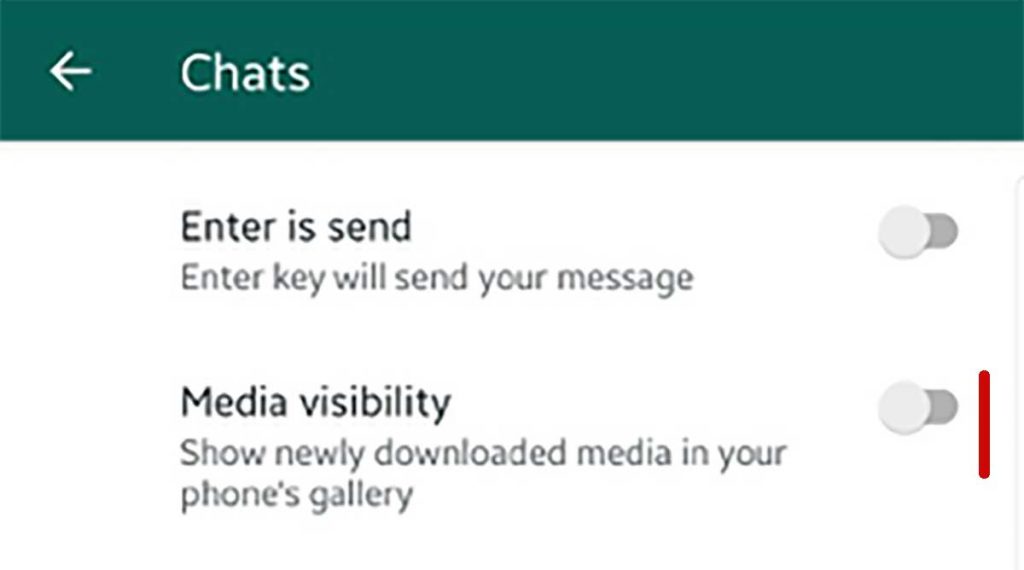
  • Su WhatsApp, vai su Impostazioni e disattiva “Visibilità media”
Modificare visibilità media in Whatsapp
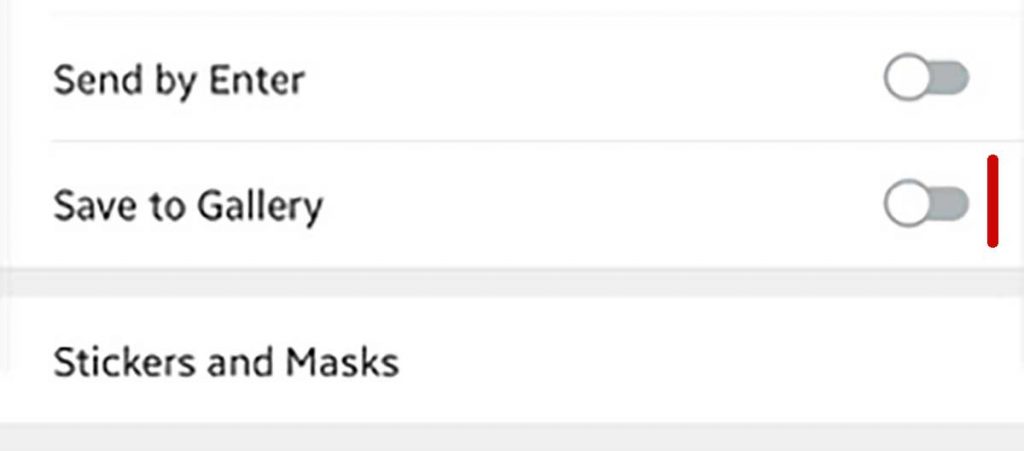
  • Su Telegram, basta disattivare “Salva in Galleria”
Disattivare "Salva in galleria" su Telegram

Questa “bomba a zip” può moltiplicarsi fino a 4,5 petabyte

0

E’ noto che sia possibile creare ‘Zip bomba’ – un piccolo file zip che contiene più livelli di archivi zip nidificati. Si può dire che questo tipo di files abbia una natura malevola poiché la versione finale decompressa dei dati potrebbe essere di diversi ordini di grandezza più grande di quella zippata.

Una volta decompressi, le bombe zip possono rendere la macchina insensibile e non disponibile. Ora, un ricercatore di nome David Fifield ha sviluppato la bomba esplosiva più pericolosa di sempre; può causare l’espansione di un file di base da 46 MB in 4,5 petabyte di dati.

Per darti una prospettiva, 10 miliardi di foto su Facebook equivalgono a 1.5 PB. Ciò significa che Fifield è riuscito a racchiudere l’equivalente di 30 miliardi di foto di Facebook in un piccolo file da 46 MB.

Come è stata creata questa Zip Bomb?

Zip Bomb è una vera e propria novità rispetto alle esistenti bombe zip in quanto non si basa sulla ricorsione per ottenere la sua compressione. Fifield è riuscito a capire come “sovrapporre” i file all’interno di un archivio Zip. Gli ha permesso di ottenere tassi di compressione molto più grandi di un archivio tradizionale.

La bomba usa l’estensione Zip64 per rimuovere il limite di uscita del 281TB del formato zip. Anche se Zip64 è popolare, non è usato ovunque come il formato zip di base. Quindi la Zip Bomb di Fifield potrebbe non interessare alcuni programmi.

“Funziona sovrapponendo i file all’interno del contenitore zip, per fare riferimento a un” kernel “di dati altamente compressi in più file, senza doverne fare più copie. Le dimensioni dell’output della bomba zip crescono con una proporzionalità quadratica nella dimensione dell’input; cioè, il rapporto di compressione migliora quando la bomba diventa più grande “, spiega Fifield.

Dal momento che il metodo di Fifield non si basa sulla ricorsione, può eludere un software antivirus in grado di rilevare zip bomb tradizionali, rendendolo pericoloso.

Questo è il motivo per cui si dovrebbe evitare di scaricare e aprire file sospetti. Pensi che sia un consiglio comune o inutile, ma il fatto è che molte persone cadono vittima di tali file maligni.

Malware per smartphone infetta 25 milioni di dispositivi

0

Un nuovo malware per smartphone ha infettato 25 milioni di dispositivi in ​​tutto il mondo, tra cui 15 milioni in India. E’ stato recentemente scoperto da un team di specialisti della sicurezza informatica. Si chiama “Agent Smith”, il malware si mimetizza come un’applicazione correlata a Google e quindi sostituisce le applicazioni installate con versioni pericolose che utilizzano vulnerabilità note di Android senza che gli utenti ne siano a conoscenza.

‘Agent Smith’ utilizza il proprio accesso ai dispositivi Android per visualizzare annunci pubblicitari a scopo di lucro, tuttavia, dato il suo accesso, può anche essere utilizzato per scopi molto più profondi.

Il team di ricerca di Checkpoint, specializzato nell’analisi delle minacce informatiche globali, rileva che l’attività di Agent Smith segue il modo in cui altri malware come CopyCat, Gooligan e HummingBad hanno operato negli ultimi anni e ognuna delle tre campagne ha utilizzato dispositivi infetti per generare annunci falsi ed entrate “per milioni di dollari”.

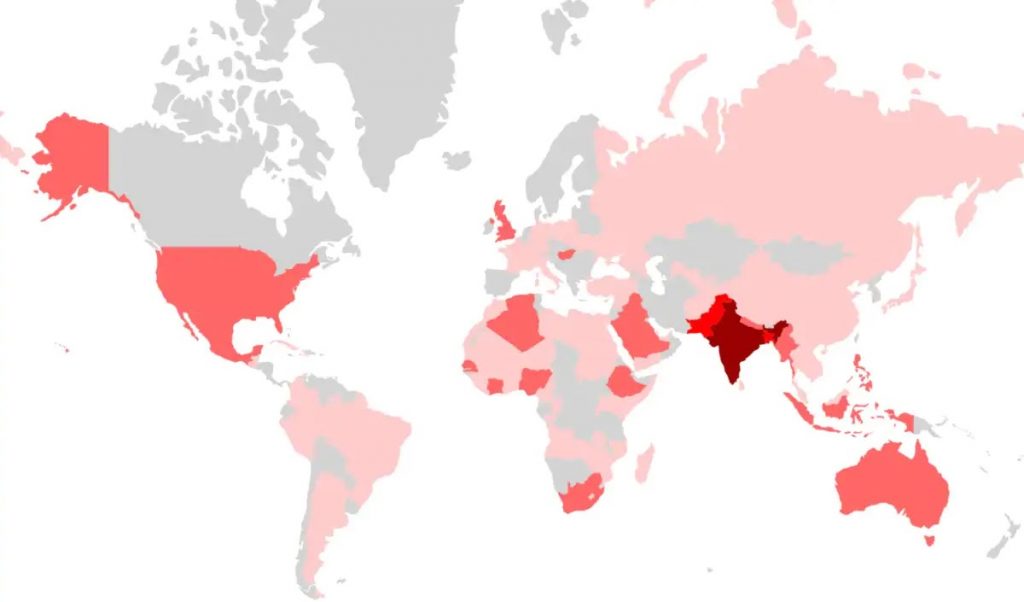
Si dice che “Agent Smith” sia stato originato da 9App con applicazioni di terze parti e si è concentrato prevalentemente sul mondo arabo, hindi, indonesiano e russo. La maggior parte delle vittime del malware sono state segnalate dall’India e nazioni vicine come il Bangladesh e il Pakistan, ma come indicato da alcuni dati ci sono alcuni dispositivi infetti in nazioni come Australia, Regno Unito e Stati Uniti.

Agent Smith mappa delle infezioni
Mappa delle infezioni di Agent Smith

Le app incriminate

Alcune delle app che sono state utilizzate per infettare dispositivi tramite lo store sono Color Phone Flash: Call Screen Theme, Photo Projector, Rabbit Temple e Kiss Game: Touch Her Heart e Girl Cloth XRay Scan Simulator.
Inoltre, dopo il vettore di attacco iniziale tramite 9Apps, i produttori di Agent Smith hanno spostato la loro attenzione verso Google Play Store e hanno avuto la possibilità di inserire almeno 11 app cariche di malware nello store.

Google cancella le app dallo store

Google ha rimosso tutte le app da Google Play, gli utenti però se hanno installato anche una di queste applicazioni saranno sicuramente infettati dal malware di Agent Smith. Check Point Research aggiunge ulteriormente particolari, dicendo che gli utenti Android dovrebbero utilizzare solo store di applicazioni attendibili per scaricare applicazioni poiché “le app store di terze parti spesso non dispongono delle misure di sicurezza necessarie per bloccare le app adware caricate”.

Huawei Mate 20 X 5G, lo smartphone che supporta la nuova rete 5G

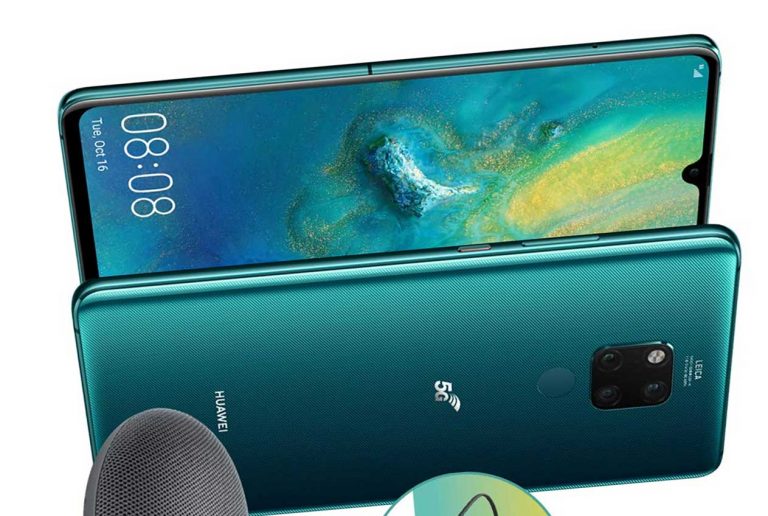
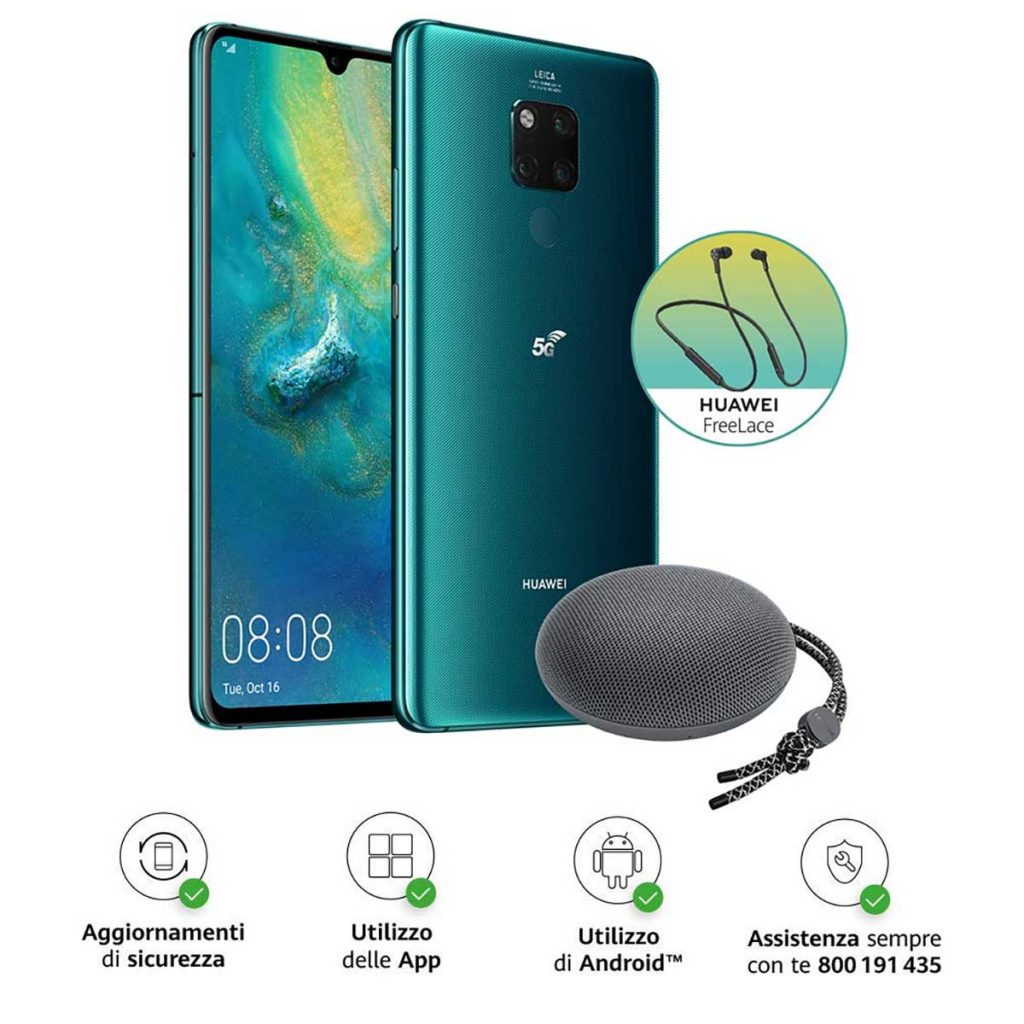
Huawei lancia ufficialmente il suo primo telefono cellulare 5G – Huawei Mate 20 X (5G). Dotato di tecnologie all’avanguardia, come Kirin 980 e Balong 5000 basati su 7inm, il chipset multimodale 5G più potente al mondo, consente l’accesso alla tecnologia 5G. Huawei Mate 20 X (5G) offre ai consumatori un’esperienza di qualità che include, oltre alla connettività ad alta velocità, prestazioni straordinarie attraverso l’accesso a applicazioni più avanzate, un ampio schermo e una maggiore durata della batteria.

Huawei Mate 20 X (5G) ha un prezzo consigliato di 1.100 euro ed è disponibile da luglio, dai Partner autorizzati Huawei, ma anche da Huawei Experience Shop. E’ anche disponibile per il preordine presso Amazon.

Huawei Mate 20 X (5G)

Lo smartphone da 7,2 pollici riunisce una vasta gamma di tecnologie proprietarie compatibili con tutte le modalità operative di rete esistenti, tra cui l’attuale versione di implementazione 5G (5G NSA – non standalone) o la tecnologia 4G, nonché la futura modalità standalone di funzionamento della rete 5G (standalone – SA). In questo modo, i consumatori potranno sperimentare la connettività ad alta velocità, indipendentemente dalla maturità dell’infrastruttura degli operatori di telecomunicazioni.

“Due anni fa, ci siamo incontrati con i nostri giornalisti e partner commerciali e abbiamo parlato dello smartphone del futuro. Oltre al portatile pieghevole che già è stato introdotto durante MWC 2019, molti di loro hanno menzionato la velocità del trasferimento dei dati come qualcosa di estremamente necessario per facilitare la comunicazione. Abbiamo visto le esigenze dei nostri clienti e abbiamo costantemente migliorato i nostri dispositivi, quindi abbiamo deciso di fare un passo avanti nella tecnologia e abbiamo creato il primo smartphone compatibile con le soluzioni 5G – Huawei Mate 20 X (5G). Inoltre, abbiamo stabilito relazioni a lungo termine con gli operatori di telecomunicazioni di tutto il mondo che hanno contribuito a sviluppare la rete 5G. Siamo lieti di avere la possibilità di essere i primi ad avere uno smartphone pienamente compatibile con le soluzioni 5G “, ha dichiarato Yanmin Wang, presidente della CBG CEE & Nordic Region.

La soluzione a doppio chipset è la base per la connettività 5G

Negli ultimi dieci anni, Huawei ha compiuto sforzi significativi per sviluppare 5G, ottenendo un numero considerevole di brevetti per chipset, dispositivi e soluzioni cloud. Ad oggi, Huawei ha sviluppato 10 centri di ricerca e sviluppo nel 5G a livello globale con un team di esperti di oltre 2.000 specialisti 5G.

Huawei Mate 20 X (5G) è progettato per la nuova era 5G. La tecnologia dual-chipset, il processore Kirin 980 e Balong 5000, è il coronamento degli sforzi di ricerca e sviluppo di Huawei nelle reti mobili. Essendo un chipset multi-mode per le generazioni future, Balong 5000 è compatibile con tutte le tecnologie di rete, da 2G a 5G. La commutazione avviene rapidamente e con un basso consumo energetico e l’esperienza per i consumatori è notevolmente migliorata, indipendentemente dalle situazioni di utilizzo. Huawei Mate 20 X (5G) è compatibile con le reti 5G di tutto il mondo in qualsiasi fase dello sviluppo (SA o NSA), il che significa un livello extra di comfort per le persone con esigenze di mobilità maggiori.

Goditi ciò che la nuova tecnologia ha da offrire

In previsione delle nuove funzionalità di intrattenimento e produttività che il 5G porterà, l’Huawei Mate 20 X (5G) è dotato di un display FullView da 7,2 pollici che offre una grande area di visualizzazione da “immergere”, per un’esperienza immersiva. Disponibile separatamente per l’acquisto, Huawei M-Pen (stylus) offre un nuovo modo di interagire con Huawei Mate 20 X (5G). Registrando 4.096 livelli di spinta funziona ottimizzato con una vasta gamma di applicazioni di produttività per consentire ai consumatori di fare di più quando sono in viaggio.

Oltre alla suite Office Mobile, lo stilo arricchisce anche l’esperienza di intrattenimento e svago – ad esempio, gli utenti possono utilizzarlo per sfogliare le pagine di eBook imitando la modalità di lettura della carta per un’esperienza di lettura più autentica. Huawei Mate 20 X (5G) integra il sistema Matrix Camera composto da tre obiettivi Leica montati su una fotocamera grandangolare con una risoluzione di 40 MP, una fotocamera da 20 MP a grandangolo e una fotocamera da 8 MP. Dalla fotografia ultra-ampia alla macrofotografia, Matrix Camera System offre un’esperienza straordinaria. Una potente intelligenza artificiale funziona con il sistema di telecamere per portare lo scatto del tuo smartphone al massimo livello come definizione, contrasto e flessibilità per catturare momenti importanti per te.

Huawei SuperCool, una soluzione di raffreddamento avanzata composta da una camera di vapore e tubi di grafene, assicura che Huawei Mate 20 X (5G) sia mantenuto stabile e freddo anche durante la riproduzione di video ad alta definizione o l’esecuzione di applicazioni che utilizzano una grafica intensa.

Una batteria che dura per l’intera giornata

La connettività rapida ti consente di gestire un volume di dati molto più ampio. 5G consentirà lo streaming di dati ad alta fedeltà per media e giochi, incluse nuove applicazioni per la produttività e la produttività della piattaforma sociale. Tutto questo si traduce nella necessità di maggiore potenza, un requisito che Huawei Mate 20 X (5G) supporta con la sua batteria da 4200 mAh. Huawei Mate 20 X (5G) è compatibile con Huawei SuperCharge da 40 W, una soluzione di caricamento rapida certificata da TÜV Rheinland, l’organizzazione internazionale indipendente e prestigiosa che fornisce servizi di valutazione e certificazione della sicurezza del prodotto. Per prolungare ulteriormente la durata della batteria, Huawei Mate 20 X (5G) integra una soluzione di intelligenza artificiale che gestisce e regola in modo intelligente il consumo energetico.

Come collegare lo smartphone Android con Windows 10

Molti utenti si chiedono come collegare Windows 10 con il proprio smartphone Android.

Fino a questo momento l’operazione era piuttosto complessa, ma ultimamente la stessa Microsoft ha semplificato l’operazione lanciando “Your Phone”, una app che consente una facile condivisione tra uno smartphone e il PC.

Si tratta di una opzione molto completa: puoi trascinare e rilasciare le foto da un telefono tramite una finestra sul PC. O inviare pagine Web da un telefono al PC.

Puoi anche vedere la Timeline del tuo PC sul telefono o eseguire uno Screen Mirroring, che proietta e ti consente di interagire con lo schermo del tuo smartphone su un PC.

E non solo: se hai un telefono Android puoi ricevere notifiche dalle app del telefono nell’app Your Phone sul PC.

Microsoft vorrebbe estendere la stessa funzionalità sugli iPhone, ma Apple è molto più gelosa del suo ecosistema. Android è molto più personalizzabile di iOS, permettendoti di inserire una schermata iniziale di Launcher diversa per il tuo telefono. 

Scopriamo come utilizzare l’app per trasferire foto e inviare messaggi di testo sul PC.

Collega Windows 10 con Android tramite l’app Your Phone

A partire dall’aggiornamento di ottobre 2018, puoi installare l’app Your Phone sul PC.

Aprilo sul tuo PC e accedi con le credenziali del tuo account Microsoft. Inserisci il tuo numero di cellulare e l’app invierà un messaggio al telefono per confermare la tua identità.

Installa l’app Your Phone Companion

Il testo che ricevi sul telefono include un link all’app Companion del tuo telefono , che puoi installare rapidamente dal Google Play Store.

Accedi al telefono

Apri l’app del telefono e accedi con lo stesso account Microsoft con cui hai eseguito l’accesso sul tuo PC. Approva le autorizzazioni in modo che l’app possa accedere a foto, file, messaggi SMS e chiamate vocali.

Attiva foto e messaggi

Vai alle impostazioni dell’app del tuo telefono PC e attiva i pulsanti sotto “Foto e messaggi” in modo che l’app possa mostrare foto e messaggi di testo dal tuo telefono. 

Il telefono invierà quindi una notifica al telefono chiedendo le autorizzazioni per farlo.

Trasferisci foto da Android a Windows 10

Ecco! Ora quando scatti una foto sul tuo telefono, verrà visualizzata nell’app “Your Phone” sul tuo computer pochi secondi dopo. Facendo doppio clic sul riquadro fotografico, viene aperto nell’app Foto. 

È memorizzato in una cartella cache che non è molto accessibile, ma ovviamente è possibile salvare dall’app Foto e persino trascinare la miniatura in un’altra app, ad esempio Word. 

Questo ha funzionato, ma sfortunatamente l’immagine è apparsa sottosopra, un disturbo comune nei software di foto e video. Devi essere connesso al Wi-Fi perché funzioni.

Leggi i messaggi sul PC

Leggi i messaggi dello smartphone su Pc

Hai già attivato la condivisione dei messaggi in Impostazioni, quindi ora fai semplicemente clic sulla scheda Messaggi nell’app Telefono del tuo PC. 

Vedrai che questa funzione è considerata beta. Ancora una volta, l’app ha inviato una notifica al telefono per consentire l’autorizzazione di sms. 

Dopo che il telefono ha riconosciuto la tua autorizzazione, l’app Telefono sul PC mostra le tue conversazioni di testo.

Questa funzione ha ancora dei margini di miglioramento. Quando ho iniziato a scrivere messaggi con un iPhone, ho visto solo i messaggi inviati da Android e PC, non da iPhone. 

Quando abbiamo inviato un SMS ad un altro dispositivo Android, i messaggi funzionavano su tutti e tre i dispositivi, ma c’era un ritardo maggiore rispetto a quello che si associa agli SMS.

L’altro problema è che il testo del telefono non interagisce con l’elenco dei contatti del PC. Ma non è un grosso problema se gestisci tutti i tuoi contatti sul tuo telefono. 

Visualizza la Cronologia di Windows 10 su Android

La timeline di Windows 10 , lanciata nell’aggiornamento di aprile 2018, non mostra più solo il desktop, ma ha anche riquadri che mostrano la navigazione e le app utilizzate di recente. 

Abbiamo trovato l’opzione molto utile per individuare una pagina web o un documento visualizzato nei giorni precedenti.

Attualmente in versione beta su Android, Microsoft Launcher può mostrare questa timeline dal tuo PC sul tuo telefono. 

Puoi scegliere la versione di anteprima nella parte inferiore della pagina del programma di avvio nel Google Play Store. 

Scorri verso sinistra sulla schermata Home e vedrai una nuova scheda Timeline accanto a Notizie. Questo ha funzionato senza problemi sull’Asus Zenphone, permettendomi di aprire documenti Word e andare alle pagine web che avevo visitato sul mio PC. 

Ma ho visto solo le voci di Edge e Office, mentre altre attività delle app per PC, almeno per ora, non vengono visualizzate.

Collega Windows 10 allo smartphone Android con la funzione nativa

Windows 10 Fall Creators Update aggiunge una nuova sezione Telefono all’app Impostazioni che consente di connettere il telefono al PC. 

Una volta effettuata la connessione, puoi quindi inviare dallo smartphone articoli, lunghi o brevi al PC. Vediamo come funziona.

  • Per collegare il telefono, apri l’app Impostazioni sul tuo computer e fai clic su o tocca Telefono .
  • Accedi al tuo account Microsoft se non lo sei già, quindi fai clic su Aggiungi un telefono .
  • Inserisci il tuo numero di telefono e fai clic o tocca Invia .
  • Per effettuare la connessione, Microsoft ti invia un collegamento per installare il suo browser Edge. Per stabilire il collegamento tra telefono e PC, dovrai installare Edge e quindi accedere al tuo account Microsoft.
  • Riavvia il tuo PC e vedrai il tuo telefono elencato nella pagina Telefono in Impostazioni, mostrandoti che è collegato.

Condividi i link 

Quando navighi su Edge sul tuo telefono, tocca il pulsante Condividi al centro della barra dei menu in basso. Vedrai il nome del dispositivo del tuo PC elencato.

Toccalo e aprirai immediatamente una nuova scheda in Edge sul tuo PC. 

L’altra opzione nel menu di condivisione è Continua più tardi . Toccalo e invierà una notifica al PC come promemoria utile da leggere in seguito.

Fare clic o toccare l’icona nell’angolo in basso a destra del computer per aprire il centro notifiche di Windows. Avrà una sezione intitolata Continua dal tuo telefono con i tuoi collegamenti da leggere più tardi.

È inoltre possibile inviare collegamenti al PC dall’app mobile Cortana allo stesso modo di Edge.

Come velocizzare Chrome. I trucchi per un browser veloce

Uno dei browser più popolari tra gli utenti è Google Chrome , e nonostante tutti gli aggiornamenti di funzionalità e correzioni di bug, Chrome può essere lento a causa di alcune delle sue funzionalità, estensioni o applicazioni.

La buona notizia è che ci sono vari suggerimenti e trucchi che aiutano a migliorare la velocità e la risposta generale di questo browser, che può migliorare il caricamento della pagina e le velocità di navigazione sul web. 

In questo post esamineremo 11 modi per velocizzare il tuo Chrome.

Velocizzare Chrome disabilitando gli elementi inutili

Questi suggerimenti e trucchi disattivano varie funzionalità non necessarie di Chrome per consentire al browser di caricare più velocemente le pagine Web. Questi includono estensioni, plug-in e app web che non ti servono.

Rimuovere le estensioni inutili

Le estensioni sono strumenti che “allargano” la funzionalità del browser Chrome: queste sono utili ma alcune potrebbero effettivamente essere meno importanti di quanto si pensi. 

Le estensioni vengono per lo più eseguite in background e analizzano o filtrano le pagine Web prima che vengano visualizzate sullo schermo, ma rendono anche pesante il proprio pacchetto di dati da Internet.

Per migliorare le velocità di navigazione e i tempi di risposta, disattiva e / o elimina le estensioni che non ti servono.

Per disabilitare le estensioni che non ti servono:

  1. Digita ” chrome: // extensions ” nella barra degli indirizzi di Chrome. In alternativa, puoi accedere alle Opzioni di Chrome > Altri strumenti> Estensioni .
  2. Deselezionare Abilitato alle estensioni che si desidera disabilitare, oppure fare clic sull’icona Cestino per eliminare l’estensione.

Disabilita plugin non necessari

I plugin sono molto simili alle estensioni. Forniscono funzionalità estese al browser. Chrome viene fornito con alcuni plug-in incorporati forniti da Google (come Chrome PDF Viewer, Native Client, ecc.)

Questi possono contenere plug-in con altri software installati nel computer. I plugin, come le estensioni, possono rallentare il browser e intasare la memoria e le risorse di rete.

Per disabilitare i plugin che non ti servono:

  1. Digita ” chrome: // plugins ” nella barra degli indirizzi di Chrome.
  2. Fare clic su Disabilita per disattivare il plug-in non più necessario.

Rimuovi le Web app non necessarie

Google Chrome non è solo un browser web. È anche una piattaforma applicativa per le app Web. Può eseguire app Web installate localmente scritte usando HTML5, CSS e JavaScript.

Anche se le app web non pesano sulle risorse come fanno i siti Web, se non ne hai bisogno, eliminale.

Per rimuovere app Web non necessarie:

  1. Digita ” chrome: // apps ” nella barra degli indirizzi di Chrome o fai clic su App nella barra dei segnalibri
  2. Fai clic con il pulsante destro del mouse sull’app che desideri rimuovere, seleziona Rimuovi da Chrome … e fai clic sul pulsante Rimuovi per confermare la rimozione

Abilita le risorse di prefetch

Google Chrome è dotato di molte funzioni intelligenti come la previsione della rete, la correzione ortografica, il preloader delle risorse, ecc.

Il prefetch delle risorse fornisce suggerimenti intelligenti sulle pagine o sui link che l’utente probabilmente aprirà successivamente, caricando quelle pagine / collegamenti nel sfondo prima di aprirli effettivamente.

Per abilitare la funzione di precaricamento nel browser Chrome:

  1. Vai su Opzioni di Chrome > Impostazioni> Mostra impostazioni avanzate …
  2. Seleziona l’opzione ” Prepara le risorse per caricare le pagine più velocemente “.

Accelera Chrome con le funzioni segrete

Opzioni nascoste Google Chrome

Google Chrome racchiude molte funzionalità segrete e sperimentali. Questi sono esperimenti del team di sviluppatori di Chrome: alcuni potrebbero non essere adatti ad utenti inesperti, altri potrebbero non funzionare per alcuni dispositivi e altri ancora potrebbero non essere adatti al tuo computer.

Ma per fortuna ci sono alcuni hack che sono abbastanza utili per potenziare i motori di caricamento e il rendering della pagina del browser .

Codici sperimentali

Le funzioni sperimentali consentono a Chrome di utilizzare la funzionalità “Canvas” per ridurre i tempi di caricamento e migliorare le prestazioni.

Per abilitare le funzioni canvas:

  1. Vai a ” chrome: // flags / # enable-experimental-canvas-features “.
  2. Clicca su Attiva e quindi Riavvia ora pulsante

Accelera la chiusura delle schede aperte

L’opzione Chiudi scheda / finestra diminuisce il tempo di risposta del browser quando un utente tenta di chiudere schede aperte o finestre. 

L’attivazione di questa funzione lavora indipendentemente dall’interfaccia grafica e velocizza il processo di chiusura.

Per abilitare la funzione di chiusura rapida di schede / finestre:

  1. Digita ” chrome: // flags / # enable-fast-unload ” nella barra degli indirizzi
  2. Clicca su Attiva e quindi Riavvia ora 

Abilita la previsione di lettura

La funzione di previsione di lettura indica al browser Chrome di prevedere le porzioni dei siti web che andrai a leggere, consentendo al motore di eseguire il rendering prima che la pagina venga visualizzata.

Per attivare la previsione di lettura:

  1. Digita ” chrome: // flags / # enable-scroll-prediction ” nella barra degli indirizzi
  2. Fare clic su Abilita e quindi Riavvia ora .

Abilita il Thread raster

I thread raster sono componenti responsabili del rendering delle immagini in Chrome. L’aumento del numero di thread raster migliora il tempo di rendering dell’immagine e influisce quindi sul tempo di caricamento della pagina.

Per aumentare il numero di thread raster:

  1. Apri ” chrome: // flags / # num-raster-threads ” in Chrome.
  2. Seleziona 4 dal menu a discesa e fai clic su Riavvia ora .

Abilita l’opzione “Risposte probabili”

La funzione “Risposte Probabili” consente a Chrome di mostrare le risposte a determinati tipi di ricerche (principalmente domande) direttamente nell’elenco di suggerimenti. 

Dopo aver abilitato questa funzione, non è più necessario attendere il caricamento della pagina per vedere le risposte alle tue domande.

Per abilitare le risposte in Suggest:

  1. Digita ” chrome: // flags / # answer-in-suggest ” nella barra degli indirizzi.
  2. Seleziona Abilitato dal menu a discesa. Fare clic sul pulsante Riavvia ora .

Attiva la Cache semplice per HTTP

Simple Cache è il nuovo meccanismo di memorizzazione nella cache di Google Chrome. Funziona meglio del vecchio sistema di caching, basandosi su una nuova allocazione delle risorse.

Per abilitare Simple Cache:

  1. Vai a ” chrome: // flags / # enable-simple-cache-backend ” nel tuo browser.
  2. Seleziona Abilitato dal menu a discesa. Fare clic sul pulsante Riavvia ora .

Com’è la tua esperienza di navigazione con Chrome dopo aver seguito questi suggerimenti e trucchi? Hai altri suggerimenti e trucchi o hack per accelerare Google Chrome? Scrivilo nei commenti!

Come cancellare l’abbonamento ad Amazon Prime

0

Amazon domina il mondo della vendita online. L’azienda genera miliardi di dollari di vendite ogni anno ed è un appuntamento fisso nella vita di molte persone, in particolare per i 100 milioni che hanno un abbonamento Amazon Prime .

L’abbonamento Prime include la spedizione gratuita di due giorni su molti prodotti, lo streaming per tonnellate di programmi TV e film (come la serie di Amazon premiata con l’Emmy The Marvelous Mrs. Maisel ), libri Kindle gratuiti, spazio di archiviazione illimitato e molto altro. 

Ma tutti questi vantaggi hanno un prezzo. Pagherai €36 per un abbonamento Prime di 12 mesi. Oppure puoi scegliere l’opzione mensile da €3,99.

Per molte persone, un abbonamento Prime è molto comodo. Ma per altri non vale la pena, soprattutto perché la società ha aumentato il costo annuale. Se sei stufo di Amazon Prime, ecco come puoi annullare la tua iscrizione.

Come annullare l’abbonamento ad Amazon Prime

Su Amazon.com, accedi al tuo account e naviga nell’angolo in alto a destra della pagina. Passa il mouse sopra ad “Account ed elenchi” e fai clic su “Il tuo abbonamento principale” dal menu a discesa.

  • Nella parte sinistra della pagina “Il tuo abbonamento privilegiato” verranno mostrate le informazioni sulla tua iscrizione, inclusa la tua carta di pagamento preferita, la data fino a cui il tuo account è valido, nonché un’opzione per terminare la tua iscrizione.
  • Cerca l’opzione “Abbonamento e vantaggi” sul lato sinistro della pagina e fai clic.
  • Nella pagina successiva, Amazon cercherà di convincerti a rimanere abbonato a Prime ricordandoti tutti i benefici che ti perderai se dovessi decidere di annullare. 
  • Scorri fino in fondo e scegli il pulsante “Non voglio tutti questi vantaggi“.
  • Amazon ti chiederà altre due conferme per assicurarsi di voler annullare la tua iscrizione. 
  • Fai clic su “Continua e Annulla” e “Annulla iscrizione” nelle due schermate successive per cancellare il tuo account.

Riceverò un rimborso della mia quota di iscrizione?

Se decidi di annullare l’iscrizione a Amazon Prime, è probabile che non riceverai il rimborso della quota di iscrizione. 

Tuttavia, se si annulla entro tre giorni dalla registrazione o entro tre giorni dalla conversione da un abbonamento di prova gratuito a un abbonamento a pagamento, è possibile ottenere un rimborso.

Ma sappi che Amazon ti addebiterà il valore di qualsiasi opzione Prime che hai usato durante quel periodo.

Riceverai inoltre il rimborso della quota di iscrizione se annulli prima di utilizzare i vantaggi Prime. 

Quindi, se la tua iscrizione si rinnova alla fine di ottobre e ti rendi conto a metà novembre di voler annullare, puoi riavere i tuoi soldi a condizione che tu non abbia eseguito alcun ordine Prime o usato altri servizi Prime.

Come posso risparmiare sull’abbonamento Amazon Prime?

Che cosa succede se vuoi ottenere alcuni dei vantaggi principali di Prime, ma non vuoi pagare la tassa annuale? Hai alcune opzioni.

Uno è quello di scegliere l’opzione mensile. Questo piano costa più di tutto l’anno. Tuttavia, se tendi a fare la maggior parte dei tuoi acquisti in determinati periodi dell’anno, ad esempio durante le vacanze, potresti risparmiare denaro.

Se non hai mai usato Prime prima, puoi registrarti per la prova gratuita di 30 giorni e vedere se ti trovi bene. Secondo alcuni test, puoi registrarti per un altro periodo di prova gratuito di 30 giorni dopo 12 mesi.

A volte, Amazon estenderà le iscrizioni Prime per un mese in più per compensare i ritardi nella spedizione. Se uno dei tuoi ordini non arriva in tempo, contatta il servizio clienti : potresti essere ricompensato con un mese gratuito di Prime.

Gli studenti hanno diritto a una prova Prime di sei mesi e possono anche ottenere un abbonamento a prezzo ridotto. 

I clienti Sprint possono anche scegliere un piano Premium illimitato che include un abbonamento Prime, insieme agli abbonamenti Hulu e Tidal. A seconda dei servizi a cui sei già iscritto, il pacchetto potrebbe farti risparmiare denaro.

Se non ordini molto da Amazon ma usi spesso il suo servizio di streaming, puoi limitare l’abbonamento a Prime Video.

Come liberare spazio su Google Drive. Guida completa

0

Google ti offre 15 GB di spazio libero in Drive, che sembra un buon affare rispetto ai 2 GB di Dropbox e ai 10 GB di Box. Ma c’è un problema: il limite di 15 GB include non solo il tuo Google Drive, ma anche il tuo account Gmail (messaggi e allegati) e Google Foto.

Se utilizzi Gmail come uno dei tuoi account email principali, probabilmente ti sei trovato a superare il limite di 15 GB più frequentemente di quanto avresti pensato. 

Ecco come puoi pulire file, messaggi, allegati e contenuti multimediali che occupano preziosi gigabyte e reclamano spazio.

Scopri i file che occupano più spazio

Per scoprire che cosa occupa così tanto spazio su Google Drive, vai alla pagina di archiviazione di Google Drive . 

Qui, vedrai un grafico a torta che ti mostra quanto spazio stai occupando; passa sul grafico per vedere i dettagli e renderti conto di quali tipi di file riempiono maggiormente il tuo account.

In media, la maggior parte dello spazio su Google Drive è occupato da messaggi e allegati di Gmail, seguiti da Google Photos.

In questa pagina, puoi anche vedere quanta memoria totale hai (compresi eventuali bonus che potresti aver guadagnato) e puoi aggiornare il tuo piano se hai bisogno di più spazio. 

I piani di Google Drive partono da $ 2 al mese per 100 GB o $ 20 all’anno e arrivano a $ 300 al mese per 30 TB.

Ricorda una cosa importante.

Non tutto ciò che è presente in Google Drive viene conteggiato per calcolare il limite di spazio di archiviazione, quindi non eliminare i file in modo indiscriminato. 

Tutto ciò che crei con Google Documenti, Fogli Google o Presentazioni Google non viene conteggiato nei tuoi limiti (né Google Doc, Fogli o Diapositive). 

Quello che “pesa” è Gmail, le foto più grandi di 2.048×2.048 pixel e i video più lunghi di 15 minuti.

Procedi a liberare spazio su Google Drive

Apri Google Drive e dai un’occhiata a I miei file. Se vedi una griglia di miniature invece di un elenco, fai clic sul pulsante Visualizza elenco nell’angolo in alto a destra dello schermo.

Ora dovresti vedere i tuoi file di Google Drive elencati e ordinati per nome. 

Google ti permetteva di ordinare facilmente i tuoi file di Drive in base alla dimensione del file, ma se fai clic sul pulsante Ordina nell’angolo in alto a destra, vedrai che le tue uniche opzioni di ordinamento sono Nome, Ultima modifica, Ultima modifica da me e Ultima apertura da me.

Tuttavia puoi ancora ordinare i file in base alla dimensione: nell’angolo in basso a sinistra dello schermo, dovresti vedere la quantità di spazio di archiviazione che stai utilizzando e un link che dice Acquista più spazio di archiviazione . 

Passa con il mouse su questa area fino a quando non viene visualizzata una finestra con una ripartizione del tuo spazio di archiviazione di Drive. Nella parte superiore dell’elenco, vedrai Drive: cliccaci sopra.

La cartella Drive verrà ora ordinata per “Quota utilizzata” o dimensioni del file e potrai iniziare a eliminare i file più grandi per liberare spazio.

Se hai file PDF che preferiresti non eliminare, puoi salvarli e liberare spazio convertendoli in Google Documenti (o Fogli o Presentazioni, a seconda del file). 

Per fare ciò, fai clic con il pulsante destro del mouse sul file PDF, passa con il mouse su Apri con e scegli Documenti Google dal menu a discesa.

Si aprirà un nuovo documento Google con lo stesso nome del file PDF ed è possibile eliminare il vecchio file PDF.

Una volta eliminati i file dal tuo Drive, dovrai svuotare la cartella del Cestino. 

Fare clic su Cestino , selezionare i file che si desidera eliminare per sempre, fare clic con il tasto destro del mouse e quindi fare clic su Elimina per sempre .

Fino a quando un file non è stato cancellato per sempre, continuerà a occupare spazio sul tuo Drive.

Libera spazio su Drive agendo su Google Foto

Perchè anche chi scatta poche foto ha il rullino di Google pieno? Colpa del servizio di backup automatico delle foto di Android, che carica tutte le foto scattate dal telefono Android sull’account Google Foto.

Sfortunatamente, non si possono cercare le foto in base alle dimensioni del file, quindi fare pulizia richiederà un po ‘di lavoro extra. Per prima cosa, vai alla pagina di Google Foto e fai clic su Foto per vedere tutte le tue immagini.

Per eliminarle, passa con il mouse su di loro fino a quando viene visualizzata una piccola casella di controllo nell’angolo in alto a sinistra. 

Fai clic sulla casella di controllo e su tutte le tue foto comparirà una piccola X. Seleziona tutte le foto che vuoi eliminare e fai clic su Elimina.

Per impedire al tuo telefono Android di caricare automaticamente foto a grandezza originale, apri l’icona del menu in alto a sinistra e vai su Impostazioni> e seleziona Alta qualità . 

Le foto di alta qualità saranno più piccole della risoluzione originale presa dal tuo telefono e pertanto non occuperanno spazio in Drive.

Ripulisci anche il tuo Gmail

Il tuo account Gmail sta probabilmente occupando la maggior parte dello spazio su Google Drive. 

Ogni e-mail sul tuo account Gmail occupa spazio e influisce sulla memoria complessiva disponibile sul tuo account. 

Anche se le e-mail con poche righe di testo potrebbero non sembrare un grosso problema, migliaia di messaggi del genere accumulati nel corso degli anni influiranno sicuramente sul tuo spazio di archiviazione. 

Inoltre, se le tue e-mail hanno allegati di grandi dimensioni, occuperanno una notevole quantità di spazio.

È possibile utilizzare l’opzione di ricerca avanzata e cercare e-mail con allegati di grandi dimensioni. È probabile che tu abbia e-mail e allegati di anni fa di cui non hai più bisogno. 

Elimina quelli e improvvisamente avrai liberato una grande quantità di spazio di archiviazione che può essere utilizzato per file e documenti più recenti e più importanti.

Ricordati di cancellare il cestino poiché i messaggi eliminati nella cartella cestino continuano a essere conteggiati nel tuo spazio di archiviazione, anche se Gmail li elimina automaticamente dopo 30 giorni.

Come cercare file, app e programmi in Windows 10

Trovare un’app, un file o un’impostazione specifica sepolti nelle profondità di Windows 10 può essere difficile.

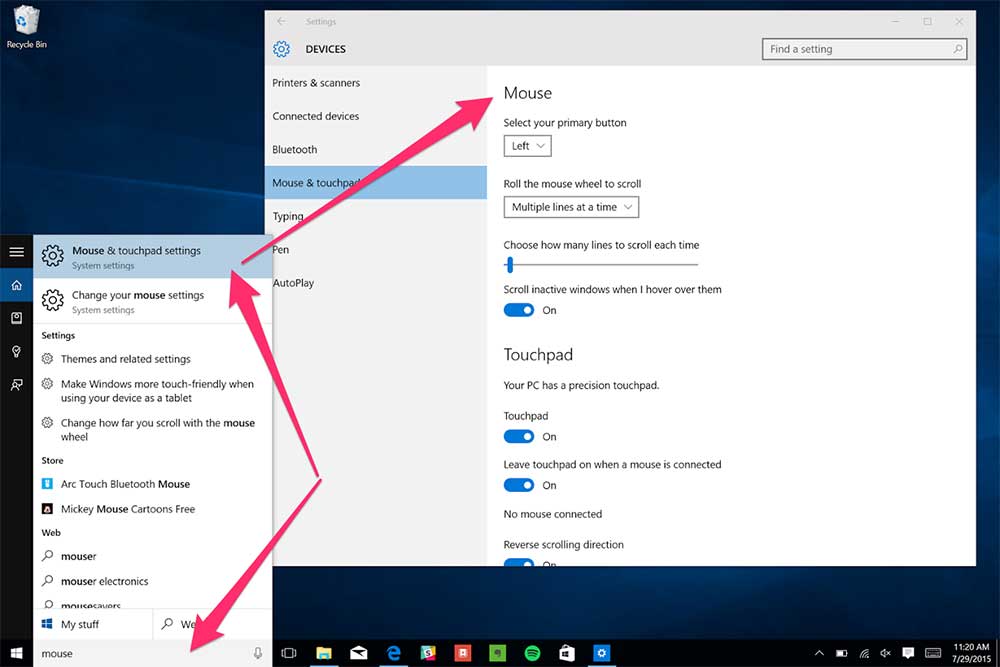
Se hai difficoltà a rintracciare elementi specifici attraverso il menu Start, File Explorer e il menu Impostazioni di Windows, puoi semplicemente utilizzare la funzione di ricerca. 

Windows 10 offre uno strumento di ricerca potente e flessibile che può aiutarti a trovare esattamente ciò che desideri, indipendentemente da dove si trova.

Con lo strumento di ricerca di Windows 10, puoi effettuare ricerche precise per trovare elementi come app dal menu Start, musica da Esplora file e impostazioni dal menu Impostazioni. 

Puoi eseguire ricerche web direttamente dalla casella di ricerca senza dover prima aprire il browser. Lo strumento fornisce anche un facile accesso alle app e ai file che usi più frequentemente.

Questo strumento di ricerca era strettamente legato a Cortana, ma l’aggiornamento di Windows 10 del maggio 2019 ha diviso le due funzionalità. 

La ricerca di Windows 10 ha ora una propria schermata delle impostazioni in cui puoi personalizzare la tua esperienza. Diamo un’occhiata a come utilizzare lo strumento di ricerca.

Inizia la tua ricerca

Se non si dispone già dell’aggiornamento di maggio, è necessario scaricarlo dal menu di Windows Update sul computer. Vai a Impostazioni> Aggiornamento e sicurezza . Se l’aggiornamento è pronto per il tuo PC, apparirà come Aggiornamento delle caratteristiche di Windows 10, 1903. 

Fai clic sul link Scarica e installa ora. Se non si vede l’aggiornamento e si desidera installarlo manualmente, accedere alla pagina Aggiornamento di Windows 10 di Microsoft e fare clic sul pulsante per aggiornare ora. 

Tuttavia, tieni presente che Microsoft sta implementando l’aggiornamento per fasi per garantire una maggiore compatibilità e un minor numero di conflitti con i dispositivi Windows 10.

Se si installa manualmente l’aggiornamento prima che Microsoft lo renda disponibile sul PC, è possibile che si verifichino problemi con alcune app o funzioni.

Apri la finestra di ricerca

Quando hai scaricato l’aggiornamento di maggio, fai clic nella casella di ricerca in basso a sinistra dello schermo. Per impostazione predefinita, la finestra di ricerca mostra le app migliori che si utilizzano, nonché le attività recenti, in modo da poter facilmente fare clic sui programmi e sui file che si utilizzano di frequente. 

Fare clic sul collegamento Gestisci cronologia per visualizzare la cronologia di Windows 10, che mostra tutti i programmi, pagine Web, documenti e file aperti di recente. 

Seleziona un pannello per aprire l’elemento o fai clic su un’area vuota in mezzo per chiudere la sequenza temporale.

Esegui una ricerca

Effettua una ricerca digitando ciò che ti serve nella casella di ricerca. Per impostazione predefinita, Windows cerca tra diverse categorie per fornire risultati. 

Puoi aprire un oggetto da qui o puoi restringere ulteriormente i risultati della ricerca.

Cerca per categorie

Il menu di ricerca comprende diverse categorie, tra cui App, Documenti, Email, Web e dal menu a discesa Altro, Cartelle, Musica, Persone, Foto, Impostazioni e Video. Fare clic su una categoria per filtrare i risultati. 

Quando stai cercando un software specifico, puoi fare clic su App per restringere il campo di ricerca. Cerchi un documento correlato al tuo termine di ricerca? Seleziona l’intestazione per Documenti. Se stai cercando un’e-mail connessa con il termine di ricerca, seleziona l’intestazione per Email. 

Stai cercando un sito Web o una pagina Web associata al termine di ricerca? Fai clic sul titolo per Web. La finestra di ricerca mostra risultati nel riquadro destro e ricerche correlate nel riquadro di sinistra. Fai clic su una delle ricerche e verrai reindirizzato ad una pagina di Bing.

Ricerca per categorie come scorciatoia

Puoi velocizzare la ricerca digitando la categoria direttamente nella casella di ricerca (app o documenti, ad esempio) e Windows ti mostrerà i risultati della categoria corretta. 

Per fare ciò, digita la categoria seguita da due punti e quindi il termine di ricerca, ad esempio: documenti: iPhone

Restringi l’icona di ricerca

Una volta fatto questo noterai che quella casella di ricerca occupa molto spazio sulla barra delle applicazioni di Windows, spazio che potresti dedicare ad altre app e icone. 

Puoi ridurlo a un’icona in modo da occupare meno spazio. Per fare ciò, fare clic con il tasto destro su qualsiasi spazio vuoto sulla barra delle applicazioni e selezionare Cerca> Mostra icona di ricerca , e la casella grande viene ridotta a una piccola icona.

Modifica le impostazioni di ricerca

Puoi controllare le tue ricerche per assicurarti che forniscano i risultati di cui hai bisogno. Fare clic nella casella di ricerca o sull’icona di ricerca. 

Fare clic sull’icona con i puntini di sospensione per Opzioni nell’angolo in alto a destra della finestra. Dal menu, seleziona Impostazioni di ricerca. 

In alternativa, vai su Impostazioni e seleziona la categoria Cerca, che sostituisce la categoria Cortana dalle precedenti versioni di Windows 10.

Imposta una ricerca sicura

Puoi iniziare personalizzando i risultati della ricerca per includere o escludere i contenuti per adulti, scegliendo tra rigoroso, moderato o nessun filtro.

Ricerca di contenuto cloud

In Ricerca contenuto cloud, puoi trovare il contenuto da qualsiasi servizio basato su cloud che utilizzi, inclusi Outlook e OneDrive. 

Controlla la privacy delle tue ricerche

Microsoft raccoglie determinate informazioni relative alle tue ricerche per fornire i risultati più accurati, ma puoi disabilitare la raccolta di dati dal tuo dispositivo e la cronologia delle ricerche. 

Con questo tipo di impostazione, è possibile proteggere la privacy ma consentire comunque a Windows di raccogliere i dati strettamente necessari per lavorare in modo efficace.

Cerca nelle impostazioni di Windows

Torna alla finestra delle impostazioni di ricerca, fai clic sulla voce per la ricerca di Windows. Qui puoi vedere e controllare quali cartelle sono incluse in una ricerca. 

Nella sezione Trova i miei file, puoi optare per una ricerca classica, che cerca elementi solo nelle tue librerie e desktop. 

In alternativa, scegli l’opzione Avanzata per allargare una ricerca all’intero PC. La ricerca avanzata potrebbe trovare più elementi ma impiegherà più tempo per indicizzarli. 

Nella sezione Cartelle escluse, puoi aggiungere o rimuovere cartelle che non vuoi includere nelle tue ricerche.

Come registrare le chiamate Skype. La guida completa passo passo

0

Non è mai stato così facile tenere un registro delle tue chiamate Skype , sia audio che video.

In passato, dovevi usare un programma di terze parti, ma ora non più: Skype adesso ha una funzione di registrazione integrata per desktop, dispositivi mobili e web. 

È possibile registrare una chiamata audio o video, quindi riprodurre, mettere in pausa e scorrere la registrazione. La registrazione viene conservata su Skype per 30 giorni, ma puoi salvarla come file MP4 per accedervi successivamente o condividere la registrazione.

Vediamo insieme come registrare una chiamata su Skype

Inizia a registrare

Apri il programma Skype sul tuo computer o dispositivo mobile. Avvia la tua chiamata audio o video Skype. Dopo esserti connesso, fai clic sul segno + in basso a destra o sull’icona con i puntini di sospensione e seleziona il comando Avvia per iniziare la registrazione.

Interrompi registrazione

Se attivi l’opzione, viene visualizzato un messaggio sullo schermo per avvisare te e l’altra persona che stai registrando la chiamata.

Una volta terminata la chiamata, fai di nuovo clic sull’icona + in basso a destra o sui puntini di sospensione e seleziona il comando Interrompi per terminare la registrazione o semplicemente termina la chiamata.

Rivedi la tua registrazione

Dopo che la registrazione è stata interrotta, viene memorizzata nella finestra di chat per te e il tuo contatto. Ora puoi riprodurla, metterla in pausa o raggiungere un punto specifico usando il puntatore. La registrazione viene riprodotta nella propria finestra video.

Scarica registrazione

Poiché la registrazione risiede in Skype per soli 30 giorni, è necessario salvarla come file per salvarla in modo permanente. 

Con la versione desktop di Skype, fai clic sull’icona a tre punti nella parte in alto a destra della finestra di registrazione e scegli “Ulteriori opzioni“. 

Fai clic su Salva per download per archiviarlo nella cartella Download. Fare clic su Salva con nome per ospitarla in una posizione diversa. Il file viene salvato come video MP4, anche se si tratta di una registrazione audio.

Per riprodurre il file dalla cartella Download, fare clic su Mostra nella cartella. Fare doppio clic sul file MP4 per aprirlo.

Condividi registrazioni

Per condividere la registrazione con un’altra persona, fai clic sull’icona a tre punti nella parte in alto a destra della finestra di registrazione e scegli “Ulteriori opzioni“. Fai clic su Inoltra. Dall’elenco dei contatti, seleziona la persona a cui si desidera inviare la registrazione.

Per eliminare la registrazione, fai clic su Rimuovi dal menu.

Condividi od elimina più registrazioni

Per condividere o eliminare più registrazioni, fai clic sull’icona a tre punti nella parte in alto a destra della finestra di registrazione e scegli “Ulteriori opzioni“.

Fai clic su Seleziona messaggi. Fai attenzione a mettere un segno di spunta accanto ad ogni registrazione che desideri condividere o cancellare. Quindi, fai clic sul pulsante Avanti o Rimuovi nella barra in ​​fondo sullo schermo a seconda del comando che desideri eseguire.

Salva e condividi registrazioni su dispositivi mobili

Con l’app mobile Skype, esegui una registrazione con le modalità già descritte. Alla fine tieni premuto il dito sulla registrazione per aprire le opzioni.

Ora puoi salvare la registrazione nella tua libreria di foto. Puoi anche inoltrarlo a uno dei tuoi contatti Skype o rimuovere la registrazione. 

Tocca Seleziona messaggi per selezionare più registrazioni da inoltrare o rimuoverle in un colpo solo.

Strumenti di terze parti

Anche se Skype ora rende facile registrare le chiamate, forse non vuoi memorizzare le tue chat con il servizio VoIP di Microsoft . Continua a leggere per alcune opzioni di terze parti.

Amolto Call Recorder

Amolto Call Recorder è disponibile in due versioni: una versione gratuita che supporta solo la registrazione audio di Skype e una versione da $ 29,99 per utente che aggiunge la registrazione video. L’opzione $ 29,99 inizia con una prova di 10 giorni in modo da poter provare prima di acquistare. 

Il programma è semplice da usare. Lanciala e aspetta una chiamata Skype. Crea o ricevi una chiamata audio (o video, se stai utilizzando la versione a pagamento) e Call Recorder avvia automaticamente la registrazione. 

Al termine della chiamata, torna al programma e interrompi la registrazione. È quindi possibile fare clic sui collegamenti per riprodurre la registrazione dal software. 

Le tue registrazioni audio vengono salvate come file MP3 nella cartella Musica sotto il tuo profilo utente e le tue registrazioni video vengono memorizzate come file MP4 nella cartella Video.

Kanda’s Callnote Premium

Questo programma è gratuito e può registrare videochiamate Skype. La principale limitazione è che ti limita a 30 registrazioni audio e video gratuite al mese. 

Se hai bisogno di più, puoi optare per Callnote Premium, che costa $ 9,95 all’anno dopo una prova gratuita di 14 giorni. 

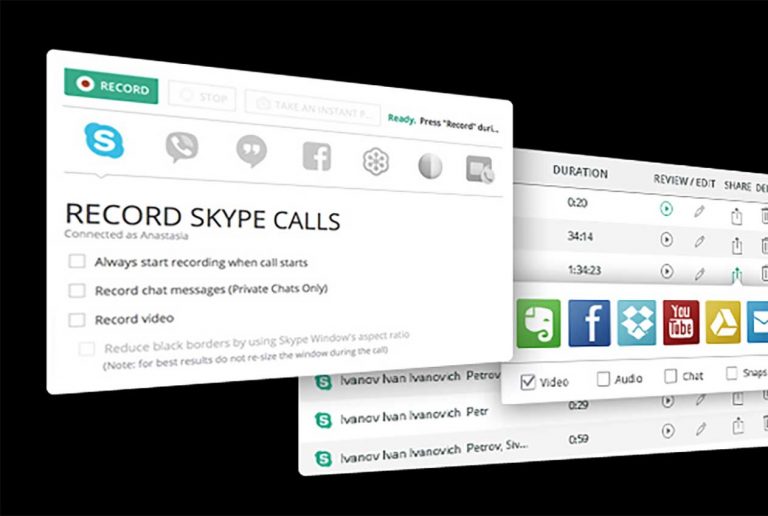
Per registrare le tue chiamate audio o video Skype, collega Callnote a Skype seguendo le istruzioni del programma. È possibile abilitare determinate opzioni in Callnote, ad esempio la possibilità di avviare sempre la registrazione all’avvio di una chiamata, notificare ai partecipanti che la chiamata è in fase di registrazione e registrare video e audio. 

Fai o ricevi la tua chiamata e se hai scelto l’opzione per avviare automaticamente la registrazione, allora Callnote entra in azione.

Al termine della chiamata, è possibile riprodurre la registrazione dall’app o spostarsi nella cartella Documenti per riprodurre una registrazione audio come file MP3 e una registrazione video come file MP4. 

Puoi anche condividere o inviare la tua registrazione video su Dropbox, YouTube, Facebook e altri siti.

Registra le chiamate Skype sul tuo iPhone o iPad

Trovare un’app nell’App Store di Apple per registrare direttamente una videochiamata su Skype è praticamente impossibile. 

Nessuna delle app che abbiamo inizialmente provato ha funzionato. Abbiamo scoperto alcune app disponibili al di fuori dell’App Store per dispositivi jailbroken e non jailbroken, ma sarei diffidente nei loro confronti. 

L’unica opzione sicura che abbiamo scoperto è stata utilizzare un’app che rispecchia e registra l’attività dello schermo dal tuo iPhone o iPad sul tuo computer tramite AirPlay. 

Quindi usi Skype dal tuo dispositivo iOS ma usi un’applicazione sul tuo computer per registrare il video. Troverai alcune app in grado di farlo, la maggior parte delle quali ti costerà pochi euro. Ecco una che vale la pena provare.

AceThinker iPhone Screen Recorder

Per $ 39,95, AceThinker iPhone Screen Recorder registrerà le videochiamate Skype sul tuo computer. Puoi provare l’applicazione gratuitamente per tre giorni prima di decidere se desideri acquistarla. 

Dopo aver installato iPhone Screen Recorder, avvia il programma. Quindi vai sul tuo iPhone e iPad e scorri dalla parte inferiore dello schermo per visualizzare il Centro di controllo. 

Tocca l’icona per AirPlay Mirroring e dovresti vedere una voce per AceThinker. Tocca la voce AceThinker e lo schermo del tuo dispositivo iOS viene riprodotto nel programma Screen Recorder sul tuo computer. Effettua la chiamata Skype dal tuo iPhone o iPad.

Dopo aver effettuato la connessione, fai clic sul pulsante Registra in Screen Recorder. Al termine della chiamata, fai clic sullo stesso pulsante per interrompere la registrazione. 

L’applicazione apre quindi una finestra Esplora file in cui è possibile riprodurre la registrazione.

Registrare le chiamate Skype su Android

Apowersoft Screen Recorder è gratuito, semplice da usare e può registrare chiamate audio e video Skype. Puoi utilizzarlo per registrare non solo le chiamate Skype ma anche qualsiasi attività su schermo sul tuo telefono o tablet Android. 

L’app appare come una piccola icona sul lato destro dello schermo da cui è possibile avviare, mettere in pausa e interrompere una registrazione. 

Per registrare una chiamata Skype, apri Screen Recorder. Premi il pulsante Registra e quindi premi il collegamento per iniziare subito. 

Inizia la tua registrazione. Una volta terminata, tocca il pulsante Screen Recorder e quindi tocca il pulsante Stop. Puoi riprodurre la registrazione dall’app e condividere il file MP4 registrato via email, Google Drive, YouTube e altri siti e servizi.

Registratore DU

Il registratore di schermate di gioco e registratore video DU funziona in modo analogo a Apowersoft Screen Recorder. 

È gratuito e può registrare chiamate audio e video Skype. Avvia l’app che ritroverai, come una piccola icona, sul lato destro dello schermo. 

Da lì, puoi avviare una registrazione, metterla in pausa, interromperla o passare ad una schermata che mostra i tuoi video registrati. 

Per avviare la registrazione, tocca il pulsante Registra e l’app visualizza un conto alla rovescia per sapere quando inizierà la registrazione. 

Effettua la chiamata Skype e il video viene registrato. Quando hai finito, tocca l’icona DU Recorder e quindi tocca il pulsante Stop. L’app ti porta quindi a una schermata in cui puoi riprodurre il tuo video registrato.

Oltre a riprodurre le registrazioni nell’app, è possibile scaricarle facilmente sul PC tramite il browser.

Puoi anche modificare i tuoi video attraverso l’app tagliandoli, aggiungendo musica, ritagliandoli e aggiungendo i sottotitoli. 

Questa app racchiude molto in un unico pacchetto, quindi è uno strumento molto utile per registrare le chiamate Skype e altre attività sullo schermo.