


Punti chiave
Come installare una tastiera e un mouse wireless? In questa guida vedremo come eseguire rapidamente le operazioni necessarie per installare queste periferiche senza fili.
Tutto inizia con il cosiddetto “unboxing”, vale a dire l’apertura e l’estrazione di tutte le attrezzature, i componenti e i manuali contenuti nella scatola. Generalmente, la confezione conterrà i seguenti elementi:
• Tastiera wireless
• Mouse senza fili
• Ricevitore wireless
• Le batterie (a seconda delle case produttrici potrebbero essere presenti o meno)
• Software (di solito su un CD)
• Istruzioni del produttore
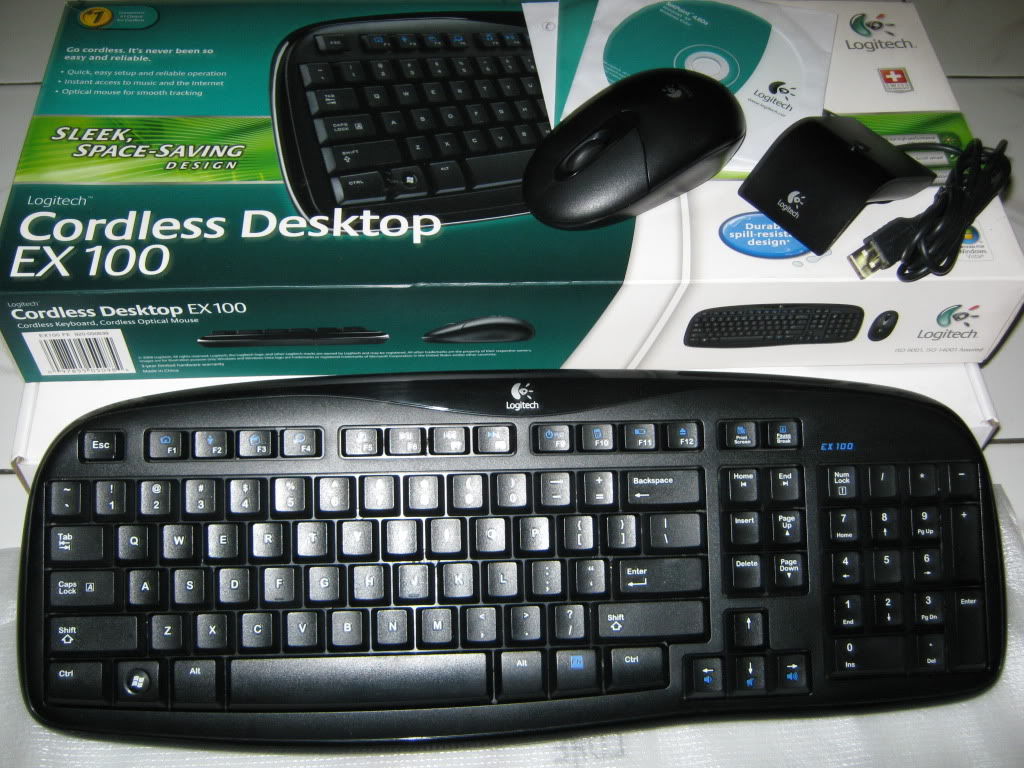 Il contenuto della confezione è sempre specificato sulla scatola esterna o sui manuali forniti con l’hardware. Nel caso in cui dovesse mancare qualcosa, sarà necessario contattare il rivenditore presso cui è stato acquistato l’apparecchio o direttamente il produttore per avviare le procedure di sostituzione o invio dei materiali mancanti.
Installare le batterie
Dal momento che la tastiera e il mouse che si stanno installando sono wireless, questi non potranno ricevere alimentazione dal computer come avviene per le tastiere e i mouse cablati, ragion per cui avranno bisogno di batterie. Per installarle, sarà sufficiente girare la tastiera e il mouse, rimuovere i coperchi del vano batteria e inserire le nuove batterie rispettando la polarità indicata.
Allestire la postazione di lavoro
A questo punto, sarà possibile sistemare la tastiera e il mouse in un punto confortevole sulla scrivania. Grande attenzione dovrà essere posta all’ergonomia della postazione di lavoro: posizionare in modo corretto mouse e tastiera, aiuterà a prevenire fastidi come tendiniti o sindrome da tunnel carpale, specie in caso di utilizzo intensivo di questi dispositivi.
Nota: in alcuni casi potranno esistere due ricevitori wireless – uno per la tastiera e l’altro per il mouse. Le istruzioni da seguire saranno comunque le medesime.
Sebbene i requisiti specifici siano diversi da marca a marca, ci sono due considerazioni da tenere sempre a mente quando si sceglie dove posizionare il ricevitore:
• Distanza da interferenze: mantenere il ricevitore ad almeno 20 cm di distanza da sorgenti di interferenza, come ad esempio il monitor del computer, le casse acustiche e altri oggetti che potrebbero causare interferenze come ventilatori, luci fluorescenti, schedari in metallo, etc.
• Distanza del ricevitore da Tastiera e Mouse: il ricevitore deve essere posizionato a una distanza compresa fra i 20 cm e gli 1,8 m dalla tastiera e il mouse.
Installazione dell’hardware
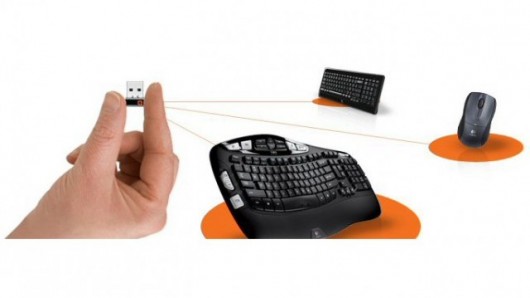
Importante: non collegare immediatamente il ricevitore al computer. Ogni nuovo dispositivo hardware è dotato di manuali e procedure di istruzioni che devono essere seguite alla lettera per un’installazione corretta. In alcuni casi, il collegamento del ricevitore potrebbe richiedere alcune particolari procedure propedeutiche, come l’installazione di un driver specifico.
Per questo, è bene sempre fare riferimento alle istruzioni presenti nella confezione. I software in dotazione per tastiere e mouse wireless sono molto diversi a seconda del produttore. In generale, però, la procedura standard è abbastanza semplice e comune:
1. Inserire il disco (presente all’interno della confezione) nell’unità CD del computer. Il software di installazione si avvia automaticamente.
2. Leggere e seguire le istruzioni sullo schermo. Se non siete sicuri di come rispondere ad alcune domande durante il processo di installazione, fate riferimento alla guida o al manuale del produttore.
Nota: Se non si dispone di un mouse o una tastiera esistente oppure questi non funzionano, potreste trovarvi obbligati a reperire uno di questi dispositivi in formato cablato. Senza mouse e tastiera, molti software risultano difficili da installare.
3. Con il computer acceso, inserire il connettore USB del ricevitore in una porta USB libera sul retro (o sul fronte) del telaio del computer.
Nota: Se non si dispone di porte USB libere, potrebbe essere necessario acquistare un hub USB che fornirà al computer alle porte USB aggiuntive.
4. Dopo aver collegato il ricevitore, il computer inizierà a configurare l’hardware appena acquistato. Al termine della procedura, probabilmente verrà visualizzato un messaggio sullo schermo del tipo “Il nuovo hardware è pronto per l’uso“.
La prova sul campo: cosa fare in caso di problemi
A questo punto non resta che provare la tastiera e il mouse muovendo il cursore, premendo i tasti e digitando del testo con la tastiera. Si consiglia di provare ogni singolo tasto per assicurarsi che i dispositivi siano esenti da difetti di fabbrica.
Se la tastiera o il mouse non funzionano, sarà indispensabile verificare che non ci siano interferenze e che l’apparecchiatura sia a distanza adeguata dal ricevitore. Inoltre, è buona norma controllare le informazioni sulla risoluzione dei problemi, generalmente incluse nelle istruzioni del produttore.
Rimozione e smaltimento di vecchi mouse e tastiere
Se si ha intenzione di smaltire le vecchie apparecchiature, è possibile rivolgersi a un negozio di elettronica per conoscere le normative sul riciclo delle componenti informatiche. Nel caso di hardware Dell, l’azienda offre un servizio di ritiro e riciclo completamente gratuito e per posta.
