Punti chiave
Proteggere un documento Word da occhiate troppo curiose è un’esigenza che tutti, almeno una volta nella vita, possono trovarsi ad avere. L’editor di testo targato Microsoft offra all’utente diverse strade per proteggere i propri documenti: a seconda delle esigenze ogni file .doc o .docx può essere cifrato e reso leggibile grazie a un’apposita password, oppure è possibile impedirne selettivamente la modifica, l’aggiunta di commenti, il salvataggio e la stampa a un qualsiasi utente o a un gruppo selezionato di persone. Le opzioni in questo caso sono molteplici: in questa guida faremo riferimento alle funzioni e ai menù presenti in Microsoft Office 2010 e 2013 per attivare la protezione dei documenti.
Crittografare un documento con Microsoft Word
Già a partire dalla versione 2007, Microsoft Office ha introdotto nel suo editor di testi un robusto algoritmo per la cifratura dei documenti. Per bloccare l’apertura di un qualsiasi file di testo è necessario aprire il documento selezionato, cliccare sulla scheda File nella barra in alto e selezionare Informazioni.
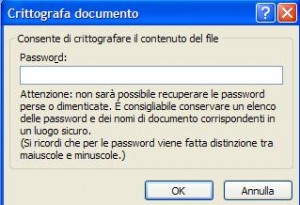
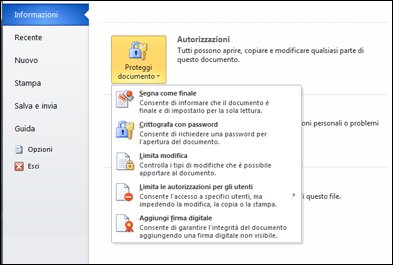
Da qui, attraverso la sezione Autorizzazioni è possibile accedere al menù Proteggi documento caratterizzato dalla presenza di un lucchetto bene evidente. Dal menù a cascata corrispondente, l’opzione Crittografia con password consentirà di creare una parola d’ordine che verrà richiesta prima di ogni apertura del file, consentendone la visualizzazione e la modifica soltanto alle persone fidate. Prima di inserire e rendere attiva la parola d’ordine, è bene ricordare quanto precisato da Microsoft: password perse o dimenticate non possono essere in alcun modo recuperate. È bene quindi conservarle in un luogo sicuro, insieme ai nomi dei file corrispondenti.
Allo stesso modo, è bene scegliere password complesse e robuste par garantire maggior sicurezza ai file più importanti. La crittografia, però, non fornisce livelli di sicurezza avanzati contro modifiche indesiderate: una volta inserita la password corretta, ogni utente è libero di modificare a piacimento il testo e la formattazione del documento. Per questo Microsoft ha pensato di fornire agli utenti strumenti aggiuntivi per “blindare” i documenti di testo più preziosi.
Limitare l’accesso e le modifiche a un file
Sempre attraverso il menù File -> Informazioni -> Proteggi documento è possibile attivare ulteriori alternative che non prevedano necessariamente la crittografia del file da proteggere:
– Segna come finale: questa voce imposta il documento per la sola lettura. Una volta contrassegnato come “finale”, tutti i comandi per la digitazione, la modifica e la correzione vengono disabilitati rendendo il nostro .doc unicamente leggibile.
Questa opzione andrebbe quindi attivata su tutti i documenti di testo giunti alla versione definitiva, evitando che chiunque possa inavvertitamente alterarne o modificarne il contenuto durante la lettura.
– Limita modifica: permette di verificare quali modifiche sono eseguibili all’interno del documento. Le opzioni a disposizione prevedono:
- Restrizioni alla formattazione: una volta applicato uno stile, non vengono permessi ulteriori stili di formattazione al documento, preservandone l’aspetto.
- Restrizioni alle modifiche: è possibile scegliere di abilitare o disabilitare le modifiche al testo. Attraverso il sottomenu Eccezioni o Altri utenti è possibile indicare quanti e quali utenti nello specifico potranno ancora effettuare modifiche.
- Applicazione protezione: attivandola, questa voce abilita una password di protezione o una procedura di autenticazione per essere certi che solo gli utenti desiderati possano accedere al file protetto.
 – Limita le autorizzazioni per gli utenti: attraverso l’account Microsoft Windows o Windows Live ID si può scegliere di impostare limiti specifici alle autorizzazioni.
Grazie alla tecnologia Information Rights Management (IRM), ogni autore di un file può specificare quali utenti Microsoft Windows o Windows Live ID possono leggere, modificare, stampare, copiare, revisionare, commentare, inviare via fax o via e-mail il materiale protetto, semplicemente inserendo negli appositi campi gli indirizzi e-mail degli utenti che si vuole limitare.
Grazie a questa funzione è inoltre possibile specificare un tempo massimo di validità dei file: trascorso il termine, i documenti di testo non saranno più leggibili o disponibili agli utenti.
– Aggiungi firma digitale: permette all’utente di inserire una firma digitale in chiaro o invisibile. Un documento firmato garantisce l’autenticità del contenuto in rapporto con il suo autore, vietando a ogni altro utente di modificare il testo dopo l’apposizione della firma.
Software di terze parti per la sicurezza avanzata
In caso di documenti estremamente preziosi, è consigliabile affiancare agli strumenti forniti da Microsoft standard di sicurezza avanzati che diverse aziende hanno introdotto sul mercato negli ultimi anni. Aep pro, Ax Crypt, File Share Encryption sono soltanto alcuni dei tantissimi programmi messi a disposizione degli utenti, con chiavi di cifratura variabili dai 128 ai 2048 bit a seconda delle reali esigenze di protezione. Strumenti che, uniti a quelli di Word, contribuiranno a mettere i nostri documenti all’interno di un’autentica cassaforte a prova di manomissione.