 Con l’avvento di smartphone e tablet, la diffusione dei pacchetti voce + sms + Gb di navigazione internet ha incontrato il favore incondizionato dei possessori di questi dispositivi che, per essere utilizzati al meglio, richiedono una connessione costante alla Rete. Sul mercato esistono un gran numero di offerte dedicate a questi device, non sempre del tutto trasparenti in termini di costi e servizi offerti.
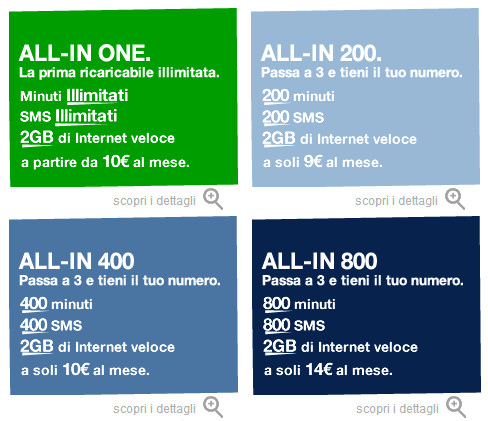
I nuovi pacchetti di Tre “ALL-IN” sono pensati esclusivamente per fornire in modo chiaro e semplice piani comprensivi di chiamate, SMS e Gigabyte di navigazione, in quattro diverse versioni capaci di soddisfare ogni tipo di esigenza.
- ALL-IN ONE: 30€/mese (oppure 20€/mese in promo)
Chiamate verso tutti + SMS illimitati
Internet sotto rete H3G 2Gb/mese (500 Mb/settimana)
- ALL-IN 200: 10€/mese (oppure 9€/mese in promo)
200 minuti di chiamate verso tutti (50 a settimana)
200 SMS verso tutti (50 a settimana)
Internet sotto rete H3G 2Gb/mese (500 Mb/settimana)
- ALL-IN 400: 15€/mese (oppure 10€/mese in promo)
400 minuti di chiamate verso tutti (100 a settimana)
400 SMS verso tutti (100 a settimana)
Internet sotto rete H3G 2Gb/mese (500 Mb/settimana)
- ALL-IN 800: 20€/mese (oppure 14€/mese in promo)
800 minuti di chiamate verso tutti (200 a settimana)
800 SMS verso tutti (200 a settimana)
Internet sotto rete H3G 2Gb/mese (500 Mb/settimana)
ALL-IN ONE: il pacchetto più completo
La versione più ricca dei quattro piani ALL-IN offre minuti ed SMS illimitati verso numerazioni di tutti gli operatori nazionali, 2 Gb di traffico web sotto rete H3G (con soglie di 500 Mb/settimana) al costo di 30€ mensili (oppure 20€ se si usufruisce di una delle numerose promo offerte da Tre o della “versione con impegno”).
ALL-IN ONE è disponibile in due modalità: versione con impegno 30 mesi (piano Power10 con opzione All-in one, pagamento con carta di credito o addebito su c/c al costo di 20€/mese. In caso di recesso anticipato entro i 30 mesi previsti dal contratto, viene addebitato il contributo di attivazione di 49€) e versione senza impegno (rinnovo automatico con addebito sul credito residuo della ricaricabile al costo di 7,50€/settimana per un totale di 30€ mensili). Per la versione senza impegno, in caso di credito insufficiente sulla SIM, l’opzione entra in sospensione per un massimo di 180 giorni trascorsi i quali ALL-IN viene disattivata e ripristinata la normale tariffa del piano Power10.
- Extra soglia: al superamento delle soglie del traffico internet di 500 Mb mensili viene applicata una tariffa di 20 cent/20 Mb di traffico senza scatto all’apertura della sessione, sia per il traffico sotto rete H3G sia per il roaming nazionale, con addebito diretto sul credito residuo della SIM.
- Promo: limitatamente ad alcuni periodi, ALL-IN ONE con impegno è disponibile al costo in promozionale di 10€ al mese solo se abbinata all’offerta Piano Famiglia.
- Limitazioni: L’opzione ALL-IN ONE con impegno é disponibile con le sole offerte Ricaricabili ed è attivabile soltanto sul piano tariffario Power10.
I clienti che non hanno un piano Power10 possono attivare l’opzione ALL-IN ONE solamente effettuando il cambio piano verso Power10 al costo di 25€. L’opzione ALL-IN ONE è inoltre incompatibile con diverse promo H3G, consultabili sulla pagina dedicata alle offerte ALL-IN. Prima di procedere all’attivazione dell’opzione, sarà necessario disattivarle.
ALL-IN 200, 400 e 800
Per gli utenti alla ricerca di piani più contenuti in termini di minutaggio e sms mensili, l’opzione ALL-IN è disponibile in tre ulteriori versioni capaci di offrire, rispettivamente, pacchetti mensili da 200, 400 e 800 minuti ed altrettanti SMS. Per tutte le versioni, inoltre, sono previsti 2Gb mensili di navigazione sotto rete H3G, con limiti settimanali di 500 Mb.
Le opzioni, disponibili rispettivamente al costo mensile di 10€ (ALL-IN 200), 15€ (ALL-IN 400) e 20€ (ALL-IN 800), ricalcano da vicino le stesse modalità dell’offerta ALL-IN One con la sola differenza della limitazione del traffico e dell’addebito dei costi, effettuati settimanalmente sul credito residuo della SIM “frazionando” il totale mensile (per l’opzione ALL-IN 200, ad esempio, ogni settimana vengono addebitati 2,50€ per un totale di 10€ mensili).
Le soglie, in questo caso, vengono fissate settimanalmente (50 minuti/sms per il piano ALL-IN 200, 100 minuti/sms per ALL-IN 400 e 200 minuti/sms per ALL-IN 800). Al superamento del traffico previsto, vengono applicate le tariffe standard del piano Power10.
- Extrasoglia: Al superamento delle soglie settimanali viene applicata la tariffa di 15 cent al minuto senza scatto alla risposta (con tariffazione al secondo) alle chiamate, 15 cent ogni SMS inviato e 20 cent/20 MB per il traffico Internet (sotto rete H3G e in Roaming GPRS nazionale), senza scatto all’apertura della sessione.
- Costi di attivazione: Per chi passa a 3 effettuando la portabilità del numero il costo di attivazione dell’opzione é di 0€. Per i nuovi clienti che non effettuano la portabilità del numero o per chi fosse già cliente, il costo di attivazione dell’opzione è pari a 9€.
- Limitazioni: anche in questo caso, le opzioni ALL-IN sono attivabili soltanto sul piano tariffario Power10. I clienti che non hanno un piano Power10 potranno attivare l’opzione ALL-IN ONE esclusivamente effettuando il cambio piano al costo di 25€.


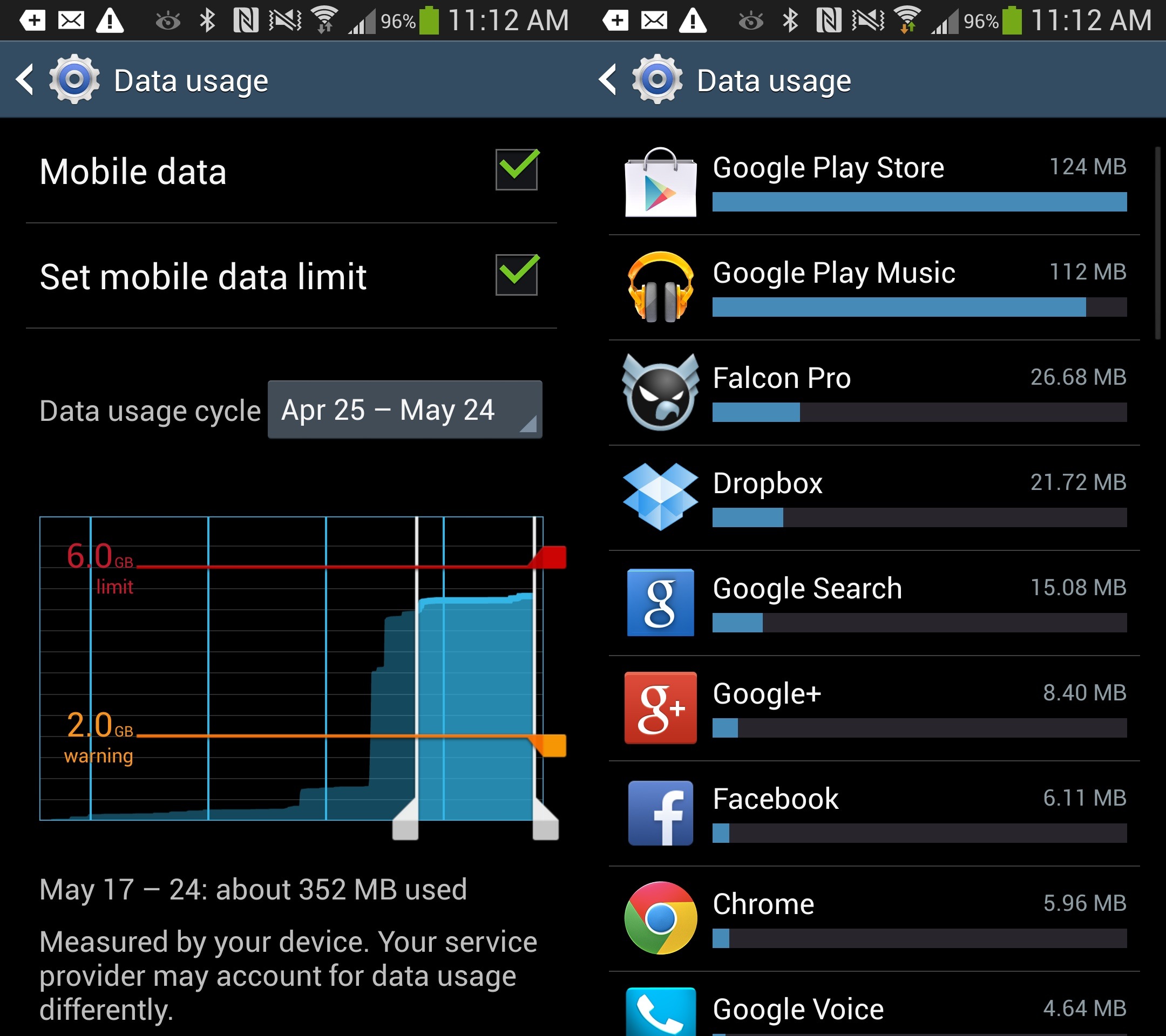
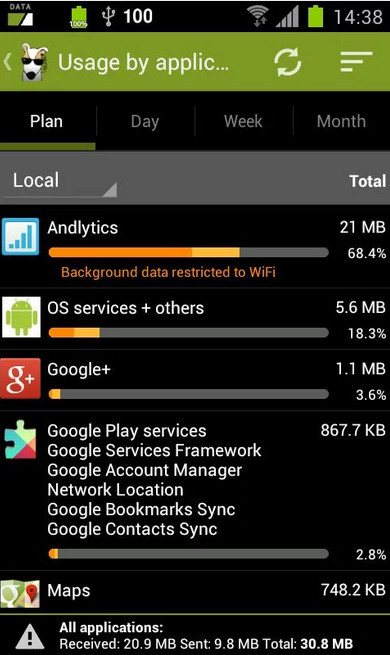
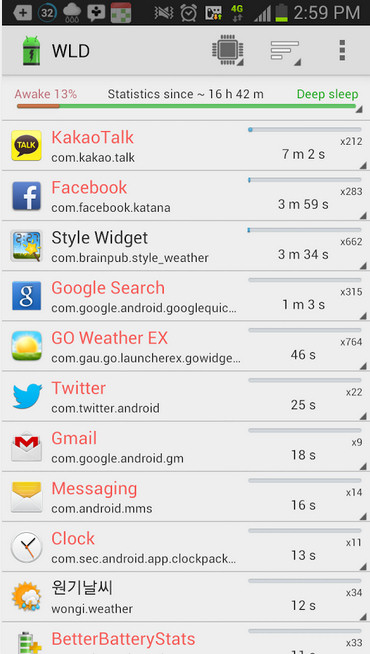

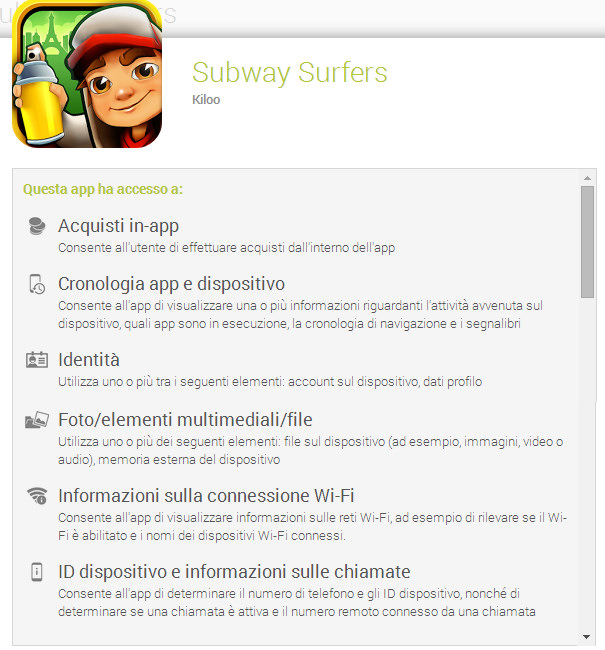
 – Un’app sempre connessa, in grado di registrare qualsiasi cosa
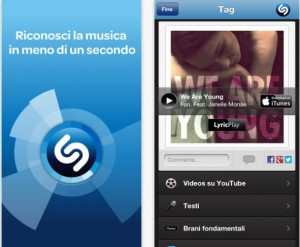 – La linea aziendale sulla privacy dell’utente
 Passiamo ora alla versione per iOS, scaricabile gratuitamente dall‘

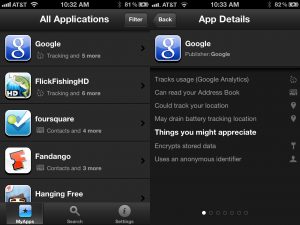


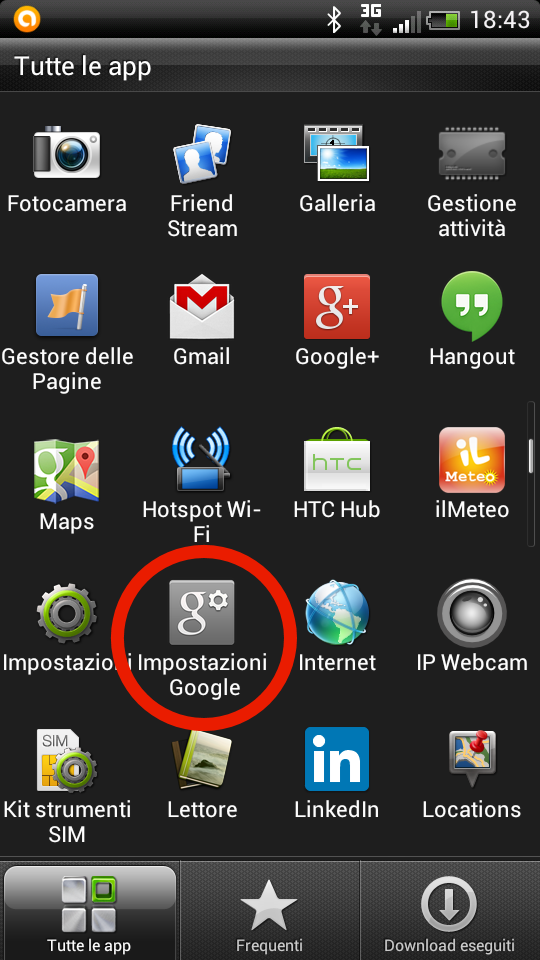 Limitare i permessi e le autorizzazioni (aumentando quindi il livello di privacy) è possibile attraverso poche semplici operazioni, per tutti i possessori di device Android (attraverso la app nativa “Impostazioni Google”) e per qualsiasi altro dispositivo (iOS, notebook, computer fissi, etc…) attraverso l’
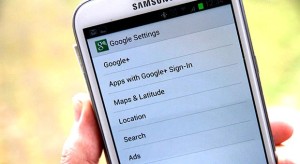 – Gestione dispositivi Android: attiva la localizzazione del dispositivo da remoto e la possibilità di procedere al blocco, sempre da remoto, in caso di furto o smarrimento del dispositivo, accedendo alla Gestione Dispositivi di Android.
 FILE IN AMBIENTE WINDOWS
 Attraverso una
 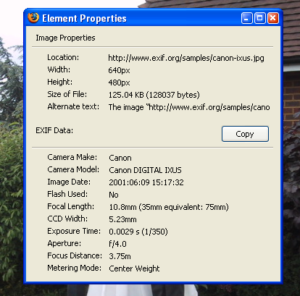 IMMAGINI
 ATTRIBUTI FILE
 Il funzionamento del trojan è di per sé molto semplice. Una volta commissionato, il software viene confezionato su misura e preparato per il contagio. Individuato l’obiettivo (da uno fino a centomila, monitorabili contemporaneamente da remoto, come indicato nella brochure informativa sul sito di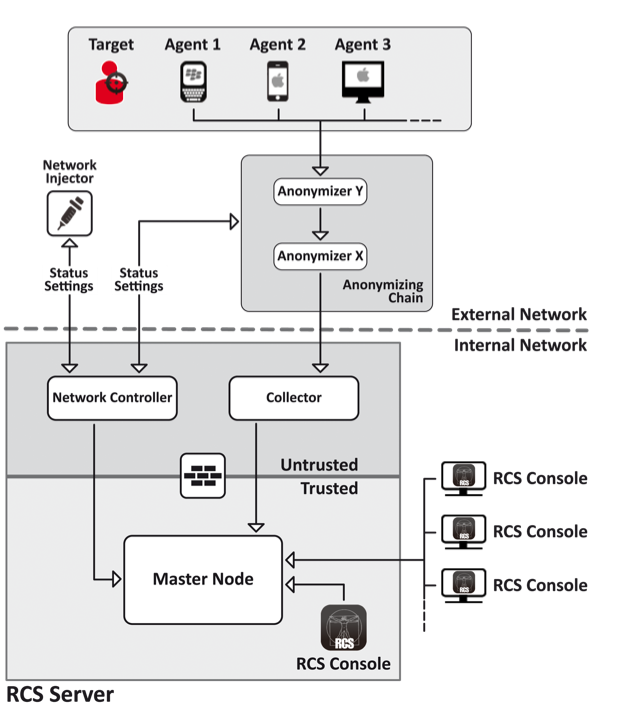
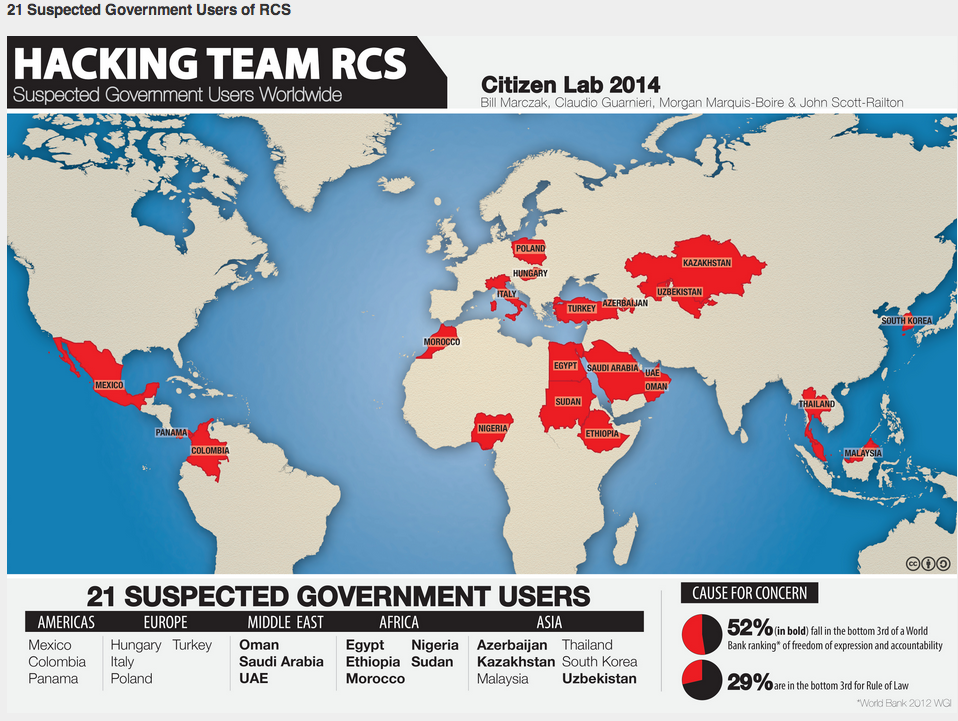
 A fronte delle critiche e delle ipotesi avanzate negli anni, la replica di Hacking Team è sempre stata la
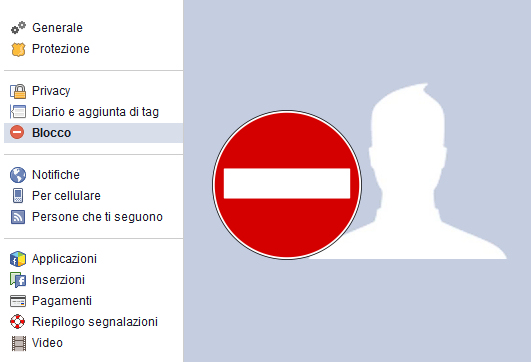 Dal menù Impostazioni (richiamabile dalla home page di Facebook cliccando la freccetta posizionata nell’angolo superiore destro) è possibile selezionare il sotto-menù Blocchi per gestire una ricca serie di filtri.
 Per un migliore controllo dell’esperienza Social, Facebook mette a disposizione un sistema completo di notifica per informarci ogniqualvolta un contatto interagisce con il nostro profilo.
 Un vecchio adagio recitava: prevenire è meglio che curare.